Как включить и подключить Wi-Fi на ноутбуке ASUS
Привет! Так как я сам пользуюсь ноутбуком ASUS, решил написать отдельную статью о включении Wi-Fi на ноутбуке ASUS и подключении к беспроводной сети. Это очень популярная тема. Как правило, когда впервые появляется необходимость подключить ноутбук к Wi-Fi сети, у пользователей возникает очень много вопросов: «где включать этот вай-фай», «где найти его на ноутбуке Асус», «как подключится к беспроводной сети» и т. д. К тому же, может возникнуть множество проблем и ошибок. Как в процессе включения беспроводного модуля, так и в процессе подключения к сети.
У нас есть задача: подключить ноутбук ASUS к Wi-Fi сети. И здесь важно понимать, что решение зависит в большей степени не от самого ноутбука (фирмы производителя) , или конкретной модели, а от установленной на ноутбук операционной системы. Сейчас самые популярные это Windows 10, Windows 8, и Windows 7. Думаю, что уже нет смысла рассматривать Windows XP. Да, этой системой сейчас еще пользуются, но там уже давно все настроено. Да и у меня не установлена XP.
Все сделаем по такой схеме:
- Сначала покажу как подключить свой ноутбук к Wi-Fi. Скорее всего, у вас там уже все включено и настроено. И загружать себя какими-то кнопками и настройками ненужно.
- Дальше покажу как включить Вай-Фай на ноутбуке ASUS. Этот шаг вам пригодится в том случае, когда не получится подключится обычным способом. Включать будем сочетанием клавиш, и без использования клавиши Fn.
Я постараюсь все показать на примере Windows 10 и Windows 7. Большинство настроек и действий будут похожи. Ноутбук у меня ASUS K56CM (не самый новый) . Но статья должна подойти для всех моделей, в том числе: X553M, X55a, X54H, N61VG, X751M и других.
Так же, в статье я буду давать ссылки на другие статьи с решениями разных проблем. Рекомендую просматривать их.
Подключаем ноутбук Асус к Wi-Fi сети
В идеале, статус подключения к интернету должен быть таким (при условии, что к ноутбуку не подключен сетевой кабель) :

Вот этот значок в виде звездочки говорит о том, что ноутбук видит доступные для подключения беспроводные сети, и готов к ним подключится. Если у вас другой статус, смотрите статью дальше. Для подключения достаточно просто нажать на этот значок, выбрать нужную сеть, нажать кнопку подключится, ввести пароль (если сеть защищена) , и все готово.
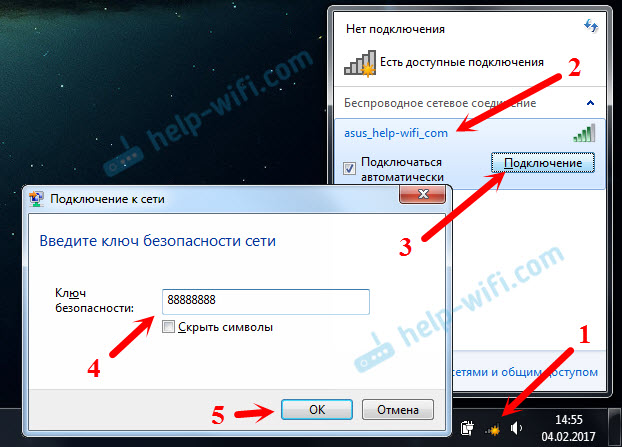
Если у вас Windows 10, то там такие же действия. Если что, вот подробная инструкция для «десятки»: https://help-wifi.com/nastrojka-wi-fi-na-pc-noutbuke/kak-podklyuchitsya-k-wi-fi-na-windows-10/.
Так проходит подключение, когда все настроено и включено. Могут конечно же возникнуть ошибки типа «Не удалось подключится к этой сети», но это уже другая история. В идеале все проходит так, как я показал выше. Очень круто, если у вас все получилось. Дальше я покажу что делать, если Wi-Fi адаптер в вашем ноутбук работает, драйвер на него установлен, но он по какой-то причине отключен.
Может быть еще иконка подключения в виде антенны с красным крестиком (нет доступных подключений) :

В таком случае, смотрите решения в следующих статьях:
- Для Windows 7 – https://help-wifi.com/reshenie-problem-i-oshibok/vnezapno-propal-wi-fi-v-windows-7-net-dostupnyx-podklyuchenij/
- Для Windows 10 – https://help-wifi.com/reshenie-problem-i-oshibok/windows-10-ne-vidit-wi-fi-seti/
Включаем Wi-Fi адаптер ноутбуке ASUS
Если же иконка подключения на панели уведомлений никак не напоминает беспроводную сеть, а похожа на компьютер с крестиком, то скорее всего беспроводной модуль на ноутбуке отключен, или вообще не работает (чаще всего по причине неустановленного драйвера) . Сейчас разберемся.

Я сразу советую зайти в «Диспетчер устройств», и посмотреть, есть ли там «Wireless» адаптер. Если его там нет, то нет смысла мучить ноутбук и себя. Нужно устанавливать драйвера. Если адаптера нет в диспетчере устройств, то его никак не включить. И не важно какой у вас ноутбук, Асус, или какой-то другой.
Проверить очень просто. В Windows 7 откройте Пуск и в строке поиска начните вводить «диспетчер. «. Запустите «Диспетчер устройств». На Windows 10 точно так же, только там есть кнопка поиска возле кнопки Пуск.
В диспетчере устройств открываем вкладку «Сетевые адаптеры» и смотрим. Если у вас там есть адаптер в названии которого есть «Wi-Fi», «Wireless» «802.11 b/g/n», то все Ok. Смотрим статью дальше и пробуем включить его. Раз вы уже в диспетчере устройств, то попробуйте нажать на адаптер правой кнопкой. Если в меню будет пункт «Задействовать», то нажмите на него. Возможно, после этого Wi-Fi заработает. Вы поймете это по значку на панели уведомлений (если к ноутбуку не подключен сетевой кабель!) .

Если же такого адаптера там нет, есть только один (сетевая карта) , то это скорее всего говорит о том, что не установлен драйвер Wireless адаптера. Раньше я уже подготовил статью, в которой показывал как установить драйвер на Wi-Fi именно на ноутбуках ASUS: https://help-wifi.com/nastrojka-wi-fi-na-pc-noutbuke/kak-ustanovit-drajver-wi-fi-adaptera-na-noutbuk-asus/. Инструкция очень подробная. После установки драйвера все должно заработать.
А мы продолжаем. Что же делать, если адаптер есть, а возможности подключится к беспроводной сети нет.
Включаем Wi-Fi переключателем, или сочетанием кнопок на клавиатуре
Мне кажется, компания ASUS сейчас уже не делает отдельные механические переключатели для включения/отключения беспроводных модулей. Но на старых ноутбуках они могут быть. Если у вас старая модель, то поищите такой переключатель на корпусе ноутбука.
Как правило, для этих задач используется сочетание клавиш. Клавиша Fn с клавишей из ряда «F». Но ноутбуках ASUS, чаще всего это Fn + F2. На клавише F2 нарисована антенна. Вот как это выглядит на моем ноутбуке:

Если после нажатия сочетания клавиш нет результата, то советую нажать один раз, и перезагрузить ноутбук.
Пробуем включить Wi-Fi на ноутбуке ASUS без клавиши Fn
Без разницы какая Windows у вас установлена. Нажмите правой кнопкой мыши на значок подключения к интернету и выберите пункт «Центр управления сетями и общим доступом». Дальше переходим в «Изменение параметров адаптера».

Там должно быть «Беспроводное сетевое соединение». Или «Беспроводная сеть» – в Windows 10. Если это подключение со статусом «Отключено», то нажмите на него правой кнопкой мыши и выберите «Включить».

В Windows 10 беспроводная сеть так же может быть отключена кнопкой «Wi-Fi»:

Все эти советы точно должны вам помочь. Если вы столкнулись с ситуацией, о которой не написано в этой статье, или описанные выше решения не помогают, то напишите подробно о своем случае в комментариях. Пишите модель ноутбука ASUS, и с какой проблемой вы столкнулись в процессе подключения к Wi-Fi сети.
Еще несколько статей по этой теме, которые могут вам пригодится:
- Решение разных проблем с подключением к беспроводной Wi-Fi сети – https://help-wifi.com/reshenie-problem-i-oshibok/pochemu-noutbuk-ne-podklyuchaetsya-k-wi-fi-ne-rabotaet-internet-po-wi-fi-cherez-router/
- Отдельная статья по решению проблем с вай-фай в Windows 10 – https://help-wifi.com/reshenie-problem-i-oshibok/problemy-s-internetom-wi-fi-v-windows-10/
Надеюсь, я не зря потратил время, и моя статья вам пригодилась. Напишите об этом в комментариях. Всего хорошего!

125

420675

Сергей

Настройка Wi-Fi на компьютере (ноутбуке)
Eee pc ноутбук как подключиться к вайфаю

Краткое руководство по эксплуатации 14
Советы по выполнению действий
Как продлить срок службы батареи?
• Выключите Wifi: +
• Снизьте яркость экрана: +
• Снизьте громкость динамика: +
• Выключите динамик: +
Как пользоваться Диспетчером задач SOS?
1. Щелкните кнопкой мыши по значку зеленого цвета на
панели задач, которая расположена в нижней части экрана.
�. Щелкните кнопкой мыши по заголовку колонки для вывода
списка, например, по используемой памяти.
3. Выберите любое приложение в окне, чтобы Снять или
4. Для получения более подробной информации выберите
другую опцию в выпадающем списке.
Как инсталлировать Windows® XP?
См. Руководство пользователя.
Как подключиться к серверу обновлений ASUS?
1. Подключитесь к Интернет.
�. Нажмите Установка и удаление программ во вкладке
3. После загрузки баз данных нужно найдите любые
обновления во вкладке Настройки.
Как установить Wifi?
1. Нажмите + , чтобы включить Wifi.
�. Нажмите значок Беспроводные сети во вкладке Интернет.
3. Нажмите Соединить для создания подключения.
Как настроить ADSL?
1. Нажмите значок Сеть во вкладке Интернет.
�. Нажмите Создать. Запустится мастер.
3. Выберите DSL — Point-to-Point Over Ethernet и нажмите
4. Ответьте на вопросы мастера, чтобы задать конфигурацию
Страница:
(14 из 14)
- Страница 1 из 15
R3674 Краткое руководство по эксплуатации Eee PC 900 Series 15G06Q013660 - Страница 2 из 15
Включение питания Eee PC Это лишь краткие инструкции по использованию ЕееРС. Для получения более подробной информации прочтите Руководство Пользователя из комплекта поставки полностью. 1 2. Подключите AC-адаптер 1. Установите батарею 2 1 2 3. Включите Eee PC Возможно повреждение батареи или самого - Страница 3 из 15
Выключение питания Eee PC Выполните следующие инструкции, чтобы выключить Eee PC. A. 1. Нажмите красный выключатель питания в области уведомлений. Или нажмите Быстрое выключение во вкладке Настройки и выберите Выключение. 2. Выберите Выключение в диалоговом окне. 1 2 3 1 B. Или нажмите выключатель - Страница 4 из 15
Мастер первого запуска При первом запуске Eee PC активируется мастер первого запуска и поможет вам настроить устройство по своему усмотрению, а также предоставит основную информацию. Следуйте инструкциям мастера для завершения установки. 1. Нажмите Я принимаю условия соглашения, а затем нажмите - Страница 5 из 15
Конфигурация сетевого подключения Подключение по беспроводной сети 1. Нажмите + ( + ) для активации беспроводной LAN. 2. Нажмите Беспроводные сети во вкладке Интернет. 3. Выберите точку беспроводного доступа для подключения в списке и нажмите Соединить для установления соединения. Перед - Страница 6 из 15
Локальная сеть Использование динамического IP: 1. Во вкладке Интернет выберите Сеть для начала конфигурации. 2. Нажмите Создать для создания сетевого подключения. 3. Выберите тип используемого подключения и нажмите Далее. 4. Выберите оборудование 5. Включите первую опцию «Динамический IP-адрес» для - Страница 7 из 15
Point-to-Point Protocol over Ethernet (PPPoE) 1. Повторите шаги 1~2 процедуры использования статического IP для начала конфигурирования сети PPPoE. 2. Выберите тип используемого подключения и нажмите Далее. 3. Выберите оборудование для подключения и нажмите Далее. 4. Введите имя пользователя 5. - Страница 8 из 15
Подключение съемных устройств Вы можете подключать съемные устройства в соответствии с необходимостью. 1 1 Слот карты памяти 2 MMC (Multimedia Card) MMC Plus RS-MMC ( ( а а MMC) SD (Secure Digital) MiniSD ( а а а SD) microSD Адаптер SD 2 2.0 Порт USB (2.0/1.1) Внешний оптический диск USB Внешний - Страница 9 из 15
Доступ к файлам Пользуясь устройствами хранения с USB интерфейсом, вы можете легко обмениваться файлами. Для получения детальной информации см. подразделы ниже. Диспетчер файлов 1. Подключите диск USB или съемный жесткий диск USB к Eee PC. 2. Выделите Открыть в Диспетчере файлов при запросе. 3. Все - Страница 10 из 15
Диспетчер музыки 1. Подключите диск USB или переносной жесткий диск с USB интерфейсом к ЕееРС. 2. Выделите Открыть в Диспетчере музыки при запросе. 3. Диспетчер Музыки показывает папки альбомов на флэшили жестком диске USB. Выберите папку и перетащите дорожки на правую панель для создания своего - Страница 11 из 15
Менеджер фото 1. Подключите диск USB или переносной жесткий диск USB к ЕееРС. 2. Выделите Открыть в Менеджере фото при запросе. 3. Менеджер фото показывает папки в подключенном диске USB. Выберите фото в альбоме, и фотографии будут отображаться внизу слева, в окне предварительного просмотра. - Страница 12 из 15
Вызов приложений Управляйте Eee PC без помощи рук. Посредством голосовых команд можно запускать утилиты Eee PC без использования клавиатуры. Просто оставьте это для своего голоса. Следуйте инструкциям ниже для использования голосовых команд: 1. Дважды щелкните Голосовое управление во вкладке - Страница 13 из 15
Завершение процессов приложений Менеджер задач показывает процессы приложений. Ускорьте свой Eee PC, если он работает медленно, завершив приложение с помощью менеджера задач. Следуйте инструкциям ниже для завершения приложений: 1. Дважды щелкните по значку SOS в области уведомления для отображения - Страница 14 из 15
Советы по выполнению действий Как продлить срок службы батареи? • • • • Выключите Wifi: + Снизьте яркость экрана: + Снизьте громкость динамика: + Выключите динамик: + Как пользоваться Диспетчером задач SOS? 1. Щелкните кнопкой мыши по значку зеленого цвета на - Страница 15 из 15
Как подключить Wi-Fi на ноутбуке ASUS с Windows 7 и 10?

Всем привет! Тема сегодня несложная. Думаю, что всем уже давно известно, как подключить к сети Вай-Фай ноутбук АСУС или любой другой ПК. Однако, иногда у владельцев новых устройств возникают проблемы с этим. Слышал даже, что и те, кто уже пользуется ноутом не первый день, тоже интересуются таким вопросом.
Иногда соединение с сетью пропадает из-за ошибок Windows 7 или 10. Но бывает, что и сам пользователь виноват в том, что его ПК не подключается к Wi-Fi. В любом случае, это небольшая проблема, и любой человек вполне может решить ее самостоятельно.
Основные этапы подключения
Модель устройства и его производитель практически не влияют на процедуру включения Wi-Fi. Как на моделях Asus, так и на всех других, она будет практически одинаковой.
Итак, как же включить Вай-Фай на ноутбуке АСУС? Вот 3 основных и главных шага:
Для любителей видео, предлагаю посмотреть инструкции в любимом формате:
- Проверка аппаратного включения Wi-Fi модуля.
- Установка и проверка драйверов.
- Подключение к интернету.
Во всех случаях предполагается, что пользователь уже настроил интернет и беспроводную сеть на своем маршрутизаторе. Например, он раньше уже выходил в сеть через этот роутер или другие устройства успешно подключаются к сети, и проблема с тем как включить Wi-Fi возникла только на компьютере ASUS.
Замечание. Для раздачи интернета может применяться не только маршрутизатор (роутер), но и другие устройства (например, мобильный телефон). Это не меняет особенно смысла в активации и настройки подключения на портативном компьютере.
Проверка аппаратного подключения
Часто ноутбуки продаются с предустановленной ОС Windows 10 (ранее с 7, XP и т. д.). Драйвера на них устанавливаются сразу полным комплектом производителем или продавцом. Но разбираться с тем, как подключить Wi-Fi владельцу ноутбука от ASUS придется самостоятельно.
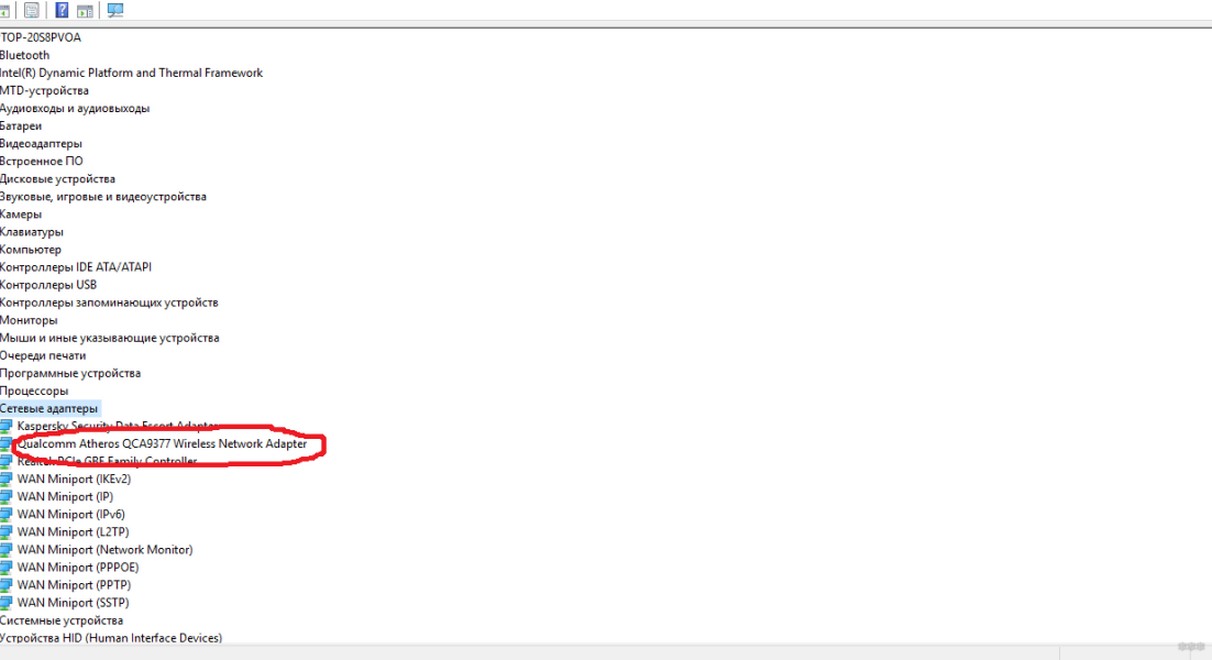
Первым делом проверьте компьютер, оснащен ли он сетевым адаптером. У меня «десятка», покажу на ее примере. Зайдите в «Диспетчер устройств», затем в «Сетевые адаптеры».

Ищем нужный нам модуль. У меня он со словом Wireless, у вас может быть с Wi-Fi.
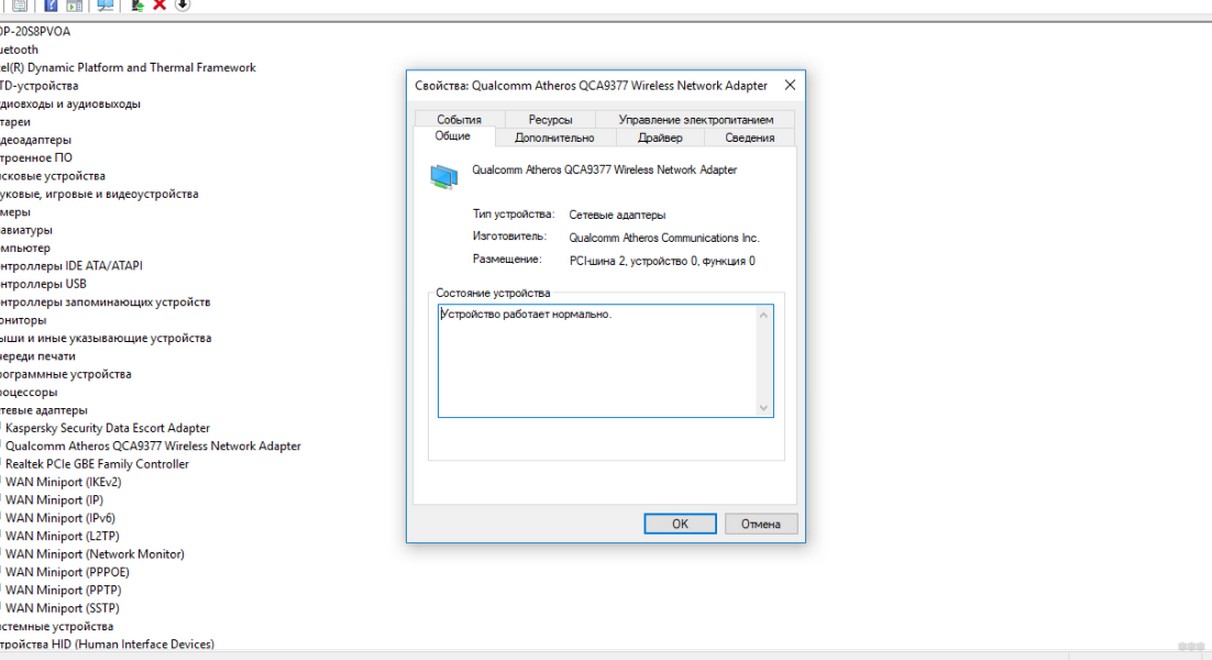
Щелкните ПКМ и нажмите «Свойства». Убедитесь, что модуль находится во включенном положении. У меня корректная работа отражается надписью «Устройство работает нормально».
Когда нажмете на свой адаптер ПКМ, появятся опции, среди которых вы и найдете ту, которая включает/отключает модуль.
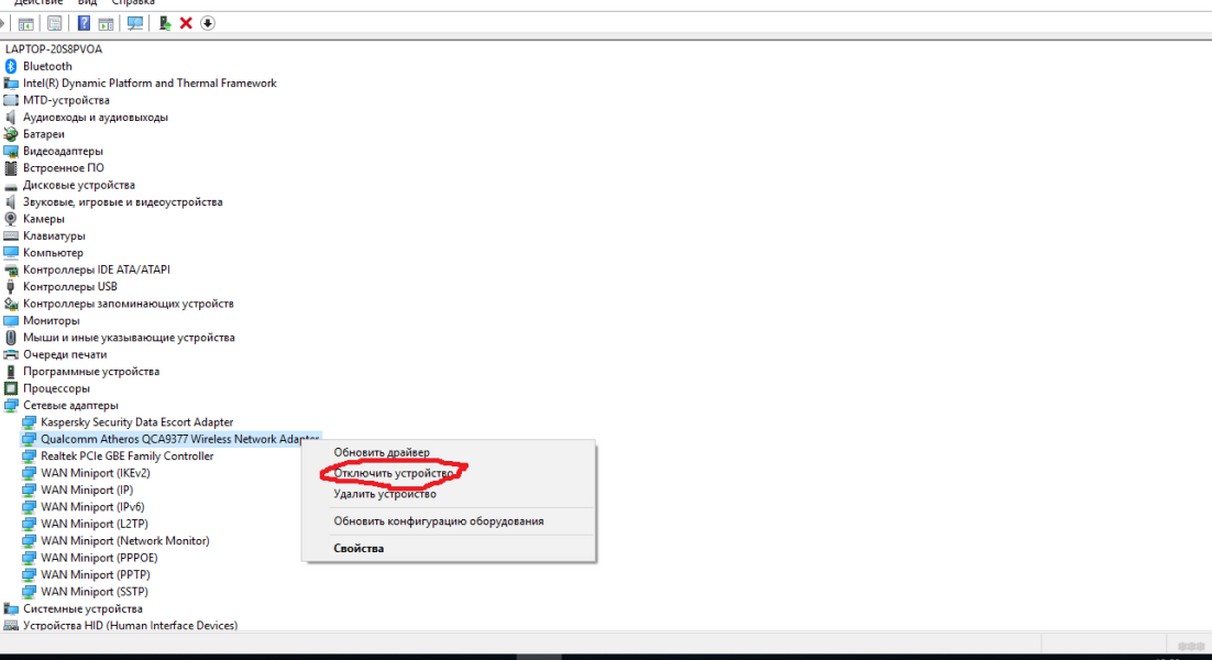
Выключать доступ к беспроводным сетям имеет смысл только при автономной работе, если нужно немного сэкономить заряд.
На современных моделях ноутбуков Асус Вай-Фай включается сочетанием клавиш Fn + F2 .
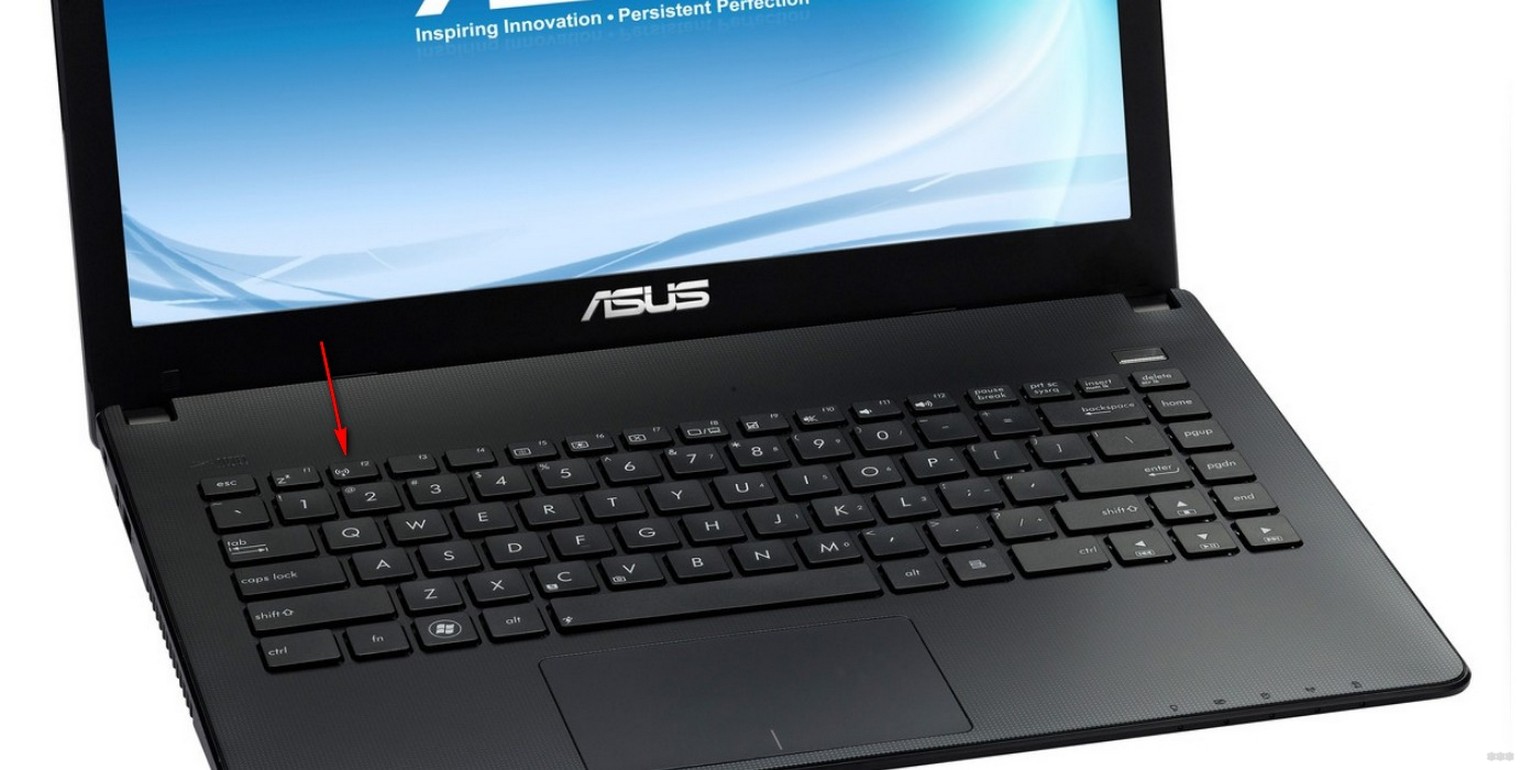
Иногда вместо клавиши F2 используется другая из этого же ряда ( F1 – F12 ). Производитель на нее наносит обычно значок беспроводного соединения.
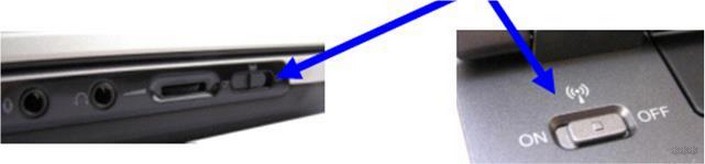
Многие ноутбуки ASUS предыдущих поколений имели специальный переключатель, позволяющий включать и отключать модуль Wi-Fi.
Совет. Если производились манипуляции в BIOS перед пропаданием беспроводной связи, то имеет смысл проверить и при необходимости включить Wi-Fi в нем. Иногда на ноутбуке Asus пользователь может случайно отключить модуль беспроводной сети через BIOS. Найти порядок действий для изменения настроек поможет инструкция, которая прилагается к каждому устройству.
На Windows 7
Видео-инструкция по включению сетевого адаптера здесь:
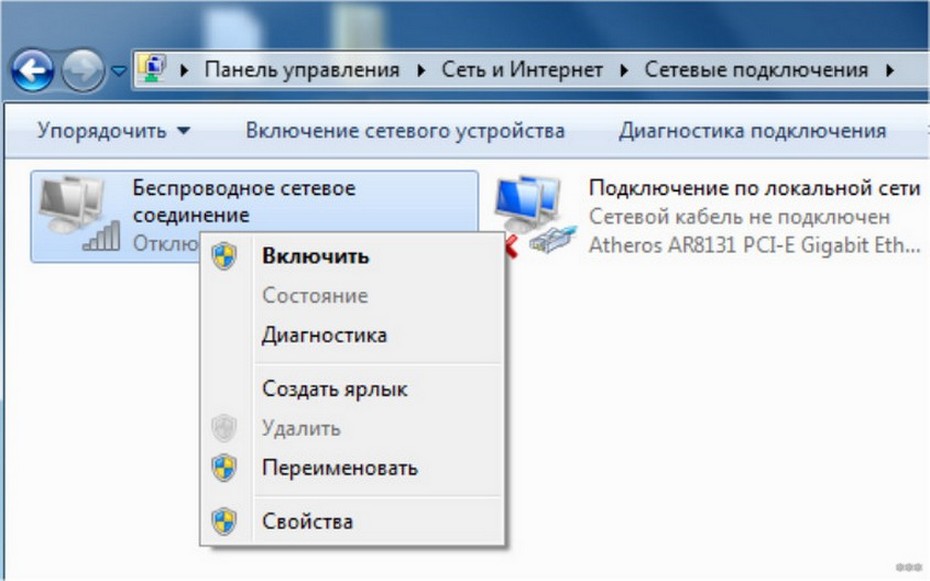
На этой операционной системе включается модуль чуть по-другому. Опишу вкратце. Через «Панель управления» попадаем в «Сеть и интернет», а затем выбираем «Сетевые подключения». ПКМ клацаем по пункту «Беспроводное соединение» и выбираем «Включить».
Установка драйверов
При покупке ноута ASUS с установленной ОС Windows 7 и старше обычно пользователю не нужно заботиться об инсталляции драйверов перед тем, как включить Wi-Fi. Но если куплено чистое устройство или пришлось переставлять ОС? Тогда микропрограммы из базового набора могут слететь и не обеспечивать работоспособность Wi-Fi.
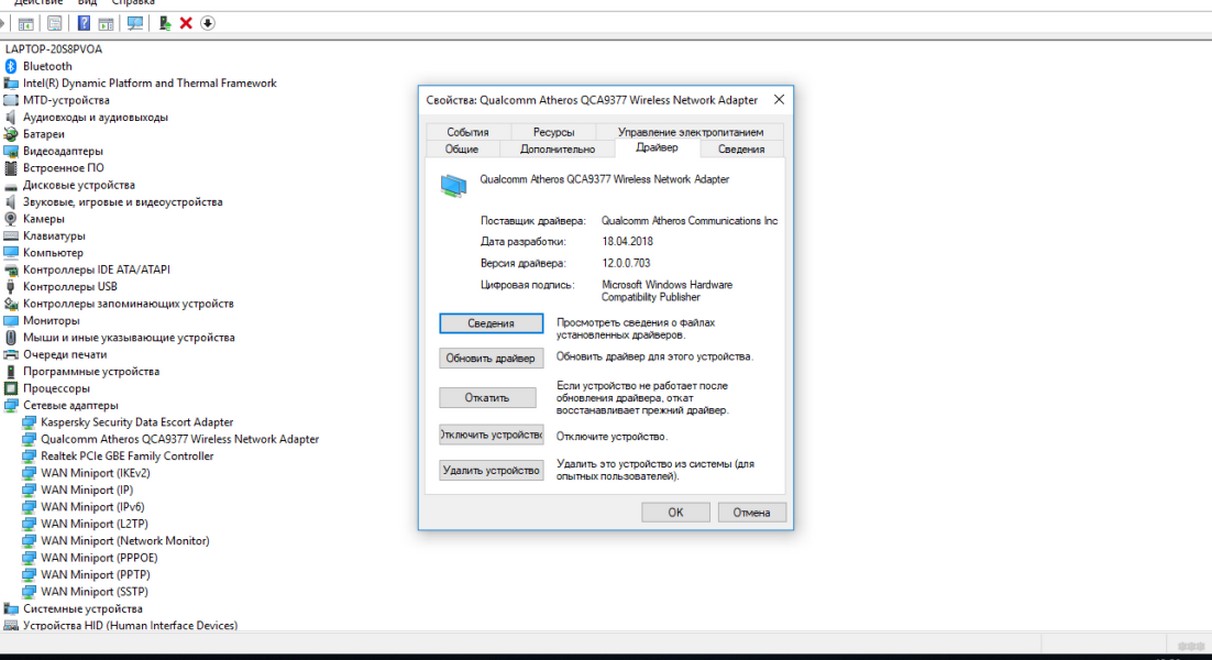
Перед тем как включить Вай-Фай, пользователь на своем ноутбуке АСУС с Виндовс 7, 10 или другой версией ОС может зайти в диспетчер устройств и проверить, что у него правильно установлены драйвера. Зайдите в «Свойства» сетевого адаптера, выберите графу «Драйвер».
Бывает, что в списке сетевых устройств Wi-Fi адаптер отсутствует и отображается в категории неизвестного оборудования. В таком случае нужно установить драйвера и только затем подключаться к интернету.
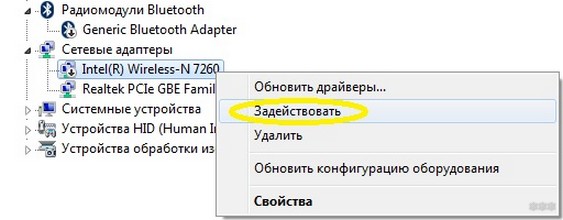
Совет. Даже если беспроводной адаптер отображается в нужной категории, он может быть неактивен. Для его включения нужно выбрать его в списке диспетчера устройств и в контекстном меню выбрать пункт «Задействовать».
Где скачать драйвер Wi-Fi? Лучше всего на официальном сайте производителя. При этом нужно правильно выбрать модель ноута. Драйвера от других модификаций, отличающиеся даже на 1 цифру или букву, могут быть несовместимы. После загрузки нужно запустить инсталляцию, дважды щелкнув на значок приложения и следовать подсказкам системы. В процессе компьютер может быть перезагружен. После успешной установки драйверов для выхода в интернет останется только подключиться к домашней/корпоративной сети.
Замечание. В сети довольно часто можно встретить драйвер-паки. Они обеспечивают загрузку ПО сразу для всех устройств. Но использовать их нужно с повышенной осторожностью. Никто не может гарантировать, что загруженные и установленные микропрограммы предназначены именно для этой модели оборудования. Также под драйвер-паки может быть замаскировано вредоносное ПО.
Подключение к интернету
Даже если на компьютере все включено правильно и работает, сразу выйти в интернет не получится. Надо также установить подключение непосредственно средствами операционной системы. Для этого пользователю нужно:
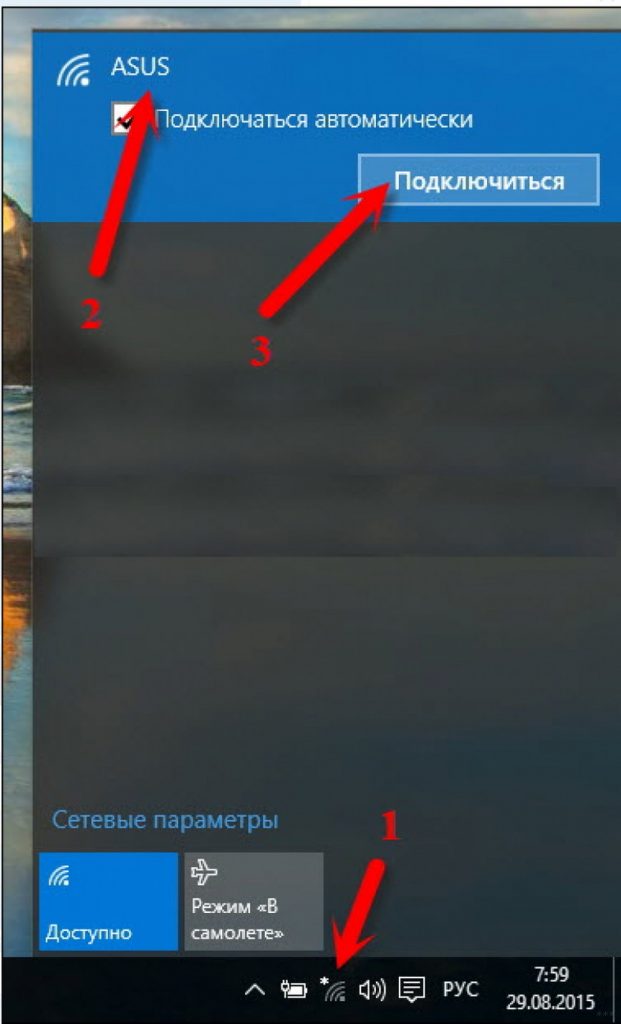
- Внизу на панели задач рядом с часами нажать на значок сетевых подключений.
- В списке возможных подключений выбрать нужное и нажать на кнопку «Подключение» или «Подключиться».
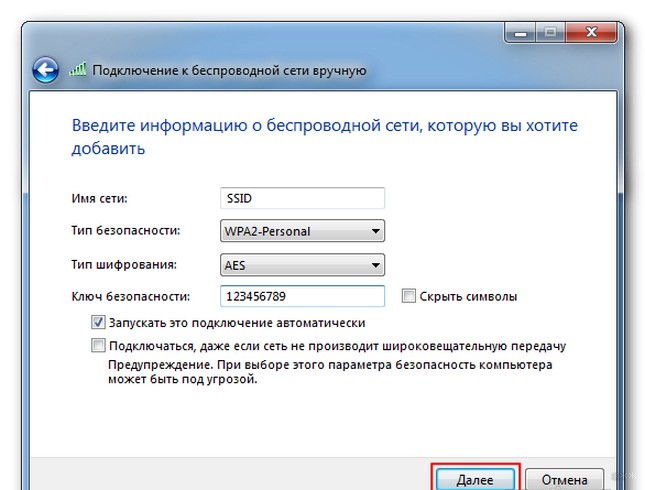
- Ввести ключ безопасности (при необходимости).
Если системе удастся установить подключение, то для проверки желательно запустить браузер и попробовать перейти на любой известный сайт. При загрузке правильной страницы можно спокойно работать в интернете, иначе стоит искать причины неполадки. Проблемы с подключением могут быть связаны с некорректной настройкой маршрутизатора. Также такое случается из-за неполадок со стороны провайдера.
Если проблемы возникли, советую к просмотру следующее видео:
Решить вопрос о том, как включить Wi-Fi на ноутбуке Asus (например, A9Rp или любом другом), пользователь может самостоятельно. Для проведения настройки не потребуются особые навыки, а по времени она займет не больше 5-10 минут, даже если придется скачивать и инсталлировать драйвера.
Надеюсь, статья была полезна! Остались вопросы? Обязательно пишите в комментарии! До новых встреч!
[Ноутбук/AIO/Десктоп] Устранение неполадок — проблемы беспроводной сети (Wi-Fi) на компьютере
Сначала мы должны проверить, вызваны ли проблемы компьютером, интернет-оборудованием (модемом/интернет-кабелем/устройством беспроводного доступа) или поставщиком интернет-услуг, прежде чем искать решение проблемы с Интернетом.
Это средство устранения неполадок предлагает только решения проблем с Интернетом, вызванных компьютером. (Общие симптомы, такие как отсутствие значка Wi-Fi, сбой Wi-Fi, отсутствие сигнала Wi-Fi, медленный Wi-Fi или появление восклицательного знака в Wi-Fi Диспетчера Устройств и т. д. )
По другим вопросам об интернет-оборудовании/услугах обращайтесь к поставщику интернет-услуг для получения дополнительной информации.
Предположим, что Вы используете компьютер (A) и смартфон (B) и подключаете их к сети Интернет по Wi-Fi:
Оба (A) и (B) не могут подключиться к Интернету -> проблемы обычно возникают из-за интернет-услуг или интернет-провайдеров.
(A) не может подключиться к Интернету, а (B) может -> См. решения ниже:
Примечание: Если Вы улучшите производительность системы, это поможет решить проблему со скоростью сети. Здесь Вы можете узнать больше о том, как Изменить режим питания и план
Чтобы ознакомиться с инструкцией подробнее, Вы также можете перейти по ссылке на видео ASUS Youtube ниже:
Пожалуйста, перейдите к соответствующей инструкции, исходя из текущей операционной системы Windows на Вашем компьютере:
Содержание:
- Убедитесь, что функция беспроводной сети включена
- Сбросьте параметры BIOS
- Выключите компьютер
- Запустите диагностику в MyASUS
- Адаптер беспроводной сети с желтым восклицательным знаком в Диспетчере Устройств
- Обновите Wireless и Bluetooth драйверы через Диспетчер Устройств
- Сбросьте сеть
- Сбросьте параметры браузера
- Обновите BIOS / Windows / драйверы до последних версий
- Выполните сброс CMOS / Аппаратный сброс
- Восстановите систему с помощью Точки Восстановления
- Сбросьте параметры системы
Нажмите значок [Сеть и Интернет] на Панели Задач ① , затем убедитесь, что для Wi-Fi установлено значение [Включено] ② .
Примечание: Когда значок Wi-Fi становится синим, это означает, что функция включена.

Если проблема не устранена, перейдите к следующему шагу устранения неполадок.
Попробуйте сбросить настройки BIOS по умолчанию, здесь Вы можете узнать больше о том, как сбросить BIOS
Если проблема не устранена, перейдите к следующему шагу устранения неполадок.
Нажмите значок [Пуск] на Панели Задач ① , выберите [Питание] ② , затем нажав клавишу [Shift] ③ на клавиатуре, выберите [Завершение работы] ④ . Ваш компьютер будет полностью выключен.
После полного выключения компьютера перезагрузите компьютер и проверьте, решена ли проблема.


Используйте Диагностику системы в MyASUS, чтобы проверить наличие проблемы с беспроводным подключением.
-
Введите и найдите [MyASUS] в строке поиска Windows ① , затем нажмите [Открыть] ② .
Если поиск не дал результатов, это означает, что на Вашем компьютере не установлено приложение, см. Как установить MyASUS.

В MyASUS выберите [Поддержка клиентов] ③ .
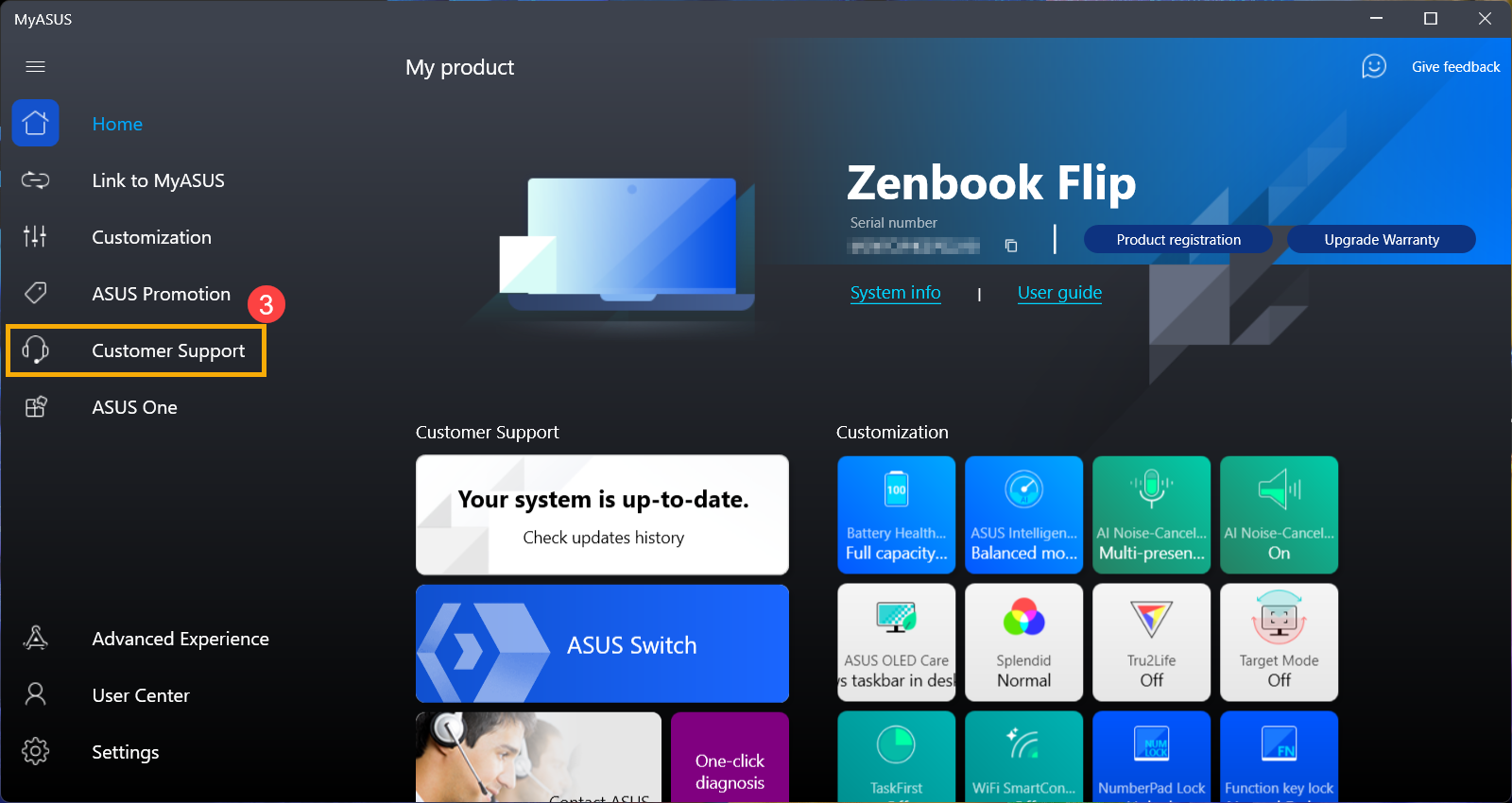
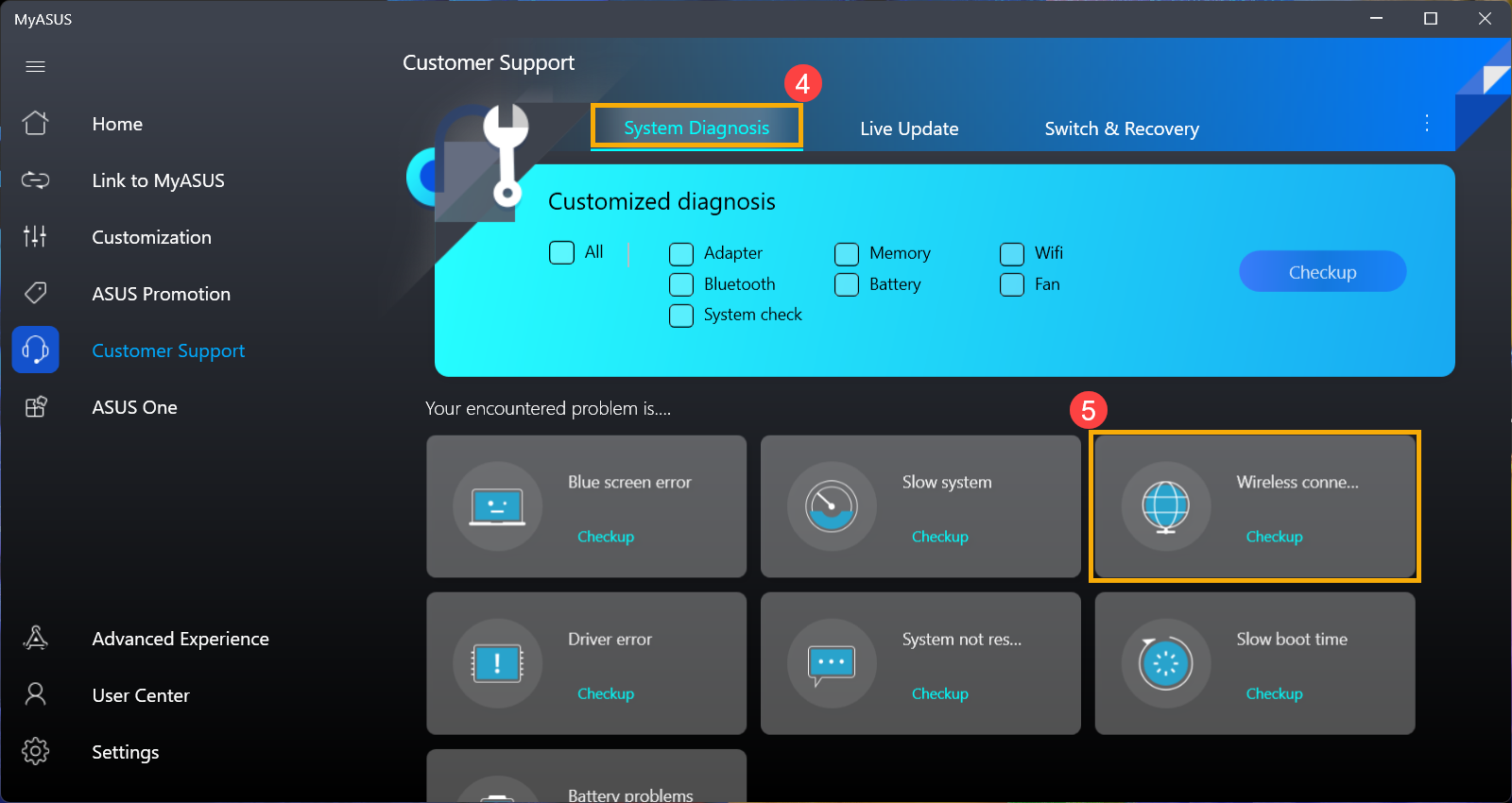
В [Диагностике системы] ④ выберите пункт [Проблемы с беспроводным подключением] ⑤ . Здесь Вы можете узнать больше о MyASUS Диагностика — Введение.
Примечание: если в MyASUS нет вкладки «Диагностика системы», это означает, что Ваш компьютер не поддерживает эту функцию, пропустите этот шаг и перейдите к следующему. Здесь Вы можете узнать больше о том, почему я вижу только некоторые функции в MyASUS
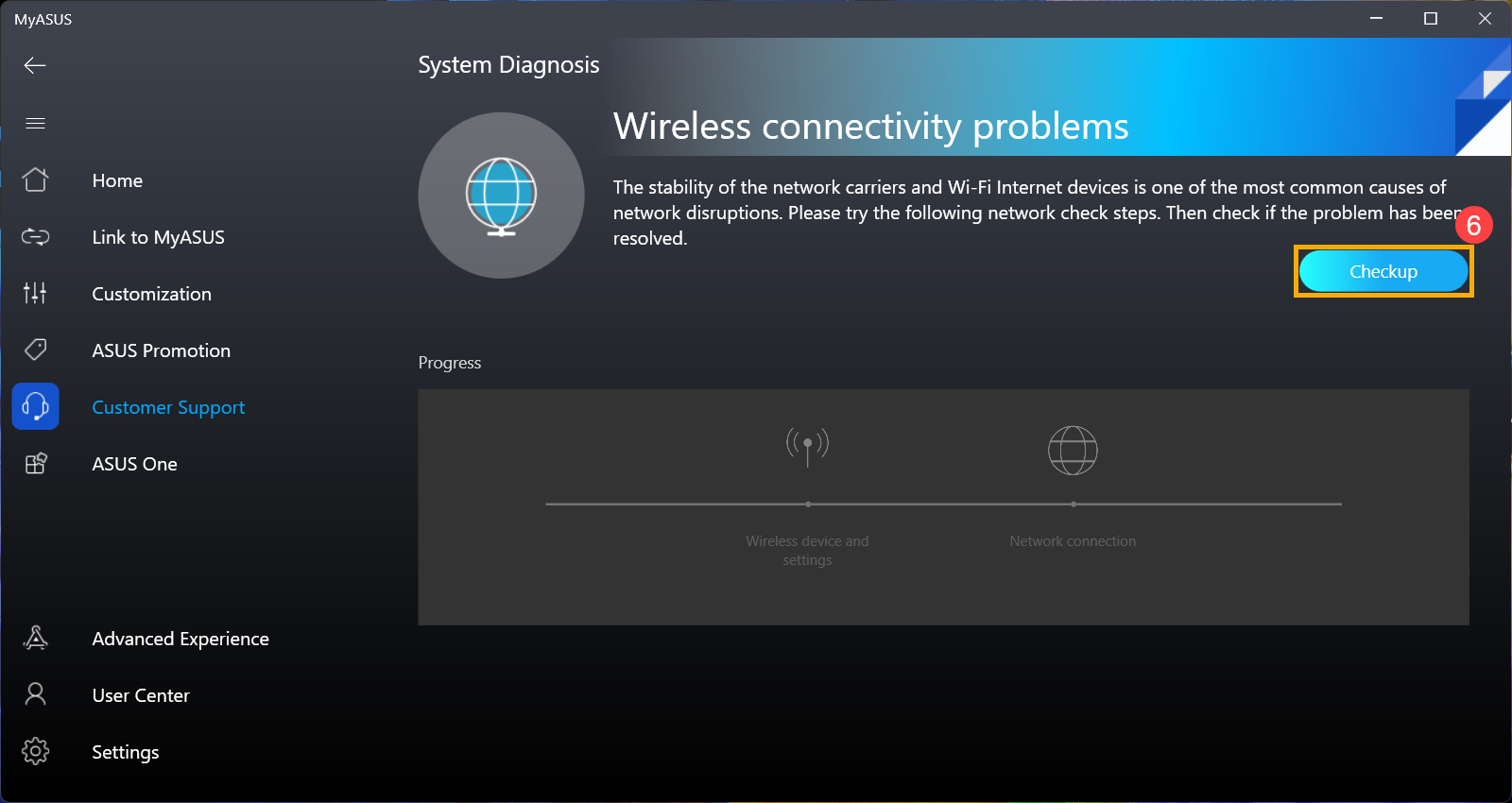
Нажмите [Проверить] ⑥ .
Адаптер беспроводной сети с желтым восклицательным знаком в Диспетчере Устройств
Если Вы столкнулись с проблемой отображения беспроводного сетевого адаптера с желтым восклицательным знаком в Диспетчере Устройств, попробуйте следующий способ решения данной проблемы. (Этот шаг предназначен только для ноутбуков. Для настольных ПК и моноблоков перейдите к следующему шагу устранения неполадок.)

1. Отключите адаптер переменного тока.
Примечание. Не отсоединяйте адаптер переменного тока для моделей ноутбуков ASUS TP420IA и UX425IA. (Для этих моделей необходимо подключить адаптер переменного тока для выполнения процесса аппаратного сброса.)
2. Нажмите и удерживайте кнопку питания в течение 40 секунд, чтобы выполнить аппаратный сброс.
3. Подождите 90 секунд, затем Ваш компьютер автоматически загрузится.
4. После того, как Ваш компьютер загрузится, снова проверьте адаптер беспроводной сети в Диспетчере Устройств, все ли в порядке. Если проблема не устранена, перейдите к следующему шагу устранения неполадок.

Если версии драйверов беспроводной связи и Bluetooth слишком различаются, это может вызвать проблему совместимости программного обеспечения. Поэтому мы рекомендуем обновить оба драйвера до последней версии.
-
Введите и найдите [Диспетчер Устройств] в строке поиска Windows ① , затем нажмите [Открыть] ② .

Проверьте стрелку рядом с [Сетевыми адаптерами] ③ , затем щелкните правой кнопкой мыши [Intel(R) Wi-Fi 6 AX201 160MHz] ④ и выберите [Удалить устройство] ⑤ .
Примечание: Имя устройства может отличаться в зависимости от модели адаптера.

Выберите [Удалить драйвер для этого устройства] ⑥ , затем нажмите [Удалить] ⑦ .

Нажмите стрелку рядом с [Bluetooth] ⑧ , затем щелкните правой кнопкой мыши [Intel(R) Wireless Bluetooth(R)] ⑨ и выберите [Удалить устройство] ⑩ .
Примечание: Имя устройства может отличаться в зависимости от модели адаптера.

Выберите [Удалить драйвер для этого устройства] ⑪ , затем нажмите [Удалить] ⑫ .

После удаления сетевого адаптера и Bluetooth нажмите [Действие] ⑬ и выберите [Обновить конфигурацию оборудования] ⑭ .
Компьютер переустановит беспроводную сеть и Bluetooth, а устройства отобразятся в категориях «Сетевые адаптеры» и «Bluetooth».

Если не удается обновить драйвер беспроводной сети или Bluetooth через Диспетчер Устройств, Вы можете загрузить и установить последнюю версию драйвера с сайта ASUS. Здесь Вы можете узнать больше о том, как найти и установить драйверы
Примечание: Найдите драйвер беспроводной сети или Bluetooth по модели или производителю адаптера, который используется на Вашем ПК. Например, производитель беспроводного адаптера [Intel].



-
Выберите [Сеть и Интернет] ③ и затем нажмите [Дополнительные настройки сети] ④ .

Выберите [Сброс сети] ⑤ .

Нажмите [Сбросить сейчас] ⑥ , затем выберите [Да] ⑦ . Ваш компьютер будет перезагружен после завершения сброса.


Если Вам не удается подключиться к Интернету через браузер, но приложение для чата работает нормально, Вы можете попробовать перезагрузить браузер, чтобы решить эту проблему.
-
Возьмем, к примеру, Microsoft Edge. Нажмите значок [Настройки и другое] ① в правом верхнем углу, а затем выберите [Настройки] ② .

Выберите [Сбросить настройки] ③ и нажмите [Восстановить настройки до значений по умолчанию] ④ .

Выберите [Сброс] ⑤ .

Обновление программного обеспечения обычно помогает стабильности и оптимизации системы, поэтому мы рекомендуем проверять и обновлять драйверы и ПО до последней версии на Вашем ПК. Здесь Вы можете узнать больше:
Для выполнения обновления Windows и обновления драйверов воспользуйтесь ссылками:
Если проблема не устранена после обновления БИОС / драйверов / Windows до актуальной версии, перейдите к следующей главе для устранения неполадок.
Отключите адаптер питания и выполните очистку CMOS, чтобы сбросить оборудование к настройкам по умолчанию. Инструкции по очистке CMOS можно найти в соответствующих статьях:
- Ноутбук/AIO: Как выполнить сброс встроенного контроллера (EC) или полный сброс
- Десктоп: Как очистить CMOS
Примечание: Для моделей ноутбуков TP420IA и UX425IA не отключайте адаптер питания; выполните очистку CMOS при подключенном адаптере. Если Вы не уверены в точной модели Вашего компьютера, обратитесь к этой статье: Как правильно определить наименование модели и версию BIOS.
Если проблема с беспроводной сетью возникла недавно, и Вы ранее создавали Точку Восстановления или существовало автоматическое восстановление системы, попробуйте восстановить компьютер до Точки, когда проблемы не наблюдалось. Здесь Вы можете узнать больше о том, как использовать Точку Восстановления системы
Если проблема не устранена, перейдите к следующей главе для устранения неполадок.
Если проблема не устранена после выполнения всех ранее указанных шагов, сделайте резервную копию Ваших личных файлов, а затем сбросьте ПК до исходной конфигурации. Здесь Вы можете узнать больше о том: Как сбросить систему
Вы также можете обратиться к предложениям Microsoft: Как решить проблемы с интернетом в Windows.
Если Ваша проблема не устранена после выполнения описанных выше действий по устранению неполадок, проблема может быть вызвана поставщиком услуг Интернета (ISP) или интернет-оборудованием (модемом/ кабелем Интернета/ беспроводным совместным устройством). Мы предлагаем Вам обратиться к Вашему интернет-провайдеру или попробовать осуществить устранение неполадок интернет-оборудования. Здесь Вы можете узнать больше об устранении неполадок на роутере ASUS:
Если Вы по-прежнему не можете решить проблему, загрузите MyASUS и попробуйте Диагностику системы для устранения неполадок. Нажмите ниже!

- Проверьте, активирована ли функция Wifi
- Сбросьте параметры BIOS
- Отключите компьютер полностью
- Запустите средство устранения неполадок в MyASUS
- Адаптер беспроводной сети с желтым восклицательным знаком в диспетчере устройств
- Обновите драйвер на беспроводной адаптер через Диспетчер Устройств
- Сбросьте сеть
- Сбросьте Интернет браузер
- Обновите BIOS и Windows
- Выполните сброс CMOS / Аппаратный сброс
- Воспользуйтесь точкой восстановления системы
- Восстановите систему
Нажмите на [Сеть и Интернет] в Панели Задач ① , затем убедитесь, что для Wi-Fi установлено значение [Включено] ② .
Примечание: иконка Wi-Fi будет подсвечена синим, если функция включена.

Если проблема не устранена, перейдите к следующему шагу устранения неполадок.
Попробуйте сбросить BIOS до настроек по умолчанию, здесь Вы можете узнать больше о том, как сбросить параметры BIOS.
Если проблема не исчезнет, перейдите к следующему шагу устранения неполадок.

Нажмите на значок [Пуск] в нижнем левом углу Панели Задач ① , выберите [Выключить] ② , затем нажав клавишу [Shift] ③ на клавиатуре, выберите [Завершение работы] ④ . Ваш компьютер будет полностью выключен.
После полного выключения компьютера перезагрузите компьютер и проверьте, решена ли проблема.


Используйте диагностику системы в MyASUS, чтобы проверить наличие проблемы с беспроводным подключением.
-
Найдите в поисковой строке Windows [MyASUS] ① , нажмите [Открыть] ② .
Если поиск не дал результатов, это означает, что на Вашем ПК не установлен MyAsus: Как установить MyASUS .

В MyASUS выберите [Поддержка пользователей] ③ .
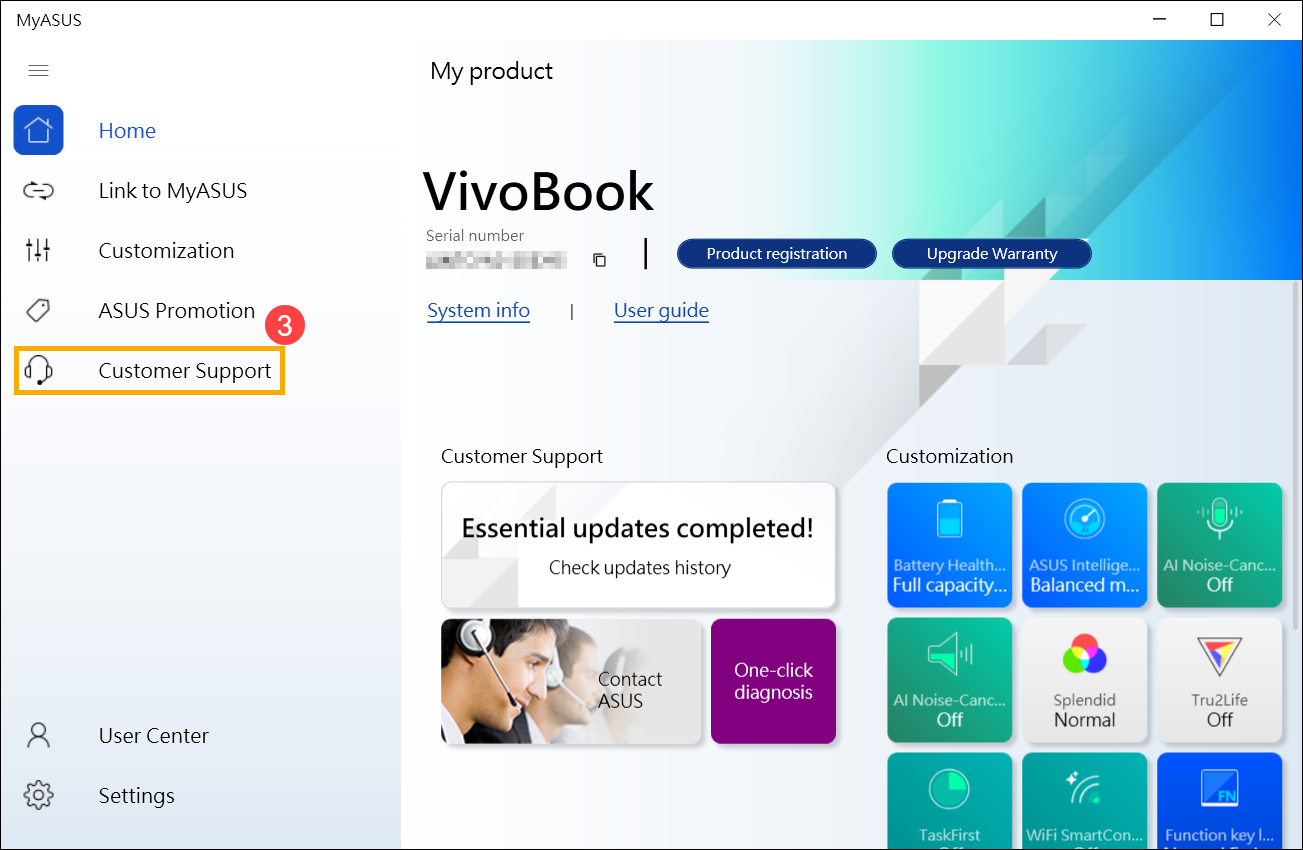
В [Диагностике системы] ④ выберите [Проблемы с беспроводным подключением] ⑤ . Здесь Вы можете узнать больше о MyASUS Диагностике системы .
Примечание: если в MyASUS нет вкладки «Диагностика системы», это означает, что Ваш компьютер не поддерживает эту функцию, проигнорируйте этот шаг и перейдите к следующему. Здесь Вы можете узнать больше о том, Почему я вижу только частичные функции в приложении MyASUS
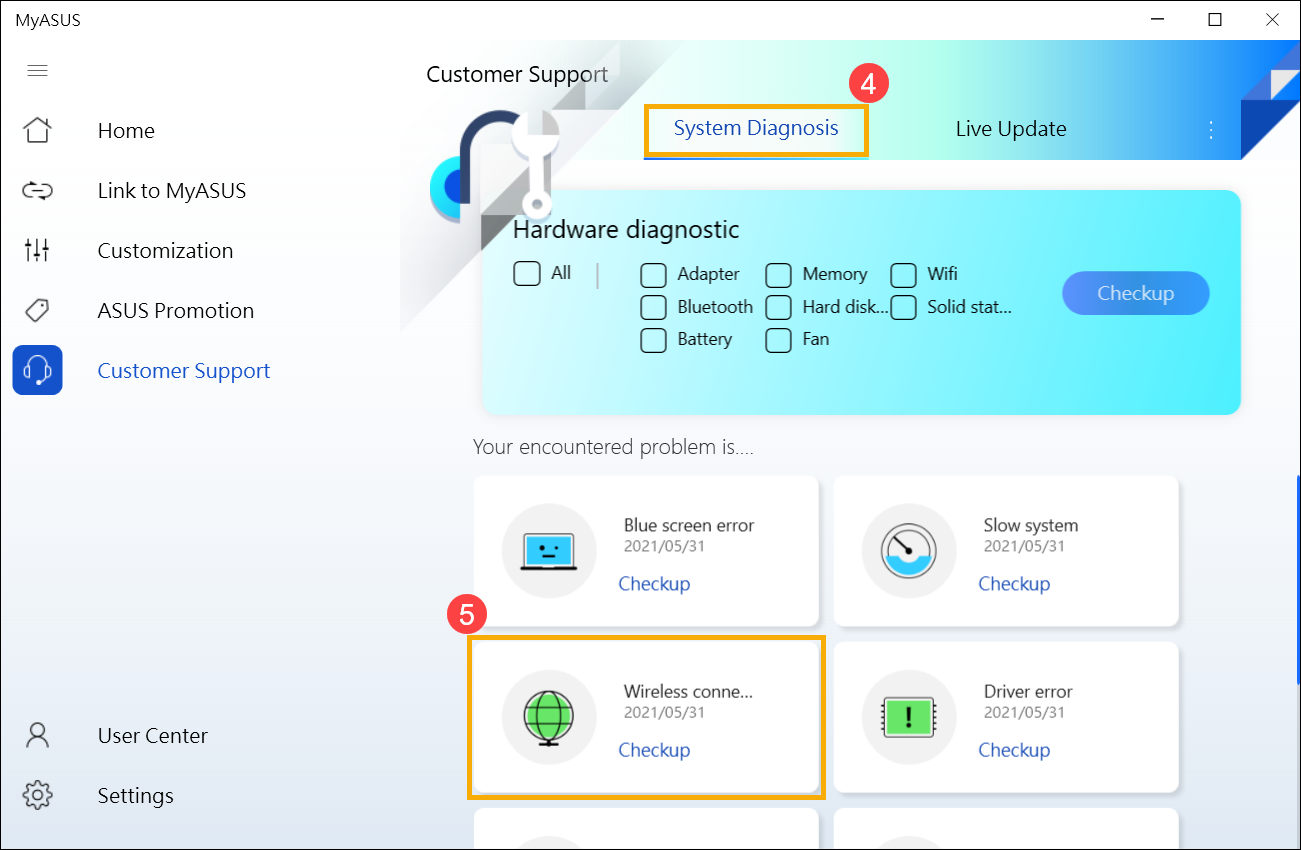
Нажмите [Проверка] ⑥ .
Адаптер беспроводной сети с желтым восклицательным знаком в Диспетчере Устройств
Если Вы столкнулись с проблемой отображения беспроводного сетевого адаптера с желтым восклицательным знаком в Диспетчере Устройств, попробуйте следующий способ решения данной проблемы. (Этот шаг предназначен только для ноутбуков. Для настольных ПК и моноблоков перейдите к следующему шагу устранения неполадок.)
1. Отключите адаптер переменного тока.
Примечание. Не отсоединяйте адаптер переменного тока для моделей ноутбуков ASUS TP420IA и UX425IA. (Для этих моделей необходимо подключить адаптер переменного тока для выполнения процесса аппаратного сброса.)
2. Нажмите и удерживайте кнопку питания в течение 40 секунд, чтобы выполнить аппаратный сброс.
3. Подождите 90 секунд, затем Ваш компьютер автоматически загрузится.
4. После того, как Ваш компьютер загрузится, снова проверьте адаптер беспроводной сети в Диспетчере Устройств, все ли в порядке. Если проблема не устранена, перейдите к следующему шагу устранения неполадок.
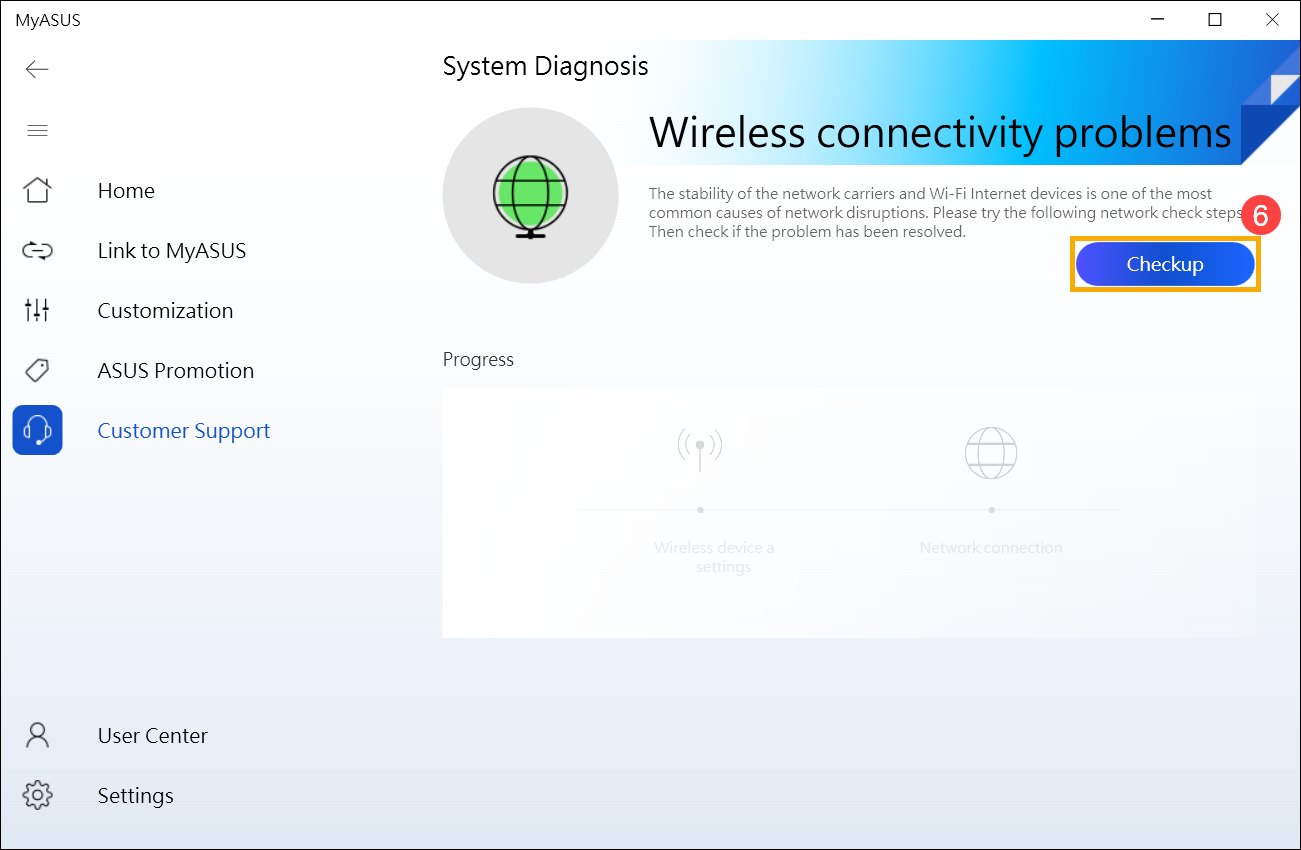
1. Кликните правой кнопкой мыши [Пуск] ① , затем нажмите [Диспетчер Устройств] ② .

2. Нажмите стрелочку рядом с [Сетевыми адаптерами] ③ , затем кликните правой кнопкой мыши на [Intel(R) Dual Band Wireless-AC 8265] ④ и выберите [Удалить устройство] ⑤ .
Примечание: наименование драйвера устройства может отличаться в зависимости от модели.
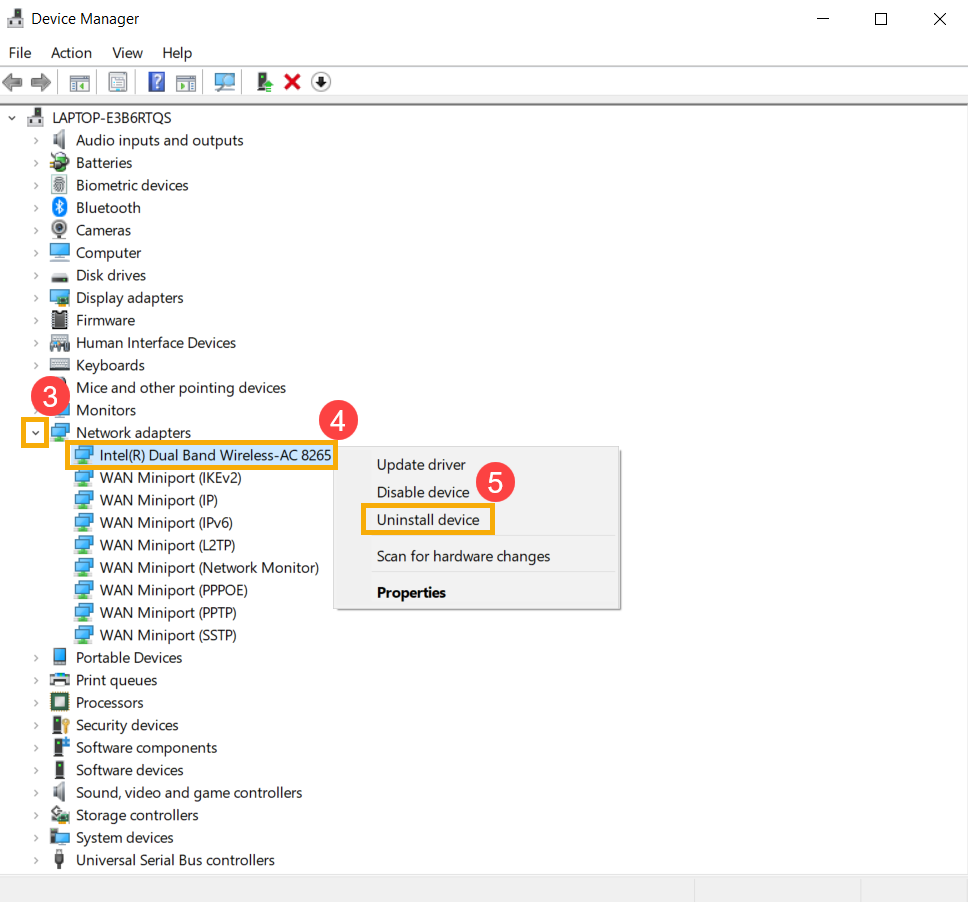
3. Пометьте галочкой [Удалить драйверы для этого устройства] ⑥ и выберите [Удалить] ⑦ .
4. После того, как драйверы будут удалены, пожалуйста, выделите [Сетевые адаптеры] ⑧ в Диспетчере Устройств, затем нажмите [Действия] ⑨ и выберите [Обновить конфигурацию оборудования] ⑩ .
Компьютер переустановит драйверы, и наименование беспроводного оборудования появится в списке Сетевых адаптеров.
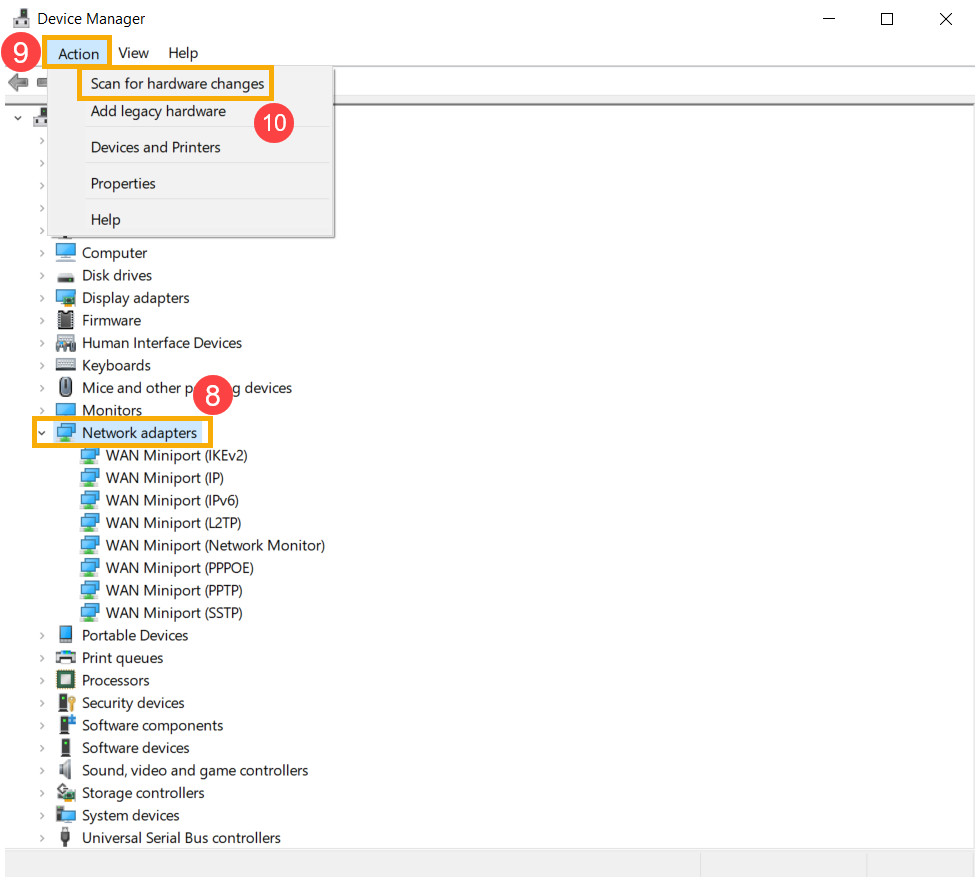
5. Если при обновлении драйвера через Диспетчер Устройств возникает проблема, Вы можете скачать драйвер для Wi-Fi с сайта поддержки ASUS и установить его. Воспользуйтесь ссылкой: Где и как скачать драйверы .
Примечание: найдите беспроводной драйвер в соответствии с моделью и/или производителем, который используется на Вашем ноутбуке. В нашем примере наименование вендора [Intel].

1. Нажмите [Пуск] ① , затем [Параметры] ② .

2. Выберите [Сеть и Интернет] ③ , а затем [Сброс сети] ④ .

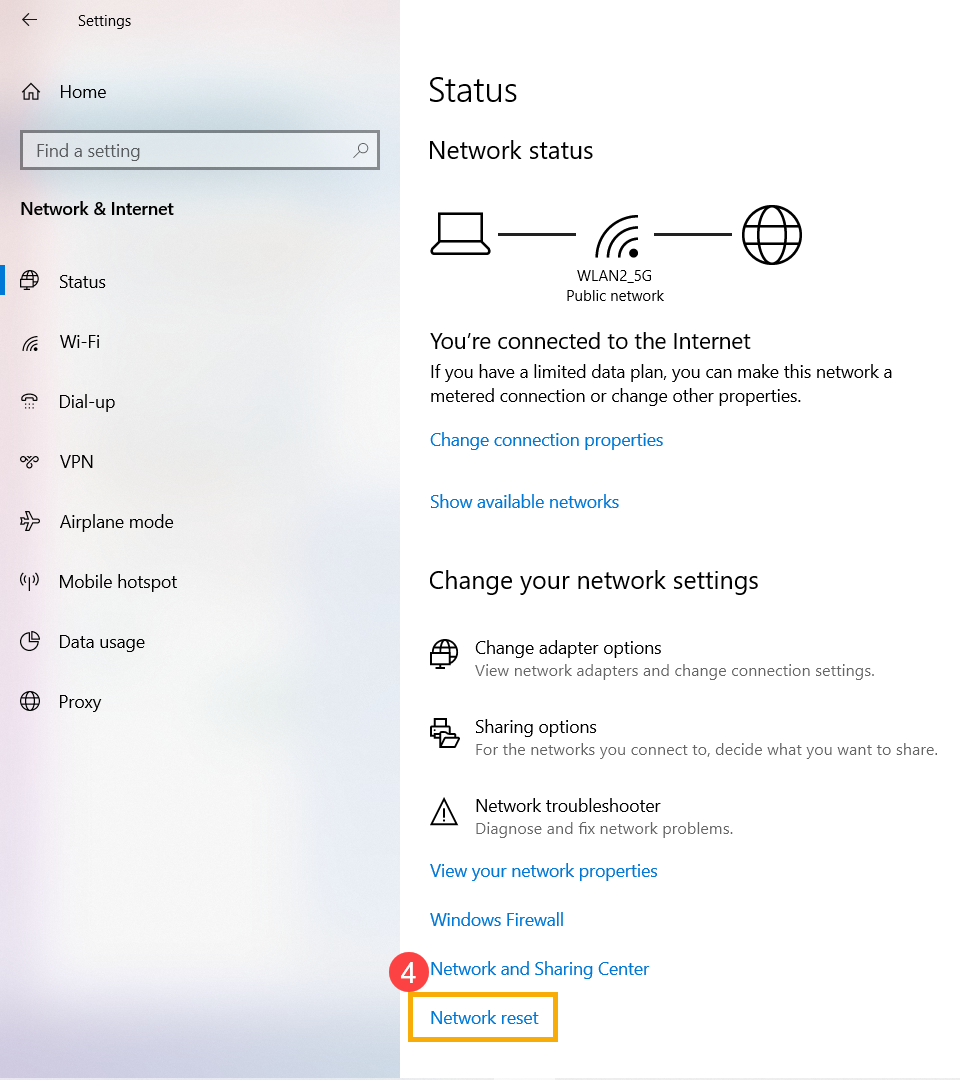
3. Нажмите [Сбросить сейчас] ⑤ , затем [Да] ⑥ . Ваш ПК будет перезагружен после сброса параметров сети.


Если Вам не удается подключиться к Интернету через браузер, но приложения для общения работают нормально, Вы можете попробовать сбросить по умолчанию браузер, чтобы решить эту проблему.
1. Возьмем в качестве примера Internet Explorer 11 (IE11). Нажмите на [Шестеренку] ① в верхнем правом углу и выберите [Свойства браузера] ② .
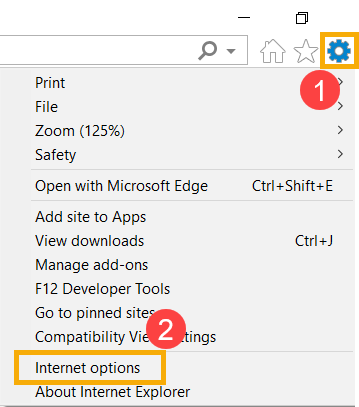
2. Выберите [Дополнительно] ③ и нажмите [Сброс] ④

Обновите БИОС / драйверы / Windows до последней версией на Вашем ноутбуке
Обновление программного обеспечения обычно помогает стабильности и оптимизации системы, поэтому мы рекомендуем Вам проверять и обновлять драйверы и ПО до последней версии на Вашем ПК. Здесь Вы можете узнать больше:
Для выполнения обновления Windows и обновления драйверов воспользуйтесь ссылками:
Если проблема не устранена после обновления БИОС / драйверов / Windows до текущей даты, перейдите к следующей главе для устранения неполадок.
Отключите адаптер питания и выполните очистку CMOS, чтобы сбросить оборудование к настройкам по умолчанию. Инструкции по очистке CMOS можно найти в соответствующих статьях:
- Ноутбук/AIO: Как выполнить сброс встроенного контроллера (EC) или полный сброс
- Десктоп: Как очистить CMOS
Примечание: Для моделей ноутбуков TP420IA и UX425IA не отключайте адаптер питания; выполните очистку CMOS при подключенном адаптере. Если Вы не уверены в точной модели Вашего компьютера, обратитесь к этой статье: Как правильно определить наименование модели и версию BIOS.
Если Вы ранее создавали Точку Восстановления системы или она создавалась автоматически, попробуйте восстановить систему до Точки Восстановления, ближайшей к последнему обычному запуску системы, узнайте больше по ссылке: Как использовать Точку Восстановления .
Примечание: прежде чем продолжить восстановление, сделайте резервную копию своих данных.
Если решения выше не помогли устранить неисправность, пожалуйста, сделайте копию личных данных и сбросьте параметры системы:
Вы также можете обратиться к предложениям Microsoft, здесь Вы можете узнать больше о том, как решить проблемы с сетью в Windows .
Если проблема не устраняется после выполнения описанных выше действий, она может быть вызвана поставщиком услуг Интернета (ISP) или интернет-оборудованием (модем / Интернет-кабель / беспроводное устройство общего доступа). Мы предлагаем Вам обратиться к своему интернет-провайдеру или попытаться провести диагностику интернет-оборудования. Здесь Вы можете узнать больше об устранении неисправностей роутера ASUS:
Скачайте MyASUS прямо сейчас для получения идеального сервиса. Нажмите ниже!

Если проблема все еще наблюдается, пожалуйста, обратитесь в сервисные Центры Asus для диагностики и ремонта.