Скрытый текст в Word
Для чего необходим скрытый текст в Word? Если вам следует «спрятать» часть документа от посторонних пользователей, не ограничивая при этом права доступа, то это самый удачный вариант. Существует несколько способов, с помощью которых вы сможете решить эту проблему. Ознакомьтесь со всеми нижеперечисленными вариантами и выбирайте наиболее подходящий.
Четыре способа сделать скрытый текст в Word
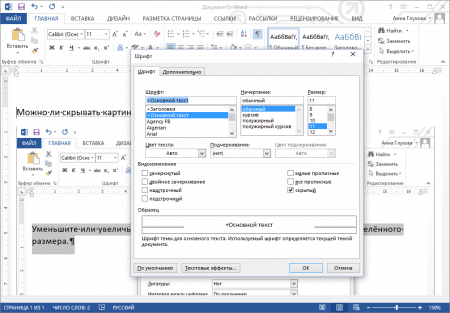
- Использование специального свойства шрифта под названием «Скрытый». Он находится в разделе «Главная/Настройки шрифта/Видоизменение». Выделите текст и выполните указанные действия, после чего надпись исчезнет, а просмотреть её можно будет только нажав на кнопку «Отобразить все знаки».
- Выбор определенного цвета для надписи. Если сделать шрифт в Word под цвет фона, то ни на экране, ни при печати вы не увидите набранный текст. Если печать будет осуществляться на стандартной бумаге без заливки, просто используйте белый цвет шрифта.
- Выбор минимального размера шрифта также позволяет скрыть текст от посторонних глаз. Если кегль будет равен 1 пт, то даже при масштабировании в 500% никому не удастся разобрать надпись. Естественно, стоит изменить настройки и все станет видно.
- Опцию «Отслеживание изменений» следует включить до того, как вы введете надпись. После – набираете текст, удаляете его и переключаетесь в режим «Измененный документ». Чтобы просмотреть введенную ранее информацию, следует включить параметр «Исправления в измененном документе».
Для того чтобы обнаружить скрытый текст в Word и убрать его из файла, следует проверить установлены ли настройки из первого пункта либо запустить «Инспектор документов»:
- Откройте вкладку Файл/Сведения/Поиск проблем/Инспектор документов».
- Отметьте «галочками» необходимые параметры и запустите проверку.
- Помимо скрытых надписей мастер поможет обнаружить свернутые заголовки, подложки и колонтитулы, макросы и прочие объекты.
Ответы на другие вопросы:
Как скрыть текст в Word
Предоставляя доступ другим пользователям к Word -документу, вы можете захотеть скрыть часть контента не столько из соображений конфиденциальности, сколько из стремления сфокусировать внимание адресата на главном. В таких случаях удаление фрагментов содержимого может представляться наиболее очевидным решением, но в этом нет необходимости, потому что эти самые фрагменты можно сделать невидимыми либо отправить под кат.
Таким образом вы достигаете сразу двух целей: облегчаете восприятие контента адресатом и в то же время оставляете возможность ознакомления с материалом второстепенного значения, примечаниями, например.
Невидимый текст в Word
Предположим, вы хотите полностью скрыть некий абзац или предложение.
Полностью, значит без особых намеков на его присутствие. Выделите участок текста, который хотите скрыть.
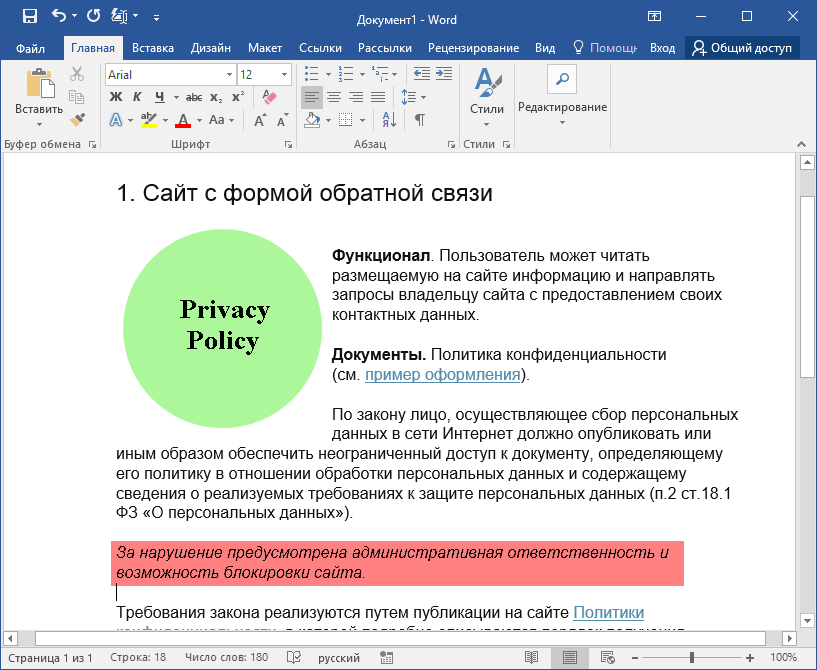
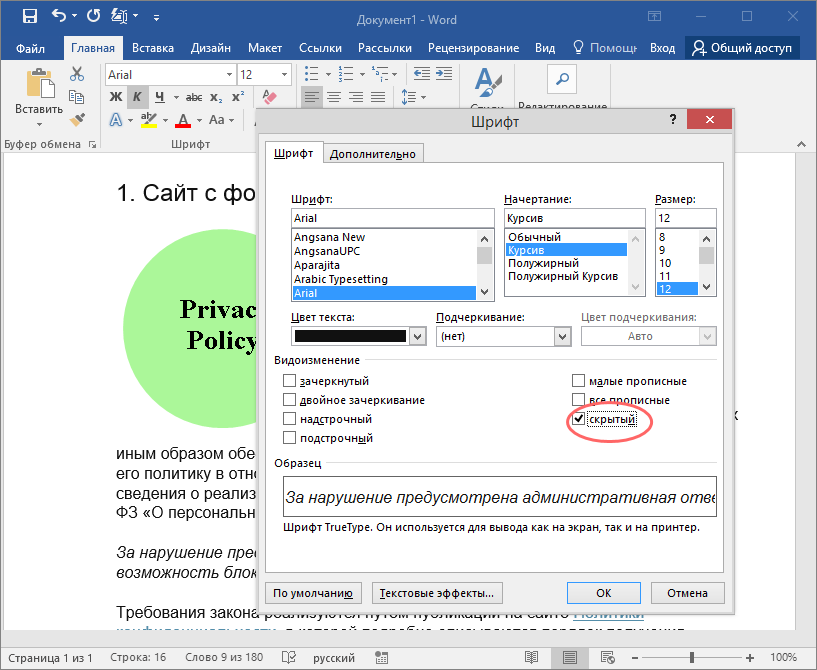
И нажмите Ctrl + D . Откроется окошко изменения параметров шрифта, установите флажок в чекбоксе «скрытый» и примените настройки.
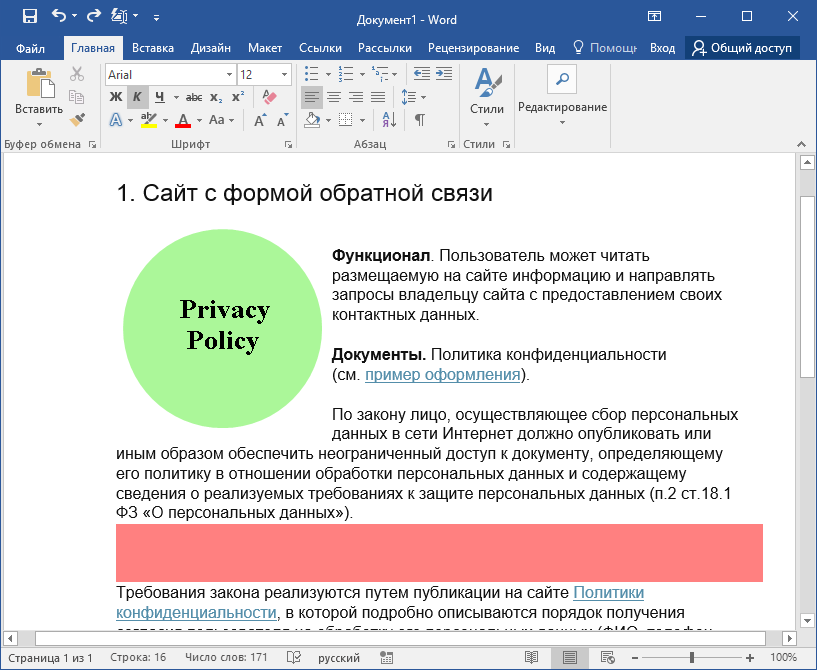
Текст станет невидимым, но не отступы сверху и снизу, впрочем, что вам мешает их удалить, придав документу законченный и корректно оформленный вид?
Сворачивание под кат
Второй способ скрытия текста применяется, когда в теле документа нужно оставить ссылку на такой скрытый контент. Способ этот известен как скрытие под кат, вы наверняка уже имели с ним дело при просмотре веб-страниц на разных сайтах и блогах. В HTML для скрытия основной части текста используется кастомный тэг cut, в Word для этого часть текста придется оформить заголовком, лучше всего третьим. Также вы можете вставить перед скрываемым текстом какую-нибудь фразу вроде «Подробнее», «Пояснение», «Добро пожаловать под кат» и тому подобное и точно так же сделать ее заголовком. Выделите этот участок текста мышкой и выберите в блоке «Стили» заголовок подходящего уровня.
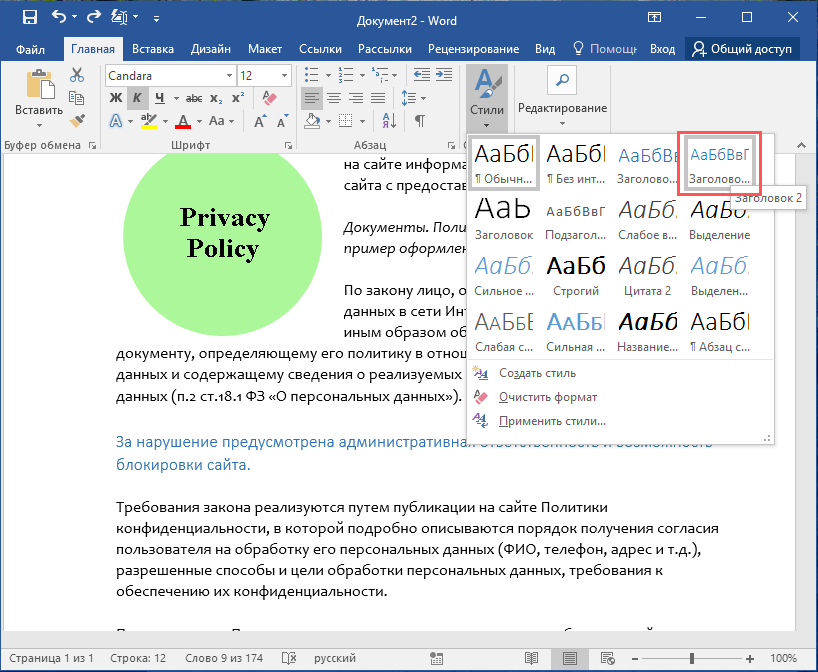
Как только вы измените стиль, при наведении курсора на текст в левой его части станет появляться маленький треугольник,
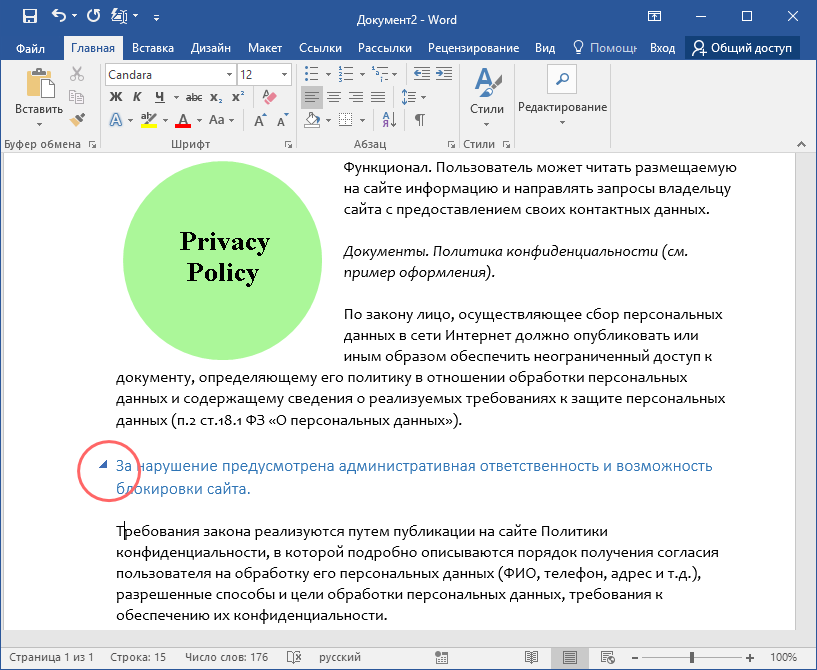
кликом по которому можно будет сворачивать и разворачивать блок текста под заголовком.
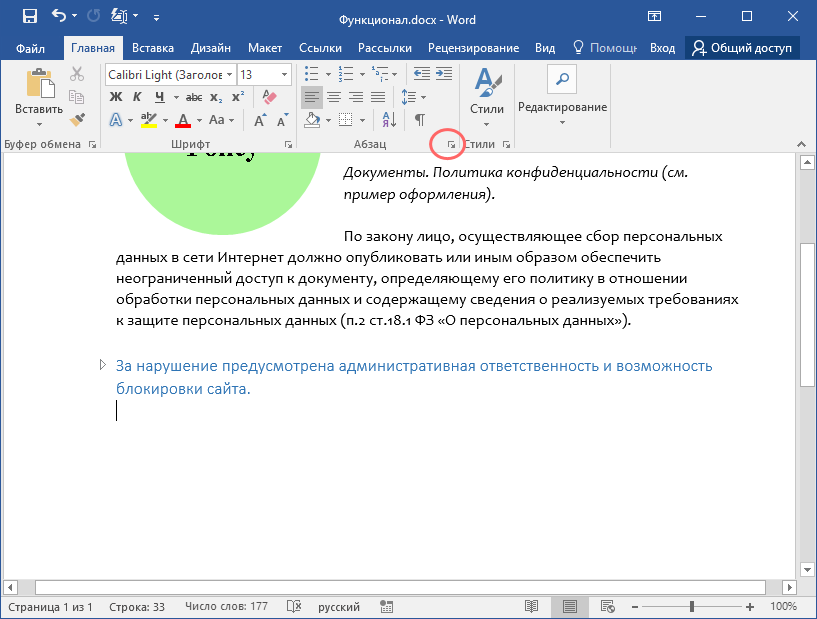
А чтобы сделать блоки свернутыми по умолчанию, установите курсор на видимый заголовок, перейдите в параметры абзаца,
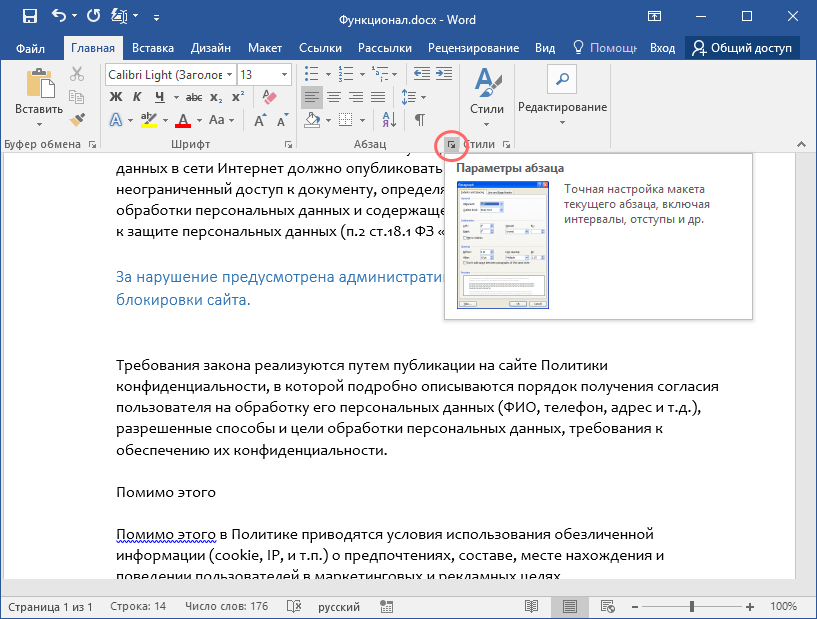
и отметьте флажком опцию «Свернуты по умолчанию».
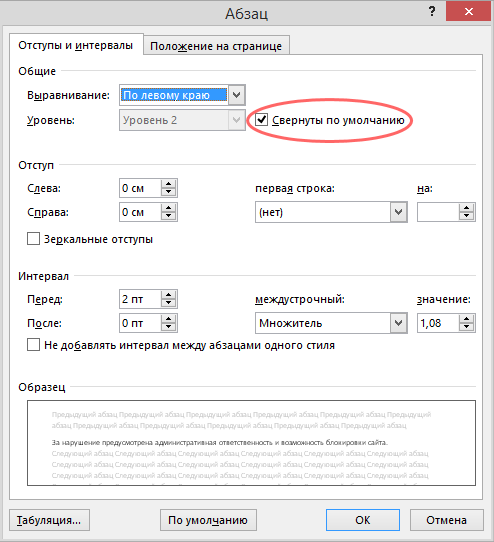
При этом следует обращать внимание, что под заголовком будет скрыт весь текст, а не только ближайший абзац.
Чтобы оставить остальную часть контента видимой, перед ней также нужно будет вставить заголовок, но уже более высокого уровня, поскольку примененная к вышерасположенному заголовку настройка «Свернуты по умолчанию» автоматически применится к нижерасположенным заголовкам этого же уровня и тех, что ниже.
То есть, если первому заголовку вы назначили стиль «Заголовок 2», то второму нужно будет назначить стиль «Заголовок 1». Естественно, активировать опцию «Свернуты по умолчанию» для этого стиля уже не нужно.
Скрытый текст в Ворде (Word), что это такое и как с ним работать
Рассмотрим в статье, что такое скрытый текст в Ворде и как с ним работать. На практике скроем в документе текст и его найдем.
Скрытый текст в Ворде, где он используется, что можно в него прятать

Здравствуйте, друзья! Скрытый текст в Ворде – это невидимые слова, которые были ранее написаны в текстовом редакторе. Скрытые тексты используются при редактировании документа Word. Например, нужно скрыть один абзац в тексте, чтобы вставить рядом с ним диаграмму или таблицу.
Таким образом не нарушиться форматирование в тексте. После чего, скрытый текст можно снова восстановить. В скрытый текст вы можете прятать различные символы, ссылки, таблицы, диаграммы, какие-нибудь сообщения и так далее.
О том, как сделать скрытый текст в документ Ворд, будет рассказано дальше в статье. Мы разберем, как находить скрытые тексты и их печатать.
Как скрыть текст в Ворде
Сделать текст скрытым в документе Word очень просто. Для этого откройте его на компьютере и напишите в нем произвольный текст. Далее выделите его клавишами CTRL+A и нажмите вверху программы Word на стрелочку, которая расположена рядом со словом «Шрифт» в панели управлении (Скрин 1).

Далее в открытом окне Ворда, поставьте галочку, перед функцией «Скрытый» и нажмите кнопку «OK», чтобы ваш текст скрылся.
Можно использовать еще один похожий способ скрытия текста, через меню компьютерной мыши. Выделяем так же текст, далее, нажимаем по нему правой кнопкой мыши и выбираем из меню «Шрифт» (Скрин 2).

В открытом окне проставляете такие же параметры, о которых мы говорили выше и нажимаете «OK», чтобы сохранились изменения в документе Word.
Как найти скрытый текст в Ворде
Вы скрыли текст в Ворде и его нужно найти? Это не проблема. Для поиска скрытого текста воспользуемся двумя способами:
- с помощью функции инспектора документов;
- через параметры Word.
Итак, рассмотрим первый вариант поиска скрытого текста в Ворде – через функцию «Инспектор документов». Нажмите в левом верхнем углу вашего документа на логотип Майкрософт и выберите из меню разделы – «Подготовить» и «Инспектор документов» (Скрин 3).

В открывшемся окне нажмите кнопку «Проверить», чтобы он нашел скрытые тексты в Ворде. Далее закройте документ, либо нажмите «Удалить все», чтобы удалить скрытый текст. Ведь инспектор документов их не отобразит.
А второй вариант поиска скрытого текста – это параметры Ворда (Скрин 4).

Нажмите вверху на значок Майкрософта и кликните по кнопке «Параметры Word» (Скрин 5).

Далее в разделе «Экран» нужно установить галочку перед словом «Скрытый текст» и нажать кнопку «OK». Тогда вы сможете найти в документе Ворда текст, который скрыли.
Скрытый текст в Ворде, как его отобразить
Скрытый текст в Ворде можно отобразить с помощью функции – «Отобразить все знаки» (Скрин 6).

Нажмите на нее в панели управлении Ворда «Абзац» и текст появится. После нажатия этой функции отобразиться не только текст, появятся различные символы и пробелы, которые можно найти и удалить.
Как печатать скрытый текст в Ворде
Как правило, скрытый текст в документе Word не распечатывается, если не сделать изменение настроек текстового редактора. Для этого мы нажимаем левой кнопкой мыши в левом верхнем углу документа и выбираем «Параметры Word».
В открытых параметрах нажимаем снова на «Экран» далее, устанавливаем параметр «Печать скрытого текста» и нажимаем кнопку «OK» (Скрин 7).

Затем вы сможете распечатывать скрытый текст на бумагу формата A4.
Заключение
Итак, мы выяснили, что такое скрытый текст в Ворде, где его используют и как с ним работать. Действительно, это полезный инструмент в Word, когда на время нужно скрыть какую-то информацию. Если она понадобится, ее вы сможете снова восстановить, по той инструкции, которую мы сегодня рассмотрели.
Спасибо за внимание!
С уважением, Иван Кунпан.
P.S. Эти статьи помогут вам в работе с текстовым редактором Word:
Скрытие и отображение текста в Word
Редактор Microsoft Office Word имеет интересную возможность, про которую знают не все пользователи. Вы можете скрывать и снова отображать фрагменты текста, чтобы защитить его от просмотра другими пользователями. Это также можно сделать на этапе печати, чтобы не переносить на бумагу определённые фрагменты текста.

В некоторых случаях пользователям нужно скрыть личные данные в документе
Следует учитывать, что эта функция не является полноценной защитой данных. Каждый пользователь, который обладает правами редактирования текста, может включить отображение скрытых данных и прочитать их.
Другая полезная возможность с невидимыми символами в Word заключается в удалении личных данных при отправлении файла другому человеку. По умолчанию в документе находится большое количество временных и постоянных личных сведений, таких как рукописные примечания, маршруты передачи и элементы системы разметки. Любой пользователь, который имеет право изменять медиафайл, может просмотреть их. В некоторых случаях это недопустимо, поэтому нужно специальным образом подготовить текст перед отправкой.
Какие скрытые данные существуют в Word
Есть несколько типов невидимых символов в Ворде. Они не показываются при обычном просмотре, но их может отобразить любой пользователь. Вот они:
- Добавленные вручную примечания, заметки, исправления и прочие личные данные. Если вы сделали текст совместно с другими юзерами, в нём могут находиться пометки режима редактирования, комментарии и прочее. Узнав эти сведения, любой пользователь сможет понять, кто работал над созданием документа. Так вы не сможете сохранить анонимность — это может подвести коллег.
- Свойства файла, также известные как метаданные. Они включают в себя имя владельца аккаунта, с которого происходило редактирование, а также заголовок текста. К ним относится информация о времени создания, которую хранит Microsoft Office. При использовании определённых средств там можно найти заголовки электронной почты, данные, отправленные на проверку и наименования шаблонов.
- Водяные знаки и данные таблиц.
- Вручную скрытый пользователем текст. Его, как и остальные невидимые символы, можно восстановить.
- Данные о сервере документов. Если медиафайл был сохранён на сервере управления или в библиотеке от Microsoft, он будет иметь данные о своём местоположении.
- Личные XML-данные.
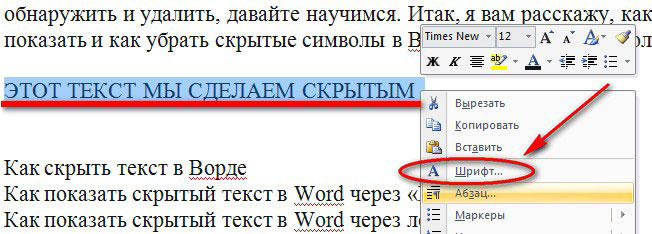
Как скрыть текст
Для того чтобы вручную сделать знаки в Ворде невидимыми, нужно:
- Выделите нужную часть;
- Кликните по ней правой клавишей мыши и нажмите «Шрифт» в контекстном меню;
- В «Видоизменение» выберите пункт «Скрытый»;
- Подтвердите на «ОК».
Если пользователь, читающий изменённый текст, не будет знать, где расположена невидимая часть, то, вероятно, он не сможет увидеть эти данные. Тем не менее, вероятность просмотра остаётся — он может отменить скрытие.
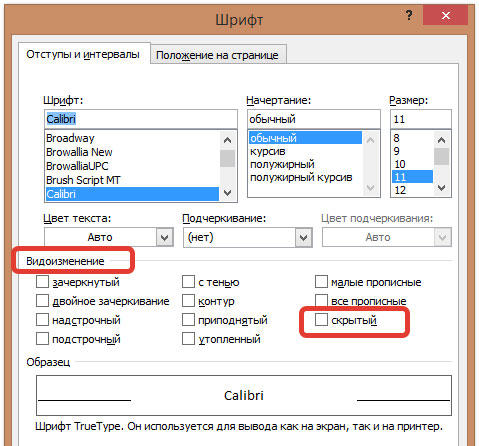
Как отобразить скрытый текст
Для того чтобы сделать знаки видимыми, нужно отменить скрытие:
- Выделите весь документ, нажав Ctrl + «A»;
- Кликните правой кнопкой мыши, чтобы вызвать контекстное меню;
- Выберите «Видоизменение» и снимите галочку с пункта «Скрытый»;
- Сохраните изменения.
Как найти скрытый текст и удалить личные данные
Если вы не уверены, что в медиафайле есть невидимые символы, вы можете проверить его. Это действие также нужно в том случае, если нужно подготовить документ к отправлению. Оно выполняется с помощью специального инспектора программы:
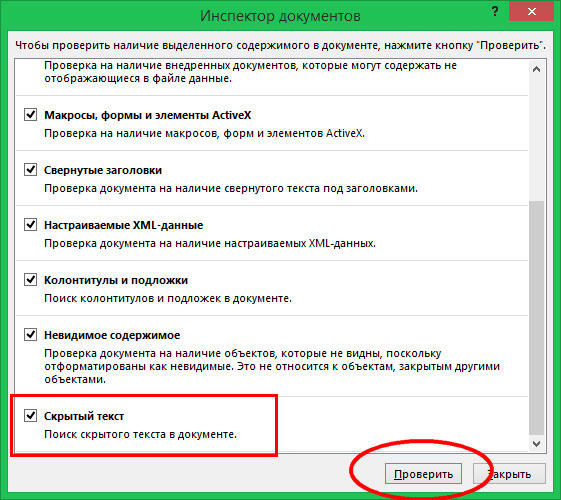
- Откройте необходимый медиафайл;
- Чтобы записать его копию (рекомендуется, так как восстановить элементы не всегда удаётся), кликните на «Сохранить как» и введите имя в соответствующее поле в окне;
- Выберите директорию и запишите его;
- В копии пройдите в «Файл» — «Подготовка» — «Проверить документ»;
- В окне «Инспектор» отметьте требуемые пункты — информацию, которую нужно исследовать;
- Кликните «Проверить»;
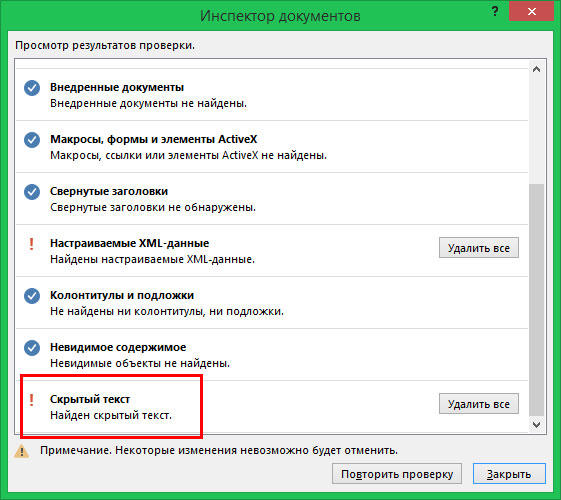
- Посмотрите итог в окне «Инспектор документов»;
- Удалите те значения, которые хотите безвозвратно скрыть от получателя при передаче (вы можете вернуть их до тех пор, пока текст открыт, а буфер отмены действий не заполнен новыми);
- Запишите копию и передайте её.
Итог
В Ворде вы можете работать не только с видимыми элементами, но и со скрытыми. К ним также относится информация, которую желательно удалять перед отправлением стороннему пользователю. Делайте это для того, чтобы не афишировать данные о сервере хранения, ручные заметки и прочие личные вещи.