Использование вертикального текста в Numbers на Mac

Приложение Numbers поддерживает вертикальный текст внутри фигур и текстовых блоков. В них можно вводить текст вертикально — сверху вниз, как в китайском, японском и корейском языках. Каждая новая строка отображается слева от предыдущей строки.
Для использования вертикального текста таблица должна быть отформатирована для китайского, японского или корейского языка, либо в списке предпочтительных языков на устройстве должен присутствовать хотя бы один из этих языков. См. разделы Создание таблицы с использованием формата другого языка и Изменение языковых настроек таблицы и ее форматирования.
Добавление вертикального текста в текстовый блок или фигуру
В любой момент можно включить или выключить вертикальный текст в текстовых блоках и фигурах.
- Удерживая клавишу Control, нажмите объект, в котором нужно использовать вертикальный текст.
- Выберите «Включить вертикальный текст». Если объект уже содержит текст, он становится вертикальным, как и весь новый добавляемый текст. Если объект еще не содержит текста, весь добавляемый текст будет вертикальным.
- Чтобы снова сделать текст горизонтальным, нажмите объект при нажатой клавише Control, затем выберите «Выключить вертикальный текст».
Выравнивание символов по горизонтали в вертикальном тексте
В вертикальном тексте можно выровнять от двух до четырех символов по горизонтали. Это удобно для добавления нескольких символов латиницы, например чисел, которые должны читаться слева направо.

- При использовании вертикального текста выберите от двух до четырех символов, которые нужно повернуть.
- В боковой панели «Формат» на вкладке «Текст» выберите , затем выберите «Поворот горизонтально». При редактировании горизонтальных символов можно сделать шрифт всех символов жирным, курсивным и т.д., но нельзя редактировать символы отдельно друг от друга.
Чтобы горизонтальные символы снова отображались вертикально, удалите эти символы и введите их снова.
Преобразование в полноширинные
Символы текста можно заменить на полноширинные вертикальные символы.
- Выберите вертикальный текст, который Вы хотите сделать полноширинным.
- В строке меню Numbers вверху экрана выберите «Правка» > «Преобразования» > «Преобразовать в полноширинные».
Советы по использованию вертикального текста
При использовании вертикального текста в таблице помните о следующем.
- Когда Вы копируете объект с вертикальным текстом, например текстовый блок или фигуру, а затем вставляете их в документ Pages, Numbers или Keynote, объект отображается в новом документе с вертикальным текстом.
- Когда Вы открываете таблицу Numbers с вертикальным текстом внутри объектов в более старой версии Numbers, не поддерживающей вертикальный текст, весь текст отображается горизонтально.
- В Numbers для iCloud можно открывать таблицы с вертикальным текстом только для чтения.
Как перевернуть таблицу в Word
При работе с текстовыми документами очень часто приходится создавать таблицы. С помощью таблиц очень удобно организовывать большие объемы информации. Кроме того, если информация представлена в виде таблицы, то ее всегда можно очень быстро перенести в табличный процессор Excel для последующей обработки.
Данную статью мы посвятим такой задаче как переворот таблицы. Проблема в том, что просто так перевернуть таблицу вертикально на 90 градусов нельзя. Такая возможность просто не предусмотрена в текстовом редакторе Word. Но, если использовать одну хитрость, то это вполне реально сделать. Данная хитрость заключается в использовании функции которая называется «Надпись» (если у вас Word 2007 или 2010) или «Текстовое поле» (если у вас Word 2013 или 2016).
Как перевернуть таблицу в Word 2007, 2010, 2013 и 2016
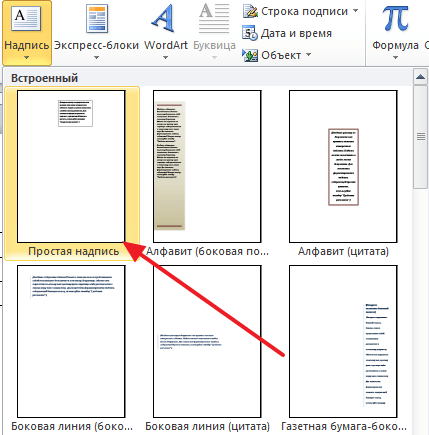
Итак, для того чтобы перевернуть таблицу в Ворде перейдите на вкладку «Вставка», нажмите на кнопку «Надпись» (или «Текстовое поле») и выберите вариант «Простая надпись» .
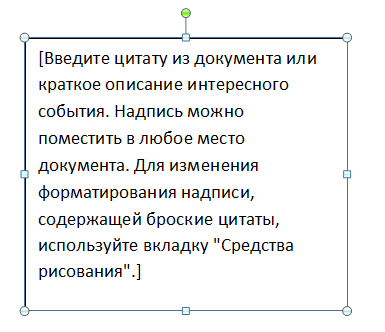
После этого перед вами появится рамка с текстом (как на скриншоте внизу). Текст, который изначально находится в этой рамке нам не нужен, поэтому сразу выделяем его мышкой и удаляем.
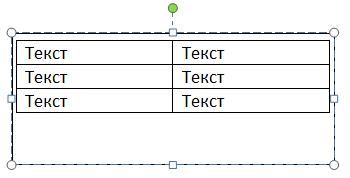
После того как текст будет удален, вы получите пустую рамку, в которую можно вставить текст, таблицу или изображение. Главным преимуществом данной рамки является, то что вы можете разместить ее в любой точке документа. При этом вы можете менять ее размер и вращать вокруг своей оси. Поэтому для того чтобы перевернуть таблицу в Ворде вам нужно скопировать ее и вставить во внутрь получившейся рамки. В результате у вас должна получится примерно такая конструкция как на скриншоте внизу. А именно таблица внутри рамки.
Теперь можно перевернуть таблицу вместе с рамкой. Для этого кликните левой кнопкой мышки по зеленной точке над таблицей и не отпуская левую кнопку мышки начните двигать мышкой вправо или влево . Таким образом вы сможете перевернуть таблицу в любое положение.
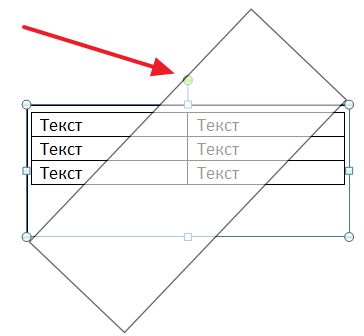
Если зеленой точки нет, и рамка не поворачивается, то скорее всего, проблема в том, что ваш файл сохранен в старом формате DOC. Создайте новый DOCX файл и попробуйте снова. Обратите внимание, нужен именно новый DOCX файл, сохранение старого DOC-файла в формате DOCX может не сработать.
Для того чтобы перевернуть таблицу в Word ровно на 90 градусов и установить ее вертикальной перед началом переворота зажмите клавишу SHIFT . В этом случае рамка с таблицей будет переворачиваться только на определенный угол и вам будет проще установить ее четко в вертикальное положение.
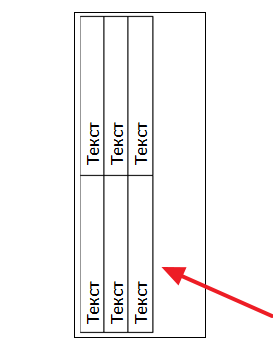
В дальнейшем перевернутую таблицу можно настроить под ваши нужды. Для этого выделите мышкой рамку, внутри которой находится таблица, и перейдите на вкладку «Формат».
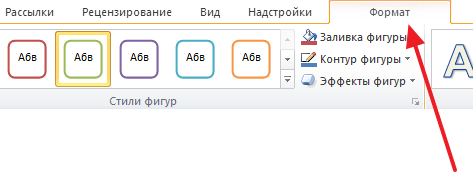
Здесь вы сможете настроить внешний вид рамки, положение рамки, обтекание текстом вокруг рамки и т.д.
Как перевернуть текст внутри таблицы
В некоторых случаях может возникнуть необходимость перевернуть текст внутри таблицы. К счастью, делается это намного проще чем переворот всей таблицы. Для этого нужно выделить ячейки таблицы, в которых нужно перевернуть текст, после этого перейти на вкладку «Макет» и нажать там на кнопку «Направление текста».
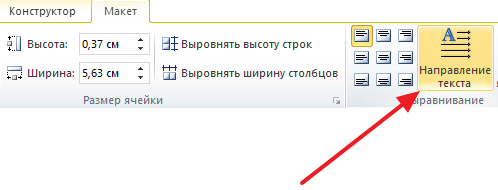
Таким образом можно получить таблицу, текст в которой перевернут вертикально (как на скриншоте внизу).
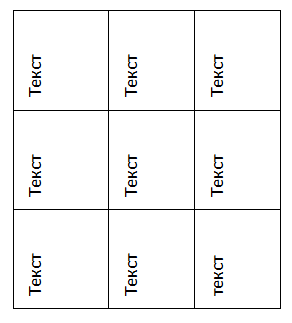
Обратите внимание, используя функцию «Направление текста» вы не обязаны переворачивать текст сразу во всей таблице. Вместо этого вы можете переворачивать текст только в нужных ячейках.
Таблица в альбомной ориентации страницы
Если вам нужна большая таблица на всю страницу, то возможно вместо переворачивания самой таблицы будет удобней изменить ориентацию страницы, на которой она расположена. Сделав страницу альбомной, вы перевернете и таблицу, расположив ее вдоль листа. На скриншоте внизу показано, как это будет выглядеть.
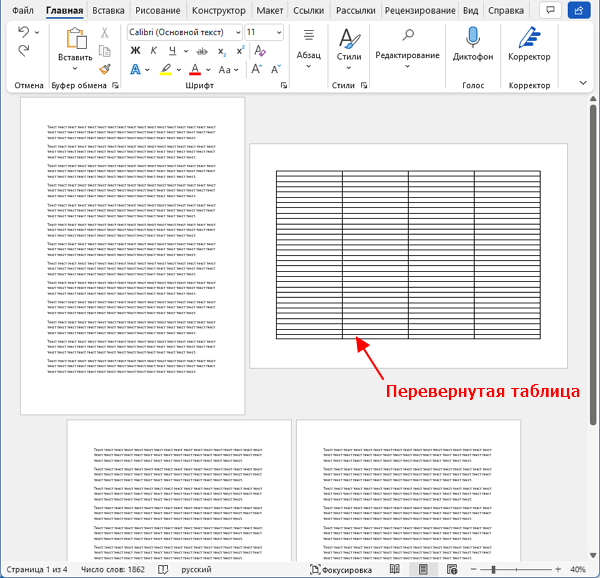
О том, как добиться такого результата можно прочитать в статье:
- Как удалить таблицу в Word
- Как добавить строку в таблицу в Word
- Как объединить таблицы в Word
- Как сделать невидимую таблицу в Word
- Как разделить таблицу в Word
Создатель сайта comp-security.net, автор более 2000 статей о ремонте компьютеров, работе с программами, настройке операционных систем.
Остались вопросы?
Задайте вопрос в комментариях под статьей или на странице «Задать вопрос» и вы обязательно получите ответ.
4 комментария — Добавьте свой
федор 31.07.2020
А не пробовали преобразовать в эксель, там повернуть и обратно преобразовать в ворд.
admin 01.08.2020
Не очень понял вопрос. Если вам нужно повернуть сами данные, то есть сделать строки таблицы — столбцами и наоборот (транспонирование), то да. Это можно и нужно делать в Экселе.
Светлана 26.11.2021
А если не работает функция Поворот для Надписи? Как включить эту опцию?
Александр Степушин 27.11.2021
Скорее всего, причина в том, что у вас документ в старом формате DOC. Создайте новый документ в формате DOCX и попробуйте еще раз, поворот надписи должен заработать. Обратите внимание, сохранение того же документа DOC в формат DOCX может не сработать, Word продолжит работать в режиме совместимости и эта функция будет не доступна. Нужен именно новый DOCX-файл.
Оставить комментарий
Также в рубрике
- Как сделать рамку в Word
- Как сделать нумерацию страниц в Word
- Как сделать альбомный лист в Word
- Межстрочный интервал в Word
- Как сделать буклет в Word
- Как сделать красную строку в Word
- Как сделать диаграмму в Word
- Как сделать схему в Word
- Как сделать список по алфавиту в Word
- Как удалить пустую страницу в Word
- Как перевернуть текст в Word
- Как удалить таблицу в Word
- Как удалить колонтитул в Word
- Как сделать сноску в Word
- Как перевернуть таблицу в Word
Похожие статьи
- Как объединить и разделить ячейки в таблице в Word
- Как выровнять текст в таблице в Word
- Как вставить текст перед таблицей в Word
- Как таблицы из Excel перенести в Word
- Как автоматически пронумеровать строки в таблице в Word
- Как добавить столбец в таблицу в Word
- Как посчитать сумму в таблице в Word
- Как разорвать таблицу в Word
- Как соединить две таблицы в Word
- Как нарисовать таблицу в Word
- Как разделить таблицу в Word
- Как сделать невидимую таблицу в Word
- Как объединить таблицы в Word
Самое популярное
- Самые мощные процессоры на Socket LGA 1155 0.9k просмотров
- Socket LGA 1151 v2: какие процессоры подходят 700 просмотров
- Как включить TPM 2.0 в BIOS на ASUS 500 просмотров
- Программы для мониторинга системы в играх 500 просмотров
- Что делать если ноутбук завис и не реагирует 400 просмотров
Самое обсуждаемое
- Как настроить микрофон на компьютере 1 комментарий
- Как установить пароль на компьютер при входе 1 комментарий
- Как увеличить или уменьшить скорость вращения кулера на процессоре 1 комментарий
- Как включить и пользоваться Песочницей в Windows 11 или Windows 10 1 комментарий
Как сделать вертикальный текст с помощью css text-orientation

Свойство CSS text-orientation позволяет располагать текст вертикально, поворачивая строку на 90° по часовой стрелке. Чаще всего подобное используется для контента на азиатских языках, где написание осуществляется сверху вниз.
CSS text-orientation: параметры и особенности
Во многом это аналогично тому, как text-comb-upright разворачивает группы символов в строке в вертикальном направлении. Но он применяется для текстовых строк целиком.
Для создания двунаправленного текста, например, блока, который содержит текст, написанный слева направо и справа налево, потребуется свойство unicode-bidi . Оно сочетается со свойством direction и позволяет переопределить способ отображения текста браузером.
- Значение по дефолту: mixed | upright ;
- Применимо к: всем элементам, кроме строк и колонок таблицы;
- Наследуемость: да;
- Возможность анимации: нет.
mixed: значение по умолчанию; горизонтально расположенные символы поворачиваются на 90° по часовой стрелке, а вертикально — отображаются в их естественной первоначальной ориентации.
upright: горизонтальные символы сохраняют свое дефолтное расположение; если в этом режиме повернуть строку текста так, чтобы символы располагались боком, то это значение повернет их на 90 ° в их естественное положение (это значение заставляет свойство direction принимать значение ltr ; в результате все символы обрабатываются так, как если бы они располагались в режиме письма слева направо);
sideways: весь текст в режиме вертикального письма отображается боком, как если бы он был в горизонтальном расположении; вся строка поворачивается на 90° по часовой стрелке;
sideways-right: некоторые браузеры воспринимают это значение как синоним sideways , используемый для обратной совместимости.
Свойство use-glyph-orientation было удалено в декабре 2015 года. Оно использовалось в элементах SVG для определения свойств glyph-orientation-vertical и glyph-orientation-horizontal , которые на сегодняшний день являются устаревшими. Аналогом ориентации текста в SVG теперь является glyph-orientation-vertical .
Текст
.text
Поддержка браузерами CSS text-orientation
Ориентация текста в CSS3 является относительно новой возможностью и может претерпеть синтаксические изменения и в будущем. Она поддерживается всеми основными браузерами, кроме Internet Explorer . Для достижения полной кроссбраузерности можно прибегнуть к некоторым альтернативным вариантам.
Прежде чем использовать CSS свойство text-orientation , необходимо сначала изучить понятия блочного потока и направления встроенного потока.
Свойство writing-mode
Оно определяет, имеют ли строки текста горизонтальную или вертикальную ориентацию, и может принимать три значения:
- horizontal-tb ;
- vertical-lr ;
- vertical-rl .
Использование writing-mode предусматривает наличие двух ключевых понятий:
- Block Flow Direction: указывает направление, в котором текстовые блоки располагаются внутри своего родителя (сверху вниз, слева направо или справа налево;
- Inline Flow Direction: определяет направление символов внутри строки текста и место начала новой строки (может быть как горизонтальным, так и вертикальным).
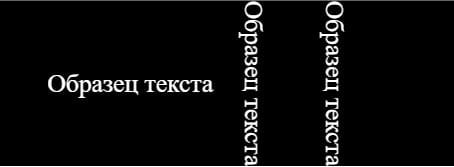
Чтобы добиться вертикальной ориентации текста, достаточно установите для свойства writing-mode значение vertical-lr (или vertical-rl ), а для text-orientation — upright .
Образец текста
Образец текста
Образец текста
.block < display: flex; justify-content: center; align-items: center; text-align: center; margin: auto; font-size: 2rem; color: #fff; background: #000; >.horizontal-tb < writing-mode: horizontal-tb; >.vertical-rl < writing-mode: vertical-rl; >.vertical-lr
Альтернативные методы
Word-break
Определяет, как происходит разрыв строки, когда текст достигает ее конца и переполняет родительский контейнер.
- normal: значение по умолчанию (перенос строки возможен только при явном его указании, например при помощи тега
; - break-all: во избежание переполнения родителя последнее слово разбивается с переносом на новую строку (не применимо к текстам на китайском, японском и корейском языках);
- keep-all: действует как normal , но для китайского, японского и корейского языков слова не переносятся;
- break-word: во избежание переполнения блока остающиеся целыми слова разбиваются произвольно при отсутствии более подходящего места для переноса строки.
В отличие от text-orientation , свойство word-break поддерживается всеми браузерами, включая все версии Internet Explorer .
Создание вертикального текста с помощью свойства word-break
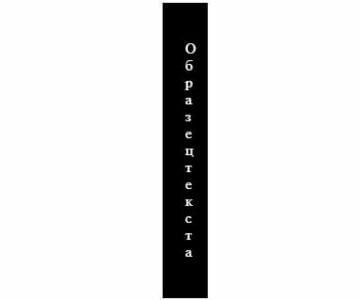
Для этого потребуется уменьшить ширину контейнера до 0 пикселей. Это приведет к тому, что все слова будут разбиты на буквы и выстроятся вертикально. В этом случае следует также установить свойство white-space для предварительного переноса. Это позволит обеспечить наличие пробелов, чтобы можно было различать слова.
Образец текста
.block
Word-wrap/overflow-wrap
Позволяет разбивать длинные слова и переносить их на следующую строку и имеет полную поддержку браузерами. В отличие от word-wrap , альтернативное свойство overflow-wrap пока только частично воспринимается IE .
- normal: перенос строк осуществляется при явном указании, например с помощью тега
; - break-word: позволяет автоматически разрывать слова для переноса в произвольной точке;
- initial: устанавливает значение по умолчанию;
- inherit: передает значение свойства от родительского элемента дочернему.
Создание вертикального текста свойством word-wrap
Этот вариант позволяет использовать аналогичный подход, что и в случае с применением word-break . Достаточно уменьшить ширину контейнера до 0 пикселей и заставить каждое слово разбиваться на отдельные буквы, которые выстраиваются вертикально. Также потребуется применить свойство white-space для предварительного переноса, чтобы обеспечить наличие пробелов. Это позволит нормально различать слова.
Тег br
Самый примитивный метод достижения вертикальной ориентации текста — использование тегов
. Однако этот метод не очень практичен, и его не следует использовать, если строка текста слишком длинная.
Обертывание в тег span
Еще один популярный метод — обернуть каждую букву текста в тег span и с помощью CSS назначить им display: block . Как и использование тега
, этот способ не очень удобен для больших текстовых строк.
Использование JavaScript
Вместо двух предыдущих методов лучше использовать JavaScript для динамического добавления оболочки из тегов вокруг каждой буквы вместо того, чтобы делать это вручную. В этом случае текст разбивается на массив, и каждый его элемент оборачивается тегом span .
Заключение
Создание вертикально текста всегда было проблемой в CSS с незапамятных времен. Ни один из возможных способов не мог гарантировать безупречный результат. Однако введение нового свойства text-orientation в CSS3 полностью решило эту проблему. Несмотря на это, не следует забывать о резервных вариантах для Internet Explorer , чтобы обеспечить максимальную кроссбраузерность.
Как в Ворде написать текст вертикально?
Этот вопрос вряд ли можно отнести к разряду самых популярных, однако, у некоторых пользователей он все-таки возникает. В данной статье мы рассмотрим, как в Ворде написать текст вертикально, при этом выполнив это просто и без особых усилий. Это позволит написать текст вордовского документа необычным способом.
Обычно разворот текста в документе на 90 или 270 градусов пригождается при составлении таблиц или подписи графиков на вертикальной оси. Поэтому для студентов, как гуманитарных, так и политехнических специальностей, будет особенно актуальным узнать, как в Ворде написать текст вертикально, при этом расположив его вертикально внутри любого объекта. Например, фигуры или надписи.
Как расположить текст вертикально внутри фигуры?
Функция текстового редактора позволяет расположить текст не только горизонтально (по умолчанию), но и вертикально. Что для этого необходимо сделать пользователю?
- Для начала находим вкладку «Работа с надписями».
- После жмем кнопку «Направление текста».
- Если пользователю необходимо, чтобы написанный текст располагался в обратном направлении, то для этого нужно перетащить курсор, предназначенный для поворота надписи или фигуры. Это позволит ее перевернуть.Тогда текст может быть написан не снизу вверх, а не сверху вниз
Как в Ворде написать текст вертикально при помощи объекта WordArt?
Обьект WordArt может быть использован, чтобы создать вертикальную строку вордовского текста, где слова или буквы будут расположены друг под другом. Для этого пользователю необходимо на вкладке под названием «Вставка» найти и нажать кнопку WordArt. После нужно выбрать понравившийся стиль из представленной коллекции, а затем нажать кнопку ОК.
После этого в имеющемся диалоговом окне под названием «Изменение текста WordArt» нужно напечатать текст в столбик. Для этого нажимайте клавишу «ВВОД- Enter» после каждого слова или буквы, после всего нажмите кнопку ОК.
Расположение текста вертикально в Ворде 2007 года
На самом деле в этой версии текстового редактора изменить положение текста внутри надписи или автофигуры можно тем же самым способом, о котором мы писали выше. Для начала выделите текст, который требуется разместить вертикально. Далее находим в меню раздел «Формат», затем выбираем пункт «Автофигура», после открываем вкладку Надпись. Все, что вам требуется это установить флажок напротив пункта, где говорится о развороте текста в автофигуре на 90 градусов. Иногда пользователю, чтобы получить желаемого эффекта требуется изменить внешний вид или форму автофигуры или надписи в вордовском документе.
Как в Word написать текст вертикально при помощи таблицы
Сейчас мы расскажем об одном из менее популярных способов изменения положения текста, но при этом таком же действенном, как и все остальные. Что требуется сделать пользователю? Для начала необходимо найти в меню раздел «Вставка», после этого найти и зайти в пункт «Таблица».
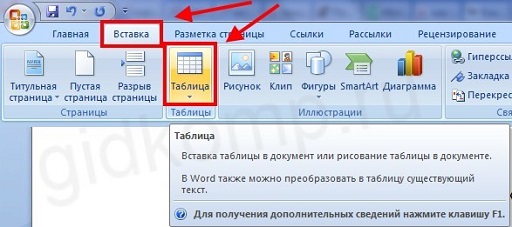
Чтобы создать нужную таблицу выберите одну ячейку. Далее правой кнопкой мышки нажмите на пункт под названием «Направление текста». После этого выберите необходимый вам вариант и нажмите кнопку ОК. Направление текста будет изменено.
Другой способ
Второй способ изменения положения текста в документе заключается в использовании надписей. Для этого пользователю необходимо открыть вкладку «Вставка» в контекстном меню текстового редактора Ворд, после – нажимаем на кнопку «Надпись». Из меню пользователю необходимо выбрать раздел «Простая надпись». Если все сделано правильно, то в окне должна появиться надпись, которую требуется удалить и напечатать свой текст.
В тексте, который был напечатан, размещаем курсив. Следующим шагом станет переход во вкладку «Средства рисования», затем – в пункт «Формат». После этого выбираем пункт «Направление текста», отдав предпочтение нужному варианту. Программа Ворд предложит сделать текст вертикальным, перевернуть на 90 или 270 градусов. Какой вариант подходит нам – очевидно.
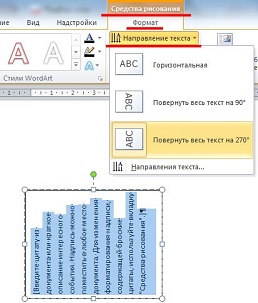
В данной статье мы рассмотрели несколько способов, как в Ворде написать текст вертикально, изменив его расположение на 180 градусов. На самом деле, как показывает практика, даже у не опытных пользователей текстового редактора Ворд это получается с первого раза. Что необходимо для этого сделать? Просто четко следовать алгоритму действий, только в этом случае результат работы вас точно порадует, а сам процесс не доставит никаких хлопот и трудностей.
© SolverBook — онлайн сервисы для учебы, 2015
Копирование материалов с сайта возможно только с разрешения
администрации портала и при наличие активной ссылки на источник.
Выберите язык: 


- Онлайн калькуляторы
- Справочник
- Примеры решений
- Заказать решение
- Учебные статьи
- О проекте
- Задать вопрос
- Контакты
- Карта сайта