Использование альбомной и книжной ориентации в одном документе
Примечание: Мы стараемся как можно оперативнее обеспечивать вас актуальными справочными материалами на вашем языке. Эта страница переведена автоматически, поэтому ее текст может содержать неточности и грамматические ошибки. Для нас важно, чтобы эта статья была вам полезна. Просим вас уделить пару секунд и сообщить, помогла ли она вам, с помощью кнопок внизу страницы. Для удобства также приводим ссылку на оригинал (на английском языке).
Узнайте, как использовать страницы в альбомной и книжной ориентации в одном документе.
Использование разной ориентации страниц в одном документе
В некоторых случаях нужно, чтобы ориентация отдельных страниц или целых разделов документа отличалась от ориентации остальных страниц. Обратите внимание, что в Word выделенный текст помещается на отдельной странице, а окружающий текст — на других.
- Выделите страницы, ориентацию которых нужно изменить, или абзацы для помещения на страницы с измененной ориентацией.
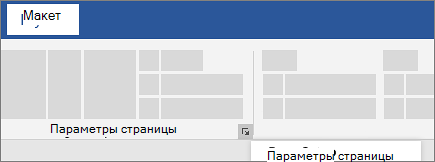
- Откройте вкладку РАЗМЕТКА страницы > диалогового окна Параметры страницы.
- В диалоговом окне Параметры страницы в группе Ориентация нажмите Книжная или Альбомная.
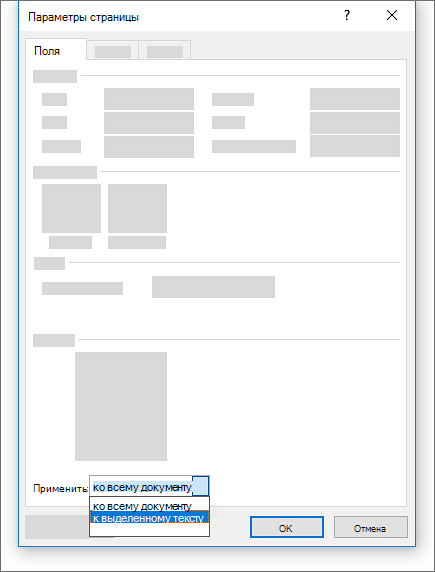
- Щелкните поле Применить и выберите выделенный текст.
Примечание: Word автоматически вставляет разрывы раздела до и после текста с новой ориентации страницы. Если документ уже разбит на разделы, вы можете щелкните раздел (или выделите несколько разделов) и нажмите Изменить ориентацию для разделов, которые можно выбрать. Узнайте о том, как узнать, где находятся разрывы разделов в документах.
Как определить, где находятся разрывы разделов в документе
При добавлении разрывов разделов в документе, проще увидеть, где они начинаются и end является отобразить знаки форматирования.
- Выберите ГЛАВНАЯ >Показать или скрыть.
- Разрывы разделов, которые были добавлены начала и окончания с Разрыв раздела (непрерывная). Есть другие типы разрывов разделов и будет называться таким образом.
Выбор альбомной или книжной ориентации страницы
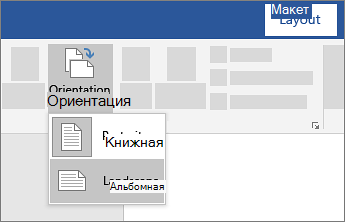
- Выберите нужное содержимое на странице альбомной ориентации.
- Перейдите в раздел Макет и откройте диалоговое окно Параметры страницы.
- Выберите Альбомная ориентация и в поле Применить к выберите Выбранный текст.


Нужна дополнительная помощь?
Нужны дополнительные параметры?
Изучите преимущества подписки, просмотрите учебные курсы, узнайте, как защитить свое устройство и т. д.




В сообществах можно задавать вопросы и отвечать на них, отправлять отзывы и консультироваться с экспертами разных профилей.
Как сделать альбомной одну или все страницы в Word

В ходе составлений презентаций, отчетов, заполнения документов может потребоваться в Word повернуть страницу в альбомное положение. Особенно это важно, если при обычной книжной ориентации не удается удобно расположить графики, диаграммы и другие элементы оформления документа. В нашей статье подробно о том, как сделать альбомной одну страницу в документе Word или сразу весь документ.
Оглавление: 1. Книжная и альбомная ориентация страницы - в чем разница 2. Как сделать альбомными все страницы в Word 3. Как сделать альбомной одну страницу в Word 4. Как сделать альбомные страницы в конце документа Word
Книжная и альбомная ориентация страницы — в чем разница
Многие пользователи не знают, какая ориентация страницы называется книжной, а какая альбомной. На самом деле, запомнить просто. Вспомните, как выглядит книга. Обычно, в классической книге страниц расположены так, как на картинке снизу. Это и есть книжная ориентация страницы.
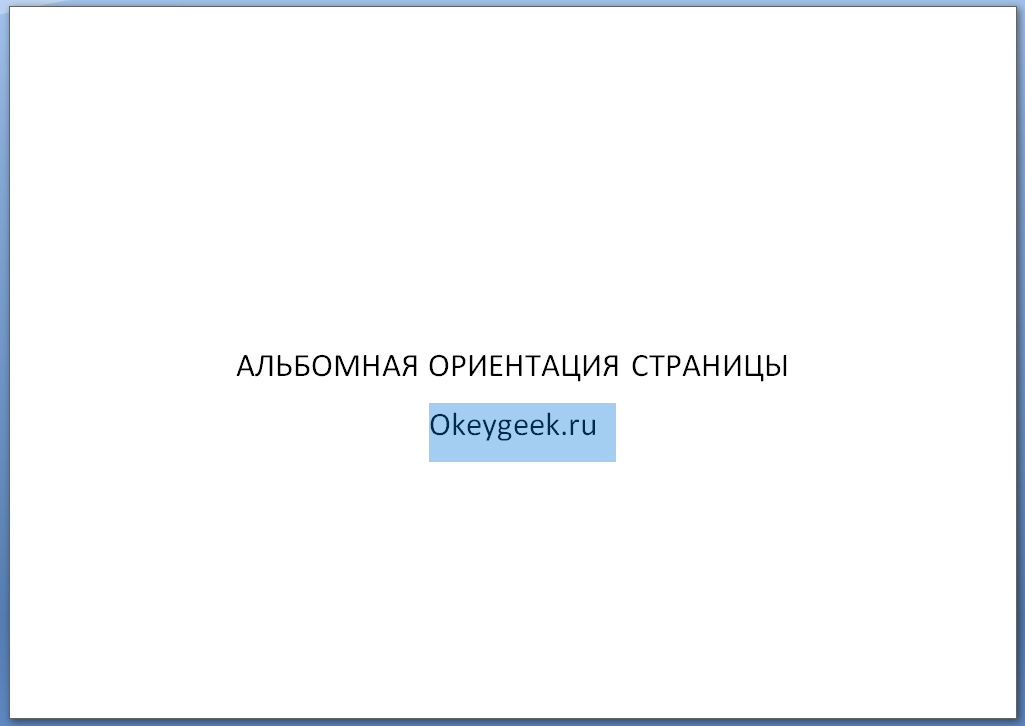
Альбомная ориентация — это то, что вы можете видеть ниже. Свое название она получила из классического представления об альбомах для рисования.
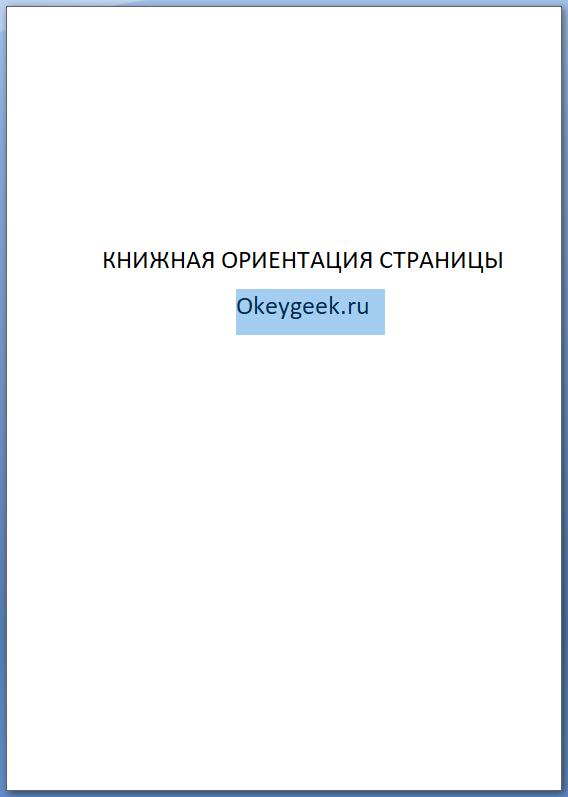
Как можно понять из изображений, на странице в альбомной ориентации можно расположить более продолжительные по оси X графики. Это зачастую бывает необходимо.
Как сделать альбомными все страницы в Word
На самом деле, нет ничего сложного в том, чтобы все страницы в Word сделать альбомными. Для этого достаточно запустить программу Word, перейти в раздел меню “Разметка страниц”, нажать на пункт “Ориентация” и выбрать в выпадающем меню вариант “Альбомная”.
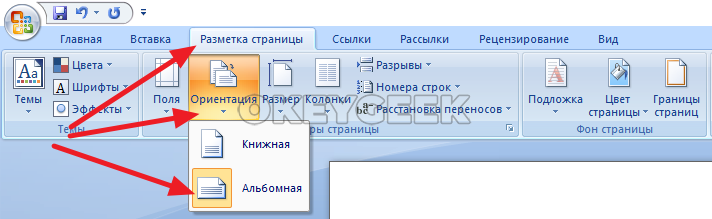
Все, после этого все страницы в документе будут в альбомной ориентации.
Обратите внимание: Проделать указанные выше действия можно как для пустого документа, так и для документа, который уже содержит текст, графики, картинки и прочее. Однако, во втором случае элементы оформления могут “съехать”.
Как сделать альбомной одну страницу в Word

Более сложный вариант, когда нужно повернуть одну (или несколько) страниц из документа, но не все. В этом случае на помощь приходит инструмент Word под названием “Разрывы”.
Установите курсор на той странице, после которой вы хотите сделать страницу в альбомном положении. Далее перейдите в верхнем меню в раздел “Разметка страницы”, выберите пункт “Разрывы” и нажмите “Следующая страница” в группе опций по разрыву раздела.
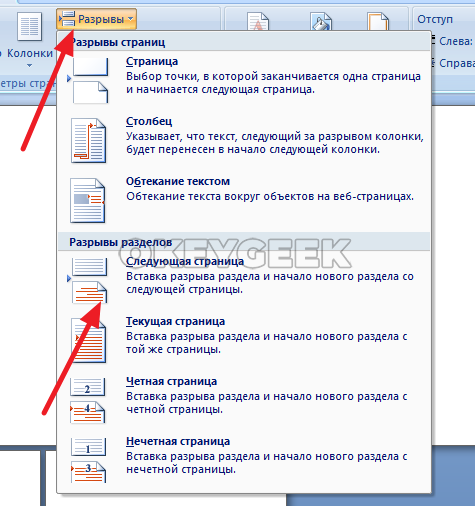
После этого курсор переместится на следующую страницу. Она и все страницы за ней будут сгруппированы в отдельный раздел. Для раздела можно применить опцию ориентации страницы, как это было описано выше — перейти в раздел “Разметка страниц”, нажать “Ориентация” и далее выбрать “Альбомная”.
Обратите внимание и на другие опции, которые представлены в группе “Разрывы разделов”.
Как сделать альбомные страницы в конце документа Word
Если необходимо сделать альбомные страницы в конце документа, например, чтобы вставить в качестве приложения графики и диаграммы, для этого в Word предусмотрена отдельная опция.
Поставьте курсор Word на той странице, от которой вы хотите сделать альбомные листы. Перейдите в верхнем меню в раздел “Разметка страницы” и нажмите на кнопку, чтобы открыть все свойства параметров страницы.
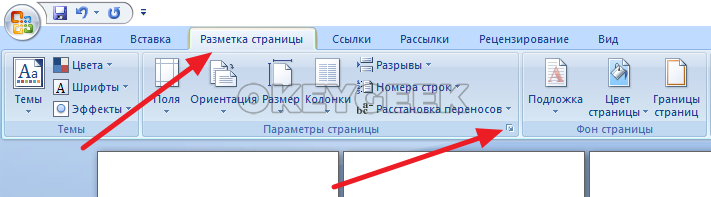
Далее выберите альбомную ориентацию, установите в параметре “Применить” вариант “До конца документа” и нажмите “Ок”.
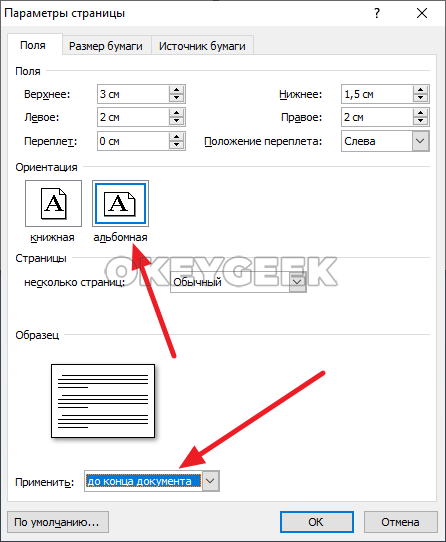
После этого страницы в конце документа станут альбомными.
Альбомный лист в ворде, как сделать страницу альбомной
Работая в редакторе MS Word, часто необходимо сделать альбомный лист в ворде. Иногда в альбомном формате нужно набрать весь документ, а иногда только одну страницу, в то время как остальная часть документа останется в портретной ориентации.
В этой статье будет рассказано, как сделать альбомный лист в ворде .
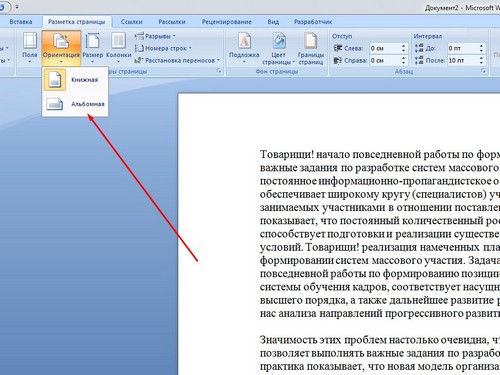
Как сделать альбомный лист в ворде
Для того чтобы сделать наш лист альбомным вам необходимо открыть документ и перейдите на закладку «Макет страницы». Здесь нужно нажать на «Ориентация страницы» и в настройках выбрать вид «Альбомная».
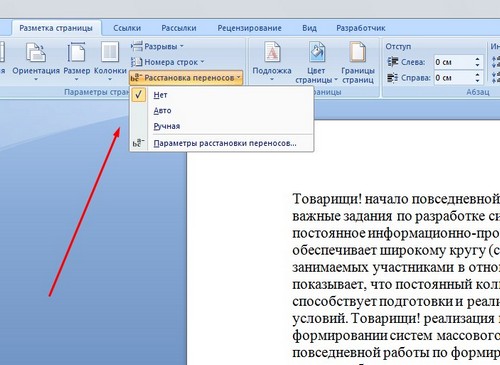
Одна альбомная страница в word
Страница становится похожа на альбомный лист. Хотя иногда, просто нажав «ориентацию» не достаточно. Затем курсор ставим на страницу, которая стоит перед странице, где вы хотите сделать ландшафт.
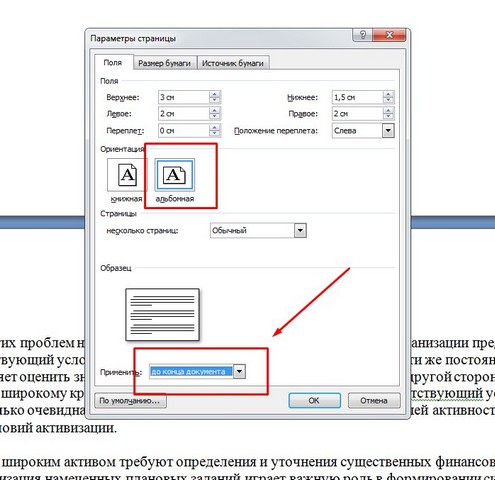
Перейдите на закладку «Макет страницы», нажмите кнопку страницы настройки, она находится в блоке «Параметры страницы». Если нужно чтобы последующая страница документа была в альбомной ориентации, то нажмите кнопку «Пейзаж».Тогда в настройках, «Параметры страницы» необходимо открыть меню и нажать «Применить к концу документа.
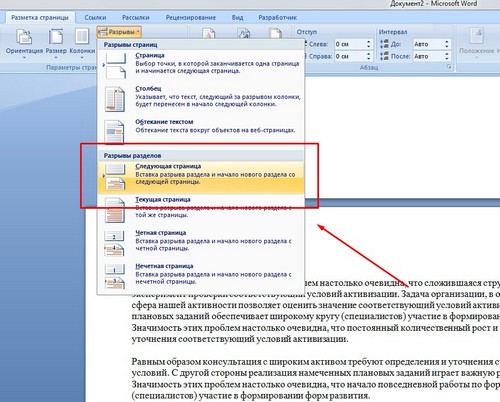
Затем закройте окно. В итоге, все страницы, которые следуют позднее, перейдут в ландшафтный вид. Для того, чтобы вернуть их к портретной ориентации, поставьте курсор на последующую страницу и откройте меню «Настройка страницы», выберите «портретную ориентацию» и применить его «к концу документа». В итоге, получится текстовый документ, в котором один лист в альбомной ориентации, а все остальные в портретном виде. Можно так же сделать лист «альбомный» в Word , с помощью «разрывов разделов». Чтобы было легче работать с разрывами раздела — включите не печатные символы.
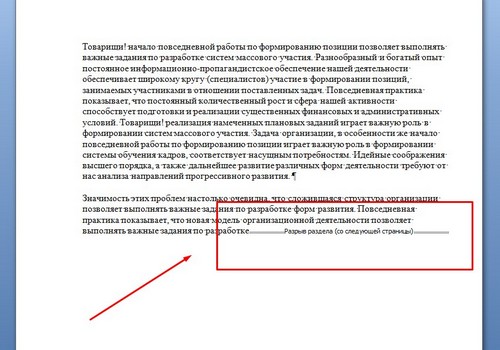
Чтобы сделать страницу альбомной в Word, нужно установить «разрыв раздела» на предыдущей странице, и в конце этой страницы. Чтобы сделать это, поместите курсор на странице, которая приходит, перед той, которая должна быть в альбомной ориентации. Затем откройте пункт «Макет страницы», нажмите кнопку «Далее». После этого ставим курсор внизу страницы, которая должна быть в пейзажном виде, и повторно установить «разрыв раздела» на следующей странице. После, вы можете изменить страничную ориентация на альбомную. Теперь вы знаете, как делается альбомная страница в ворде.
В этом видео наглядно показано как сделать альбомный лист в word:
Рекомендуем смотреть видео в полноэкранном режиме, в настойках качества выбирайте 1080 HD, не забывайте подписываться на канал в YouTube, там Вы найдете много интересного видео, которое выходит достаточно часто. Приятного просмотра!
С уважением, авторы сайта Компьютерапия