Подключение Bluetooth сканера штрих-кодов Zebra RS507 к iPhone или iPad
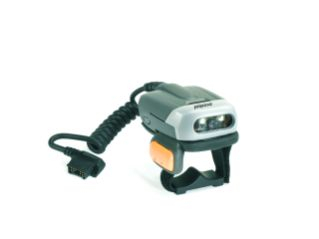
Для подключения сканера Zebra ( Motorola ) RS 507 к устройствам Apple iPhone , iPad и другим компьютерам на базе i OS, необходимо перевести сканер в режим HID .
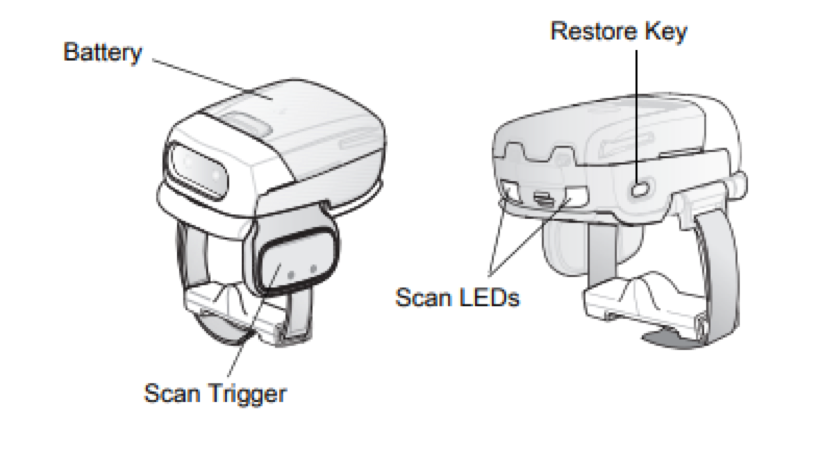
- Отсоедините батарею от сканера
- Нажмите и удерживайте кнопку Restore key
- Продолжая удерживать кнопку нажатой, установите батарею
- Держите кнопку нажатой еще около 5 секунд до момента как световой индикатор мигнет зеленым и прозвучит звуковой сигнал
- Отсканируйте HID bar code (можно непосредственно с экрана)
- Отсоедините и подключите батарею сканера. Теперь сканер включен в режиме HID
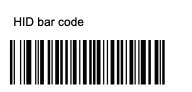
Убедитесь что сканер включен. Зайдите в настройкти Bluetooth в i OS. Убедитесь что Bluetooth включен.
В списке видимых усройств сканер будет отображаться под названием RS507 XXXXXXXXXX (где XXXXXXX — серийный номер сканера).
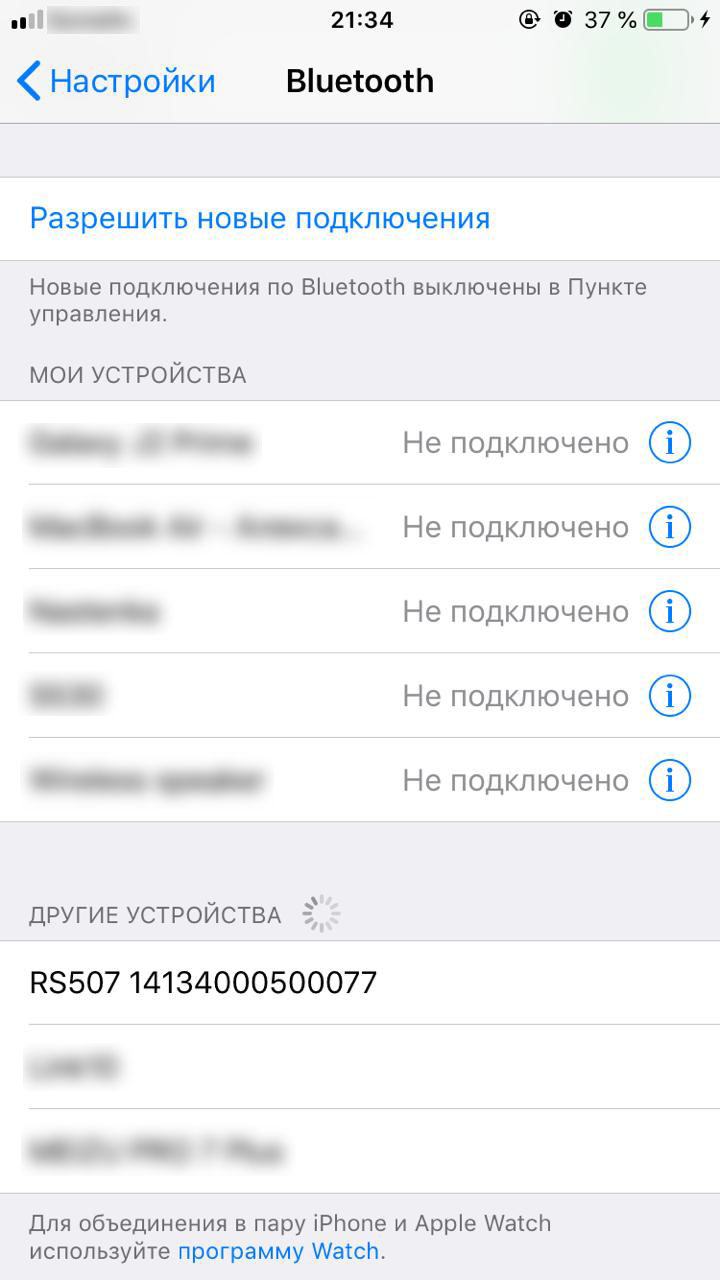
Нажмите на строку с названием сканера для подключения. Будет выдан запрос на подключение:
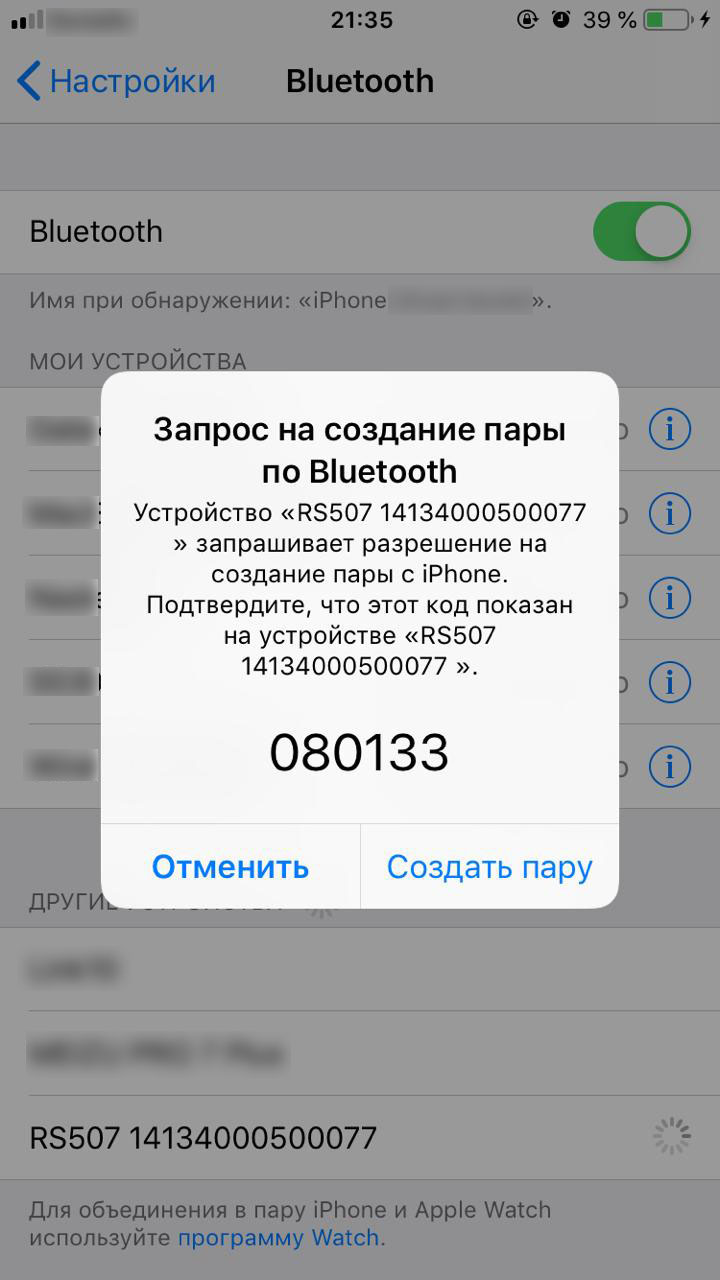
Нажмите «Создать пару». Через некоторое время произойдет подключение и сканер издаст короткий звуковой сигнал.
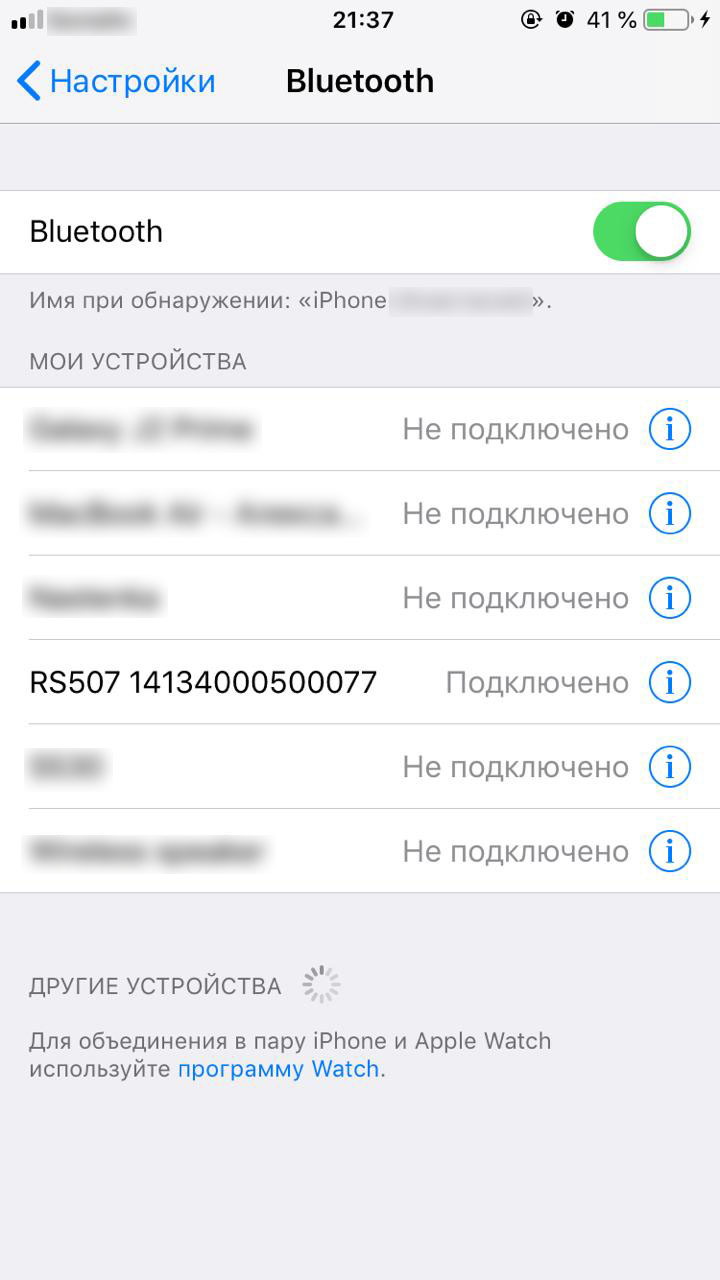
Сканер отобразится в списке подключенных устройств
Теперь можно сканировать штрих-коды в любое поле ввода или документ. Сканер работает как обычная клавиатура.
Как настроить сканер штрих-кода?
Кассовое оборудование – комплексная система, сочетающая множество средств. Для считывания зашифрованной информации применяются сканеры штрих-кода. Они представляют собой периферийное устройство для контрольно-кассовой техники. Приборы дешифруют штрих-код, а полученные данные автоматически заносят в ККТ. Для портативных кассовых аппаратов существуют беспроводные сканеры, облегчающие работу с контрольным устройством.
Покупка такого прибора – не финальная часть, его еще нужно правильно подключить. Сегодня расскажем, как подключить сканер штрих-кода к кассе с дальнейшей настройкой интеграции в систему учета 1С.
Технология функционирования сканера
Принцип действия считывателя не отличается сложностью. Устройство, относящиеся к фото-типу, работают со штрих-кодами при помощи фотодетекторов. Камера, расположенная на приборе, делает фотографии этикетки. Далее, изображение идентифицируется внутренней программой прибора.
Скорость распознавания напрямую зависит от технической возможности сканера. Средний показатель находится на отметке до 90-100 код/мин. Считыватели с камерой способны легко идентифицировать поврежденную лейблу или размытый штрих-код. Такие стационарные модели сканеров применяются в габаритных кассовых аппаратах, которые, в свою очередь, устанавливаются в крупных магазинах, где скорость обслуживания – ключевой аспект.
_0_0_0.png)
Функционирование сканера
Сканеры лазерного типа, формируют направленный луч на этикетку, содержащую штрих-код. Конструкция имеет специальные зеркала, преломляющие луч. Для идентификации кода достаточно одного потока, попавшего на этикетку. Лазер формирует изображение, и переносит в фоторедактор. Далее, картинка преобразуется в двоичный код. Перед тем, как подключить сканер штрих кода нужно определиться с необходимой пропускной способностью.
Как подключить сканер штрих кода
Перед интеграцией в кассовую систему, нужно выбрать устройство, исходя из задач. Для продаж товаров ЕГАИС и изделий, относящихся к системе «Честный Знак», нужно приобрести сканер штрих-хода, имеющий возможность считывания 2D кодов. К последним относятся Data Matrix, QR-code.
Классификации устройств для контрольно-кассовой техники:
- ручные – отличаются универсальностью. Их часто задействуют для осуществления складского учета или в пробивке товаров. Закрепляются на специальной подставке, чтобы применять в стационарном режиме. Но есть и портативные модели;
- стационарные считывали устанавливают непосредственно в контрольно-кассовом узле. Их особенность – идентификация кодов на большом расстоянии. Незаменимы в магазинах с большой проходимостью;
- встраиваемые сканеры штрих-кода – интегрируются непосредственно в кассу.
Существуют беспроводные устройства. Отличие заключается в том, что дополнительно применяется база. Последняя соединяется с персональным компьютером. Приборы работают на расстоянии до 100 метров включительно.
Как подключить сканер штрих-кода к компьютеру
Для этой операции предусмотрены порты. Их количество определяется технической возможностью. USB-порты (COM, HID) часто задействуют при соединении контрольно-кассовой техники с ПК. В ККТ предусмотрены стандарты RS-232. Используют переходники, когда разъемы сканера не совпадают с ПК.
Проводное подключение выполняется так:
- присоединяется кабель с одной стороны к ПК, а с другой – к считывателю;
- автоматически устанавливается программное обеспечение;
- дополнительно идет диск с драйверами
_0_0_0.png)
Подключение сканера штрих-кода
Для проверки нужно считать штрих-код. Если синхронизация выполнена правильно, тогда идентифицированная этикетка отобразится в ПО или редакторе.
Как подключить сканер штрих кода к 1С
Открывается рабочая среда. Далее, нужно перейти в пункт «Администрирование», и выбрать устройство. Нажав два раза по меню «Подключаемое оборудование», вылетает список с установленными приборами. При отсутствии – нужно добавить сканер вручную через кнопку «Добавить».
Считыватель штрих-кодов работает в режиме клавиатуры. Дополнительно можно настроить суффиксы и префиксы. Первые – операции, выполняющиеся после завершения сканирования, а вторые – действия, которые совершает устройство до начала сканирования штрих-кода.
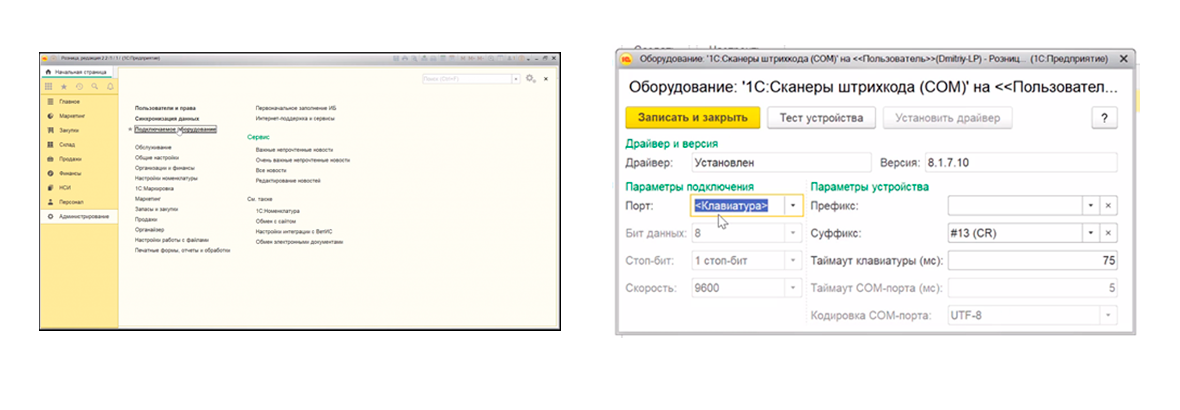
Подключение к 1C
Для полной автоматизации нужно перевести сканер в порт COM:
- предварительно установить управляющую программу – драйвер;
- Теперь следует повторно протестировать устройство. Если оно работает неправильно – считать код сброса настроек, и проделать вышеупомянутые операции повторно.поочередно отсканировать штрих-коды, идущие в комплекте с инструкцией – первый код входа в режим управления, а потом – код перевода в эмуляцию, последний – End.
Теперь следует повторно протестировать устройство. Если оно работает неправильно – считать код сброса настроек, и проделать вышеупомянутые операции повторно.
Как подключить bluetooth-сканер?
С помощью сканера штрих-кодов в кассовом приложении Quick Resto можно:
- Добавлять в заказ блюда.
- Авторизовывать гостей по штрих-коду на карте.
- Авторизовывать сотрудников заведения.
Чтобы была возможность находить товары, гостей или сотрудников на кассовом терминале с помощью сканера, предварительно нужно присвоить им штрих-код в бэк-офисе.
Как присвоить штрих-код товару или клиенту в бэк-офисе?
Включите сканер и подключите его к компьютеру с помощью USB-кабеля (если на сканере или его подставке есть разъем), либо по bluetooth (если в компьютере есть данный модуль). Затем выберите соответствующий режим работы, отсканировав необходимые штрих-коды в инструкции сканера.
Для сканера Атол SB2109 нужно отсканировать по порядку четыре штрих-кода в разделе 2.4G mode:
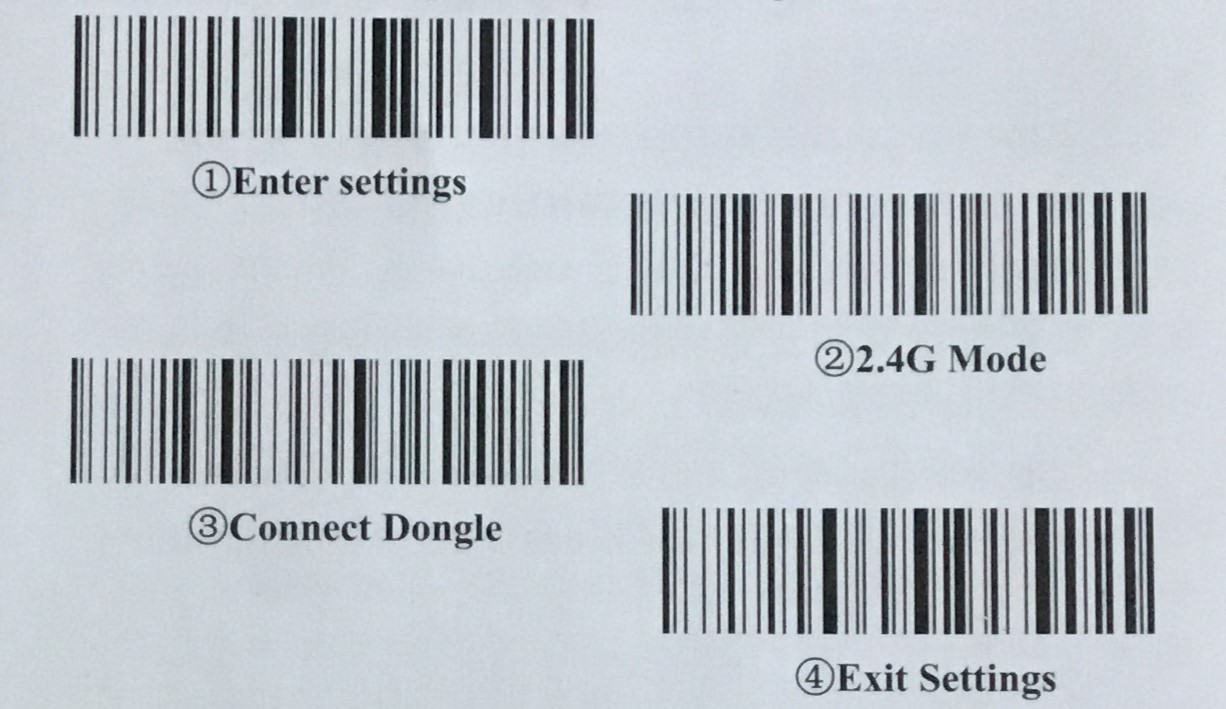
Если вам нужна консультация по подключению сканера к компьютеру, обратитесь в нашу техническую поддержку.
Когда сканер подключен к компьютеру, откройте браузер и перейдите в бэк-офис.
Чтобы присвоить штрих-код блюду, откройте раздел Номенклатура/ Блюда и выполните следующие действия:
- Выберите нужное блюдо.
- Кликните левой кнопкой мышки в строке Штрих-код.
- С помощью сканера отсканируйте штрих-код блюда. Символы кода автоматически установятся в строке.
- Нажмите Сохранить.
Чтобы присвоить штрих-код клиенту, откройте раздел CRM/ Клиенты и выполните следующие действия:
- Выберите нужного клиента.
- Откройте вкладку Способы идентификации.
- В колонке Тип носителя установите значение Карта.
- В колонке Способ ввода выберите Штрих-код.
- Кликните левой кнопкой мышки в колонке Значение.
- Отсканируйте штрих-код на карте гостя. Символы кода автоматически установятся в строке.
- Нажмите Сохранить.
Подключение сканера к iPad
Сканеры штрих-кода могут быть подключены к iPad в одном из двух режимов работы:
- В режиме HID-устройства
- В режиме BLE-устройства
Для сканирования маркированной продукции сканер рекомендуется подключать в режиме BLE-устройства.
Подключение сканера в режиме HID-устройства
Чтобы подключить сканер к планшету в режиме HID-устройства, необходимо отсканировать специальные штрих-коды в его инструкции.
Для сканера Атол SB2109 нужно отсканировать по порядку четыре штрих-кода в разделе Bluetooth mode:
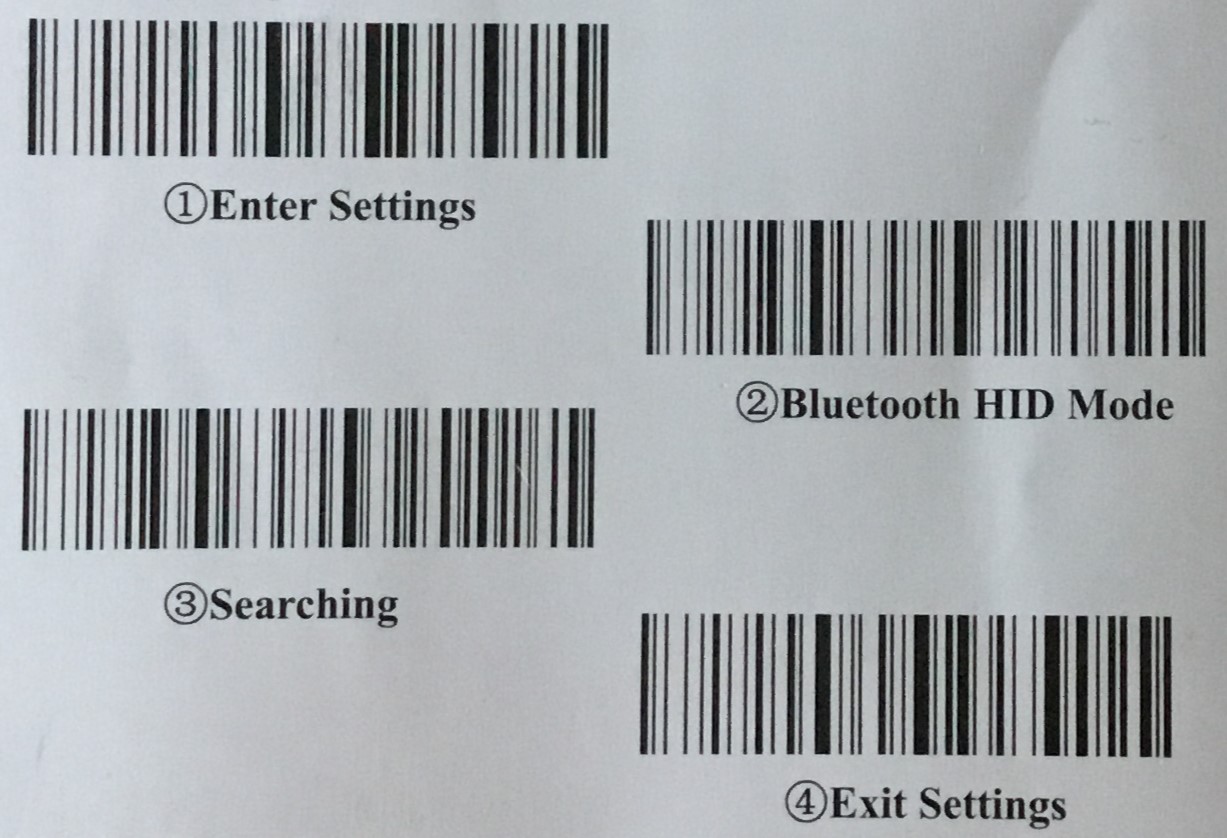
Если вы не знаете, какие штрих-коды нужно сканировать, обратитесь в нашу техническую поддержку за консультацией.
Включив режим HID-устройства, выполните следующие действия:
- Откройте на iPad Настройки.
- Выберите пункт Bluetooth.
- Нажмите на белый ползунок в строке с названием опции.
- Bluetooth будет включен, ниже в результатах поиска будут отображаться доступные устройства. Выберите ваш сканер.
- Сканер отобразится в блоке Мои устройства со статусом Подключено. Теперь сканер готов к работе.
После этого необходимо настроить клавиатуру. iPad распознает сканер как внешнюю беспроводную клавиатуру, при подключении сканера сенсорная клавиатура самого планшета скрывается. Чтобы была возможность ее использовать, выполните следующие действия:
- Откройте Настройки.
- Выберите Основные.
- Справа пролистайте до пункта Клавиатура и нажмите на него.
- В строке Сокращения нажмите на белый ползунок, чтобы включить данный параметр.
Подключение сканера в режиме BLE-устройства
Чтобы подключить сканер к планшету в режиме BLE-устройства, необходимо отсканировать специальные штрих-коды в его инструкции.
Для сканера Атол SB2109 нужно отсканировать по порядку три штрих-кода в разделе Изменение режима подключения:
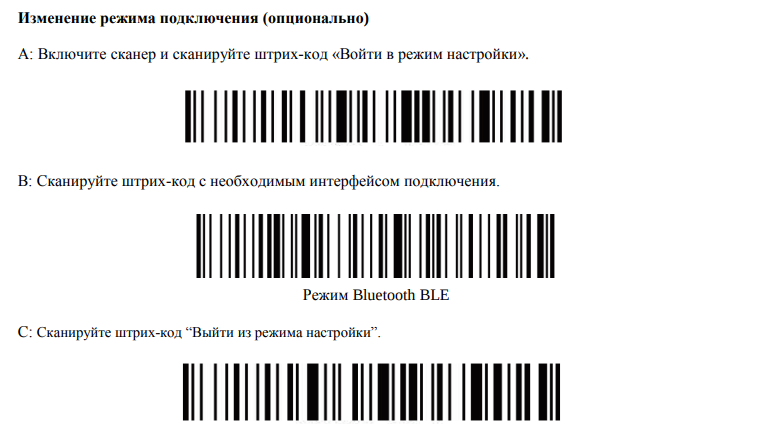
Убедитесь, что Bluetooth на iPad включен и добавьте сканер в кассовом приложении:
- Откройте Настройки.
- Перейдите в раздел Устройства.
- Нажмите Добавить устройство для поиска сканера.
- Когда сканер появится в списке устройств, нажмите на него.
- Отсканируйте любой штрих-код для проверки работоспособности сканера.
- Нажмите Добавить устройство.
Работа со сканером в кассовом приложении Quick Resto
Когда всем необходимым позициям (блюдам, гостям, сотрудникам) в бэк-офисе присвоен штрих-код, их можно найти по штрих-коду на кассовом терминале.
Чтобы добавить в заказ блюдо с помощью сканера:
- Откройте заказ.
- Отсканируйте штрих-код блюда, которое нужно добавить в заказ. Блюдо будет добавлено и отобразится в заказе.
Чтобы авторизовать клиента, которому был присвоен штрих-код:
- Откройте заказ.
- Нажмите Авторизовать.
- Выберите Режим камеры.
- Отсканируйте штрих-код на карте клиента. Гость будет авторизован.
Чтобы присвоить штрих-код клиенту при его создании на терминале:
- Откройте Заказ.
- Нажмите Авторизовать.
- Нажмите Создать гостя.
- Отсканируйте штрих-код на карте гостя. Значение штрих-кода (идентификатор) отобразится на экране.
- Заполните остальные поля и нажмите Сохранить.
Как открыть клавиатуру, когда подключен беспроводной сканер?
Чтобы открыть клавиатуру планшета (когда включены сокращения), выполните следующие действия:
- Нажмите на строку, в которой нужно набрать текст.
- Нажмите на стрелку в правом нижнем углу экрана и удерживайте.
- Клавиатура откроется.
Как подключить сканер штрихкодов 7Qi/7C (Bluetooth)
1. Подключение сканера к устройству под управлением Android
Для работы с приложением Loyverse POS на устройстве под управлением Android сканер штрихкода 7Qi/7Ci (Bluetooth) должен подключаться в режиме HID.
Включите сканер и отсканируйте штрихкод для перевода сканера в режим подключения.
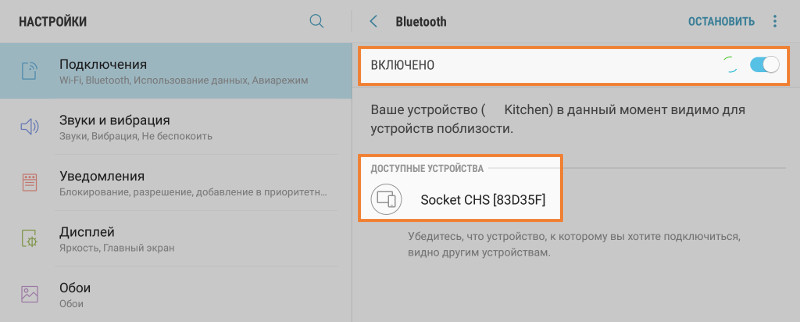
Включите Bluetooth на своем мобильном устройстве. Зайдите в Настройки > Bluetooth. Начнется поиск устройства. Вы увидите сканер в списке доступных Bluetooth устройств.
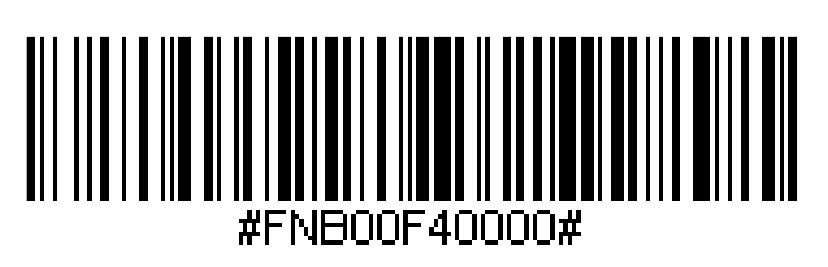
Отсканировав этот штрихкод, переведите сканер в режим HID, чтобы сканер выступал в качестве клавиатуры:
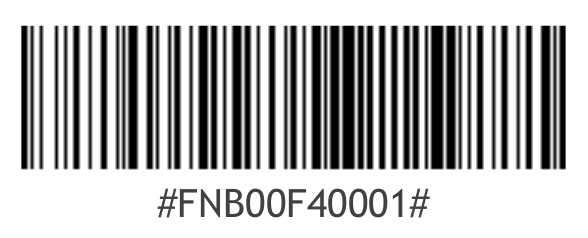
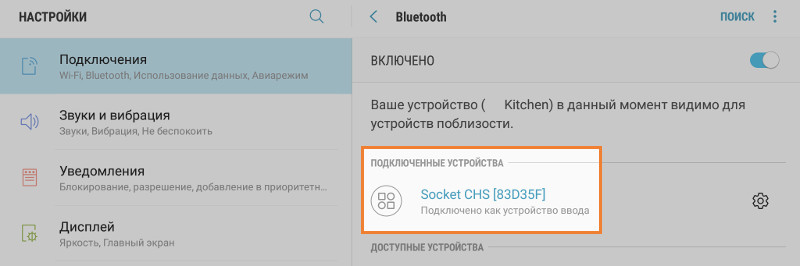
В списке устройств нажмите на сканер Socket. Спустя несколько секунд состояние «Не сопряжен» изменится на «Подключено» или «Сопряжен», а на самом сканере начнет мигать синий светодиод каждые 3 секунды, подтверждая соединение.
После этого в приложении Loyverse POS зайдите в меню «Продажи». Если вы сканируете товар со штрихкодом, этот товар добавится в чек.
2. Подключение сканера к устройству под управлением iOS
Для работы с приложением Loyverse POS на устройстве под управлением iOS сканер штрихкода 7Qi/7Ci (Bluetooth) должен соединятся в режиме Приложения (Application).
Включите сканер. Для перехода в режим Приложения (Application) отсканируйте штрихкод:
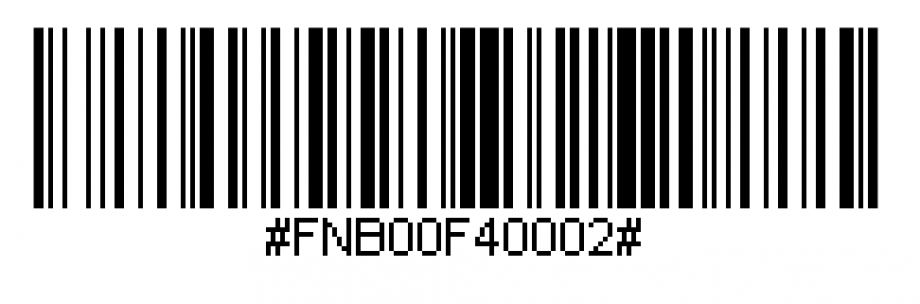
Включите Bluetooth на своем мобильном устройстве. Зайдите в Настройки > Bluetooth. Начнется поиск устройств.
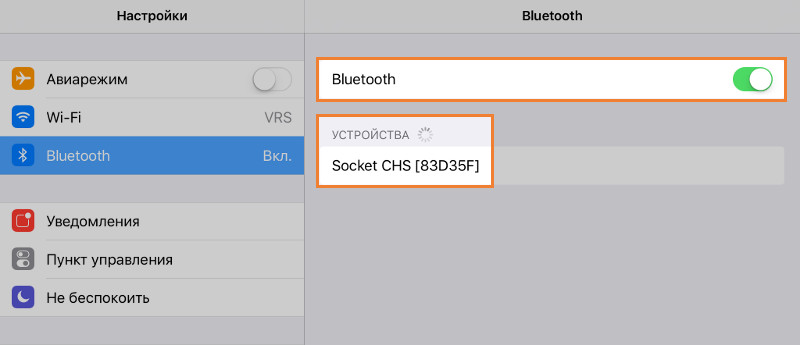
Нажмите на сканер Socket в списке устройств. Спустя несколько секунд состояние «Не сопряжен» изменится на «Подключено», а на самом сканере начнет мигать синий светодиод каждые 3 секунды, подтверждая соединение.

После этого в приложении Loyverse POS зайдите в меню «Продажи». Если вы сканируете товар со штрихкодом, этот товар добавится в чек.
Смотрите также: