нумерация формул
Нужна помощь вот в чем: пишу формулу и выравниваю по центру, пронумеровать нужно по правому краю, как-то вот так
П = Р-Т (1.1)
При этом, когда пробелами после формулы хочу добраться до правого края, сама формула одновременно смещается влево и уже находится не по центру. Как этого избежать?
2 Ответ от Александр Б. 08.03.2015 22:13:37
Re: нумерация формул
Есть несколько способов. Я рассмотрю их в порядке возрастания сложности.
1) Приблизительный способ. Самый простой (и неправильный). Абзац с формулой выравнивается по правому краю. Далее справа от формулы вставлять несколько табуляций (Tab) и пробелов, чтобы на глаз расположить формулу по центру.
2) Использовать табуляцию. Вставить две отметки табуляции, одну справа, другую по центру. Перед формулой и после формулы вставить табуляцию. Лучше создать стиль, в котором настроена табуляция и применять этот стиль к абзацам с формулами. Недостаток этого способа, в том, что если понадобится изменить поля у документа, то отметки табуляции придется тоже смещать (т.к. они заданы жестко в сантиметрах от левого края).
3) Использовать таблицу. Вставлять таблицу с невидимыми границами. В таблице 3 столбца (и одна строка). Ширины столбцов задать в процентах, например 30%, 40%, 30%. К таблице применить автоподбор по ширине окна, чтобы при изменении полей документа, не нужно было ничего менять. Формулу вставить в центральный столбец, она будет его растягивать (если в ней нет пробелов). В правой столбец вставляется номер, причем номер может быть полем SEQ, т.е. автоматически нумероваться (см. инструмент «Название» в Ворде, который служит для вставки подписей к рисунка, таблицам и т.д.).
4) Использовать таблицу и макросы. Способ с таблицами требует очень много действий, поэтому его неудобно использовать без макросов. Можете воспользоваться моим шаблоном.
Если у вас нет желания и времени разбираться с Вордом, то конечно для вас самый лучший способ — первый. Либо второй, если вы готовы немного разобраться с инструментом «Стили» (я считаю, что стили освоить легко, ну, по крайней мере, стили абзаца очень просты).
Как пронумеровать формулы в ворде по правому краю
В документах Ворд можно нумеровать формулы автоматически. Сделать автоматическую нумерацию еще и удобной является достаточно нетривиальной задачей. Можно применить, например, такой вариант: создать таблицу из одной строки с двумя ячейками и выключить границы (Таблица -> Вставить -> Таблица), в левую вставить формулу, в правую поле с номером: Вставка -> Ссылка -> Название.
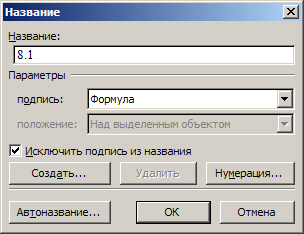
В диалоге отмечаете пункт «Исключить подпись из названия» и настраиваете нумерацию (можно включить в формат номера номер главы и выбрать разделитель). Все это должно выглядеть так:
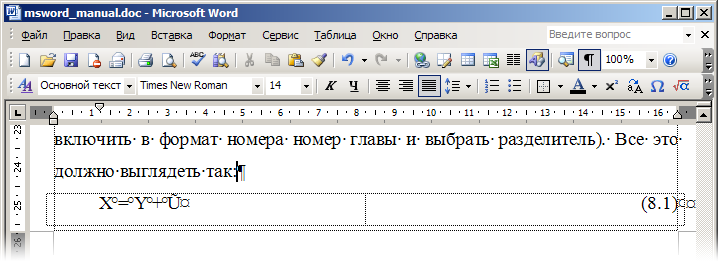
Здесь то нам и пригодится стиль По правому краю для ячейки с номером. Теперь вы можете ссылаться на номера формул (в диалоге вставки ссылки нужно выбрать из выпадающего списка Тип ссылки пункт Формула): из формулы (8.1) вытекает
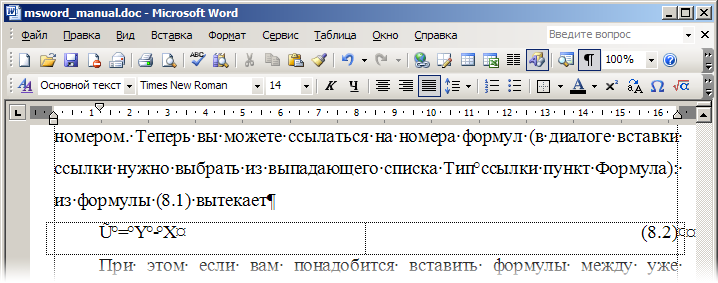
При этом, если вам понадобится вставить формулы между уже существующими, то у вас не будет головной боли с перенумерацией формул и обновлением ссылок на них в тексте — нужно всего лишь обновить поля (вставляемые номера есть ни что иное, как поля): Ctrl+A, F9.
Как пронумеровать формулы в ворде по правому краю
На этом Уроке мы узнаем, как использовать команды MathType для нумерации выражений в документах Microsoft Word.
Хотя Word и имеет свой собственный метод нумерации уравнений (надписи), но он не очень подходит для математиков: номера уравнений располагаются не сбоку, а выше или ниже строки, содержащей выражение.
Используя Инструментальную Панель MathType, вставленную в Word, Вы можете вводить встроенные в строку или занимающие отдельную строку (пронумерованные и нет) выражения одним щелчком.
Мы приступаем к созданию следующего фрагмента документа, иллюстрирующего команды нумерации выражений:
Однако, мы собираемся создавать этот фрагмент слегка надуманным путём, чтобы продемонстрировать мощь и гибкость команд нумерации.
«Запустим» Microsoft Word и создадим новый документ.
Введём следующий текст: Рассмотрим два основных тождества:
Щёлкните по кнопке на панели MathType в Word, или выберите команду (Ввод Право-Пронумерованного Выражения в Дисплейном Виде) из меню .
Появится диалоговый бокс, который спросит Вас: с каких номеров глав/параграфов начать нумерацию формул в этом документе.
Значение происходящего мы объясним позже, а пока нажмите .
Строка, содержащая выражение, форматируется в стиле Word�s MTDisplayEquation, который Вы можете как изменить, так и применить ко всем формулам в Вашем документе.
В открывшемся окне MathType, введите следующее выражение:
Затем закройте окно MathType. Заметьте, что в Вашем документе Word выражение расположено в центре строки, а номер выражения — у правого края.
Word 2010. Как пронумеровать формулы в ворде, чтобы нумерация была по правому краю?

Формулы в Word это такие?
Что значит нумерация по правому краю? Я знаю что ОРИЕНТАЦИЯ по правому краю есть.
Ultimo RatioМыслитель (9154) 12 лет назад
они самые.
нужно что-то в виде:
(формула) => (1)
Ultimo RatioМыслитель (9154) 12 лет назад
они самые.
нужно что-то в виде:
(формула) => (1)
Ultimo Ratio Мыслитель (9154) они самые. нужно что-то в виде: (формула) => . (1)
Ultimo RatioМыслитель (9154) 12 лет назад
грёбанные ответы не дают сделать большой пробел
Остальные ответы
Похожие вопросы
Ваш браузер устарел
Мы постоянно добавляем новый функционал в основной интерфейс проекта. К сожалению, старые браузеры не в состоянии качественно работать с современными программными продуктами. Для корректной работы используйте последние версии браузеров Chrome, Mozilla Firefox, Opera, Microsoft Edge или установите браузер Atom.