Как разместить нумерацию страниц в ворде
Во время поиска информации в документе (особенно если он достаточно объемный) незаменимым помощником становится нумерация станиц. Благодаря ей запомнить расположение необходимого отрывка, вернуться к нему или сослаться на него можно за считанные мгновения. Простая нумерация страниц в Ворде 2010 производится по аналогии с более ранними версиями программы. В стандартном варианте достаточно будет перейти на вкладку «Вставка», расположенную в основном меню и выбрать пункт «Номер страницы» в разделе «Колонтитулы».
В выпадающем меню останется лишь выбрать один из имеющихся в наличии вариантов размещения номеров (сверху по левому краю, снизу по центру и т. д).

Аналогичный результат достигается при переходе в режим конструктора. Для этого достаточно щелкнуть левой кнопкой мыши дважды по верхней или нижней границе страницы и в открывшемся меню точно также выбрать пункт «Номер страницы». Если возникла необходимость изменить шрифт, размер цифр, их цвет и т. д, внести все необходимые изменения можно переключившись на вкладку «у» (так же, как при работе с обычным текстом), не выходя при этом из режима конструктора. По завершению всех необходимых настроек закрыть режим можно при помощи кнопки «Закрыть окно колонтитулов», либо двойным щелчком левой кнопки мыши по основному тексту.

Однако иногда нумерация страниц в Ворде 2010 требует некоторых нестандартных решений, для реализации которых потребуются дополнительные действия, например:
- Начать нумерацию с определенного номера. Чтобы на том листе, с которого начинается нумерация, стояло число, отличное от единицы, необходимо зайти в раздел «Колонтитулы» и в выпадающем меню «Номер страницы» выбрать пункт «Формат номеров страниц». В появившемся окне в разделе «Начать с» необходимо задать желаемое число и подтвердить свои действия, нажав на «ОК».

- Изменить формат номера. При помощи меню «Формат номеров страницы» можно изменить привычные арабские цифры на римские, символы, буквы и т. д. Для этого выбирается соответствующий формат в разделе «Формат номера».
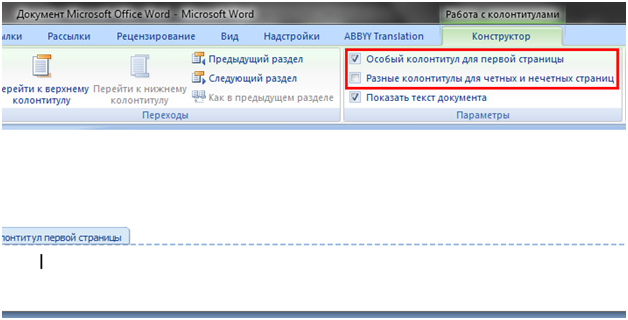
- Начать нумерацию со второго листа. Чтобы отделить титульный лист от остальных необходимо в меню колонтитулов выставить галочку напротив пункта «Особый колонтитул для первой страницы». Тогда на первой странице номер будет либо отсутствовать, либо выглядеть иначе, а на следующих будут проставлены номера, следующие за тем, с которого была начата нумерация. В стандартном варианте первая страница без нумерации, на второй стоит номер 2.

- Начать нумерацию страниц в Ворде 2010 с определенного места в документе/оставить отдельные листы без нумерации. Реализовать это можно при помощи разделения различных нумераций в различные разделы. Изначально все страницы в документе находятся в одном разделе, для создания второго необходимо поместить курсор на страницу, на которой первый раздел (а соответственно и первая нумерация) должен быть завершен, и в меню «Разметка страницы» выбрать пункт «Следующая страница» в разделе «Разрывы».

- После этого все идущие ниже страницы будут автоматически перемещены во второй раздел. Чтобы задать в нем новую, нумерацию, достаточно установить курсор в начало нового раздела, в режиме конструктора убрать выделение с пункта «Как в предыдущем разделе» и задать все необходимые параметры (формат, шрифт, положение на странице и т. д).

MS Word 2010 дает массу возможностей по работе с текстом. Описанные выше примеры работы с нумерацией позволят значительно упростить навигацию по документу и значительно сократят время поиска нужной информации в нем. Успехов в работе!
Рекомендуем к просмотру:
- Как пользоваться фильтром поиска на сайте компании “Этажи”?
- Как организовать конференцию в Zoom?
- Как пользоваться Zoom на компьютере?
- Проверка скорости интернета: что нужно знать
- Как изменять голос в Дискорд?
- Как сменить обложку профиля в Одноклассниках?
- Как удалить посты в Инстаграме с компьютера?
- Устранение ошибки при запуске Office 2010 на XP
- Как обновить Internet Explorer 8 до 11 версии для Windows 7?
- Как заархивировать запись в ВК?
- Как развернуть экран на компьютере?
Как настроить нумерацию страниц в Word 2007
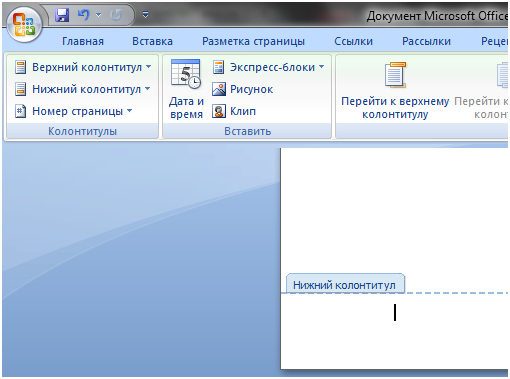
В многостраничных документах не обойтись без нумерации страниц. Как правило, номер страницы размещается в колонтитуле. Для этого дважды щелкните у верхней или нижней границы страницы, чтобы открыть конструктор (Рис.1).
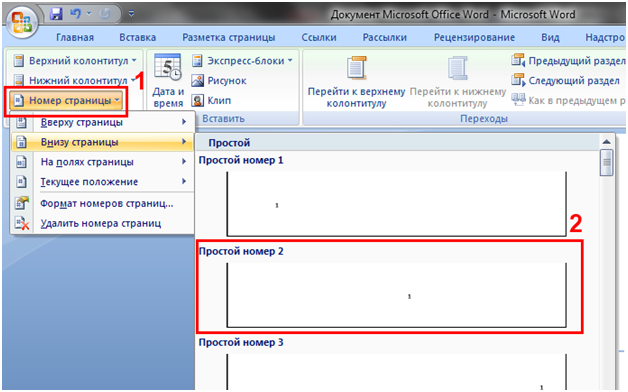
Вы можете выбрать расположение на номера странице на странице и его внешний вид. Множество вариантов должно удовлетворить запросы даже самых привередливых пользователей (Рис.2).
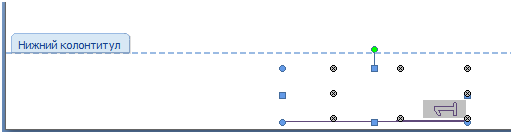
Вы можете задать произвольное расположение номера, а также его форму, если не ограничивать себя простыми номерами. Достаточно щелкнуть по номеру, чтобы выделить его как объект, который можно перемещать и растягивать (Рис.3).
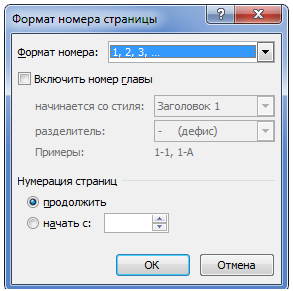
Как и в предыдущих версиях Word, можно изменять формат номера страниц, что пригодится в больших документах. Можно также разбить документ на главы (рис.4).
Иногда требуется не отображать номер на самой первой странице. Отдельно для номеров страниц такой возможности нет, поскольку она работает на уровне колонтитулов.
В группе Параметры конструктора можно настроить не только отдельный колонтитул для первой страницы, но и различные колонтитулы для четных и нечетных страниц (Рис.5).
Как видите, в ворде можно настроить множество параметров нумерации, что упростит навигацию в большом документе и придаст ему профессиональный вид.
Прочтите также:
- Нумерация страниц в Word 2007
- Альбомная ориентация отдельного листа в Word 2007
- Отслеживание изменений в документах Word 2003
- Как сделать оглавление или содержание в документ Word 2007
Как настроить нумерацию страниц в Word 2007 ”
- таня 21.02.2013 в 11:14
я не могу поставить нумерацию страниц.когда выбираю-вставка-номер страницы-внизу страницы/вверху страницы(у меня не высвечивается ничго…слева или справа или по середине поставить нумерацию)с чем это связано?и как исправить?
при нажатии кнопки “Номер страницы” (лента “Вставка”, панель “Колонтитул”) получаю сообщение об отсутствии шаблона документа и не предлагаются варианты размещения номеров страниц
У меня 2007 офис. Я ни как не могу поставить нумерацию страниц.Когда выбираю-вставка-номер страницы-внизу страницы/вверху страницы(у меня не высвечивается ничего…слева или справа или по середине поставить нумерацию)с чем это связано?и как исправить?
Добрый день! Сам намучался, решил поделиться может кому-то
РЕШЕНИЕ ДАННОГО ВОПРОСА WORD 2007:
Задача : ДИПЛОМ (1,2 стр. – без нумерации, 3-я с номером 4 и т.д.)
Если диплом писался по всем стандартам, то :
1.1 На первой странице (где номер – обычно правый нижний угол) щёлкаем 2 раза левой кнопкой мыши (в меню выше ставим галочку Особый колонтитул для первой страницы), затем стираем номер страницы и нажимаем на закрытие редактирования колонтитула.
1.2 Далее вкладка Главная ищем кнопочку “Отобразить все знаки”(Ctrl + *)
1.3 Ставим курсор на последнюю строчку (самый конец страницы)
1.4 Далее вкладка Разметка страницы –> Разрывы –> Следующая страница 1.5 . появляется пустая страница, в нее вставляем ту информацию которая должна быть без пронумерованной страницы (Оглавление, введение и прочее). Информацию вставлять до поля “Разрыв страницы”. Если нужно несколько страниц сделать не номерными повторяем операцию беря в расчёт нужную страницу как первую. p.s. Что бы нумерация дальнейших страниц была правильной (Щелкаем на нижней части страницы с колонтитулом –> Номер страницы –> Формат номеров страниц –> Начать с Вот и всё.
Всем спасибо. Прошу перепостить во все темы с данным вопросом.
Дядюшкам “майкро(а)с”: Для достаточно быстрой работы с документами WORD 2007 – это исчадие ада Категорически нельзя допускать к созданию новых версий продукта фантазеров особого рода – идиотов, т.е.”спецов”,не представляющих результата своих “придумок” (ИМХО)
Вставка номеров страниц

- перейдите на вкладку Вставка верхней панели инструментов,
- нажмите значок Колонтитулы на верхней панели инструментов,
- выберите подменю Вставить номер страницы
- выберите одну из следующих опций:
- Чтобы поместить номер страницы на каждую страницу документа, выберите положение номеров страниц на странице.
- Чтобы вставить номер текущей страницы в текущей позиции курсора, выберите опцию В текущей позиции. Примечание: для вставки номера текущей страницы в текущей позиции курсора можно также использовать сочетание клавиш Ctrl+Shift+P.
Для вставки общего числа страниц в документе (например, если вы хотите создать запись вида «Страница X из Y«):
- установите курсор там, где требуется вставить общее число страниц,
- нажмите значок Колонтитулы на верхней панели инструментов,
- выберите опцию Вставить число страниц.
Для изменения параметров номеров страниц:
- дважды щелкните в области, где расположен номер страницы,
- измените текущие параметры на правой боковой панели:
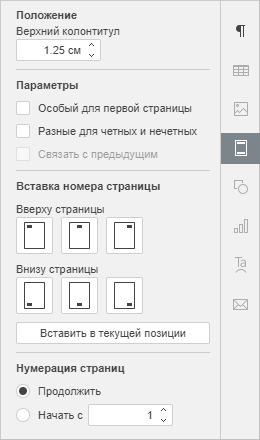
- Установите положение номеров страниц на странице, а также положение относительно верхнего и нижнего края страницы.
- Установите флажок Особый для первой страницы, если надо применить особый номер для самой первой страницы, или вообще не добавлять на нее номер.
- Установите флажок Разные для четных и нечетных для вставки разных номеров для четных и нечетных страниц.
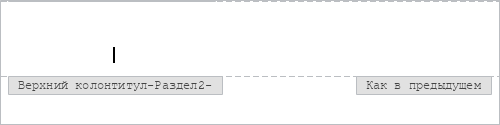
- Опция Связать с предыдущим доступна, если вы ранее добавили в документ разделы. В противном случае она будет неактивна. Кроме того, эта опция недоступна для самого первого раздела (то есть когда выделен верхний или нижний колонтитул, относящийся к первому разделу). По умолчанию эта опция включена и ко всем разделам применяются одна и та же нумерация страниц. Если выбрать область верхних или нижних колонтитулов, она будет отмечена надписью Как в предыдущем. Для того чтобы использовать разную нумерацию страниц в каждом разделе документа, уберите галочку Связать с предыдущим, и надпись Как в предыдущем больше отображаться не будет.
- Раздел Нумерация страниц позволяет настроить параметры нумерации страниц между различными разделами документа. По умолчанию выбрана опция Продолжить, которая позволяет сохранить последовательную нумерацию страниц после разрыва раздела. Если вы хотите начать нумерацию страниц текущего раздела документа с особого номера, выберите переключатель Начать с и введите нужное начальное значение в поле справа.
Чтобы вернуться к редактированию документа, дважды щелкните по рабочей области.
Нумерация страниц в Ворде: лайфхак

Если у вас в документе более пяти страниц, вам просто нужно их пронумеровать. О том, как добавить номера страниц в Word и настроить их параметры, мы расскажем в нашей статье.
Студентам и людям, которые много работают с текстом, часто приходится создавать большие документы. Чтобы не потеряться в содержании и не запутать распечатанные страницы, необходимо их пронумеровать.
К счастью, этот процесс занимает некоторое время и не требует специальных навыков работы с Word. Кроме того, алгоритм действий по нумерации страниц не зависит от версии офисного программного обеспечения, установленного на вашем компьютере: как в Office 2007, так и в 2010 и 2016 годах процесс нумерации состоит из одних и тех же этапов.
Мы покажем вам, как нумеровать страницы в Word, а также расскажем о различных параметрах нумерации. Все примеры из этой статьи сделаны в Microsoft Word 2010.
Как нумеровать страницы в Word
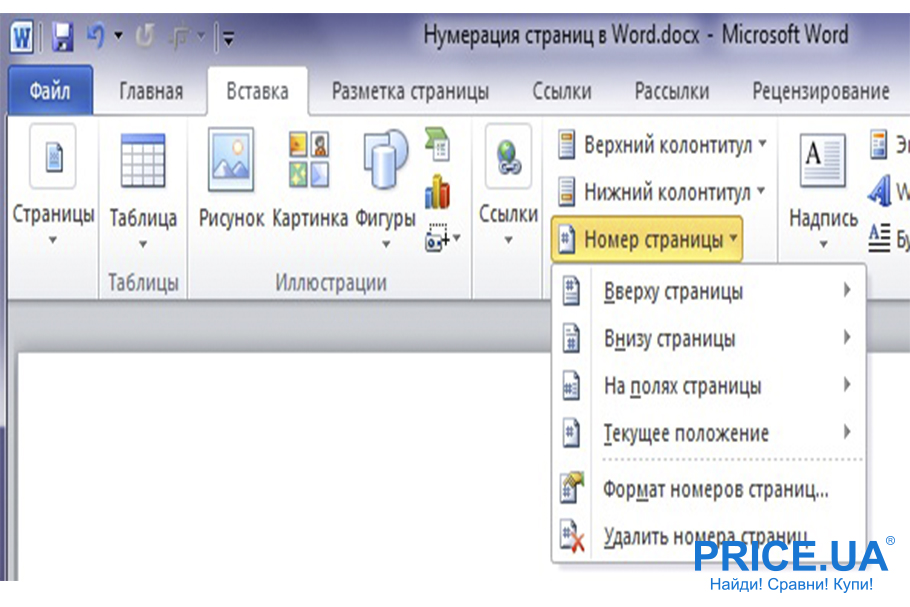
Создайте документ в Word или откройте готовый. В верхнем меню перейдите на вкладку «Вставка». В разделе «Колонтитры» нажмите на строку «Номер страницы».
В выпадающем списке вы увидите четыре варианта позиционирования номера страницы: сверху, снизу, в полях или в текущей позиции — там, где в данный момент стоит курсор. Многие официальные документы, такие как дипломные работы, регламентируются ГОСТом, поэтому выбор позиции номера страницы не должен вас озадачить. Как правило, номер страницы помещается в нижний колонтитул.
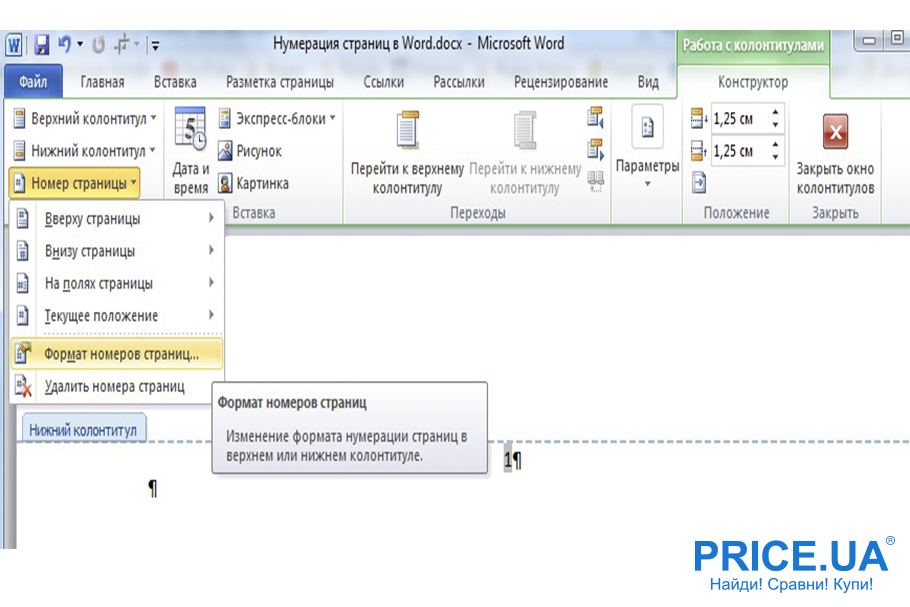
После выбора позиции номера, программа пронумерует все страницы, начиная с первой страницы, а в верхнем меню появится закладка «Работа с подвалом».
Чтобы настроить внешний вид номера, перейдите в раздел «Номер страницы» — «Формат номера страницы».
В этом окне можно выбрать алфавитный или цифровой формат номера, а также указать страницу, с которой будет нумероваться документ. Например, если вы введете 2 в поле «Начать с», первая страница документа получит второй номер.
Если ваш документ имеет пронумерованные разделы, вы можете включить номер раздела в нумерацию страниц. Если в качестве разделителя выбран длинный тире, формат номера будет выглядеть как «X — Y», где X — номер раздела, а Y — номер страницы.
Как в Ворде убрать номер с первой страницы
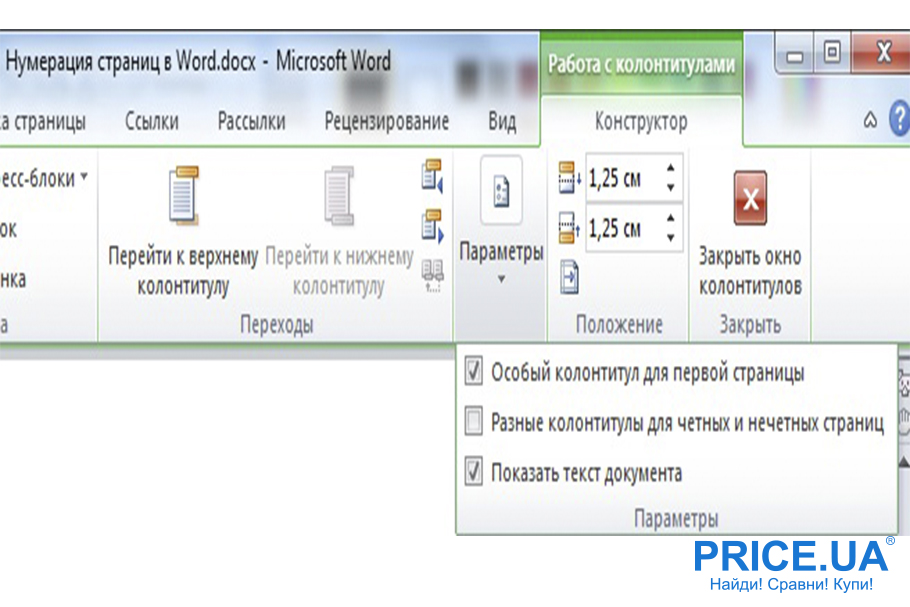
Первую страницу обычно занимает титульный лист, который нельзя пронумеровать. Чтобы предотвратить размещение номера Word на первой странице, сделайте следующее:
Дважды щелкните по нижнему колонтитулу, содержащему номер страницы. В верхнем меню появится панель «Работа с подвалом».
На вкладке «Опции» установите флажок «Специальный нижний колонтитул для первой страницы».
Теперь титульная страница будет без номера.