Требования к оформлению статей
Редакция принимает к рассмотрению статьи объемом до 40000 знаков (с пробелами), включая метаданные и библиографию.
Для каждой статьи обязательно наличие на русском и английском языках: сведений об авторе (прилагаются в отдельном файле); названия статьи; аннотации; ключевых слов; списка литературы.
Аннотация к статье должна быть информативной, в ней должны отражаться цель работы и ее основные результаты исследования, область их применения, выводы. Недопустимо несоответствие между русскоязычной и англоязычной аннотациями. Англоязычная аннотация должна быть написана грамотно (100—150 слов).
Сведения об авторе (в текстовом оформлении) должны включать: полные фамилию, имя и отчество; ученую степень, звание; занимаемую должность; основное место работы (учебы); адрес электронной почты, контактный телефон.
Каждая статья должна сопровождаться индексом УДК,
ББК (после аннотаций и ключевых слов).
Каждая статья должна сопровождаться JEL-кодами (после аннотаций и ключевых слов).
Требования к электронной версии: текст статьи в формате MS Word (.doc или .docx) стандартным шрифтом Times New Roman (14 пт.) с межстрочным интервалом — 1,5, отступ «первой строки» — 1см.
Не допускаются в тексте статьи выделения, кроме курсива.
Автор и название статьи пишутся обычным шрифтом строчными буквами, не допускается использование других стилей, располагаются по центру, сначала на русском, затем на английском языках.
Список цитируемой литературы указывается в конце статьи. Оформляется в соответствии с ГОСТ 7.0.5–2008. Ссылки на литературу — внутритекстовые. В квадратных скобках после цитаты указывается номер источника в списке литературы и после запятой — номер страницы (например, [1, 3]). Несколько источников указываются через точку с запятой [1, 15; 8].
В список литературы включаются только публикации, которые упоминаются в тексте статьи. В списке литературы помещаются сначала публикации на русском языке (в алфавитном порядке), затем публикации на языках, основанных на латинском алфавите (также в алфавитном порядке).
Дополнительно под заголовком References должен прилагаться список русскоязычных источников в латинском алфавите: либо в переводе на английский язык, либо в виде транслитерации.
Таблицы выполняются табличными ячейками Word. Математические символы и формулы должны быть набраны в редакторе формул, прилагаемом к MSWord. Слева в скобках — нумерация формул. Графики строятся с использованием Excel (файл обязательно должен содержать исходные численные данные).
Рисунки и схемы, выполненные в Word, сгруппировываются внутри единого объекта, допуская возможность перемещений в тексте и изменений размеров. Название — под рисунком. Размер шрифта внутри рисунков — 10. Размер таблиц и рисунков по ширине не должен превышать 11 см. Цвет рисунков — черно-белый. Не использовать в статье сканированные, экспортированные или взятые из Интернета графические материалы и не вставлять их в документы Word.
Специальные символы и подстановочные знаки в операциях поиска и замены MS Word 97/2000/XP
Оригинал статьи раньше находился по адресу http://calends.webzone.ru. Предположив, что этот ресурс постигнет обычная судьба сайтов на бесплатных хостингах-могильниках, я сделал копию (предварительно безуспешно попытавшись связаться с автором) и, как видите, не прогадал.
Microsoft Word предоставляет необыкновенно мощный инструмент для поиска и замены. Умение грамотно им пользоваться существенно упрощает редактирование и правку документов. В этой статье я расскажу, как использовать специальные знаки в операциях поиска и замены, и приведу ряд примеров.
Зачем это надо?
Пример 1
Рассмотрим простой случай поиска и замены.
Требуется заменить в документе фамилию Иванов на Петров .
| Строка поиска | Строка замены | Результат поиска и замены |
| Иванов | Петров | Иванов будет заменен на Петров |
А можно ли произвести одну такую замену, чтобы в документе сразу заменить:
Иванов на Петров ,
Иванову на Петрову ,
Ивановым на Петровым ,
Иванова на Петрова ,
Ивановы на Петровы ,
Да, можно. Для этого надо использовать специальные знаки.
Пример 2
В документе очень много десятичных дробей. Часть дробей набрана через точку, часть через запятую.
Можно ли произвести такую замену, чтобы сделать написание всех дробей единообразным?
Да, можно. Для этого надо использовать специальные знаки.
Пример 3
Дан большой документ содержащий текст словаря компьютерных терминов следующего вида:
Alpha(nu)meric display — буквенно-цифровой (символьный) дисплей
Дисплей, предназначенный для работы с буквенной, цифровой и сопутствующей символьной информацией.
Alpha(nu)meric keyboard — буквенно(алфавитно)-цифровая клавиатура
Клавиатура для ввода кодовых представлений цифр и букв, имеющая маркировку символьного набора.
Alternate key — альтернативный ключ
Ключ поиска в базе данных, не указанный в качестве первичного ключа.
Alternate Mark Inversion (AMI) — чередующаяся инверсия единиц
Способ биполярного кодирования, в котором следующие подряд единицы (mark) кодируются сигналами с противоположными знаками.
В тексте нет никаких выделений. Общее число словарных статей — 30 000.
1. Найти все переводимые английские термины и выделить их полужирным начертанием. При этом все другие английские слова оставить в неприкосновенности.
2. Дефис между английским термином и его переводом заменить на тире. При этом все другие дефисы оставить в неприкосновенности.
Т. е. найти все 30 000 фрагментов текста, отвечающих вышеприведенным условиям, и сделать 30 000 выделений полужирным начертанием и 30 000 замен дефиса на тире.
Можно ли это сделать за 1 минуту?
Да, можно. Для этого надо использовать специальные знаки.
Какие такие знаки?
В Microsoft Word существуют два типа специальных знаков специальные символы и подстановочные знаки. Те и другие удобно вводить в строки поиска и замены используя кнопку Special ( Специальный ) в диалоге поиска и замены.
Специальными символами называют символы, которых нет на клавиатуре и/или которые невозможно непосредственно вписать в строку поиска или замены. Например: принудительный обрыв строки, мягкий перенос, неразрывный пробел и т. п.
Если в диалоге поиска и замены задействована опция Use wildcards ( Подстановочные знаки ), то становится возможным формировать сложные условия поиска. Для этого используются подстановочные знаки. С их помощью можно задавать диапазоны символов и выражения, отвечающие ряду условий.
Некоторые символы и знаки можно использовать только в строке поиска, некоторые — только в строке замены. Возможность использования других зависит от того, задействована или нет опция Use wildcards ( Подстановочные знаки ).
Ниже я привожу полный список символов и знаков.
А еще ниже — примеры их использования.
Строка поиска
Специальные символы, которые можно использовать только в том случае, если опция Use wildcards ( Подстановочные знаки ) не задействована.
| Спец. символы | Что обозначают | |
| ^p | Paragraph mark (¶) | Символ конца абзаца (¶) |
| ^? | Any character | Любой символ |
| ^# | Any digit | Любая цифра |
| ^$ | Any letter | Любая буква |
| ^e | Endnote mark | Концевая сноска |
| ^d | Field | Поле |
| ^f | Footnote mark | Сноска |
| ^b | Section break (===End of section===) |
Обрыв секции (===End of section===) |
| ^w | Whitespace | Любое число и любая комбинация обыкновенных и неразрываемых пробелов, табуляций и концов абзаца |
Специальные символы, использование которых не зависит от опции Use wildcards ( Подстановочные знаки ).
| Спец. символы | Что обозначают | |
| ^t | Tab character ( ® ) | Символ табуляции ( ® ) |
| ^a | Comment mark | Комментарий |
| ^0nnn | ANSI or ASCII characters | Любой ANSI или ASCII символ с кодом nnn |
| ^^ | Caret character | Символ ^ |
| ^g | Graphic | Графика |
| ^n | Column break (···Column Break···) |
Обрыв колонки (···Column Break···) |
| ^l | Manual line break ( ¿ ) | Принудительный обрыв строки ( ¿ ) |
| ^m | Manual page break (—Page Break—) |
Принудительный обрыв страницы (—Page Break—). Если опция Use wildcards задействована, то ищет и принудительный обрыв страницы, и обрыв секции. |
| ^+ | Em dash () | Длинное тире (). Символ с кодом 0151. |
| ^= | En dash () | Короткое тире (). Символ с кодом 0150. |
| ^s | Nonbreaking space (°) | Неразрываемый пробел (°) |
| ^~ | Nonbreaking hypen (-) | Неразрываемый дефис (-) |
| ^- | Optional hypen (¬) | Мягкий перенос (¬) |
Подстановочные знаки, которые можно использовать только в том случае, если опция Use wildcards ( Подстановочные знаки ) задействована.
| Спец. знаки | Что обозначают | Пример строки поиска | Что будет находить |
| ? | Один любой символ | б ? к | бак , бок , бук , б5к , б¶к и т. п. |
| * | Любое число любых символов | б * к | бык , бардак , белый.¶ Полковник и т. п. |
| [] | Один из указанных символов | б [ аоу ] к | бак , бок , бук |
| [-] | Один символ из диапазона. Диапазон должен быть указан в порядке возрастания кодов символов. |
[ а — яё ] | Любая строчная русская буква |
| [ А — ЯЁ ] | Любая прописная русская буква | ||
| [0-9] | Любая цифра | ||
| [!] | Один любой символ не указанный после восклицательного знака | б [! ы ] к | бак , бок и т. п., но не бык |
| [!x-z] | Один любой символ, не входящий в диапазон указанный после восклицательного знака | [! а — яё ]ок | Бок , Док и т. п., но не бок , док |
| [!0-9] | Любой символ кроме цифр | ||
| Строго n штук предыдущего символа или выражения. Выражением является все то, что заключено в круглые скобки. Выражение может состоять как из конкретных символов, так и содержать спец. знаки. |
10 | 1000 , но не 100 , 10000 | |
| 10(20) | 102020 , но не 1020 , 10202020 | ||
| n и более штук предыдущего символа или выражения | 10 | 1000 , 10000 , 100000 и т. д., но не 100 | |
| От n до m штук предыдущего символа или выражения | 10 | 1000 , 10000 , но не 100 , 100000 | |
| @ | Ноль или более штук предыдущего символа или выражения | 10@ | 10 , 100 , 1000 , 10000 и т. д. |
| Начало слова | < бок | бок сер, но не коло бок | |
| > | Конец слова | бок > | коло бок , но не бок сер |
Строка замены
Специальные символы, использование которых не зависит от опции Use wildcards ( Подстановочные знаки ).
| Спец. символы | Что обозначают | |
| ^p | Paragraph mark (¶) | Символ конца абзаца (¶) |
| ^t | Tab character ( ® ) | Символ табуляции ( ® ) |
| ^0nnn | ANSI or ASCII characters | Любой ANSI или ASCII символ с кодом nnn |
| ^^ | Caret character | Символ ^ |
| ^c | Clipboard contents | Содержимое буфера обмена |
| ^& | Contents of the Find what box | Содержимое строки поиска (или то, что найдено) |
| ^n | Column break (···Column Break···) |
Обрыв колонки (···Column Break···) |
| ^l | Manual line break ( ¿ ) | Принудительный обрыв строки ( ¿ ) |
| ^m | Manual page break (—Page Break—) |
Принудительный обрыв страницы (—Page Break—) |
| ^+ | Em dash () | Длинное тире (). Символ с кодом 0151. |
| ^= | En dash () | Короткое тире (). Символ с кодом 0150. |
| ^s | Nonbreaking space (°) | Неразрываемый пробел (°) |
| ^~ | Nonbreaking hypen (-) | Неразрываемый дефис (-) |
| ^- | Optional hypen (¬) | Мягкий перенос (¬) |
Подстановочные знаки, которые можно использовать только в том случае, если опция Use wildcards ( Подстановочные знаки ) задействована.
| Знаки | Что обозначают | |
| \n | Expression n | Выражение номер n из строки поиска |
Замечания по синтаксису
Точка с запятой в операторах и это не просто точка с запятой, а так называемый List separator ( Разделитель элементов списка ). В США это запятая, в России точка с запятой. Чтобы узнать, какой символ играет роль разделителя элементов списка в вашей конфигурации, загляните в Control Panel | Regional Settings | Numbers | List separator ( Панель управления | Язык и стандарты | Числа | Разделитель элементов списка ).
Для поиска в документе знаков, которые в строке поиска используются как специальные, необходимо набирать перед ними обратный слэш ( \ ). Например, если задействована опция Use wildcards ( Подстановочные знаки ), то, чтобы искать восклицательный знак, надо в строке поиска набрать обратный слэш и за ним восклицательный знак ( \! ).
Примеры
Опция Use wildcards ( Подстановочные знаки ) должна быть задействована в диалоге поиска и замены. Это условие должно соблюдаться для всех приведенных ниже примеров.
Примеры поиска
| Строка поиска | Что будет находить |
| [!^0013]^0013[!^0013] | Одиночный конец абзаца в окружении двух неконцов. (Подробный разбор см. ниже). |
| ^0013 | Два и более конца абзацев |
| ^0032 | Два и более пробела |
| [. ;\!\?] | Знак препинания ( . , : ; ! ? ) |
| [0-9]^0032[0-9] | Две цифры, разделенные пробелом |
| [0-9]^0032[A-Za-zА-яЁё] | Цифра и буква (английская или русская) разделенные пробелом. (Подробный разбор см. ниже). |
| -[0-9] | Дефис и цифра |
| Два целых числа, разделенные дефисом | |
| \([0-9]\) | Цифра в круглых скобках |
| Целое число (точнее непрерывная последовательность цифр) | |
| Десятичная дробь, набранная через запятую | |
| Английское слово | |
| Русское слово | |
| Русское слово, набранное строчными буквами, но с прописной. (Подробный разбор см. ниже). |
Подробный разбор нескольких строк поиска
| 1 символ строки поиска | 2 символ | 3 символ |
| Любой символ, но не конец абзаца | Конец абзаца | Любой символ, но не конец абзаца |
| [!^0013] | ^0013 | [!^0013] |
| В квадратных скобках указан символ с кодом 0013 (конец абзаца). Знак «!» указывает на то, что в этой позиции может находится любой символ кроме конца абзаца. | Конец абзаца (символ с кодом 0013). | В квадратных скобках указан символ с кодом 0013 (конец абзаца). Знак «!» указывает на то, что в этой позиции может находится любой символ кроме конца абзаца. |
| 1 символ строки поиска | 2 символ | 3 символ |
| Любая цифра | Пробел | Любая буква (английская или русская) |
| [0-9] | ^0032 | [A-Za-zА-яЁё] |
| В квадратных скобках указан диапазон знаков от 0 до 9, т. е. цифры. | Пробел (символ с кодом 0032). | Допустимый символ определен тремя диапазонами и двумя конкретными символами. A-Z английские прописные буквы; а-z английские строчные буквы; А-я русские прописные и строчные буквы; Ёё прописная и строчная ё (чтобы охватить весь русский алфавит). |
| 1 позиция строки поиска | 2 позиция |
| Любая русская прописная буква | Любые русские строчные буквы |
| [а-яё]@> | |
| В квадратных скобках указан диапазон знаков от А до Я и Ё (т. е. любая русская прописная буква). Знак « | Диапазон в квадратных скобках определяет все русские строчные буквы. Знак «@» говорит о том, что число русских строчных букв может быть равным или больше нуля. Знак «>» указывает на конец слова. |
Об операциях с выражениями
Для работы с выражениями задействуйте опцию Use wildcards ( Подстановочные знаки ).
В строке поиска выражением является все то, что заключено в круглые скобки (которые в этом случае выступают в роли специальный знаков). Выражение может состоять как из конкретных символов, так и содержать подстановочные знаки или специальные символы. Порядок следования выражений определяет их нумерацию.
В строке замены выражения представляются в виде: \n , где n — номер выражения в строке поиска.
Простой пример, поясняющий работу с выражениями
Будем редактировать предложение: Сережа ест грушу.
| Строка поиска | Строка замены | Результат поиска и замены |
| ( Сережа )( ест )( грушу ). | \3 \2 \1 | грушу ест Сережа . |
| \1 \3 с хрустом \2 | Сережа грушу с хрустом ест . | |
| \1 и Катя едят \3 | Сережа и Катя едят грушу . | |
| \1 \2 \3 и Катя \2 \3 | Сережа ест грушу и Катя ест грушу . |
Примеры поиска и замены
| Строка поиска | Строка замены | Результат поиска и замены |
| ([!^0013]^0013)([!^0013]) | \1^0013\2 | Вставка пустой строки между теми абзацами, между которыми пустой строки не было. |
| (^0013) | \1 | Удаление пустых строк |
| ^0032 | ^0009 | Замена двух или более пробелов на табуляцию |
| ^0032([. ;\!\?]) | \1 | Удаление пробела перед знаком препинания ( . , : ; ! ? ) |
| ([0-9])^0032([0-9]) | \1^s\2 | Замена пробела между цифрами на неразбиваемый пробел |
| ([0-9])^0032([A-Za-zА-яЁё]) | \1^s\2 | Замена пробела между цифрой и буквой (английской или русской) на неразбиваемый пробел |
| -([0-9]) | ^0150\1 | Замена дефиса перед цифрой на минус |
| \(([0-9])\) | [\1] | Замена круглых скобок вокруг цифры на квадратные |
И еще три примера
Замена в документе фамилии Иванов на фамилию Петров сразу во всех падежах:
| Строка поиска | Строка замены | Результат поиска и замены |
| Ивано ([а-я]@>) | Петро \1 | Замена фамилии Иванов на фамилию Петров сразу во всех падежах |
Конечно, такая замена возможна только с фамилиями, у которых одинаковые падежные окончания.
В документе очень много десятичных дробей. Часть дробей набрана через точку, часть через запятую.
Требуется произвести такую замену, чтобы сделать написание всех дробей единообразным.
Вот два варианта этой замены:
| Строка поиска | Строка замены | Результат поиска и замены |
| (<[0-9]@).([0-9]@>) | \1,\2 | Десятичная точка будет заменена на запятую |
| (<[0-9]@),([0-9]@>) | \1.\2 | Десятичная запятая будет заменена на точку |
Дан большой документ содержащий текст словаря компьютерных терминов следующего вида:
Alpha(nu)meric display — буквенно-цифровой (символьный) дисплей
Дисплей, предназначенный для работы с буквенной, цифровой и сопутствующей символьной информацией.
Alpha(nu)meric keyboard — буквенно(алфавитно)-цифровая клавиатура
Клавиатура для ввода кодовых представлений цифр и букв, имеющая маркировку символьного набора.
Alternate key — альтернативный ключ
Ключ поиска в базе данных, не указанный в качестве первичного ключа.
Alternate Mark Inversion (AMI) — чередующаяся инверсия единиц
Способ биполярного кодирования, в котором следующие подряд единицы (mark) кодируются сигналами с противоположными знаками.
В тексте нет никаких выделений. Общее число словарных статей — 30 000.
1. Найти все переводимые английские термины и выделить их полужирным начертанием. При этом все другие английские слова оставить в неприкосновенности.
2. Дефис между английским термином и его переводом заменить на тире. При этом все другие дефисы оставить в неприкосновенности.
Т. е. найти все 30 000 фрагментов текста, отвечающих вышеприведенным условиям, и сделать 30 000 выделений полужирным начертанием и 30 000 замен дефиса на тире.
В результате должно получиться следующее:
Alpha(nu)meric display буквенно-цифровой (символьный) дисплей
Дисплей, предназначенный для работы с буквенной, цифровой и сопутствующей символьной информацией.
Alpha(nu)meric keyboard буквенно(алфавитно)-цифровая клавиатура
Клавиатура для ввода кодовых представлений цифр и букв, имеющая маркировку символьного набора.
Alternate key альтернативный ключ
Ключ поиска в базе данных, не указанный в качестве первичного ключа.
Alternate Mark Inversion (AMI) чередующаяся инверсия единиц
Способ биполярного кодирования, в котором следующие подряд единицы (mark) кодируются сигналами с противоположными знаками.
Вот как это решается за пару минут:
| Строка поиска | Строка замены |
| (^0013[A-Za-z^0032\(\)]@)^0032- | \1^0032^0151 |
Для строки замены необходимо установить Format: Bold ( Формат: полужирный ). Для этого воспользуйтесь кнопкой Format ( Формат ).
Вот и все. Осталось нажать на кнопку Replace All ( Заменить все ) и насладиться результатом.
Сергей Михайлович Хозяинов
Несколько лайфхаков, которые могут быть полезны при верстке диссертации или больших документов в MS Word

Каждый из нас знает, насколько MS Word удобный инструмент для подготовки небольших документов. И каждый из тех, кто сталкивался с подготовкой документа, количество страниц в котором превышает сотню (плюс необходимо придерживаться строгих требований к форматированию), знает об основных недостатках этого инструмента. Мне пришлось в своей жизни столкнуться с версткой 500 страничного документа, причем количество и расположение рисунков таблиц и формул в нем постоянно менялось от версии к версии. Я бы хотел поделиться своими «лайфхаками», которые мне пришлось применить при верстке этого документа. Некоторые из них мне подсказали друзья; на некоторые наткнулся на форумах; некоторые придумал сам.
Эти простые хитрости помогут вам при верстке диссертации дипломной работы или отчета.
В данной статье рассмотрены решения проблем:
- создание списка литературы
- Склонения перекрёстных ссылок на рисунки таблицы и формулы
- Перенос таблиц на новую страницу
- Вставка формул
Список литературы
Когда дело доходит до подготовки кандидатской диссертации, список литературы резко становится больной темой. Форматировать список по ГОСТ 7.0.5–2008 вручную становится очень тяжело. Самые продвинутые пользователи знают, что можно сделать список литературы в виде нумерованных абзацев с закладками, на которые в тексте можно делать перекрестные ссылки и в несложных случаях добиваться желаемого. Но при большом списке источников ручные и полуавтоматические методы работают все хуже и хуже. Также продвинутые пользователи знают, что в Word можно делать библиографии, но не по ГОСТу, присутствует несколько «американских» стилей. Слава богу на просторах интернета мне попался det-random с его самописным стилем который умеет формировать список литературы по ГОСТ 7.0.5–2008, нумеровать ссылки в тексте по порядку упоминания и различать формат для англоязычных и русскоязычных источников Страница проекта на гитхабе: gost-r-7.0.5-2008.
Список литературы будет выглядеть следующим образом:

Склонение перекрёстных ссылок
Одна из основных проблем в том, что MS Word не умеет склонять перекрестные ссылки. Это является результатом того, что в германских языках отсутствуют склонения. Microsoft Office — это американская программа, поэтому американцам не надо, чтобы была ситуация, когда нужно учитывать склонение слов по падежам. Иногда это может привести к забавным результатам, например, «На Рисунок 1.1. представлено…», «В Таблица 5.4 рассматривается…» или «С учетом Формула (2.2) …» и т. д. Решить эту проблему можно следующим образом.
Название рисунка вставляется стандартными средствами.
Вставка рисунка: Вставка->Ссылка->Название->Подпись (рисунок).
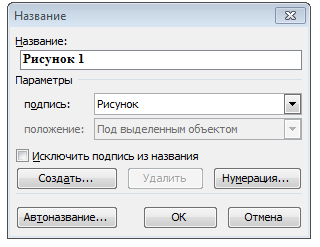
Подпись к рисунку обычно имеет следующий вид:
Где первое поле в фигурных скобках ссылается на номер главы, а второе — это уникальное значение счётчика количества рисунков. Ссылка на рисунок, таблицу или формулу вставляется с помощью инструмента «Перекрестная ссылка».
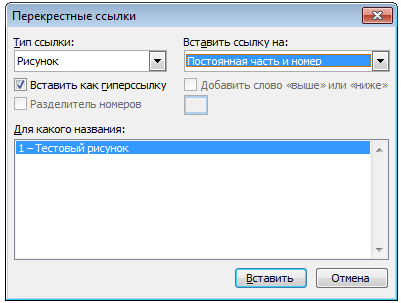
Вставляется, естественно, «Рисунок 1.1». Затем выделяем часть вставленного текста, а именно «Рисунок», делаем ее скрытой (тоже самое можно сделать через меню Формат -> Шрифт). Потом дописывается перед номером слово в нужном падеже. При обновлении поля скрытая часть текста остается скрытой.
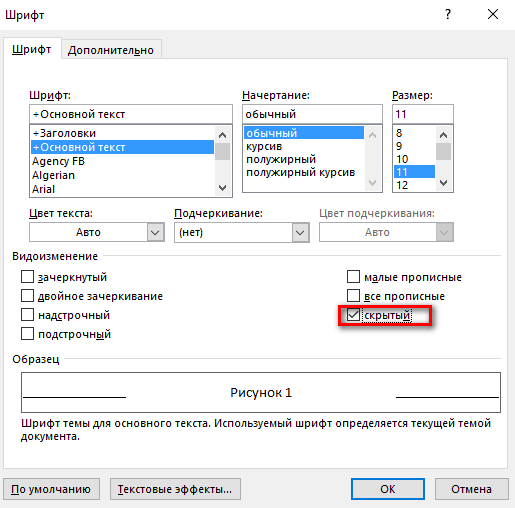
Перенос таблиц
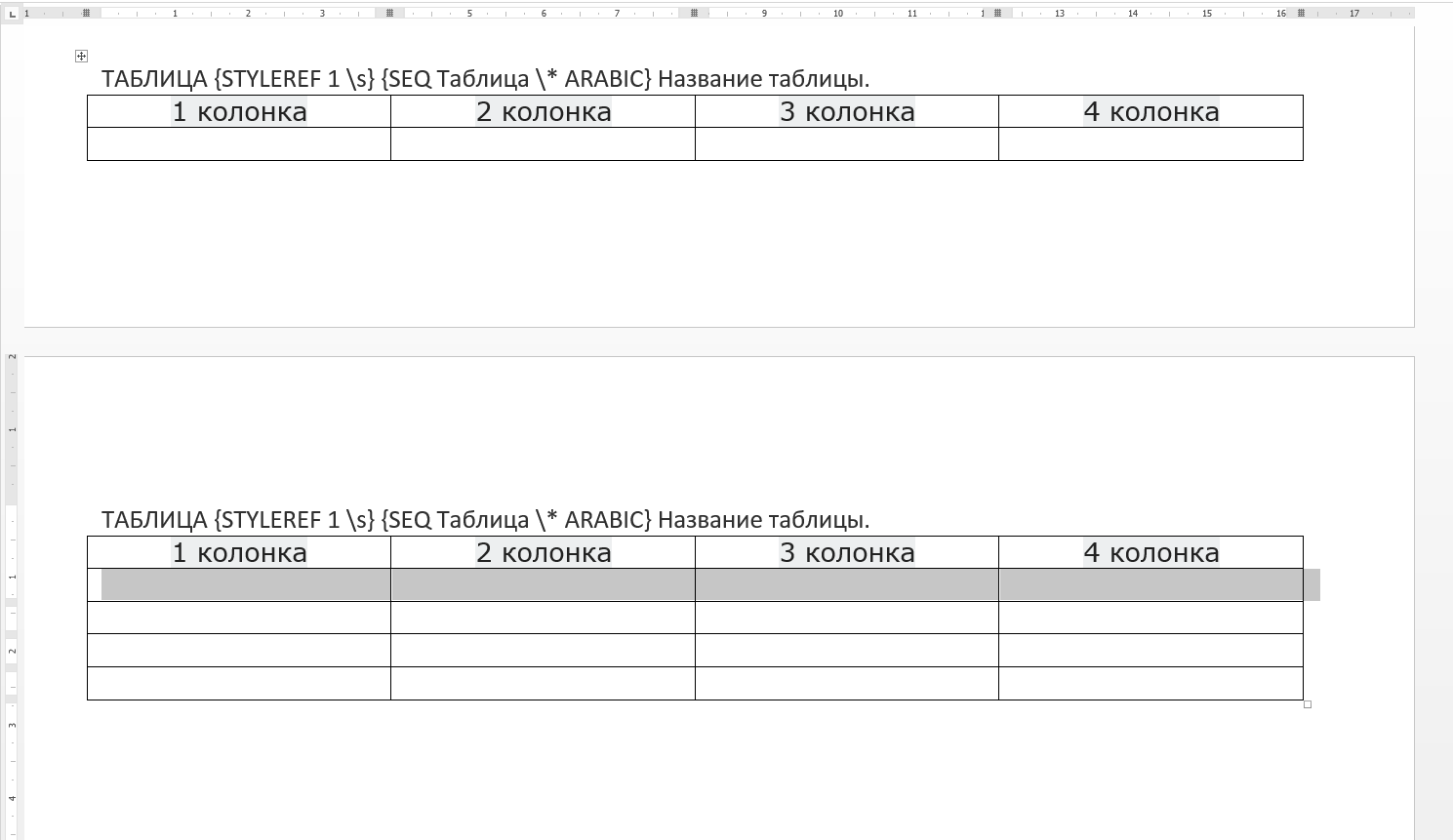
Согласно многим требованиям, если таблица переносится на другую страницу, то заголовок на продолжении должен повторять название таблицы, а иногда необходимо приписывать к названию таблицы слово «продолжение», т. е. быть вида: «Название таблицы… Продолжение». Но ни одна версия MS Word не вставляет новый заголовок в разорванную таблицу.
Для решения этой проблемы придумал следующий трюк. Я добавляю еще оду строку в самое начало таблицы и объединяю все ячейки в ней, затем делаю невидимыми границы, после чего вставляю название таблицы. И уже затем делаю повтор этой ячейки при переносе на другую страницу.
Причем слово «продолжение» закрываю белым прямоугольником в цвет страницы без границ. Выглядит это примерно так, волнистыми линями обозначены невидимые границы.
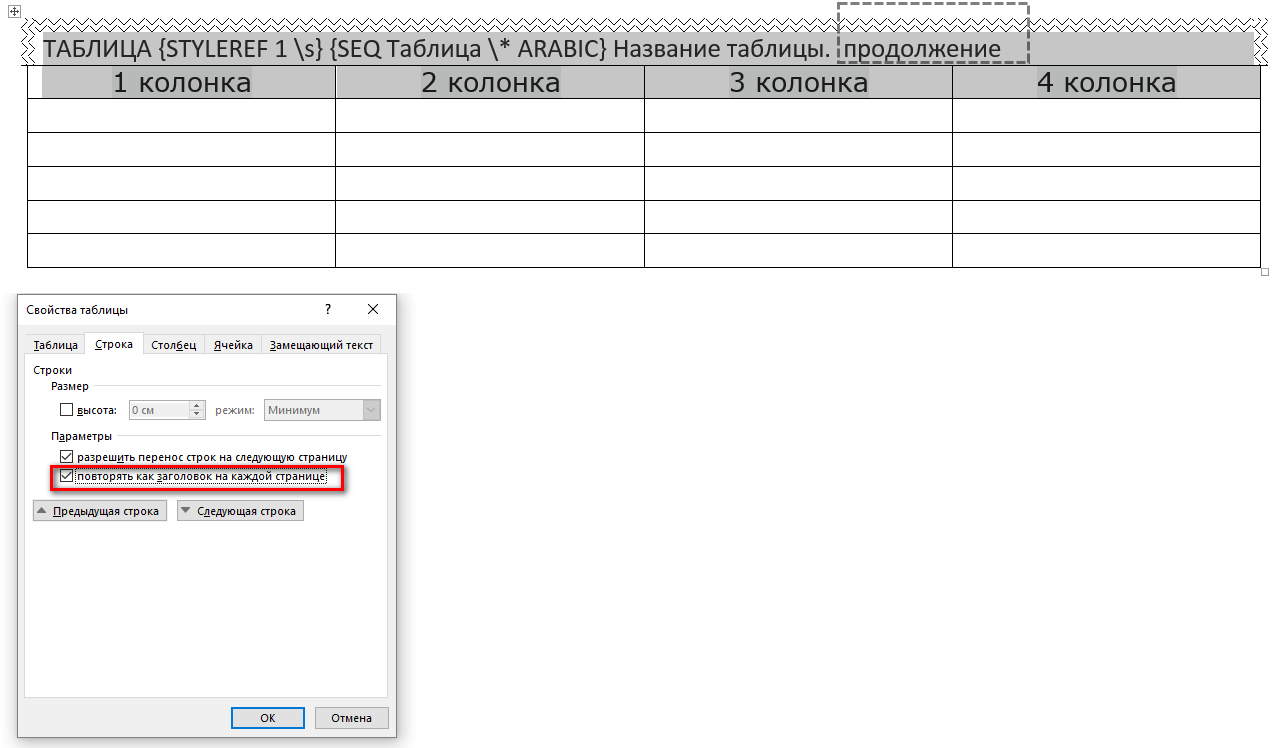
Результат будет выглядеть примерно так. При переносе отобразится первые 2 строки, одна из которых — это название таблицы, а вторая — название колонок.
Ниже представлен образец VBA кода для создания заголовка таблицы:
Sub Table_head() Dim myTable As Word.Table Selection.InsertRowsAbove 1 Set myTable = Selection.Tables(1) myTable.Cell(1, 1).Merge MergeTo:=myTable.Cell(1, myTable.Columns.Count) With myTable.Cell(1, 1) .Borders(wdBorderTop).Color = wdColorWhite .Borders(wdBorderRight).Color = wdColorWhite .Borders(wdBorderLeft).Color = wdColorWhite End With Selection.TypeText ("Таблица ") Selection.Style = ActiveDocument.Styles("Название таблицы") Selection.Range.Fields.Add Selection.Range, Type:=wdFieldEmpty, Text:="STYLEREF 1 \s", PreserveFormatting:=False Selection.TypeText (".") Selection.Range.Fields.Add Selection.Range, Type:=wdFieldEmpty, Text:="SEQ Таблица \* ARABIC", PreserveFormatting:=False End Sub Формулы
Формулы лучше вставлять в таблицу с невидимыми границами с одной строкой и двумя столбцами. Делаю это с помощью макроса и в итоге получаю таблицу, в первом столбце которой по центру стоит надпись: «Место для формулы,», а во втором — по центру находятся круглые скобки. В первый столбец заношу формулу, во второй с помощью команды «Название» ее номер. Ссылаюсь на формулу с помощью команды «Перекрестная ссылка» и получаю при этом номер формулы в круглых скобках (ячейка таблицы воспринимается программой как новая строка).

Образец вставки VBA кода для вставки формулы представлен ниже.
Sub formula() ActiveDocument.Tables.Add Range:=Selection.Range, NumRows:=1, NumColumns:=2 Selection.Tables(1).Columns(1).Width = CentimetersToPoints(14) Selection.Tables(1).Columns(2).Width = CentimetersToPoints(2.5) Selection.Tables(1).Cell(1, 1).Range.Text = "Место для формулы/уравнения" Selection.Style = ActiveDocument.Styles("Формулы и уравнения") Selection.MoveRight Unit:=wdCell, Count:=1 Selection.Style = ActiveDocument.Styles("Формулы и уравнения") Selection.TypeText ("(") Selection.Range.Fields.Add Selection.Range, Type:=wdFieldEmpty, Text:="STYLEREF 1 \s", PreserveFormatting:=False Selection.TypeText (".") Selection.Range.Fields.Add Selection.Range, Type:=wdFieldEmpty, Text:="SEQ Формула \* ARABIC", PreserveFormatting:=False Selection.TypeText (")") End Sub Надеюсь, эти простые трюки будут вам полезны.
- word
- офисные приложения
- Лайфхаки для гиков
- IT-компании
Как оформить приказ в MS Word

Традиционно этот правовой акт готовит структурное подразделение, отвечающее за документационное обеспечение организации. В некоторых ситуациях его оформляют сотрудники иного филиала, а затем присылают делопроизводителям на проверку или организацию согласования. Чтобы пресечь «творчество» специалистов и таким образом избавить себя от ненужной работы, можно создать шаблон приказа.
ОСНОВНЫЕ ПОЛОЖЕНИЯ ГОСТ Р 7.0.97-2016
С 1 июля 2018 года действует ГОСТ Р 7.0.97-2016 «Система стандартов по информации, библиотечному и издательскому делу. Организационнораспорядительная документация. Требования к оформлению документов» (далее – ГОСТ Р 7.0.97-2016), который внес некоторые изменения в составление приказа. Какие реквизиты обязательны в таком документе, а какие – факультативны? Как следует их оформлять?
Реквизиты
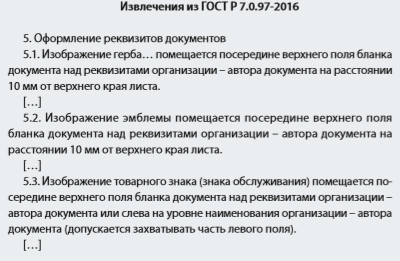
- Герб Российской Федерации, или Герб субъекта Российской Федерации (01), или эмблема (02), или товарный знак (знак обслуживания) (03). По ГОСТ 7.0.97-2016 герб (п. 5.1) эмблема (п. 5.2), товарный знак (п. 5.3) всегда центрируются относительно реквизита «Наименование организации – автора документа» (на расстоянии 10 мм от верхнего края листа).
- Наименование организации – автора документа (05). В приказе под полным наименованием компании в скобках указывается ее сокращенное наименование. И то и другое должно соответствовать учредительным документам. Если у компании есть вышестоящая организация – она указывается над полным наименованием.
- Наименование вида документа (09). Слово «приказ» по-прежнему указывается прописными буквами: ПРИКАЗ.
- Дата документа (10). Датой приказа является дата его подписания (а не регистрации!). Поскольку этот документ регистрируется в день подписания, то и даты совпадают. Обратите внимание, что дату можно указать в одном из двух форматов, последовательность данных одна и та же (день месяца, месяц, год):
▪ арабскими цифрами: 01.02.2019;
▪ словесно-цифровым способом: 1 февраля 2019 г. (причем 0 перед единицей не ставится!).
- Регистрационный номер документа (11). Номер состоит из порядкового номера и может быть дополнен индексами (буквенными/цифровыми/буквенно-цифровыми кодами).
- Место составления (издания) документа (13). Место составления приводится в соответствии с принятым административно-территориальным делением. Его не ставят, если в наименовании компании присутствует указание на место ее нахождения (Московский педагогический государственный университет). Размещается под номером и датой приказа (ниже на одну строку).
- Заголовок к тексту (17). Формулируется с предлогом «О» («Об») и отвечает на вопрос «о чем?». При оформлении заголовок:
▪ не выделяется кавычками, не подчеркивается, печатается без абзацного отступа через одинарный межстрочный интервал;
▪ начинается с прописной буквы (точка в конце не ставится!);
▪ размещается слева под реквизитами бланка приказа. Но! В указах, постановлениях и других распорядительных документах, издаваемых органами власти, может оформляться над текстом посередине и центрироваться относительно самой длинной строки;
▪ его длина не должна превышать 150 знаков;
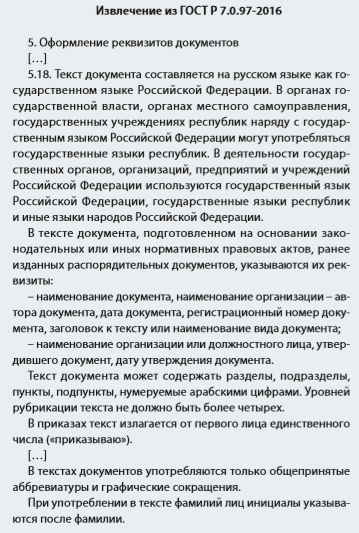
▪ может отсутствовать, если текст состоит из 4-5 строк (согласно п. 5.17 ГОСТ 7.0.97-2016). - Текст документа (18). Оформлению текста организационно-распорядительных документов посвящен п. 5.18 ГОСТ Р 7.0.97-2016.
• Подпись (22). Этот реквизит включает в себя: наименование должности лица, подписывающего документ, его собственноручную подпись, расшифровку подписи (инициалы, фамилия). Наименование должности лица, подписавшего документ, допускается центрировать относительно самой длинной строки.
Дополнительно в бланке могут быть использованы такие реквизиты, как:
• Гриф согласования (20).
• Отметка об исполнителе (25).
• Отметка о контроле (29).
• Отметка о направлении документа в дело (30).
Обратите внимание
Отметка об ознакомлении не считается реквизитом. Однако она может быть добавлена в шаблон приказа.
Общие требования к оформлению приказов
- Размеры полей:
▪ левое – 20 мм (для документов со сроком хранения более 10 лет размер левого поля – 30 мм!);
▪ правое – 10 мм;
▪ верхнее – 20 мм;
▪ нижнее – 20 мм. - Предпочтительные размеры шрифтов: № 12, 13, 14. Использование шрифтов меньшего размера допускается при оформлении таблиц.
- Отступ абзаца – 1,25 см.
- Заголовки разделов/подразделов печатаются с абзацным отступом или центрируются по ширине текста.
- Текст документа выравнивается по ширине листа (по границам левого и правого полей документа).
- Многострочные реквизиты печатаются через один межстрочный интервал, составные их части отделяются дополнительным интервалом.
- Текст документа печатается через 1–1,5 межстрочных интервала и выравнивается по ширине листа. При этом самая длинная строка реквизита при угловом расположении реквизитов может быть не более 7,5 см, при продольном – не более 12 см.
- Интервал между буквами в словах – обычный.
- Интервал между словами – один пробел.
- Допускается выделение полужирным шрифтом реквизитов «Заголовок к тексту», «Подпись», а также фрагментов текста.
Материал публикуется частично. Полностью его можно прочитать в журнале «Секретарь-референт» № 4, 2019.
Узнать больше:
- Категории приказов
- Как составить текст приказа по основной деятельности