Вставка символа проверка метки
Excel для Microsoft 365 Word для Microsoft 365 Outlook для Microsoft 365 PowerPoint для Microsoft 365 Excel 2021 Word 2021 Outlook 2021 PowerPoint 2021 Excel 2019 Word 2019 Outlook 2019 PowerPoint 2019 Excel 2016 Word 2016 Outlook 2016 PowerPoint 2016 Excel 2013 Word 2013 Outlook 2013 PowerPoint 2013 Excel 2010 Word 2010 Outlook 2010 PowerPoint 2010 Excel 2007 Word 2007 Outlook 2007 PowerPoint 2007 Еще. Меньше
Вы можете легко вставить проверка метку (также известную как «галочка») в Word, Outlook, Excel илиPowerPoint.
Это статичные символы. Если вы ищете интерактивное поле проверка, которое можно щелкнуть, чтобы проверка или снять флажок, см. статью Добавление проверка поля или кнопки параметров (Excel) или Создание контрольного списка в Word.
- В файле поместите курсор туда, куда нужно вставить символ.
- Откройте диалоговое окно Символ :
- Word или Outlook: вставить, выбрать символы
 , а затем Другие символы
 - Excel: вставка, выбор символов
- PowerPoint: вставка, выбор символов>
- Word или Outlook: вставить, выбрать символы
Кнопка Символы находится в правом углу вкладки Вставка панели инструментов.
 . Еще один параметр проверка метки
  доступен в двух квадратах от него (код символа 254).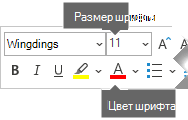
Другие проверка метки на выбор
Другой шрифт, Segoe UI Symbol, имеет три флажка. Этот шрифт можно выбрать на шаге 3 описанной выше процедуры и заменить один из следующих кодов символов на шаге 4.
Есть ли возможность в ВОРДе поставить квадратик, в который можно вставлять галочку?
Надо сделать анкету в формате ВОРД, чтобы она «работала» не только в бумажном виде, но и в электронном, то есть с функцией замены обычного квадратика при ответе на квадратик с галочкой простым нажатием мыши или чего-то еще. Пока придумала только таблицу, в которую в выделенную ячейку отвечающий может вставить любой символ. Есть ли что-то другое?
Дополнен 7 лет назад
У меня 2010 офис.
Лучший ответ
С помощью макросов можно сделать всё, осталось только изучить эти макросы.
Елизавета ГусеваМыслитель (5256) 7 лет назад
Написать макрос не проблема. Проблема —найти способ запускать этот макрос автоматически с открытием документа. Я же не могу заставить людей, плохо знакомых с макросами, а иногда и с компьютером вообще, запускать его откуда-то.
Natzimaya Мудрец (11229) Пишите отдельную программу для опроса, а лучше, сделайте веб-форму и людям кидайте ссылку на прохождение опроса. Или еще вариант- реализуйте все через ГуглДокс, там и галки проставлять можно без всяких макросов, там вроде для создания опросов есть специальный мастер и инструменты.
Остальные ответы
Елизавета ГусеваМыслитель (5256) 7 лет назад
Уже смотрела. Там про обычные квадратики и про Ворд 2007.
Элементы управления (можно в справке поискать так).
Меню Разработчик (если нет — включить в основном меню показ этого пункта) — Элементы управления — Элементы из предыдущих версий.
Елизавета ГусеваМыслитель (5256) 7 лет назад
На ЭЛЕМЕНТЫ УПРАВЛЕНИЯ поиск выдает больше десятка каких-то статей, из которых я не смогла вычленить то, что имеет отношение к моей проблема.
А где меню РАЗРАБОТЧИК? И где в основном меню включать этот показ? Мне никогда раньше этого не требовалось.
Юзер Честный Просветленный (47426) По поиску — там, где упоминается «форма», «создание формы». По меню — Значок MS Office (левый верхний угол) — Параметры Word (внизу, рядом в выходом), вкладка Основные — галочка на «показывать вкладку Разработчик на ленте»
символ шрифта Wingdings 2
Елизавета ГусеваМыслитель (5256) 7 лет назад
Мне нужен не символ. Мне нужна функция, привязанная к файлу, которая будет автоматически заменять пустой квадратик на квадратик с галочкой, когда ЛЮБОЙ пользователь, получивший эту анкету в формате ВОРД, на ЛЮБОМ компьютере сможет одним нажатием какой-то клавиши ставить галочку в квадратик напротив выбранного ответа.
Как в ворде сделать возможность поставить галочку
В документ Word иногда требуется добавить элементы формы – чекбоксы, возможность выбора из списка и т.п. Лично я не рекомендую использовать Word для интеграции с внешними системами, т.к. кроме головной боли мало что получите. Решение скорей всего будет сделано быстро, но решения, сделанные на коленке, обычно трудно в дальнейшем поддерживать и расширять.
Чекбокс – это элемент управления, который имеет 2 состояния – выбран и не выбран. Иногда его называют «крыжик» или «флажок».
Word является текстовым редактором, потому как правило файлы в Word делают для создания бумажных версий документов, например, бланков голосования, опросов и т.п. Одной из наиболее распространённой задачей является добавить чекбокс («крыжик»). Предложу 3 варианта добавления поля для галочки.
1. Только для печати – символ белого квадрата
Если «крыжик» будут ставить только на бумаге, то можно обойтись вставкой символа «Белый квадрат» (White square).
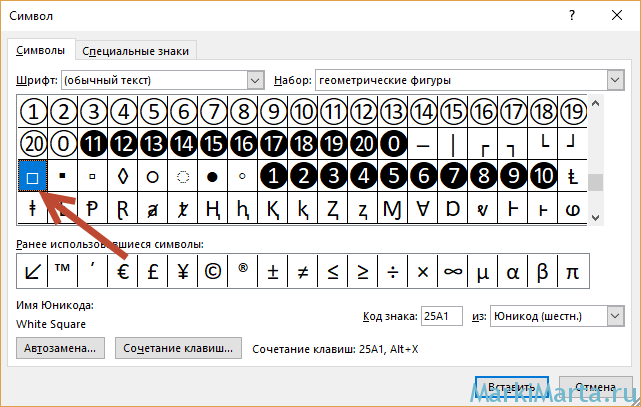
Рис.1. Вставка символа
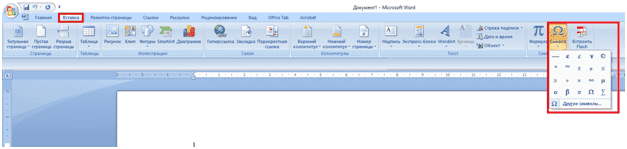
Окно «Символ» можно вызвать из закладки «Вставка», нажав на кнопку «Символ»
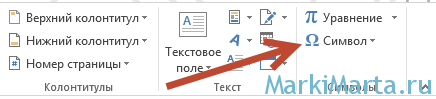
Рис.2. Кнопка добавления символа в Word
2. Картинка с крыжиком
Второй способ также относится к серии «Только для печати» — добавить картинку с «крыжиком». В любом поисковике можно найти подобную картинку и вставить. Плюс такого решения – можно найти «крыжик» не только официально-протокольный, но и соответствующий стилю бланка.
3. Интерактивный чекбокс
Если подготавливаемый документ Word может быть заполнен в электронном виде, то лучше всего вставить соответствующий элемент управления в документ.
Чтобы иметь возможность вставлять в документы Word элементы управления, нужно включить панель «Разработчик». По умолчанию она скрыта. Для этого в редакторе Word зайдите в меню «Файл» / «Параметры», в открывшемся окне перейдите в меню «Настроить ленту», где установите галочку на пункте «Разработчик» (Рис.3).
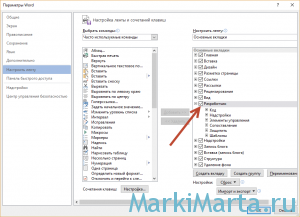
Рис.3. Включение панели «Разработчик» в Word
После этого в Word появится еще одна закладка «Разработчик». Чтобы добавить чекбокс в тело документа, установите курсор в документе туда, куда требуется вставить чекбокс, перейдите в панель «Разработчик» и нажмите левой кнопкой мыши на элемент «флажок».
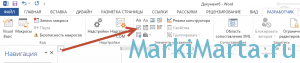
Рис.4. Добавление чекбокса в документ Word
Если нажать на добавленный в текст чекбокс, то он станет отмеченным, если нажать еще раз – неотмеченным.
Простые шаги: как поставить галочку в Microsoft Word?
Microsoft Word — один из самых популярных и востребованных текстовых редакторов. Он применяется как школьниками, так и студентами, исследователями, практикующими специалистами во всех отраслях. Одной из его немаловажных функций выступает постановка галочки в тексте или основной части документа. Но как же правильно поставить этот значок в Ворде? Давайте разбираться!
Microsoft Word — один из самых популярных и востребованных текстовых редакторов. Он применяется как школьниками, так и студентами, исследователями, практикующими специалистами во всех отраслях. Одной из его немаловажных функций выступает постановка галочки в тексте или основной части документа. Но как же правильно поставить этот значок в Ворде? Давайте разбираться!
Шаги по добавлению галочки в документе Word
Для начала необходимо убедиться, что вы работаете с последней версией Microsoft Word. Если у вас еще нет программы или версия устарела, рекомендуется обновить приложение до последней доступной версии.
Рассматриваемые знаки в Ворде помогут грамотно структурировать и систематизировать информацию, отслеживать выполненные задачи. Сам по себе этот процесс поэтапный.
Шаг 1: Подготовка. Сперва нужно открыть Ворд. Если у вас уже есть открытый документ, перейдите к следующему шагу.
Шаг 2: Выбор места для знака. Разместите курсор на том месте, где вы хотите установить или поставить соответствующий символ. Это может быть маркер списка или любая другая часть документа, требующая пометки.
Шаг 3: Вставка символа. Выберите способ постановки символа и реализуйте соответствующую команду.
Шаг 4: Редактирование и форматирование знака. В раскрывающемся меню выберите «Дополнительные символы». Появится окно с набором специальных символов и знаков препинания.
Шаг 5: Завершение добавления элемента. Галочка будет автоматически вставлена в позицию курсора. Если у вас есть другие места, где нужно добавить метку, повторите шаги с 2 по 4.
Шаг 6: Сохранение изменений.
Сам по себе процесс постановки галочки несложен. Но главное – разобраться в следующих аспектах: как вставлять, где искать соответствующее обозначение и пр.
Способы постановки и форматирования галочек
Один из способов добавить галочку в документ — использовать символ «✓» или «✔». В этом случае нужно определиться с местом постановки знака, а затем перейти в раздел «Вставка». Далее выбираем кнопку «Символы», выбираем нужный элемент и выполняем команду «Вставить».
Microsoft Word предоставляет возможность настраивать вид и стиль галочек. Для этого выделите уже существующую метку или создайте новый символ, следуя описанному выше методу. Затем выделите элемент и выберите пункт «Форматирование автоформы» в меню (щелкнув правой кнопкой мышки). Далее будет можно изменить цвет, толщину линий, размеры галочки и ее контура.
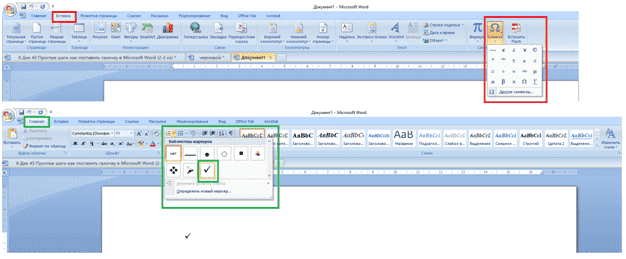
Если вы хотите использовать галочки в качестве элементов списка или для отметок задач, в Word есть функция «Маркировка». Здесь можно выбрать соответствующие варианты оформления.
Для активации данной функции в программе Word необходимо следовать нескольким шагам. Сначала нужно выделить нужный текст или пункты списка. Затем перейти на закладку «Главная» и выбрать соответствующий значок в разделе «Абзац». После этого перед каждым пунктом будет появляться соответствующий знак, обозначающий их важность или выполнение.
Кроме того, Word предоставляет возможность добавить интерактивные галочки, которые можно отмечать как выполненные. Для этого нужно перейти на закладку «Разработчик». В разделе «Контент контролов» выберите элемент управления «Флажок». Затем просто щелкните по месту, где должна располагаться метка.
Microsoft Word предоставляет удобные возможности использования галочек в документах. Благодаря широкому выбору настроек и возможностям форматирования, галочки можно легко адаптировать под стиль документа и использовать их для отметок задач или создания списков. Уникальные функции программы позволяют эффективно организовать рабочий процесс и упростить ведение списка дел.
Нужна помощь преподавателя?
Мы всегда рады Вам помочь!

Ответы на часто задаваемые вопросы о работе с галочками в Microsoft Word
В работе с текстовым редактором Microsoft Word часто возникают вопросы о том, как поставить галочку. Эти символы могут использоваться для различных целей: от отметки выполненных задач до обозначения принятых решений. В данном подразделе мы ответим на несколько часто задаваемых вопросов, связанных с установкой галочек в Microsoft Word.
1. Как добавить галочку из стандартного набора символов? Для того чтобы добавить элемент из стандартного набора символов, следуйте следующим шагам: Вставка – Символы — выберите нужный вариант и вставьте.
2. Как создать пользовательскую галочку? Если вы хотите создать свою собственную метку, можно воспользоваться функцией автоформатирования списков:
— Напишите букву заглавной L или стрелкой (->) перед элементом списка.
— Нажмите клавишу Пробел или Tab после написания символа. Буква L или стрелка будет заменена на специальный символ.
3. Как изменить стиль или размер галочки? Для этого достаточно выполнить операцию: Выделите символ галочки в документе – перейдите в пункт меню «Шрифт – символьные атрибуты», отформатируйте фрагмент «по своему вкусу» и потребностям.
4. Как добавить множество галочек сразу? Если вам нужно добавить множество галочек сразу, можно воспользоваться функцией автоформатирования списков:
— Напишите букву заглавной L или стрелкой (->) перед каждым элементом списка.
— Нажмите клавишу Пробел или Tab после написания каждого символа. Все буквы L или стрелки будут заменены на специальные символы галочек.
Надеемся, что эти ответы помогут вам разобраться с использованием галочек в Microsoft Word. Если у вас возникнут ещё какие-либо вопросы, не стесняйтесь обратиться за помощью к руководству пользователя программы либо к онлайн-ресурсам для получения дополнительной информации.
Трудности с учебой?
Помощь в написании студенческих и
аспирантских работ!