Практическое занятие 4 — ЭУМК по Информатике — UNREGISTERED VERSION
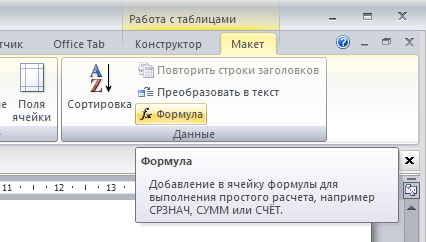
Все математические действия с числами в таблицах Ворд мы производим из панели «Работа с таблицами», которая открывается по щелчку левой кнопкой мыши в табличном поле или по маркеру перемещения (крестик вверху слева). Далее проходим во вкладку «Макет», раздел «Данные», кнопка «формула».

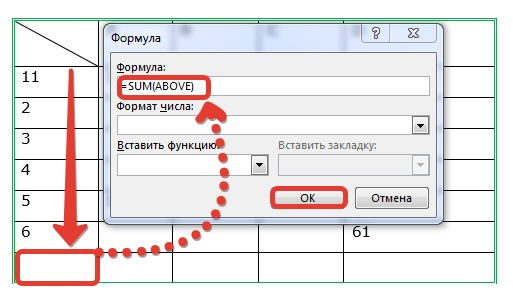
Для того, чтобы сложить числа одной строки, нужно, поставив курсор в ее последнюю, предназначенную для суммы ячейку, щелкнуть в выпадающем диалоговом окне «Формула» по кнопке «ОК». Так вот просто? В данном случае, да. Дело в том, что по умолчанию текстовый редактор предлагает рассчитать именно сумму, а расположение курсора в последней ячейке объяснит умной программе, что сложить нужно все числа в данной строке
Разумеется, если складывать нужно не все числа строки, а только из нескольких столбцов, то и эта задача решаема. Просто ставьте тогда курсор в столбец после чисел, подлежащих суммированию. Обратите, друзья, внимание на запись в верхней строке окна «Формула»: =SUM(LEFT) — эта надпись как раз и означает: сумма чисел слева от курсора. Таким же образом программа может посчитать для нас сумму чисел справа от курсора — =SUM(RIGHT).
Аналогичным образом можно просуммировать и числа в ряду, поставив курсор в его нижнюю ячейку. При этом запись в строке «формула»одноименного окна будет выглядеть так: =SUM(ABOVE) (см. рис. 3), что означает сумму чисел в ячейках, расположенных выше. Соответственно, при необходимости сложить числа из ячеек ниже курсора вводим: =SUM(BELOW).
Слова — LEFT (слева), RIGHT (справа), ABOVE (над), BELOW (под) — называют позиционными аргументами. Их удобно использовать при операциях в строках и столбцах, причем цифры, стоящие в строке заголовков Ворд во внимание не принимает.
Как перемножить, разделить или произвести вычитание чисел в таблице WORD
Для выполнения этих действий проще всего пользоваться операторами арифметических действий: * — умножение; / — деление; — — вычитание. Вот примеры записей, которые можно вводить в строку «формула»:
сложение — =А1+В2;
умножение — =А5*В5;
деление — =В4/В1;
вычитание — =А6- В6.
Обратите внимание, что любая формула начинается со знака «равно» (=). И далее безо всяких пробелов вводим адреса ячеек и арифметические знаки.
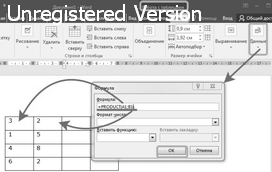
Для умножения в программе предусмотрен еще один вариант — PRODUCT. Это функция перемножения, как и SUM — сложения. В этом случае адреса ячеек нужно вводить в круглых скобках через точку с запятой (см. рис. 4).Если речь идет о нахождении произведения столбца или строки, то можно не перечислять все ячейки, а задать их с помощью интервала через двоеточие, например: =PRODUCT(А1:А8).
А теперь, друзья, немного о грустном. Вы, должно быть уже поняли, что таблицы в Ворде приспособлены только для простейших вычислений, диапазон возможных операций невелик. Более того, в приведенных выше примерах арифметических действий при изменении одного или обоих аргументов (значений в ячейках) результат автоматически не сменится. Для получения нового значения нужно будет выделить прежнее и нажать клавишу F9 или, кликнув по выделенной цифре правой кнопкой мышки, в выпавшем окне выбрать строку «обновить поле».
Из прочих математических функций для вычисления в таблицах в Ворде доступны следующие:
среднее арифметическое в диапазоне: =AVERAGE( );
определение максимального и минимального значений в указанных ячейках: =MAX/MIN( );
остаток от деления: =MOD( );
выделение целой части числа: =INT( );
округление до указанного разряда: =ROUND( ).
Остальные функции — статистические и логические — в рамках данной статьи мы разбирать не будем. Из обещанного у нас остались проценты и среднее арифметическое. Вот и займемся ими.
Как вычислить в таблице WORD среднее арифметическое и посчитать проценты
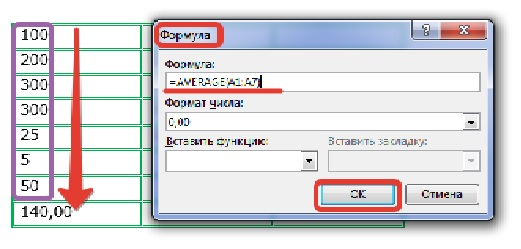
Чтобы вычислить среднее арифметическое в строке или столбце, ставим курсор в их последнюю ячейку, открываем окно «Формула» («Работа с таблицами» — вкладка «Макет» — раздел «Данные» — кнопка «Формула»). В верхней строке окна вводим требуемую формулу: =AVERAGE(A1:A7) и в последней (восьмой) ячейке первого столбца получаем результат
Для вычисления процентов в окне «Формула» мы должны будем сделать запись: =[адрес ячейки с числом, от которого будем вычислять процент]/100*[процент]. Допустим, мы хотим взять 3% от 300. Вводим: =A3/100*3 или еще проще: =A3*0,03. В результате получаем, конечно же, 9. Но я специально брала простые числа, результат операции с которыми легко проверить в уме. Вы, друзья, уловив принцип данной процедуры сможете оперировать теперь любыми значениями.
Стили в Word
Стиль — это именованное описание формата абзаца или символов текста. Вместо того чтобы вручную форматировать каждый абзац, можно задать стиль и настроить для него необходимые параметры. Затем таким стилем можно оформить любой блок текста, в результате параметры стиля будут перенесены на конкретный фрагмент документа.
Стили бывают двух типов:
* абзацный — задает оформление целого абзаца;
* символьный — задает шрифт, начертание и оформление фрагмента текста абзаца.
Любому символу текста всегда присущи два стиля: абзацный и символьный. По умолчанию Word присваивает тексту абзацный стиль Обычный и символьный стиль Основной шрифт абзаца. Все приемы форматирования текста, рассмотренные выше на этом занятии, не влияли на его стиль. Сейчас давайте сформируем два новых стиля.
1. Создайте новый документ. Выберите команду Формат > Стили и Форматирование. В правой части экрана в области задач откроется соответствующее окно, показанное на рисунке
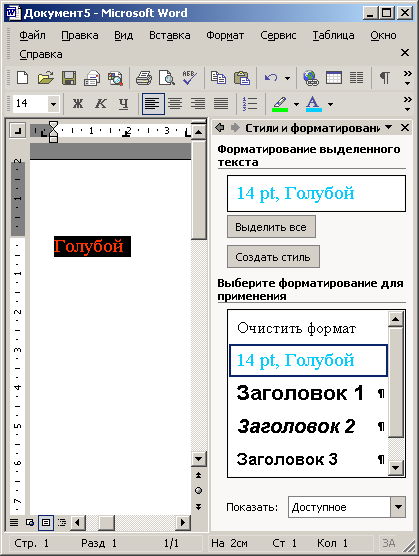
2. В разделе Выберите форматирование для применения перечислен набор доступных стилей. Поставьте указатель мыши на одном из них. Появляется всплывающая подсказка с кратким описанием указанного стиля. Щелкните на выбранном стиле. В разделе Форматирование выделенного текста появится название этого стиля и раскрывающийся список, содержащий доступные операции.
Примечание Благодаря наличию области задач в приложениях Microsoft Office XP работа по созданию, изменению и применению стилей значительно облегчилась.
3. Щелкните на кнопке Создать стиль, откроется окно диалога Создание стиля, показанное на рисунке.
4. В раскрывающемся списке Стиль оставьте вариант Абзаца, так как сейчас нам нужен стиль для оформления абзаца.
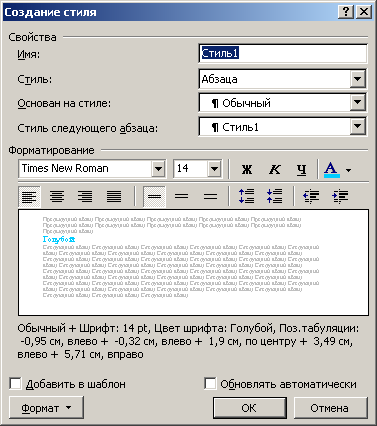
5. В поле Имя введите название Красивый абзац.
6. В списке Основан на стиле выберите пункт Обычный. В результате все параметры нового стиля будут соответствовать одноименным параметрам стиля Обычный, которые мы затем немного изменим.
7. Щелкните па кнопке Формат и в раскрывшемся меню выберите пункт Абзац. Откроется стандартное окно форматирования абзаца (см. выше рис. 6.4), с помощью которого в данной ситуации задаются параметры шрифта настраиваемого стиля.
8. Выберите режим выравнивания По ширине, введите для отступов абзаца слева и справа значение 1 см, для отступа первой строки — 2 см и для интервала перед абзацем — 6 пунктов. Затем щелкните два раза на кнопке ОК. Новый стиль появится в списке Выберите форматирование для применения окна диалога Стили и Форматирование.
9. Снова щелкните на кнопке Создать стиль.
10. В раскрывающемся списке Стиль появившегося окна диалога Создание стиля выберите пункт Знака, чтобы определить новый символьный стиль.
11. В поле Имя введите название Крупный текст.
12. В списке Основан на стиле выберите пункт Основной шрифт абзаца .
13. Щелкните на кнопке Формат и в раскрывшемся меню выберите пункт Шрифт.
Примечание Меню кнопки Формат открывает доступ к любым параметрам абзаца или шрифта. Самостоятельно изучите остальные команды этого меню.
14. В открывшемся окне диалога форматирования шрифта (см. рис. 6.11)выберите шрифт ArialCyr, размер 20 пунктов, начертание Полужирный курсив.
15. Два раза щелкните на кнопке ОК, а затем щелкните на кнопке Close. Теперь документ содержит описания двух новых стилей, с помощью которых можно форматировать абзацы и фрагменты текста.
16. Введите несколько абзацев текста и выделите первые три.
17. В раскрывающемся списке Стиль панели инструментов Форматирование выберите новый стиль Красивый абзац. Три выделенных абзаца окажутся оформленными в соответствии с только что созданным абзацным стилем.
18. Выделите несколько слов в первом абзаце и выберите в том же списке Стиль пункт Крупный текст. Выделенные слова изменятся в соответствии с новым символьным стилем.
19. Повторите эту операцию, выделяя слова второго, третьего и четвертого абзацев.
покупка
Как усреднить для ячеек только значения (исключить 0 или пустые ячейки) в Excel?
Функция среднего очень полезна для повседневной работы в Excel. В этой статье будет рассказано о том, как легко вычислить среднее значение для ячеек только со значениями (исключая пустые ячейки) в Excel.
- Среднее с игнорированием / исключением пустых ячеек с формулой
- Среднее значение только для ячеек со значениями (исключая пустые ячейки) с помощью Kutools for Excel (всего 1 шаг)
Среднее с игнорированием / исключением пустых ячеек с формулой

Функция Average автоматически игнорирует действительно пустые ячейки. Однако, если вы отключили опцию Sкак ноль в ячейках с нулевым значением в диалоговом окне Параметры Excel (нажав Файл > Опции > Фильтр > Параметры отображения для этого рабочего листа) некоторые пустые ячейки могут иметь нулевые значения в Excel. В этом случае функция Average не исключает эти пустые ячейки с нулевыми значениями.
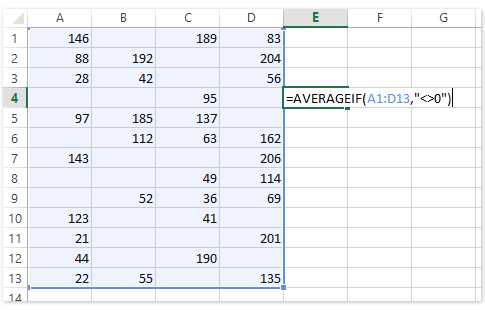
На самом деле мы можем исключить ячейки с нулями, чтобы решить эту проблему. Например, вы хотите усреднить диапазон A1: D13 с игнорированием / исключением пустых ячеек и нулей, вы можете применить формулу = СРЗНАЧЕСЛИ (A1: D13; «<> 0») как показано ниже:
Среднее значение только для ячеек со значениями (исключая пустые ячейки) с помощью Kutools for Excel
Microsoft Excel может автоматически усреднять выбранные ячейки и отображать рассчитанные результаты в строке состояния. Если мы можем выбрать только непустые ячейки в диапазоне, мы можем получить среднее значение этого диапазона, исключая пустые ячейки. Kutools для Excel Выбрать непустые ячейки утилита может помочь вам сделать это сразу.
Kutools for Excel — Содержит более 300 основных инструментов для Excel. Наслаждайтесь полнофункциональной 30-дневной БЕСПЛАТНОЙ пробной версией без необходимости использования кредитной карты! Скачать сейчас!
Kutools for Excel — Combines more than 300 Advanced Functions and Tools for Microsoft Excel

Выберите диапазон, в котором вы хотите усреднить, за исключением пустых ячеек, и щелкните значок Кутулс > Выберите > Выберите Un blank Cells.

Теперь в указанном диапазоне выбираются только ячейки со значениями, и вы получите среднее значение без пустых ячеек в строке состояния, как показано ниже:
Kutools for Excel — Дополните Excel более чем 300 основными инструментами. Наслаждайтесь полнофункциональной 30-дневной БЕСПЛАТНОЙ пробной версией без необходимости использования кредитной карты! Get It Now
Демо
Kutools for Excel: Более 300 удобных инструментов у вас под рукой! Начните 30-дневную бесплатную пробную версию без ограничений сегодня. Скачать
Как посчитать среднее значение в Ворде?
Как в Ворде найти среднее значение в одном или нескольких столбцах таблицы?
Понятно, что можно скопировать её в Эксель и посчитать среднее там.
Но можно ли сделать это непосредственно в документе Ворд?
комментировать
в избранное
10 ответов:
vdtes t [36.9K]
5 лет назад
Конечно можно, но пересчитываться автоматически не будет, что может стать источником ошибок.
Сначала надо нарисовать таблицу с числами, щелкнуть мышкой в ячейку где будет записано среднее значение и тогда в верхнем меню появится пункт Макет.
Надо выбрать Макет\Формула

В открывшемся окне выбираем функцию высчитывания среднего значения AVERAGE и ставим аргумент ABOVE (ABOVE — считать ячейки выше той в которой записана формула)

Нажимаем ОК и получаем результат
Если нужно рассчитать среднее по диапазону, то пишем как в Экселе из расчета , что первая строка таблицы имеет номер 1, первый столбец таблицы обозначается A ,например B2:C4.
При изменении данных таблицы придется принудительно обновить поле

Для обновления всех полей в выделенной области надо нажать F9 (например выделить всю таблицу и нажать F9)
Чтобы исключить ошибки, желательно в параметрах Word установить в разделе Экран галочку Обновлять поля перед печатью

автор вопроса выбрал этот ответ лучшим
комментировать
в избранное ссылка отблагодарить
Krust all [126K]
более года назад
Мне кажется, что среднее значение проще посчитать на простом калькуляторе, обычном или компьютерном. Калькулятор, который установлен на компьютере, содержит формулу среднего значения, просто ввести надо данные или скопировать их из Ворда, вставить нажать.
Но можно и рассчитать среднее значение в самом документе Ворд, только для этого все цифры должны быть внесены в табличку.
Далее делаем следующее: щелкните курсором на последнем столбце, откройте «Работа с таблицами», ищем функцию «Макет», нажимаем «Данные», а затем «Формула», выберите формулу: СРЕДНИ, нажимаем ОК. Если всё было сделано правильно, в столбце, где был курсор, должен выйти среднее значение столбца.
комментировать
в избранное ссылка отблагодарить
Марин а Волог да [315K]
более года назад
Вообще, проще среднее значение высчитывать на калькуляторе. Тот калькулятор, который установлен на компе содержит формулу среднего значения, необходимо только ввести данные или скопировать их из документа верд и вставить.
Но можно высчитать среднее значение в самом документе Верд, только для этого все числа должны быть занесены в табличку.
Далее выполняем следующее:
1) Кликаем курсор в последний столбец.
2) Открываем «Работа с таблицами».
3) Ищем функцию «Макет», далее нажимаем «Данные», после чего «Формула».
4) Выбираем формулу: AVERAGE
Нажимаем на Ок. Если сделано все правильно, то в том столбике, где был курсор должно выйти среднее число столбца.
комментировать
в избранное ссылка отблагодарить
Vodil a [17.2K]
2 года назад
Вычислить среднее арифметическое в ворде возможно, правда это не так удобно как в экселе:
Ставим курсор в последнюю ячейку таблицы.
Открываем Макет, Формула. Далее появляется summ(above), что означает посчитать сумму ячеек выше нашей формулы. Далее нам нужно просто поменять эту формулу на AVERAGE (ABOVE) и все теперь посчитается среднее автоматически. Правда в отличие от екселя это значение автоматически при изменении данных пересчитываться не будет. А чтобы это произошло нам нужно еще раз щелкнуть по формуле и проверить что там та же формула AVERAGE (ABOVE) и нажить ОК . Таким образом значение среднее станет опять правильным.
комментировать
в избранное ссылка отблагодарить
Svetl yacho k zelen ook [217K]
более года назад
Для определения среднего значения в таблице, располагающейся на листе Microsoft Word, необходимо установить курсор в пустой итоговой ячейке столбца. В верхнем меню выбрать вкладку «Макет», затем «Формула».В открывшемся окне в строке Формула будет видна запись: =SUM(ABOVE). Переходим на строку «Вставить функцию», выбираем «AVERAGE». В верхней строке появляется надпись: «=SUM(ABOVE)AVERAGE( )». Теперь меняем надпись на «=AVERAGE(ABOVE)» и нажимаем ОК. В нужной ячейке появляется среднее значение. Если не хочется возиться с формулами, можно скопировать таблицу в Excel, и там в нижней части экрана с правой стороны сразу можно увидеть среднее значение. Остается только вписать его в Word.
ИнтеллигенцияX
Мар 24, 2020 —  Microsoft Office, Полезно знать, Софт
  Написать комментарий
Вычисления в текстовом редакторе
Вы знаете, что Ворд умеет считать?
Все в курсе, что Ексель способен производить вычисления ( Вы можете посмотреть посты Интересные возможности Excel и Ms Excel: как посчитать ячейки с текстом ).
Но и текстовый редактор Word позволяет не только вводить символы и создавать документы.
В самом тексте можно выполнить простые расчеты, не прибегая к помощи других программ.
Например, подсчитать затраты, вознаграждение за определенную работу, найти среднее из нескольких значений и прочие несложные задачи.
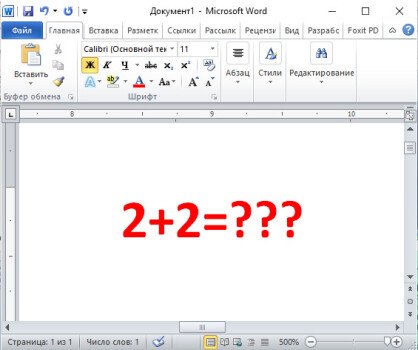
Вычисления в текстовом редакторе производятся с помощью формул или функций, помещаемых в поля.
Удобнее создавать формулы для вычисления в таблице, но и непосредственно в тексте можно произвести быстрое несложное вычисление.
Рассмотрим оба варианта создания формул в текстовом документе.
Вычисления в тексте
Принципы создания формулы для вычисления прямо в тексте лучше рассмотреть на простом примере: вычислим стоимость 3 яблок, каждое из которых имеет цену 10 руб.
В результате должно получиться:
10 руб. х 3 шт. = 30 руб.
При этом итог вычисления будет получен с помощью формулы, представляющей собой произведение цены и количества.
Порядок вычисления в тексте:
1. Присвоить имена нужным значениям.
2. Создать формулу для вычисления.
Присвоим значениям имена:
• Выделим число 10 и выберем команду Закладка во вкладке Вставка.
• В диалоговом окне Закладка введем имя Цена и нажмем кнопку Добавить.
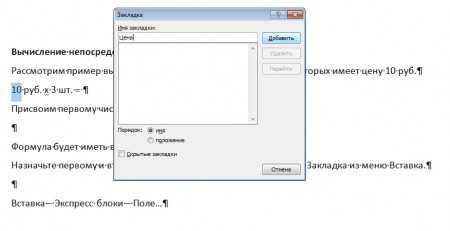
Обратите внимание, что присвоенное имя закладки увидеть не получится.
Если требуется проверить, присвоено ли имя правильно, нужно вновь нажать кнопку Закладка и в том же диалоговом окне выделить нужное имя и нажать кнопку Перейти.
В результате искомое значение будет подсвечено.
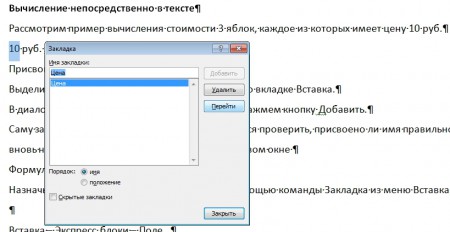
• Числу 3 присвоим имя Количество в соответствии с описанной технологией.
Перейдем непосредственно к созданию формулы:
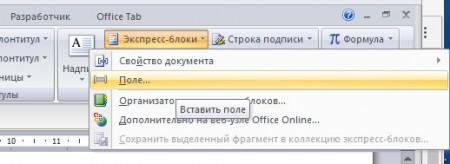
1. Вычисление реализовано в текстовом редакторе Word с помощью поля, поэтому после знака равно необходимо его вставить в текст: Вставка – Экспресс блоки – Поле…
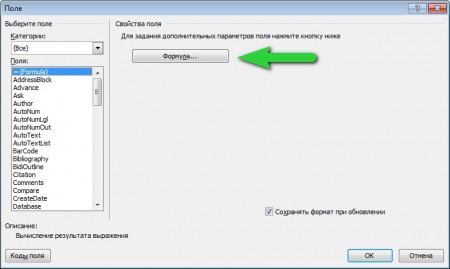
- В открывшемся диалоговом окне Поле нужно нажать кнопку Формула…
- После знака равно ввести в поле соответствующее выражение: Цена*Количество.
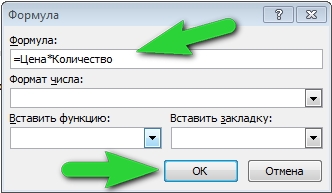
- Подтвердить, нажав ОК.
Можно создавать различные по степени сложности выражения, используя арифметические операторы:
• Умножение : *;
• Деление: /;
• Вычитание: -;
• Сложение: +;
• Возведение в степень: ^.
Вычисления в таблице текстового редактора
В таблице создавать формулы удобнее и проще: исходные данные можно изменять, а результаты вычислений – обновлять.
Вычисления в ячейках таблицы могут проводиться с использованием:
• Ссылок на координаты ячеек;
• Встроенных функций;
• Ссылок на диапазоны данных.
Вычисления с помощью ссылок на координаты ячеек таблицы
Рассмотрим пример: подсчитать стоимость каждой из трёх покупок, если известны их цена и количество.
Для начала создадим таблицу размерностью 5х4 и заполним произвольными данными:

Для создания формулы в столбце Стоимость необходимо найти координаты исходных данных.
Делается это следующим образом:
Каждая ячейка представляется в виде координаты, состоящей из буквы латинского алфавита и цифры. Координаты представляются не явно, первоначальные данные не меняются. Для первого раза можно составить таблицу такой же размерности и заполнить её соответствующими координатами, чтобы не запутаться. Главное – понять принцип, в дальнейшем – это будет происходить быстрее и проще.
Для приведённого примера координаты ячеек будут такими:
• В первой строке таблицы: № п/п — А1; Наименование – В1; Цена – С1; Количество – D1; Стоимость – E1.
• Для второй строки координаты ячеек будут с такой же буквой, но с цифрой 2: А2, B2, C2, D2, E2.
• Для остальных строк – по аналогии.

Перейдём к составлению формул:
• Для ячейки Е2 формула будет иметь вид: C2D2
• Для ячейки Е3 формула будет иметь вид: C3D3
• Для ячейки Е4 формула будет иметь вид: C4*D4
Для вставки формул в соответствующие ячейки нужно:
1. Установить курсор ввода в целевую ячейку с координатой Е2.
2. В появившейся дополнительной вкладке Работа с таблицами выбрать вкладку Макет, затем – команду Формула. Будет активировано диалоговое окно Формула.
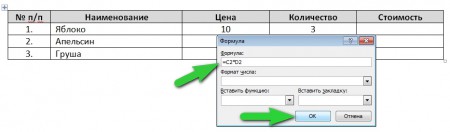
- В поле формула следует ввести формулу C2*D2 и завершить операцию, нажав ОК.
- Результат вычисления появится в ячейке с координатой Е2.

Формулы для ячеек с координатами Е3 и Е4 создаются по тому же принципу.
Следует обратить внимание:
• Если исходные данные будут изменены, то это не приведёт к изменению итоговых результатов. Чтобы обновить формулу, следует выделить ячейку, в которой она содержится, и нажать F9.
• Если данных много, то можно упростить задачу создания формул. Для этого созданную формулу можно скопировать в другие ячейки и обновить результаты вычислений, нажав F9.
Использование встроенных функций
Формулы в таблице текстового редактора можно создавать с помощью встроенных функций. Создание выражения выполняется по описанному ранее принципу, только после знака равно в поле ввода формулы выбирается соответствующая функция (в примере – PRODUCT), ссылки на координаты помещаются в круглые скобки, а вместо оператора умножения применяют разделитель аргументов — точка с запятой.
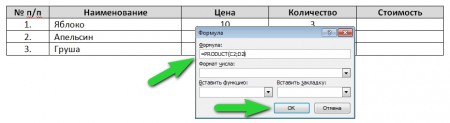
Некоторые встроенные функции:
• SUM – вычисление суммы указанных значений;
• PRODUCT – произведение указанных значений;
• AVERAGE – вычисление среднего значения указанных координат ячеек;
• MAX – нахождение максимального среди указанных значений;
• MIN – определение минимального среди указанных значений.
Использование ссылок на диапазоны данных
Встроенные ссылки на диапазоны представлены в виде английских слов, обозначающих местоположение ячеек с данными относительно ячейки с формулой:
• ABOVE (Выше);
• RIGHT (Справа);
• LEFT (Слева);
• BELOW (Ниже).
Ссылки на диапазоны используются совместно с функциями и помещаются в круглые скобки после имени функции. В остальном создаются они аналогично приведенным ранее примерам.
Например:
Функция вида =PRODUCT(LEFT) перемножит значения ячеек, расположенных слева от целевой ячейки (содержащей формулу), а функция =MIN(LEFT) найдет в ячейках слева от целевой наименьшее значение.
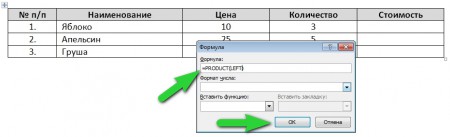
Для получения правильных результатов:
• Ссылку лучше создавать на непрерывный диапазон ячеек. Ячейки, не содержащие данных, будут игнорироваться.
• При использовании ссылок из указанного диапазона извлекаются только числовые данные. Это значит, что если указаны единицы измерения рядом с числом, то они должны отделяться от самого числа пробелом.
• Лучше избегать объединения ячеек при проведении вычислений в таблицах вообще.
Вычисления в текстовом редакторе не представляют особой сложности.
Стоит попробовать использовать формулы при создании текстовых документов. Всё получится.
Похожие записи:
 Метки: вычисления в Word
  admin Просмотров: 3 662 Запись опубликована в 23:36
Есть что сказать? Тогда действуй!

Гуляющее меню
- Главная
- Обратная связь
- ИнтеллигенцияX
- Исходники.NET
- Исходники и примеры
- Уроки VB.NET
- Уроки Delphi 7
- Уроки PascalABC.NET
- Простая база данных на Delphi7
- База данных в бесплатном аналоге Delphi — среде разработки Lazarus
- Простая база данных на MS Visual Studio 2014 и MS SQL Server
- Простая база данных на PHP и MySQL
- Как работать из PHP с базой данных PostgreSQL
- Как работать с базой данных SQLite в Android Studio
- Карта блога
Опросы читателей
Я рекомендую
- Веселая игра, где в конце надо убить оборотня
- Уроки программирования (Visual Basic, C++ Builder)
Свежак
- GPT: нейросеть, которая может написать все, что угодно. Или почти все…
- Как ускорить Windows? 10 простых советов!
- 11 интересных фактов из мира крипты
- Не пора ли покупать «дешевую» крипту?
- Альткоины медленно захватывают рынок криптовалют
Рубрики ИнтеллигенцииX
- Android (14)
- Corel Draw (1)
- Microsoft Office (10)
- PHP (7)
- SEO (4)
- Visual Studio (10)
- WordPress (10)
- Видео-обзоры (14)
- Главная ценность (6)
- Игры (15)
- Из жизни (10)
- Интернет (14)
- Информац. новости (15)
- История (4)
- Крипта (19)
- Мои разработки (5)
- Нейронки (1)
- Новости (33)
- Новости блога (39)
- Обновление блога (1)
- Одобряю (13)
- Осторожно! Развод (2)
- Отдых, праздники (20)
- Полезно знать (45)
- Презентации (7)
- Приколы (8)
- Примеры C# (3)
- Произведения (3)
- Разное (45)
- Софт (20)
- Творчество читателей (10)
- Уроки C# (16)
- Уроки PascalABC.NET (3)
- Уроки Visual Basic.NET (119)
- Фильмы (23)
- Хостинг и домен (6)