Как восстановить продукт с помощью панели управления
—> —>Главная » 2018 » Декабрь » 17 » Microsoft office не удается проверить лицензию для данного продукта
Microsoft office не удается проверить лицензию для данного продукта
При запуске любой программы из Microsoft office, появлялось сообщение «Microsoft office не удается проверить лицензию для данного продукта. Необходимо восстановить программу office с помощью панели управления.» и программа самостоятельно закрывалась.
Для Windows х64:
cscript «C:\Program Files (x86)\Microsoft Office\Office14\OSPP.VBS» /act
Для Windows х86:
cscript «C:\Program Files\Microsoft Office\Office14\OSPP.VBS» /act
И продукт снова активирован.
Процесс восстановления приложения Office «нажми и работай» не запускается
Предполагается, что приложение Microsoft Office «нажми и работай» аварийно завершается несколько раз при попытке его запуска, а затем отображается следующее сообщение:
Outlook не удалось запустить в безопасном режиме. Начать восстановление?
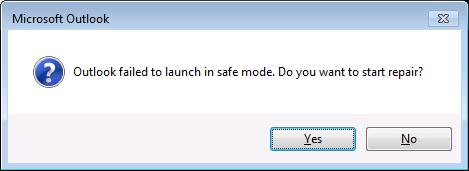
При нажатии кнопки «Да» в диалоговом окне процесс восстановления не запускается.
Причина
Это известная проблема в приложениях Office «нажми и работай».
Обходной путь
Чтобы восстановить приложение Office «нажми и работай», выполните следующие действия в соответствии с версией Windows, запущенной на компьютере.
Windows 10, Windows 8.1 и Windows 8:
- На начальном экране устройства Windows введите Панель управления.
- Коснитесь или щелкните пункт Панель управления.
- В разделе Программы коснитесь или щелкните элемент Удаление программы.
- Нажмите Microsoft 365, затем нажмите Изменить.
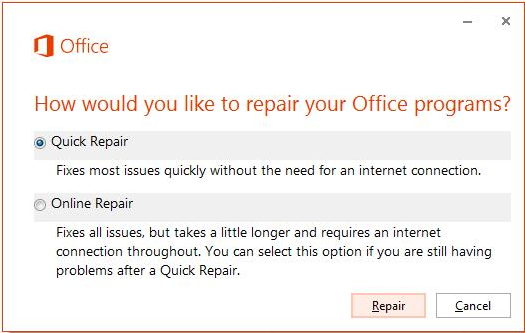
- Последовательно нажмите кнопки Быстрое восстановление и Восстановить. После завершения восстановления может потребоваться перезагрузить компьютер.
- Нажмите кнопку Пуск и выберите Панель управления.
- Дважды щелкните Программы и компоненты.
- Выберите Microsoft 365 и нажмите Изменить.
- Выберите команду Быстрое восстановление, затем нажмите кнопку Восстановить. После завершения восстановления может потребоваться перезагрузить компьютер. Примечание Если проблема с аварийным завершением не устранена после использования параметра «Быстрое восстановление», используйте параметр «Восстановление по сети», как показано в следующем диалоговом окне:
Состояние
Данное поведение является подтвержденной ошибкой продуктов Майкрософт, перечисленных в разделе «Применимо к».
Восстановление приложения Office
Excel для Microsoft 365 Word для Microsoft 365 Outlook для Microsoft 365 PowerPoint для Microsoft 365 Access для Microsoft 365 OneNote для Microsoft 365 Publisher для Microsoft 365 Visio, план 2 Excel 2021 Word 2021 Outlook 2021 PowerPoint 2021 Access 2021 Project профессиональный 2021 Project стандартный 2021 Publisher 2021 Visio профессиональный 2021 Visio стандартный 2021 Office 2021 OneNote 2021 Excel 2019 Word 2019 Outlook 2019 PowerPoint 2019 Access 2019 Project профессиональный 2019 Project стандартный 2019 Publisher 2019 Visio профессиональный 2019 Visio стандартный 2019 Office 2019 Excel 2016 Word 2016 Outlook 2016 PowerPoint 2016 Access 2016 OneNote 2016 Project профессиональный 2016 Project стандартный 2016 Publisher 2016 Visio профессиональный 2016 Visio стандартный 2016 Office 2016 Excel 2013 Word 2013 Outlook 2013 PowerPoint 2013 Access 2013 OneNote 2013 Project профессиональный 2013 Project стандартный 2013 Publisher 2013 Visio профессиональный 2013 Visio 2013 Office 2013 Microsoft 365 для дома Office для бизнеса Office 365 для малого бизнеса Администратор Microsoft 365 Служба Office 365, предоставляемая 21Vianet служба Office 365 для малого бизнеса, предоставляемая 21Vianet — для администраторов Служба Office 365, предоставляемая 21Vianet, — для администраторов Excel 2010 Word 2010 Outlook 2010 PowerPoint 2010 Access 2010 OneNote 2010 Project 2010 Project стандартный 2010 Publisher 2010 Visio премиум 2010 Visio 2010 Visio стандартный 2010 InfoPath 2010 InfoPath 2013 Office 365 Germany корпоративный Office 365 Germany корпоративный для администраторов SharePoint Workspace 2010 Еще. Меньше
Если приложениеMicrosoft 365, например Word или Excel, работает неправильно, иногда перезапуск его устраняет проблему. Если это не помогает, попробуйте восстановить приложение. По завершении может потребоваться перезагрузка компьютера.
Последовательность действий для запуска средства восстановления зависит от вашей операционной системы.
- Щелкните правой кнопкой мыши кнопку Пуск
 (левый нижний угол) и выберите Приложения и компоненты во всплывающем меню.
- Выберите продукт Microsoft Office, который нужно восстановить, и нажмите Изменить.
Примечание: Таким образом будет восстановлен весь набор Office, даже если вы хотите восстановить лишь отдельное приложение, например Word или Excel. Если у вас автономное приложение, вы можете найти его по имени.
Технология «нажми и работай» В окне Как вы хотели бы восстановить программы Office? выберите вариант Восстановление по сети, чтобы исправить все неполадки, а затем выберите Восстановить. (Доступен также вариант Быстрое восстановление, при котором восстановление происходит быстрее, но предполагается только обнаружение поврежденных файлов и их замена.)
Установка на основе MSI В окне Измените текущую установку выберите Восстановить и нажмите кнопку Продолжить.
- Щелкните правой кнопкой мыши кнопку Пуск (левый нижний угол) и во всплывающем меню выберите Установленные приложения.
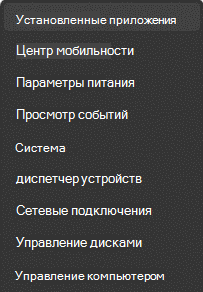
- Выберите продукт Microsoft Office, который требуется исправить, щелкните многоточие и нажмите кнопку Изменить.
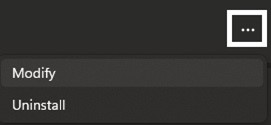
Примечание: Таким образом будет восстановлен весь набор Office, даже если вы хотите восстановить лишь отдельное приложение, например Word или Excel. Если у вас автономное приложение, вы можете найти его по имени.
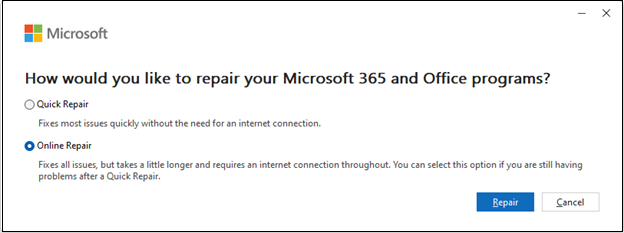
- Технология «нажми и работай» В окне Как вы хотите восстановить программы Office , выберите Online Repair >Repair (Восстановление по сети), чтобы убедиться, что все исправлено. (Доступен также вариант Быстрое восстановление, при котором восстановление происходит быстрее, но предполагается только обнаружение поврежденных файлов и их замена.)
- Установка на основе MSI В окне Изменение установки выберите Восстановить , а затем нажмите кнопку Продолжить.
Средство восстановления не помогло. Что теперь делать?
Если запуск восстановления не помог, с помощью этого средства полностью удалите, а затем заново установите Microsoft 365.
- Выберите расположенную ниже кнопку для скачивания и установки средства поддержки удаления. Скачать
- Следуйте указанным ниже инструкциям, чтобы скачать средство поддержки удаления для соответствующего браузера.
Совет: Скачивание и установка средства может занять несколько минут. После завершения установки откроется окно удаления продуктов Office.

Edge или Chrome
- В левом нижнем углу щелкните правой кнопкой мыши SetupProd_OffScrub.exe и выберите пункт Открыть.
Microsoft Edge (старый) или Internet Explorer

- В нижней части окна браузера нажмите кнопку Выполнить, чтобы запустить файл SetupProd_OffScrub.exe.

- Во всплывающем окне выберите Сохранить файл, а затем в правом верхнем окне браузера выберите стрелку загрузки>SetupProd_OffScrub.exe.
Восстановление системы в Windows 7
Выполните следующие действия, чтобы использовать восстановление системы в Windows 7 для восстановления системы Dell до более раннего состояния.
Сводка: Выполните следующие действия, чтобы использовать восстановление системы в Windows 7 для восстановления системы Dell до более раннего состояния.
- Содержание статьи
- Свойства статьи
- Оцените эту статью
Возможно, эта статья была переведена автоматически. Если вы хотите поделиться своим мнением о ее качестве, используйте форму обратной связи в нижней части страницы.
Содержание статьи
Симптомы
Если нужно восстановить более раннее состояние системы без потери документов или других личных файлов, на компьютере Dell можно выполнить восстановление системы.
ПРИМЕЧАНИЕ. Функция восстановления системы только откатывает компьютер к предыдущей точке восстановления.
Восстановление системы можно выполнить двумя способами: при помощи панели управления и при помощи меню «Дополнительные варианты загрузки».
Восстановление при помощи панели управления
Используйте этот способ, если доступен рабочий стол компьютера.
- Войдите в систему с правами администратора.
- Откройте Панель управления . Для этого нажмите кнопку Пуск и выберите пункт Панель управления.
- Нажмите Система и безопасность и выберите пункт Система.
- В меню главной страницы панели управления выберите пункт Защита системы.
ПРИМЕЧАНИЕ. Если появится запрос на ввод пароля администратора, введите пароль. Если появится запрос подтверждения, подтвердите.
ПРИМЕЧАНИЕ. Если восстановление до самой недавней точки восстановления не помогает устранить проблему, выберите следующую точку восстановления. Любая программа, установленная после выбранной точки восстановления, будет потеряна и ее придется переустанавливать.
Восстановление при помощи меню «Дополнительные варианты загрузки»
Используйте этот способ, если рабочий стол компьютера недоступен.
- Перезапустите компьютер.
- Во время перезапуска компьютера до появления экрана с логотипом Windows нажмите и удерживайте нажатой клавишу F8 , чтобы открыть меню Дополнительные варианты загрузки .
ПРИМЕЧАНИЕ. Если меню Дополнительные варианты загрузки не отображается, перезапустите компьютер после появления экрана входа в систему Windows и повторите попытку.
ПРИМЕЧАНИЕ. Если восстановление до самой недавней точки восстановления не помогает устранить проблему, выберите следующую точку восстановления. Любая программа, установленная после выбранной точки восстановления, будет потеряна и ее придется переустанавливать.