Как поставить
римские цифры в Word

Римские цифры сегодня используются редко и главным образом только для нумерации. Они помогают выделить важные разделы, лучше структурировать текст и, таким образом, сделать его более удобным для восприятия.
На клавиатуре компьютера отсутствуют специальные клавиши для вставки в текст римских цифр. Тем не менее, сделать это не сложно. Существует даже способ превращения привычных нам арабских цифр в римские.
Здесь речь пойдет о том, как вставлять римские цифры в документы в текстовом редакторе Microsoft Word.
Способ 1
Этот способ используется чаще всего, поскольку является самым простым и удобным. Он заключается в переключении раскладки клавиатуры на английский язык и формировании римских цифр из соответствующих прописных латинских букв.
Но когда пунктов, которые необходимо пронумеровать, становиться очень много, этот способ — не самый лучший вариант.
Например, Вам известно, как записать римскими цифрами число 186? Вот и я затрудняюсь сразу ответить на этот вопрос. Однако, задачу можно быстро решить вторым способом.
Способ 2
Чтобы вставить в текст римскую цифру, нужно:
• поставить курсор в требуемое место в тексте и на клавиатуре нажать комбинацию клавиш Ctrl+F9;

• в результате в этом месте появятся открывающая и закрывающая фигурные скобки < >. Между ними нужно напечатать =186\*Roman , после чего нажать клавишу F9. Вместо числа 186 можно напечатать любое другое число, которое нужно отобразить римскими цифрами.
В конечном итоге перед нажатием F9 скобки вместе с напечатанными в них символами должны выглядеть так:
В результате нажатия F9 вся эта конструкция превратится в соответствующее римское число. В моем случае она превратилась в CLXXXVI. Это и есть римское число 186.
ПОДЕЛИТЬСЯ:

НАПИСАТЬ АВТОРУ
Похожие материалы

Настройка автосохранения в Word
Автосохранение в Word — весьма полезная функция. Особенно, если приходится часто работать с текстом, а компьютер подключен к электросети напрямую, без блока бесперебойного питания. Лично меня оно много раз спасало.
По умолчанию, Word автоматически сохраняет открытые документы каждые 10 минут в папке «C:\Users\Папка_текущего_пользователя\AppData\Roaming\Microsoft\Word\». Если компьютер вдруг внезапно выключился, при следующем открытии программы Word пользователю будет предложено открыть сохраненные копии, или же удалить их, если необходимость в них отсутствует.
Указанные выше параметры можно изменить, заставив компьютер осуществлять автосохранение в любой другой папке, а также увеличив или уменьшив его частоту. Затрудняюсь придумать пример, когда это может понадобиться, но автосохранение Word при желании можно вообще отключить.

Как скопировать рисунок из документа Word
Как известно, в текстовом редакторе Microsoft Word удобно работать с текстом. Для наглядности, в текстовые документы можно вставлять рисунки. Практически все пользователи умеют это делать.
В то же время, не многим известно как извлекать рисунки из документа Word и сохранять их в виде отдельных изображений, поскольку в этом текстовом редакторе соответствующие инструменты отсутствуют.

Как включить линейку в Word
В текстовом редакторе Microsoft Word по левому и верхнему краям окна обычно отображается линейка. С ее помощью очень удобно изменять границы текста в документе.
Бывает, что эта линейка по каким-то причинам исчезает. Это вызывает неудобства при работе с программой. Чтобы вернуть ее на место, достаточно нескольких кликов мышки. Однако, многим неопытным пользователям не известно, как именно это можно сделать.

Как пронумеровать страницы в Word
Часто мне задают вопрос о том, как активируется нумерация страниц в Ворде.
Несмотря на относительную простоту решения этой задачи, ставить и снимать номера cо страниц не умеют не только неопытные пользователи, но и много людей с достаточным уровнем подготовки.

Как одновременно открыть разные страницы документа Word
Далеко не всем пользователям известно, что в текстовом редакторе Microsoft Word предусмотрена возможность одновременного редактирования одного и того же документа в нескольких окнах.
Это очень удобно, если, например, нужно сравнить или согласовать информацию, находящуюся в начале и в конце какого-нибудь большого документа. Документ можно открыть в двух окнах, в одном из которых будет отображаться его начало, а в другом — конец. В таком случае страницы не придется постоянно прокручивать. Достаточно будет просто переключиться на соответствующее окно. В каждом из этих окон документ можно не только просматривать, но и корректировать. Количество окон, в которых можно работать с одним документом, не ограничено.

Как поставить пароль на документ Word
У многих из нас возникает необходимость защиты текстовых файлов паролем. При этом не важно, что в этих файлах содержится. Главное, чтобы установка пароля происходила быстро и посторонние не смогли их открыть.
Решить эту задачу способен всем хорошо известный текстовый редактор Microsoft Word, который присутствует на большинстве офисных и домашних компьютеров. Он позволяет ставить пароли на файлы всех поддерживаемых форматов (doc, docx, rtf и др.).
В разных версиях Word порядок необходимых действий отличается. Здесь Вы найдете рекомендации для Word 2010 и более старых версий.

ПОКАЗАТЬ ЕЩЕ
Требования к оформлению материалов
Материалы необходимо подготовить с применением редактора версии Microsoft Office не выше 2007.
Максимальное количество статей от одного авторов – не более 3-х.
Число авторов в статье не должно превышать 5.
Объём доклада: 3-5 полных страниц. Допускается 3…4 пустые строчки в конце.
Формат страницы: А4.
Ориентация: книжная
Поля: верхнее, нижнее, левое, правое — 2см.
Шрифт: «Times New Roman», основной текст размер шрифта — 12 пт., название рисунков и таблиц размер шрифта -11 пт.
Межстрочный интервал — одинарный. Отступ абзац — 10 мм.
Формулы набираются с помощью встроенного в Microsoft Word редактора формул Equation Editor: размер обычный — 12 пт, крупный индекс — 7 пт, мелкий индекс — 5 пт, крупный символ — 18 пт, мелкий символ — 12 пт. Формулы должны центрироваться и иметь нумерацию. Номера указываются в круглых скобках и выравниваются по правой границе полей.
Рисунки, иллюстрации, диаграммы и схемы следует выполнять в формате *jpeg,*gif, *tif, *bmp с размерами не менее 60х60 мм и располагаться по ходу материалов. Выполнение рисунков средствами Microsoft Word — недопустимо. Рисунки должны иметь название. Рисунок, как и подрисуночный текст, выравнивают по центру страницы. В тексте доклада слова «рисунок» и
«таблица» пишутся сокращенно, например, «рис.1», «табл.2». В подрисуночной надписи слово «рисунок» также пишется сокращенно, например, «Рис.1. Название рисунка». При оформлении таблицы слово «таблица» пишется полностью, например «Таблица 2» с выравниванием по правой стороне, после чего на следующей строке располагаются заголовок и далее сама таблица с выравниванием по центру страницы.
Каждый рисунок или таблица должны иметь один интервал сверху и снизу от текста.
Ссылки на используемую литературу даются в квадратных скобках: [7].
Материалы должны отвечать следующей структурной схеме:
- УДК.
- Отступ в одну строку.
- Название доклада.
- Отступ в одну строку.
- Фамилии и инициалы авторов с указанием должности, ученой степени и звания (для каждого автора).
- Сокращенные названия организаций, города, страны.
- E-mail (одного из авторов для переписки).
- Отступ в одну строку.
- Аннотация в объеме от 40 до 80 слов.
- Ключевые слова.
- Отступ в одну строку.
- Повторение указанных материалов на английском языке.
- Отступ в одну строку.
- Основной текст.
- Отступ в одну строку.
- Список использованных источников (не менее 3 источников)должен быть оформлен в соответствии с ГОСТ7.0.5-2008.
Оргкомитет оставляет за собой право отбора статей! Материалы, не соответствующие основным тематическим направлениям конференции или оформленные с несоблюдением требований, могут быть отклонены с уведомлением автора.
Как вставить цифры в ворде в рисунок
Работа с текстом выполняется с помощью инструмента «Текст». Этот инструмент создаёт новый слой, содержащий текст, над текущем слоем в стопке слоёв, и имеющий размер блока с текстом. В качестве имени слоя служит начало введённого текста.
Рисунок 9.1. Пример текста
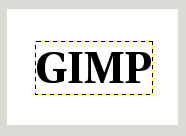
Пример текста, показана граница текстового слоя. (Шрифт: Utopia Bold)
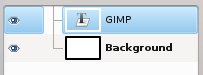
Диалог слоёв, с текстовым слоем над тем слоем, который был текущим.
Text can be edited directly on canvas. A text tool box, which shows up on top of the canvas above the text box, allows you to quickly change some of the text characteristics.
The settings you change in this on canvas dialog only apply to the parts of the text that are selected, or any new text you type after the current cursor position.
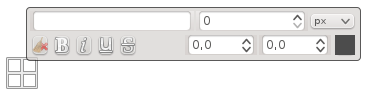
В момент, когда производится щелчок инструмента «Текст» по холсту, создаётся замкнутый текстовый блок и полупрозрачная панель инструмента сразу над ним.
Параметры инструмента «Текст» описываются в Раздел 5.6, «Текст».
1.1. Область текста
Набор текста можно начинать сразу же. Размеры текстового бока увеличиваются по мере набора текста. Для перевода строки нажмите Enter .
Увеличить размеры тестового блока можно и потянув за его края, точно также, как это делается при работе с выделениями. Размер текстового блока показывается в строке статуса в нижней части изображения:

Для редактирования текста нужно сначала выбрать часть текста, которая будет изменяться, с помощью сочетания Shift + клавиши со стрелочками или выделив и потащив, а затем использовать возможности Раздел 1.3, «Панель инструментов текста».
Вместо изменения текста на холсте можно использовать диалог редактирования текста, описанный в Раздел 5.6.3, «Редактор текста».
Переместить текст по изображению можно с помощью инструмента «Перемещение»: нужно сделать щелчок по текстовому символу, а не по фону.
Получить символы Unicode можно с помощью сочетания клавиш Ctrl + Shift + U плюс шестнадцатеричный сод нужного символа, например:
Рисунок 9.2. Ввод символов Unicode
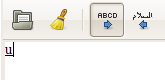
Ctrl + Shift + U
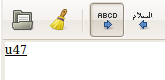
4 7
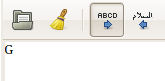
Ввод
Конечно, эта возможность наиболее полезна для ввода специальных (и даже экзотических) символов, при условии, что требуемые образы символов поставляются в составе выбранного шрифта — немногие шрифты поддерживают клингонский. 😉
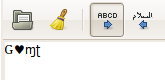
Unicode 0x47 ( « G » ), 0x2665, 0x0271, 0x03C0
Если текстовый слой ещё существует и не был изменён другим инструментом (см. ниже), то введённый текст можно изменить позже : сделайте текстовый слой активным в стопке слоёв, выберите инструмент «Текст» и сделайте щелчок по тексту в окне изображения.
1.2. Работа со слоем текста
С текстовым слоем можно выполнять те же операции, что и с любым другим слоем, но это часто означает потерю возможности редактирования текста без потери результатов работы.
Понимание некоторых особенностей управления текстом дает вам представление о том, что текстовый слой содержит больше информации, чем просто набор пикселей, которые вы видите: также он содержит представление текста в формате текстового редактора. Вы можете это видеть в всплывающем окне редактирования текста, которое появляется при выборе инструмента « Текст » . Каждый раз при изменении текста, изображение слоя перерисовывается для отражения сделанных вами изменений.
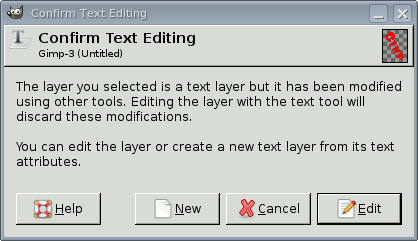
Теперь предположим, что вы создали текстовый слой и затем произвели над ним некоторые операции, не включающее в себя использование инструмента « Текст » : к примеру, поворот слоя. Предположим, затем вы вернулись обратно к редактированию слоя с помощью инструмента « Текст » . После того, как вы завершите редактировать текст, инструмент перерисует слой, удалив результат предыдущего действия.
Поскольку эта опасность неочевидна, инструмент « Текст » пытается защитить вас от неё. Если вы проводите операции на текстовом слое, и затем позже пытаетесь редактировать текст, возникнет всплывающее сообщение, предупреждающее о том, что изменения будут отменены, и вам будет предложено три варианта:
- всё равно редактировать текст;
- отмена;
- создать новый текстовый слой с текстом существующего слоя, оставив существующий слой неизмененным.
Рисунок 9.3. Предостережение о потере изменений
1.3. Панель инструментов текста
Рисунок 9.4. Панель инструментов текста
Этот блок, перекрывающий холст, появляется сразу же, как только был сделан щелчок по холсту с помощью инструмента «Текст». Это даёт возможность прямого редактирования текста на холсте.
Помимо обычных возможностей форматирования текста, таких, как выбор шрифта, стиля и размера, в распоряжении пользователя также есть возможность настроить числовое значение смещения символов относительно базовой линии, а также изменить цвет шрифта выделения.
- Изменения шрифта выделенного текста : сразу после начала изменения названия шрифта появляется ниспадающий список со шрифтами.
- Изменение размера выбранного текста : не нуждается в объяснении.
- Полужирный, курсив, подчёркивание, зачёркивание : не нуждается в объяснении.
- Смещение символов выделенного текста относительно базовой линии : «В европейской типографике и каллиграфии, базовая линия — это линия, на которой «сидят» большинство букв, и за которую заходят нижние выносные элементы» (Википедия). В HTML есть несколько типов базовых линий (алфавитная, идеографическая, нижняя). Здесь мы считаем базовую линию «нижней», и она определяет место для выносных элементов. Исходная базовая линия «0» предоставляет место для нижних выносных элементов, её можно использовать для увеличения расстояния только между двумя строками, в то время как параметр инструмента « Интервал между строками » увеличивает пространство между всеми строками.
Рисунок 9.5. Базовая линия по умолчанию
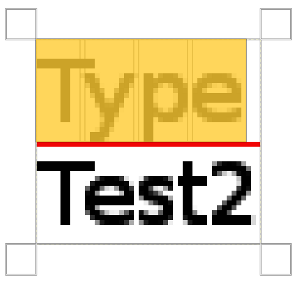
Базовая линия по умолчанию, отмеченная красной линией.
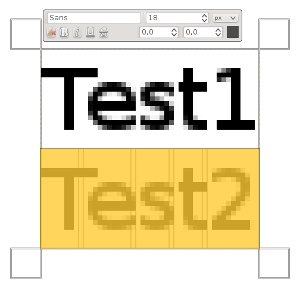
Очевидно, что шрифт Sans является пропорциональным: ширина букв отличается друг от друга, а глиф « T » нависает над « e » . Ширина букв отмечена тонкими вертикальными линиями, а левые края букв перекрывают предыдущие буквы на один пиксель. Теперь укажем значение 2 пикселя для параметра « Изменить кернинг выделенного текста » :
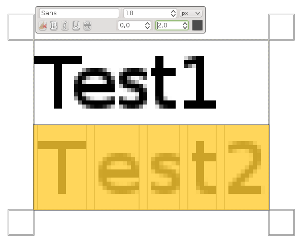
Между всеми выделенными символами добавляется пустое пространство шириной в 2 пикселя, с сохранением ширины букв. Если выделение текста отсутствует, между двумя символами в месте положения курсора добавляется пустое пространство. Теперь сравним с параметром « Интервал между буквами » в параметрах инструмента:
Автоматическая нумерация объектов (рисунки, таблицы, формулы …) в MS Word
Важное отступление! Прежде чем приступать к рассмотрению данного материала рекомендуется в обязательном порядке ознакомиться с устройством стилей в MS Word, а также пониманием принципов работы многоуровневых списков. Кроме того, очень поверхностно мы уже касались темы создания подписей объектов в статье о создании структуры документа, там же был затронут вопрос альтернативного метода подписей объектов.
Все вышеизложенное в равной степени относится к нумерации любого объекта будь то рисунок, таблица, формула или еще что-нибудь, который может встретиться при написании работы в текстовом процессоре MS Word. Не имеет и значение расположение автоматического номера: сверху над объектом, снизу по центру, либо с боку самого объекта. Также предложенный способ хорош не только своей универсальностью, но и независимостью от самого объекта, например, рисунки могут бить подписаны с помощью курсива, а таблицы выделены жирным и т.д.
Автоматическая нумерация объектов в текстовом процессоре MS Word является важной составляющей качественной работы. Причем качественной и с точки зрения самой работы, когда дальнейшее ее форматирование не приведет к нежелательным последствиям в виде плавающих номеров и неправильных ссылок по тексту, так и с точки зрения понимания работы в текстовом процессоре самого автора. Также, в зависимости от объемов текста и количества объектов, использование автоматической нумерации позволит сэкономить кучу нервов и времени. А благодаря возможности использования шаблонов, настройки можно производить единожды, многократно использую свои первоначальные труды.
Почему же так важна автоматическая нумерация объектов?
Во-первых, при добавлении нового объекта не стоит задумываться о том какой порядковый номер будет присвоен ему. Во-вторых, если объект будет добавлен в середине текста, то нумерация следующих за ним элементов не будет нарушена. В третьих, если необходимо, то все желаемые объекты можно с легкостью вынести в оглавление. Ну и в четвертых, ссылки на подписи созданных с помощью автонумерации объектов будут также автоматически обновляться.
Причин более чем достаточно, поэтому переходим непосредственно к рассмотрению создания автонумерации объектов.
Для начала необходимо определиться каким будет номер простым, например: Рис. 1, Рис. 2 и т.д. или составным: Рис. 1.1, Рис 2.5 (пятый рисунок второго раздела). В первом случае предварительные манипуляции с нумераций заголовков можно опустить, во втором, прежде чем перейти к настройке нумерации самих объектов, необходимо предварительно правильно настроить нумерацию разделов документа.
Когда номер объекта простой, достаточно настроить многоуровневый список и стиль для оформления подпись объекта, а потом привязать один из уровней списка к стилю подписи объекта. Как это делается уже рассматривали ранее, поэтому повторятся не будем.
Здесь рассмотрим вариант более сложный с составными номерами объектов. Как и раньше использоваться будет многоуровневый список с привязкой к стилям, который отвечают за нумерацию объектов.
Для начала создадим стили разделов документа, вернее модифицируем имеющиеся стили с названиями: Заголовок 1 и Заголовок 2. Поскольку номер подписи объекта будет составным, то сначала необходимо настроить нумерацию верхних уровней многоуровневого списка.


Оба модифицированных стиля созданы на основе стиля «Обычный» и имеют определенный настройки, которые, в рамках данного материала, не важны, поэтому на них детально останавливаться не будем.
Далее необходимо создать стили непосредственно для объектов которые планируется нумеровать. Если это рисунок, тогда создаем два дополнительных стиля. Первый непосредственно рисунок, обыкновенный ненумерованный стиль с выравниванием по центру (если, конечно же планируется размещать рисунки по центру), именно этим стилем форматируем сам рисунок, который вставляем, а второй подпись рисунка, нумерованный стиль уже привязанный к уровню многоуровневого списка, им подписываем созданный рисунок.

Хотя уже можно переходить непосредственно к настройке многоуровневого списка, создадим еще стили для подписи таблиц, а потом настроим нумерацию сразу для обоих типов объектов.
В зависимости от требований к оформлению текста, иногда можно обойтись и одним стилем, с которым следует и связать уровень многоуровневого списка, но рассмотрим случай когда номер таблицы идет особняком от самого названия таблицы. Итак, номер таблицы будет отформатирован курсивом и находится справа над таблицей.

Сам же заголовок таблицы будет основан на стиле обычный, полужирным с выравниванием по центру.
После того, как определились с объектами, можно создать многоуровневый список. Поскольку в текстовом документе может находится несколько многоуровневых списков, желательно под подписи объектов выделить отдельный список.
Если определенные подписи объектов будут иметь составные номера, тогда привязку уровней к стилям следует выполнять, привязывая к более высоким уровням те стили, номера которых должны находиться левее в составном номере. Т.е. если подпись рисунка включает номер заголовка первого уровня и свой собственный номер, тогда стиль «Заголовок 1» следует привязать к уровню выше стиля «Подпись рисунка». Что можно наблюдать на рисунке ниже.
Что касается взаимного размещения стилей «Подпись рисунка» и «Номер таблицы», то оно не имеет значения, поскольку их номера не влияю друг на друга. Там специально, оставлено место под возможную привязку к третьему уровню стиля «Заголовок 3», однако это следует делать обязательно, только если его номер планируется использовать в составных номерах подписи рисунка и/или таблицы, в противном случае, его нахождение в иерархии списка роли не играет, как, впрочем, и расположение стиля «Заголовок 2».
По тексту иногда требуется (а если это научный труд, тогда в обязательном порядке) делать ссылки на объекты (например, см. рис 1.13). Поскольку их оформление выполнено с использованием стилей, это сделать очень просто, достаточно перейти на вкладку «Ссылки» и вставить перекрестную ссылку.

При последующей модификации текста (удаление или добавление новых объектов), перекрестные ссылки тоже будут обновляться, достаточно выделить текст и нажать клавишу «F9». После вставки перекрестной ссылки, иногда возникает необходимость провести определенную настройку номера (например, чтобы ссылка писалась с маленькой буквы или в ссылке убрать текстовую часть, если рисунки подписываются как «рисунок», а ссылку требуется сделать в стиле «рис.» и т.д.) делается это с помощью контекстного меню/ изменить поле.

Описанный в статье способ возможно не самый очевидный, как, в принципе, и не единственный, однако он, по мнению автора, лучший на данный момент.