Применение нескольких эффектов анимации к одному объекту
PowerPoint для Microsoft 365 PowerPoint для Microsoft 365 для Mac PowerPoint 2021 PowerPoint 2021 для Mac PowerPoint 2019 PowerPoint 2019 для Mac PowerPoint 2016 PowerPoint 2016 для Mac PowerPoint 2013 Еще. Меньше
В настольных приложениях PowerPoint можно применять несколько эффектов анимации к одной строке текста или объекту, например к изображению, фигуре или Графический элемент SmartArt.
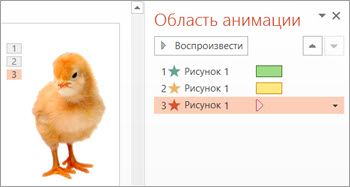
Совет: При работе с несколькими эффектами анимации удобнее всего начать с области анимации, где можно просмотреть список всех эффектов анимации для текущего слайда.
Открытие области анимации
- Выделите на слайде объект или текст, который нужно анимировать.
- На вкладке Анимация нажмите кнопку Область анимации.
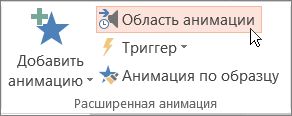
- Нажмите кнопку Добавить анимацию и выберите эффект анимации.
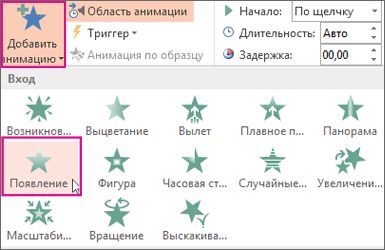
- Чтобы применить дополнительные эффекты анимации к тому же объекту, выберите его, нажмите кнопку Добавить анимацию и выберите еще один эффект.
Важно: После применения первого эффекта анимации добавить дополнительные эффекты можно лишь одним способом: нажать кнопку Добавить анимацию. Пользуясь любым другим способом, вы лишь замените текущий эффект новым.
Настройка времени начала и длительности показа эффекта анимации
Вот что нужно сделать, чтобы управлять временем воспроизведения эффектов анимации:
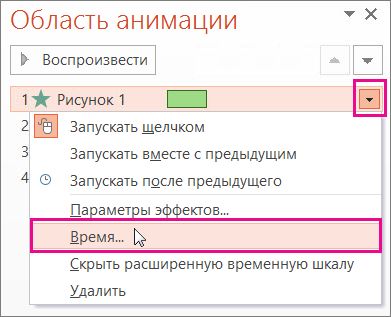
- В разделе Область анимации щелкните стрелку вниз возле эффекта анимации и щелкните вкладку Время.
- На вкладке Время щелкните стрелку вниз в разделе Начало и выберите время начала.
- Чтобы воспроизведение начиналось по щелчку мыши, выберите пункт По щелчку.
- Чтобы эффект анимации запускался одновременно с предыдущим эффектом, выберите пункт С предыдущим
- Чтобы запускать эффекты последовательно, выберите пункт После предыдущего.
Совет: Предыдущий эффект анимации указан в порядке воспроизведения в области анимации (обычно находится непосредственно над эффектом, для которого вы устанавливаете время).
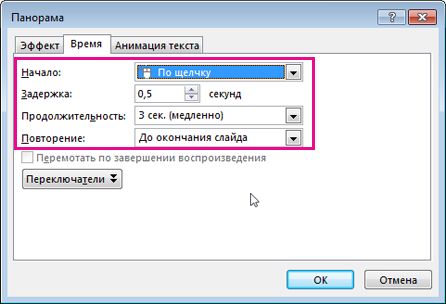
- Чтобы отложить запуск эффекта анимации, щелкните стрелку вверх возле пункта Задержка столько раз, сколько нужно, чтобы установить нужное количество секунд.
- Чтобы изменить скорость эффекта анимации, задайте нужную Продолжительность.
- Чтобы просмотреть, как эффекты анимации выглядят вместе, на вкладке Анимация нажмите кнопку Просмотр.
Одновременное воспроизведения нескольких анимационных эффектов
Вы можете использовать одного объекта два или несколько эффектов анимации одновременно для. Например, изображение может исчезать и всплывать. Чтобы выполнить такое наложение двух (или нескольких) эффектов одновременно, сделайте следующее:
- Используйте Добавить анимацию для добавления второго эффекта.

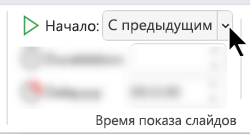
- Для времени воспроизведения второго эффекта установите Запаздывающее на С предыдущим.
Совет по работе с несколькими эффектами анимации
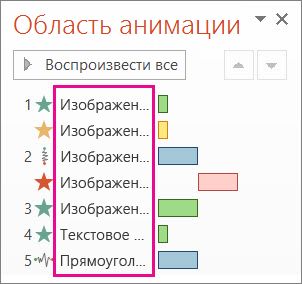
При работе с несколькими объектами на слайде может быть сложно выделить объекты и примененные к ним эффекты анимации.
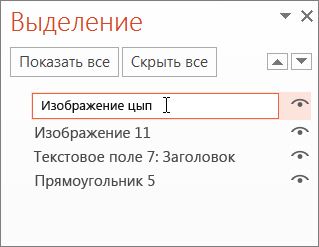
На рисунке ниже имена объектов по умолчанию не очень информативны, поэтому сложно сказать, к какому объекту применен каждый отдельный эффект.
В области выделения вы можете дать уникальное имя каждому объекту, чтобы с ними было легче работать при применении эффектов анимации. См. ниже.
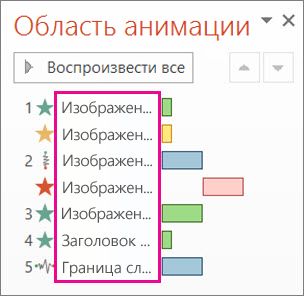
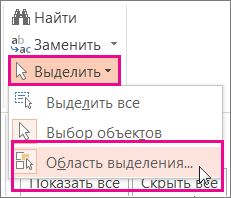
- Чтобы изменить имена объектов по умолчанию, на вкладке Главная нажмите Выделить и щелкните Область выделения.
- В области выделения дважды щелкните имя объекта по умолчанию, чтобы открыть поле, и введите новое имя объекта.
Дополнительные сведения о работе с анимационными эффектами
- Изменение порядка воспроизведения эффектов анимации
- Запуск воспроизведения эффектов анимации
- Добавление анимации пути перемещения
Можно ли вставить в Документ Microsoft Word анимированную картинку, так, чтобы анимация работала (gif-формат)
я отвечаю на ваш вопрос
можно вставить такую анимационную картинку в файл ворда
для того чтобы она работала как анимашка нужно сохранить документ ворда как веб страницу
то есть как файл HTML
потом откройте её в браузере
например в эксплорере
увидите вашу анимашку работающую
если будете открывать её в ворде
она будет как обычная картинка
Остальные ответы
Можно! Она будет работать при просмотре презентации. А что нельзя — полная ерунда !
Поддерживаю-можно! Если суть вопроса свести к тому, что «можно ли вставить анимацию в документ? «, то однозначно можно ответить: «Да-можно». Например конвертировать гифку во флеш (например в Adobe Flash Professional) или видео формат типа MP-4 и вставить.
Проверил. Сохранил, с расширением .htm, работает в браузере, всё движется.
Не удается воспроизвести анимированные файлы GIF
Excel 2010 Word 2010 Outlook 2010 PowerPoint 2010 Access 2010 OneNote 2010 Publisher 2010 Visio премиум 2010 Visio 2010 Visio стандартный 2010 Office 2010 Excel 2007 Word 2007 PowerPoint 2007 Access 2007 OneNote 2007 Publisher 2007 Visio 2007 Visio стандартный 2007 Office 2007 Организатор клипов 2010 InfoPath 2010 Еще. Меньше
Для воспроизведения анимированных GIF-файлов их необходимо открыть в окне предварительного просмотра и свойств. Для этого выберите анимационный GIF-файл, а затем в меню «Вид» выберите пункт «Просмотр и свойства».
Если GIF-анимация не играет, попробуйте повторно сохранить анимированный GIF-анимацию в коллекции, в которую вы хотите его поместить. На GIF щелкните стрелку вниз и выберите «Просмотр и свойства».
Как вставить анимированный GIF в документ Word
Добавление анимированного GIF на ваш документ Word полезно, если вы хотите передать сообщение, продемонстрировать активность, захватить внимание аудитории или просто добавить немного юмора. Вот как добавить анимированный GIF в Microsoft Word.
Word позволяет вставлять анимированные GIFS, хранящиеся на жестком диске вашего компьютера. Процесс для вставки GIF в документе Word не отличается от вставка изображения или другого объекта Отказ К сожалению, это работает только в Microsoft Word для Windows 10. Если вы Mac пользователь, вы все еще можете вставить GIF, но это не будет анимировано.
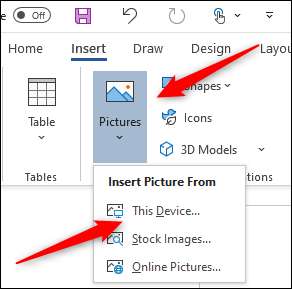
Первый, открытое слово И поместите курсор в местоположение документа, где вы хотите, чтобы GIF появился. В группе иллюстраций вкладки вкладыша нажмите «Изображения». Выберите «Это устройство» из раскрывающегося меню.
File Explorer откроется. Найдите и выберите GIF, который вы хотите вставить. Нажмите «Вставить».

GIF появится в вашем документе Microsoft Word. Вы увидите значок паузы в левом нижнем углу изображения. Нажав на него приостановить анимацию.
Вы также увидите текст Alt в нижней части GIF. Слово пытается автоматически добавлять Alt Text для вас, но это не всегда точно. К сделать ваше слово документ более доступным напишите описательный альт текст. К Отредактируйте текст ALT вашего GIF щелкните текст внизу.

В качестве альтернативы щелкните правой кнопкой мыши GIF и выберите «Изменить текст Alt» в контекстном меню.
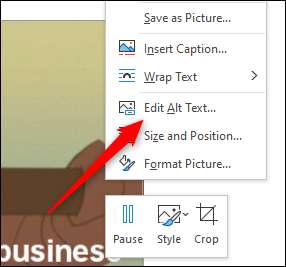
Панель текста Alt появится справа от окна. Введите желаемый текст ALT в текстовом поле.
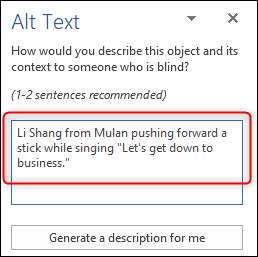
Теперь вы не только вставили GIF в свой документ Microsoft Word, но вы также сделали его доступным для всех.