Обзор Xiaomi Band 7: скучное обновление, но одна деталь все меняет
Умный браслет Xiaomi избавился от «Mi» в названии. Теперь все строго: Xiaomi Band 7. Изменение едва заметное, как и другие: чуть больше экран, круглосуточный мониторинг SpO2, переработанный интерфейс. Однако есть одна причина обновиться до «семерки». Даже если у вас актуальный Xiaomi Mi Band 6.
Старые ремешки не подойдут
Увы, кто собирал коллекцию ремешков для Mi Band 5 и 6, могут выкладывать ее на Авито. Корпус нового браслета изменился, стал заметно шире (+2,1 мм) и вообще немного другой формы. Зато не перемещается под углом внутри ремешка, зафиксирован надежно. Официально можно найти не только однотонные силиконовые браслеты, но и цвета хаки. И даже светящиеся в темноте — флоуресцентные.
В изменениях «виноват» дисплей: диагональ выросла с 1,56 до 1,62 дюйма. Это ли не повод выбросить свой Mi Band 6 и бежать в магазин? Нет. Разница заметна только при прямом сравнении.

В прошлом году Huawei радикально увеличила дисплей в своем Band 6 (не запутайтесь!), и теперь Xiaomi словно стремится нагнать главного конкурента. Торопиться нельзя: дизайн вытянутой капсулы давно стал иконическим, и в погоне за зрелищным экраном можно потерять индивидуальность.
Однако 30 июня стало известно, что Xiaomi скоро выпустит улучшенную версию браслета с большим экраном — Xiaomi Band 7 Pro. И вот он уже будет как две капли воды похож на Huawei Band 7. Наверняка там будет и GPS, и другие продвинутые функции. Подробности здесь.
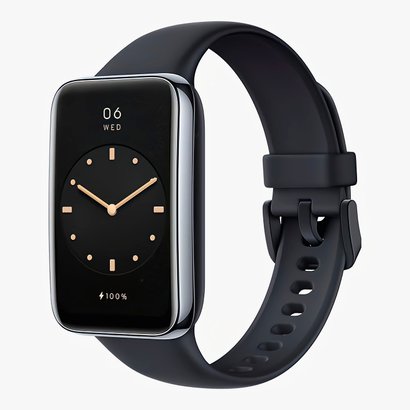
С обратной стороны находится магнитный двухпиновый разъем для зарядки. Хорошие новости: зарядный кабель от Mi Band 6 подойдет. Увы, только от него: универсального USB-C здесь нет.

Xiaomi Band 7 выдерживает погружение в воду, его можно не снимать перед душем и прыгать с ним в бассейн. Но дайвинг в океане лучше не практиковать. Виброотдача мощная и ощущается даже сквозь сон (будильник почувствуете). По ощущениям, моторчик старый: с каждым уведомлением на запястье будто заводятся старые «жигули». И иногда скучаешь по кнопке «Домой»: быстро вернуться на главный экран не получится. Если забурился в глубины настроек, вылезать придется через 3−5 свайпов.
Киллер-фича из Apple Watch
Главная причина перейти на Xiaomi Band 7 — постоянное отображение времени на выключенном экране. Другими словами, Always-On Display (AoD). Все-таки браслет висит там, где у нас обычно часы. И каждый раз поворачивать запястье, чтобы появился циферблат, задолбалась даже Apple — так AoD появился в Apple Watch 5. А теперь и в копеечном браслете от Xiaomi.

Работу AoD можно настроить по времени. Оптимальный вариант — от вашего пробуждения и до времени сна. Иначе ночью будет светить в глаза: яркость белых цифр приличная. Да и вообще яркость дисплея Band 7 выросла: с 450 до 500 нит. Вот это уже не повод менять свой Mi Band 6. И там, и там изображение отлично читается на улице.
Следующая просьба для Xiaomi — добавить виджеты на AoD. Хотелось бы видеть погоду в моменте или количество шагов. Возможно, увидим в следующем году. Зато из Xiaomi Band 7 можно сделать маленькие кухонные часы/таймер/будильник: магнитная зарядка отлично «прилипает» к холодильнику и другим металлическим поверхностям. Перед выходом на улицу вернули капсулу в ремешок — и вот это снова умный браслет.

Увы, таймер до сих пор нельзя свернуть. В остальном интерфейс значительно переработали: большие круглые иконки в ярком дизайне, крупные кнопки (но все такие же мелкие пункты меню, которые не влезают на экран). Кольца активности — как в Apple Watch. Увеличив экран, инженеры накинули пикселей, поэтому детализация здесь точно как в Xiaomi Mi Band 6 — 326 ppi.
Батарея на 50% больше. Но есть подвох
На первый взгляд, у нас тут революция: емкость аккумулятора Xiaomi Band 7 вымахала с 125 мАч до 180 мАч. Но более яркий дисплей, постоянное отображение времени и круглосуточный мониторинг SpO2 делают свое дело: новый браслет живет меньше предыдущего.
Когда Xiaomi говорит про 14 дней работы от одного заряда, она не лукавит. Но нужно понимать сценарии такой работы: по умолчанию выключен мониторинг Spo2, точность измерения пульса снижена, отключена другая фоновая активность, Always-On Display. Все это лучше включить (иначе какой смысл?). В таком случае заряда хватит на 4-6 дней.
Ворох приложений
Xiaomi знатно запутала своих фанатов. Много лет существовало приложение Mi Fit, ему на смену пришло Mi Fitness. Еще есть Zepp Life — и между этими сервисами возможна синхронизация. А в магазинах приложений еще несколько сторонних программ. Самое навороченное — Mi Notify & Fitness. Оно прокачает ваш Xiaomi Band на максимум (но за доплату).

Мы тестировали Xiaomi Band 7 с Mi Fitness. Первый момент — почему вообще «Mi» оставили? Второй — при первой настройке пока приходится выбирать регион «Китай», иначе смартфон не увидит ваш Band 7. Подключение теперь по Bluetooth 5.2 вместо 5.0. В теории, это должно обеспечить стабильную и быструю связь. Но проблем не было и с Mi Band 6.
Mi Fintess есть для смартфонов на Android и iOS. Приложение оказалось удобным и понятным. Здесь полно метрик, которые умеют считывать не только браслеты Xiaomi, но и другие умные устройства. Есть синхронизация с Strava, чего очень не хватает в Huawei Здоровье. На наглядных графиках отображаются пульс, содержание кислорода в крови, качество сна, шаги, калории и многое другое. В похожем виде информация представлена и на Xiaomi Band 7. Наконец унификация.
Смутила только кривая локализация. Например, раздел «Циферблаты» называется «В сети». По иронии, когда смартфон не в сети, вы не можете зайти в настройки браслета. То есть летите в самолете, захотели отключить ненужные функции — а нельзя. Хотя браслет привязан и синхронизируется. По крайней мере, столкнулись с такой проблемой на iPhone 13 Pro.

Первый опыт подключения к Android-смартфону вообще чуть не поставил крест на обзоре. Уведомления приходили спустя 2−3 часа, звонки тоже «долетали» до браслета через пару часов после завершения разговора (или даже во время); одни и те же уведомления вылезали по несколько раз. После обновления системы Band 7 до версии 1.16.0.7 бешенство прекратилось. В интернете таких жалоб не нашли, спишем на единичный случай.
Что с NFC и бесконтактной оплатой?
В Китае продаются две версии браслета: с NFC и без. В первом случае Xiaomi Band 7 оснащен микрофонами и голосовым помощником. Оба, как и NFC, в России бесполезны. Вы не сможете привязать карту, и дело даже не в санкциях. Не стоит переплачивать за эту версию. Лучше взять без NFC, в России предложений полно, вот проверенный вариант:
В глобальной версии, которая еще не приехала в Россию, NFC нет. Сейчас в портфолио Xiaomi только один браслет, к которому можно привязать карту MasterCard иностранного банка и совершать покупки, — это Xiaomi Band 6 NFC. Если вы в числе таких счастливчиков и хотите привязать карту — читайте нашу инструкцию.
Все еще без GPS
Устройства Xiaomi Band хоть и заявлены как фитнес-браслеты, но чаще всего их берут ради уведомлений со смартфона, шаги и калории посмотреть, изредка — отследить активность. В последнем сценарии без изменений: это годный гаджет для начинающих спортсменов и любителей, для кого точность измерений не критична.
Из плюсов — синхронизация со Strava, тонкие метрики вроде каденса, VO2Max, времени восстановления. Пульс — само собой. Если тренировка равномерно-интенсивная (пробежка, ходьба, гребля), точность близка к медицинским приборам. Во время взрывных нагрузок (бег с ускорением, кроссфит) пульсометр не успевает за текущим сердцебиением, а на графике проскакивают скачки измерений. Если вы не профессиональный спортсмен, беспокоиться об этом не стоит.

В тренировках на Xiaomi Band 7 теперь можно выбрать 120 видов спорта — вместо 30 и 11 типов тренировок в Mi Band 6 и 5 соответственно. Но до сих пор нет GPS. Для бегунов это критичный момент: хочешь отследить маршрут и узнать точную дистанцию — бери на пробежку смартфон. Странное решение, учитывая, что в Huawei Band 6 и Band 7 поддержка GPS есть.
Мнение Hi-Tech Mail.ru
С каждым разом культовый браслет Xiaomi вызывает все меньше желания бежать за новой моделью в магазин. Так сложился рынок: инновации — это дорого и рискованно. Есть отработанные решения, просто добавляй полезные функции, которые ну очень просит пользователь. Да и скромная цена в 60 евро не дает разгуляться и, например, впихнуть Wi-Fi и eSIM. Слишком дорогие удовольствия.
Поэтому Xiaomi Band 7 — крепкое, предсказуемое развитие линейки. Здесь самый крупный дисплей в истории Mi Band, разнообразие датчиков и показателей, круглосуточный трекинг SpO2 и полезные функции, к которым уже многие привыкли. И если это не повод обновить свой старый браслет, то постоянно включенный дисплей — очень удобная и логичная вещь, ради которой можно перейти с любимого Xiaomi Mi Band 6. Не говоря уже о предыдущих моделях. Но сначала советуем дождаться официальной презентации Xiaomi Band 7 Pro — там может состояться настоящий прорыв.
Это тоже интересно
- iPad Air 5 с процессором M1 не заменит ноутбук. Мы проверили
- Любовь и ненависть к iPhone SE (2022). Опыт использования самого дешевого iPhone
- Обзор Samsung Galaxy A53 5G: остатки былой славы и дисплей 120 Гц
Общая информация
Устройство Рутокен используется для хранения и предъявления персональной информации: ключей шифрования, сертификатов, лицензий, удостоверений и т.п.
- USB-токен;
- USB-токен Type-C;
- смарт-карта;
- карта NFC.
USB-токен подключается к USB-порту компьютера, USB-токен Type-C — к порту USB Type-C компьютера или мобильного устройства.
Для работы со смарт-картой необходим считыватель смарт-карт, для работы с картой NFC — устройство со встроенным NFC-модулем.
В этой инструкции описан процесс установки драйвером в различных операционных системах. Также в этой инструкции описаны правила эксплуатации и хранения Рутокенов.
Выберите свою операционную систему:
Для Windows
В этом разделе описаны процедуры:
- Установка комплекта драйверов Рутокен
- Установка комплекта драйверов Рутокен из командной строки
- Создание файлов отчета об установке комплекта драйверов
- Обновление комплекта драйверов Рутокен
- Проверка работы Рутокена
- Удаление комплекта драйверов Рутокен
Установка комплекта «Драйверы Рутокен для Windows»
Актуальная версия драйверов доступна на странице:
Если у вас установлена операционная система Windows XP, Windows Vista, Windows Server 2003 или 2008, то ссылка на драйверы доступна на странице:
Перед установкой комплекта драйверов закройте все работающие приложения и отключите устройства Рутокен от компьютера.
Для установки комплекта драйверов необходимы права администратора системы.
Чтобы установить комплект драйверов:
1) Запустите программу установки и нажмите Установить.
2) В окне с запросом на разрешение вносить изменения на компьютере нажмите Да. В результате запустится процесс установки.
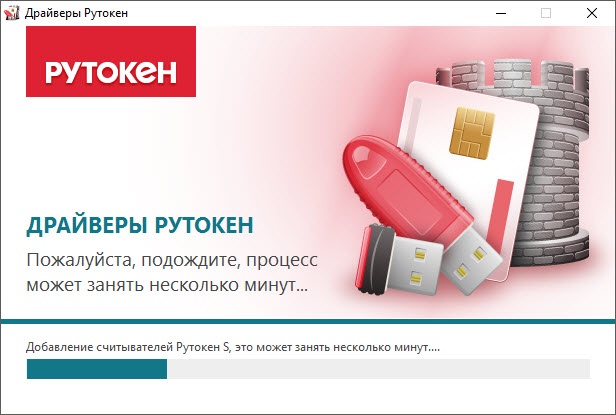
3) Дождитесь завершения этого процесса и нажмите Закрыть.
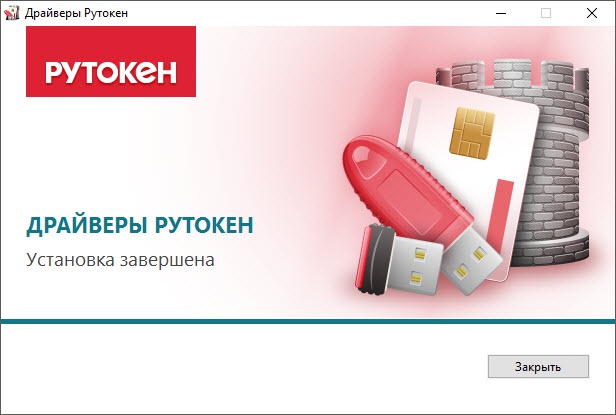
4) Подключите Рутокен к компьютеру и продолжите работу с ним.
Установка комплекта «Драйверы Рутокен для Windows» из командной строки
Применение командной строки для установки комплекта драйверов Рутокен предоставляет возможность использовать дополнительные режимы:
- «пассивный» с индикацией хода процесса;
- «тихий» без отображения графического интерфейса;
- с указанием местоположения файла отчета.
Для использования командной строки необходимо указать специальные опции. Таблица с ними размещена в приложении к этой инструкции.
В этом подразделе рассмотрим опции, которые относятся к процессу установки.
Установка комплекта драйверов Рутокен в обычном режиме:
C:\Users\user\Downloads\rtDrivers.exe
После ввода этой команды пользователю будет представлен графический интерфейс с возможными вариантами действий:
- установка, если комплект драйверов не был ранее установлен на компьютере;
- переустановка, если комплект драйверов той же версии был установлен на компьютере ранее;
- удаление.
Установка комплекта драйверов Рутокен в «тихом» режиме:
C:\Users\user\Downloads\rtDrivers.exe /QUIET
Установка комплекта драйверов Рутокен в «пассивном» режиме:
C:\Users\user\Downloads\rtDrivers.exe /PASSIVE
Чтобы задать поведение установщика в «пассивном» или «тихом» режимах, следует добавить в командную строку одну из опций: /install, /repair или /uninstall.
Для передачи инсталлятору ключей необходимо указать их со значениями через пробел.
Примеры команд
| \rtDrivers.exe /QUIET /REPAIR | Переустановка или восстановление комплекта драйверов в «тихом режиме» |
| \ rtDrivers.exe /PASSIVE /UNINSTALL | Удаление комплекта драйверов в «пассивном режиме» |
| \ rtDrivers.exe VIRTRDR=0 CACHEPIN=NO | Передачи ключей инсталлятора (количество виртуальных считывателей — «0», кэшировать PIN-код — «Нет») |
Чтобы предотвратить перезагрузку компьютера во время работы установщика необходимо добавить /NORESTART. Но после установки комплекта драйверов все равно необходимо перезагрузить компьютер.
Создание файлов отчета об установке комплекта «Драйверы Рутокен Для Windows»
Если у вас возникли проблемы с установкой комплекта драйверов Рутокен, то обратитесь в техническую поддержку, и при обращении приложите к описанию ошибки отчет об установке.
Файлы отчета о ходе процесса установки создаются в системе автоматически и сохраняются в каталоге временных файлов.
По умолчанию путь до них:
«[Системный диск]\Users\[Текущий пользователь]»
Пример пути для Windows 7:
C:\Users\user\AppData\Local\Temp
Существует два вида файла отчета: основной и расширенный.
Основной файл содержит информацию о работе оболочки установщика.
Имя основного файла имеет вид: Rutoken_Drivers_[YYYYMMDDHHMMSS].log
- YYYY — год
- MM — месяц
- DD — день
- HH — часы
- MM — минуты
- SS — секунды
(дата и точное время установки).
Расширенный файл содержит информацию о ходе установки MSI-пакета.
Имя расширенного файла имеет вид: Rutoken_Drivers_[YYYYMMDDHHMMSS]_000_rtDrivers.[разрядность ОС].msi.log (дата, точное время и разрядность ОС).
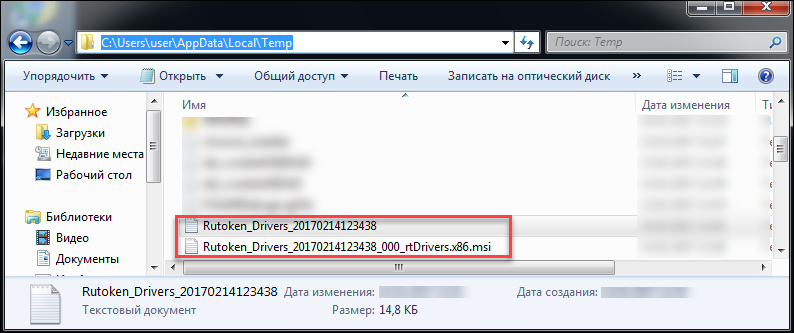
Имя и расположение файла отчета можно задать при помощи опции:
\ rtDrivers.exe /log ”Путь к файлу отчета/Имя файла отчета”
Если путь или имя файла содержат пробелы, то их значения необходимо заключать в кавычки.
При использовании этой опции указывайте папку, которая доступна вам для редактирования.
Обновление комплекта «Драйверы Рутокен для Windows»
Периодически возникает потребность в обновлении комплекта драйверов Рутокен.
В новые версии могут быть добавлены новые функции и исправлены ошибки в работе уже существующих.
Актуальная версия комплекта драйверов доступна на странице:
Также на этой странице доступна предыдущая стабильная версия комплекта драйверов.
Перед обновлением комплекта драйверов закройте все работающие приложения и отключите устройства Рутокен от компьютера.
Для обновления комплекта драйверов необходимы права администратора системы.
Чтобы обновить комплект драйверов Рутокен:
1) Запустите программу установки нового комплекта драйверов и нажмите Установить.
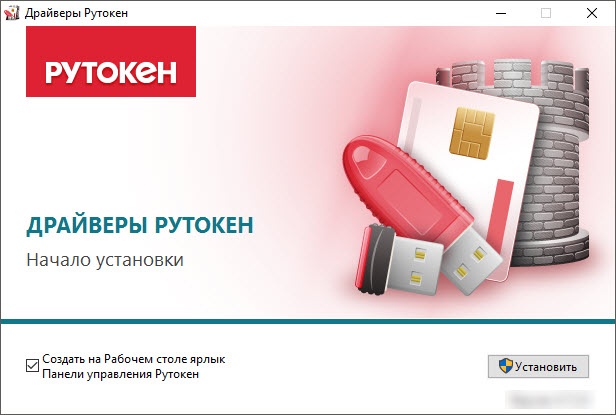
2) В окне с запросом на разрешение изменений на компьютере нажмите Да. В результате запустится процесс обновления комплекта драйверов Рутокен.
3) Если на компьютере запущены программы или приложения, то на экране отобразится сообщение об этом. В этом окне:
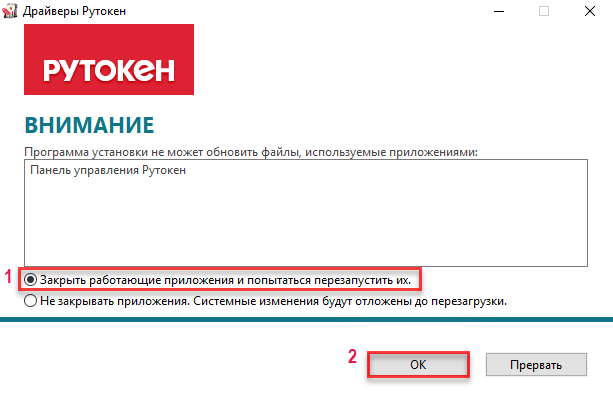
- установите переключатель Закрыть работающие приложения и попытаться перезапустить их;
- нажмите OK. В результате процесс обновления продолжится.
4) Дождитесь завершения процесса обновления и нажмите Закрыть. В результате комплект драйверов Рутокен обновится.
5) Подключите Рутокен к компьютеру и продолжите работу с ним.
Проверка работы устройства Рутокен
Чтобы проверить работу устройства Рутокен:
1) Подключите Рутокен к компьютеру.
2) Запустите Панель управления Рутокен.
3) На вкладке Администрирование в раскрывающемся списке Подключенные Рутокен должно отображаться название подключенного устройства.
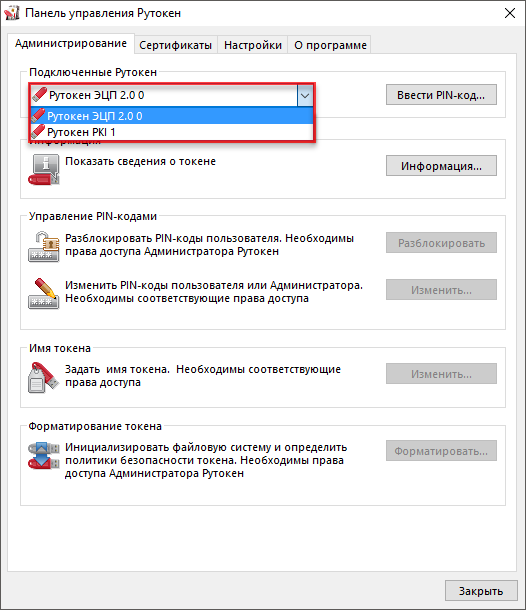
4) Если название устройства не отображается, то переподключите его.
5) Если отображается, то устройство работает корректно.
Удаление комплекта «Драйверы Рутокен для Windows»
Перед удалением комплекта драйверов закройте все работающие приложения и отключите устройства Рутокен от компьютера.
Для удаления комплекта драйверов необходимы права администратора системы.
Чтобы удалить комплект драйверов Рутокен:
1) Откройте Панель управления ОС и щелкните по ссылке Программы и компоненты.
2) В открывшемся окне щелкните правой кнопкой мыши по строке Драйверы Рутокен и выберите Удалить. Откроется окно Драйверы Рутокен.
3) В этом окне нажмите Удалить. В результате запустится процесс удаления комплекта драйверов.
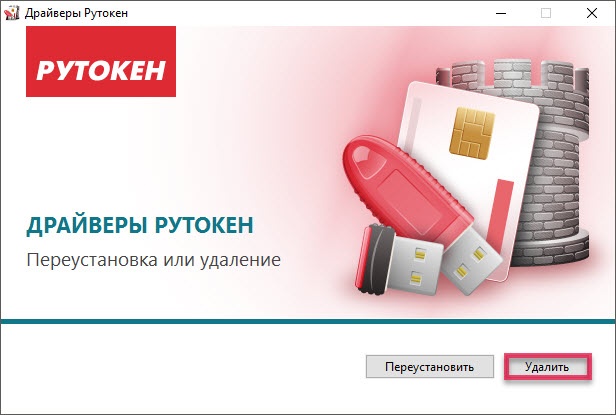
4) Дождитесь завершения процесса удаления и нажмите Закрыть. В результате комплект драйверов будет удален.
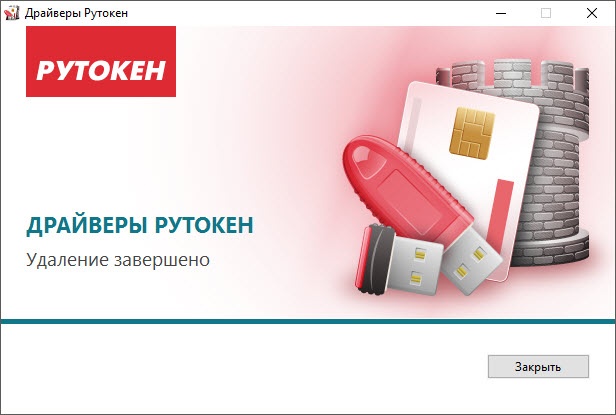
Если комплект драйверов не удалился, то используйте специальную утилиту для удаления.
Для macOS
В этом разделе описаны процедуры:
- Установка драйвера Рутокен S
- Проверка работы Рутокена
Установка драйвера Рутокен S
Для работы с Рутокен S в macOS необходимо установить специальный драйвер.
Актуальная версия драйвера доступна на странице в разделе Пользователям Рутокен S:
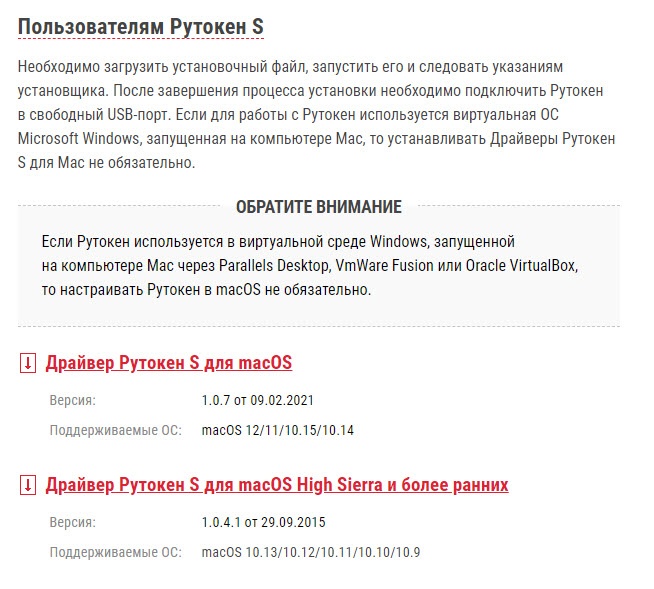
Перед установкой драйвера закройте все работающие приложения и отключите устройства Рутокен от компьютера.
Для установки драйвера необходимы права администратора системы.
Процесс установки для учетной записи пользователя отличается от процесса установки для учетной записи администратора.
Выберите свой тип учетной записи:
Установка драйвера для учетной записи пользователя
Чтобы установить драйвер:
1) Запустите программу установки драйвера и нажмите Продолжить.
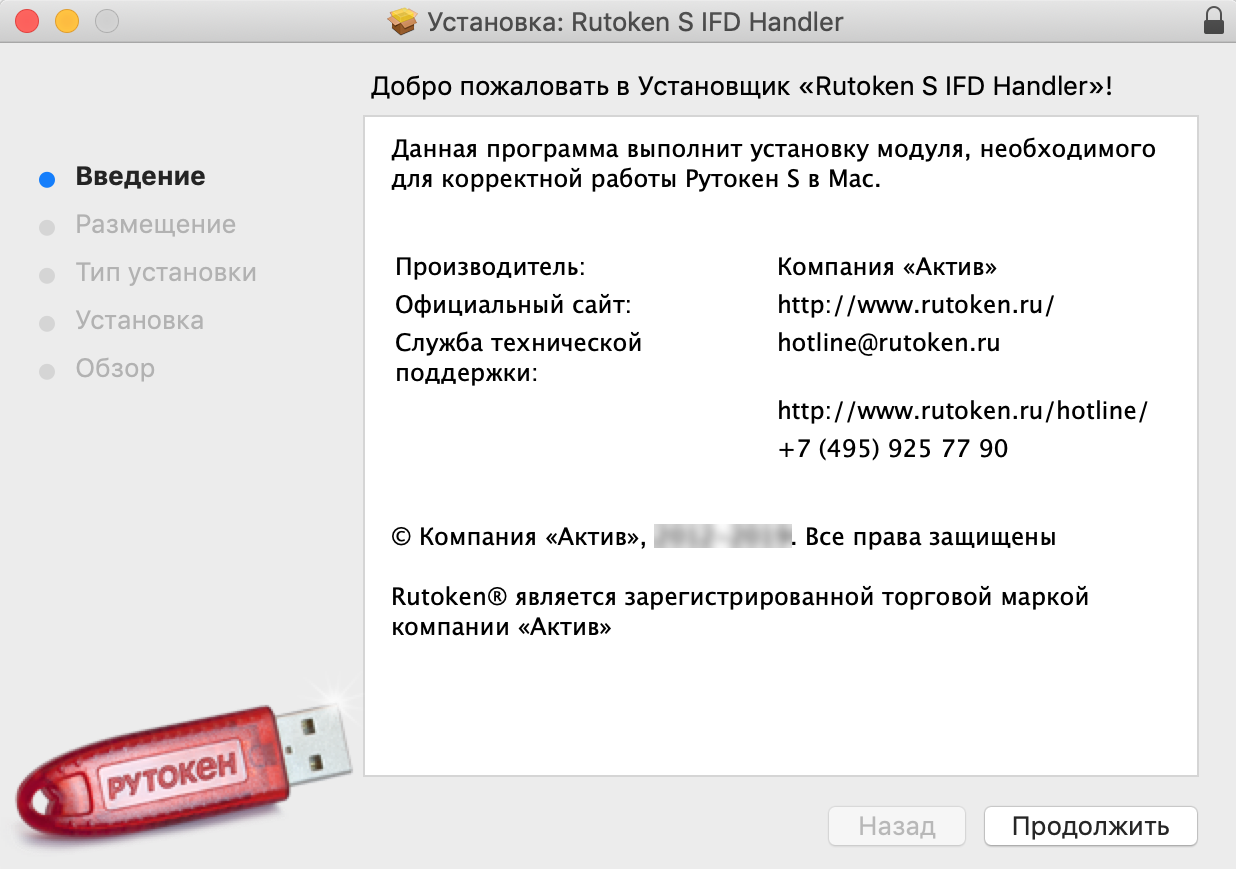
2) Нажмите Установить.
3) В окне для ввода учетных данных введите логин и пароль администратора.
4) Нажмите Установить ПО.
5) Дождитесь завершения процесса установки и нажмите Закрыть.
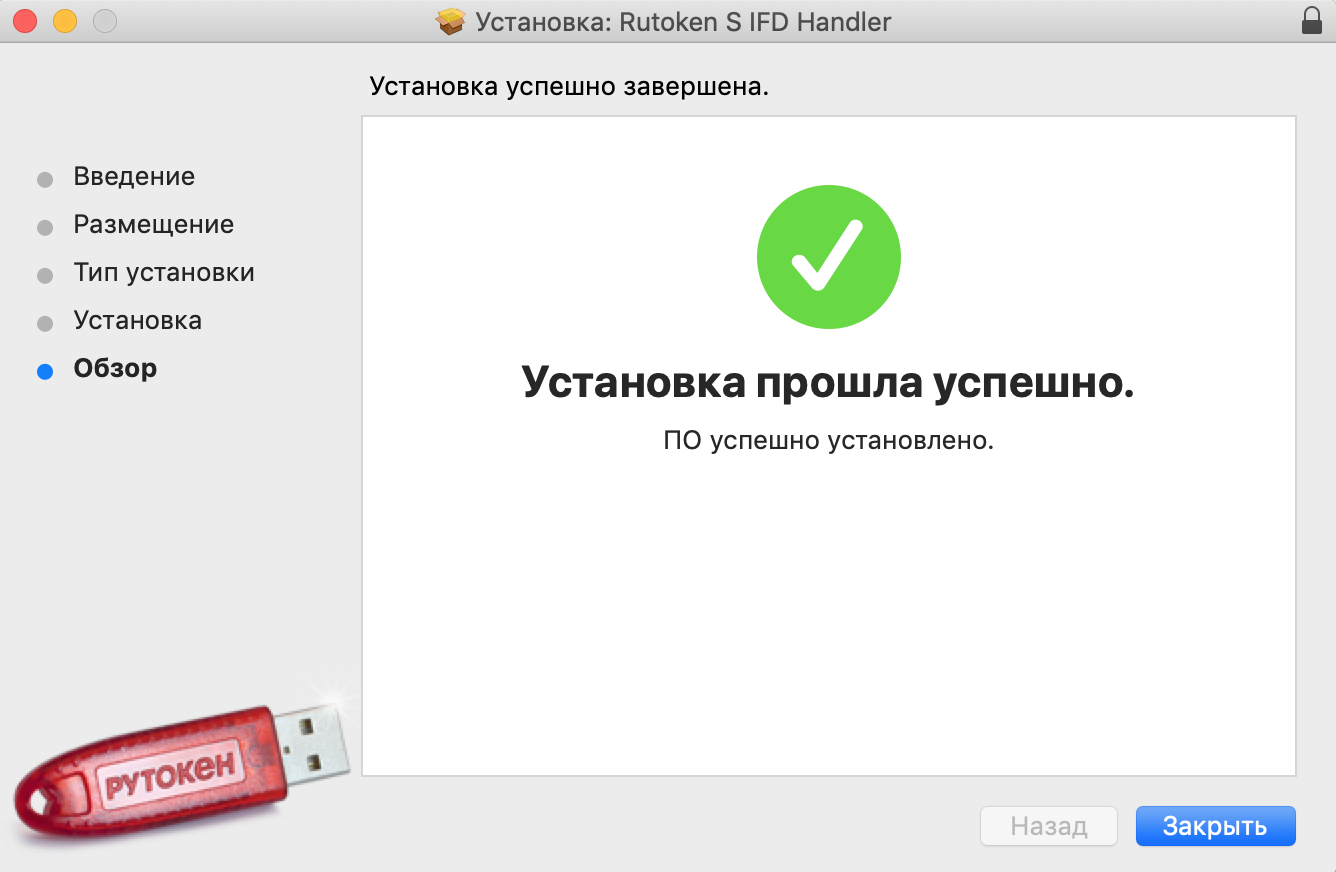
6) Если после установки драйвера необходимо удалить установщик, то нажмите В Корзину.
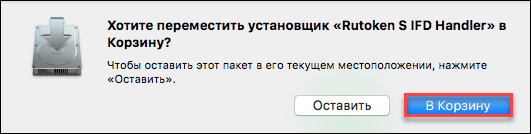
7) Если после установки драйвера необходимо оставить установщик на компьютере, то нажмите Оставить.
8) Подключите Рутокен к компьютеру и продолжите работу с ним.
Установка драйвера для учетной записи администратора
Чтобы установить драйвер:
1) Запустите программу установки драйвера и нажмите Продолжить.
2) В окне для выбора места установки нажмите Продолжить.
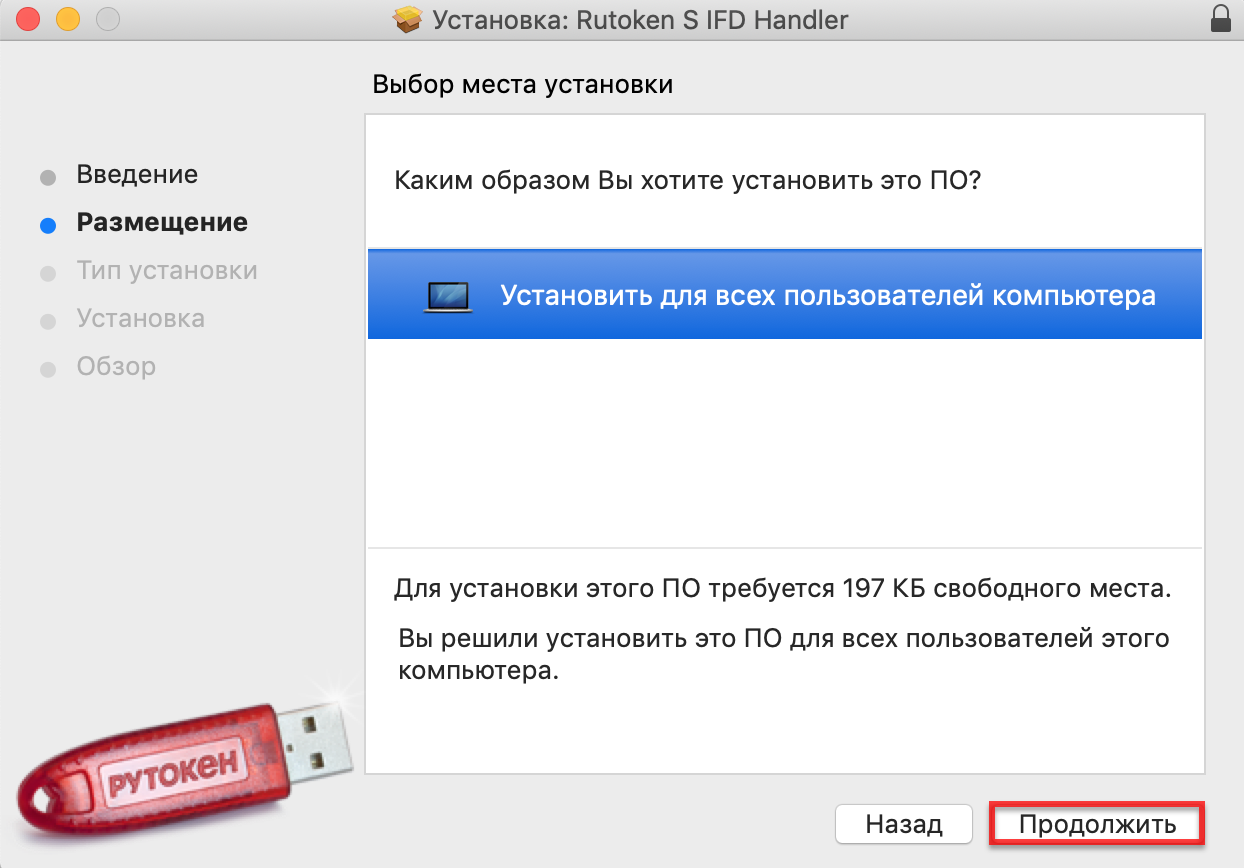
2) Нажмите Установить.
3) В окне для ввода учетных данных введите логин и пароль администратора.
4) Нажмите Установить ПО.
5) Дождитесь завершения процесса установки и нажмите Закрыть.
6) Если после установки драйвера необходимо удалить установщик, то нажмите В Корзину.
7) Если после установки драйвера необходимо оставить установщик на компьютере, то нажмите Оставить.
8) Подключите Рутокен к компьютеру и продолжите работу с ним.
Проверка работы устройства Рутокен в macOS
Чтобы проверить работу устройства Рутокен:
1) Подключите Рутокен к компьютеру.
2) Откройте Терминал.

3) Введите команду:
pcsctest
4) Нажмите клавишу Enter.
5) Введите цифру «1«.
6) Нажмите клавишу Enter.
7) Введите цифру «1«.
8) Нажмите клавишу Enter. В окне терминала должно отобразится сообщение о том, что проверка работы устройства прошла успешно.
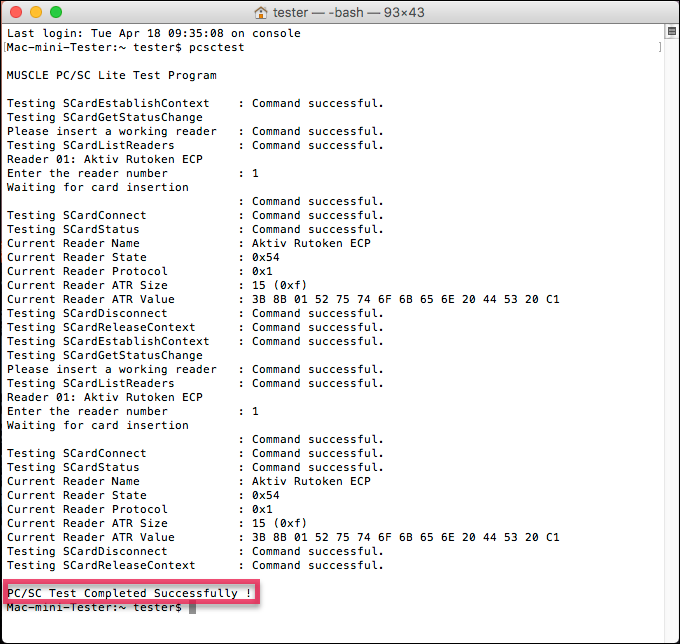
9) Если это сообщение не отобразилось, то переподключите Рутокен.
10) Если отобразилось, то устройство работает корректно.
Для ОС на базе GNU/Linux
В этом разделе описаны процедуры:
- Установка драйвера Рутокен S
- Проверка работы Рутокена
- Удаление драйвера Рутокен S
Установка драйвера Рутокен S в ОС на базе GNU/Linux
ОС на базе GNU/Linux делятся на deb-based системы и rpm-based системы.
К deb-based относятся: Debian, Ubuntu, Linux Mint, Astra Linux.
К rpm-based относятся: RedHat, CentOS, Fedora, ALT Linux, ROSA Linux, МСВС, ГосЛинукс.
Перед установкой драйвера закройте все работающие приложения и отключите устройства Рутокен от компьютера.
Для установки драйвера необходимы права администратора системы.
Выберите тип своей системы:
Установка драйвера в deb-based системах
Шаг 1. Установка необходимых библиотек и пакетов на компьютер
Чтобы установить необходимые библиотеки и пакеты:
1) Откройте Терминал.

2) Введите команду:
$ sudo apt-get install libccid pcscd libpcsclite1
3) Нажмите клавишу Enter.
4) Введите пароль пользователя с правами администратора системы (пользователя root).
5) Нажмите клавишу Enter.
6) Нажмите клавишу Y. В результате указанная библиотека и пакеты будут установлены.
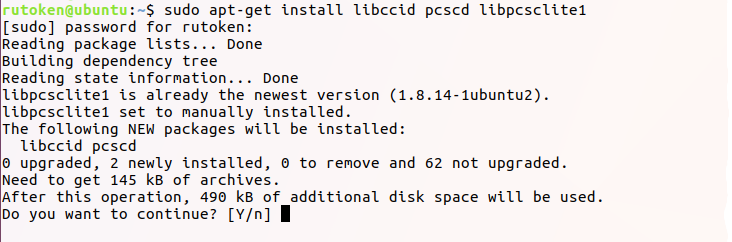
Для работу с устройством Рутокен S необходимо установить специальный драйвер.
Шаг 2. Загрузка и установка драйвера
Актуальные версии драйвера доступны на странице в разделе Пользователя Рутокен S:
Чтобы установить драйвер:
1) Откройте Терминал.
2) Для перехода в папку со скаченным драйвером введите команду:
$ cd Downloads
3) Нажмите клавишу Enter.
4) Для добавления права на исполнения введите команду:
$ sudo chmod +x ifd-rutokens_[версия драйвера]_i386.deb
Пример команды для 32-разрядной версии Ubuntu:
$ sudo chmod +x ifd-rutokens_1.0.4_i386.deb
5) Нажмите клавишу Enter.
6) Введите пароль пользователя с правами администратора системы (пользователя root).
7) Нажмите клавишу Enter. В результате права на исполнение будут добавлены.
8) Для запуска процесса установки драйвера введите команду:
$ sudo dpkg -i ifd-rutokens_[версия драйвера]_i386.deb
Пример команды для 32-разрядной версии Ubuntu:
$ sudo dpkg -i ifd-rutokens_1.0.4_i386.deb
9) Нажмите клавишу Enter. В результате драйвер будет установлен.

Установка драйвера в rpm-based системах
Шаг 1. Установка необходимых библиотек и пакетов на компьютер
Чтобы установить необходимые библиотеки и пакеты:
1) Откройте Терминал.
2) Введите одну из следующих команд.
Для всех, кроме ALT Linux и Fedora:
$ sudo yum install ccid pcsc-lite
Для ALT Linux:
$ sudo apt-get install pcsc-lite-ccid pcsc-lite
Для Fedora:
$ sudo yum install pcsc-lite-ccid pcsc-lite
3) Нажмите клавишу Enter.
4) Введите пароль пользователя с правами администратора системы (пользователя root).
5) Нажмите клавишу Enter.
6) Нажмите клавишу Y. В результате указанные библиотеки и пакеты будут установлены.
Шаг 2. Загрузка и установка драйвера
Актуальные версии драйвера доступны на странице в разделе Пользователя Рутокен S:
Чтобы установить драйвер (для всех, кроме ALT Linux) :
1) Откройте Терминал.
2) Для перехода в папку со скаченным драйвером введите команду:
$ cd Downloads
3) Нажмите клавишу Enter.
4) Для добавления права на исполнения введите команду:
$ sudo chmod +x ifd-rutokens_[версия драйвера]_i486.rpm
Пример команды для 32-разрядной версии Fedora:
$ sudo chmod +x ifd-rutokens_1.0.4_1.i486.rpm
5) Нажмите клавишу Enter.
6) Введите пароль пользователя с правами администратора системы (пользователя root).
7) Нажмите клавишу Enter. В результате права на исполнение будут добавлены.
8) Для запуска процесса установки драйвера введите команду:
$ sudo rpm -ivh ifd-rutokens_[версия драйвера]_i486.rpm
Пример команды для 32-разрядной версии Fedora:
$ sudo rpm -ivh ifd-rutokens_1.0.4_1.i486.rpm
9) Нажмите клавишу Enter. В результате драйвер будет установлен.
Чтобы установить драйвер в ALT Linux введите команды:
$ sudo chmod +x ifd-rutokens_[версия драйвера].x86_64.rpm
$ sudo rpm -ivh ifd-rutokens_[версия драйвера].x86_64.rpm
Примеры команд для 64-разрядной версии ALT Linux:
$ sudo chmod +x ifd-rutokens_1.0.4_1.x86_64.rpm

$ sudo rpm -ivh ifd-rutokens_1.0.4_1.x86_64.rpm
Проверка работы устройства Рутокен в ОС на базе GNU/Linux
Шаг 1. Установка пакета pcsc-tools (выполняется в системе только при первой проверке работы устройства Рутокен).
В deb-based системах:
$ sudo apt-get install pcsc-tools
В rpm-based системах (кроме ALT Linux):
$ sudo yum install pcsc-tools
В ALT Linux:
$ sudo apt-get install pcsc-tools
Шаг 2. Запуск утилиты для проверки работы устройства Рутокен.
$ pcsc_scan
В некоторых дистрибутивах сервис pcscd не запускается автоматически. Необходимо запустить его вручную
Для этого необходимо выполнить следующие действия:
$ sudo pcscd
Либо добавить в автозагрузку командами (пример для Ubuntu 22.04 и новее):
$ sudo systemctl enable pcscd $ sudo systemctl enable pcscd.socket
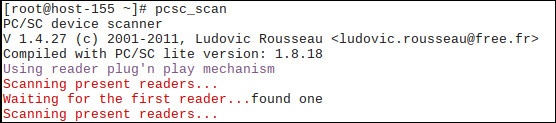
Если устройство не работает или не подключено к компьютеру, то в окне терминала отобразится сообщение об этом.
Сообщение в системе ALT Linux выглядит следующим образом:
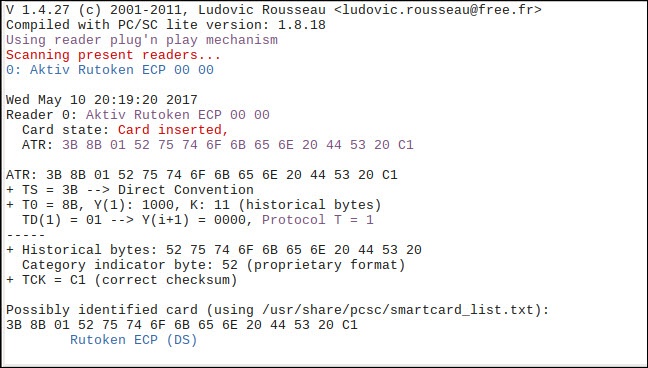
Если устройство работает корректно, то в окне терминала отобразится сообщение об этом.
Сообщение в системе ALT Linux выглядит следующим образом:
Шаг 3. Остановка сервиса pcscd.
$ sudo service pcscd stop
$ su service pcscd stop
Шаг 4. Запуск сервиса pcscd в отладочном режиме.
$ sudo /usr/sbin/pcscd -afd
$ sudo /usr/sbin/pcscd -adf
Удаление драйвера Рутокен в ОС на базе GNU/Linux
Чтобы удалить драйвер введите команду:
В deb-based системах:
$ sudo dpkg -r ifd-rutokens_[версия драйвера]
Пример команды для 32-разрядной и 64-разрядной версии Ubuntu:
$ sudo dpkg -r ifd-rutokens
В rpm-based системах (кроме ALT Linux):
Пример команды для 32-разрядной версии:
$ sudo rpm -e ifd-rutokens_[версия драйвера]_i486
Пример команды для 64-разрядной версии:
$ sudo rpm -e ifd-rutokens-[версия драйвера].x86_64
В ALT Linux:
$ sudo rm -i ifd-rutokens
Правила эксплуатации и хранения Рутокенов
- Оберегайте устройства Рутокен от следующих воздействий: ударов, падений, сотрясений, вибраций, высоких и низких температур, агрессивных сред, высокого напряжения. Все это может привести к поломке устройства.
- В процессе подключения токена или считывателя смарт-карт к USB-порту компьютера не прилагайте излишних усилий.
- При первом использовании токена смените его PIN-коды и никому их не сообщайте.
- Не допускайте попадания на токен и считыватель смарт-карт (особенно на его разъем) пыли, грязи влаги и т.п. Для очистки корпуса и разъема устройства используйте сухую безворсовую ткань. Не допустимо использовать растворители и моющие средства.
- Избегайте ношения смарт-карты в кошельке, с ключами, монетами и другими твердыми предметами, т.к. это может привести к ее повреждению.
- Не разбирайте устройство. При совершении такого действия будет утрачена гарантия на устройство. Также это может привести к поломке корпуса, порче и поломке элементов печатного монтажа. А следствием таких изменений может стать ненадежная работа или поломка устройства Рутокен.
- Не сгибайте смарт-карту.
- Не производите никаких действий, приводящих к механическим повреждениям смарт-карт.
- Подключайте токен и считыватель смарт-карт только к исправному оборудованию. Параметры USB-порта должны соответствовать спецификации USB.
- Не используйте для подключения устройств длинные переходники или USB-хабы без дополнительного питания, т.к. из-за этого на вход, предназначенный для токена или смарт-карты, может подаваться несоответствующее напряжение.
- Не извлекайте токен из USB-порта компьютера, если на нем мигает светодиод. Не извлекайте смарт-карту из считывателя или считыватель из USB-порта компьютера, если на считывателе мигает светодиод. Мигание светодиода означает, что устройство находится в режиме передачи данных. Прерывание работы устройства, находящегося в таком режиме, может негативно сказаться на целостности данных и работоспособности устройства.
- Не оставляйте устройство Рутокен подключенным к компьютеру в процессе включения, перезагрузки, ухода компьютера в спящий режим и режим гибернации. Это может привести к поломке устройства.
- Не оставляйте устройство подключенным к компьютеру, если оно не используется.
- В случае неисправности или неправильного функционирования устройства обращайтесь к поставщику.
Приложение 1. Параметры командной строки инсталлятора
Команда формируется следующим образом:
Пример: C:\Users\user\Downloads\rtDrivers.exe RTCPDESKTOPSHORTCUT=0
Результат этой команды: ярлык Панели управления Рутокен не будет отображаться на рабочем столе.
Параметр
Описание
Значение по умолчанию (строка
символов)
PPPINLENGTHWEIGHT
Задает вес политики длины PIN-кода в общей (интегральной) оценке PIN-кода с точки зрения надежности. Может принимать значения 0-100
PPBADPINBORDER
Задает границу, разделяющую «слабые» и «средние» PIN-коды. Может принимать значения 0-100
PPGOODPINBORDER
Задает границу, разделяющую «средние» и «надежные» PIN-коды. Может принимать значения 0-100 и должен быть не меньше значения параметра PPBADPINBORDER
Задает способ отображения ярлыка Панели управления Рутокен. Может принимать значения 0-3.
0 — ярлык Панели управления Рутокен отобразится не будет скрыт.
1 – ярлык Панели управления Рутокен не создастся на рабочем столе;
2 – ярлык Панели управления Рутокен не создастся на рабочем столе и не добавится в меню Пуск;
3 — ярлык Панели управления Рутокен не создастся на рабочем столе, не добавится в меню Пуск и не добавлять в панель управления Windows.
PPMINPINLENGTH
Задает минимальную длину PIN-кода в символах. Может принимать значения 1 – 16
DEFPIN
Задает политику вывода сообщения при использовании PIN-кода по умолчанию. Может принимать значения YES или NO. Если значение параметра YES, то при использовании PIN-кода, заданного по умолчанию, будет выводиться сообщение «Вы используете PIN-код по умолчанию для данного токена. Хотите поменять его сейчас?» Если значение параметра NO, то такое сообщение выводиться не будет
PPDEFAULTPIN
Задает политику использования PIN-кода по умолчанию. Может принимать значения 0 или 1. Если значение параметра 0, то разрешается использовать PIN-код по умолчанию; если 1 — запрещается
PPCURRENTPIN
Задает политику использования PIN-кода, совпадающего с предыдущим PIN-кодом. Может принимать значения 0 или 1. Если значение параметра 0, то разрешается использовать PIN-код, совпадающий с предыдущим PIN-кодом; если 1 — запрещается
PPONESYMBOLPIN
Задает политику использования PIN-кода, состоящего из одного повторяющегося символа. Может принимать значения 0 или 1. Если значение параметра 0, то разрешается использовать PIN-код, состоящий из одного повторяющегося символа; если 1 — запрещается
PPONLYLETTERS
Задает политику использования PIN-кода, состоящего только из букв. Может принимать значения 0 или 1. Если значение параметра 0, то разрешается использовать PIN-код, состоящий только из букв; если 1 — запрещается
PPONLYNUMERALS
Задает политику использования PIN-кода, состоящего только из цифр. Может принимать значения 0 или 1. Если значение параметра 0, то разрешается использовать PIN-код, состоящий только из цифр; если 1 —запрещается
PPBADPINBEHAVIOR
Задает политику использования «слабого» PIN-кода. Может принимать значения 0, 1 или 2. Если значение параметра 0, то разрешается использовать «слабый» PIN-код; если 2 — запрещается. Если значение параметра равно 1, то при смене PIN-кода на «слабый» на экране отобразится предупреждающее сообщение
PPACCEPTABLEPINBEHAVIOR
Задает политику использования «среднего» PIN-кода. Может принимать значения 0 или 1. Если значение параметра 0, то разрешается использовать «средний» PIN-код; если 1, то при смене PIN-кода на «средний» на экране отобразится предупреждающее сообщение
PINENCODING
Задает политику использования символов UTF-8 в PIN-коде и может принимать значения ANSI или UTF8. Если значение параметра UTF8, то разрешается задавать PIN-код, включающий в себя символы UTF-8 (такая возможность существует только для Рутокен ЭЦП). Если значение параметра ANSI — запрещается
CACHEPIN
Задает политику кэширования PIN-кода. Может принимать значения YES или NO. Если значение параметра YES, то PIN-код будет кэшироваться и на операцию и на процесс; если NO — то только на операцию
VIRTRDR
Задает число виртуальных считывателей Рутокен. Может принимать значения 0 – 5
CSPUILEVEL
Задает у ровень отображения необязательных диалоговых окон в Aktiv ruToken CSP v1.0. Чтобы включить отображение необязательных окон нужно выставить в значение 1
- Нет меток
Что такое NFC на iPhone и как его использовать?


NFC (Near Field Communication) – это беспроводная связь ближнего действия. Благодаря ей вы можете оплачивать покупки с помощью Apple Pay и снимать деньги в банкоматах без физической карты. Технология не требует подключения к интернету или Bluetooth-соединения. Все, что нужно, – это чтобы устройства находились не дальше 10 см друг от друга.
Рассказываем, где включить NFC на iPhone и какие возможности он открывает.
Как устроен NFC-модуль в iPhone
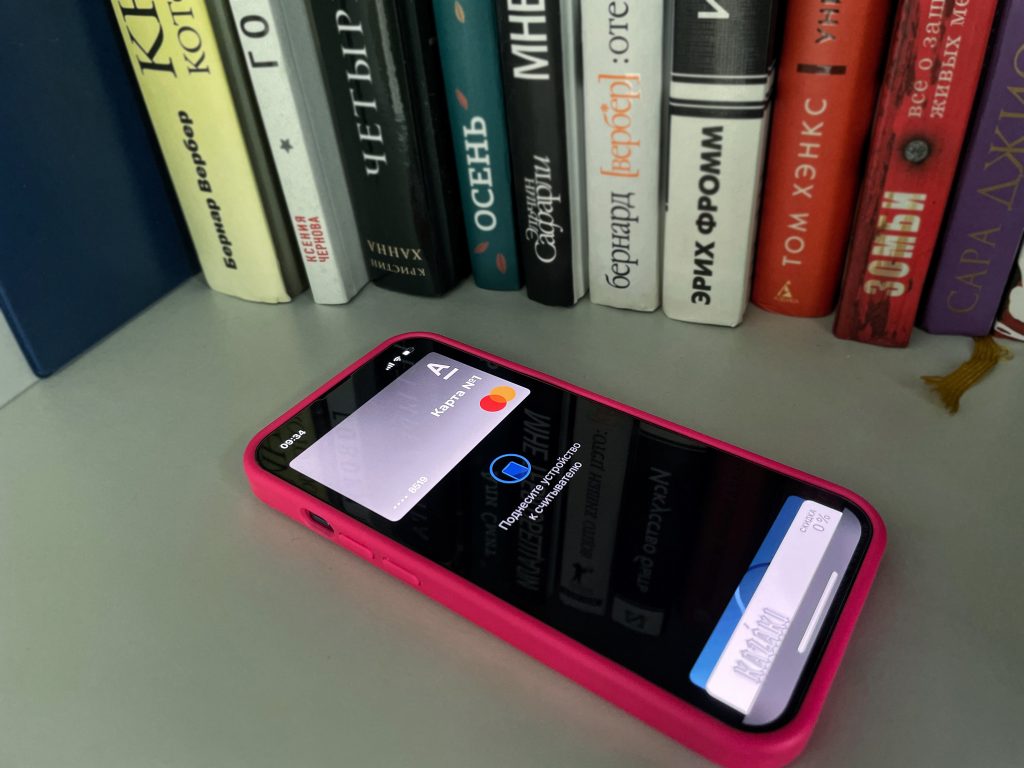
Контроллер NFC находится под задней крышкой смартфона, ближе к камере. Именно поэтому при оплате Apple Pay мы подносим iPhone к терминалу той частью, где находится логотип.
Принцип действия NFC похож на работу ИК-порта: оба устройства должны находиться рядом и оба – поддерживать технологию. Обмен «легкими» файлами происходит мгновенно, а на передачу более «тяжелых» данных требуется время.
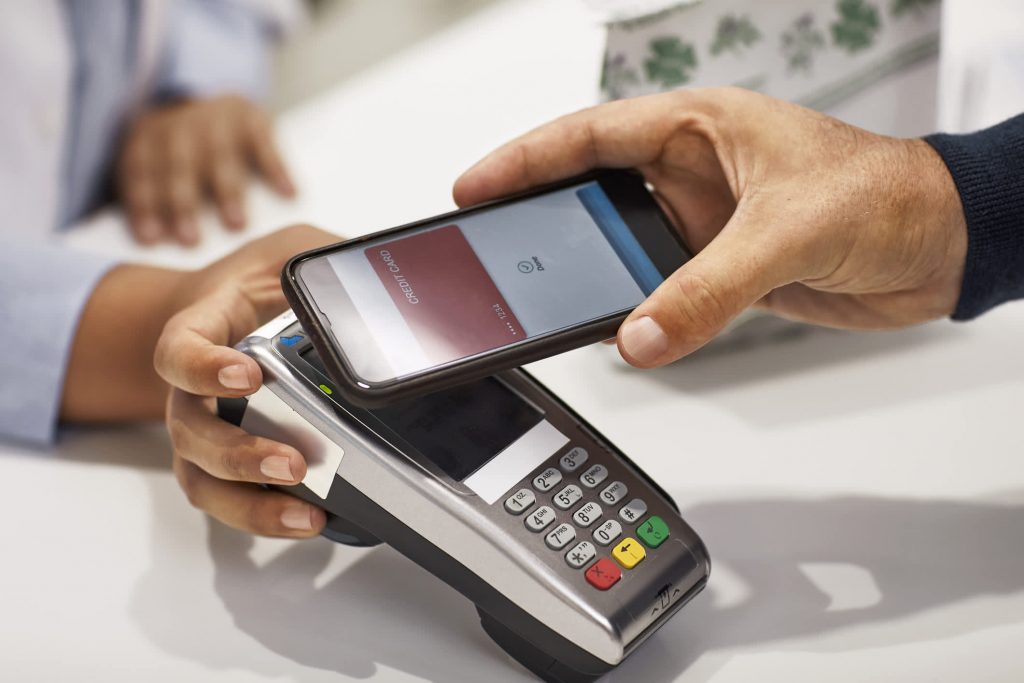
Многие люди не слышали об NFC, но используют этот стандарт при оплате Apple Pay. Когда вы оплачиваете покупки бесконтактным способом, модуль NFC в вашем iPhone генерирует электромагнитное поле. Платежный терминал на кассе супермаркета попадает под воздействие этого поля и создает индукционный ток, который используется для обмена информацией. Частота NFC iPhone – 13,56 МГц, поэтому данные банковской карты передаются мгновенно.
В отличие от Bluetooth, NFC в телефоне не требует ручного сопряжения для поиска устройств или интернет-соединения. Все происходит автоматически, когда один девайс входит в диапазон другого.
В каких iPhone есть NFC
Все модели, начиная с 2014 года: iPhone 6 / 6 Plus, iPhone 6S / 6S Plus, iPhone SE (2016), iPhone 7 и 7 Plus, iPhone 8 / iPhone 8 Plus, iPhone X, iPhone XS / iPhone XS Max, iPhone XR, iPhone Pro 11 / iPhone 11 Pro Max, iPhone 11, iPhone SE (2020), iPhone 12 Pro и iPhone 12 Pro Max, iPhone 12 и iPhone 12 Mini, iPhone 13 Pro и iPhone 13 Pro Max, iPhone 13 и iPhone 13 Mini, iPhone 14 и iPhone 14 Plus, iPhone 14 Pro и iPhone 14 Pro Max.
Примечательно, что в iPhone 6 NFC мог использоваться только для Apple Pay, а начиная с iPhone 7 – в том числе и для других целей.
Как включить NFC на iPhone
Вы не найдете специального меню в настройках iPhone, потому что NFC не нужно включать. Он активируется автоматически, когда телефон попадает в область передачи/приема данных другого устройства.
Как проверить NFC на iPhone
Пойдем от простого к сложному. Модуль NFC действительно может выйти из строя. Например, в случае падения устройства. Но, если вы заметили, что не работает Apple Pay на iPhone, не спешите паниковать. В первую очередь проверьте данные банковской карты в Wallet. Бывает, что ее срок действия истек и оплата не проходит. Отвяжите и заново добавьте карту в приложение, а также проверьте обновления iOS и перезагрузите iPhone. Также помните, что слишком толстые или металлические чехлы могут не пропускать сигнал NFC.
Как проверить NFC на iPhone без терминала
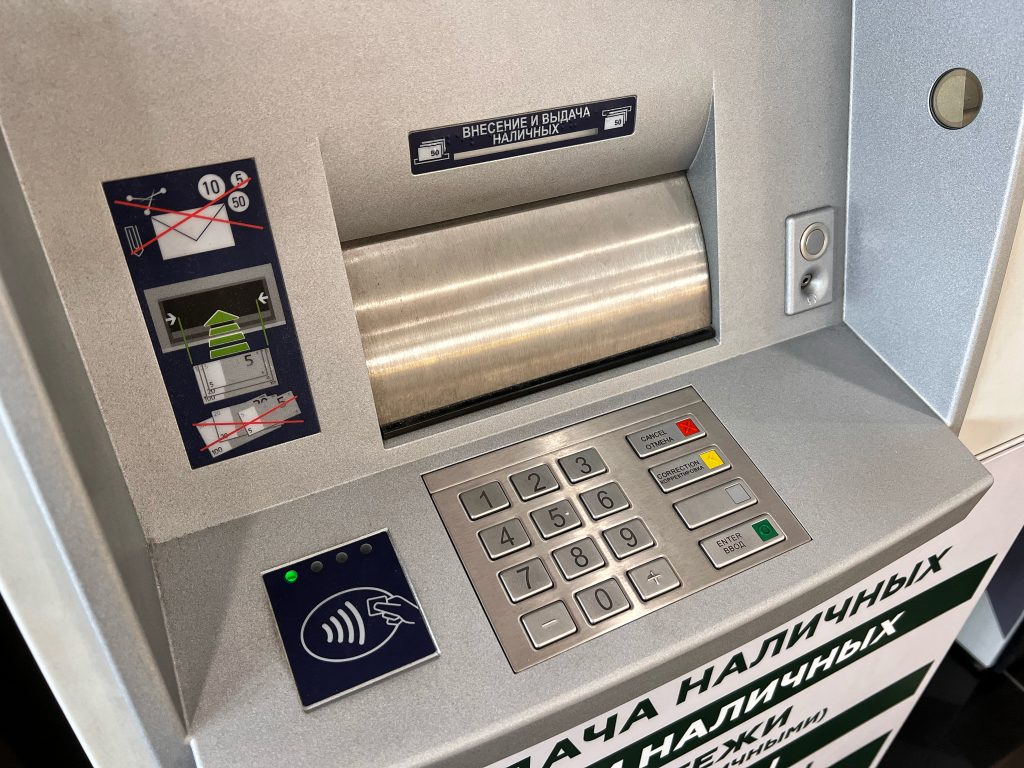
Найдите банкомат с чипом NFC и попробуйте осуществить в нем операцию. Таких аппаратов довольно много, они обозначены специальной меткой. Чтобы снять деньги с банкомата через NFC, нужно активировать Apple Pay на смартфоне и приложить его к наклейке. Если банкомат отреагирует – значит, модуль в iPhone исправен.
Чтобы проверить, работает ли NFC на iPhone, можно запрограммировать специальные NFC-метки. Они продаются на маркетплейсах и бывают бумажные, пластиковые и даже в виде брелков. Записать данные на NFC-метку можно двумя способами.
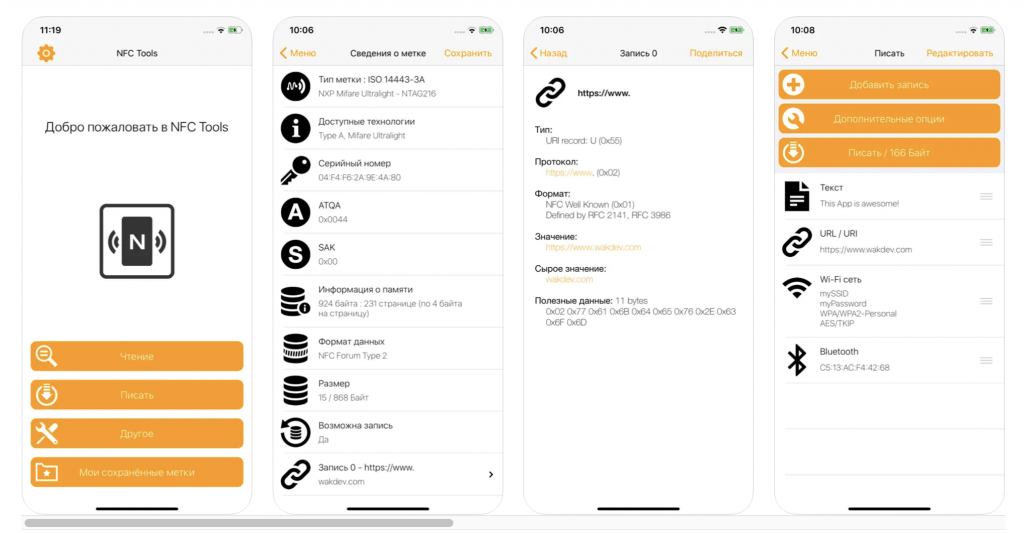
- Скачать приложение NFC для iPhone – например, NFC Tools. Это позволит выбрать собственное действие. В метку можно «зашить» URL-адрес, номер телефона, контактную информацию, социальные сети, а также какие-либо действия: настройки Wi-Fi, мобильный платеж и другие. Чтобы запрограммировать NFC-метку через приложение, в нем нужно выбрать параметры, а затем поднести ее к задней панели iPhone и немного подождать, пока запишутся данные. Когда процесс завершится, у вас всплывет уведомление. Метку можно будет положить или наклеить куда угодно, а чтобы «считать» информацию с нее, нужно просто прикоснуться к устройству телефоном с NFC-чипом.
- Записать метку NFC через приложение «Команды». Это немного проще, но в таком случае придется выбирать действие из списка Автоматизации. Подробнее об этом способе расскажем на примере банковской карты.
Как сделать банковскую карту меткой NFC для Команд в iOS
Ей может стать любая карта с функцией бесконтактной оплаты. Подойдет iPhone XS/XR и новее с версией от iOS 13.1. После того, как вы завершите настройки NFC iPhone, поднесите карту к телефону – и автоматически выполнится нужная команда. Например, откроется приложение банка. Вот как это сделать:
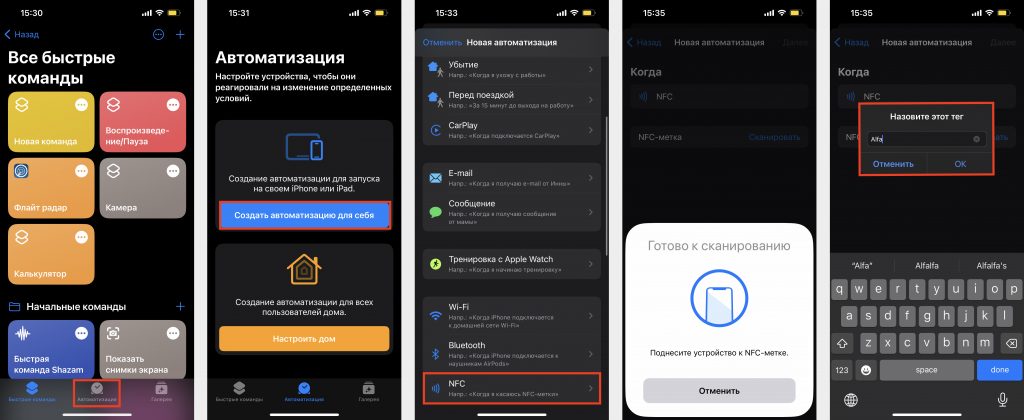
- Откройте приложение «Команды» на iPhone. Если у вас его нет, скачайте бесплатно из App Store;
- Зайдите в раздел «Автоматизация»;
- Нажмите «Создать автоматизацию для себя»;
- Прокрутите вниз и выберите меню NFC > «Сканировать»;
- Приложите банковскую карту к iPhone и задайте имя.
Затем нажмите «Далее» > «Добавить действие». Вы можете выбрать любое действие, которое доступно через Автоматизацию. Вводим в поиске «Открыть приложение», нажимаем на «Приложение» и выбираем программу. Быстрее всего найти ее через строку поиска. Далее и выключаем «Спрашивать до запуска». Готово.
Совет: приложите карту к области камеры iPhone и задержите в таком положении.
Для чего нужен NFC на iPhone
- Бесконтактнные платежи с помощью Apple Pay. В таком случае телефон эмулирует банковскую карту.
- Снятие денег в банкоматах с NFC-меткой. Чтобы начать работу, активируйте Apple Pay и поднесите iPhone к специальной наклейке на банкомате.
- Пополнение проездных карточек. Не путайте с онлайн-банкингом. При использовании NFC достаточно скачать специальное приложение и приложить проездной к задней панели iPhone.
- Использование в роли транспортной карты для оплаты проезда.
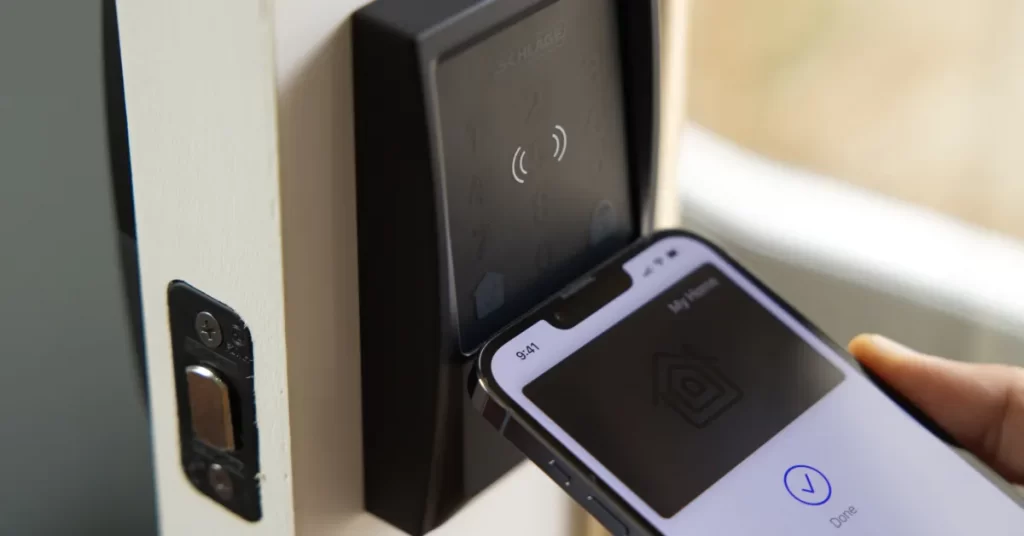
- В качестве ключа безопасности для открывания дверей дома, офиса, авто и даже для запуска двигателя. Ключи от замков хранятся в Wallet.
Вот и все. Теперь вы понимаете, что включать NFC на iPhone не нужно и знаете, какие возможности открывает модуль. А если вам нужна консультация или ремонт – приходите в i-Store. Наши специалисты помогут вам решить проблему.
ЧИТАЙТЕ ТАКЖЕ
Как начать пользоваться Samsung Pay на носимых устройствах
Сервис Samsung Pay продолжает свою работу в Российской Федерации.
Использование карт «Мир» в Samsung Pay на носимых устройствах пока не поддерживается.
В Республике Беларусь может быть недоступно добавление и оплата карточками международных платежных систем Visa и Mastercard санкционных банков. Карточки других банков работают в Samsung Pay (на смартфонах и носимых устройствах) внутри Республики Беларусь, при бесконтактной оплате и снятии наличных BYN.
Подробную информацию о текущих ограничениях мы рекомендуем уточнять в поддержке вашего банка.
Как начать пользоваться Samsung Pay на носимых устройствах (Samsung Gear, Samsung Galaxy Watch)
Обратите внимание, что, начиная с Watch 6, приложение для оплаты с носимого устройства Samsung Pay не поддерживается. Для оплаты с носимого устройства используйте приложение Samsung Wallet.
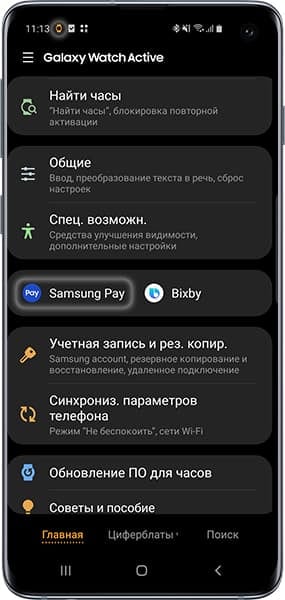
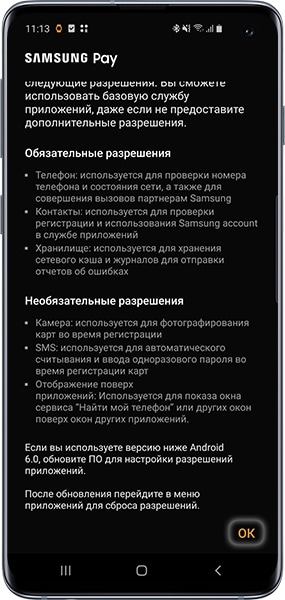
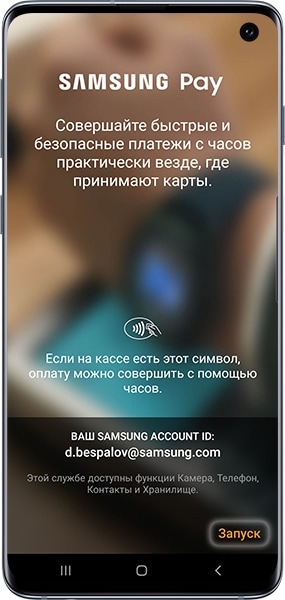
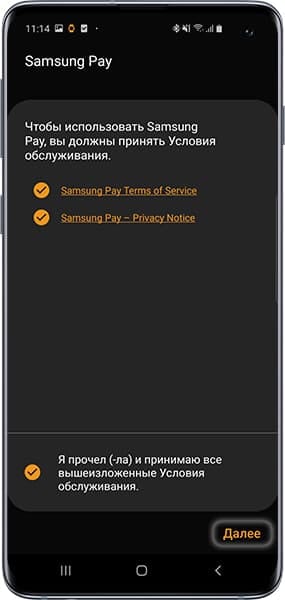
- На смартфоне войдите в аккаунт, если он у вас уже есть, или зарегистрируйте новый, если у вас его еще нет.
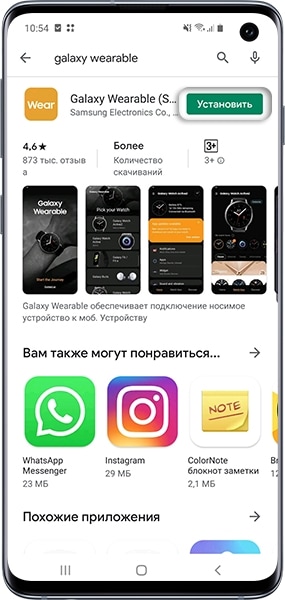
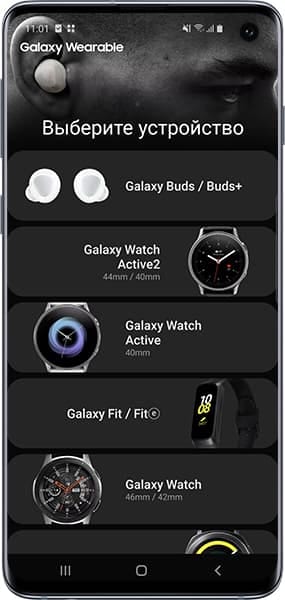
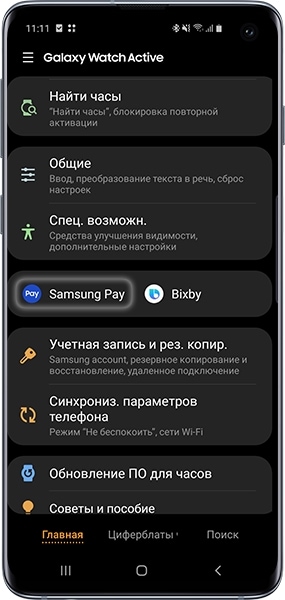
Если нет раздела Samsung Pay: а) попробуйте вручную установить Samsung Pay Watch Plug-in из Play Маркет; б) возможно, ваш смартфон и/или ваше носимое устройство не предназначено для российского или белорусского рынка; Для подробной информации по поддержке сервиса Samsung Pay на Вашем устройстве обратитесь в службу поддержки Samsung . в) на смартфоне или устройстве стоит неоригинальная прошивка; г) смартфон или носимое устройство не поддерживает Samsung Pay. Cписок совместимых устройств – по ссылке.