Программа AOMEI Partition Assistant: статьи сайта
Привет, друзья. Данный раздел об условно-бесплатном менеджере разделов жёсткого диска — программе AOMEI Partition Assistant, в частности о возможностях её бесплатной редакции Standard Edition. С помощью это й программы можно очень просто оперировать дисковым пространством, например: создавать, удалять, соединять, перемещать, клонировать, форматировать в FAT/FAT32 в NTFS, скрывать, выравнивать и даже восстанавливать после удаления — разделы жёсткого диска, и всё это без потери данных, также присутствует возможность создания загрузочного носителя. AOMEI Partition Assistant в редакции Standard Edition бесплатна и на русском языке. Интерфейс управления программой интуитивно понятен даже начинающим пользователям.
Программа AOMEI Partition Assistant: статьи сайта
- Менеджер дисков AOMEI Partition Assistant 8.х с новым современным интерфейсом
- Как присоединить нераспределённое пространство к диску (C:)
- Как увеличить диск (C:) за счёт диска (D:) без потери данных бесплатной программой AOMEI Partition Assistant Standard Edition
- Как увеличить диск D за счёт диска C программой AOMEI Partition Assistant Standard Edition
- Как создать диск (D:) бесплатной программой (и на русском языке) AOMEI Partition Assistant Standard Edition
- Как объединить два раздела жёсткого диска бесплатной программой (на русском языке) AOMEI Partition Assistant Standard Edition
- Как в Управлении дисками присоединить нераспределённое пространство к существующему разделу, если это пространство находится перед этим разделом
- Как восстановить удалённый раздел жёсткого диска бесплатной программой AOMEI Partition Assistant Standard Edition
- Что делать, если вы случайно удалили все разделы на жёстком диске ноутбука вместе с установленной Windows 8.1? Ни в коем случае не падать духом! Восстанавливаем все разделы на жёстком диске и заодно восстанавливаем загрузку Windows 8.1!
- Как восстановить удалённые разделы на переносном жёстком диске USB программой DMDE
- Ошибка при загрузке S.M.A.R.T. status bad backup and replace. Или как проверить жёсткий диск на бэд-блоки программой AOMEI Partition Assistant Standard Edition
- Как перенести Windows 7, 8.1, 10 с простого жёсткого диска на твердотельный накопитель SSD с помощью программы AOMEI Partition Assistant Standard Edition
- Как перенести Windows 7, 8.1, 10 со старого жёсткого диска на новый программой AOMEI Partition Assistant Standard Edition (объём накопителей разный)
- Копирование жёстких дисков с помощью программы AOMEI Partition Assistant Standard Edition
- Выравнивание разделов жёсткого диска или твердотельного накопителя SSD в программе AOMEI Partition Assistant Standard Edition
- Что делать, если программы Paragon Hard Disk Manager 15 Professional и AOMEI Partition Assistant не могут конвертировать диск GPT в MBR
- Как удалить среду восстановления Windows 10 с жёсткого диска ноутбука и присоединить нераспределённое пространство к диску (C:) программой AOMEI Partition Assistant
- Клонирование загрузочной флешки
- Как установить Windows 10 на переносной жёсткий диск USB при помощи Windows To Go
- Как с помощью программы AOMEI Partition Assistant перенести Windows 10 на виртуальную машину VirtualBox
- Как создать диск D в командной строке
- Как удалить всё с компьютера программой AOMEI Partition Assistant
- Как программой Victoria проверить только диск C:. Или как определить значение начальных и конечных секторов разделов жёсткого диска в программе Victoria и AOMEI Partition Assistant
- Как разделить диск C: бесплатной программой Partition Manager 14 Free Edition
- Обновлённый AOMEI PE Builder: создаём свою сборку LiveDisk на базе Windows 10 с программой AOMEI Backupper Standard 2.8
- Как создать раздел в начале жёсткого диска, при наличии на HDD уже одного существующего раздела
- Как преобразовать GPT в MBR (и наоборот) без удаления данных бесплатной программой AOMEI Partition Assistant Standard Edition
- Как преобразовать жёсткий диск GPT в MBR, с установленной Windows 10 при помощи программы AOMEI Partition Assistant. На первый взгляд это невозможно, ведь в этом случае нужна профессиональная версия программы — AOMEI Partition Assistant Professional
- Как преобразовать диск из GPT в MBR и, наоборот, из MBR в GPT без потери данных и с сохранением работоспособности Windows программой AOMEI Partition Assistant Pro
Загрузочные диски с программой
- Live CD AOMEI PE Builder 64-bit
- Live CD AOMEI PE Builder 32-bit
- Live CD AOMEI PE Builder на базе Windows 10
Создание загрузочной флешки Live CD AOMEI PE Builder
Теперь нам нужно создать загрузочную флешку Live CD AOMEI PE Builder и загрузить с неё ваш компьютер или ноутбук. Скачиваем Live CD AOMEI PE Builder и создаём загрузочную флешку.
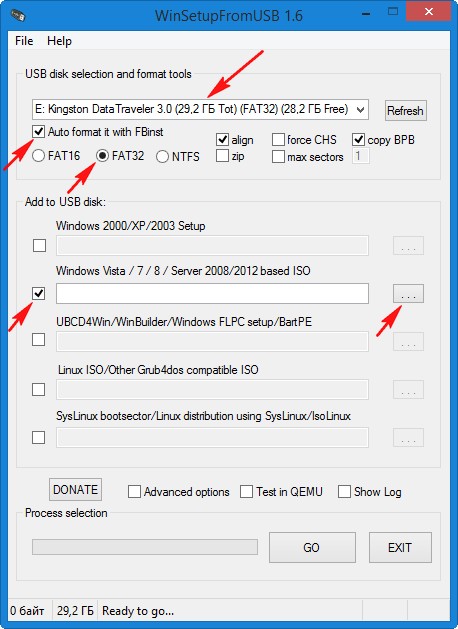
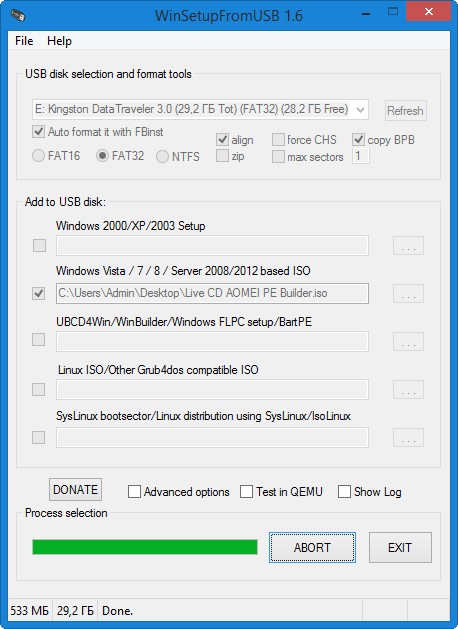
Скачиваем и запускаем утилиту WinSetupFromUSB-1-6, именно она создаст нам загрузочную флешку.
В главном окне WinSetupFromUSB выбираем название нашей флешки.
Ставим галочку на пункте Auto format it with FBinst и отмечаем галочкой пункт FAT32,
Отмечаем галочкой пункт Vista/7/8/Server 2008/2012 based ISOи нажимаем на кнопку, открывающую окно проводника.
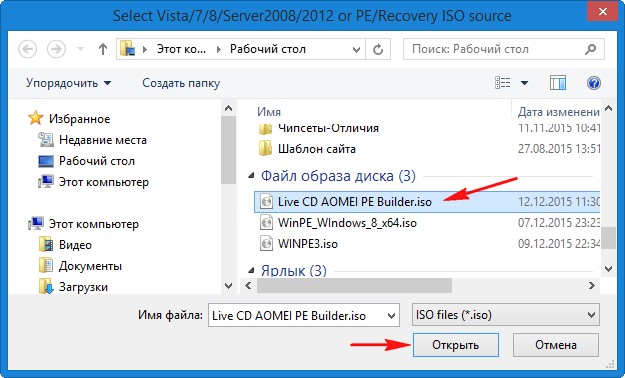
Открывается проводник, находим на компьютере ISO образ Live CD AOMEI PE Builder и выделяем его левой мышью, жмём «Открыть».
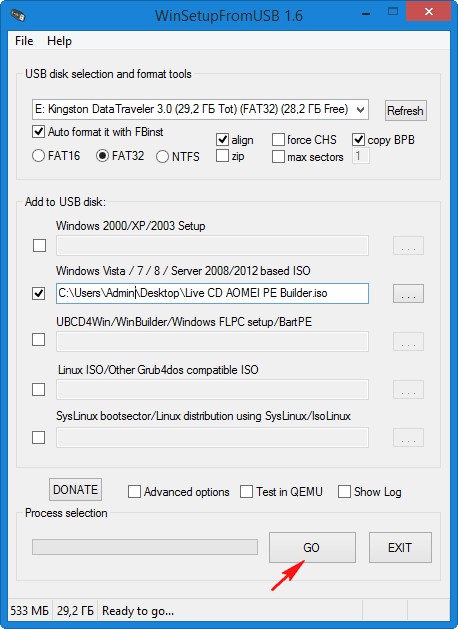
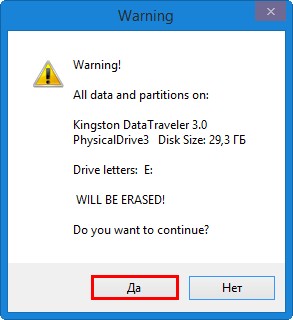
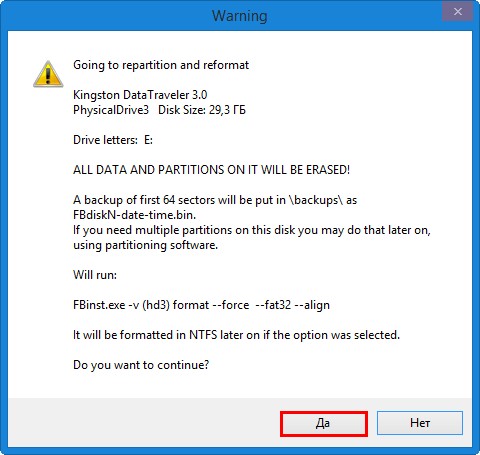
Начинается создание загрузочной флешки Live CD AOMEI PE Builder.
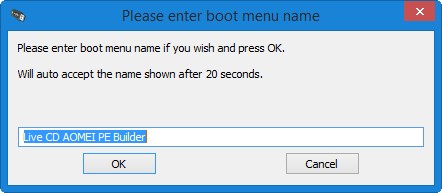
Загрузочная флешка готова.
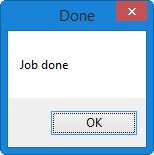
Загружаем ноутбук с загрузочной флешки Live CD AOMEI PE Builder. Наша флешка универсальная, с неё можно загрузить ноутбук с интерфейсом UEFI, а также с обычным БИОС.
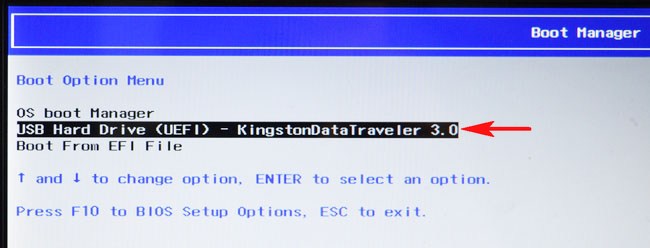
Жмём « Enter » на клавиатуре.
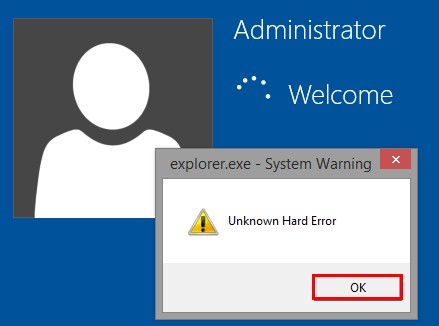
Загружается рабочий стол Live CD AOMEI PE Builder, представляющий из себя обычный Live CD на базе Windows 8.1.
tagsКлючевые слова
Рекомендуем другие статьи по данной теме
Заметили ошибку
Выделите и нажмите Ctrl+Enter
Комментарии (163)
Рекламный блок
Навигация
- Windows (все версии)
- Windows 10
- Лицензирование и активация
- Windows 8.1
- Windows 7
- Windows XP
- Установка Windows
- Драйвера
- Обновления Windows
- Восстановление Windows
- Перенос (миграция, клонирование) Windows
- Учётные записи и пароли
- Чистка, оптимизация, твики
- Сборки и дистрибутивы Windows
- Кастомизация
- Функционал Windows
- Безопасность
- Антивирусы
- Восстановление данных
- Резервное копирование
- Шифрование данных
- Загрузочный носитель
- LiveDisk
- Разное
- Другие операционные системы
- Веб-дизайн
Облако тегов
Архив статей
Сейчас обсуждаем
snl
Сын школьник играет в GTA и вот пришло сообщение . В свете того, что Microsoft больше не
snl
Отличная и простая прога для создания резервной копии. У меня Windows 10 своими средствами не

admin
Перейдите на https://web.archive.org/ , это машина времени интернета, введите там адрес своего
Seryi
Помогите советом. На сайте моей организации сотрудник случайно удалил статью, а в ней нужная для
2003
Установил себе Microsoft Office LTSC 2021 Professional Plus и не пойму что это за версия LTSC, но
О проекте RemontCompa.ru
RemontCompa — сайт с огромнейшей базой материалов по работе с компьютером и операционной системой Windows. Наш проект создан в 2010 году, мы стояли у истоков современной истории Windows. У нас на сайте вы найдёте материалы по работе с Windows начиная с XP. Мы держим руку на пульсе событий в эволюции Windows, рассказываем о всех важных моментах в жизни операционной системы. Мы стабильно выпускаем мануалы по работе с Windows, делимся советами и секретами. Также у нас содержится множество материалов по аппаратной части работы с компьютером. И мы регулярно публикуем материалы о комплектации ПК, чтобы каждый смог сам собрать свой идеальный компьютер.
Наш сайт – прекрасная находка для тех, кто хочет основательно разобраться в компьютере и Windows, повысить свой уровень пользователя до опытного или профи.
Разделы сайта
- Регистрация на сайте
- Новое на сайте
- Статистика
- Пользовательское соглашение
- Об авторе
- Карта сайта
- RSS подписка
- Правила сайта
- Обратная связь
Социальные сети
© Copyright © 2010-2021. RemontCompa.ru Копирование материалов сайта запрещено!
AOMEI Partition Assistant: как пользоваться, возможности программы, ключ активации
У многих пользователей часто возникают проблемы, связанные с некоторыми важными действиями, которые требовалось выполнить с жестким диском и флешкой. Приходится, что называется, «перелопатить» весь интернет в поисках оптимального приложения, которое и требуемые операции производило бы максимально быстро (и безопасно), и было простым в использовании, и являлось бесплатным. В итоге выбор часто падает на программный продукт под названием AOMEI Partition Assistant Standard Edition, несмотря на то что к загрузке и установке предлагаются версии Home, Pro и Server (есть даже портативная версия).
Вам будет интересно: Как установить «Майл.агент»? Пошаговая инструкция
Почему предпочтение было отдано именно этой модификации пакета, попытаемся разобраться. Заодно на некоторых примерах поясним, для чего нужна эта программа и как пользоваться AOMEI Partition Assistant. Сразу же можно добавить, что рядовым пользователям это приложение очень понравится, поскольку даже средства операционных систем, предназначенные для работы с жесткими дисками, многим могут показаться достаточно сложными.
Приверженцы программных продуктов Acronis могут возразить по поводу выбора инструментария от AOMEI. Но они выглядят несколько более сложными для освоения рядовыми юзерами, и к тому же их использование оправдано далеко не всегда.
Программа AOMEI Partition Assistant на русском языке: краткий анонс
Вам будет интересно: Как поставить знаки в «Ворде»?
Изначально, как уже можно было догадаться по общему названию приложения, оно разрабатывалось именно как средство для выполнения операций по разбиению, объединению или удалению существующих разделов жесткого диска, что очень часто требовалось при установке операционных систем, для которых аналогичные утилиты, которые можно было использовать даже при старте с обычных оптических дисков и флешек, можно было найти только в пользовательских сборках. В официальных установочных дистрибутивах от Microsoft такие инструменты не были предусмотрены вообще.
Даже несмотря на то, что многие юзеры довольно часто используют инструментарий командной строки, который считается наиболее действенным и максимально эффективным из всего того, что имеется в Windows (не говоря, правда, о консоли PowerShell), применение апплета DISKPART все равно выглядит намного более сложным. Без специальных знаний рядовой пользователь с ним не разберется. А если в дополнение ко всему выполнить какие-то действия неправильно, потом исправить ситуацию будет достаточно трудно. Именно по этой причине и рекомендуется установить версию AOMEI Partition Assistant Standard Edition, поскольку она является бесплатной и поддерживает русскоязычный интерфейс, а по функционалу от профессиональной или серверной модификаций практически не отличается. Разумеется, активировать ее тоже не нужно (о действиях с другими версиями будет сказано чуть позже).
Основные возможности программы AOMEI Partition Assistant
Вам будет интересно: Как сделать флешку UEFI с помощью программы
Несмотря на свое начальное предназначение, по мере развития и совершенствования пакета, он обзавелся множеством дополнительных функций. Но самое основное преимущество состоит в том, что в любой ситуации выбранное действие выполняется только после нескольких этапов подтверждения, а в самом конце выставления нужных опций для каждой конкретной операции нажимается кнопка «Применить». Это позволяет избежать случайных действий, которые могли бы привести к нежелательным последствиям.
Кроме того, некоторые базовые операции, например, при выборе какого-то действия с разделами (разбиение, объединение удаление, выравнивание размера и т. д.) осуществляются исключительно при перезагрузке. Некоторые видят в этом минус, ведь средства Windows для того же создания раздела перезагружать систему не требуют. Но многие специалисты отмечают, что это скорее плюс.
Что же касается наиболее интересных инструментов любой версии пакета AOMEI Partition Assistant на русском языке, среди них особо можно выделить такие:
- наличие специальных «Мастеров» для выполнения любых операций;
- упрощенные инструменты для основных операций с разделами;
- возможность клонирования и восстановления дисков и разделов;
- конвертирование стилей разделов;
- преобразование дисков в логические разделы и наоборот;
- создание из обычных разделов активных загрузочных;
- проверка любых дисков;
- быстрое изменение файловой системы без необходимости форматирования;
- полное затирание разделов без возможности восстановления информации;
- перенос рабочих систем на другие носители;
- создание на основе программы загрузочных носителей и интегрирование ее инструментов в среду восстановления Windows;
- создание бэкапов и т. д.
Конечно, многие из представленных возможностей рядовым пользователям никогда особо не пригодятся, а в AOMEI Partition Assistant Home отсутствуют вообще. Тем не менее иметь их под рукой не помешает.
Загрузка инсталлятора и установка приложения
Что же касается загрузки инсталлятора и установки программы на компьютер, изначально лучше всего обратиться непосредственно к официальному ресурсу разработчика, где и можно будет сразу же скачать нужный бесплатный пакет.
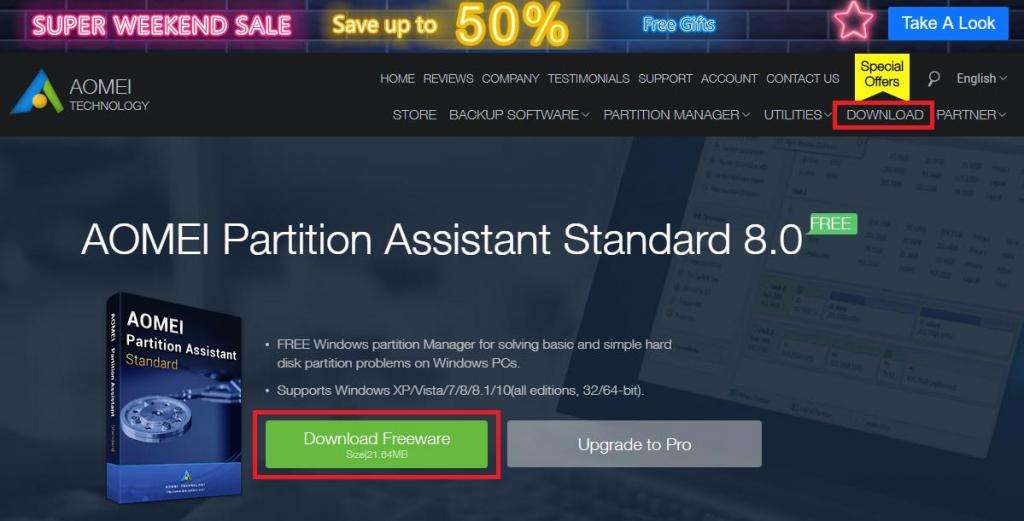
Установка тоже особой сложностью не отличается и выглядит стандартной. Сам инсталлятор, если у вас в системе не отключены суперадминистратор и контроль UAC, необходимо запустить как раз от имени админа, после чего останется просто следовать указаниям установщика.
Вопросы активации профессиональной версии
Если же вам нужно профессиональная версия, ее можно скачать изначально или выполнить апгрейд существующей бесплатной модификации. Лицензионный ключ активации AOMEI Partition Assistant Pro, естественно, придется оплачивать.
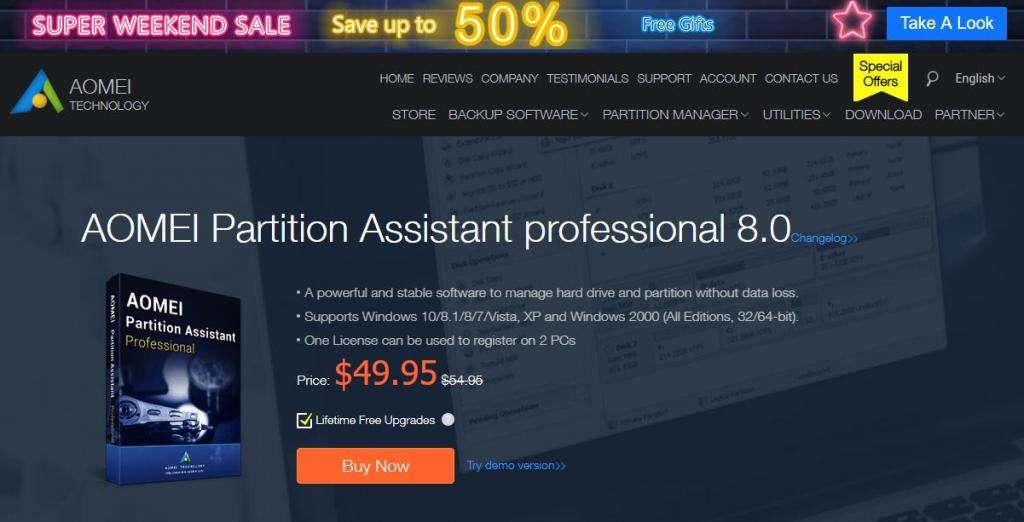
Стоит он чуть менее 50 долларов США. Но если разобраться, большинство функций рядовым пользователям окажутся совершенно ненужными, а аналогичные взломанные модификации с кодом активации AOMEI Partition Assistant совершенно элементарно можно найти на просторах Рунета, хотя такая установка и использование будут считаться противоправными действиями. Впрочем, когда наш народ это смущало?
Первое знакомство с интерфейсом
Итак, программа установлена. Теперь остановимся на том, как пользоваться AOMEI Partition Assistant.
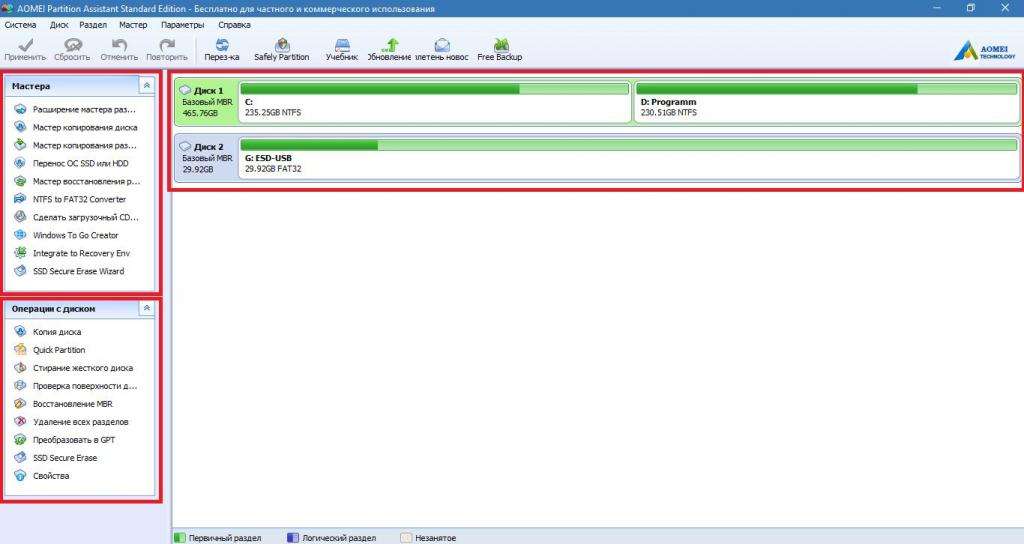
При первом взгляде на интерфейс можно заметить, что главное окно разделено на три основные области. Слева вверху расположены все разделы с «Мастерами», а чуть ниже находится список основных действий, которые можно применять к жестким дискам или съемным носителям. Все команды дублируются в меню верхней горизонтальной панели. Основное место отведено для отображения дисков и разделов.
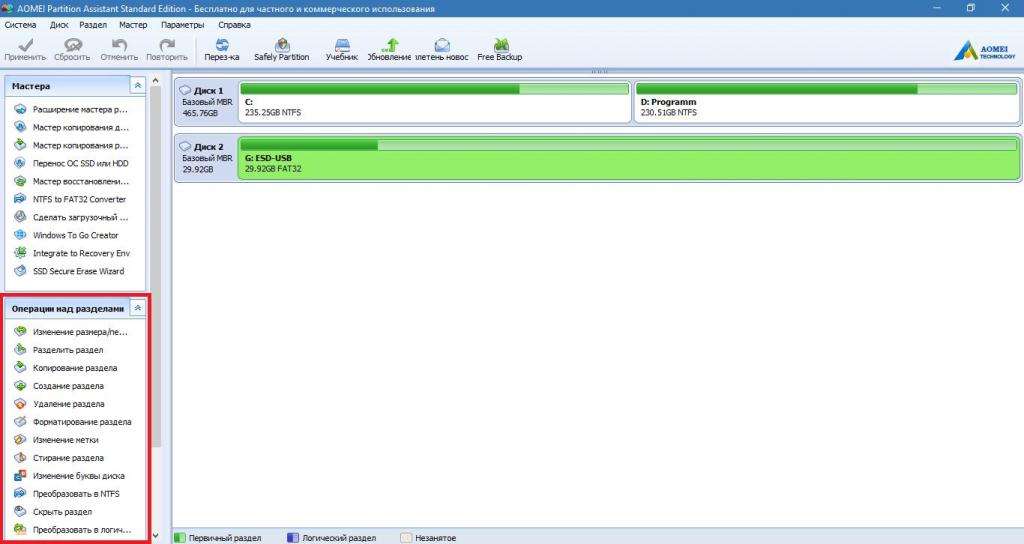
Если выбрать один из них, меню слева внизу поменяется, а в нем уже будут представлены только операции для разделов. Как уже говорилось выше, эти меню предназначены исключительно для быстрого доступа, а все команды можно выбрать из верхней панели.
Использование автоматизированных «Мастеров»
Теперь кратко остановимся на том, как пользоваться AOMEI Partition Assistant в плане упрощения выполнения некоторых действий при помощи специальных «Мастеров». Вам достаточно просто вызвать нужный инструментарий, а затем следовать указаниям, на определенных этапах соглашаясь с предлагаемыми параметрами или устанавливая собственные. Например, вам нужно изменить файловую систему какого-то диска или раздела.
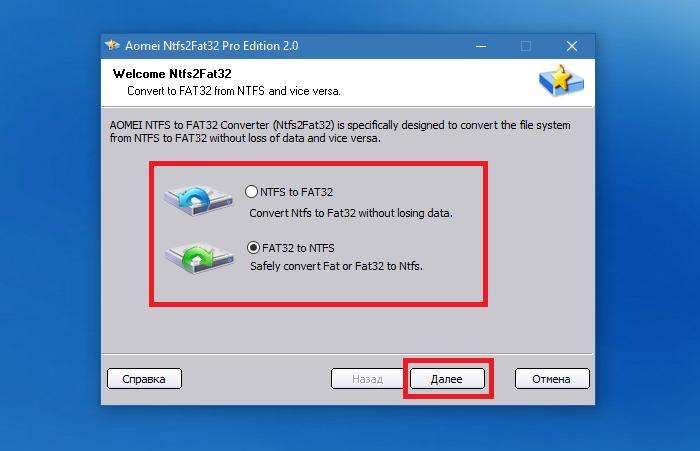
При выборе соответствующего пункта в левом верхнем меню запускается «Мастер», а вам нужно выбрать направление преобразования, а затем всего лишь нажимать кнопки продолжения.
Действия с разделами
Но у большинства пользователей обычно возникают вопросы по поводу того, как пользоваться AOMEI Partition Assistant для разбиения диска на разделы и выполнения обратных или дополнительных действий. Тут все просто!
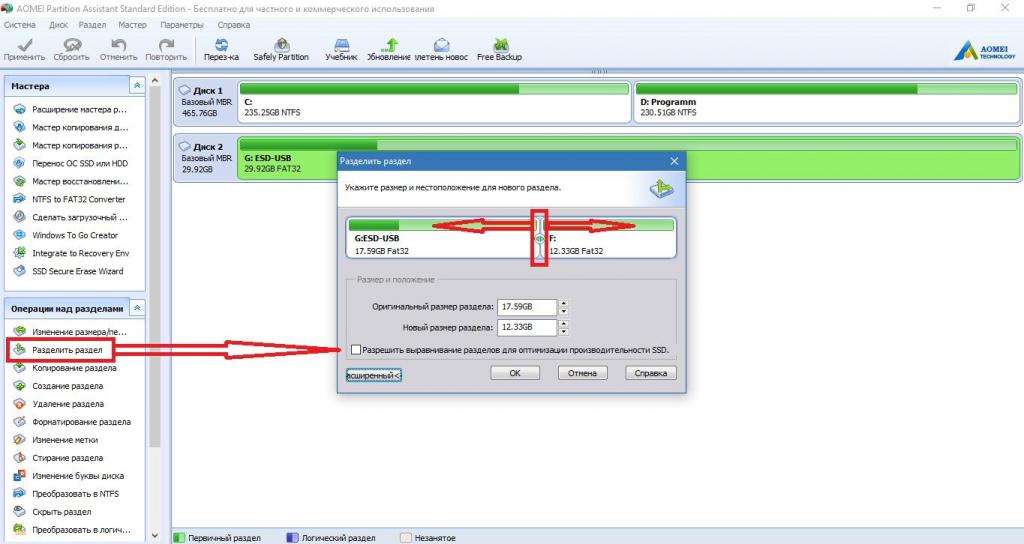
Выбираете нужный раздел, переходите к пункту разделения раздела, а затем при помощи ползунка выставляете требуемый размер. Обратите внимание, что потом создавать простой том и форматировать его, как это предусмотрено в Windows, не нужно. Создаваемый раздел будет иметь ту же файловую систему, что и начальный. А вот если выбрать изменение размера или создание раздела, без форматирования не обойтись. Если речь идет о жестком диске, после подтверждения операции систему перезагружать придется в любом случае, но для обычных флешек это необязательно.
Если же требуется удаление разбиения, сразу можно отметить, что работает оно намного лучше, чем средства Windows, поскольку позволяет объединить разделы без потери данных. Кроме того, форматирование тех же съемных накопителей стандартными средствами Windows избавиться от скрытых разделов (например, содержащих загрузчики) позволяет не всегда.
Расширенные возможности
Достаточно интересно выглядят и некоторые дополнительные функции. Все их описывать смысла нет. Но вот отдельно можно сказать пару слов о проверке диска.
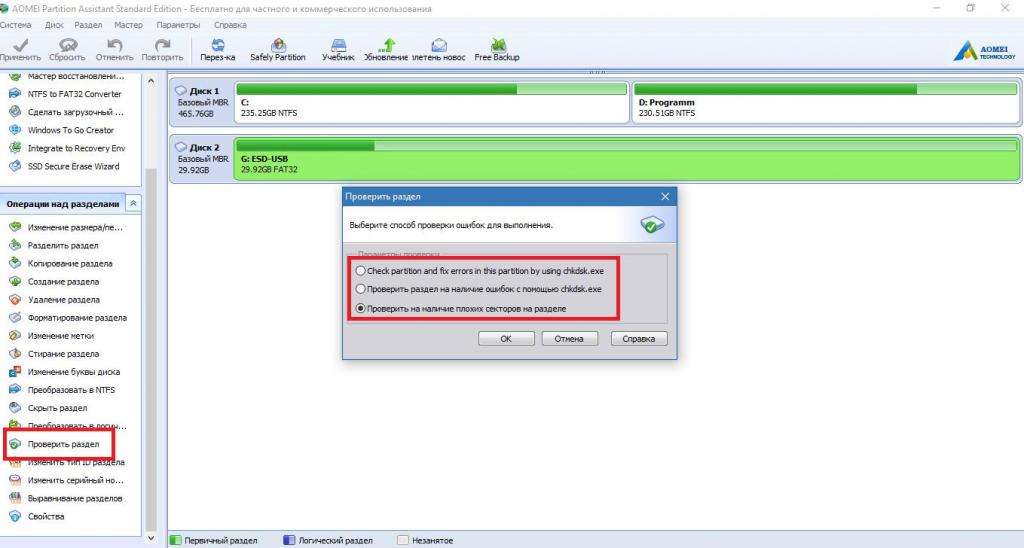
Ее можно выполнить и средствами системы, и за счет применения встроенных инструментов самой программы, позволяющих отследить появление плохих секторов с полным сканированием поверхности диска. В приложении поддерживается даже командная консоль!
Дополнительные модули
Среди дополнительно встраиваемых в программу апплетов отдельно можно выделить инструмент быстрого создания копий разделов (Free Backup). Его, правда, после нажатия соответствующей кнопки на панели придется скачать с официального сайта и установить.
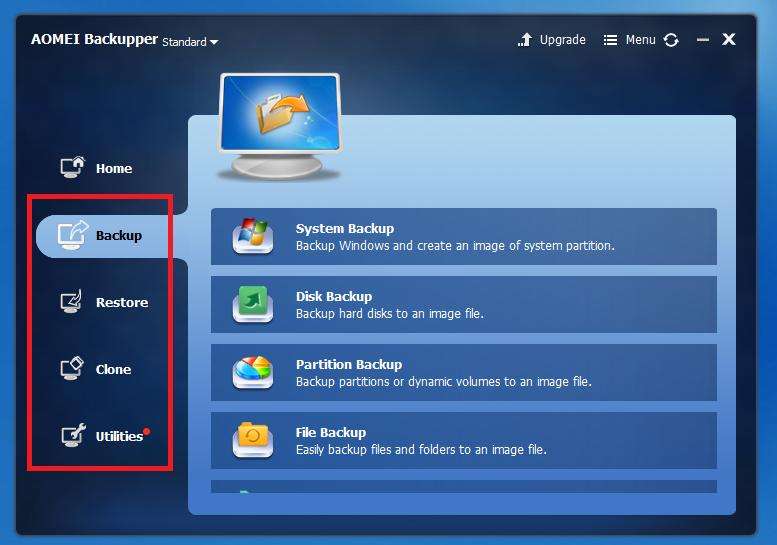
Зато результат превзойдет все ожидания. Кстати сказать, некоторые такие модули действительно изначально в программу не встроены (тот же инструмент Safely Partition), хотя соответствующие им кнопки на панели есть. Впрочем, если есть желание, путем их подключения к основной программе можно добиться даже того, что она ничуть не будет уступать профессиональной модификации, оставаясь при этом бесплатной. Иными словами, из стандартного приложения можно сделать цельный пакет класса «все в одном».
AOMEI Partition Assistant
Управляйте разделами на жестком диске с этим эффективным инструментом
Скачать последнюю версию
AOMEI Partition Assistant – идеальный вариант для тех, кто хочет осуществить любой тип разделения на жестком диске и при этом ничем не рисковать. Пошаговый мастер приложения проведёт вас через весь процесс разбития и автоматически проделает самые сложные шаги.
AOMEI Partition Assistant помогает вам создавать новые разделы в своём компьютере, а также управлять уже созданными. Всего несколькими щелчками вы можете разделить, переместить, копировать или объединить несколько разделов в один, а также изменить их размер, не переживая, что потеряете из-за этого какую-нибудь информацию.
Одной из наиболее интересных функций, предлагаемых AOMEI Partition Assistant является возможность преобразования вашего раздела в формате NTFS в файловую систему в FAT32, и GPT разделов в MBR. Вы можете с лёгкостью переместить информацию, хранящуюся в вашей ОС, на SSD.
Проверено Uptodown Content Team Переведено Uptodown Localization Team
Больше информации
| Лицензия | Бесплатно |
| ОС | Windows |
| Раздел | Файлы и диски |
| Язык | Pусский |
AOMEI Partition Assistant для Windows
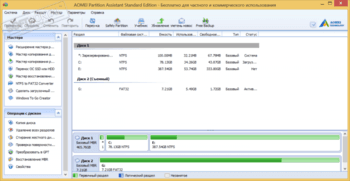
Partition Assistant — мощное приложение для полного управления разделами жестких дисков на компьютере. Тут Вам доступны функции создания, активации, объединения, разделения, форматирования, изменения размера, стирания, скрытия, выравнивания, копирования разделов, а также изменение их метки. Кроме того, можно протестировать диски на наличие поврежденных секторов и получить общую информацию о разделах. Удобно, что в программе для основных операций предусмотрены пошаговые мастера с подсказками. Так, например, есть мастер копирования дисков, мастер расширения разделов, мастер переноса ОС на SSD или HDD, мастер конвертации FAT/FAT32 в NTFS и другие. Это поможет Вам разобраться с функционалом программы даже если ранее не сталкивались с подобными инструментами. Важно, что все операции с дисками и разделами проходят без потери данных — не опасайтесь за утрату какой-то нужной информации. В целом, Partition Assistant очень качественно продуманное приложение во всех смыслах — от интерфейса до функциональных возможностей, позволяя легко и надежно управлять жесткими дисками.
ТОП-сегодня раздела «HDD утилиты»

CrystalDiskInfo 9.2.1 CrystalDiskInfo — одно из лучших приложений для проверки состояния жестких дисков, которые.

Victoria 5.37 Victoria — программа для тестирования жесткого диска. Проводит диагностику и выдает полную.

HDD Low Level Format Tool 4.40 Бесплатная программа для низкоуровневого форматирования накопителей различных.

Acronis Disk Director 12.5.0.163 Acronis Disk Director — комплекс мощных инструментов для управления дисками и разделами. Включает в.

AOMEI Partition Assistant Standard Edition 10.2.2 Partition Assistant — мощное приложение для полного управления разделами жестких дисков на компьютере.

USB Disk Storage Format Tool 6.1 Простая в использовании утилита, предназначенная для форматирования USB флэш-накопителей.
Отзывы о программе AOMEI Partition Assistant
Harry про AOMEI Partition Assistant Standard Edition 10.0.0 [23-09-2023] И «Порш» у ламера с «кучерявыми» руками- обычная телега! Прога, как прога. Основные функции делает. А если кто-то корректирует раздел, с которого сам-же загрузился, и хочет приемлемых результатов — так их не будет. Учите мат.часть, потом будете писать свои «гневные писюльки».
4 | 5 | Ответить
Челик про AOMEI Partition Assistant Standard Edition 9.10.0 [21-10-2022] Бесплатная версия просто топ
Сделал всё что мне нужно
10 | 24 | Ответить
Антон про AOMEI Partition Assistant Standard Edition 9.10.0 [21-09-2022] Не меняет файловую систему exFAT на NTFS Выдаёт ошибку.К сожалению, текущая операция была отменена!
Информация кода: 6
Описание: Не удалось обновить таблицу разделов на диске, так как другие программы заблокировали таблицу разделов, закройте другие программы и повторите.
What does the Information Code mean? Please refer to: https://www.diskpart.com/help/errorcode.html
14 | 8 | Ответить
Николай про AOMEI Partition Assistant Standard Edition 9.2.1 [28-05-2021] Согласен полное говно! И не надо как будто люди сами не разбираются а вы одни умные,если это хрень то она и в Африки хрень,она даже в стандарт GPT не смогла перевести диск,через командную строку получилось в лёгкую.
20 | 20 | Ответить
софтер про AOMEI Partition Assistant Standard Edition 9.1 [04-04-2021] тупое говно тупого говна, никаких бесплатных функций, которые могли бы быть полезными-нет. забейте на этот кусок дерьма
22 | 16 | Ответить