Где находится буфер обмена в телефоне хонор 10 или хонор 10 лайт
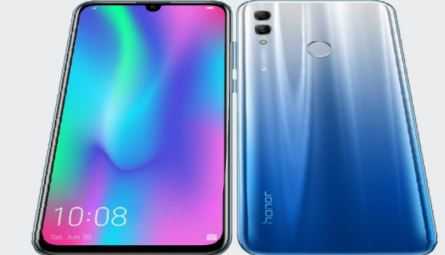
Память телефона хонор 10 или хонор 10 лайт — очень полезный инструмент. Мы используем его почти каждый день, даже при копировании и вставке текста, что происходит через буфер обмена.
Что такое буфер обмена в телефоне хор 10? Это виртуальное место, в котором находятся скопированные нами тексты, либо что-то другое.
На хоноре 10 туда помещается только один элемент (есть смартфоны которые хранят много данных), поэтому новый скопированный контент заменяет предыдущий.
Где он находится в телефоне? В памяти телефона нет определенного места, которое вы могли бы посетить для поиска сохраненных текстов, которые скопировали.
Только так происходит пользоваться только встроенными инструментами. В некоторых производителей реализован буфер обмена в виде «ящика» для хранения, в который можно войти через специальное приложение и просмотреть его содержимое.
Точно такой функционал можно реализовать на хонор 10 или 10 лайт. Это обеспечит быстрый доступ к его содержимому при вводе, что очень удобно.
Как сделать чтобы в буфере обмена хонор 10 находилось много данных
Вы можете просо установить другую клавиатуру, например – SwiftKey. Тогда просто нажмите значок «+» в левом верхнем углу клавиатуры, а затем значок блокнот.
Недостатком клавиатуры является то, что он не хранит контент в течение длительного периода времени. Например, Gboard запоминает только последние пять элементов.
Вы можем расширить функциональность нашего телефона хонор 10, установив приложение, которое будет управлять буфером обмена.
Вам будут предлагаться более полезные функции и это не будет зависеть от клавиатуры и других приложений.
Вы сможете содержать гораздо больше контента и автоматически его очищать время от времени или после его заполнения.
К сожалению, это не обеспечит такой быстрый доступ, как клавиатурный, но если вы используете его очень часто, много копируете, часто отправляете много ссылок или хотите быстро их сохранить, это решение с дополнительным приложением определенно подойдет.
У меня для вас есть два предложения приложений, которые добавят к вашему телефону хонор 10 функцию реального буфера обмена.
Первое приложение «Clipper» — это мощный менеджер, в котором есть все, что должно иметь приложение такого типа.
Прежде всего, это позволит вам легко просматривать весь контент, редактировать его, делиться и организовывать его в списки.
Приложение обеспечивает быстрый доступ к буферу обмена из строки состояния. Клипер запоминает до 20 последних копирований.
Второе приложение «Менеджер буфера обмена». По сути, оно очень похоже на приложение — оно проще, но в нем больше функций.
В дополнение к тому, что предлагалось в предыдущем приложении, это позволяет автоматически удалять заметки (которые по умолчанию отключены в этом приложении), импортировать и экспортировать содержимое буфера обмена в файл и автоматически создавать резервные копии в облаке.
Эта программа — один из самых простых в использовании менеджеров. Тем не менее, в Google Play доступно множество на выбор.
Заключение
Без менеджера буфера обмена, такого как Clipper, у вас был бы доступ только к последнему элементу, который вы скопировал.
Но менеджер дает вам доступ к истории, поэтому вы можете использовать все, что вы недавно там сохранили.
Если вы копируете и вставляете конфиденциальную информацию, такую как пароли, последнее, что вам нужно, это чтобы эта информация сохранялась в памяти вашего телефона. С точки зрения безопасности имеет смысл удалять чувствительные элементы, когда вы закончите с ними.
Клавиатура huawei хонор 10 по умолчанию не имеет функции буфера обмена. Если вы хотите использовать клавиатуру huawei и иметь возможности буфера обмена, вам нужно использовать стороннее приложение, например Else SwiftKey имеет встроенную такую функцию. Успехов.
Где найти буфер обмена в телефоне Хонор и Хуавей
Где в телефоне Хонор/Хуавей находится буфер обмена – задавшиеся подобным вопросом люди будут удивлены тем, насколько сложно отыскать место хранения временных данных. Но, если присмотреться к возможностям смартфонов внимательнее, окажется, что некоторые действия с буфером всё же доступны. Главное, учитывать, что его возможности небезграничны, поэтому, если загрузить его ненужными сохранениями, производительность телефона заметно уменьшится. А потому, чтобы поддерживать работоспособность гаджета на высоком уровне, нужно своевременно удалять ненужную информацию.

Что такое буфер обмена?
Первым делом требуется разобраться, что скрывается под упомянутым понятием. Если не углубляться в подробности, то окажется, что буфер обмена – это небольшой участок в памяти телефона, где хранятся временные данные. При этом доступный для использования объём редко превышает несколько мегабайт, поэтому хранить удастся исключительно текст и части документов, заметок, сообщений. Хранение более крупных файлов бессмысленно, поскольку подобные действия отрицательно повлияют на производительность системы. Сказанное касается и одновременного хранения большого количества небольших текстовых фрагментов, которые также способны повлиять на скорость и качество работы смартфона.
Как найти буфер обмена в телефоне Хонор и Хуавей
Важно повторно подчеркнуть, что буфер представляет собой участок оперативной памяти смартфона, поэтому обнаружить его невозможно. Доступ к упомянутому участку получают лишь программы и приложения, использующие для собственно работы информацию из смартфона. Пользователи получить доступ к данному участку не смогут, независимо от собственного желания. Приложения для взаимодействия с временными файлами также не помогут в поиске скрытого сектора, поскольку их назначение ограничивается управлением указанными сохранениями. То есть, справиться с поиском и получением доступа невозможно.
Как отключить режим полета в телефоне Honor и Huawei: инструкция по настройке
Каким образом работать с временным хранилищем данных?
Чтобы создать временный файл, нужно:
- выделить нужную часть текста (на некоторое время нажать на текст и установить ограничители в подходящем месте);
- кликнуть по кнопке «копировать»;
- в результате выделенный фрагмент сохранится и станет доступным для использования в других текстовых документах (редакторах, сообщениях, заметках).
Чтобы воспользоваться сохранённой записью, потребуется:
- открыть любой текстовый редактор, мессенджер, приложение для заметок;
- совершить продолжительное нажатие на строку ввода до появления диалогового окна;
- выбрать один из упомянутых вариантов (вставить или скопировать);
- в результате сохранённые ранее записи окажутся вставлены в новый текст.
Приложения для работы с буфером обмена
Существует немало приложений на Android для работы с временными файлами:
- Clipboard Actions & Manager;
- Clipper – Clipboard Manager;
- My Clipboard.
Ни одна из перечисленных программ не позволяет найти буфер обмена в телефоне Хуавей/Хонор. Их функции ограничены:
- очисткой временного хранилища;
- систематизацией хранящейся в памяти информацией;
- доступом к сохранённым фрагментам.
Дополнительных возможностей не предусмотрено, поэтому пользователям при скачивании подобного приложения следует ориентироваться на простоту управления сервисом и наличие или отсутствие рекламы.
Как открыть буфер обмена на смартфоне?
Выше уже упоминалось, что войти в буфер на Honor или Huawei невозможно, зато пользователи способны посмотреть перечень хранящихся в нём файлов. Для этого потребуется:
- открыть любую программу, поддерживающую ввод текста;
- на несколько секунд нажать на поле ввода текста, дождавшись появления предложения вставить сохранённую запись;
- кликнуть второй указанный вариант – буфер обмена;
- в итоге пользователь увидит всю сохранённую ранее информацию и сможет самостоятельно выбрать, какой фрагмент ему требуется.
Просмотреть временные файлы без вспомогательных программ не получится.
Как очистить буфер обмена на Хонор и Хуавей?
Существует 2 способа очистить оперативную память от посторонней информации:
- первый заключается в простой перезагрузке телефона;
- второй потребует совершения уже описанных ранее действий для просмотра хранящихся на смартфоне временных данных.
Перенос данных с Huawei и Honor на Xiaomi полностью — пошаговое руководство
Когда перечень текстовых фрагментов окажется открыт, потребуется:
- выделить ненужную запись;
- кликнуть надпись, предлагающую удалить выделенный элемент (или крестик).
Если понадоится полностью очистить оперативную память, стоит обойтись без выделения, сразу удалив все хранящиеся записи.
Что делать, если буфер обмена не работает?
Неработающая оперативная память говорит о серьёзных системных неполадках, поэтому пользователям придётся совершать сброс настроек до заводского уровня. Перед этим рекомендуется сохранить контакты, фотографии и видеозаписи в облачном хранилище, поскольку после сброса они удалятся.
Если у Вас остались вопросы или есть жалобы — сообщите нам

Задать вопрос
Кроме сброса пользователям рекомендуется:
- перезагрузить устройство, чтобы восстановить работу Андроид после сбоя;
- очистить кэш.
Анна Цыганкова (Написано статей: 54)
Второй журналист платформы. Проводит обзоры техники и приборов. Предоставляет пользователям множество информации по эксплуатации техники. Просмотреть все записи автора →
Где находится буфер обмена в телефоне Хонор: кто ищет, тот найдет

Где находится буфер обмена в телефоне Хонор? Он расположен в виртуальной памяти мобильного устройства, поэтому конкретной папки для хранения этой информации не предусмотрено. Но данные можно найти, посмотреть и удалить с помощью системных средств или специальных приложений. Ниже рассмотрим каждый из методов более подробно.
Что такое буфер обмена и для чего он нужен
Перед тем как найти в телефоне буфер обмена Хонор, необходимо разобраться с особенностями такого «хранилища». Современные устройства Honor работают под операционной системой Андроид, где буфер обмена является частью оперативной памяти. Здесь временно хранятся скопированные или вырезанные данные. Получить прямой доступ и открыть буфер обмена на телефоне Хонор не получится, но есть альтернативные варианты — встроенные в EMUI или представляющие собой приложения от других разработчиков.
При рассмотрении вопроса нужно понимать ряд моментов:
- Хранилища буфера обмена в обычном выражении не существует, ведь оно находится в ОЗУ.
- Информация хранится до отключения / перезагрузки, поэтому искать буфер обмена в телефоне Хонор после этих действий бесполезно.
- Вторичное копирование ведет к удалению / замене данных или файлов.
- Специальное место, где находится информация, имеет минимальные размеры и не предназначено для хранения больших объемов информации.
- Копирование данных в Хонор происходит в пределах одной программы и ОС.
- Для каждого из форматов существуют определенные лимиты.
Эти нюансы необходимо учесть перед тем, как искать скопированные ссылке в телефоне Хонор. При этом отказываться от своих замыслов не нужно, ведь на выбор доступно несколько вариантов.

Как и где найти буфер обмена
Временное хранилище находится в разных частях телефона в зависимости от модели устройства. Но главное, что оно всегда в ОЗУ. По сути, это невидимое тело, у которого нет физического выражения. Ниже рассмотрим несколько методов, позволяющих узнать, где находится архив в телефоне Хонор, и как к нему проще всего добраться.
Способ №1
Наиболее простой путь — использование системных средств и стандартной клавиатуры Microsoft SwiftKey. Она установлена по умолчанию в смартфонах этой марки и позволяет быстро найти скопированный текст в телефоне Хонор. Алгоритм действий имеет следующий вид:
- Войдите в любую программу, которая может выводить текст, к примеру, «Заметки».
- Жмите на специальное поле для отображения клавиатуры.
- Кликните на символ, который напоминает папку с записями. Он находится в нижней части в панели инструментов.
- Жмите на кнопку с двумя стрелками вверх и вниз, которая находится слева блока. Здесь можно найти архив в телефоне Хонор 8А или другой модели в текстовом виде.
- Кликните на материал для вывода на экран.

По желанию информацию можно закрепить, копировать или полностью удалить.
При рассмотрении вопроса, где найти буфер обмена в телефоне Хонор на Андроиде, можно использовать и другие встроенные разрешения. К примеру, вы можете скопировать текст из Интернета, сообщения, приложения или другого источника, а после вставить его в нужный текстовый файл. Все это время между копированием и вставкой информация находится в буфере обмена в телефоне Хонор.
Способ №2
Если рассмотренный выше вариант не подходит, можно использовать альтернативное решение — специальные программы. Одним из вариантов является «Менеджер буфера обмена» . С помощью этого софта легко разобраться, где находится в телефоне буфер обмена Honor на Андроиде, и управлять полученной информацией.
Алгоритм действий следующий:
- Установите программу по рассмотренной выше ссылке.
- Дайте ей необходимые разрешения на отображение сверху всех окон.
- На главном экране найдите два пункта — «Заметки» или «Буфер обмена». Разница в том, что во второй части текст очищается автоматически, а в первой остается до удаления непосредственно пользователем. Здесь же находится дополнительное меню, с помощью которого легко добавить категорию.
- Копируйте, сохраняйте или редактируйте предложенный текст в случае необходимости.
Программа является функциональной и позволяет управлять буфером обмена в телефоне Хонор с учетом ситуации.

Второй вариант — приложение Clipboard Manager. Оно находится в приложении App Gallery и доступно после ввода названия в поисковой строке. Сделайте следующие шаги:
- Загрузите программу на телефон Хонор.

- Войдите в нее и дайте разрешение на доступ к файловой системе.
- Копируйте любой материал, к примеру, из заметок.
- Зайдите в Multi Copy Paste, где находится копия данных буфера обмена.
- Выполните редактирование, копирование или удаление с учетом возникшей необходимости.

Третий вариант — программа MiXplorer, доступная на официальном сайте mixplorer.com. Она позволяет посмотреть, где находится буфер обмена, и управлять им, если он имеет не текстовый формат.
Алгоритм действий такой:
- Загрузите и установите программу на Хонор по указанной выше ссылке. После перехода по ней выберите APK-файл.

- Следуйте инструкциям, выделите нужные файлы и жмите «Скопировать».
- Войдите в раздел «Добавлено в список задач».
- Нажмите на иконку «Не начато» для переноса данных.

Как очистить буфер
Разобравшись, где находится информация, нередко возникает второй вопрос — как очистить буфер обмена на Андроиде Honor. Это можно сделать путем обычной перезагрузки смартфона или его отключения-включения. В таком случае все сохраненные раннее файлы ОЗУ удаляется. Второй вариант — просто скопировать или вырезать другую информацию, и она заменит старый документ.
Альтернативный способ, как очистить буфер обмена в телефоне Хонор — сделать это с помощью одной из рассмотренных выше программ. В их меню предусмотрена специальная клавиша для удаления или есть возможность просто стереть ненужный текст.
В комментариях расскажите, удалось ли вам получить доступ к хранилищу в смартфоне, и в каких случаях такая опция может пригодиться.
Где находится буфер обмена в телефоне : Один комментарий
- Владимир16.03.2023 в 05:42 В вайбере у меня текст драмы «Ромео и Джульетта» с расширением PDF,
Как скопировать его в буфер обмена, если прямо такая функция не предоставляется?
Где находится буфер обмена на Android и как его очистить
Буфер обмена является удобной функцией, которая доступна всем пользователям Android для взаимодействия с сохраненными текстовыми и другими фрагментами. В данной инструкции расскажем, где находится буфер обмена на Android и как его очистить.
Буфер обмена представляет собой промежуточное хранилище данных для их переноса как внутри одного приложения, так и между приложениями. В зависимости от модели вашего устройства, доступ к нему может быть реализован через встроенный интерфейс или сторонние программы, но выполняет он всегда одни и те же функции.
Многие пользователи не знают как посмотреть буфер обмена на Android, а между тем, умея правильно с ним обращаться, можно сэкономить много времени при копировании той или иной информации. Например, когда приходится копировать и вставлять много текстовых фрагментов. Многие не знают, что в устройстве сохраняется не только последний скопированный фрагмент, но и все скопированные до него фрагменты.
Например, вы можете добавить и закрепить какие-то часто используемые шаблоны текстовых сообщений, номера телефонов, банковские реквизиты, снимки экрана и другую нужную информацию для быстрой отправки другим пользователям или переноса их в другие приложения.
Как добавить фрагмент в буфер обмена
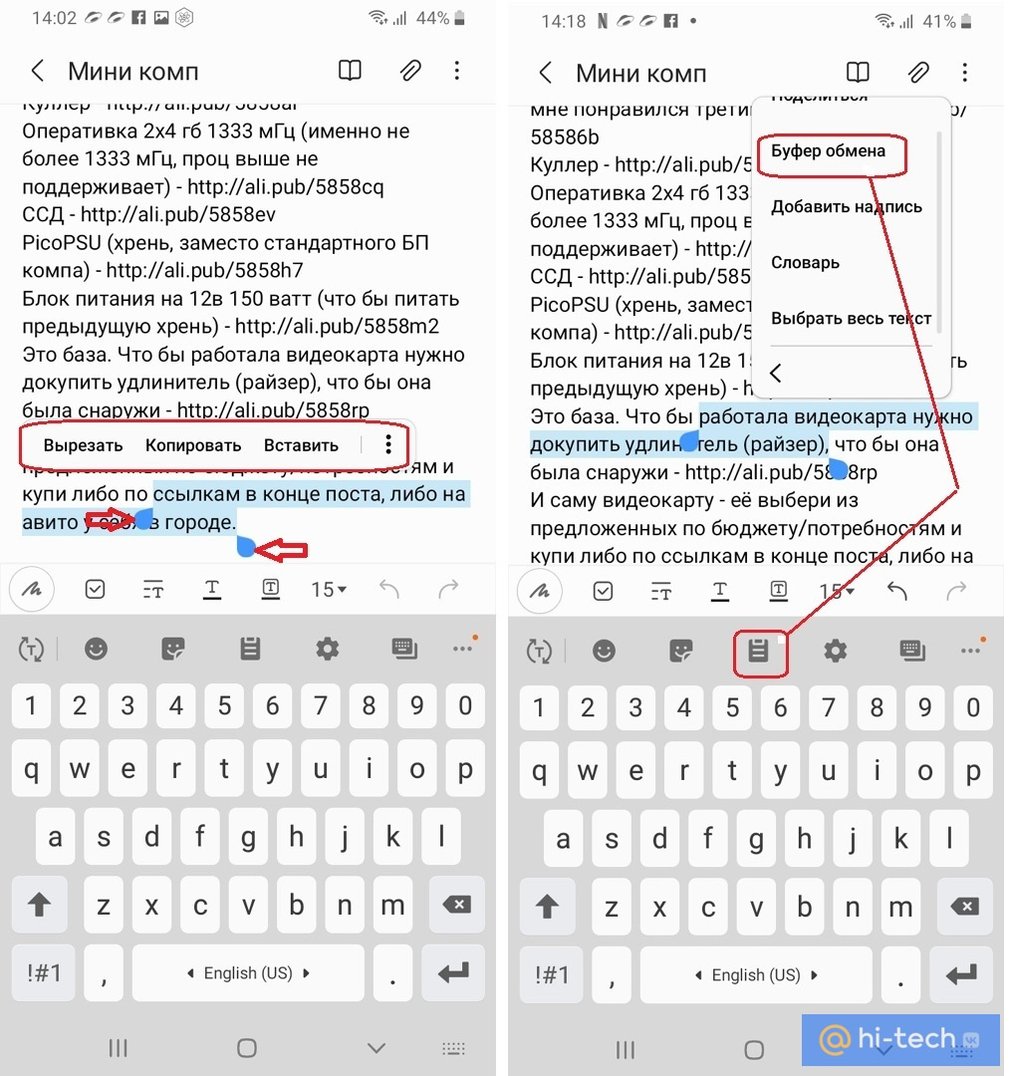
Для того чтобы добавить какой-либо фрагмент, его необходимо просто скопировать или вырезать. Делается это с помощью длинного тапа. Коснитесь области экрана в том месте, где находится нужный вам фрагмент текста и удерживайте палец, пока фрагмент не подсветится голубым фоном, а по краям не появятся специальные ползунки. Вы можете передвигать ползунки по экрану, тем самым изменять границы выделенного фрагмента.
Во всплывающем меню над выделенным фрагментом отображаются возможные опции для работы с ним. При нажатии на кнопку «Скопировать» или «Вырезать» фрагмент автоматически добавляется в буфер обмена. Также можно заменить выделенный фрагмент уже имеющимися данными из буфера с помощью кнопки «Вставить». В этом случае устройство по умолчанию вставит в указанное место последний сохраненный фрагмент.
Если необходимо вставить другие ранее сохраненные данные, то необходимо обратиться к расширенному интерфейсу буфера обмена и выбрать нужные данные вручную.
Где найти буфер обмена на Android
Самый простой способ открыть расширенный буфер обмена – обратиться к приложению «Клавиатура». Для этого можно открыть любое приложение для работы с текстом, например, «Сообщения» или «Заметки».
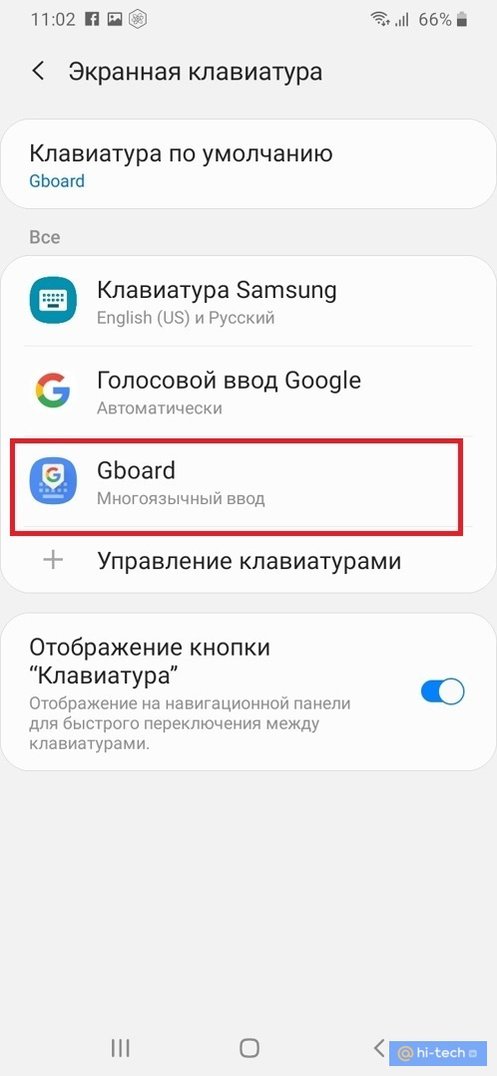
Рассмотрим, где находится буфер обмена на Android на примере интерфейса стандартной клавиатуры Android от Google – «Gboard». Чаще всего производители смартфонов устанавливают свою фирменную клавиатуру взамен клавиатуры Android, но вы всегда можете изменить это в настройках вашего смартфона.
Для этого перейдите в Настройки→Общие настройки→Язык и Ввод→Экранная клавиатура→Клавиатура по умолчанию→Gboard
После активации панели клавиатуры, нажмите на значок с изображением блокнота в верхней панели управления, которая расположена сразу над ней или воспользуйтесь длинным тапом в любом месте поля ввода текста, дождавшись всплывающего меню буфера обмена. После этого поверх клавиатуры отобразится все содержимое из буфера обмена.
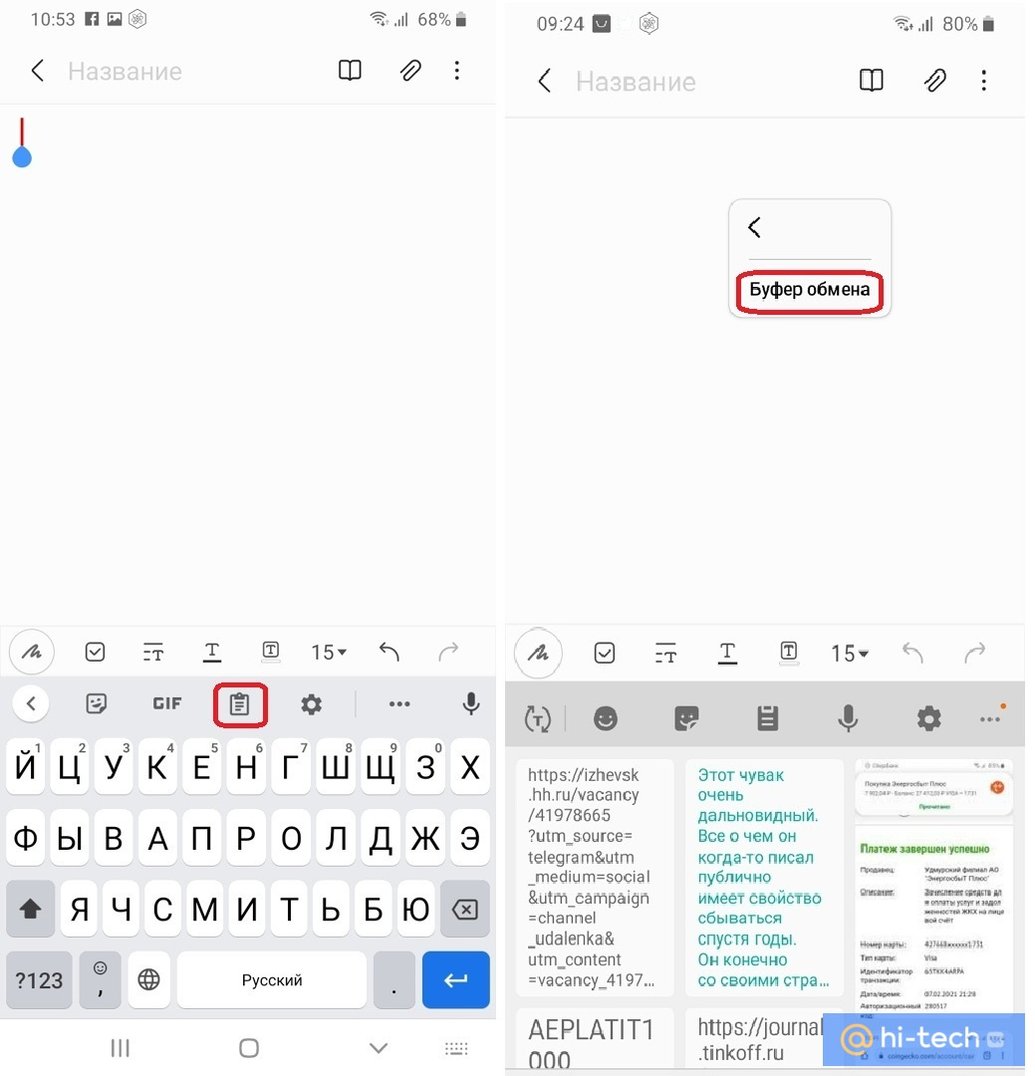
Если среди иконок на панели управления клавиатуры не оказалось иконки блокнота, ее нужно добавить вручную. На панели управления над клавиатурой нажмите на три горизонтальные точки «Опции» и найдите здесь значок с изображением блокнота, а затем перетащите ее в видимую часть панели управления, удерживая значок долгим нажатием.
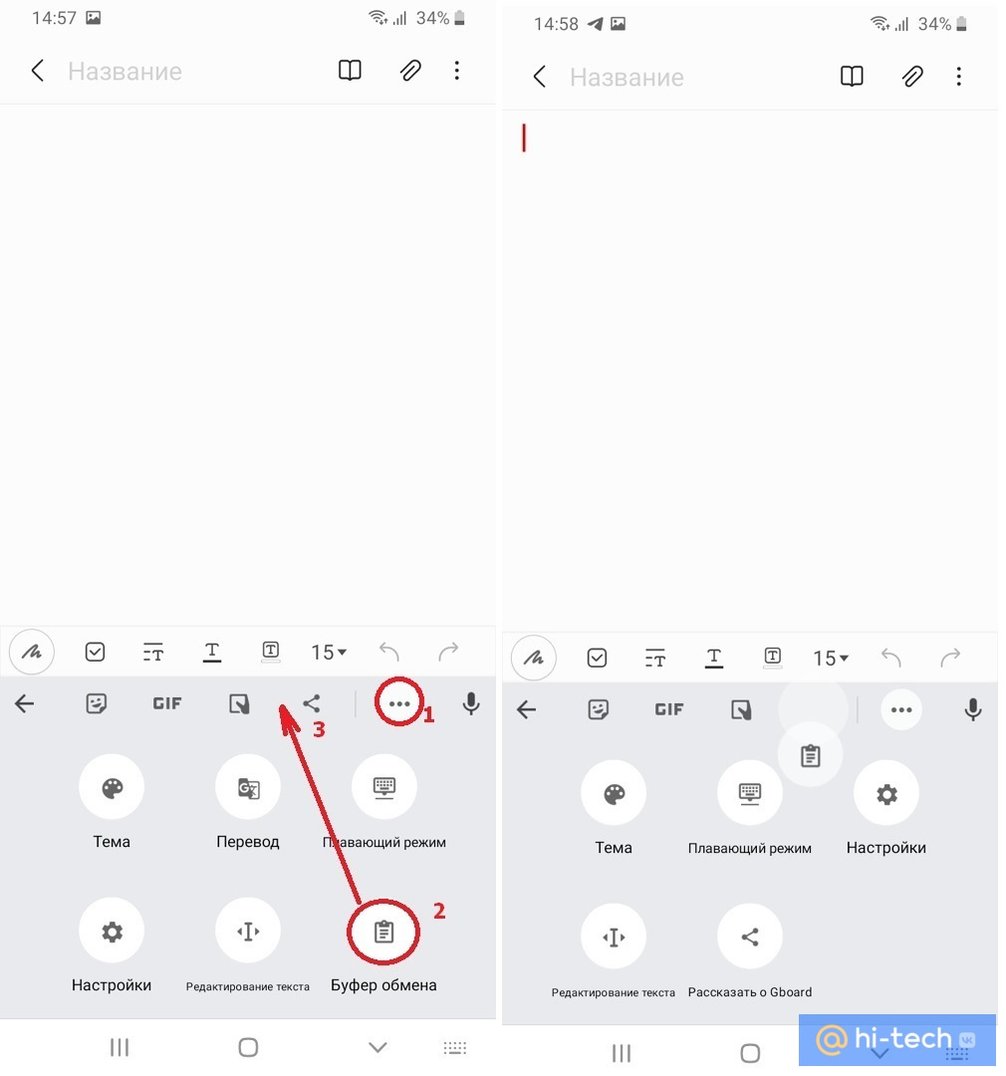
Как зайти в буфер обмена на Android, если у вас установлена другая клавиатура? Все практически то же самое. Интерфейс сторонних клавиатур может лишь незначительно отличаться.
Если на вашей клавиатуре отсутствует панель управления и вообще нет никаких иконок, тогда используйте для доступа к буферу длинный тап по экрану.
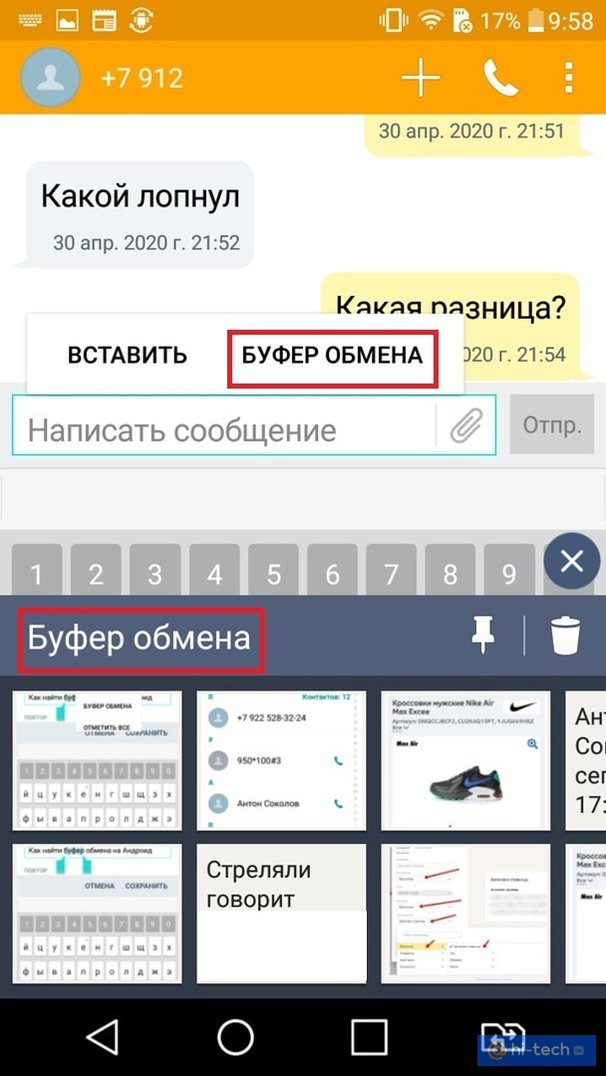
Стоит отметить, что в некоторых моделях кроме текстовых фрагментов в буфере обмена сохраняются также и все скриншоты экрана, сделанные пользователем ранее.
Как очистить буфер обмена на Android
Самый простой способ – воспользоваться перезагрузкой устройства. Стандартный интерфейс буфера обмена очищается вместе с оперативной памятью устройства при выключении или перезагрузке. Но стоит учитывать, что некоторые фирменные клавиатуры хранят данные буфера во внутренней памяти приложения, и они не удаляются после перезагрузки. В этом случае нужно провести очистку вручную.
Используя стандартную клавиатуру Gboard:
- перейдите в буфер обмена;
- нажмите на значок редактирования в верхнем правом углу панели управления клавиатурой;
- выделите все фрагменты и нажмите кнопку «Удалить» с изображением корзины.
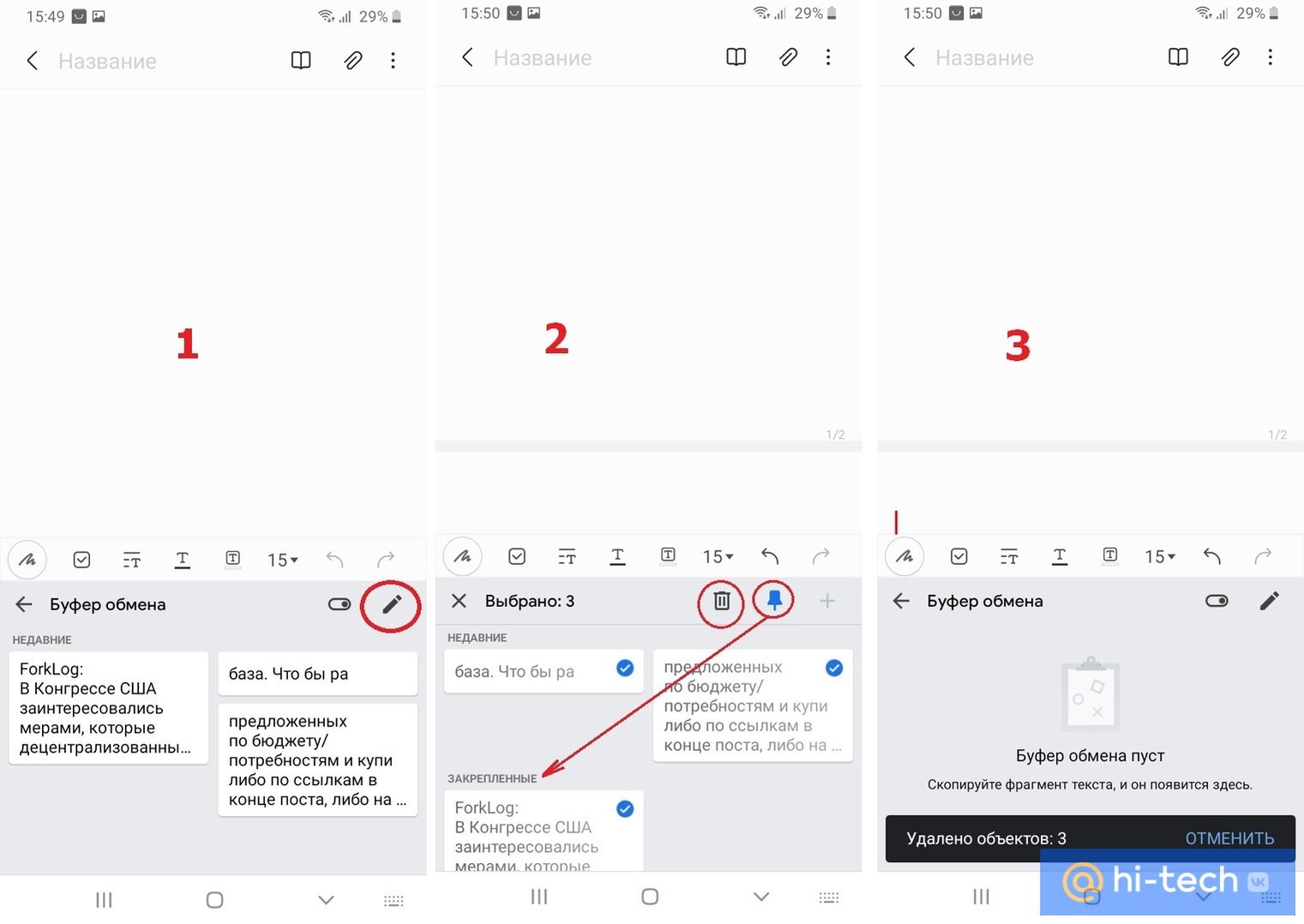
Можно также удалять содержимое по одному фрагменту, выделив их длинным тапом, а затем выбрав «Удалить» во всплывающем меню буфера обмена.
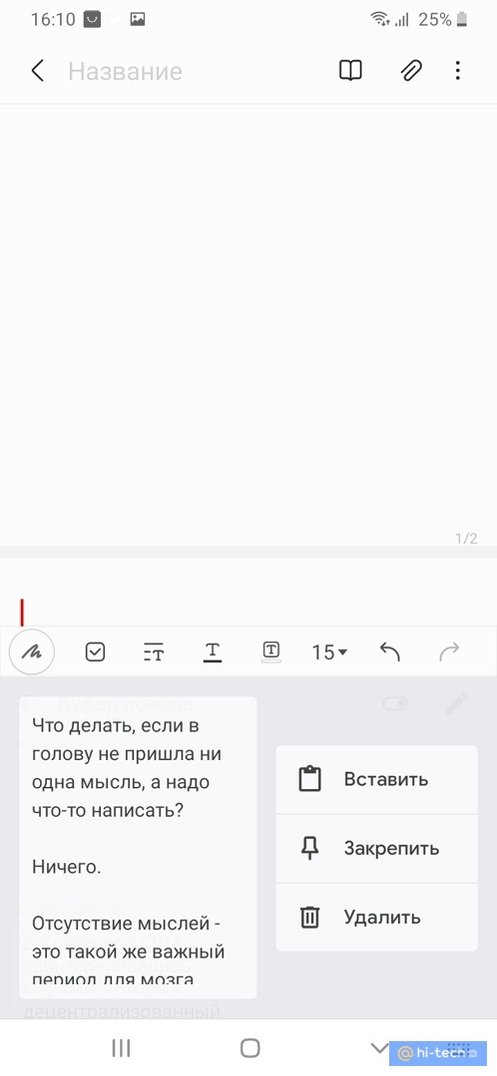
Как очистить буфер обмена на Android с помощью клавиатуры Samsung
В большинстве фирменных альтернативных клавиатур производителей смартфонов, интерфейс буфера обмена является схожим, лишь с небольшими различиями. Покажем, как его очистить на примере клавиатуры Samsung.
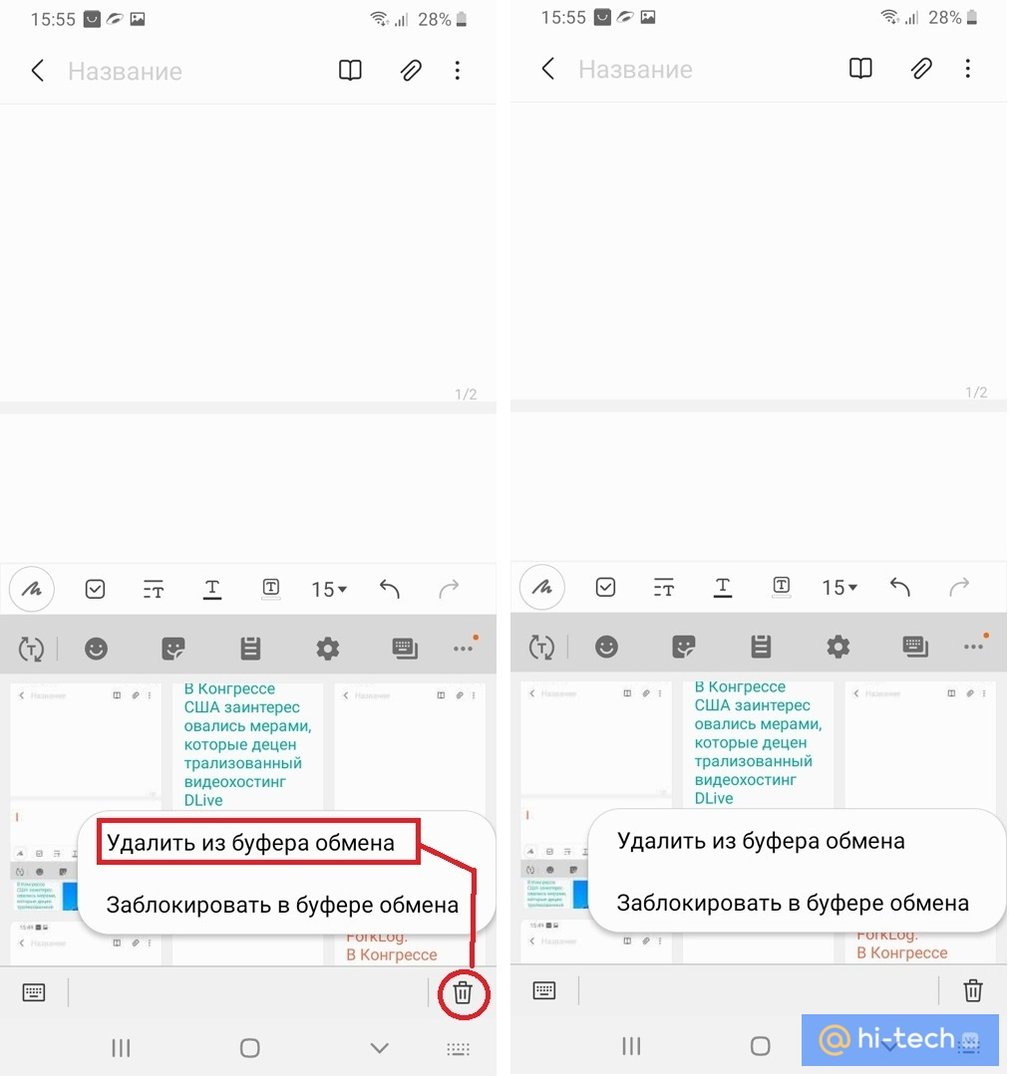
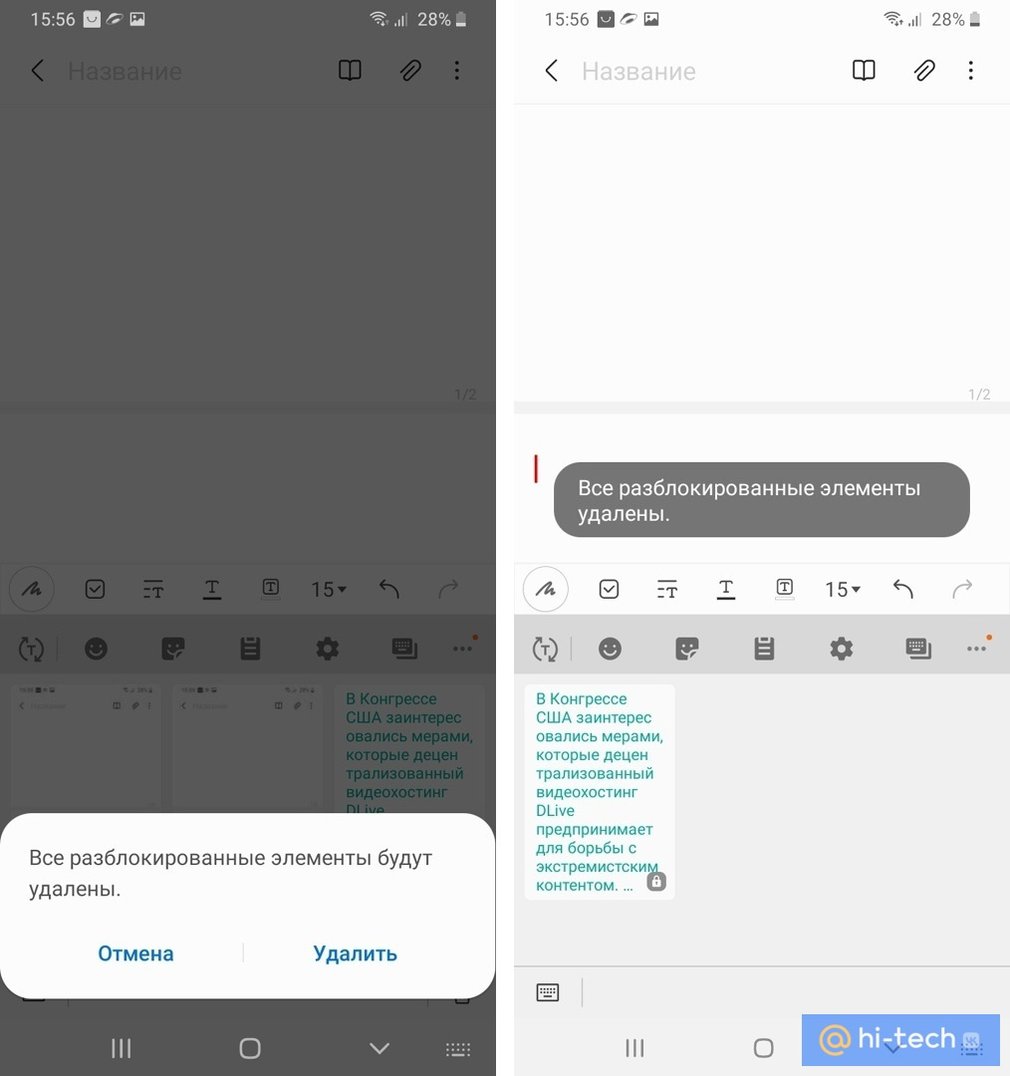
Так же как и в стандартной клавиатуре Gboard, здесь реализована возможность поочередного или полного удаления содержимого буфера обмена. Исключение составляет закрепленное содержимое. При общем удалении закрепленные элементы остаются в буфере до тех пор, пока вы их не разблокируете вручную.
Закрепленные элементы удобно использовать при частом использовании каких-либо сохраненных данных – номеров телефонов, часто отправляемых сообщений, адресов электронной почты.
Теперь вы знаете, где находится буфер обмена на Android и как его очистить, и сможете правильно оптимизировать работу вашего устройства при работе с данными.