Сведения о параметрах LTE на iPhone
Параметры сотовой сети передачи данных на iPhone могут быть разными в зависимости от оператора.
Если оператор поддерживает VoLTE
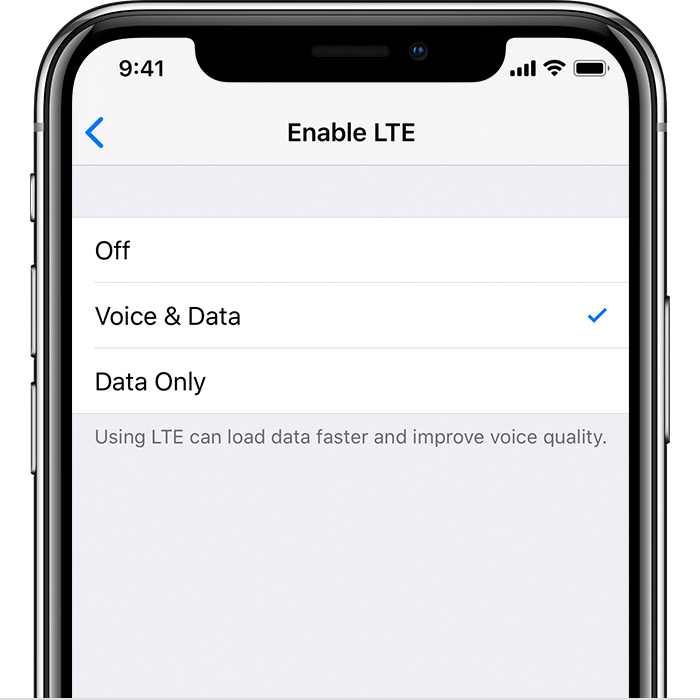
На iPhone перейдите в меню «Настройки» > «Сотовая связь» > «Параметры данных» и нажмите «Включить LTE» или перейдите в меню «Настройки» > «Мобильные данные» и нажмите «Включить LTE». Если ваш оператор поддерживает технологию Voice over LTE (VoLTE), будут отображаться приведенные ниже параметры.
- Выключить: полностью отключает LTE.
- Голос и данные: включает голосовые вызовы и передачу сотовых данных по сети LTE.
- Только данные: включает передачу сотовых данных по сети LTE, в то время как голосовые вызовы отключены.
Если оператор не поддерживает VoLTE
Если оператор не поддерживает VoLTE и использует стандарт GSM, отобразится один из следующих параметров.
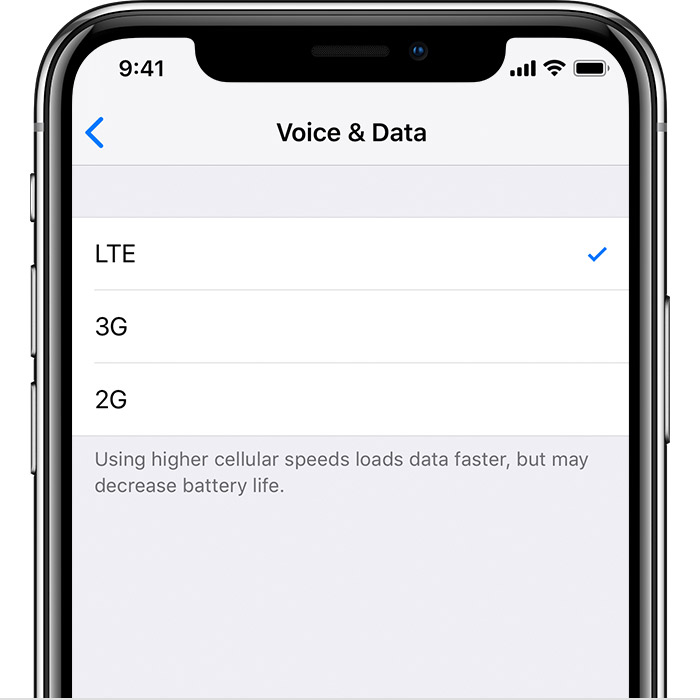
- LTE или 4G: включает передачу сотовых данных по сети LTE или 4G, когда она доступна.
- 3G: включает передачу сотовых данных по сети 3G, когда она доступна.
- 2G: включает передачу сотовых данных по сети 2G, когда она доступна.
В зависимости от оператора сотовой связи значок 4G может обозначать подключение по UMTS либо LTE. Если оператор не поддерживает VoLTE и использует стандарт CDMA, будет доступен только параметр «Включить LTE». Он включает передачу сотовых данных по сети LTE, когда она доступна.
Дата публикации: 20 декабря 2023 г.
Компьютерная грамотность с Надеждой

Заполняем пробелы — расширяем горизонты!
Как переключить LTE на 3G на айфоне и обратно
Айфоновская техника известна тем, что она имеет относительно небольшое количество настроек, по сравнению с аналогичными устройствами на базе Андроид. Давайте разберемся, как переключить LTE на 3G на айфоне и обратно.
p, blockquote 1,0,0,0,0 —>
Смартфоны с Android имеют богатое меню настроек, тогда как айфоны с iOS представляют нам ограниченные настройки.
p, blockquote 2,0,0,0,0 —>
p, blockquote 3,0,0,0,0 —>
Почему непросто найти настройки переключения с LTE на 3G и обратно
Все дело в том, что подопечные Стива Джобса, который, к сожалению уже не с нами, максимально автоматизируют функции устройств, оставляя пользователям небольшую часть ручных настроек. С одной стороны, это освобождает пользователей айфонов от необходимости самостоятельно что-либо настраивать. Айфон работает без дополнительной «опеки».
p, blockquote 4,0,0,0,0 —>
Но с другой стороны, отсутствие настроек в непредвиденных случаях, может ограничить возможности айфона. А то и вовсе сделать его бесполезной «игрушкой».
p, blockquote 5,0,0,0,0 —>
Сотовый оператор не обеспечивает LTE
Рассмотрим ситуацию, когда сотовый оператор не обеспечивает должного качества интернет соединения с помощью СИМ-карты. Известно, что Интернет можно «получить» с помощью вай-фай соединения. Это происходит, когда кто-то «раздает Wi-Fi», например, в кафе, в транспорте, в ином публичном месте, в офисе или дома, где есть Wi-Fi роутер(ы).
p, blockquote 6,0,0,0,0 —>
При отсутствии сигнала вай-фай, iPhone переходит на «потребление» трафика интернета от сотового оператора с помощью своей СИМ-карты. В этом случае соединение может быть очень быстрым (4G или по-иному LTE), относительно быстрым (3G) или очень медленным (2G).
p, blockquote 7,0,0,0,0 —>
Как работает айфон, если нет сигнала Wi-Fi? Он подключается к сотовому оператору сначала в режиме самой высокой скорости соединения LTE. Если сотовый оператор не предоставляет вариант LTE, айфон подключается в режиме 3G. Это тоже довольно-таки быстро.
p, blockquote 8,0,1,0,0 —>
Наконец, в самую последнюю очередь айфон подключается в режиме 2G. Тут нам с сожалением приходится констатировать, что лучше бы он вообще не подключался. Скорость соединения 2G будет настолько низкой, что вряд ли получится загрузить даже стартовую страницу Гугла или Яндекса.
p, blockquote 9,0,0,0,0 —>
Сотовый оператор декларирует, но не предоставляет LTE
И вот, давайте представим себе ситуацию, когда есть уверенное соединение в режиме LTE. Это обеспечивает самую высокую скорость на сегодняшний день, пока в промышленном режиме на заработал стандарт 5G. Айфон «летает» в интернете: сайты, видео, соцсети, всё, что угодно!
p, blockquote 10,0,0,0,0 —>
Вдруг LTE исчез совсем. Причин может быть множество, от перегрузки сотовой сети до технических проблем у оператора. Причины неважны, поскольку все они находятся на стороне сотового оператора, мы не можем повлиять на них. Что должен сделать айфон согласно заложенных в него автоматических настроек?
p, blockquote 11,0,0,0,0 —>
Да, верно, переключиться на 3G. Переключиться «бесшовно», незаметно для пользователя, разве что обнаружится некоторое снижение скорости загрузки видео, особенно если речь идет о потоковом видео, вроде просмотра телевидения онлайн.
p, blockquote 12,0,0,0,0 —>
Просто радость, что айфон все делает автоматически. Нам не нужно перестраивать его с LTE на 3G. Но… проблема в том, что наши сотовые операторы часто НЕ лишают нас возможности работать с LTE. Но при этом LTE почему-то перестает работать. Выглядит это так: на экране айфона отчетливо виден сигнал LTE, а по факту сигнала нет!
p, blockquote 13,0,0,0,0 —>
Можно ли вручную переключить LTE на 3G на айфоне
Если сигнал есть, но по факту его нет, подопечные Стива Джобса только разводят руками: мол, такое не предусмотрено нашими настройками. Мы не при делах! Сигнал-то есть, а то, что его нет – не к нам. Разумеется, «айфоновцы» не говорят вслух, но логика айфона именно так подразумевает. Яблочная техника рассчитана на хорошую надежную сотовую связь, которой по факту может не оказаться.
p, blockquote 14,0,0,0,0 —>
В итоге – айфон «висит», интернет не работает. Хотя, если бы в этот момент айфон переключился на 3G, проблемы бы исчезли. Не работает LTE , зато отлично работает 3G! Но айфон не переключается, потому что сигнал вроде LTE есть, и он высвечивается на экране (рис. 1).
p, blockquote 15,0,0,0,0 —>

Рис. 1. Айфон подключен к интернету с помощью СИМ-карты в режиме LTE – это отчетливо видно в верхней строке экрана.
Вот тут многие пользователи айфона теряются. Что делать? Сигнал LTE есть, а по факту он не работает. При этом айфон не переключается на 3G.
p, blockquote 16,1,0,0,0 —>
Тут можно успокоить всех обладателей «яблочка». Айфон можно вручную настроить на LTE, на 3G или даже на 2G, если в последнем случае пользователь видит пользу от своего устройства. Только эти настройки находятся достаточно «глубоко», куда не всегда доходят руки.
p, blockquote 17,0,0,0,0 —>
Порядок переключения с LTE на 3G для айфона
Давайте рассмотрим, как вручную переключить айфон с LTE на 3G, чтобы тот прекратил «тормозить» из-за неподдающихся объяснению проблем со стороны сотового оператора. На главном экране айфона тапаем по ярлычку «Настройки» (рис. 2).
p, blockquote 18,0,0,0,0 —>
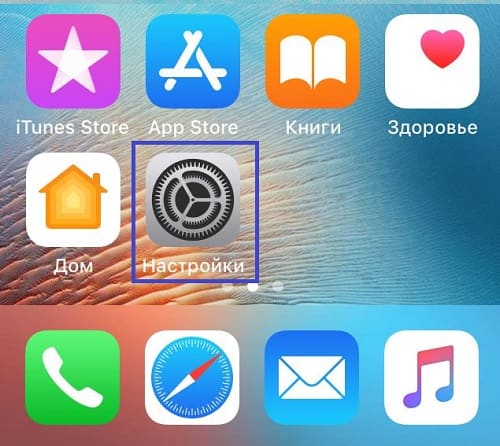
Рис. 2. Ярлык «Настройки» на главном экране айфона.
Далее в Настройках выбираем строчку меню «Сотовая связь» (рис. 3).
p, blockquote 19,0,0,0,0 —>
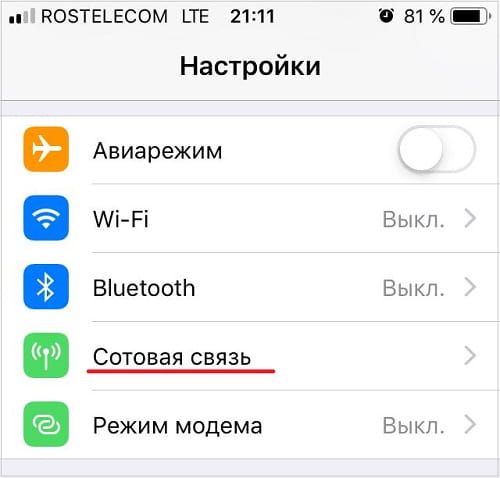
Рис. 3. Строка запуска настроек «Сотовая связь» в меню Настроек айфона.
В открывшемся окне «Сотовая связь» тапаем по настройке «Параметры данных» (рис. 4).
p, blockquote 20,0,0,0,0 —>

Рис. 4. Строка «Параметры данных» в перечне настроек «Сотовая связь».
Далее в открывшемся окне выбираем опцию «Голос и данные» (рис. 5).
p, blockquote 21,0,0,0,0 —>

Рис. 5. Выбор опции «Голос и данные» для перехода непосредственно к настройкам способа интернет соединения LTE или 3G.
Вот теперь, наконец, в окне настроек «Голос и данные» мы должны вручную выбрать тот или иной режим подключения к интернету. Если нам нужно ограничить скорость интернет соединения до 3G, не допуская подключения айфона к сетям LTE даже тогда, когда они есть, мы выбираем и тапаем по строке 3G (рис. 6).
p, blockquote 22,0,0,0,0 —>
Устанавливая данный режим, мы, тем самым, как бы «говорим» своему айфону: работай только в режиме 3G, при отключении 3G автоматически переключайся на 2G; но «вверх», на LTE – ни в коем случае, даже если есть сигнал LTE!
p, blockquote 23,0,0,0,0 —>

Рис. 6. Ограничение интернет соединения айфона стандартом 3G даже в том случае, если сотовый оператор предлагает вариант более высокоскоростного соединения LTE.
Обратное переключение iPhone с 3G на LTE
Как только соединение LTE снова восстановилось (скажем, сотовый оператор «одумался» и исправил проблему), мы можем тапнуть по строке LTE (рис. 7). Тем самым айфон будет возвращен в привычный режим работы: LTE, когда есть LTE, и 3G, когда нет LTE.
p, blockquote 24,0,0,1,0 —>

Рис. 7. Выставление максимальной скорости работы айфона в интернете от СИМ-карты.
Вот так, всего за какие-то 5 тапов пользователь айфона может настроить предельную скорость интернет соединения от СИМ-карты сотового оператора. Почему для этого потребовалось целых 5 тапов – это вопрос к разработчикам. Вероятно, в стране происхождения айфона, в США, к подобным настройкам приходится прибегать редко.
p, blockquote 25,0,0,0,0 —>
Нам же остается лишь порадоваться, что айфоновцы оставили возможность вручную (с помощью настроек) выбирать скорость интернет соединения от СИМ-карты, и тем самым оставаться на связи всегда. В том числе в условиях отсутствия надежного Wi-Fi, а также при отсутствии надежного LTE сигнала от сотового оператора.
p, blockquote 26,0,0,0,0 —>
Видео: Как переключить LTE на 3G на айфоне и обратно
p, blockquote 27,0,0,0,0 —>
p, blockquote 28,0,0,0,0 —>
p, blockquote 29,0,0,0,0 —>
p, blockquote 30,0,0,0,0 —>
p, blockquote 31,0,0,0,0 —>
p, blockquote 32,0,0,0,0 —> p, blockquote 33,0,0,0,1 —>
11 марта 2021
Добавить комментарий Отменить ответ
Комментарии: 6 к “Как переключить LTE на 3G на айфоне и обратно”
Все равно интернет не стал работать.. палочки есть и в lte и в 3G
Если мобильный интернет не настроен на смартфоне или айфоне, то переключение с 3G на LTE и обратно не поможет. А информация о наличии сигнала все равно будет на экране, даже если интернет не настроен на телефоне.
Спасибо за быстрый ответ!! А если несколько часов назад все работало на айпаде, а потом без всяких оповещений и изменений вдруг отключилось? Все процедуры делала- перезагружала, включала режим полета, сбрасывала настройки сети и настройки вообще, звонила оператору Билайн — они перезагрузили сим/карту (не знаю, что конкретно сделали, но как-то дистанционно обновили), закинула денег на сим-карту, уточнила у оператора оставшийся лимит интернета — еще около 15гб, и все без толку..
Проверьте установку разрешения на использование сотовых данных: Настройки — Сотовая связь. В этом окне должен быть включен (зеленый цвет) движок «Сотовые данные». При выключенном движке мобильный интернет не будет работать, от слова «совсем»/
Если не поможет, возможно, это поломка айпада в той части, которая отвечает за мобильный интернет. Это могут подтвердить или опровергнуть в сервисе по ремонту. Но прежде стоит проверить, работает ли айпад с интернетом через Wi-Fi. Нужно подключиться к сети Wi-Fi, например, которую Вам «раздаст» родственник или знакомый со своего айфона (смартфона). На айфоне знакомого делают: Настройки-Режим модема, чтобы запустить точку доступа для Вас. На Вашем айфоне Вы делаете Настройки-Wi-Fi. Когда соединение установлено, надо проверить на Вашем айфоне работает ли айфон с интернетом в таком режиме. Правда, теперь Вы будете расходовать не свой мобильный трафик, а трафик того человека, который предоставил Вам доступ в интернет через свой гаджет.
В сервисе, если туда отдать айфон в ремонт, часто полностью удаляют все данные с айпада, чтобы выполнить диагностику устройства и его ремонт. Поэтому нужно предварительно скопировать важные данные с айпада прежде, чем отдавать его в ремонт. Например, скопировать фото, видео, контакты, содержимое мессенджеров и другое в облака. Правда, сделать это можно только через Wi-Fi, пользуясь чужой сетью, если нет своей в доме, причем потребуется много трафика для копирования в облака всех важных для Вас данных.
Большое спасибо! В моем случае все оказалось банально до ужаса — вставила в планшет давно еще какую-то сим карту
И видимо, сколько-то денег на ней было, и она пахала
А тут резко все закончилось)
Огромное еще раз Вам спасибо за ответ! Деньги закинула, интернет работает А так да, все было зеленое, и lte включено
Доброго Вам дня Надежда спасибо Вам за ваш благородный труд после Вашего урока я понял как можно пользоваться с айфоном
Уважаемые читатели, рада Вас видеть! Меня зовут Надежда.
Мои бесплатные электронные курсы:
1. Компьютерная грамотность для начинающих: 30 уроков
Задайте свой вопрос здесь: Спросить. Мой ответ придет на почту, указанную вами.
Как включить LTE на iPhone
Не могу разобраться с LTE в новом iPhone. Подскажите, как и что нужно настроить?
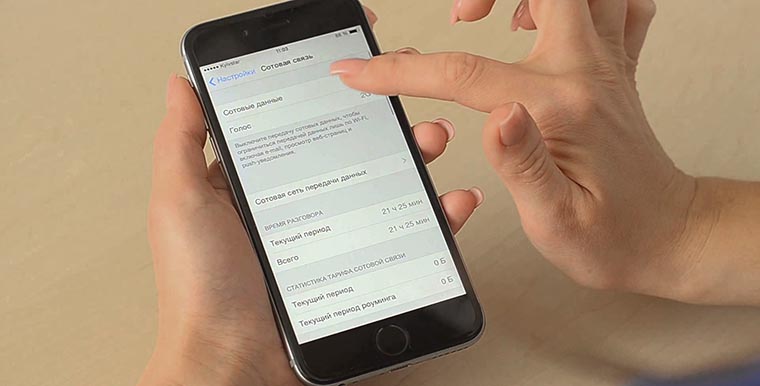
Для начала нужно настроить мобильный интернет. Делается это следующим образом:
1. В меню Настройки переходим:
- iOS 6: Основные → Сеть → Сотовая сеть передачи данных;
- iOS 7-9: Сотовая связь → Сотовая сеть передачи данных;
- iOS 10 и выше: Сотовая связь → Параметры данных → Сотовая сеть передачи данных;
2. В разделах Сотовые данные и Настройка LTE вводим параметры, которые предоставил оператор (APN, Имя пользователя и Пароль).
3. Перезагружаем смартфон.
Когда после загрузки убедились, что работает мобильный интернет (зашли на любой сайт в браузере или в мессенджер), следует настроить LTE.
1. В разделе настроек Сотовая связь переходим в раздел Голос и данные, выбираем LTE.
2. Подтверждаем включение в диалоговом окне.
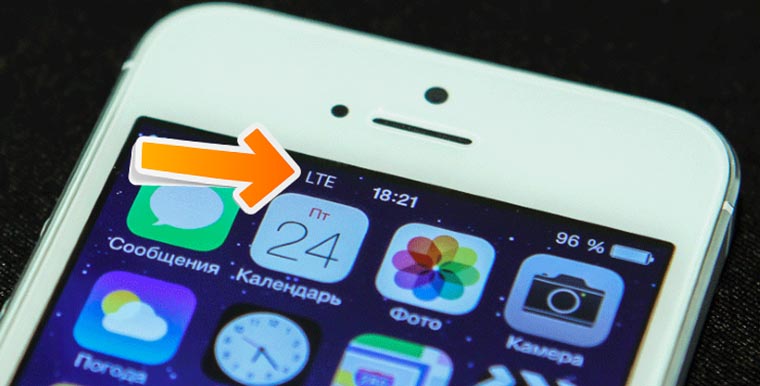
Теперь в статус-баре должен появиться индикатор LTE, который заменит 2G/3G.
Проверить скорость мобильного интернета можно при помощи бесплатной утилиты Speed Test из App Store.
Как автоматически включать / выключать 5G / 4G / 3G на iPhone в зависимости от местоположения
С выходом iOS 14.5 появилась полезная функция, благодаря которой можно автоматически переключать iPhone между режимами 2G/3G/4G и теоретически даже 5G. Выбор нужной сети будет осуществлять сам смартфон на основе вашего местоположения, времени суток или текущего заряда батареи. Кроме того, вы можете вообще автоматически отключать и включать сотовую передачу данных в зависимости от местоположения, заряда батареи или времени суток.
Такая возможность кажется действительно нужной. Если смартфон работает в сети 4G (LTE) или 5G, то он сможет шустрее загружать данные, порой в десятки раз, но в таким режиме и заряд аккумулятора будет расходоваться быстрее.
Apple ранее предлагала своим пользователям довериться умному телефону и позволить ему самому определять, лучше ли работать в скоростных сетях 4G/5G или же сэкономить немного энергии, вернувшись к 2G/3G. Смартфон примет решение на основе текущего сценария своей работы, например, при просмотре потокового видео скорость доступа к контенту действительно будет важна.
Но пользователь может планировать свои действия, о чем смартфон не знает. Человек понимает, к примеру, что просмотр видео осуществляется вдали от розетки и возможности подзарядить смартфон в ближайшем будущем не будет. Так что заряд батареи надо все же экономить. С другой стороны, iPhone может правильно определить наличие 4G или 5G сети у вас дома или на работе, но вы-то знаете, что сигнал во время поездки при перемещении из одного места в другое будет слабый.
Теперь вы сможете контролировать переключение в нужные сети именно в тот момент и в том месте, которые вам нужны. Вам больше не нужно полагаться на iPhone и его сценарии или вручную переключаться между сетями.
Вместо этого предлагается создать команду, которая научит ваш iPhone включать 4G (LTE)/5G, когда вы находитесь в офисе в рабочие часы, и переключаться обратно на 2G/3G, когда вы снова уезжаете домой.
Как автоматически включать / выключать 5G / 4G (LTE) / 3G / 2G на iPhone в зависимости от местоположения
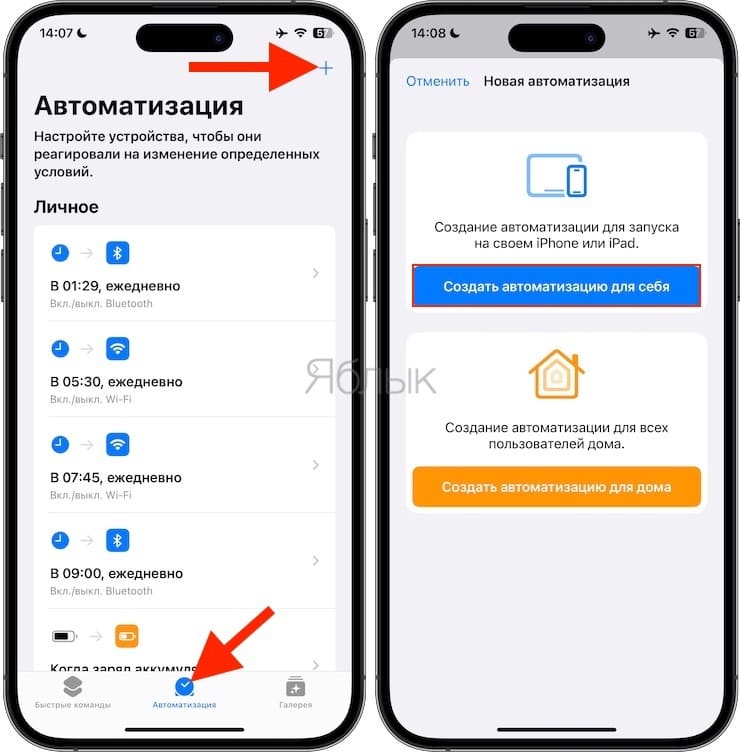
1. Откройте на iPhone приложение «Команды» и перейдите на вкладку «Автоматизация» в нижней части экрана.
2. Нажмите на значок «+» в правом верхнем углу.
3. Выберите «Создать автоматизацию для себя».
4. Выберите «Прибытие» или «Убытие».
5. На открывшейся странице «Когда» коснитесь «Выбрать» в строке «Геопозиция».
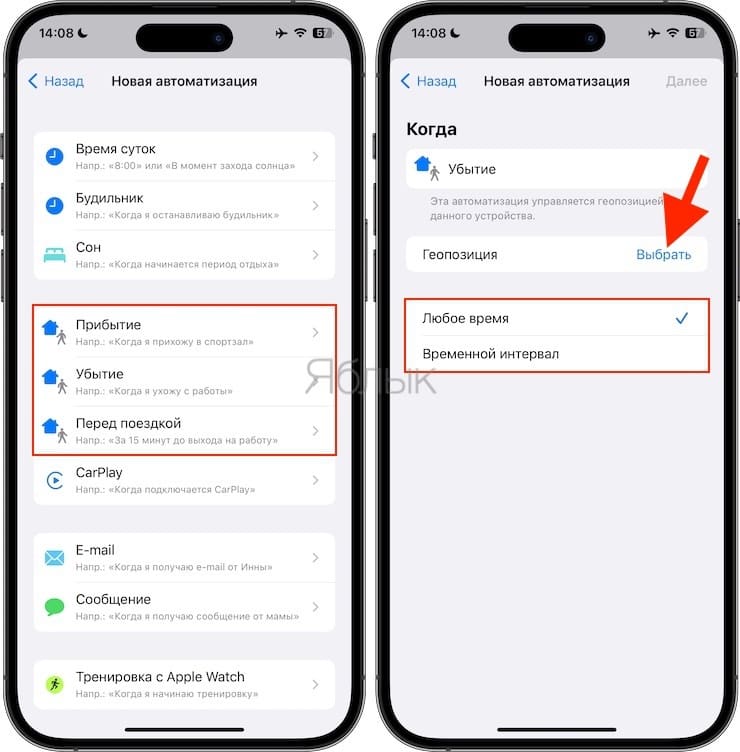
6. Выберите нужное место из предложенных или найдите новое.
8. Если вы просто хотите переключиться на 3G/4G (LTE)/5G сеть в определенном месте, коснитесь «Любое время» или…
… нажмите «Временной интервал», выберите время начала и окончания, затем нажмите «Готово».
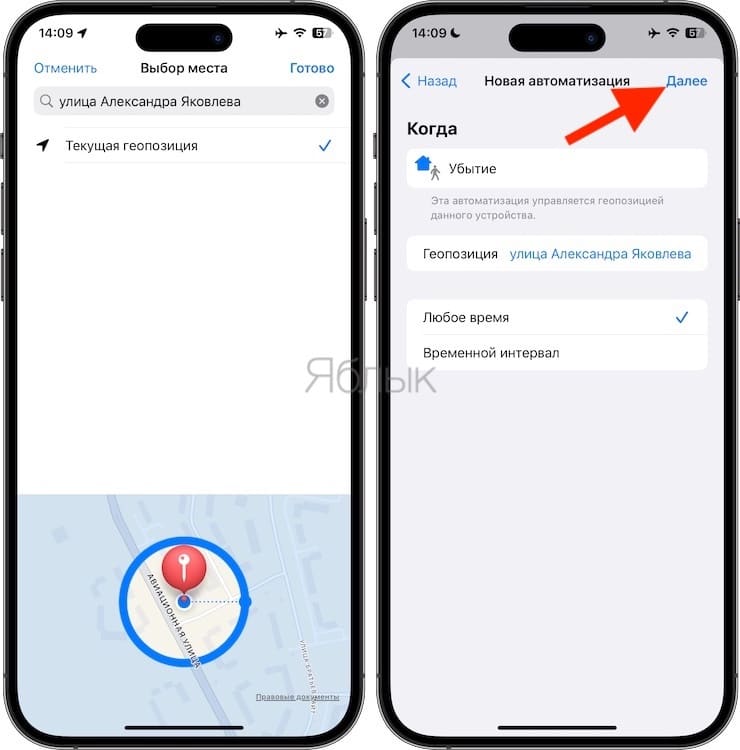
10. Нажмите на «Добавить действие».
11. При помощи поиска найдите скрипт «Установить режим данных и голосовых вызовов».
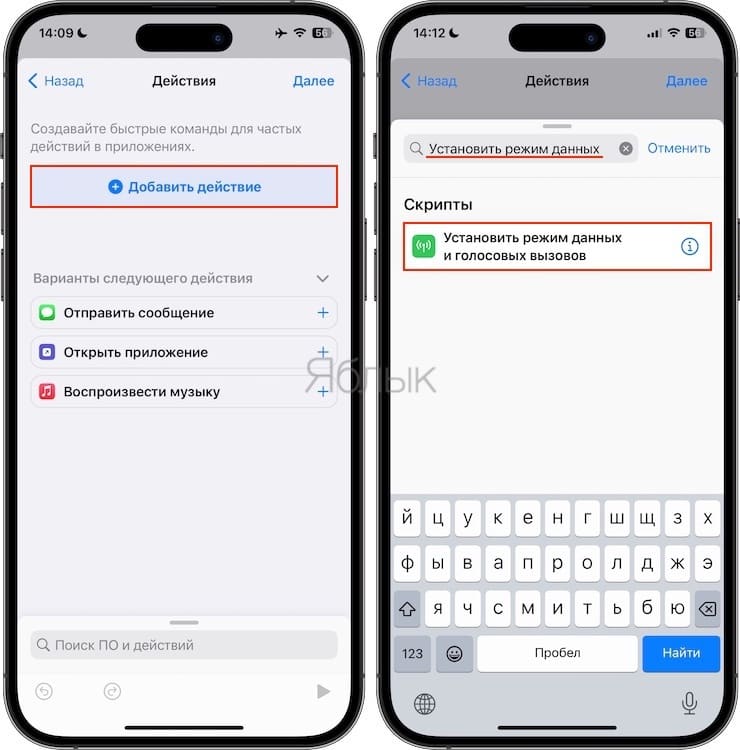
12. Там, где теперь написано «Установите как режим данных и голосовых вызовов», нажмите на подсвеченный голубым ваш вариант выбранного режим (к примеру, 5G или 3G / LTE).
13. Выберите нужный режим работы сети для вашего iPhone.
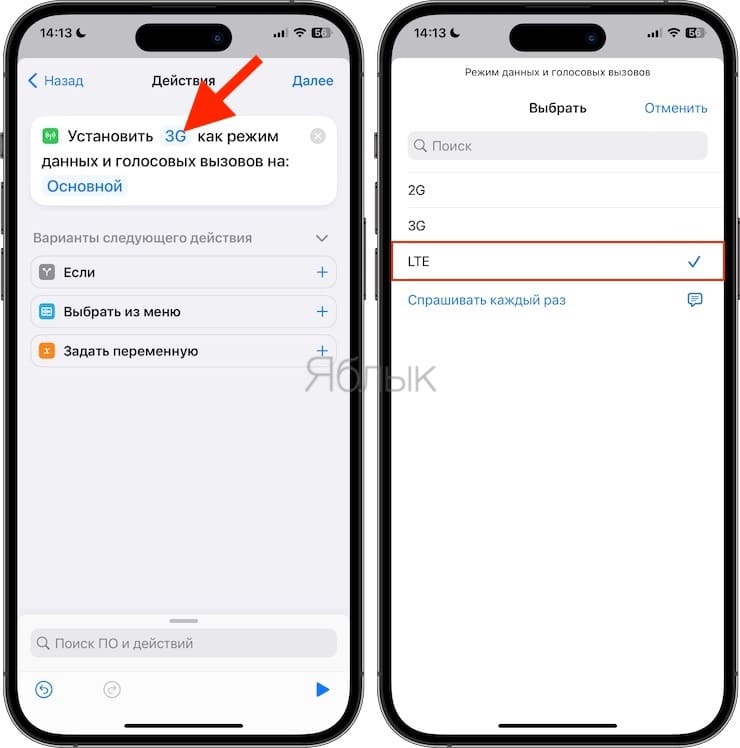
14. Завершите автоматизацию, нажав «Готово».
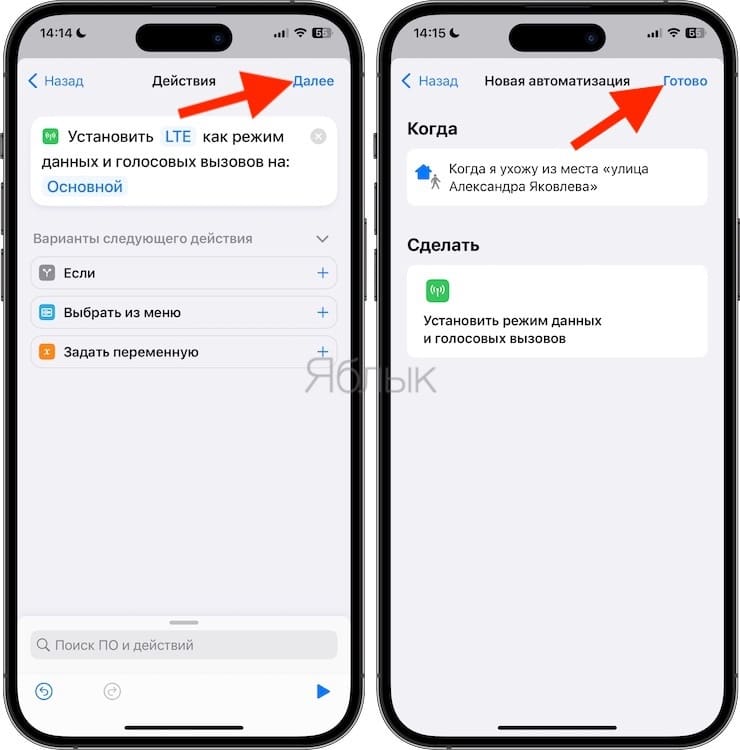
Эта команда переключит ваш аппарат в нужный режим сети, когда вы прибудете или покинете определенное место, причем можно осуществить это и в определенное время суток. Однако команда все еще неидеальна, так как вы не можете указать день недели. В результате если вы будете проезжать мимо вашей работы в субботу утром, то iPhone переключится на LTE или 5G сеть. И он будет делать это независимо от того, какой у телефона текущий заряд батареи.
Но, раз мы уже начали работать с простой командой, ее можно и расширить, получив возможность более точного контроля. Вот как создать команду, которая будет переключать смартфон на более экономный режим, когда уровень заряда батареи падает ниже 50%, и научить аппарат делать это автоматически.
Как автоматически включать / выключать 5G / 4G (LTE) / 3G / 2G на iPhone в зависимости от заряда батареи
1. Откройте на iPhone приложение «Команды» и перейдите на вкладку «Автоматизация» в нижней части экрана.
2. Нажмите на значок «+» в правом верхнем углу.
3. Выберите «Создать автоматизацию для себя».
4. Выберите «Уровень заряда».
5. Установите необходимый уровень заряда и выберите дополнительное условие (в нашем случае «Опускается ниже 50%»).
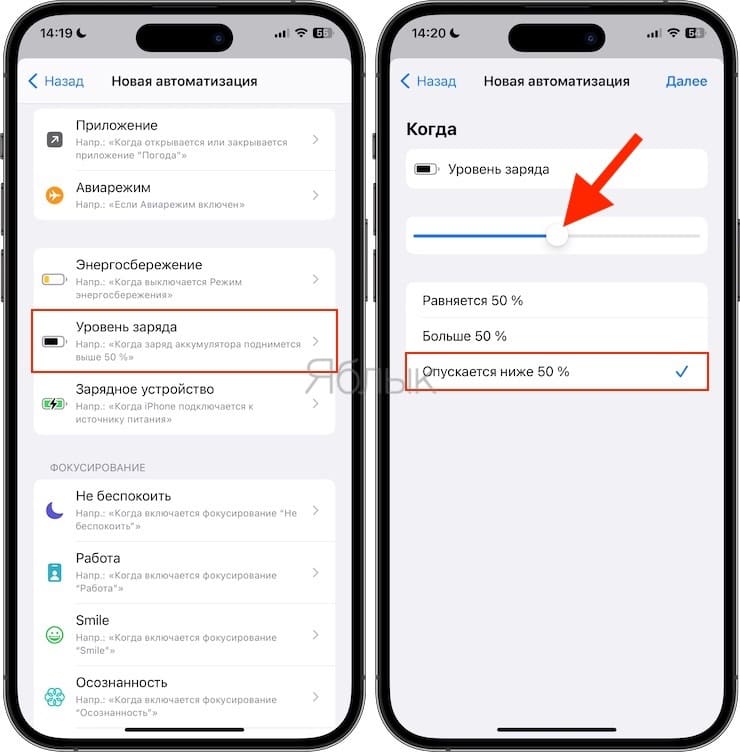
7. Нажмите на «Добавить действие».
8. При помощи поиска найдите скрипт «Установить режим данных и голосовых вызовов».
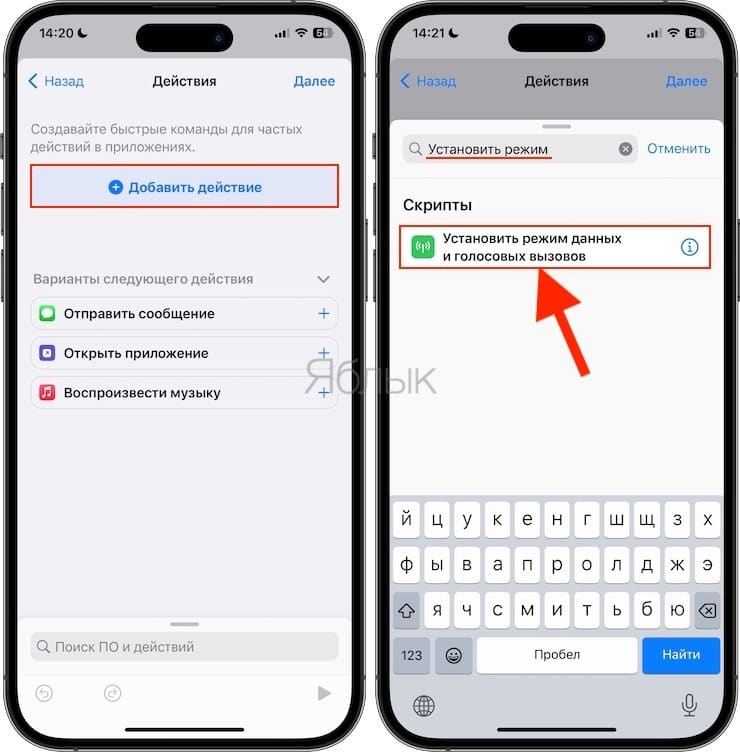
9. Там, где теперь написано «Установите как режим данных и голосовых вызовов», нажмите на подсвеченный голубым ваш вариант выбранного режим (к примеру, 2G или 3G).
10. Выберите нужный режим работы сети для вашего iPhone.
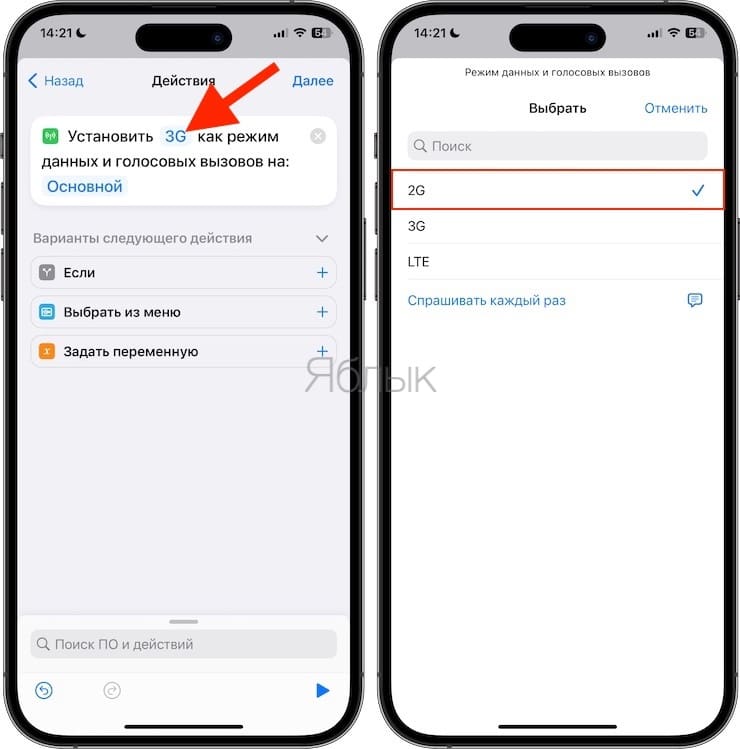
12. Деактивируйте переключатель «Спрашивать до запуска», чтобы телефон не задавал вам каждый раз вопрос о необходимости выполнить команду.
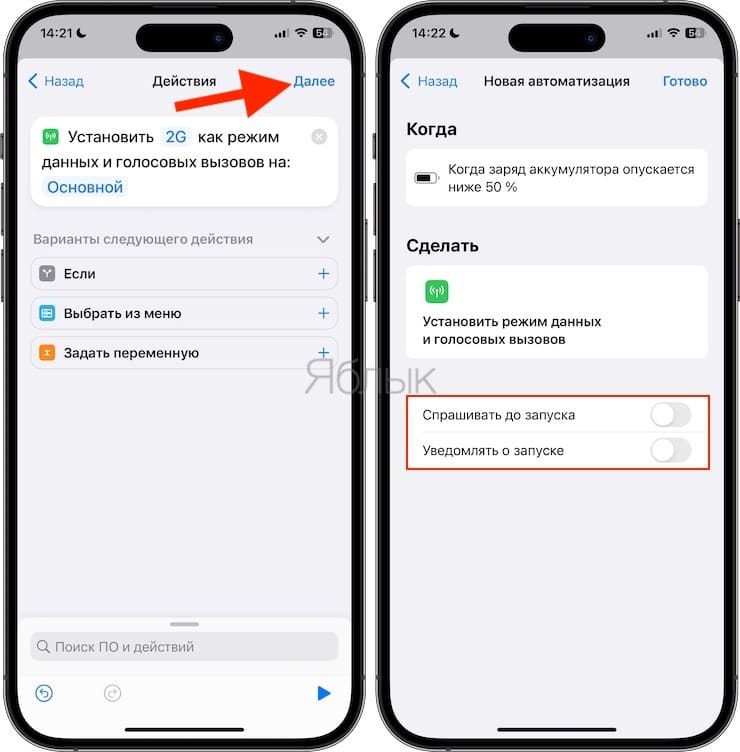
Вы создали команду, которая при уменьшении уровня заряда батареи iPhone ниже 50% переключит его в режим 2G.
Как автоматически выключать Сотовые данные в зависимости от вашего местоположения, времени или заряда батареи
Также рассмотрим вариант, при котором у вас вообще нет необходимости использовать сотовые данные. Например, при посещении рабочего офиса и возвращении домой, ваш iPhone тут же цепляется к знакомым Wi-Fi сетям. В таком случае, можно полностью автоматически включать Сотовые данные только во время, когда вы находитесь вне работы и дома. В свою очередь, когда вы будете находиться на работе или дома – Сотовые данные будут автоматически выключаться. Удобно? Ниже реализация такого сценария.
1. Откройте на iPhone приложение «Команды» и перейдите на вкладку «Автоматизация» в нижней части экрана.
2. Нажмите на значок «+» в правом верхнем углу.
3. Выберите «Создать автоматизацию для себя».
4. Выберите «Прибытие» или «Убытие».
5. На открывшейся странице «Когда» коснитесь «Выбрать» в строке «Геопозиция».
6. Выберите нужное место из предложенных или найдите новое.
8. Если вы просто хотите выключить / включить сотовую сеть в определенном месте, коснитесь «Любое время» или…
… нажмите «Временной интервал», выберите время начала и окончания, затем нажмите «Готово».
10. Нажмите на «Добавить действие».
11. При помощи поиска найдите скрипт «Вкл. выкл. сотовые данные».
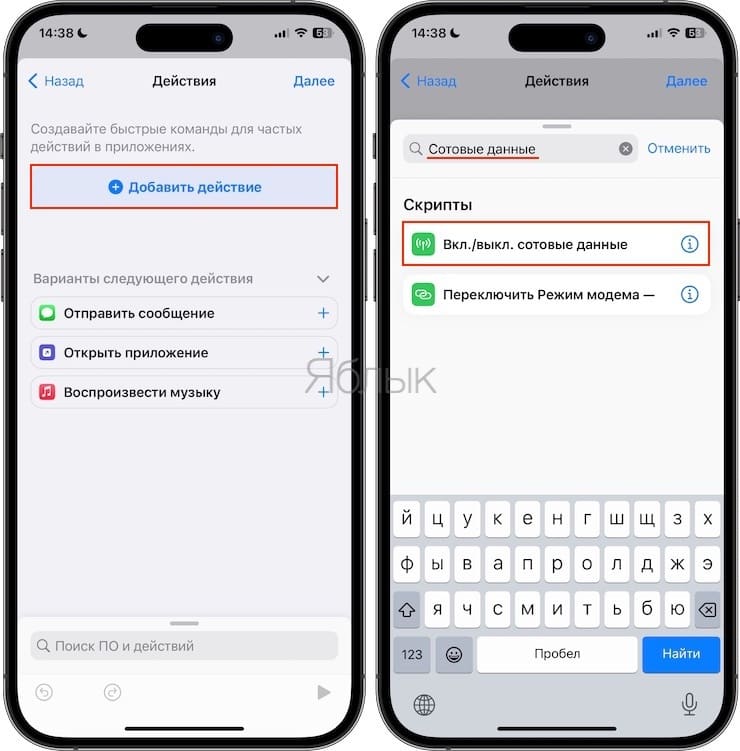
12. Там, где теперь написано «ваш вариант> сотовые данные», нажмите на подсвеченный голубым ваш вариант выбранного режима (к примеру, Вкл или Выкл).
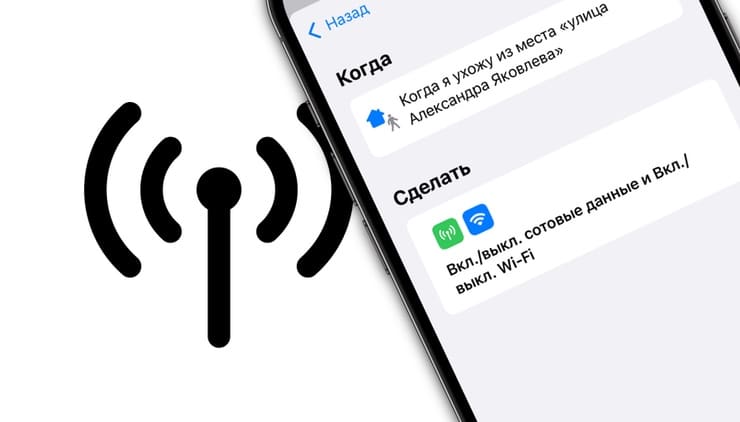
13. Здесь же заодно можно добавить и другие службы, например, в нашем случае, при убытии с указанного места будут включаться сотовые данные и выключаться Wi-Fi (см. скриншот ниже).
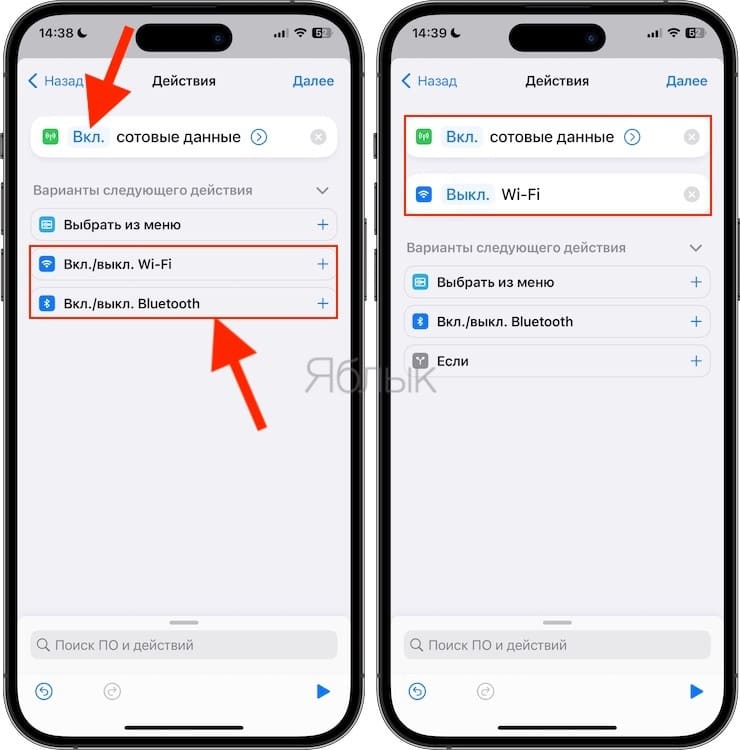
14. Нажмите «Далее», а затем «Готово».
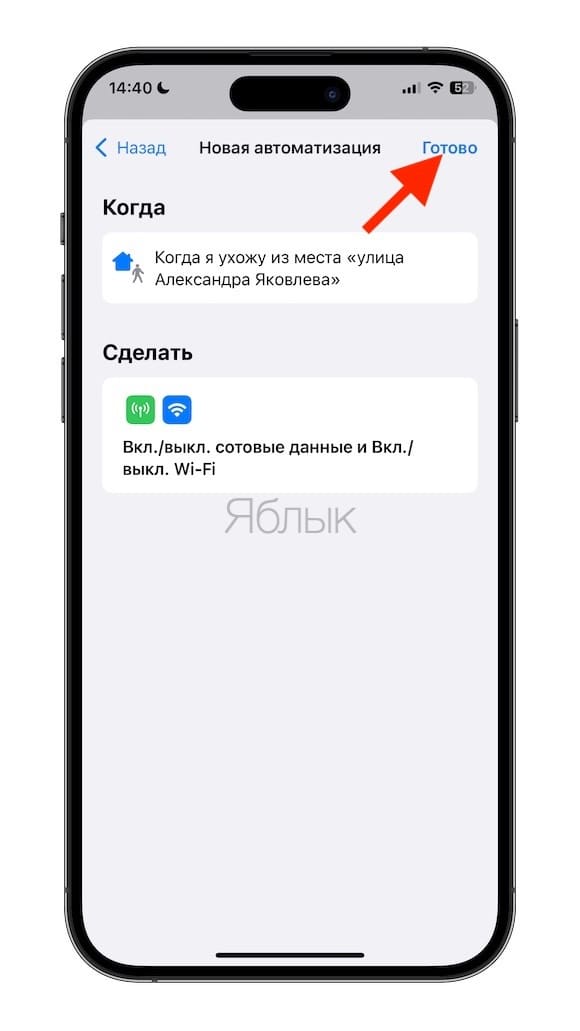
Повторите эту инструкцию с учетом других необходимых мест, определенного времени или заряда батареи.
�� Смотрите также:
- Эти данные ваш iPhone и iPad ежедневно отправляет в Apple: как это отключить?
- Как создать открытый календарь на iPhone или Mac (полезно для бизнеса).
- Как сделать и установить мелодию звонка (рингтон) на любой Айфон без компьютера прямо на устройстве?
�� Мы в Telegram и YouTube, подписывайтесь!