Резервное копирование содержимого компьютера Mac с помощью Time Machine
Если у вас есть USB-накопитель или другой внешний накопитель, вы можете использовать Time Machine для автоматического резервного копирования файлов, включая приложения, музыку, фотографии, электронную почту и документы.
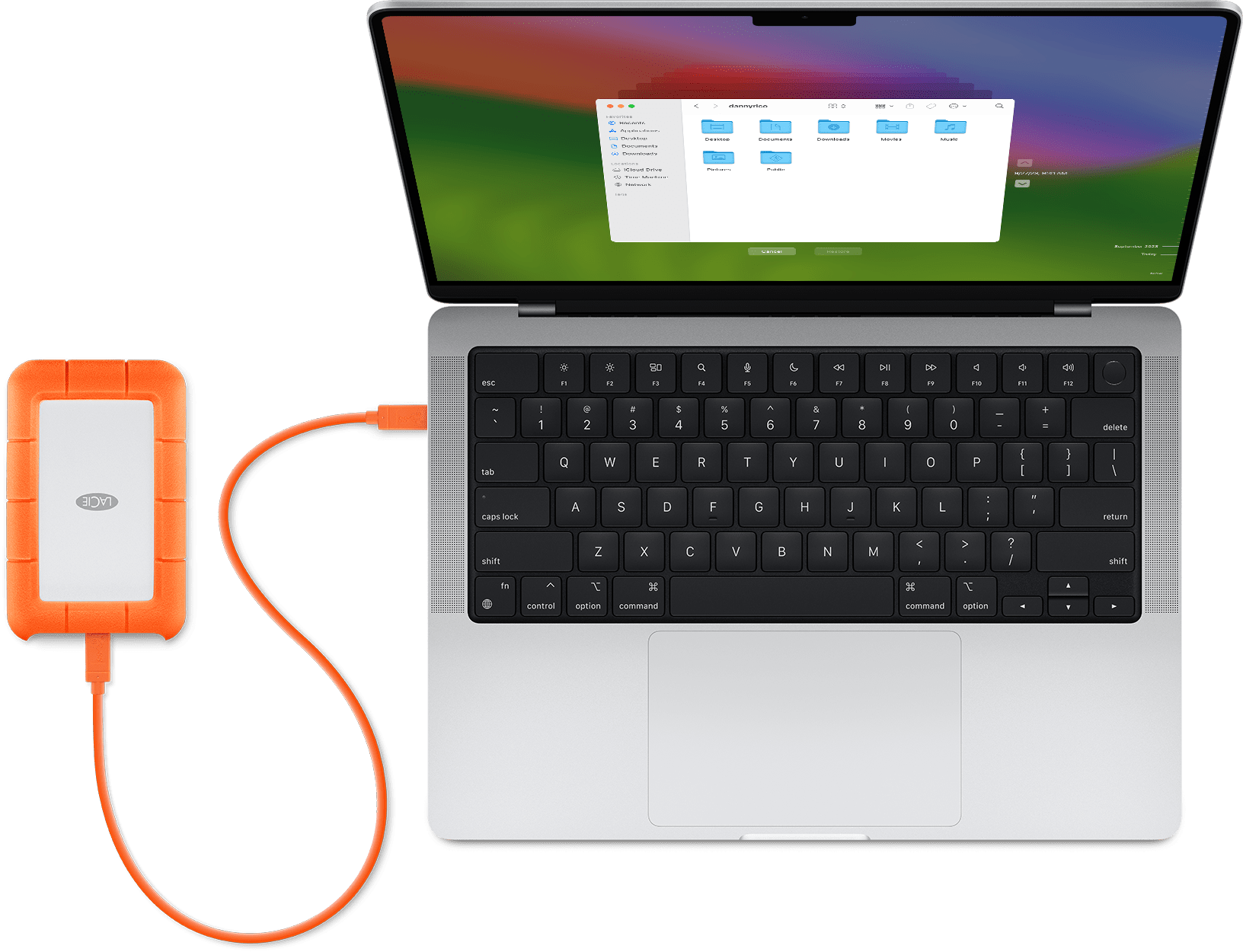
Подключение накопителя к Mac
- Используйте накопитель, который по крайней мере в два раза превышает объем вашего компьютера Mac. Например, если компьютер Mac имеет емкость 1 ТБ, резервный диск в идеале должен иметь не менее 2 ТБ емкости. Если Time Machine нуждается в большем пространстве для хранения, компьютер Mac сообщит вам об этом.
- Используйте резервный диск Time Machine только для резервного копирования Time Machine, а не для хранения других файлов.*
Настройка накопителя в качестве резервного диска
Изучите этапы настройки в вашей версии macOS или выполните следующие действия в macOS Ventura или более поздней версии:
- В меню Apple в углу экрана выберите «Системные настройки».
- Щелкните «Основные» в боковом меню, затем щелкните «Time Machine» в правой части окна.
- Щелкните «Добавить резервный диск» или нажмите кнопку «Добавить» (+).
- Выберите подключенный накопитель и щелкните «Настроить диск».
- Во время настройки:
- Компьютер Mac может спросить, хотите ли вы отформатировать накопитель, чтобы его можно было использовать для Time Machine. Отформатируйте его или выберите другой резервный диск или том.
- Компьютер Mac может спросить, должен ли этот компьютер подать заявку на существующие резервные копии, созданные на другом компьютере. Подайте заявку на резервные копии, если хотите, чтобы они стали частью резервных копий для этого компьютера Mac.
После настройки компьютер Mac сразу же начинает использовать накопитель для создания резервных копий.
Создание резервной копии

Чтобы создать резервную копию сейчас, выберите «Создать резервную копию сейчас» в меню Time Machine из строки меню. Или дождитесь следующего автоматического резервного копирования.
Используйте то же меню, чтобы остановить или пропустить резервное копирование, а также проверить его выполнение. В верхней части меню отображается, насколько выполнено текущее резервное копирование или дата и время последнего резервного копирования:

Резервное копирование выполняется

Резервное копирование выполнено
Если вы не видите это меню, убедитесь, что Настройки Control Center (macOS Ventura или более поздняя версия) или Настройки рабочего стола и строки меню (macOS Monterey или более ранняя версия) настроены на отображение Time Machine в строке меню.
Частота и продолжительность резервного копирования
Time Machine автоматически создает резервные копии за последние 24 часа каждый час, резервные копии за последний месяц каждый день и резервные копии за все предыдущие месяцы каждую неделю. Самые старые резервные копии удаляются по мере заполнения диска.
Чтобы изменить частоту резервного копирования в macOS Ventura или более поздней версии, выберите «Открыть настройки Time Machine» в меню Time Machine . Щелкните «Параметры», затем выберите настройку в меню «Частота резервного копирования».
Первое резервное копирование может занять больше времени, чем вы ожидаете, но можно продолжать использовать компьютер Mac во время резервного копирования. Time Machine создает резервные копии только тех файлов, которые были изменены с момента последнего резервного копирования, поэтому последующие сеансы будут занимать меньше времени.
Восстановление данных на компьютере Mac из резервной копии
После того, как вы создали резервную копию Time Machine, ее можно использовать для восстановления любых ваших файлов на тот же или другой компьютер Mac.
Как сделать резервную копию Mac на внешний жесткий диск без Time Machine

Специалист по написанию технических текстов, который создает различные типы статей, от обзоров до практических статей для Mac.
Поскольку на ваш Mac устанавливается все больше и больше приложений, ваш системе не хватит памяти приложений и вам может потребоваться создать резервную копию некоторых приложений или файлов на внешнем жестком диске.
Time Machine позволяет пользователям Mac автоматически создавать резервные копии, но бывают случаи, когда это может пойти не так. Здесь мы проведем вас через как сделать резервную копию Mac на внешний жесткий диск без Time Machine. Вы можете попробовать создать резервную копию данных вручную самостоятельно или с помощью облачного диска или другого стороннего программного обеспечения для резервного копирования вашего Mac.
Если ваш компьютер или локальная резервная копия удалены, вы сможете использовать внешний жесткий диск для восстановления более ранней версии ваших файлов или импорта клона резервной копии на новый Mac.
Часть 1. Недостатки использования Time Machine для резервного копирования
Большинство пользователей Apple предпочитают использовать Time Machine для резервного копирования данных Mac, чтобы гарантировать, что их компьютерные файлы не будут потеряны из-за различных сбоев. Есть ли недостатки резервного копирования Time Machine?
Time Machine будет запускать резервные копии только при подключенном жестком диске. Беспроводной процесс настройки Time Machine на диске NAS выполняется со скоростью улитки. Он также занимает больше места для хранения из-за добавочных резервных копий; вам нужен жесткий диск с не менее 1 ТБ.
С Time Machine есть вероятность, что вы потеряете данные на своем Mac, ваш диск может зависнуть или ваш компьютер может не загрузиться. Также сложнее получить данные с твердотельных накопителей. Заражение вредоносным ПО может сделать данные невосстановимыми. Как видите, резервное копирование данных Mac на внешний жесткий диск может повысить уровень безопасности.
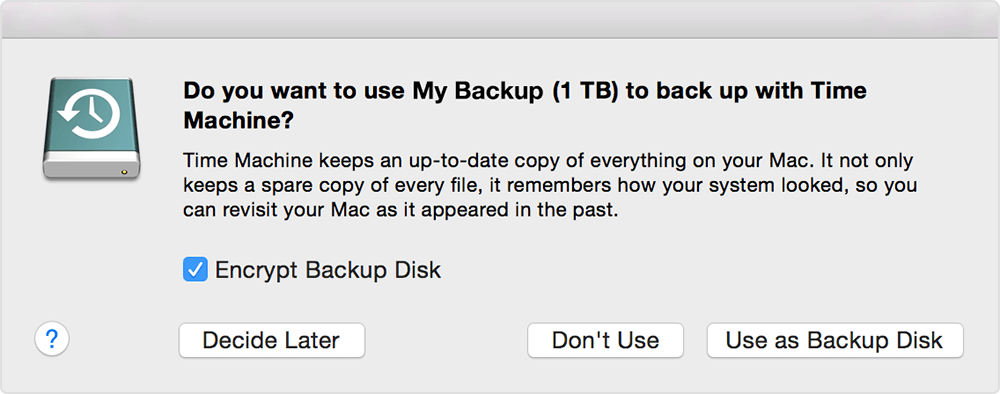
Часть 2. Как сделать резервную копию Mac на внешний жесткий диск без Time Machine
Здесь мы покажем вам 3 быстрых метода. Вам не нужно полагаться на Time Machine, чтобы легко создавать резервные копии вашего Mac.
Внимание: Перед резервным копированием компьютера Mac, независимо от того, используете ли вы Time Machine или нет,
- почисти свой Mac и удалите все ненужные файлы;
- Проверь это на вашем внешнем диске достаточно места получать все данные на свой компьютер;
- убедитесь, что внешний жесткий диск правильно отформатирован (если есть проблема с форматом, можно отформатировать внешний жесткий диск чтобы сделать его совместимым с устройствами macOS).
Способ 1: резервное копирование Mac вручную на внешний жесткий диск
Следуя приведенным ниже шагам, вы можете вручную создать резервную копию данных Mac на внешний жесткий диск без Time Machine:
- Подключите внешний жесткий диск к вашему устройству Mac.
- Иногда значок вашего внешнего диска будет отображаться на рабочем столе Mac, вы можете щелкнуть значок, чтобы открыть папку, а затем перетащить файлы Mac, которые вы хотите создать резервную копию.
- Или вы можете нажать Finder >Настройки и изучить «Жесткие диски» в «Показать эти предметы на рабочем столе«.
- Теперь запустите резервный диск, создать папку с файлами и введите желаемое имя.
- Откройте Mac диск, откройте Папка с файлами пользователей, а затем выделите все файлы, включая элементы, для которых требуется создать резервную копию.
- Теперь перетащите все выделенные файлы или папки в Место назначения резервной копии вы только что создали.
- Сядьте поудобнее и дождитесь окончания процесса.
Сколько времени займет резервное копирование Mac? Это зависит от объема данных Mac. Чем больше у вас файлов, тем больше времени требуется для их копирования и вставки на внешнее запоминающее устройство.

Способ 2: резервное копирование Mac с помощью специализированного стороннего программного обеспечения
Резервное копирование вручную требует терпения святого. Если вы гонитесь за временем, попробуйте бесплатный сторонний инструмент для резервного копирования Mac на внешний жесткий диск или в другое хранилище.
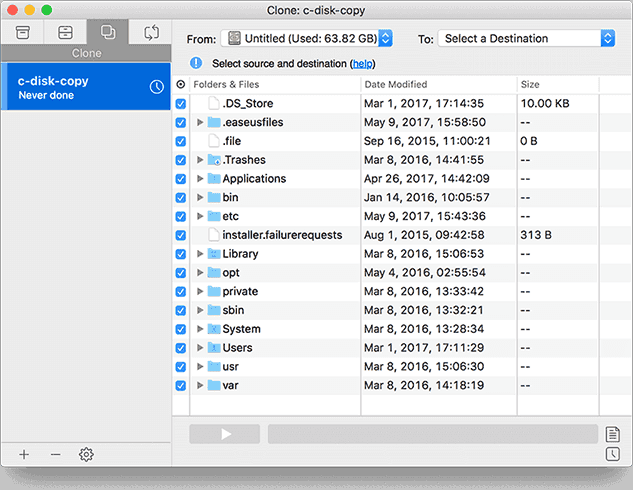
Вы можете скачать и установить специализированный сторонний инструмент для резервного копирования, например «EASEUS Todo Backup» для Mac, чтобы выполнить работу без скремблирования. Вот как сделать резервную копию Mac на внешний жесткий диск без Time Machine:
Шаг 1. Откройте и запустите стороннее программное обеспечение для резервного копирования.
Нажмите на начальную вкладку Резервное копирование или просто нажмите кнопку «+» в левом нижнем углу, чтобы создать проект резервного копирования, затем назовите его и выберите OK.
Шаг 2. Настройте расположение резервных данных
Настроить расположение данных где вы хотите заархивировать данные Mac в качестве резервных копий. Затем нажмите OK , чтобы подтвердить действие.
Шаг 3. Добавьте файлы или папки Mac в проект резервного копирования
Нажмите на Файл + чтобы точно выбрать элементы для добавления в проект, и нажмите синюю кнопку запуска, чтобы создать резервную копию данных на внешнем устройстве.
Вы также можете использовать программное обеспечение для клонирования, если хотите создать резервную копию загрузочных данных. Возможно, вам потребуется переформатировать диск, чтобы подготовить его к резервному копированию, и вызвать «Дисковая утилита«.
Способ 3. Сделайте резервную копию данных Mac с помощью облачного диска
Вы также можете выбрать онлайнового резервного копирования чтобы сохранить данные вашего Mac, если вам не нравится резервное копирование вручную или сторонние инструменты резервного копирования. Здесь мы представим некоторые онлайн-сервисы, которые помогут вам резервное копирование Mac без Time Machine.
№1. iCloud
Для подписчиков Apple с хранилищем iCloud это предлагает безопасное резервное копирование данных. Это удобно для владельцев нескольких устройств, таких как iPhone, iPad и Mac. Настройка резервного копирования позволяет вам получать доступ к одним и тем же файлам на ваших устройствах. Резервное копирование в iCloud также устраняет необходимость во внешнем диске.
В отличие от других методов резервного копирования, вы не можете получить клон вашего старого Mac на новый, включая приложения или настройки. Он позволяет получить доступ ко всем данным, хранящимся в iCloud, или приложениям, загруженным из магазина приложений.
№ 2. Дропбокс или Google Диск
Dropbox и Google Drive предоставляют эффективные альтернативы iCloud, если вы хотите синхронизировать или обмениваться файлами. Сервисы облачного хранилища позволяют легко обмениваться файлами с вашей сетью вместо резервного копирования всего вашего контента.
Планы передачи данных, которые убирают большие объемы данных, остаются за стеной платных услуг. Однако вы не сможете получить доступ к клону вашего устройства в случае потери или повреждения. Теоретически вы должны сохранить образ диска вашего компьютера в облаке и восстановить его.

№3. Другие способы удаленного резервного копирования
Специализированные онлайн-сервисы резервного копирования, такие как естественный кокс будет хранить данные вашего Mac через Интернет за установленную плату. CrashPlan это бесплатная альтернатива, позволяющая синхронизировать данные с диском на другом компьютере. С другой стороны, этот метод требует высокоскоростных широкополосных услуг.
Золотые советы: очистите свой Mac перед резервным копированием
Резервное копирование видео и больших файлов означает больше места, если вы в конечном итоге столкнетесь с бесполезными дубликатами. Вы можете использовать функции «Поиск дубликатов», «Очистка от нежелательной почты» и «Большие и старые файлы» iMyMac PowerMyMac для экономии места для хранения.
Массовые дубликаты занимают больше слотов и снижают производительность вашего Mac. Поиск дубликатов невооруженным глазом — это поиск по принципу «иголка в стоге сена».
Теперь, когда вы знаете, как сделать резервную копию вашего компьютера Mac, не полагаясь на Time Machine, мы предлагаем вам очистите устройство Mac перед выполнением любого резервного копирования, и вы не хотите тратить время на резервное копирование бесполезных ненужных файлов, верно?
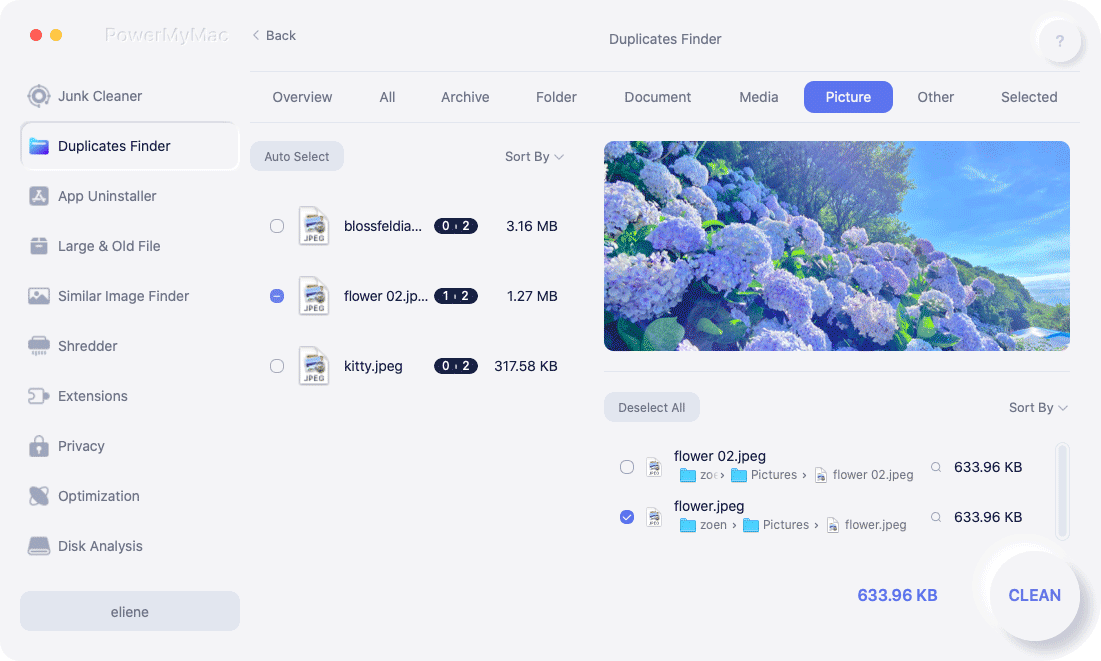
Модуль PowerMyMac «Поиск дубликатов» охватывает каждый реестр в вашей системе, чтобы обнаруживать и удалять дубликаты. Если у вас есть несколько резервных копий для разных файлов этот инструмент может изменить правила игры, обнаружив и удалив дубликаты файлов перед резервным копированием вашего Mac на внешний жесткий диск.
Вы можете использовать инструмент PowerMyMac для очистить весь кеш, старые файлы, дубликаты файлов, временные или поврежденные файлы, бесполезное программное обеспечение и многое другое с вашего Mac всего за несколько минут! И этот очиститель Mac также может помочь вам очистить корзину.
Он не только очищает системный мусор на вашем Mac, но также оптимизирует и ускоряет ваш компьютер Mac, чтобы последующий процесс резервного копирования проходил более гладко!

Заключение
знание как сделать резервную копию вашего Mac на внешний жесткий диск без Time Machine будет держать вас в безопасности, зная, что вы никогда не сможете потерять или перебрать данные после неудачных сценариев. Вы можете создать резервную копию вручную или использовать сторонний/онлайн-инструмент, чтобы сделать это проще простого.
Внешнее устройство хранения обеспечивает безопасность данных резервного копирования, чем Time Machine. Вы также можете клонировать свой Mac и сделать данные загрузочными с другого устройства.
У вас есть другой способ резервного копирования вашего Mac без Time Machine? Поделитесь этим с любопытными читателями в комментариях ниже.
Рейтинг: 4.6 / 5 (на основе 108 рейтинги)
Как сделать резервную копию компьютера Mac?
Сделать резервную копию вашего MacBook или iMac — всегда хорошая идея, которая в случае чего обезопасит вас от потери ценной информации. В резервной копии хранятся ваши фотографии, документы, программы и даже пароли. Если файлы по какой-то причине удалены с вашего Mac или вы переходите на новый компьютер — их всегда можно восстановить из резервной копии.
Time Machine
Это самая простая в использовании система резервного копирования, поскольку она уже встроена в ПК, как и инструмент «История файлов» в Windows. Единственное, что вам нужно, это внешний жесткий диск, на который и будет сохраняться информация. В системных настройках выберите Time Machine. Нажмите на «выбрать диск» и отформатируйте его при необходимости (устройство само предложит сделать это). Поставьте галочку напротив «Создавать резервные копии автоматически», и все — дело сделано. Ваш Mac будет регулярно самостоятельно выполнять резервное копирование на этот внешний диск.
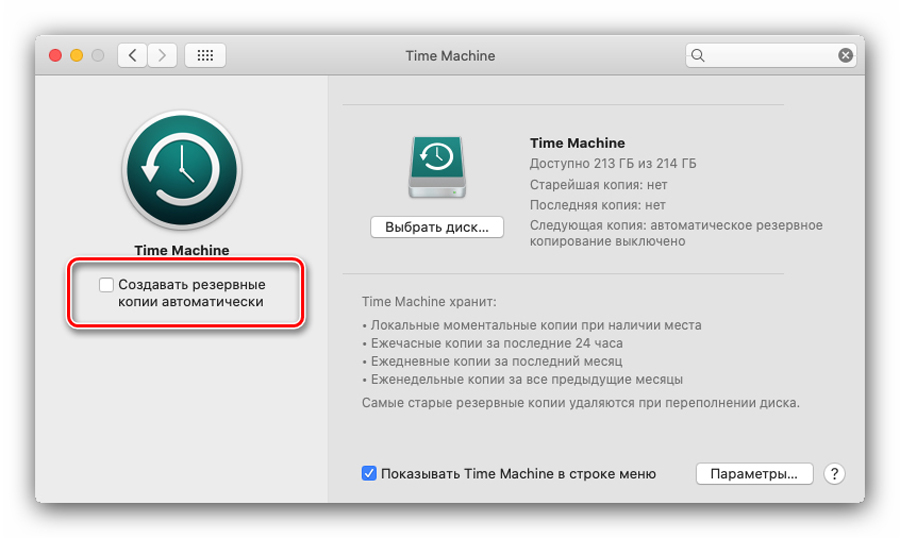
Существуют и другие программы, которые могут создавать копии ваших файлов на внешний жесткий диск, но Time Machine — программа простая, бесплатная, встроенная и предлагает управление версиями файлов. То есть более старые копии хранятся вместе с текущей, поэтому вам не нужно восстанавливать самую последнюю версию, но вы можете вернуться во времени, чтобы получить более старые черновики.
Рекомендуем купить жесткий диск, емкость которого в два или более раз превышает объем вашего внутреннего диска, чтобы у вас было место для хранения большого количества версий.
Кроме того, с помощью Time Machine можно делать копии на диск, подключенный напрямую к сети, а не на конкретный Mac. Это означает, что он доступен для всех компьютеров в вашей сети, поэтому вы можете выполнять их централизованное резервное копирование, и, что лучше всего, они выполняют резервное копирование полностью автоматически по сети каждый час (через Wi-Fi или Ethernet, в зависимости от подключения).
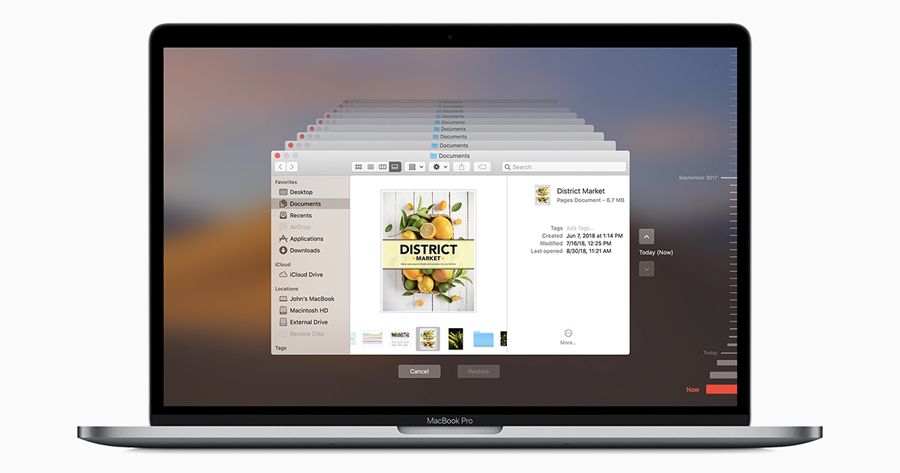
Но есть у этого способа и недостатки — восстановление происходит очень медленно. К тому же утилита выполняет резервное копирование на локальный диск, а он остается уязвим для локальных бедствий, таких как пожары, наводнения и кражи. Чтобы перестраховаться, стоит делать копии важных данных также в облако.
iCloud Drive
iCloud Drive — это служба хостинга файлов для мобильных устройств и компьютеров Apple, очень похожая на Microsoft OneDrive, Google Drive и Dropbox. Облако хранит отдельные документы, которые вы загружаете с компьютеров и мобильных устройств под управлением OS X или iOS, и позволяет получать доступ к ним на любом из ваших устройств и из любого местоположения.
Но вы должны выбрать файлы и папки, которые хотите загрузить, и только эти файлы будут скопированы. Помните, что iCloud Drive не защищает от случайного удаления или перезаписи файлов.
3 эффективных способа сделать резервную копию данных Mac / Macbook
Благодаря своей простоте и легкости, компьютер Mac уже давно считается мощным рабочим инструментом. Вы можете хранить важную информацию, такую как фотографии, контакты, сообщения или другие файлы, на вашем Mac, чтобы вы могли получить их в любое время.
Однако эти файлы не будут возвращены, если ваш Mac потерян или поврежден. Возможно, многие из вас пережили эту ужасную ситуацию. В этом случае, что вы можете сделать, чтобы предотвратить потерю файлов? На самом деле, если вы заранее сделали резервную копию своего Mac, файл можно восстановить, если с вашим компьютером что-то не так.
В этой статье мы покажем вам 3 различных метода резервного копирования для вашего Mac с внешним жестким диском или без него. Вы можете выбрать тот, который лучше всего подходит для вас.

резервное копирование Mac
Часть 1. Как сделать резервную копию Mac с внешнего жесткого диска
Резервное копирование Mac с Time Machine
Система Mac имеет профессиональный встроенный инструмент резервного копирования под названием «Time Machine». Вам просто нужно подключить внешний жесткий диск к компьютеру Mac и настроить Time Machine. После того, как эти процессы завершены, ваш Mac может быть автоматически зарезервирован с помощью Time Machine.
Здесь мы покажем вам конкретные инструкции шаг за шагом:
Шаг 1 Подключите внешний жесткий диск к вашему Mac.
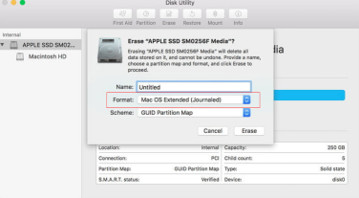
Шаг 2 Запустите «Дисковую утилиту» и убедитесь, что ваш жесткий диск правильно отформатирован для macOS
Шаг 3 Выберите «Системные настройки» в меню Apple и выберите значок «Time Machine».
Шаг 4 Включите Time Machine и выберите свой жесткий диск
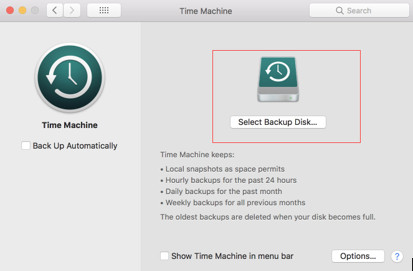
Шаг 5 Установите флажок «Автоматически создавать резервные копии», чтобы автоматически создавать резервные копии Mac на выбранных дисках.
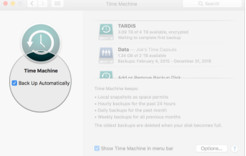
После этих операций ваш Mac будет автоматически скопирован на внешний жесткий диск. Более того, в следующий раз, когда вы подключите этот жесткий диск к вашему Mac, Time Machine автоматически создаст резервную копию ваших данных без каких-либо дополнительных настроек. Если ваш Mac был поврежден или утерян, вы можете восстановить данные Mac с этого жесткого диска, а также с Time Machine на другом компьютере.
1. Ваши резервные данные будут потеряны, как только ваш жесткий диск будет разрушен или потерян.
2. Когда память жесткого диска заполнится, Time Machine автоматически удалит самые старые файлы резервных копий, что приведет к потере данных.
3.Вы не можете выбрать тип файла резервной копии с Time Machine. Все данные Mac будут сохранены с помощью этого инструмента.
Часть 2. Как сделать резервную копию вашего Mac / Macbook на iCloud
Если у вас нет жесткого диска с достаточным объемом памяти, вы можете сделать резервную копию данных Mac в iCloud. В этой ситуации вам просто нужно войти в свою учетную запись iCloud, и вы можете просмотреть и восстановить нужные данные из iCloud.
Процессы также очень просты:
Шаг 1 Обновление до последней версии macOS. Зайдите в меню Apple и выберите «App Store». Посмотрите, есть ли доступное обновление.
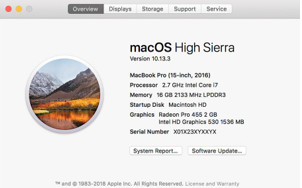
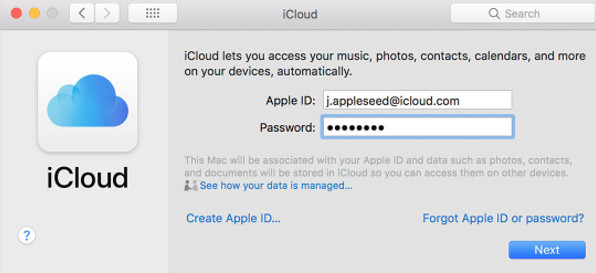
Шаг 2 Перейдите в меню Apple и выберите «Системные настройки»> «iCloud»> введите свой Apple ID. Когда вы входите, iCloud включается автоматически.
Шаг 3 Перейдите в «Системные настройки» и нажмите «iCloud». Выберите приложение, такое как «Заметки», «Фото» и «iCloud Drive», которое вы хотите использовать с iCloud.
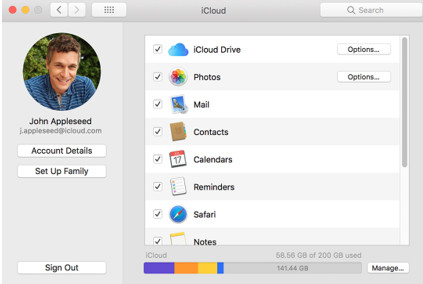
После этих трех шагов ваши данные Mac будут автоматически скопированы в iCloud, и вам просто нужно сохранить учетную запись Apple ID.
С iCloud вы можете легко создавать резервные копии данных Mac, таких как контакты, календари, электронные письма и фотографии, на нескольких компьютерах и устройствах. Каждый раз, когда вы подключаете ваш Mac к Интернету, он автоматически создает резервную копию вашего Mac. Даже если ваш компьютер Mac был утерян, вы можете войти в свою учетную запись iCloud на другом новом компьютере и выборочно восстановить нужные данные из iCloud.
1. Apple iCloud предлагает только бесплатное место для хранения на 5 ГБ. То есть, если вам нужно больше места для экономии, вам нужно потратить деньги на покупку.
2. Данные резервной копии будут сохранены в платформе iCloud, и ваши данные могут подвергнуться риску раскрытия информации.
Часть 3. Лучший способ сделать резервную копию данных Mac / Macbook
Aiseesoft Data Recovery для Mac
Как и в случае двух вышеупомянутых способов резервного копирования, вы можете заранее создать резервную копию только существующих данных Mac, если вам необходимо подключить внешний жесткий диск. Помимо этих двух методов, мы представим вам еще один способ резервного копирования данных Mac напрямую, даже если данные Mac повреждены или потеряны.
Как мощный Восстановление данных для Mac Программное обеспечение Aiseesoft Data Recovery для Mac может помочь вам сделать резервную копию всех существующих файлов, таких как фотографии, аудио, документы, электронные письма и некоторую другую важную информацию на вашем компьютере Mac. Здесь мы покажем вам простые шаги:
Шаг 1 Загрузите, установите и запустите Aiseesoft Data Recovery для Mac на вашем компьютере.
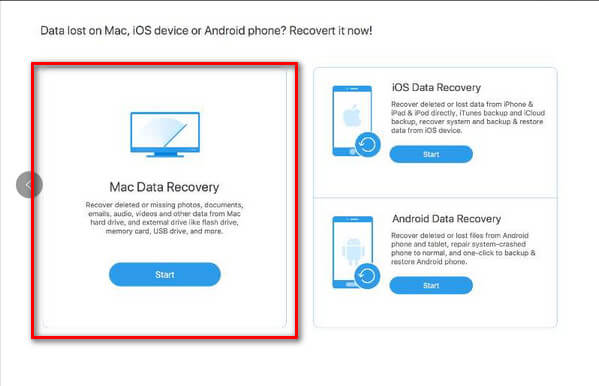
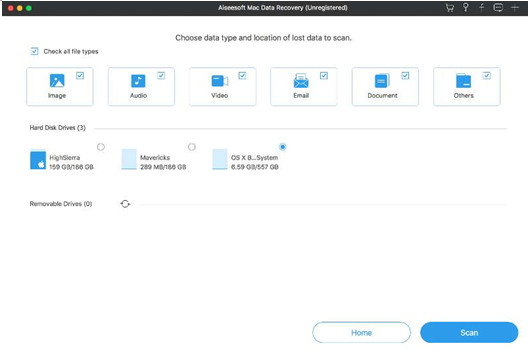
Шаг 2 Выберите тип потерянных данных и дисковод, а затем начните сканирование удаленных файлов. Обратите внимание, что вам нужно выбрать систему «OSX».
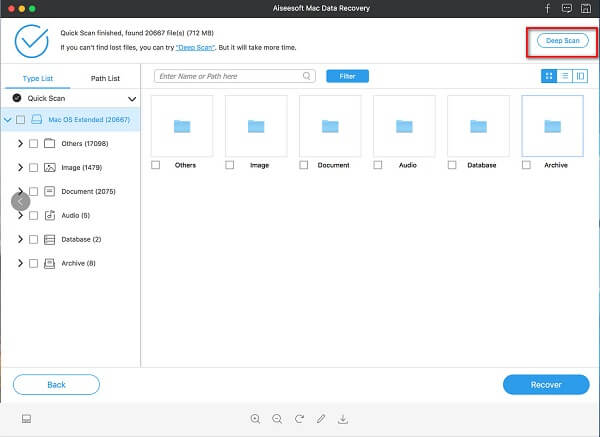
Шаг 3 Выберите «Глубокое сканирование» в правом верхнем углу для сканирования существующих данных.
Шаг 4 Нажмите «Восстановить», и вы сможете сделать резервную копию всех ваших данных.
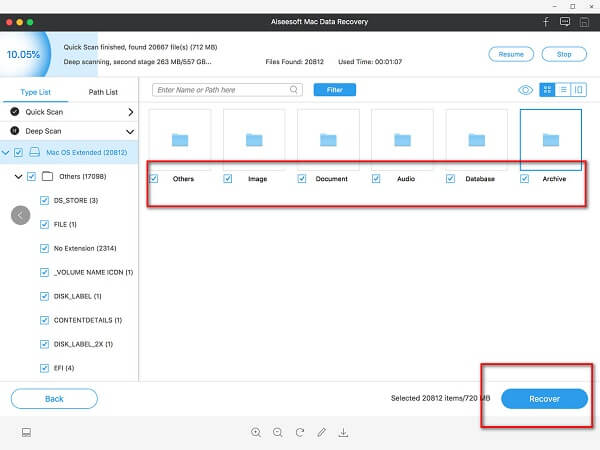
Три простых шага, и вы можете сделать резервную копию данных с вашего Mac напрямую.
Кроме того, помимо резервного копирования, это Data Recovery для Mac также может восстановить ваши удаленные данные с ваших устройств Mac. Данные с жесткого диска, карты памяти, цифровой камеры также могут быть восстановлены непосредственно с помощью этого программного обеспечения. Другими словами, с помощью этого Data Recovery для Mac вы можете восстановить данные Mac, даже если они были полностью удалены. Звучит потрясающе!
С этим программным обеспечением вам не нужно беспокоиться о потере данных на вашем Mac. Просто используйте это программное обеспечение для сканирования вашего компьютера, и вы можете легко получить ваши файлы.
Кроме того, это Восстановление данных для Mac позволяет мне выбрать папку, чтобы восстановить все в ней. Вы также можете просмотреть содержимое, прежде чем восстановить его.
1. Вам не нужно покупать внешний жесткий диск или некоторые другие устройства. Только программное обеспечение установлено на вашем Mac, и вы можете реализовать защиту файлов.
2. Помимо рабочего стола Mac, это программное обеспечение может быть установлено на MacBook Air или некоторых других ноутбуках. Почти все данные ваших устройств Mac могут быть защищены.
3. С этим Aiseesoft Data Recovery для Mac вам не нужно сохранять информацию о конфиденциальности на публичном облачном диске, что снижает риск раскрытия информации.
4. Он может сканировать удаленные данные и восстановить их в короткие сроки.
В этой статье мы показали вам три метода резервного копирования ваших данных Mac. У каждого способа есть как свои преимущества, так и недостатки. Какой из них твой любимый? Пожалуйста, общие ниже.
Что вы думаете об этом посте.
Рейтинг: 4.8 / 5 (на основе рейтингов 30)