Управление доступом к камере на Mac

Некоторые приложения, которые Вы устанавливаете, могут использовать камеру на Mac для съемки фото и видео. Вы можете выбрать те приложения, которым будет разрешено использовать камеру.
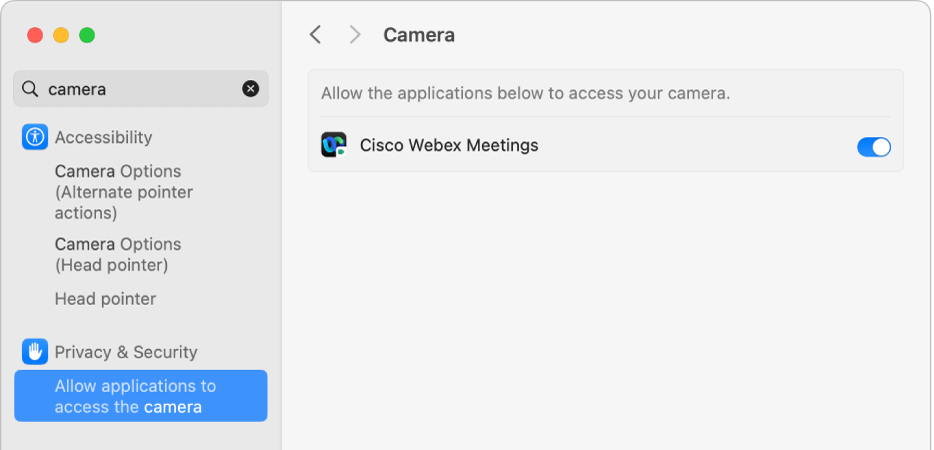

- Выберите меню Apple
> «Системные настройки», затем нажмите «Конфиденциальность и безопасность» в боковом меню. (Возможно, потребуется прокрутить вниз.) Открыть раздел настроек «Конфиденциальность и безопасность»
Примечание. Камера включается автоматически, когда Вы открываете приложение, в котором может понадобиться камера. Зеленый индикатор сбоку от камеры загорается, показывая, что камера включена. Камера (вместе с зеленым индикатором) выключается, когда Вы закрываете или завершаете все приложения, которые могут использовать камеру, или выходите из них.
Если Вы разрешите сторонним приложениям или веб‑сайтам использовать камеру, любая собранная ими информация будет регулироваться их условиями использования и политиками конфиденциальности. Рекомендуем Вам ознакомиться с политиками конфиденциальности соответствующих сторон.
Сведения для системных администраторов о массовой настройке параметров безопасности см. в Справочнике по развертыванию платформ Apple.
Как использовать маски из Snap Camera в чат рулетке, Zoom, Discord, в OBS Studio, XSplit Broadcaster и Streamlabs OBS
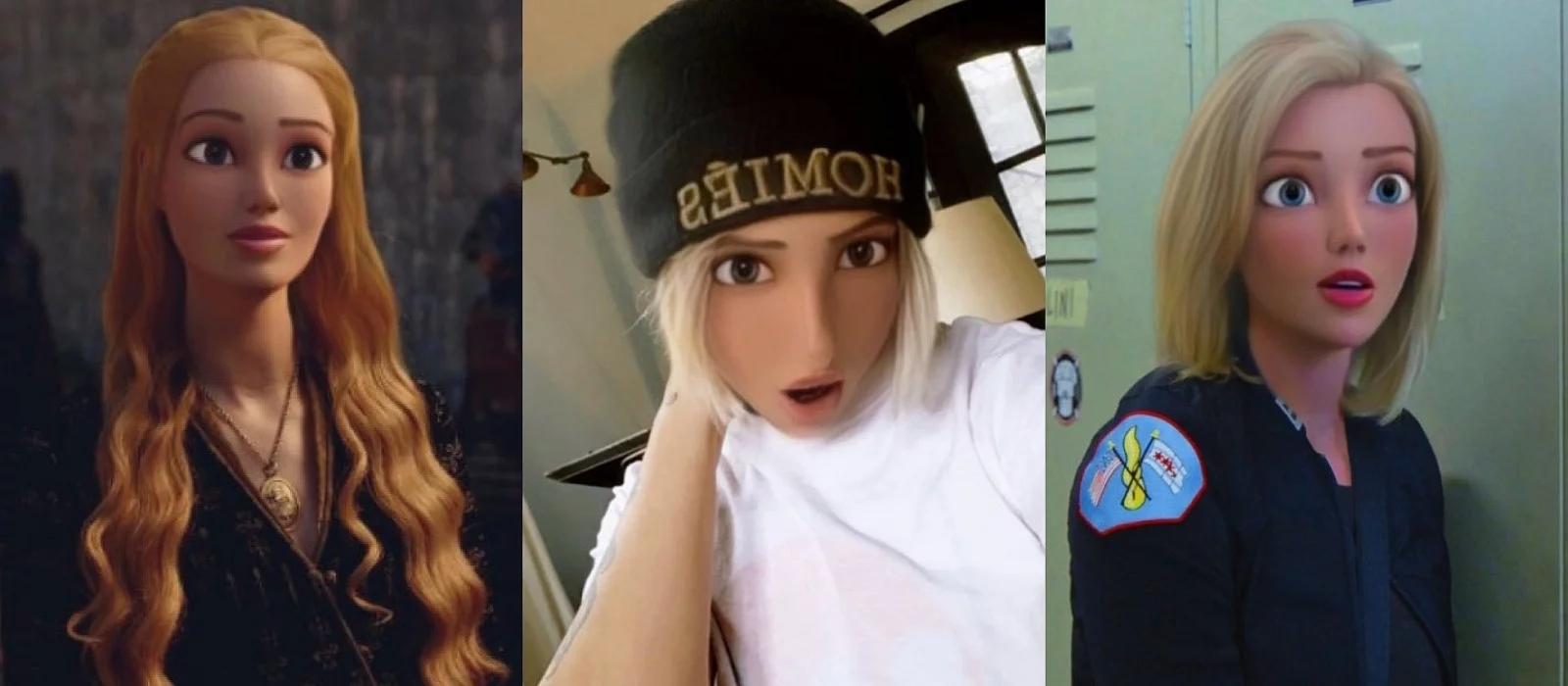
Существует множество различных программ для компьютера, позволяющих улучшить пользовательский опыт. Некоторые из них помогают изменить первоначальное изображение, захваченное видеокамерой. Для этого и существует приложение Snap Camera, которая позволяет активировать различные маски, изменяющие лицо пользователя. В этом руководстве мы подробно разберём, как использовать маски из Snap Camera в чат рулетке, Zoom, Discord, в OBS Studio и других программ для стрима.
Как выбрать и активировать маску в Snap Camera
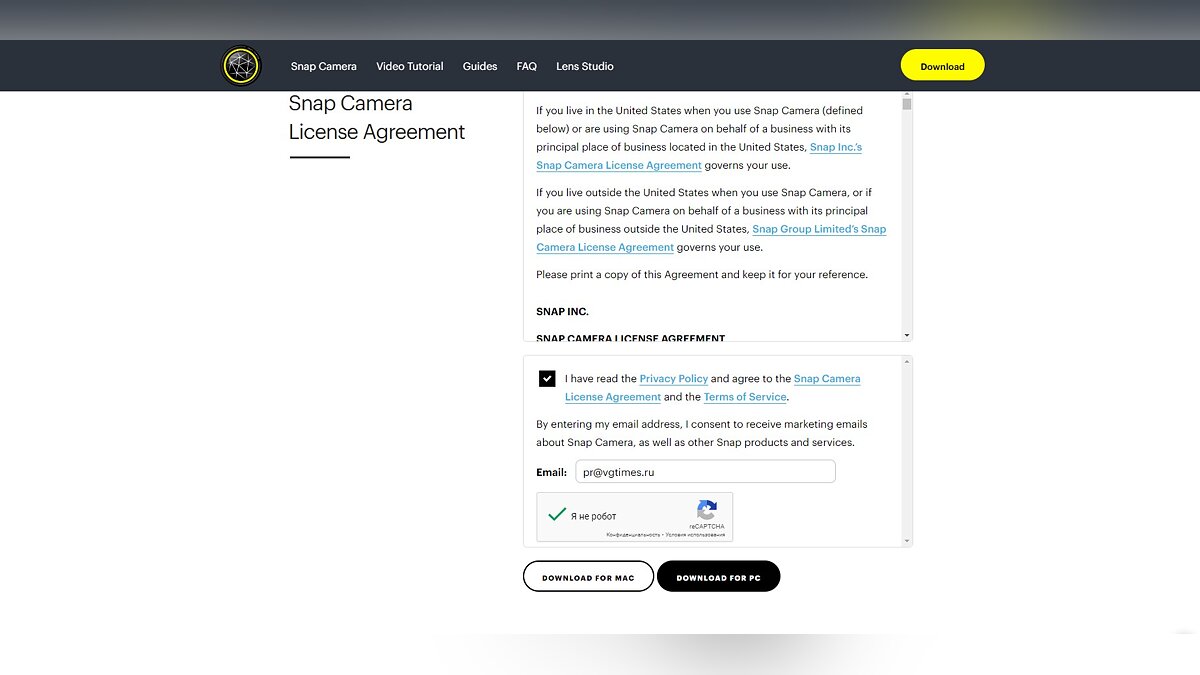
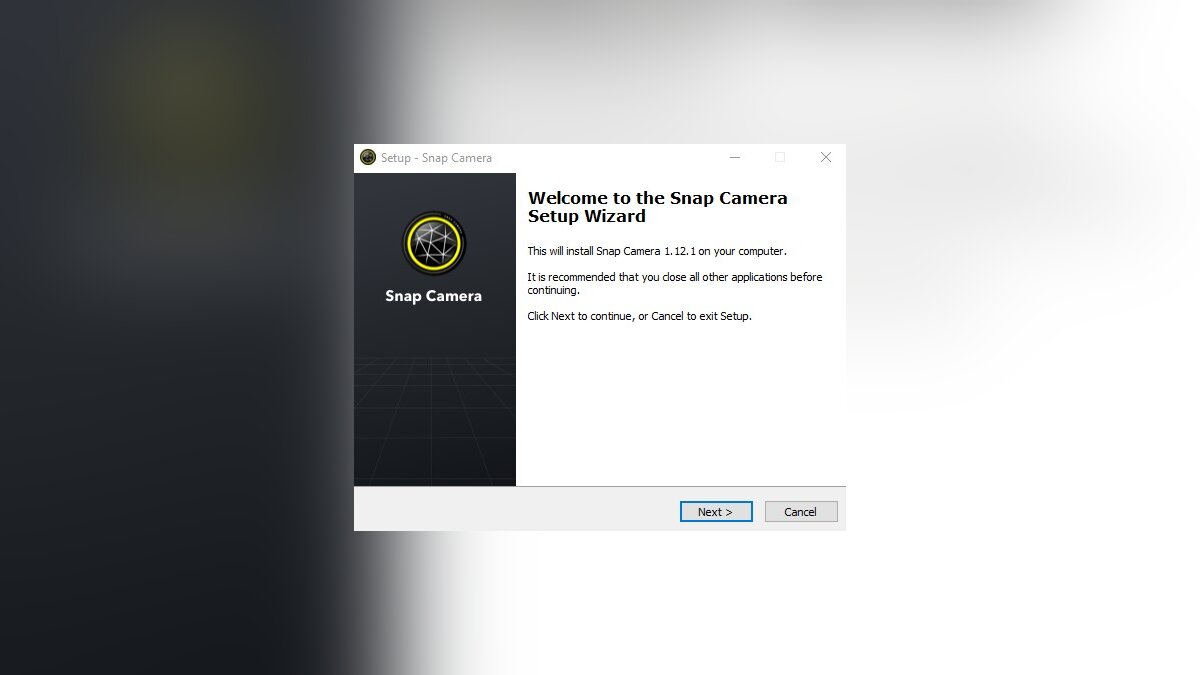

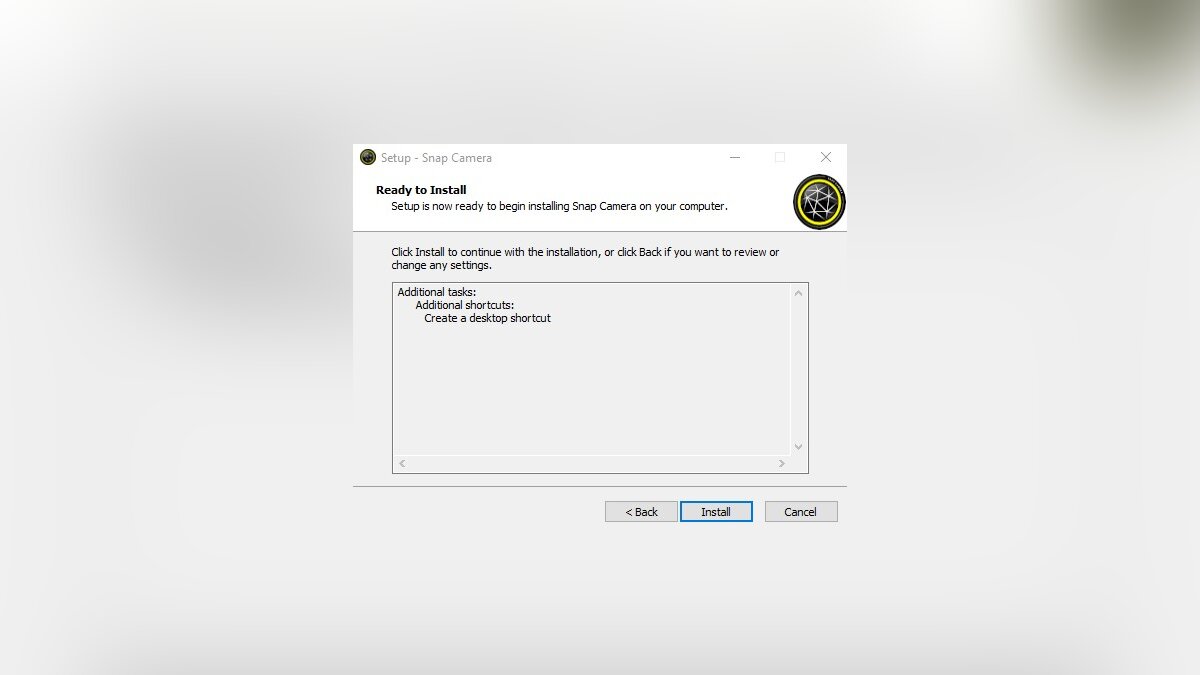
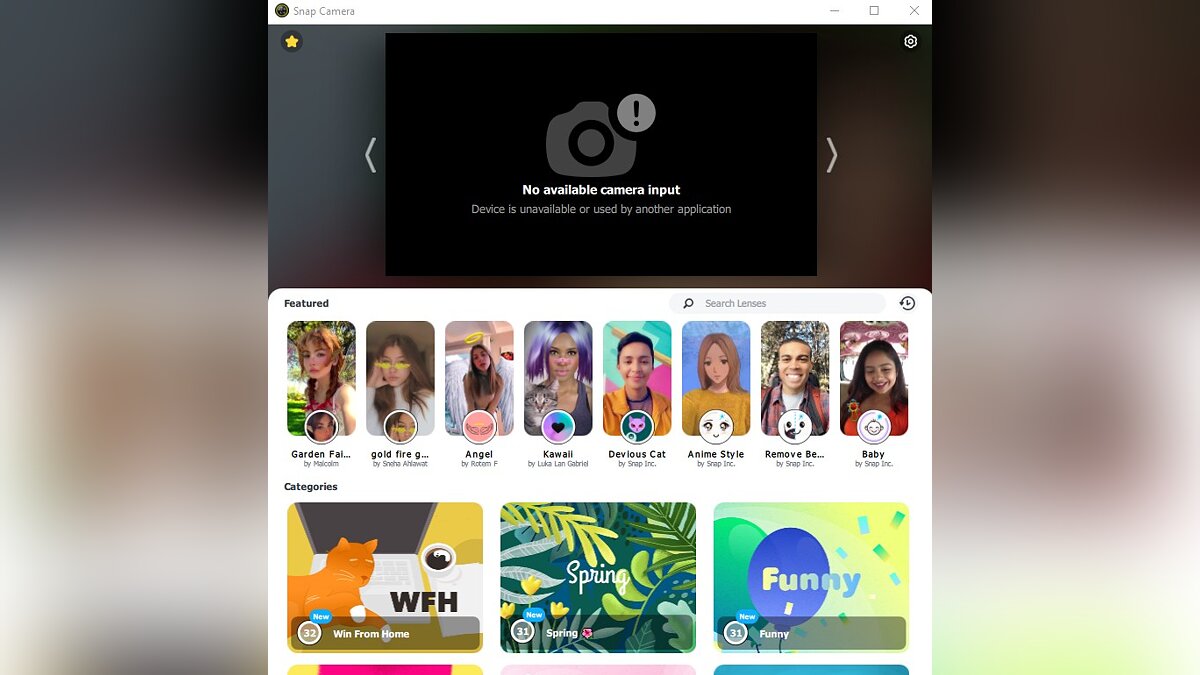

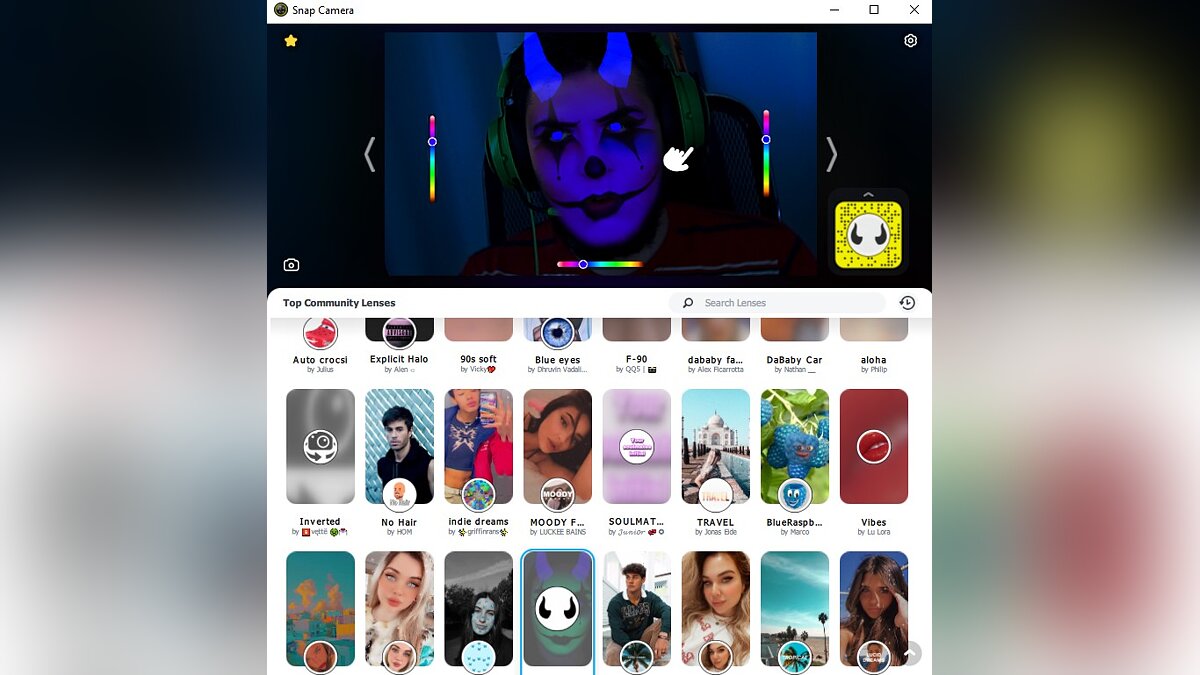
Для правильной работы программы на компьютере требуется выполнить несколько шагов:
- Скачиваем Snap Camera с официального сайта разработчика.
- Запускаем скачанный файл актуальной версии Snap Camera и устанавливаем программу. Для этого в открывшемся окне нажимаем «Next». В следующем разделе ставим флажок для создания ярлыка на рабочем столе и нажимаем «Next». В последнем окне используем кнопку «Install» и наблюдаем за установкой.
- После завершения копирования файлов программы в корневую папку системы, запускаем Snap Camera.
- Нажимаем на шестерёнку в правом верхнем углу для перехода в настройки.
- В появившемся окне в пункте «Choose your camera» выбираем активное устройство видеозахвата.
- В пункте «Choose camera resolution» выбираем наибольшее возможное разрешение для наилучшего качество видео.
- Пунктом ниже выбираем действующий микрофон гарнитуры.
- Нажимаем кнопку «Back» и возвращаемся в предыдущий раздел с масками. Если все действия выполнены правильно, то пользователь увидит активное видео с камеры в Snap Camera.
Теперь пользователь может использовать любую доступную маску. Для её активации достаточно нажать на понравившееся изображение под окном активного видео. Некоторые из них можно настраивать по цветовой гамме. Для сохранения всех изменений изображения нажимаем на иконку маски справа с именем создателя и используем звёздочку. Теперь маска сохранилась и переместилась в раздел «Favourites». Для доступа к этому разделу необходимо нажать на золотую звёздочку в левом верхнем углу стартового экрана программы.
Как включить Snap Camera в чат рулетке (Chatroulette)
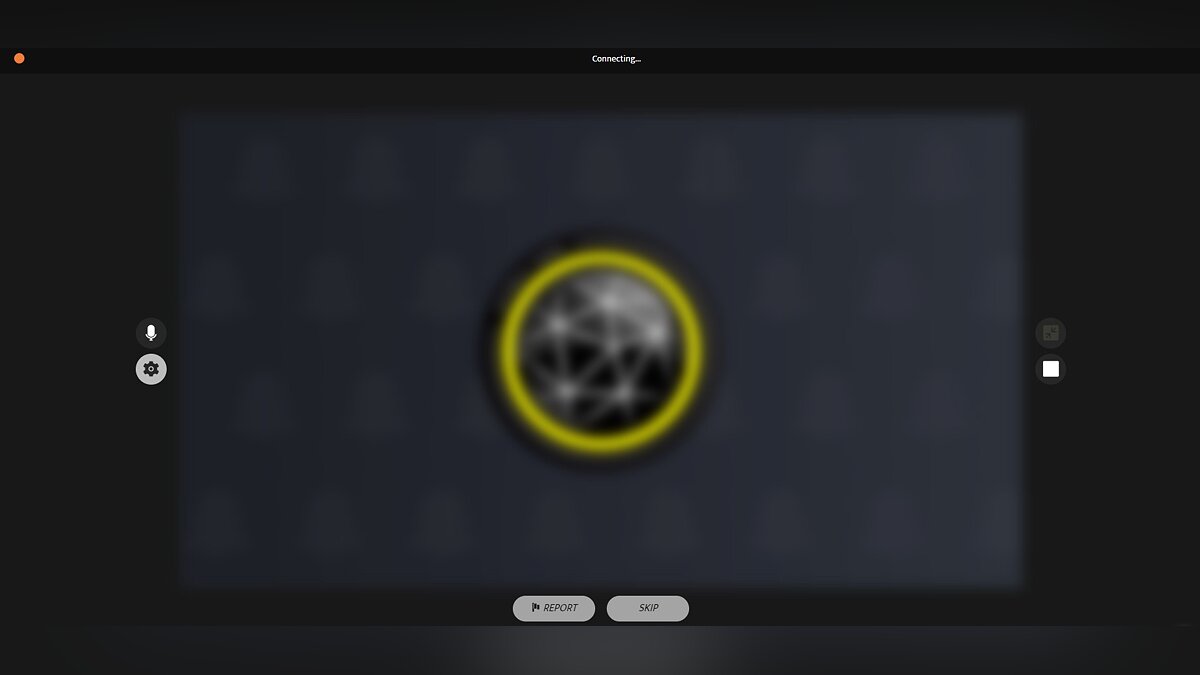
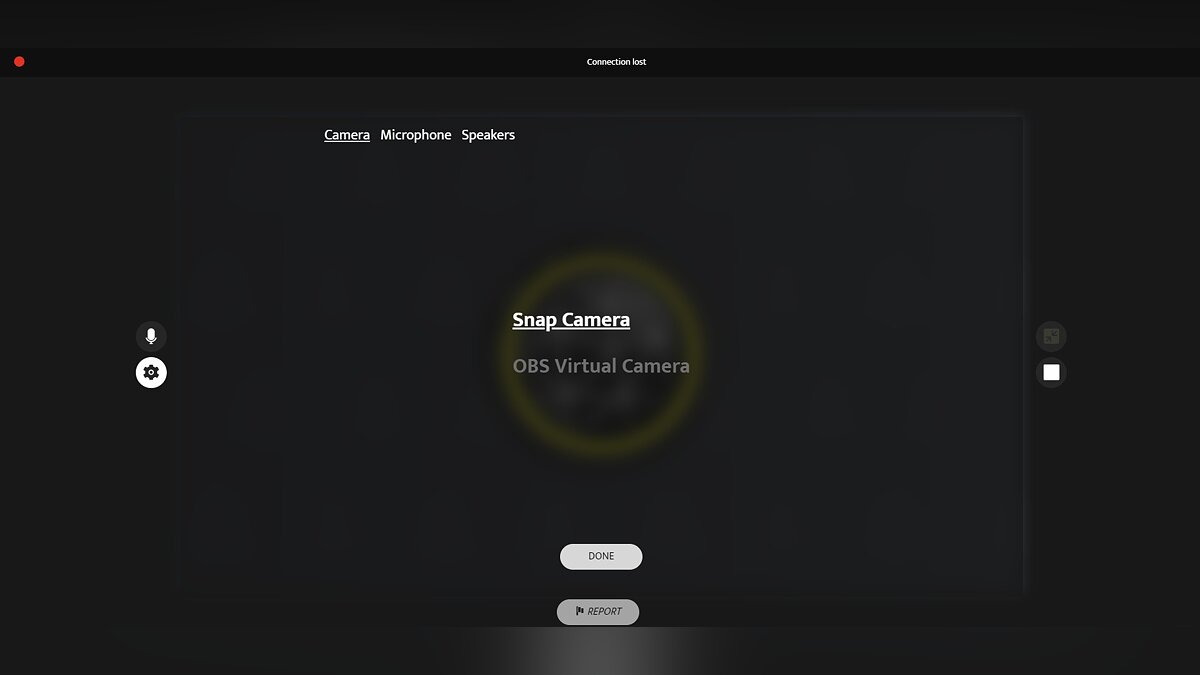
Для активации программы в Chatroulette необходимо выполнить несколько простых действий:
- Запускаем Snap Camera на компьютере.
- Открываем браузер и переходим на сайт.
- Выбираем желаемый канал Random Chat или Unmoderated.
- Переходим в настройки при помощи шестерёнки.
- Нажимаем на раздел Camera и в открывшемся окне выбираем Snap Camera.
- Переходим в Snap Camera и выбираем понравившуюся маску.
Как запустить Snap Camera в Discord
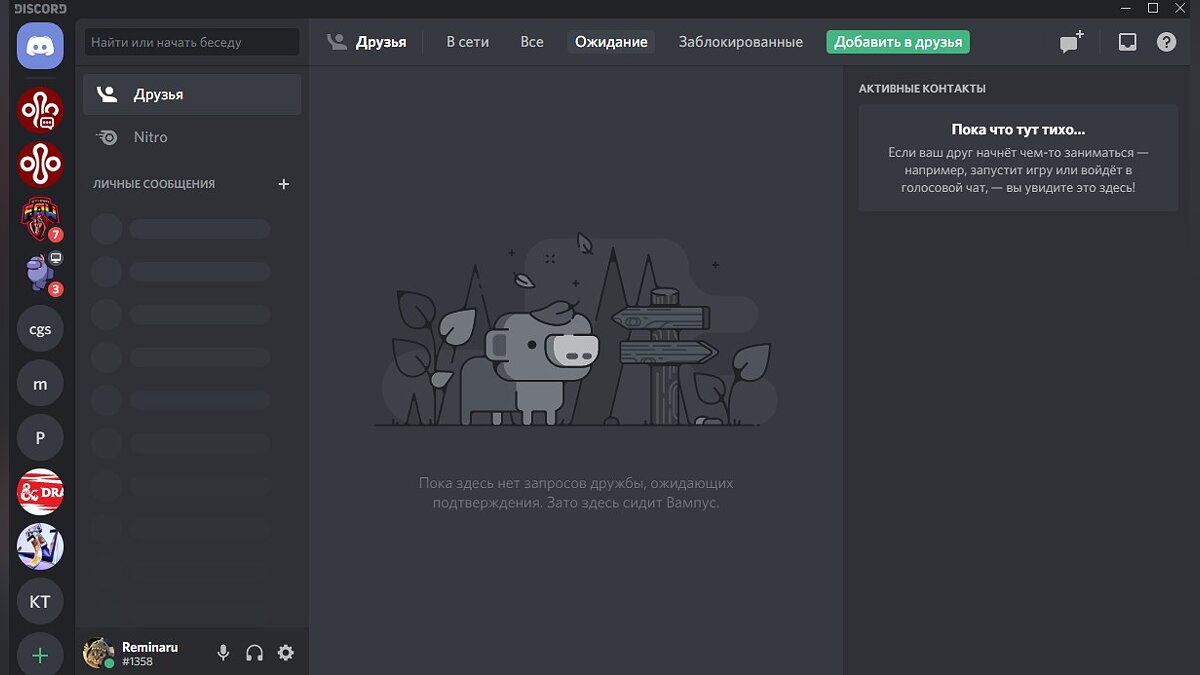
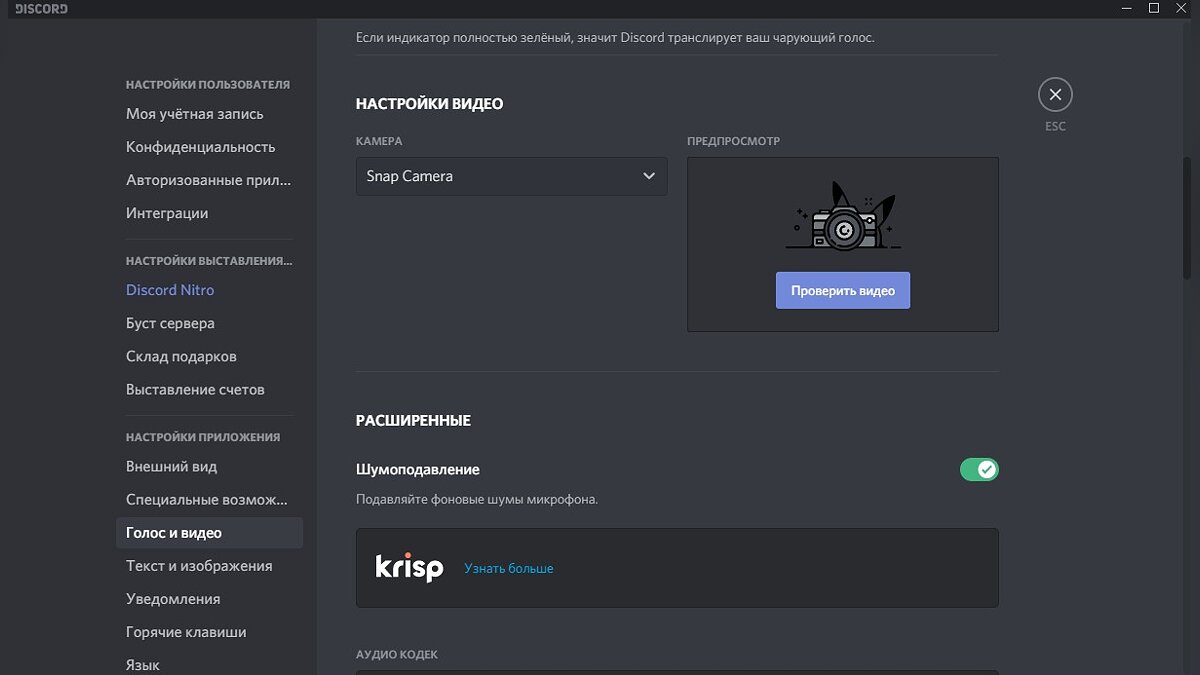
Для правильного включения приложения в Discord требуется выполнить несколько шагов:
- Запускаем Snap Camera на компьютере.
- Открываем Discord.
- Переходим в настройки программы при помощи шестерёнки, расположенной в левом нижнем углу рядом с именем пользователя.
- Нажимаем «Голос и видео» и листаем страницу ниже до раздела «Настройки видео».
- В пункте «Камера» выбираем Snap Camera.
- Переключаемся на Snap Camera и выбираем понравившуюся маску.
- После активации маски возвращаемся обратно в настройки Discord и в указанном выше разделе «Настройки видео» нажимаем на кнопку «Проверить видео» для просмотра изображения.
Как активировать Snap Camera в Zoom


Для запуска приложения в Zoom достаточно сделать несколько простейших действий:
- Запускаем Snap Camera на компьютере.
- Открываем Zoom.
- Нажимаем на шестерёнку, расположенную в правом верхнем углу окна, чтобы перейти в настройки программы.
- Выбираем раздел «Видеоизображение».
- В пункте «Камера» выбираем Snap Camera и закрываем настройки.
- Переключаемся на Snap Camera и выбираем понравившуюся маску.
Как использовать Snap Camera в OBS Studio
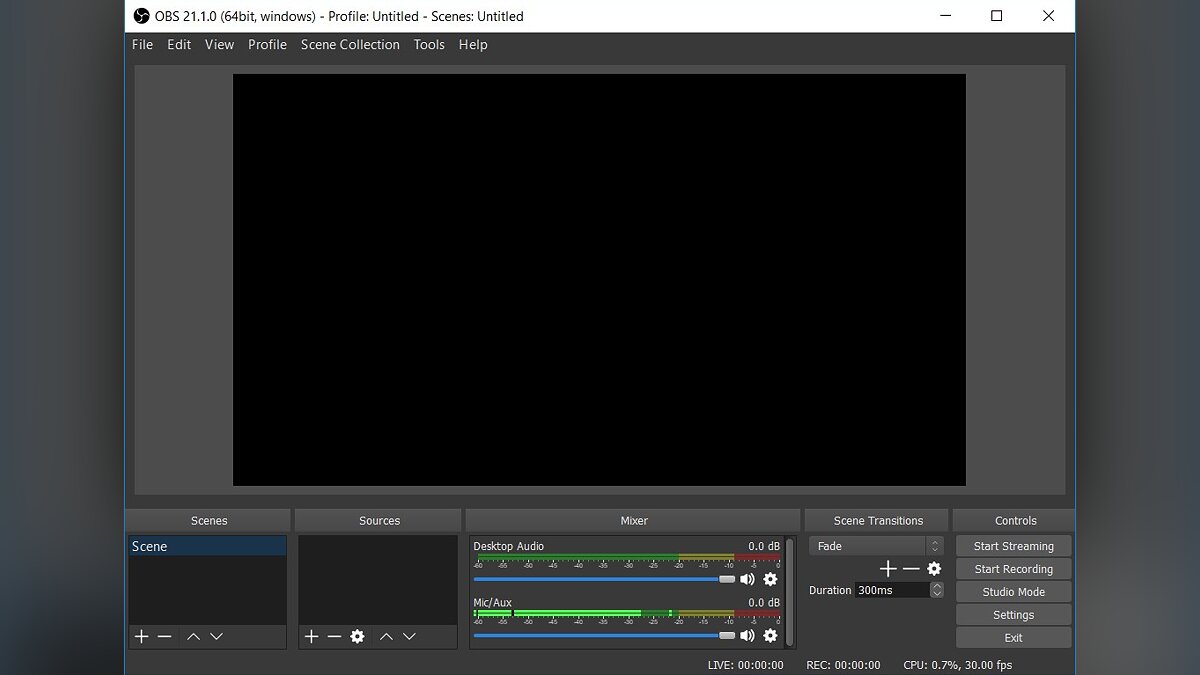
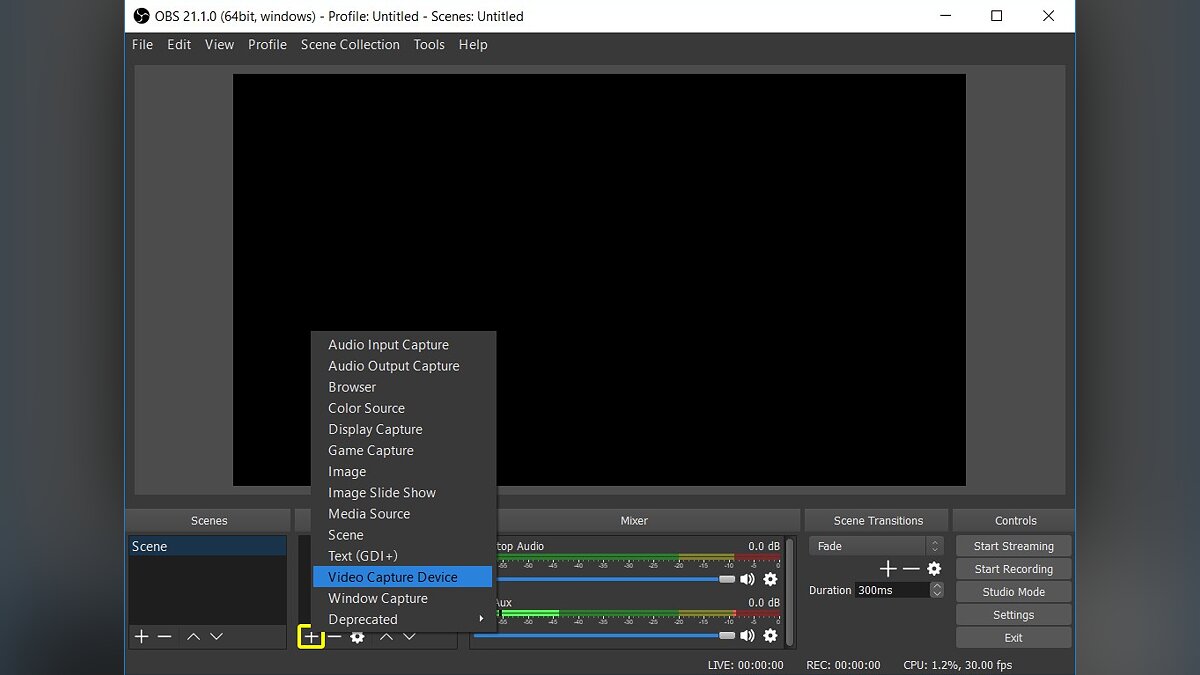

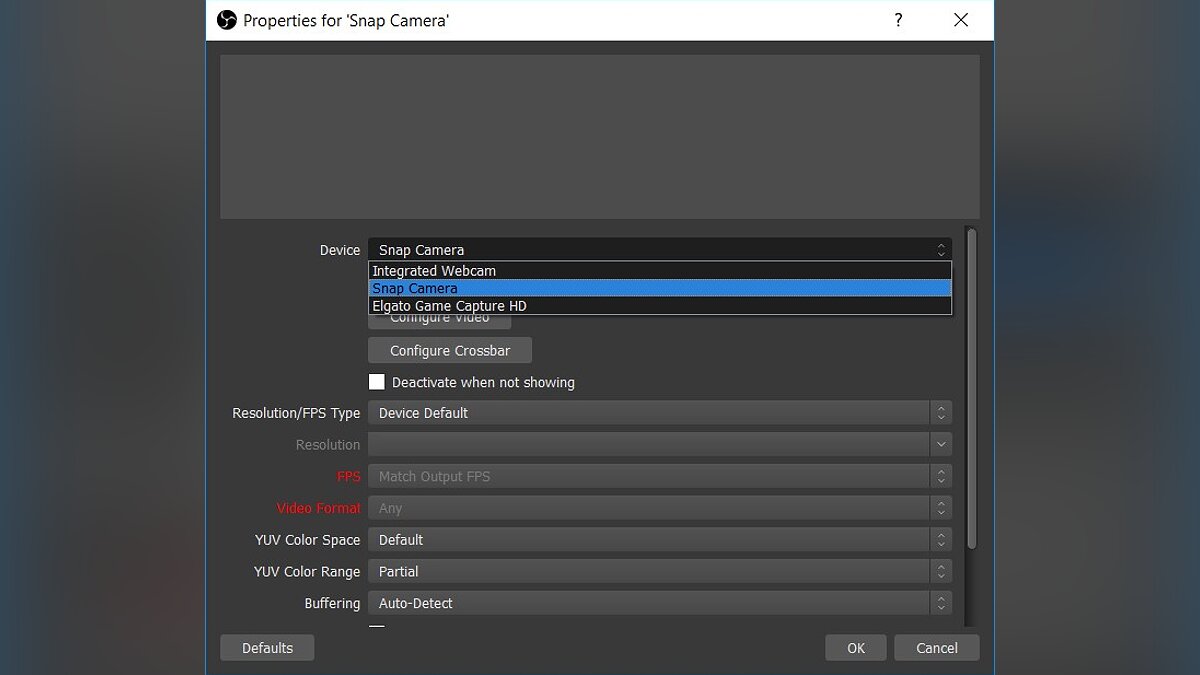
Активация Snap Camera для OBS Studio довольна проста. Для этого потребуется выполнить несколько шагов:
- Запускаем Snap Camera на компьютере.
- Открываем OBS Studio.
- Добавляем Snap Camera в качестве источника. Для этого нажимаем на кнопку «+» в левом нижнем углу окна в разделе «Источники».
- В появившемся списке выбираем «Устройство захвата видео».
- Ставим маркер на «Создать новый» и вводим любое название.
- В открывшемся окне в пункте «Устройство» выбираем Snap Camera и нажимаем «ОК» для сохранения источника.
- Устанавливаем нужный размер для окна захвата видео и перемещаем его в нужное место.
- Переключаемся на Snap Camera и выбираем понравившуюся маску.
Как запустить Snap Camera в XSplit Broadcaster


В списке ниже указаны все необходимые действия для включения Snap Camera в XSplit Broadcaster:
- Запускаем Snap Camera на компьютере.
- Открываем XSplit Broadcaster.
- Добавляем Snap Camera в качестве источника видеозахвата. Для этого нажимаем в левом нижнем углу окна кнопку «Add source».
- Наводим мышку на раздел «Devices (webcam, capture cards…), затем переходим к «Video». В открывшемся окне выбираем Snap Camera.
- Устанавливаем нужный размер для окна захвата видео и перемещаем его в нужное место.
- Переключаемся на Snap Camera и выбираем понравившуюся маску.
Как активировать Snap Camera в Streamlabs OBS
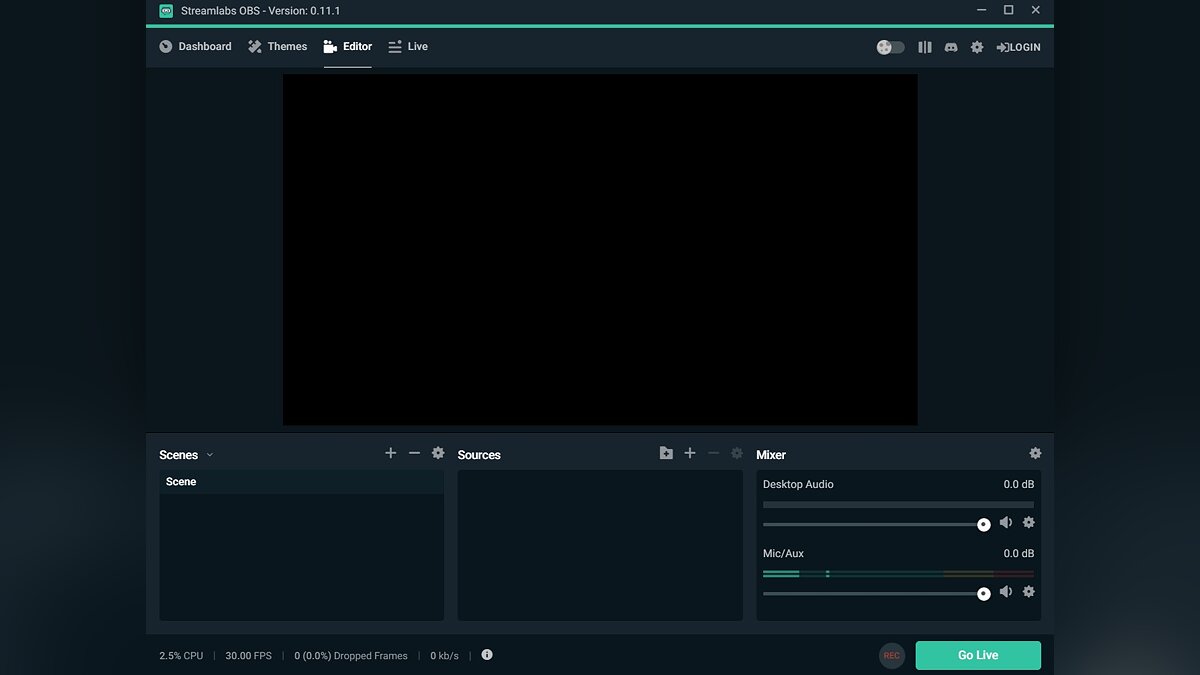

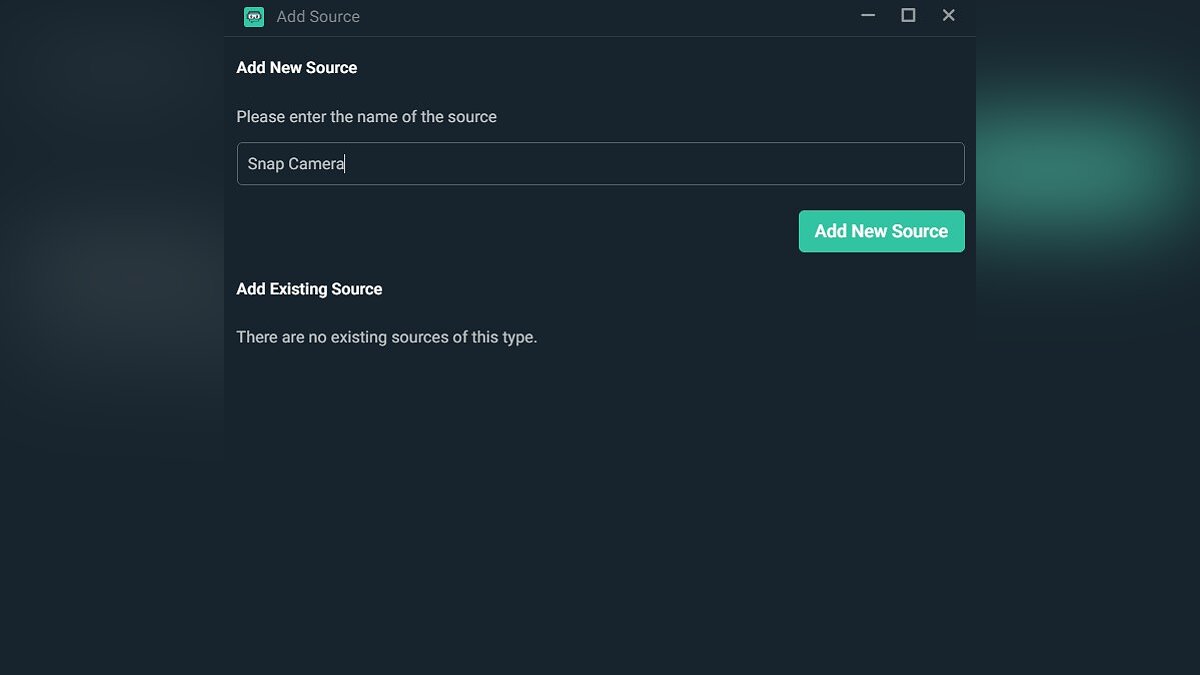
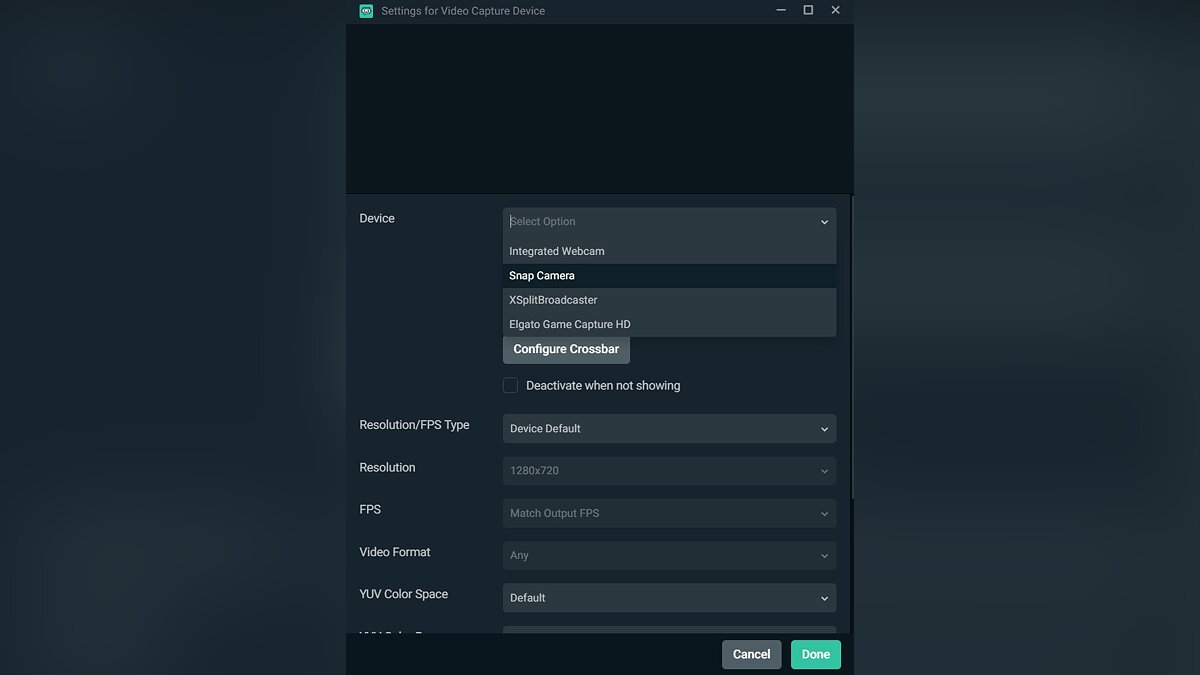
Для правильной работы Snap Camera в Streamlabs OBS последовательно выполняем несколько простых действий:
- Запускаем Snap Camera на компьютере.
- Открываем Streamlabs OBS.
- Активируем Snap Camera в качестве основного источника видеозахвата. Для этого нажимаем на «+» в правом верхнем углу панели «Source».
- Выбираем «Video Capture Device» и нажимаем кнопку «Add Source».
- В открывшемся окне называем источник и используем клавишу «Add New Source».
- В следующем окне в пункте «Device» выбираем Snap Camera и нажимаем кнопку «Done».
- Стример проиграл турнир по Minecraft из-за высокой яркости в игре
- Twitch обвинили в поддержке эротических стримов девушек в бассейнах и джакузи
- Стример провел 100 дней взаперти, ведя прямой эфир на Twitch. За 5 миллионов долларов он проживет так еще 5 лет
Маски для вебкамеры Discord

Маски для Дискорда — специальные, как правило, смешные изображения, которые накладываются на лицо участника или полностью замещают его тело во время общения. С их помощью можно сделать конференции в мессенджере более интересными и оригинальными. Ниже рассмотрим, предусмотрена ли такая опция в Discord, и как включить маску с помощью сторонних программ.
Встроенные возможности
Многие пользователи на форумах спрашивают — предусмотрены ли маски для вебкамеры Дискорд. Опытные пользователи и сами разработчики отмечают, что встроенной опции не предусмотрено. Это связано с тем, что программа в большей части предназначена для геймеров и игр. Конечно, с такими эффектами было бы веселее, но они создают дополнительную нагрузку на сервер. Для геймеров такая особенность является негативной.
Как добавить

На фоне ограниченного функционала возникает вопрос, как сделать маску в Дискорде, чтобы поднять себе и товарищам настроение. Ее можно поставить с помощью специальной программы под названием Snap Camera.
Общий алгоритм действий такой:
-
Скачайте софт по ссылке

Для этого ПК/ноутбук должен соответствовать минимальным требованиям — от Виндовс 7 (64 бита) или Мак ОС от 10.11 и выше. Также должен быть процессор от Intel Core i3 и выше, ОЗУ от 4 ГБ, разрешение экрана от 1280х768 px. Софт весит около 100 Мб, поэтому он не занимает много места. С его помощью можно делать маски для Дискорда, Зум или Скайп.
При желании можно использовать специальные смайлы в виде масок для Дискорда. Как вариант, картинки доступны на сайте smileysplanet.ru/discord/performing-arts.

Применение рассмотренных выше инструментов делает общение более интересным. Но не стоит забывать, что программа создана для геймеров, а не для развлечений. Добавление встроенной опции создаст ненужную нагрузку на сервер, а ведь Discord славится именно этим параметром. В комментариях расскажите, используйте ли вы такой инструмент, и какие варианты используете для добавления.
Как в Discord включить камеру на мобильном телефоне
Мобильное приложение Discord дает возможность активировать камеру для работы с видеотрансляциями и активации чатов. Однако для корректной работы приложения необходимо сделать соответствующее разрешение. Как это сделать в мессенджере и как включить камеру в Дискорде на телефоне, будет подробно описано в статье.

Как установить разрешение на использование камеры
В большинстве случаев при попытке создать трансляцию или подключиться к существующей появляется всплывающее окно с запросом на разрешение использования камеры. Если этого не произошло, то необходимо сделать следующее:
- Откройте окно с уведомлениями (во многих устройствах для этого достаточно провести по экрану сверху вниз);
- Нажмите на значок «Настройки»;
- Выберите раздел «Приложения и уведомления»;
- Найдите среди приложений название «Discord»;
- Нажмите на пункт «Разрешения»;
- Проверьте пункт «Камера»;
- Активируйте кнопку «Разрешено».

После получения разрешения можно сразу заходить в чат. Также можно пользоваться камерой в личной переписке с участниками. Для активации камеры достаточно щелкнуть по соответствующему значку.
В чате, как и в личной переписке, можно переключать камеру с фронтальной на основную. Другие пользователям будет доступен тот вид с камеры, который будет установлен в данный момент.

Как включить камеру в Дискорде на телефоне: настройки администратора
Создатели и администраторы серверов могут настраивать порядок использования камеры на мобильных устройствах. Для этого необходимо сделать следующее:
- Найдите свой сервер и нажмите на него;
- Нажмите пункт «Настройки»;
- Выберите пункт «Управление участниками»;
- Нажмите на вкладку «Роли»;
- Выберите ту роль, для которой следует изменить настройки;
- Обратите внимание на параметр «Права голосовых каналов»;
- Поставьте галочку напротив пункта «Видео».

Иногда возникают ситуации, когда участники чата не могут активировать камеру. Это может быть причиной определенных ограничений. Тогда со стороны администратора необходимо выполнить дополнительные настройки доступа:
- Нажмите на название голосового чата с продолжительным удержанием;
- Перейдите на вкладку «Управление участниками»;
- Выберите пункт «Права доступа»;
- Откройте настройки конкретного участника;
- На вкладке «Разрешения» необходимо активировать кнопку «Видео».
Используя описанные алгоритмы, можно отключать камеру в любой момент. Достаточно выполнить аналогичные действия, но изменить параметры на выключение.
Частые вопросы:
- Как в Discord использовать телефон в качестве микрофона
- Как удалить бота в Discord на сервере
- Как в Discord правильно настроить созданного бота
- Как запретить другим писать в канале Discord