Как обойти авторизацию по Adobe ID для Photoshop CC?
Где-то пол года назад закачала Фотошоп, все работало нормально, полная версия.
С недавних пор при запуске PS высвечивается окно активации Adobe ID, просит ввести почту и пароль, которых у меня нет. Из-за этого не могу зайти в программу. Нужно ли регистрироваться, если у тебя нелицинзионка? И что же делать, чтобы обойти эту авторизацию?
Голосование за лучший ответ
Снести шоп, почистить комп от «хвостов», переустановиться, лучше с другого дистрибутива, проверенного и с активацией (либо с патч-кейгеном и инструкцией).
ТашенькаЗнаток (369) 6 лет назад
Ебать ты умный.
что такое хвосты, где они и как их убрать не сутьба написать?
Обходится через покупку «Купить» — http://www.adobe.com/ru/
Александр СавинИскусственный Интеллект (126959) 9 лет назад
Для ДОМА очень мало кто покупает ДОРОГИЕ программы 🙂
Satu Просветленный (31046) Ну тогда скачать бесплатно новую версию. Они есть, причем работают хорошо даже на 8-ки.
Устранение неполадок при входе в учетную запись Adobe
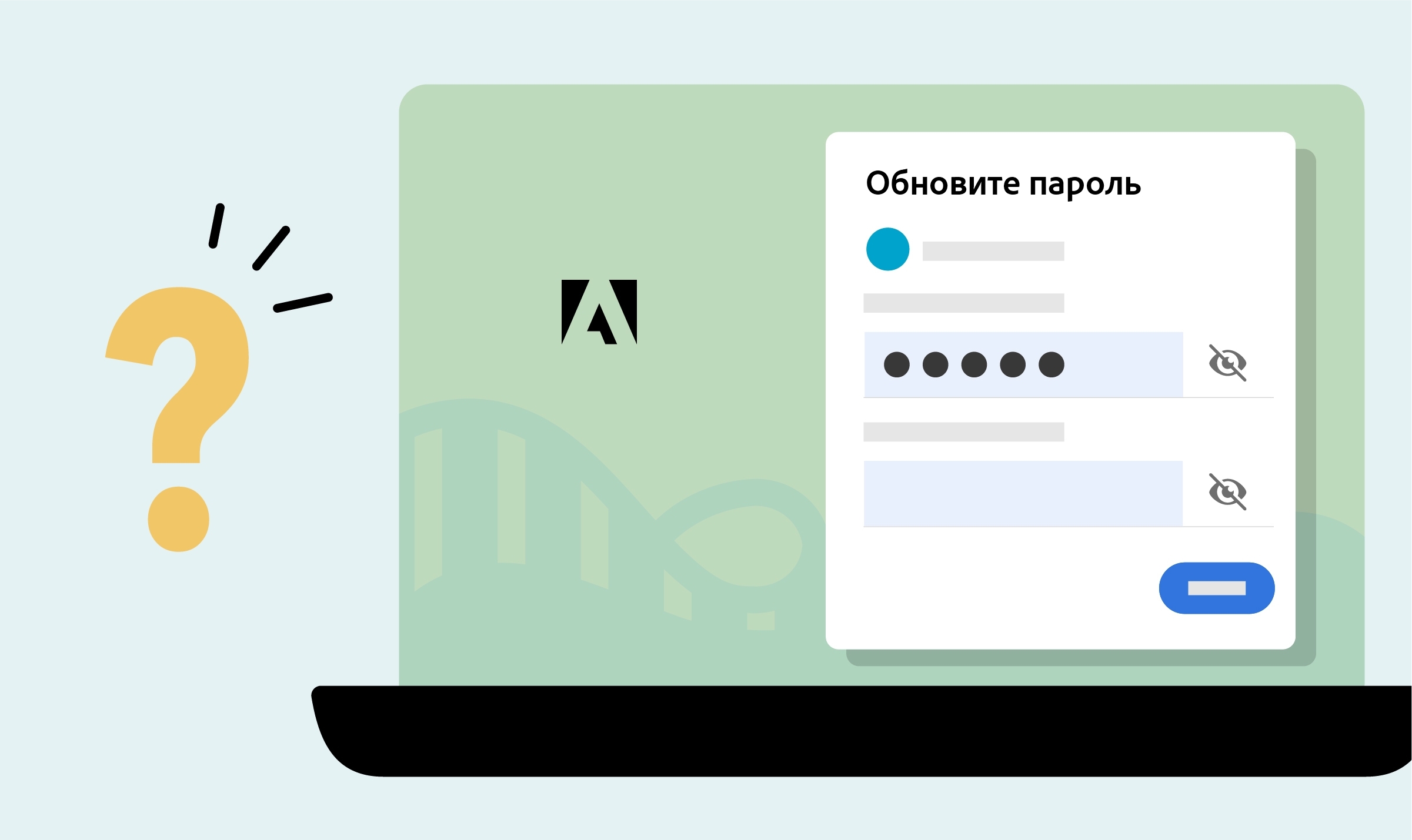
Забыли адрес электронной почты учетной записи Adobe?
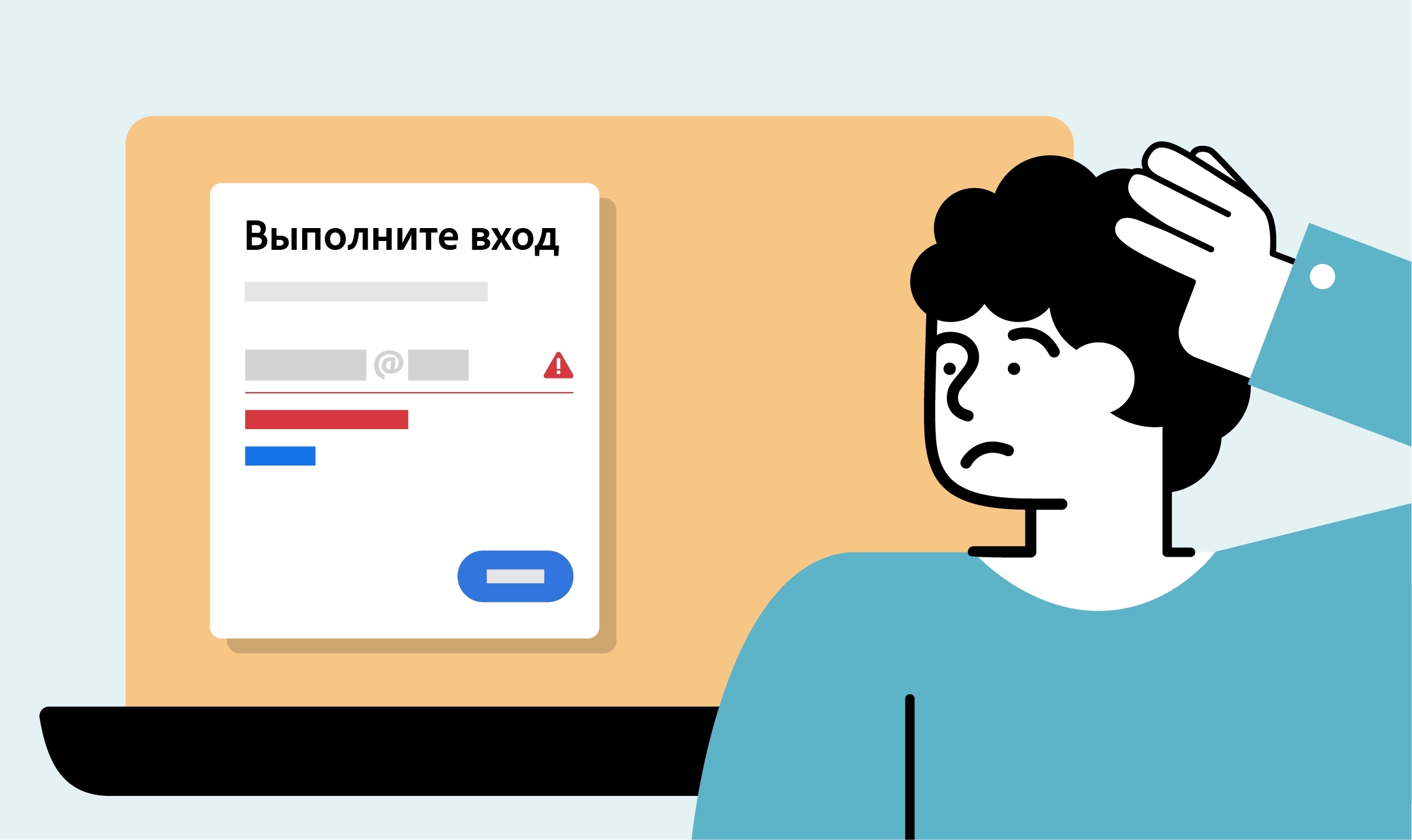
Если вы ввели неверный адрес электронной почты учетной записи Adobe, может появиться ошибка «Не удалось найти учетную запись с таким адресом электронной почты.». Выберите Найти учетную запись на экране входа в систему. Затем следуйте инструкциям на экране, чтобы восстановить адрес электронной почты.
Получаете ли вы проверочные коды на свой старый номер телефона?
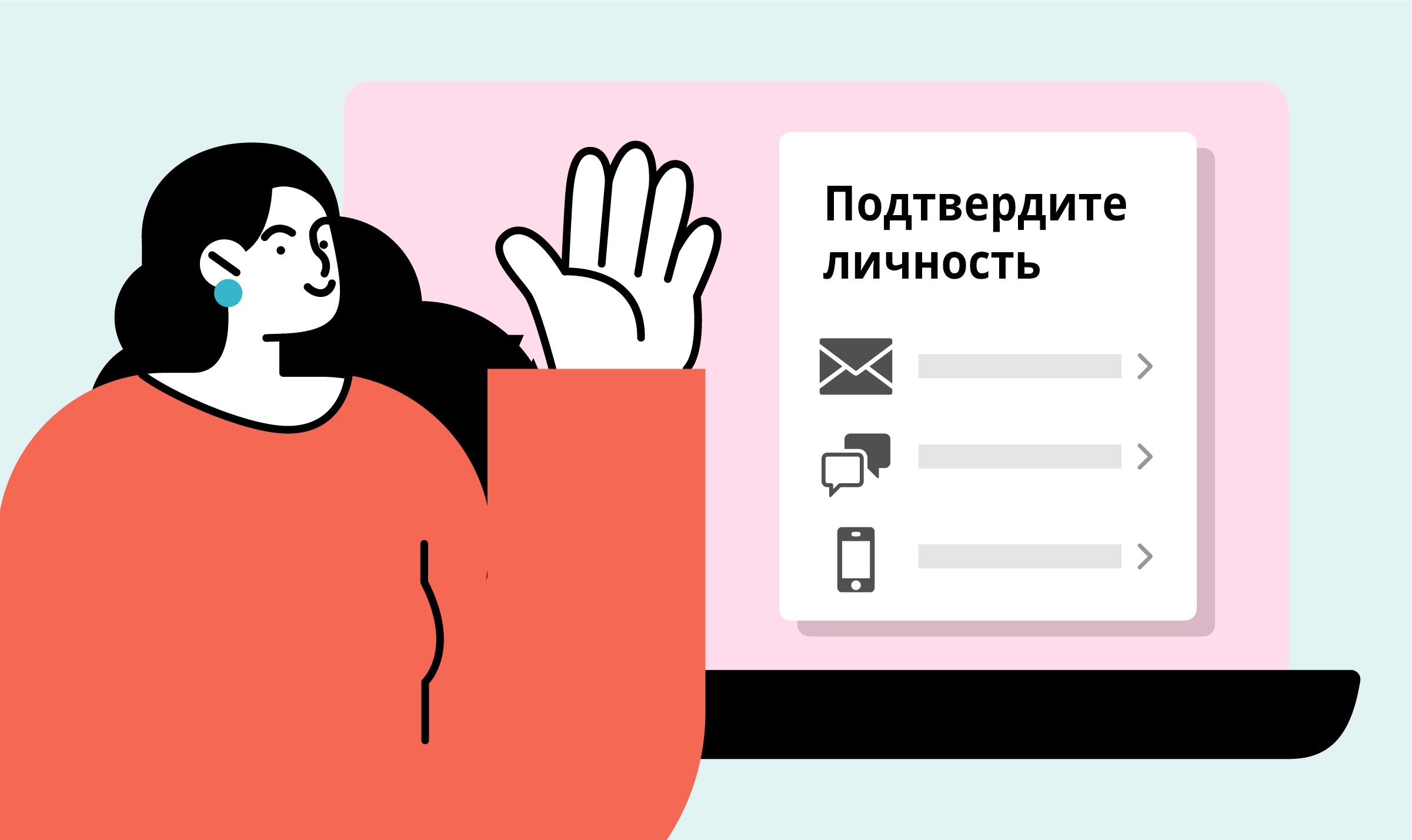
Если у вас нет доступа к старому номеру телефона, выберите Использовать другой способ для получения кода на экране входа в систему. Затем следуйте инструкциям на экране, чтобы отправить код на адрес электронной почты учетной записи Adobe. После получения кода по электронной почте введите пароль учетной записи Adobe на экране входа в систему, чтобы получить доступ к учетной записи. Обратите внимание, что для входа в учетную запись все равно потребуется доступ к электронной почте, а также ввод правильного пароля.
Забыли пароль Adobe и не можете получить доступ к другим методам аутентификации?
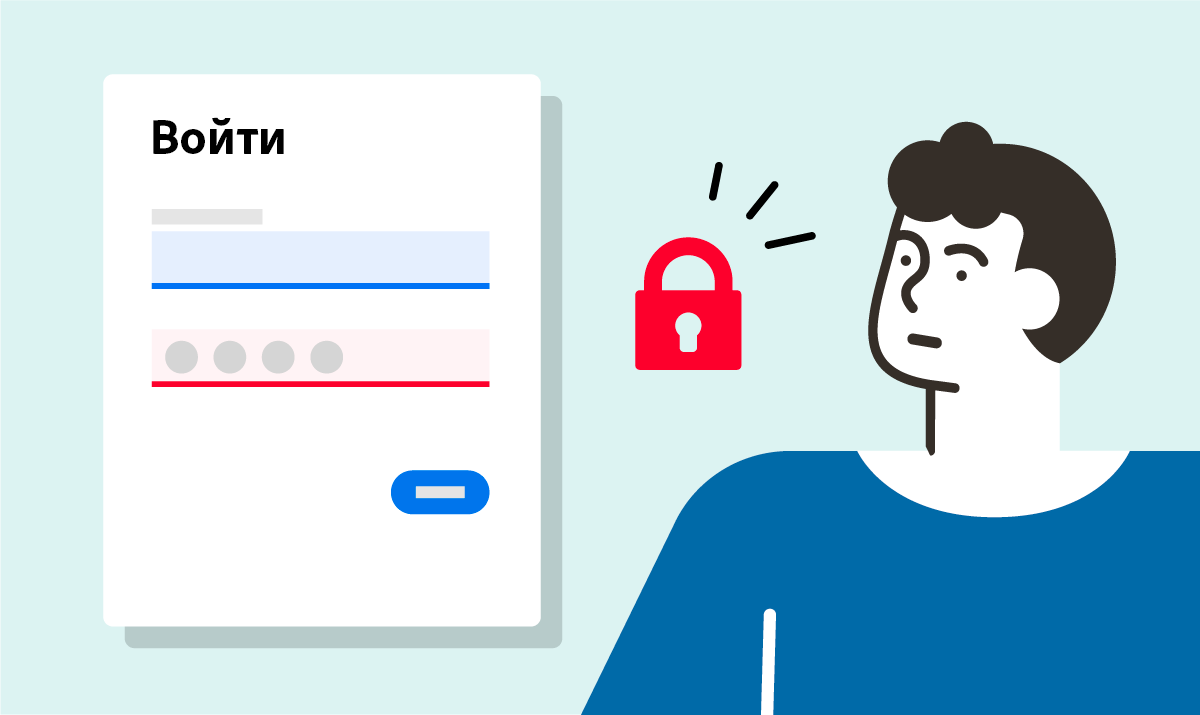
Если вы включили двухэтапную проверку и забыли свой пароль, то в соответствии с настройками учетной записи вам необходим доступ как минимум к двум способам аутентификации из перечисленных ниже:
- Адрес электронной почты вашей учетной записи
- Номер телефона вашей учетной записи
- Приложение Adobe Account Access
Если вам недоступны хотя бы два из этих способов, вы не сможете получить доступ к своей учетной записи. Мы рекомендуем создать новую учетную запись.
Создание или обновление учетной записи Adobe
Узнайте, как создать учетную запись Adobe, чтобы получить доступ к ряду продуктов и услуг Adobe.
Создание учетной записи Adobe
Учетную запись Adobe можно легко создать с помощью:
- своей учетной записи в социальной сети (Google, Facebook, или Apple);
- адреса электронной почты.
Создание учетной записи Adobe с использованием учетной записи в социальной сети
Перейдите на страницу https://account.adobe.com.
Выберите Создать учетную запись .

Выберите предпочтительную учетную запись в социальной сети (Google, Facebook или Apple).

Примечание.
Если вы создали свою учетную запись в социальной сети с помощью номера телефона, необходимо указать адрес электронной почты, чтобы связать ее с вашей учетной записью Adobe.
Вы будете перенаправлены на экран входа выбранной учетной записи социальной сети.
Введите данные своей учетной записи в социальной сети, а затем следуйте инструкциям на экране.
Создание учетной записи Adobe с использованием адреса электронной почты
Перейдите на страницу https://account.adobe.com.
Выберите Создать учетную запись .
Введите свой адрес электронной почты и пароль. Затем нажмите Продолжить .

Введите данные и нажмите Готово .

Вы успешно создали учетную запись Adobe. Обязательно подтвердите свой адрес электронной почты, перейдя по следующей ссылке, полученной от Adobe.
Примечание.
Мы рекомендуем создать одну учетную запись Adobe, чтобы управлять всеми своими подписками Adobe и избегать создания нескольких учетных записей Adobe.
Создали учетную запись с неверным адресом электронной почты?
Примечание.
Уже вошли в систему с помощью неправильного адреса электронной почты? Узнайте, как можно легко изменить свой адрес электронной почты.
Если вы ввели неправильный адрес электронной почты учетной записи Adobe, вы можете получить сообщение об ошибке «Мы не смогли найти учетную запись с таким адресом электронной почты». при попытке входа в систему. В таком случае попробуйте следующее решение:
Выберите Получить помощь при входе > Найти учетную запись на экране входа.
Нажмите Найти учетную запись .

Введите адрес электронной почты или зарегистрированный номер телефона, который вы, возможно, использовали ранее. Мы предлагаем наиболее близкое совпадение с введенным вами адресом электронной почты или номером телефона.
Уже вошли в систему с помощью неправильного адреса электронной почты?
Если вы уже вошли в приложение Creative Cloud для настольных ПК с помощью неправильного адреса электронной почты, попробуйте выполнить следующие действия:
Откройте приложение Creative Cloud для настольных ПК. (Нажмите значок на панели задач Windows или в строке меню macOS.)
Нажмите значок Учетная запись в правом верхнем углу и выберите Учетная запись Adobe .

Выберите Учетная запись и безопасность рядом с Обзор . Затем выберите Учетная запись .

В разделе Сведения об учетной записи и доступе нажмите кнопку Изменить в строке Основной адрес эл. почты (Adobe ID) .

Введите новый адрес электронной почты и нажмите кнопку Изменить .

Управление несколькими учетными записями Adobe
Если вы случайно создали несколько учетных записей Adobe , рекомендуется удалить дубликаты учетных записей.
После оформления подписку нельзя будет перенести на другую учетную запись Adobe. Если вы хотите хранить все свои подписки в одной учетной записи, отмените подписку с учетной записи , которую вы не хотите использовать. Затем приобретите новую подписку в учетной записи Adobe, которую нужно сохранить.
Не знаете, какой адрес электронной почты связан с вашей подпиской? Войдите в свою учетную запись и проверьте ее данные.
Как изменить адрес электронной почты
Изменение адреса электронной почты — эффективный способ защитить вашу конфиденциальность. Независимо от того, переходите ли вы на новый адрес электронной почты или хотите обновить информацию, можно легко изменить свой адрес электронной почты, войдя в свою учетную запись Adobe.
Связанные материалы
- Устранение неполадок при входе в учетную запись Adobe
- Сброс или изменение пароля Adobe
- Обновление сведений учетной записи Adobe
Удаление учетной записи Adobe
Узнайте, как удалить учетную запись Adobe, чтобы навсегда удалить свой адрес электронной почты и ресурсы из наших систем.
Как удалить свою индивидуальную учетную запись Adobe
Вы можете удалить свою учетную запись, только если у вас нет активной подписки. Кроме того, если вы входите в рабочую группу или являетесь корпоративным пользователем, вам нужно выйти из всех организаций, в которых вы состояли ранее. Только тогда вы можете удалить свою учетную запись. Если вы удалите свою учетную запись, то потеряете доступ к приложениям и услугам Adobe, включая любые файлы в облаке. Удаление учетной записи необратимо, а потерянные данные невозможно вернуть.
Сделайте локальную или резервную копию ваших файлов, фотографий, видео, изображений Adobe Stock и других проектов, которые хранятся в Adobe.
Войдите в учетную запись на странице https://account.adobe.com/privacy.
Примечание. Если вы используете приложение Adobe на Apple iOS (iPhone или iPad), то можете удалить свою учетную запись Adobe непосредственно из приложения iOS. Нажмите на значок своего профиля (или откройте настройки своего приложения), а затем выберите Учетная запись > Удалить учетную запись Adobe . Затем следуйте инструкциям на экране. Вам может быть предложено зайти в App Store, чтобы отменить подписку при удалении учетной записи Adobe.
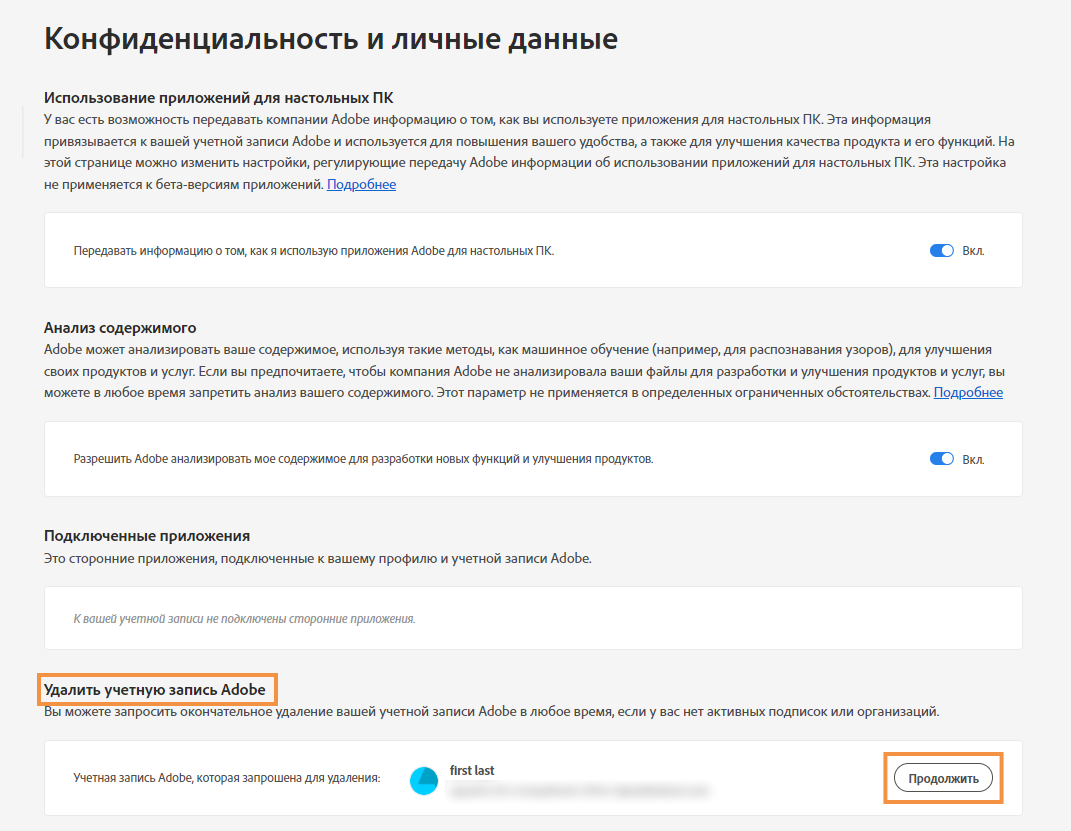
Прокрутите вниз под разделом Конфиденциальность и личные данные , чтобы Удалить учетную запись Adobe . Затем нажмите Продолжить .
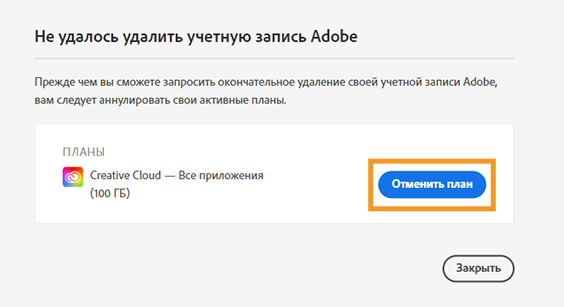
Индивидуальные пользователи Adobe: если будет предложено отменить тарифный план, следуйте инструкциям на экране.
Рабочие группы Adobe или корпоративные пользователи: если будет предложено покинуть организацию, следуйте инструкциям на экране.
NoteNote:NNN Примечание. Если вы являетесь администратором, то вам сначала необходимо передать роль, затем выйти из учетной записи, принадлежащей вашей организации.
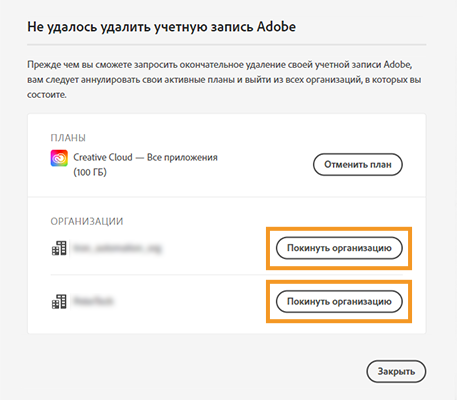
Когда вы отмените активные подписки или уйдете из организаций, в которых состояли, выберите Продолжить у даление учетной записи .
Укажите, почему вы хотите удалить учетную запись, а затем нажмите Продолжить .
Примите положения и условия, прежде чем удалять свою учетную запись, а затем выберите Подтвердить удаление учетной записи Adobe .
Восстановление удаленной учетной записи
Если вы недавно удалили учетную запись Adobe, а теперь хотите повторно активировать ее, то можете перезапустить или восстановить удаленную учетную запись. О том, как это сделать, см. здесь.
Связанные материалы
- Изменение плана
- Аннулирование подписки
- Сведения об отмене общих планов Adobe