Как пронумеровать страницы в Word

При работе в Word с документами, написании рецензий, рефератов, курсовых, может потребовать проставить нумерацию страниц. При этом нумерация не всегда тривиальная и должна идти от первой страницы документа до последней подряд. Иногда требуются более экзотичные варианты, например, с пропуском титульного листа или других страниц, которые позже будут подшиты к документу. В нашей статье подробно о различных способах нумерации документа в Word.
Оглавление: 1. Как пронумеровать страницы в Word от первой до последней 2. Как пронумеровать с цифры 3 листы в Word 3. Как пронумеровать страницы в Word без титульного листа 4. Как пронумеровать с 3 или последующих страниц в Word 5. Как пронумеровать в Word римскими цифрами 6. Как удалить нумерацию в Word
Обратите внимание
Приведенные ниже инструкции выполнены на базе Word 2007. Но они актуальны и для других версий программы.
Как пронумеровать страницы в Word от первой до последней
Первым делом рассмотрим самый базовый вариант нумерования страниц в Word — от первой страницы документа до последней. Базовым способом с рассмотрением некоторых настроек.
Обратите внимание
Информация из данного раздела полезна и при других типах нумеровки.
Чтобы пронумеровать страницы в Word, перейдите в раздел «Вставка», далее выберите «Номер страницы».
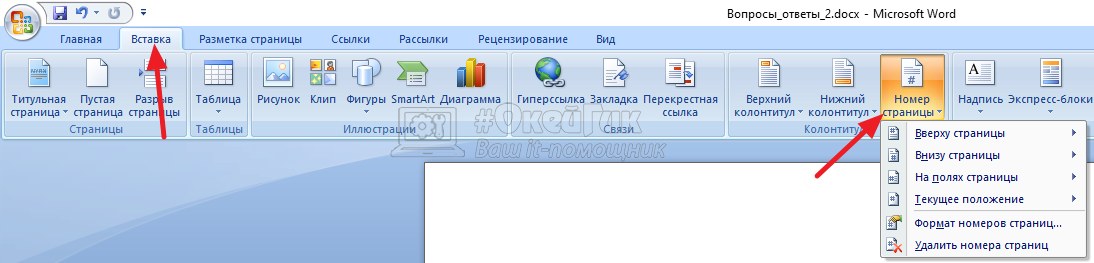
Здесь можно выбрать один из 4 вариантов установки нумерации страницы:
- Вверху страницы
- Внизу страницы
- На полях страницы
- Текущее положение
При наведении мыши на любой из этих вариантов, отобразится графический список отображений, как можно выполнить нумерацию.
Обратите внимание
Списки длинные, прокручивать вниз их можно мышкой, выбирая нужный вариант нумеровки.
Нажмите на тот вариант нумеровки документа, который вы считаете оптимальным в конкретном случае.
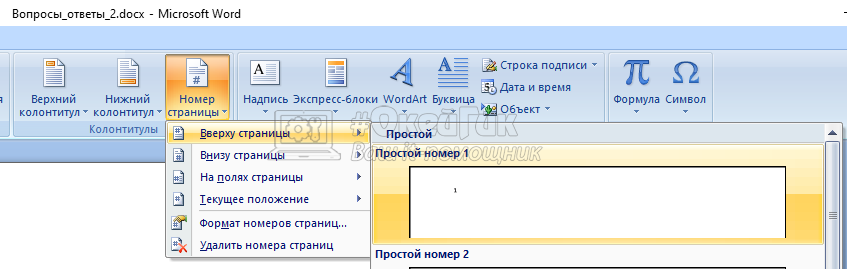
Выбрав нужный вариант, на страницах появится макет того, как будет выглядеть нумерация после ее применения. Нажмите «Закрыть окно колонтитулов», чтобы пронумеровать автоматически все страницы документа с номера «1» до конца.
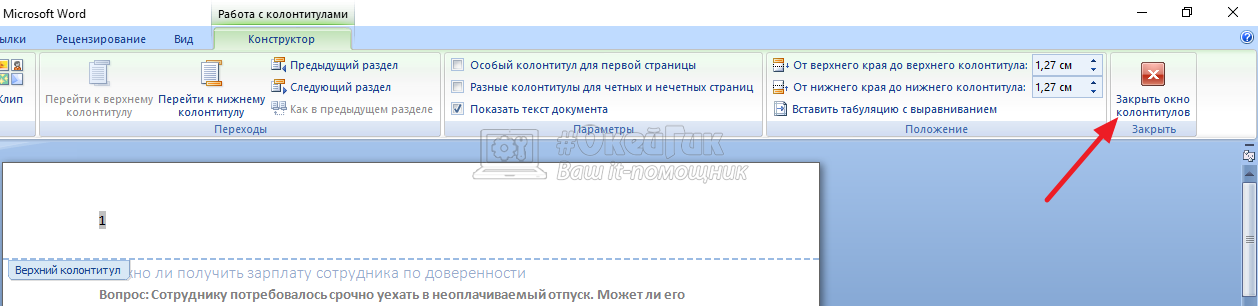
После этого в выбранном месте будет проставлена нумерация.
Как пронумеровать с цифры 3 листы в Word
Часто нумеровать страницы в Word нужно начиная с цифры 3, например, для курсовых или дипломных работ. Это сделать не сложнее, чем автоматически провести нумерацию с первого листа.
Чтобы поставить нумерацию с цифры 3, выберите сверху «Вставка» — «Номер страницы» и вставьте желаемую нумерацию в нужном месте.
Далее, после закрытия окна колонтитулов, выберите снова «Вставка» — «Номер страницы» и в выпадающем меню нажмите на пункт «Формат номеров страниц».
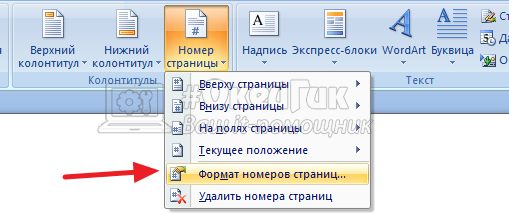
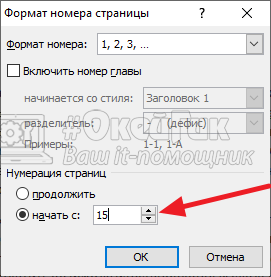
Появится меню. В нем нужно внизу нажать на пункт «Начать с» и указать цифру 3, после чего нажать «ОК».
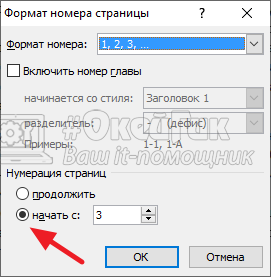
Теперь нумерация будет идти непрерывно с номера 3 от начала документа до конца.
Обратите внимание
Подобным образом можно пронумеровать страницы в Word от любой цифры не обязательно от цифры 3.
Как пронумеровать страницы в Word без титульного листа
Бывает, что общая работа собрана в документ, и первая страница — это титульный лист. На титульном листе не указывается номер страницы.
Соответственно, нужно при нумерации исключить титульный лист, либо вынести его в отдельный документ для печати. Первый вариант проще, и сейчас мы покажем как это сделать.
Откройте документ, страницы в котором нужно пронумеровать, и выберите «Вставка» — «Номер страницы».
Далее укажите вариант нумерации, который подходит в вашем случае, выбрав его среди доступных.
После этого, при редактировании колонтитула, укажите, что нужно использовать «Особый колонтитул для первой страницы» и закройте окно редактирования колонтитулов.
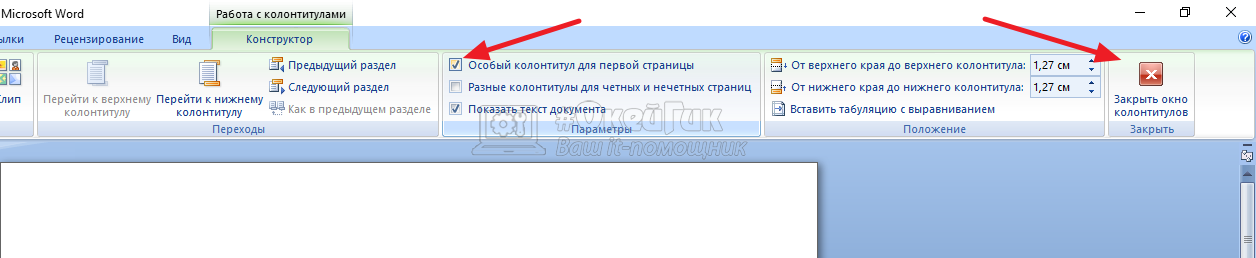
Номера страниц будут проставлены по порядку, начиная со второй страницы.
Если необходимо, чтобы на второй странице нумерация начиналась с цифры 1, перейдите в формат номеров страницы и установите 0 в качестве начальной нумерации страниц.
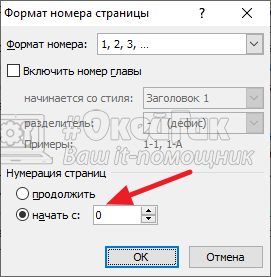
Таким образом на второй странице нумерация начнется с 1, а на первой странице нумерация не будет отображаться совсем.
Как пронумеровать с 3 или последующих страниц в Word
Иногда может потребоваться оставить первые две страницы (или больше) в Word без номеров, а потом начать нумерацию с определенного числа, например, с 3. Рассмотрим как это сделать максимально удобно.
Для начала нужно подготовить документ. Страницы, на которые не надо добавлять нумерацию, потребуется отделить от остальных. Например, отделим первые две страницы от остального документа, и на них не будем отображать нумерацию. Тем самым нумерация начнется с 3 страницы.
В документе установите курсор на первой странице после последней строчки и выберите в верхнем меню «Разметка страницы» — «Разрывы» — «Следующая страница».
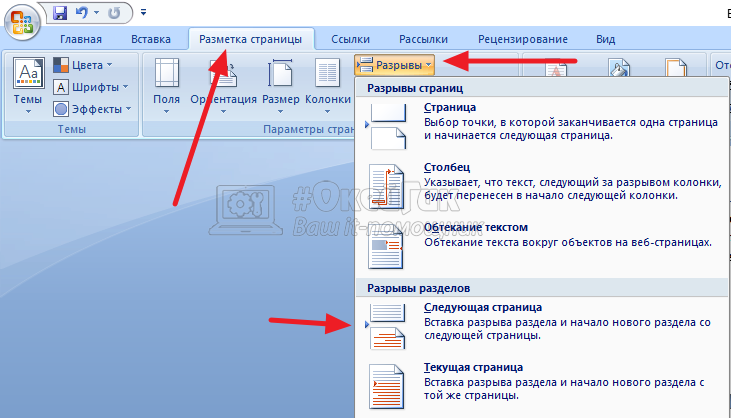
Проделайте такое же действие на второй странице, тоже выбрав «Следующая страница» в меню разрывов.
Когда разрывы установлены, Word считает, что это 3 разных документа внутри одного. Соответственно, если начать нумеровать, то нумерация будет идти «до разрыва».
Перейдите на 1 страницу, установите курсор в любом месте, выберите «Вставка» — «Номер страницы» и укажите вариант нумерации. После этого нажмите «Закрыть окно колонтитулов».
Нумерация поставится по всем страницам. Теперь нужно убрать ее с первых двух страниц. Для этого перейдите на первую страницу и дважды левой кнопкой нажмите на установленный номер страницы. Откроется окно редактирования.
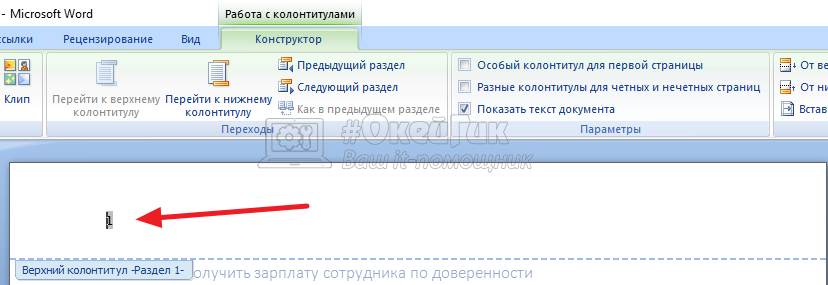
Установите галочку в пункте «Особый колонтитул для первой страницы».
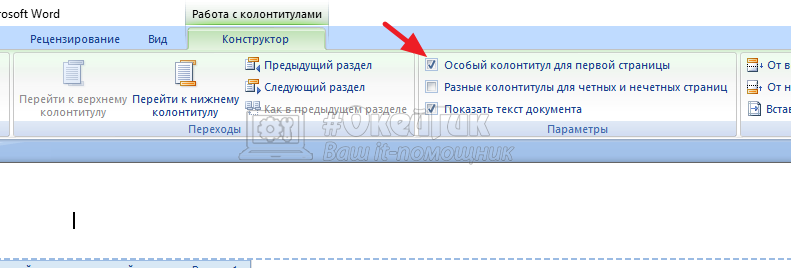
Нумерация пропадет с первой страницы. Выберите «Закрыть окно колонтитулов».
Теперь перейдите на вторую страницу, снова кликните дважды по установленному номеру и поставьте галочку в пункте «Особый колонтитул для первой страницы». В данном случае, поскольку выше мы разделили документ по разделам, Word будет считать эту страницу первой и для нее тоже перестанет отображать нумерацию.
На 3 странице нумерация будет начинаться с цифры 3. Если надо поменять цифру с которой начинается нумерация оставшихся документов, перейдите в пункт «Вставка» — «Номер страницы» — «Формат номеров страницы», и там выберите с какой страницы начать нумерацию для оставшейся части документа.
Как пронумеровать в Word римскими цифрами
В особых случаях может потребоваться выполнить нумерацию страниц в Word при помощи римских цифр или другими способами. Приложение предлагает несколько вариантов нумерации.
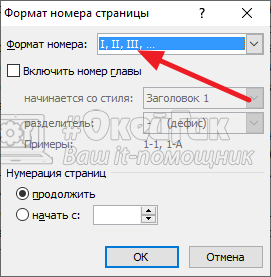
Установите для начала нумерацию в Word для страниц обычным способом, описанным выше. Далее выберите страницу, где установлена нумерация, нажмите «Вставка» — «Номер страницы» — «Формат номеров страницы».
Откроется меню, где сверху в пункте «Формат номера» можно выбрать римские цифры, после чего нажать «ОК». Страницы пронумеруются римскими цифрами.
Как удалить нумерацию в Word
Бывает, что вы скачали документ, где уже установлена нумерация, но она на печати не нужна. В таком случае можно легко удалить нумерацию в Word очень простым способом: нажмите сочетание клавиш Ctrl+A, чтобы выделить все страницы документа, а далее в пункте «Вставка» в выпадающем меню «Номер страницы» выберите «Удалить номера страниц».
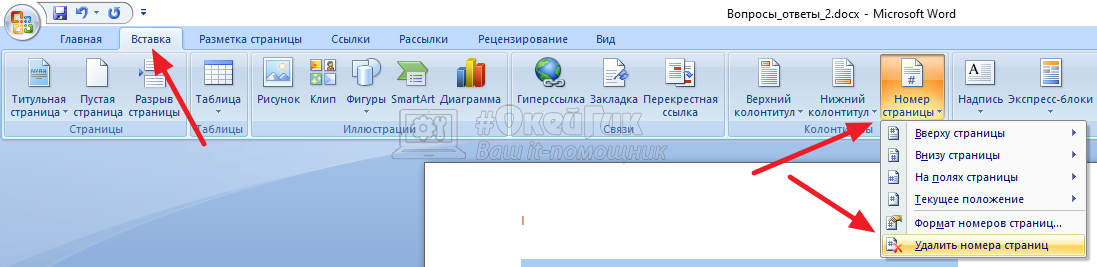
Номера будут удалены со всех страниц, даже если документ был разделен на разделы.
Нумерация страниц в Word

Нумерация страниц в Word часто вызывает затруднения, особенно у людей, которые плотно работают с программой для написания крупногабаритных документов: статей, дипломом, курсовых работ и отчетов.
Самый простой способ проставить нумерацию страниц в Word
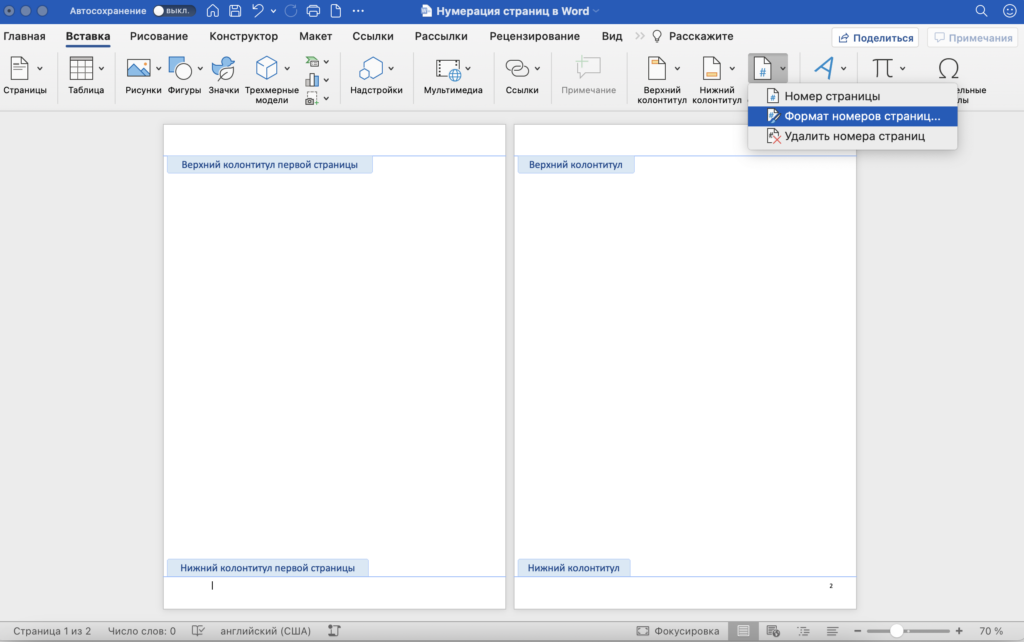
«Вставка» → «Номер страницы» → «Внизу страницы». Также можно выбрать иные варианты.
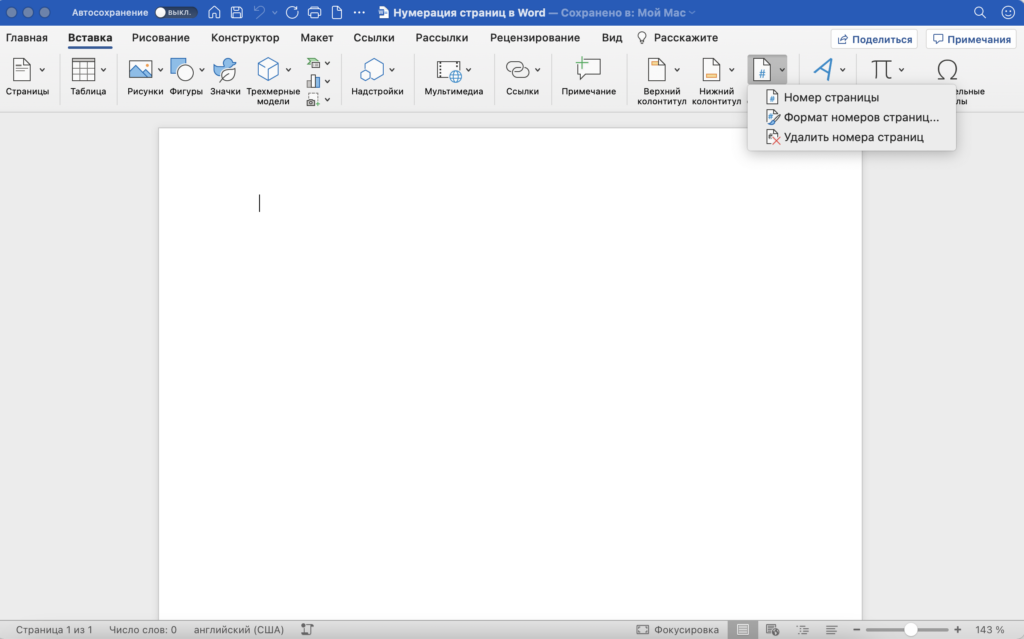
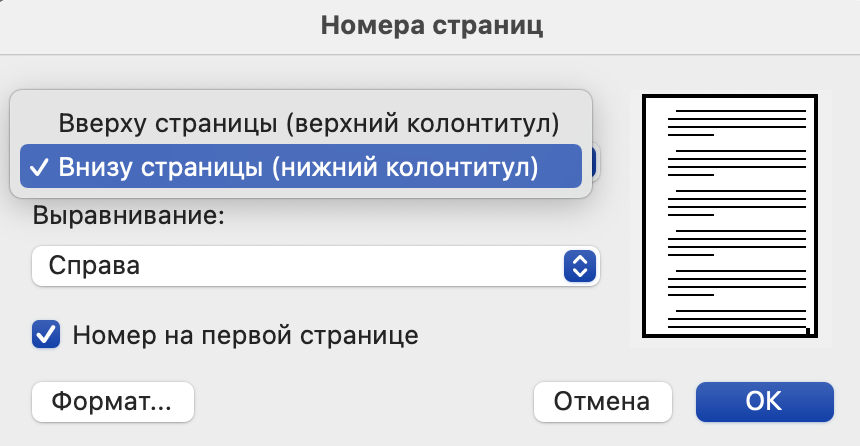
Для того, чтобы убрать номер страницы с 1-ой страницы, необходимо либо нажать два раза на колонтитул, либо в верхнем поле найти «Колонтитулы» и поставить галочку в поле «Особый колонтитул для первой страницы».
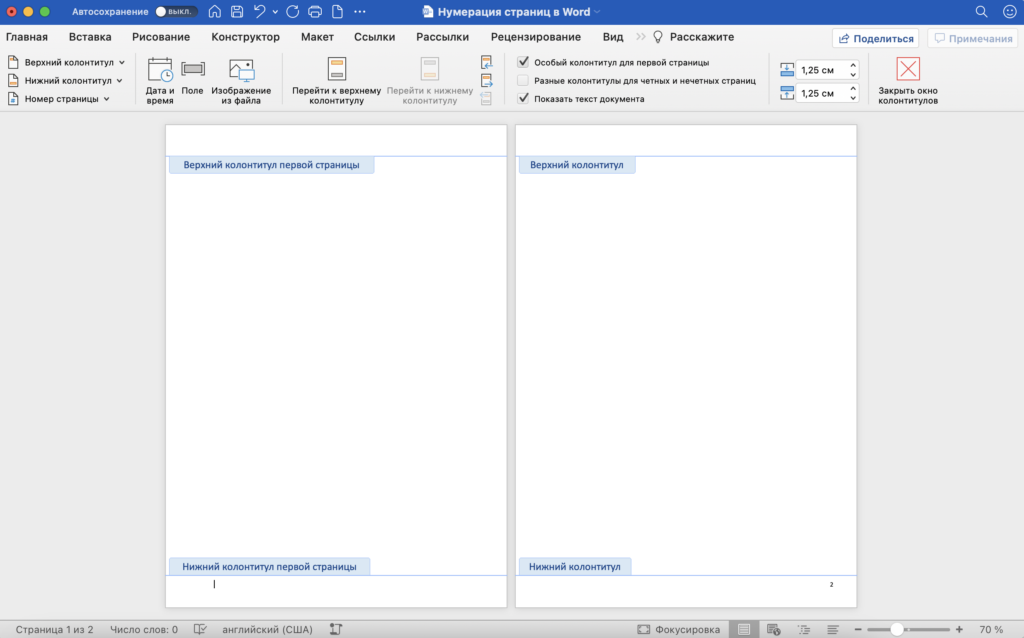
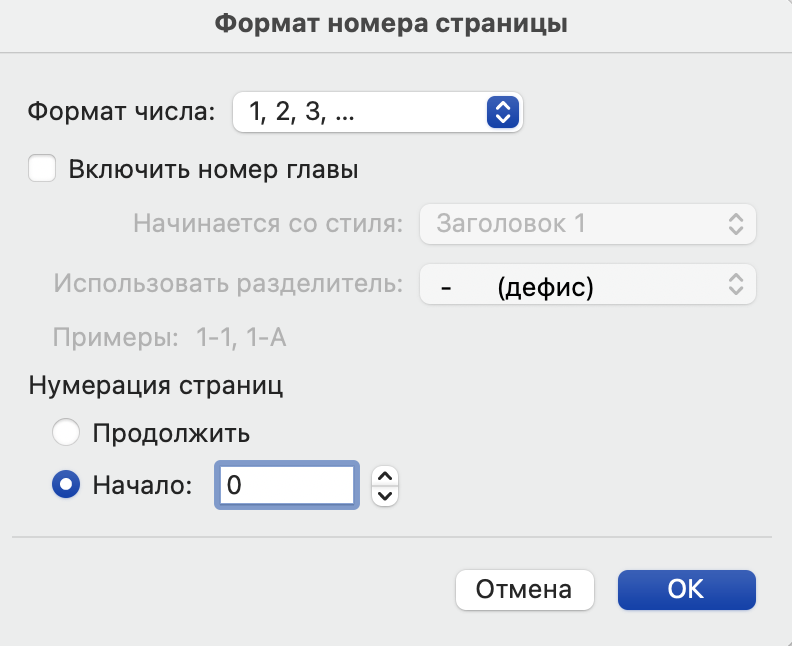
Для того, чтобы нумерация второй страницы начиналась с 1, а не со 2 страницы, необходимо выбрать следующие параметры: «Вставка» → «Номер страницы» → «Формат номеров страниц» → «Начать с 0».
Нумерация страниц по разделам
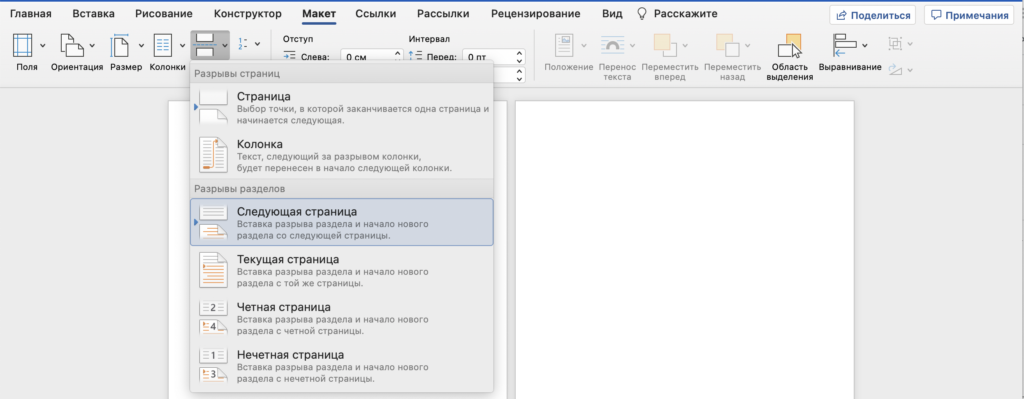
Как правило, мы делим страницы путем вставки «Разрыв страницы», но есть и иной вариант — «Разрыв раздела». Он добавляется следующим образом: переходим в «Макет» → «Разрывы».
Далее во второй главе (или в любой желаемой) снимаем параметр «Как в предыдущем разделе».
Теперь нумерация страниц происходит с 1 страницы в каждом разделе.
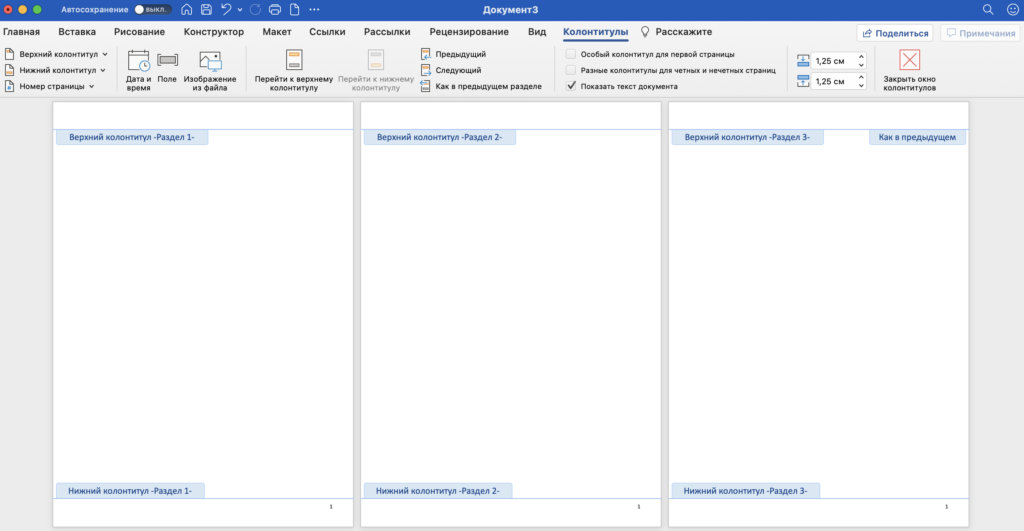
Или с любой другой страницы, например, с третьей. Для установки данного параметра мы кликаем правой кнопкой на цифру номера страницы в колонтитуле, выбираем «Формат номера страницы» и указываем интересующий нас параметр, например, «Начать с 3 страницы», нажимаем «ОК».
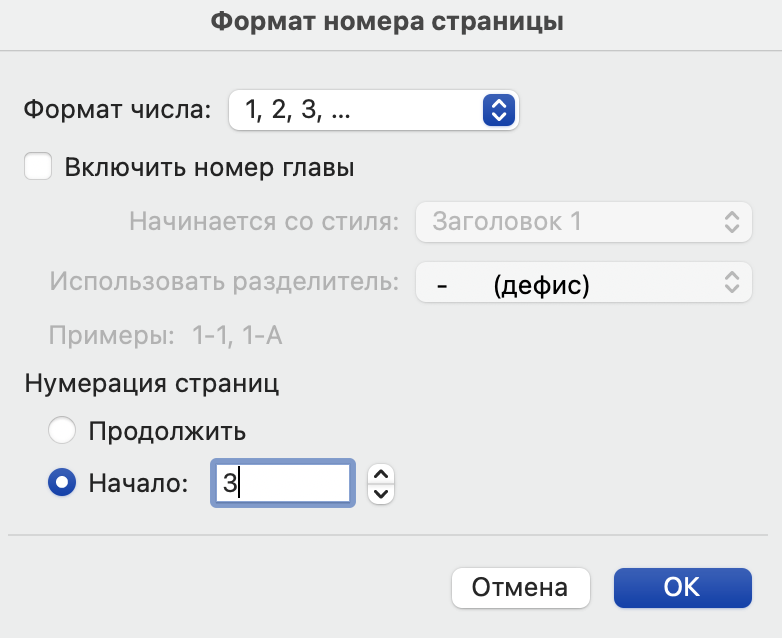
Получаем нумерацию в разделе с 3-ей страницы в желаемом разделе.
Иногда при создании документа в Microsoft Word возникает необходимость начать нумерацию страниц с определенной страницы, например, с 3-й, или без титульного листа. Это может быть полезно для тех направлений, где титульный лист и предисловие не учитываются в общем количестве страниц или где нумерация должна начинаться с основного содержания работы.
Для начала нумерации страниц в Word с третьей или другой страницы, необходимо выполнить следующие шаги. Вначале переходите на страницу перед той, с которой необходимо начать нумерацию и добавьте разрыв раздела, выбрав вкладку “Разметка страницы” > “Разрывы” > “Разрыв раздела (следующая страница)”.
Следующим шагом является установка курсора на странице, с которой начинается нумерация, далее выберите вкладку “Вставка” и нажмите “Номера страниц”. Выберите желаемый формат номеров, затем дважды кликните по колонтитулу на текущей странице, чтобы открыть меню “Дизайн” и отмените связь с предыдущим разделом, сняв галочку напротив “Связать с предыдущим”.
Теперь можно настроить начальный номер с помощью “Формат номера страниц” > “Начать с” и сохраняем изменения. Если требуется разместить нумерацию страниц в рамке, создайте текстовый блок на вкладке “Вставка” > “Текстовый блок” и расположите номера страниц внутри рамки. Таким образом, соблюдая вышеуказанные инструкции, легко настроить нумерацию страниц в документе Word по вашему усмотрению, начиная с любой выбранной страницы, без титульного листа или в рамке.
Рекомендуем скачать бесплатный гайд с горячими клавишами для программ Microsoft Word, если хотите сделать свою работу продуктивнее!
С какой страницы начинается нумерация реферата
Когда текст реферата написан, тема раскрыта и заполнен список литературы, необходимо заняться корректировкой оформления, чтобы труд соответствовал требованиям ГОСТа. Одной из немаловажных деталей является проставление номера каждой страницы в работе. Потому ниже будет подробно рассмотрена тема, как нумеровать страницы в реферате.
Общие требования к нумерации по ГОСТу
Требования общего характера к оформлению студенческих работ содержатся в ГОСТ 7.32-2001. В 2006 году в указанный документ были внесены изменения, но они не затронули правил нумерации страниц.
ГОСТ содержит пункт 6.3, где сказано, что пагинация выполняется следующим образом:
- сквозная;
- цифры арабские;
- Купить реферат в нижней части страницы;
- выравниваются по центру рамки.
Отдельные требования к тому, как должна выглядеть нумерация страниц в реферате или курсовой, могут содержаться в методических материалах высшего учебного заведения, где учится студент.
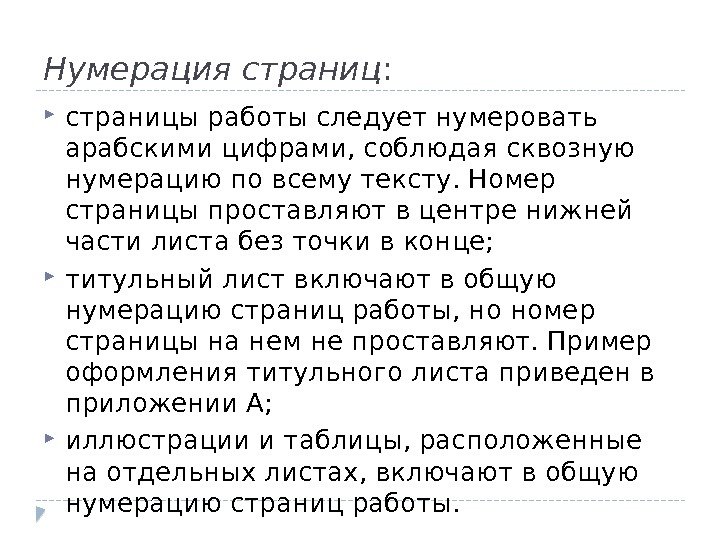
Титульный лист не должен содержать напечатанного символа нумерации, но общий отсчет количества начинается с него. Если таблицы, графики или изображения вынесены на отдельный лист, то они считаются в общем порядке. Чертеж, выполненный на А3, также считается одной страницей.
Как пронумеровать страницы в реферате автоматически
Современные студенческие работы, согласно требованиям, оформляются исключительно в электронном виде. А потому не лишней будет информация, как в электронном виде пронумеровать страницы в реферате.
Нумерация работы со второй страницы
В зависимости от того, с какой страницы начинается нумерация реферата, действия в будут разниться. Следующая последовательность шагов и действий рассматриваются для версии Microsoft Word 2016.
- На верхней панели инструментов в Ворде найти закладку «Вставка».
- В выпавшем меню следует выбрать раздел «Номер страницы».
- Откроется еще дополнительное меню. Необходимо нажать на кнопку «Вверх страницы», по стрелке перейти в «Простой номер 2». Указанная настройка дает возможность проставлять номер страницы по центру.
- Если на титульнике появился номер, то для удаления нежелательных надписей нужно активировать «особый колонтитул для первой страницы». Для этого два раза щелкните левой кнопкой мыши, чтобы появилась закладка «работа с колонтитулами», далее в «Параметрах», находим надпись и ставим напротив галочку.
- Как только пункт активирован, после двойного щелчка мышью можно удалять все, что не должно здесь находиться.
Нумерация реферата с третьей страницы
Во многих высших учебных заведениях существуют особые требования к дипломным работам, курсовым и практическим и особе внимание уделяется вопросу: с какого листа будет начинаться нумерация в реферате. В требованиях говорится, какие страницы нумеруются, а какие нет. Для успешной сдачи предмета нужно иметь правильно оформленный труд. В некоторых случаях пагинация страниц должна начаться не со второго, а с третьего листа реферата. На пропускаемых листах размещены: титульный и содержание.
- Вкладка «Вставка». Одна из панелей называется «Колонтитул». Выбрать кнопку «Номер страницы».
- Теперь нужно свериться с требованиями о расположении нумерации. Цифры можно разместить, как в верхней, так и в нижней части работы.
- Мышь передвигается в нижнюю часть второго листа. Находим «Разметка страницы» – «Разрыв» и «Следующая страница».
- Документ будет разделен на 2 раздела. Сама нумерация будет начата с третьего листа.

Открываем «Следующий раздел», расположенный во вкладке «Переходы». Необходимо поставить галочку на пункте «Как в предыдущем разделе». Далее идем во второй раздел. На панеле калантитулы есть кнопка «Номер страницы» и «Формат номеров страницы».
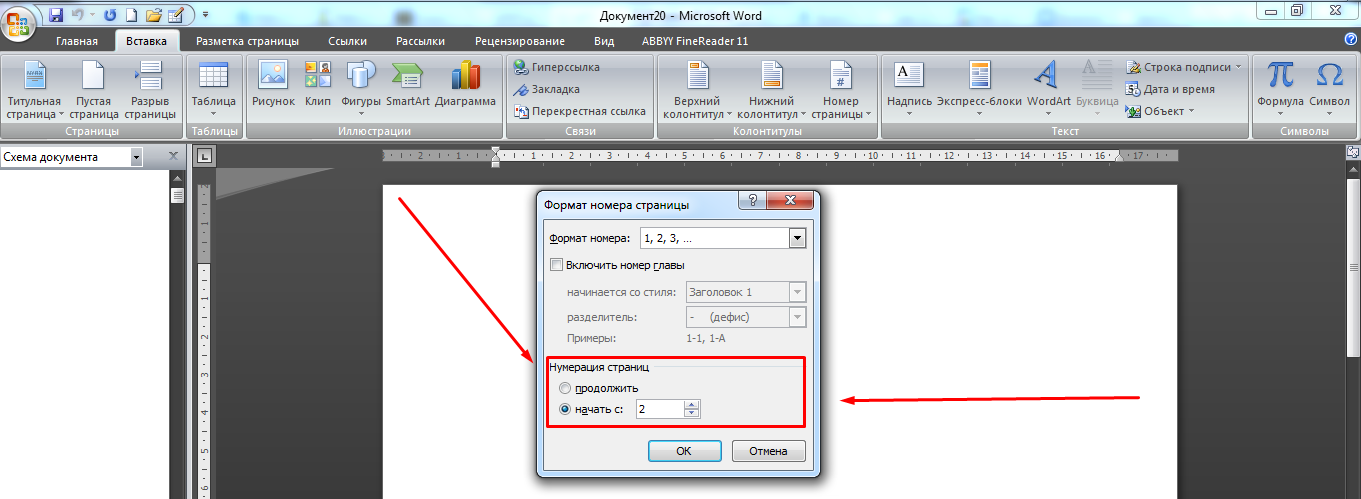
Последний раздел даст выпадающее меню, где в подпункте «Нумерация страниц» отмечается надпись «Начать с» и вводится цифра 3.
Нумерация таблиц, формул и иллюстраций в реферате
В каждой студенческой работе присутствует один из элементов или сразу несколько, требующих особого внимания:
- таблицы;
- Стоимость реферата формулы;
- иллюстрации.
Указанные элементы располагаются следующим листом после текста, где о них есть упоминание. На каждый такой лист должна быть ссылка в тексте. Номера таблиц, формул и рисунков делается сквозной через весь документ. Допускается и нумерация в пределах главы, тогда при указании номера элемента, включается номер раздела, к которому он относится.
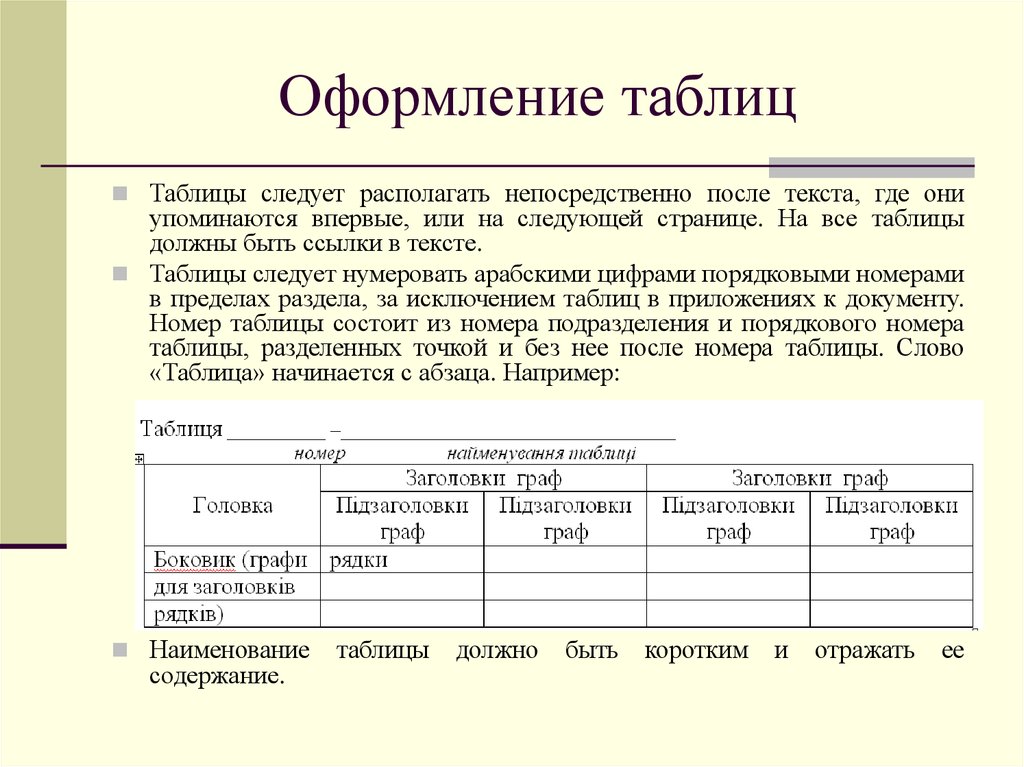
Использование таблиц обусловлено необходимостью наглядной демонстрации сравнения разных показателей. Если элемент имеет название, то оно должно быть максимально емким и кратким. Наименование таблицы размещается над ней, без отступа.
Таблица должна находиться сразу после текста, где есть о ней первое упоминание. Если строки элемента не помещаются, то можно переносить. Тогда вверху с левой стороны указывается, что это продолжение таблиц и ставится порядковый номер.
Также особое внимание следует уделить нумерации формул. Сначала дается буквенное выражение. Далее делается расшифровка всех индексов, включенных в состав приведенного выражения. Нумерация формул ставится в скобках. Например: Формула (8).
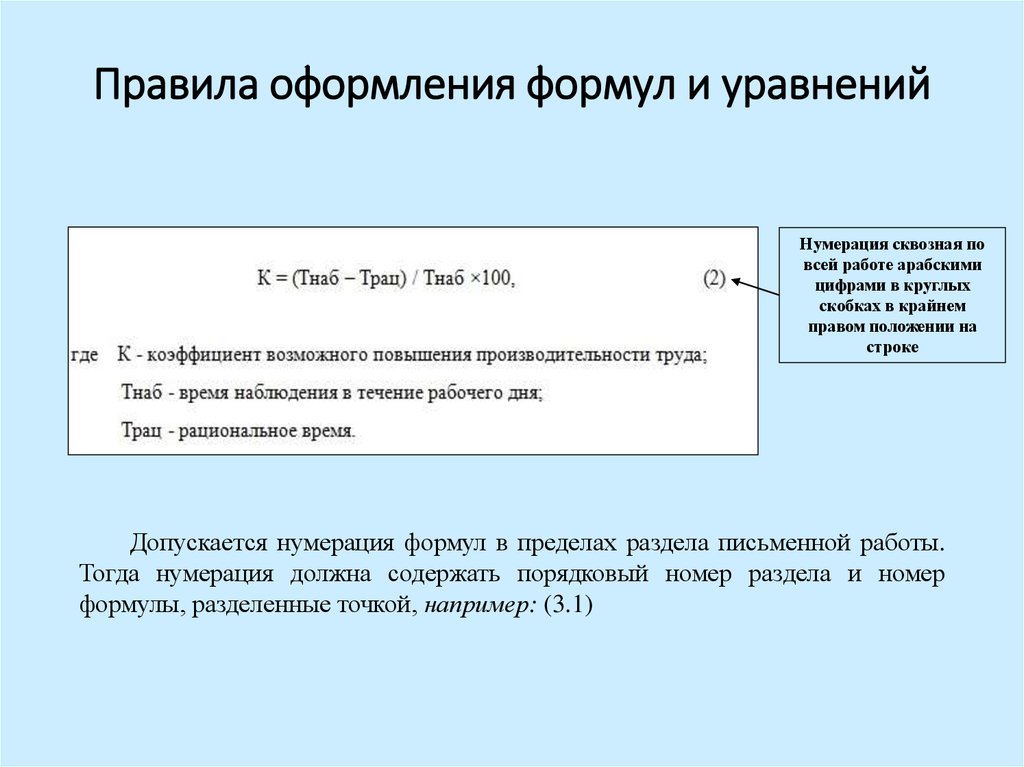
Формулу можно нумеровать в пределах одного раздела. Это значит, что в номере элемента будет присутствовать номер главы, где есть ссылка на эти данные.
Можно выделить несколько дополнительных правил, которые нужно выполнять, чтобы курсовая или практическая работы были приняты и студенту засчитали предмет. Правила:
- Нумерация таблиц и иллюстраций обязательна. При этом пагинация может быть как сквозная через весь реферат, так и отдельно для каждого раздела. Также каждый элемент должен иметь название, позволяющее понять, какая информация содержится внутри.
- Наименование и порядковый номер таблицы прописывается непосредственно над рисунком.
- Наименование и порядковый номер иллюстрации прописывается непосредственно под рисунком.
Как пронумеровать страницы в документе Word вставив номер с любого листа?

Доброго всем времени суток! Сегодня мы продолжим изучение офис Ворд и посвятим статью такой теме как нумерация страниц. В первую очередь это касается многостраничных документов, которые предназначены для печати, дипломных проектов и прочее. Вообще, как уже говорилось – в любом документе должна быть хорошая культура оформления.
Есть определенные стандарты, которые иногда нужно строго соблюдать. А для этого нужно уметь работать в Ворде. Сегодня рассмотрим некоторые приемы.

Процесс нумерации в целом несложен, и связан с таким понятием, как создание колонтитулов. Ниже поэтапно будет рассказано, как сделать нумерацию.
Нумерация страниц без титульного листа в ворде 2016
Итак, открываем нужный документ. Находим вкладку «Вставка». В ней нажимаем на кнопку «Колонтитулы». В раскрывшемся меню выбираем «Номер страницы». Раскроется меню с такими вариантами, как вверху или внизу страницы, на полях и так далее.

Далее выбираем нужный вариант расстановки. Колонтитулы можно ставить вверху или внизу страницы, на полях .Если, например вы решили поставить классическую нумерацию снизу, ну или сверху страницы, то увидите такое изображение:

Это рисунок для нумерации сверху, естественно, что при нумерации снизу, картинка будет выглядеть обратно. На примерах изображено, как будет выглядеть номер на странице. Выбираете тот вариант, который вам больше нравится. Кроме того, в меню конструктор, выбрав вкладку «положение», можно настроить расстояние от верхнего и нижнего края страницы.

Во время расстановки страниц сверху или снизу, в зависимости от того, что вы выбрали, увидите в соответствующем месте пунктирную линию. Это и есть колонтитул, где нумеруются страницы. После того, как вы выйдете из режима редактирования колонтитулов, пунктирная линия исчезнет, а цифра останется.

Здесь стоит заметить, что цифра будет недоступна для изменения. Если вам необходимо отредактировать номера страниц, надо два раза нажать на область расположения цифры и вам откроется рамка колонтитула. Теперь пунктирная линия появилась вновь и вы можете изменять нумерацию.
При такой установке страниц, вы нумеруете начиная с первой. Но, чаще всего необходимо начинать нумерацию со второй страницы, поскольку первая всегда идет как титульная. Чтобы изменить порядок нумерации, опять таки в меню «Конструктор» выбираем пункт «параметры» и в раскрывшемся меню ставим галочку в пункте «Особый колонтитул для первой страницы».

В результате, на первой странице номер исчезнет, а со второй уже будет идти нумерация. Кроме того, номера страниц можно форматировать. Для этого выбираем в «Колонтитулах» – «Номер страницы» и там кликаем по полю «формат номеров страниц».

После этого откроется окно, в котором можно изменив настройки, сделать нумерацию такой, какую необходимо. Ворд умеет форматировать номер, включать главы в документе, задавать стили.

В поле «формат номера» можно выбрать цифровое или буквенное отображение нумерации страниц. Цифровое можно настроить как кириллицей, так и латиницей. А в самом низу располагается поле «нумерация страниц» из двух пунктов: «Продолжить» и «Начать с». Выбрав вторую, в поле рядом указываем с какого номера начинать обозначение. Выставив цифру 2, у вас нумерация начнется с номера 3, если 3 – то с четвертого и так далее. То есть, та цифра, которую вы выставляете в этом поле является начальной для первой страницы.
Как пронумеровать страницы без титульного листа и содержания в ворде 2007?
Нумерация страниц в ворде версии 2007 принципиально ничем не отличается. Отличается оформление, но мы так же переходим во вкладке «Вставка» в поле «Номер страницы».

В выпавшем меню выбираем, где будет находится номер страницы: вверху или внизу, или вообще на полях документа. Выбрав нужный вариант, в той же вкладке переходим к полю «формат номеров страниц».
Здесь делаем все те же операции, что были описаны выше. В результате получаем нумерацию не с первой страницы – титульного листа, а со второго листа.
Видео нумеруем листы с третей страницы в документе ворд 2010 (без титульного листа)
Иногда возникает ситуация, когда необходимо пронумеровать страницы не с первого и даже не второго листа, а с третьего или четвертого. Описанные выше действия сделать это не помогут. Вернее они понадобятся, но уже на втором этапе процесса нумерации. А в начале необходимо сделать на листах разрывы.
Итак, открываем документ. Поскольку нам нужна нумерация именно с третьей страницы, следовательно переходим вниз второй страницы, где в конце текста устанавливаем курсор. После чего переходим во вкладку «разметка страницы». Здесь необходимо выбирать пункт “Разрывы”, где нажимаем на поле “Следующая страница”.

В результате установится разрыв страницы. После этого нумеруем все страницы полностью, как описано ранее. Выбираем нужный формат. В результате будет пронумерован весь документ. А нам нужно пронумеровать только с третьего листа.
Переходим на третью страницу. Двойным кликом по номеру страницы вызываем колонтитулы. Выделяем номер страницы (это цифра три). Наверху находим кнопку “Как в предыдущем разделе” и отключаем ее.

Во включенном состоянии она подсвечена желтым. Отключив кнопку (желтый цвет исчез), поднимаемся на первую страницу, выделяем номер и удаляем его кнопкой del. Прокрутив вниз до второй страницы, увидим, что ее номер так же удалился. А вот на третьей и последующих страницах нумерация осталась.
Нумерация страницы со второй в ворд 2013-2016
Более поздние версии редактора ворд в проведении операций по нумерации страниц ничем принципиально от предыдущих версий не отличаются. Здесь все только выглядит иначе, опять другое оформление, изменилась лента, в которой теперь наши инструменты для работы в ворд
Так же начинаем разметку страниц через вкладку «Вставка» – «Колонтитулы» – «Номер страницы». Далее выбираем где ставить эти номера – вверху или внизу страницы. В «Конструкторе» во вкладке «Параметры» настраиваем вид нумерации. После чего закрываем окно колонтитулов (выделено зеленым).

В результате все страницы у нас пронумеровались. Теперь необходимо изменить нумерацию, и сделать ее не с первой, а со второй. Для этого двойным кликом по номеру в колонтитуле страницы вызываем редактор колонтитулов и в панели «Конструктор» и ставим галочку в поле «Особый колонтитул для первой страницы».
После выхода из редактора номер первой страницы исчезнет. Вторая страница будет начинаться с цифры 2. Вот пожалуй и все рекомендации, как видите, ничего сложного. Можно сделать нумерацию на любой вкус и так, как надо Вам. Удачи!