Контролируйте контекстную рекламу в App Store, Apple News и «Акции»
Узнайте, как ограничить контекстную рекламу, предоставляемую Apple на вашем iPhone, iPad, iPod touch и Mac, и как отключить геоконтекстную рекламу, предоставляемую Apple на вашем iPhone, iPad, iPod touch и Mac. Реклама, предоставляемая Apple, помогает людям находить приложения, продукты и услуги, уважая при этом конфиденциальность пользователей. Для предоставления контекстной рекламы Apple использует информацию о вас для показа рекламы, которая более актуальна для вас. Вы можете узнать больше об информации, которую Apple использует для показа вам рекламы, защищая вашу конфиденциальность. Если вы не хотите получать контекстную рекламу, вы можете отключить настройку контекстной рекламы на вашем iPhone, iPad и iPod touch, а также Mac. Это может не уменьшить количество рекламы, которую вы получаете, но объявления могут стать менее актуальными для вас. Вы также можете отключить геоконтекстную рекламу на iPhone, iPad, iPod touch и Mac.
Контекстная реклама
Отключите контекстную рекламу на своем устройстве, чтобы ограничить использование Apple информации для показа рекламы, которая может быть более актуальной для вас.
Блокируйте контекстную рекламу на своем iPhone, iPad или iPod touch
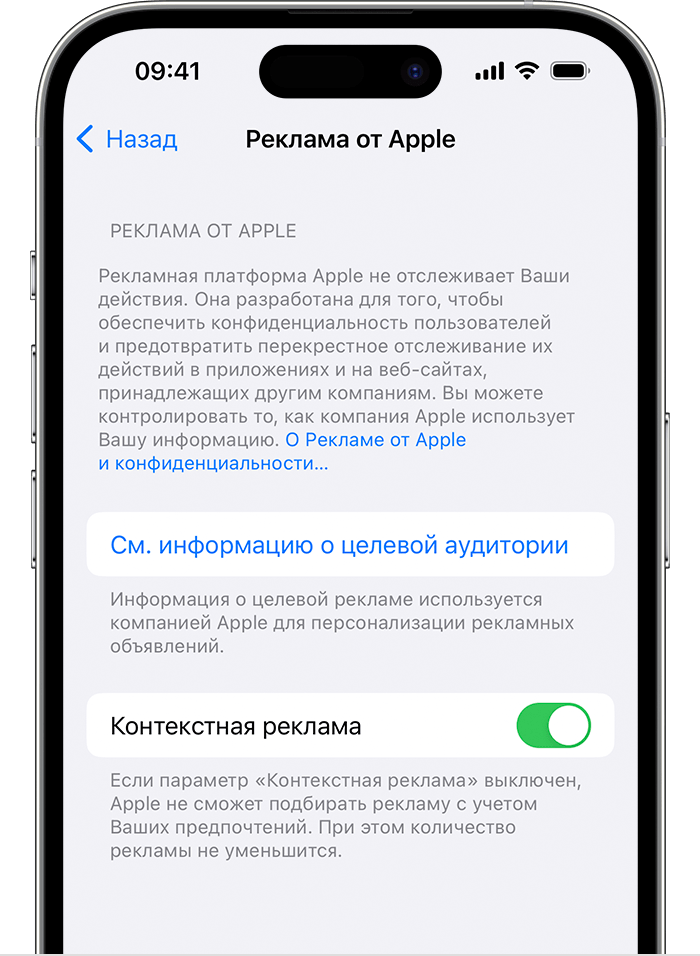
- Перейдите в «Настройки» > «Безопасность и конфиденциальность»* > «Реклама от Apple».
- Отключите контекстную рекламу.
* В более ранних версиях ОС iOS и iPadOS эта настройка называется «Конфиденциальность».
Блокируйте контекстную рекламу на своем Mac
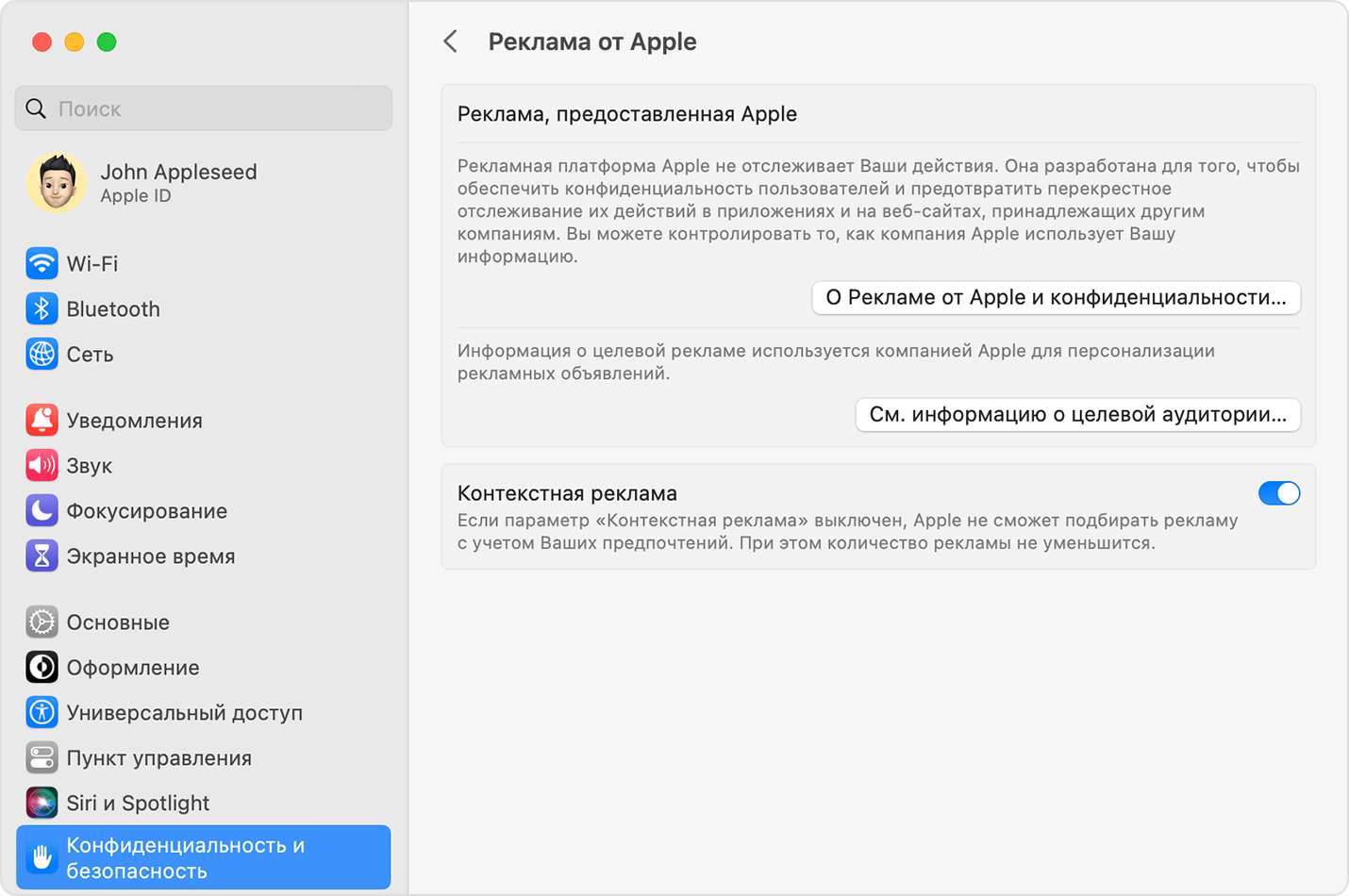
- Выберите меню Apple > «Системные настройки», а затем нажмите «Конфиденциальность и безопасность». В macOS Monterey или более ранней версии перейдите в «Системные настройки», нажмите «Безопасность и конфиденциальность», а затем перейдите на вкладку «Конфиденциальность».
- Выберите «Реклама от Apple».
- Отмените выбор «Контекстная реклама».
Геоконтекстная реклама
Если вы предоставите App Store или Apple News доступ к местоположению вашего устройства, рекламная платформа Apple может использовать текущее местоположение вашего устройства для предоставления вам географически ориентированной рекламы в App Store и Apple News.
Вы можете отключить географически ориентированную рекламу.
Блокировка геоконтекстной рекламы на вашем iPhone, iPad или iPod touch
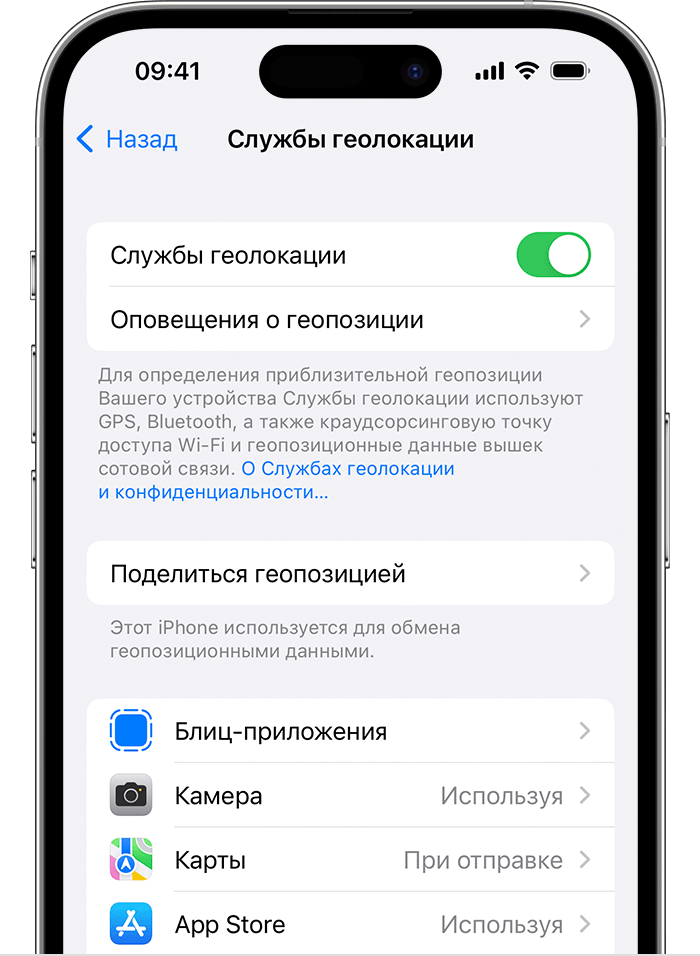
- Перейдите в «Настройки» > «Конфиденциальность и безопасность»* > «Службы геолокации».
- Либо отключите «Службы геолокации», либо выберите App Store или News из списка и установите для них для параметра «Разрешать доступ к геопозиции» значение «Никогда».
* В более ранних версиях ОС iOS и iPadOS эта настройка называется «Конфиденциальность».
Блокировка геоконтекстной рекламы на вашем компьютере Mac
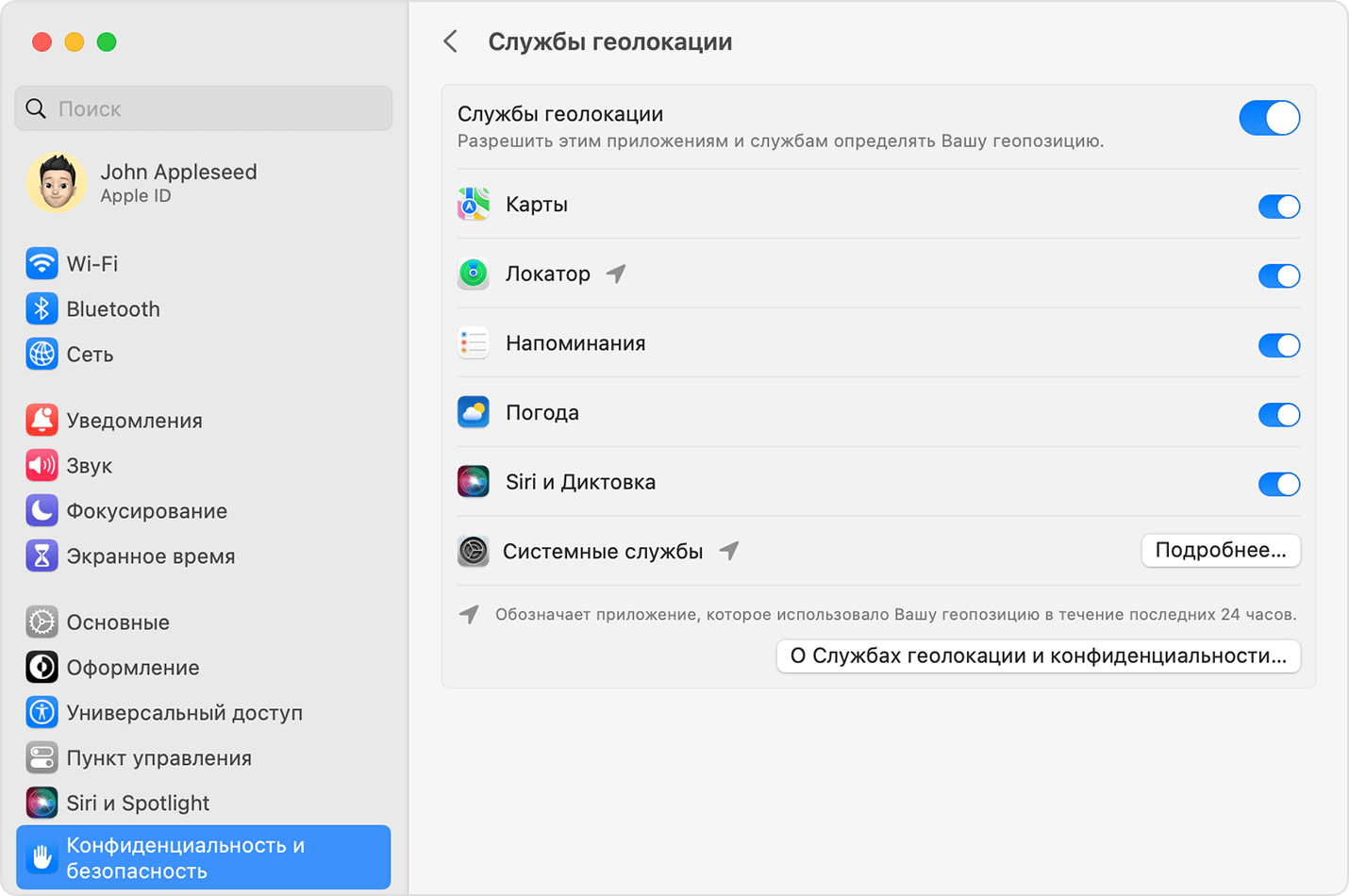
- Выберите меню Apple > «Системные настройки», а затем нажмите «Конфиденциальность и безопасность». В macOS Monterey или более ранней версии перейдите в «Системные настройки», нажмите «Безопасность и конфиденциальность», а затем перейдите на вкладку «Конфиденциальность».
- Выберите пункт «Службы геолокации».
- Отмените выбор «Службы геолокации» или News.
Дополнительная информация
- Узнайте больше о рекламе и конфиденциальности.
- Узнайте больше о рекламе от Apple.
- Узнайте как работают службы геолокации на вашем iPhone, iPad и iPod touch.
- Узнайте больше о Apple и конфиденциальности.
Как отключить рекламу в играх и программах на iPhone, iPad
В последнее время все чаще разработчики выбирают Free to Play модель распространения приложений и монетизируют их IAP-покупками и рекламной. И если в Google Play масштабы данной тенденции ужасающие, то в App Store таких игр и программ значительно меньше. Но нельзя не признать, что реклама в играх становится все более навязчивой и постоянно отвлекает игрока, который то и дело промахивается по элементам интерфейса и попадает по всевозможным баннерам.
- идем в настройки телефона
- переходим в раздел «Сотовая связь«
- ниже выбираем «Сотовые данные для ПО«
- в данном списке нам необходимо выбрать ту игру или программу, в которой ходим отключить рекламу.
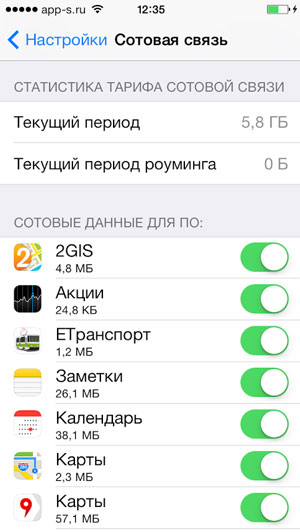
Теперь запускаем приложение и радуемся результату. Или напротив, видим грустную надпись, что программа требует подключение к интернету. В таком случае остается только смириться с наличием баннеров.
Отмечу, что в данном разделе вы отключаете возможность приложения получать данные по сетям сотовой связи ( 3G/LTE), в сетях Wi-Fi вы вновь увидите рекламу.
Как заблокировать рекламу в Safari на iPhone и iPad

Пусть рекламу и называют двигателем прогресса, на некоторых сайтах ее слишком много. Особенно же раздражают всплывающие рекламные сообщения, всеми силами пытающиеся отправить пользователя на другую вкладку или вовсе на страницу приложения в App Store. Разобраться раз и навсегда с рекламой в Safari на iPhone и iPad могут помочь специальные блокировщики рекламы, об установке которых речь и пойдет в этой инструкции.
Баннеры в Сети при серфинге мобильным браузером Safari можно подразделить на три условных типа:
- Приемлемые — обычные рекламные баннеры, не отличающиеся никакими выходками. Просто смотрят на пользователя с боковых панелей сайта, негодование вызывают лишь у самых нетерпимых к рекламе людей
- Раздражающие — всплывающие сообщения при переходе на сайт или страницу, которые чаще всего даже при закрытии переводят пользователя на рекламируемую страницу.
- Вредоносные — блокирующие Safari баннеры, требующие для разблокировки перевести определенную сумму денег взломщику. Наткнуться на подобные баннеры не очень легко, но куда только пользователей не заводит адресная строка.
С любым из типом рекламных баннеров после выхода iOS 9 помогают разобраться специальные блокировщики рекламы. Рассмотрим процесс загрузки и установки одного из них.
Как заблокировать рекламу в Safari на iPhone и iPad
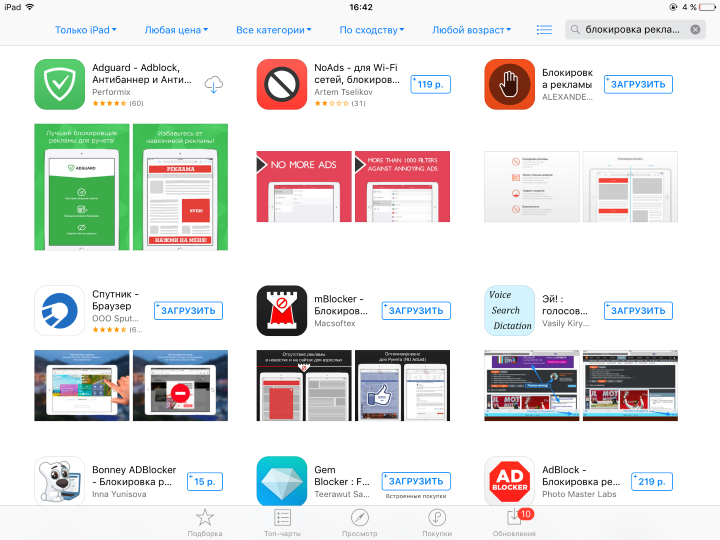
Шаг 1. Перейдите в App Store и загрузите один из популярных блокировщиков рекламы в Safari, например, Adguarg
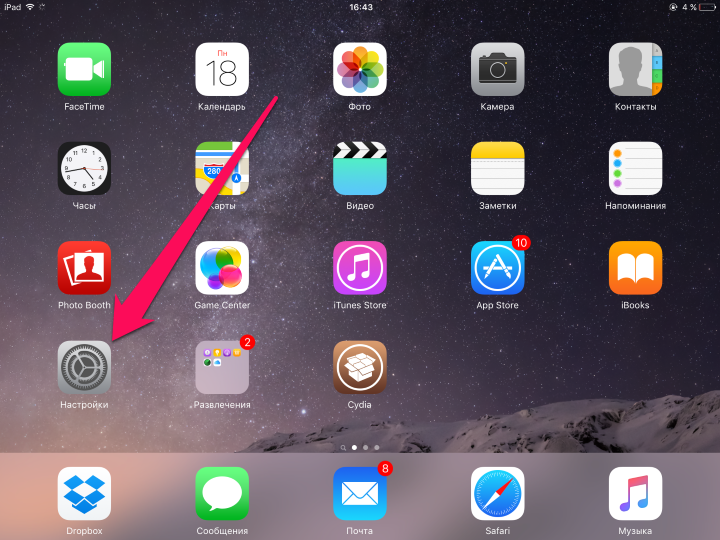
Шаг 2. Запустите приложение Настройки
Шаг 3. Перейдите в пункт Safari -> Правила блокирования контента
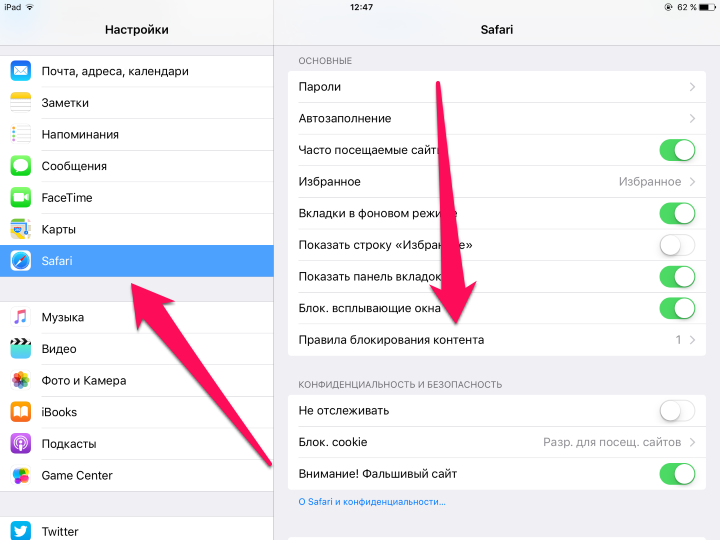
Шаг 4. Активируйте загруженный вами из App Store блокировщик рекламы
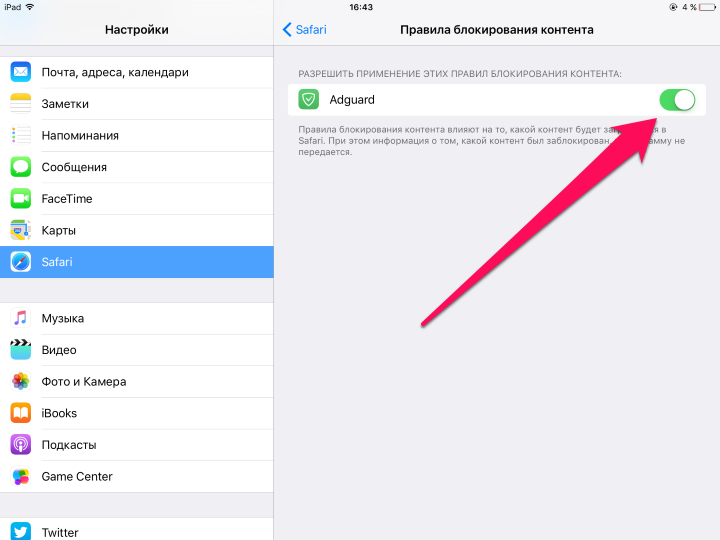
В большинстве случаев, после этого вам будет необходимо запустить приложения блокировщика, которое активируется и настроит необходимые параметры. Как только установка будет закончена, вы можете пробовать блокировщик в деле — запустите Safari и перейдите на сайт, реклама на котором вас раньше раздражала.
Примечание: почти во всех блокировщиках рекламы имеются параметры, которые пользователи могут изменять вручную. Настраивать можно многое: белый список, правила блокировки, выбирать доступные фильтры и т.д.
- Как заставить iOS-версию Safari подружиться c короткими ссылками
- Как оградить себя от назойливых обновлений iOS
- Как бесплатно пользоваться сервисом Netflix в течение месяца
- Как спрятать системные приложения на iOS 9 без джейлбрейка
- Как посмотреть исходный код страницы на iPhone и iPad
Как отключить рекламу в играх и приложениях на iPhone
Если вы часто играете в игры или устанавливаете различные приложения на свой iPhone, то наверняка сталкивались с назойливыми рекламными баннерами и всплывающими окнами.
Особенно неприятно, когда реклама занимает половину экрана или появляется внезапно.
Чтобы навсегда избавиться от рекламы в играх и приложениях на iPhone, вам необходимо внести изменения в настройки домашней Wi-Fi сети.В этой статье мы расскажем вам, как это сделать, а также как убрать рекламу в браузере Safari на iPhone.
Как убрать рекламу в играх:
1. Откройте настройки на вашем iPhone, будучи подключенным к домашней Wi-Fi сети.
2. Перейдите в раздел «Wi-Fi».
3. Нажмите на «i» рядом с выбранной сетью Wi-Fi.
4. Пролистайте вниз и выберите «Настройка DNS».
5. Переключите режим на «Вручную» и добавьте следующий DNS-сервер: 94.140.14.14
6. В поле «Домены поиска» введите один из следующих доменов: dns.adguard.com или dns.adguard-dns.com
7. Нажмите «Сохранить».Добавьте описаниеОбратите внимание, что после внесения этих изменений, ваш iPhone может временно отключиться от Wi-Fi сети.
Теперь вы можете попробовать запустить любое приложение с рекламой на вашем устройстве. Раньше внизу страницы всегда отображался надоедливый баннер, который смещал нижние кнопки и создавал неудобство.
Теперь этого нет. Приложение выглядит гораздо аккуратнее и визуально приятнее.
Как отключить блокировщик рекламы
У этого метода есть несколько ограничений.
Во-первых, он не работает в Safari. Это означает, что если вы хотели избавиться от рекламных баннеров на веб-сайтах, то это не получится с помощью данного метода.
Во-вторых, блокировка рекламы может также блокировать полезную рекламу, например, ту, за просмотр которой в играх предлагаются различные бонусы.
Однако, вы можете легко переключиться на автоматический режим и вернуть всю рекламу обратно.
Как избавиться от рекламы в играх и приложениях на iPhone
Если вам надоела назойливая реклама в играх и приложениях на вашем iPhone, есть несколько способов, чтобы справиться с этой проблемой.Вот несколько рекомендаций:
1. Отключите мобильные данные для конкретных приложений:
— Перейдите в настройки iPhone. — Выберите «Мобильная связь».
— Прокрутите вниз и найдите список приложений, которым вы разрешаете использование мобильных данных.
— Выключите мобильные данные для приложений, в которых вы хотите избежать рекламы.
2. Отключите уведомления от конкретных приложений:
— Перейдите в настройки iPhone. — Выберите «Уведомления».
— Прокрутите вниз и найдите список приложений. — Выключите уведомления для приложений, которые постоянно выводят рекламу.
3. Используйте платные версии или удалите приложения с назойливой рекламой:
— Многие игры и приложения предлагают платные версии без рекламы. Рассмотрите возможность приобретения таких версий, чтобы избавиться от рекламы.
— Если некоторые приложения постоянно выводят назойливую рекламу и не предлагают платную версию без рекламы, может быть лучше удалить их с вашего устройства.
4. Используйте блокировщики рекламы в браузере:
— В настройках Safari на iPhone вы можете активировать блокировщики рекламы. — Загрузите и установите блокировщик рекламы из App Store.
— После установки, откройте настройки iPhone, перейдите в раздел «Safari» и включите установленный блокировщик рекламы.
Учитывайте, что некоторые разработчики могут найти способы обойти блокировщики рекламы, поэтому эти методы не гарантируют полное удаление рекламы.
Однако, они могут существенно снизить количество назойливых рекламных материалов на вашем iPhone.