7 Ultimate Способы передачи файлов с ПК на iPad Pro / Air / Mini
Многие люди делают резервную копию данных iPhone и iPad на ПК с Windows из-за большого объема памяти. Когда вы покупаете новый iPad, вам нужно перенести файлы с ПК на iPad. Даже если ваш iPad отключен или сломан, вы можете хранить важные файлы iPad в безопасности.
Тогда возникает вопрос, как вы можете передавать файлы с ПК с Windows на iPad Pro, iPad mini или другие модели iPad? Если у вас есть тот же вопрос, вы просто пришли в нужное место. В этой статье представлены все подробные решения для передачи файлов iPad. Другими словами, вы можете получить доступ ко всем доступным онлайн и оффлайн методам передачи файлов с ПК на iPad. Просто читай и следуй.

- Метод 1: передача файлов с ПК на iPad по электронной почте
- Метод 2: перенос файлов с ПК на iPad с помощью iTunes
- Метод 3: перенос файлов с ПК на iPad с помощью iCloud Drive
- Метод 4: перенос файлов с ПК на iPad через Dropbox
- Метод 5: перенос файлов с ПК на iPad с помощью Google Drive
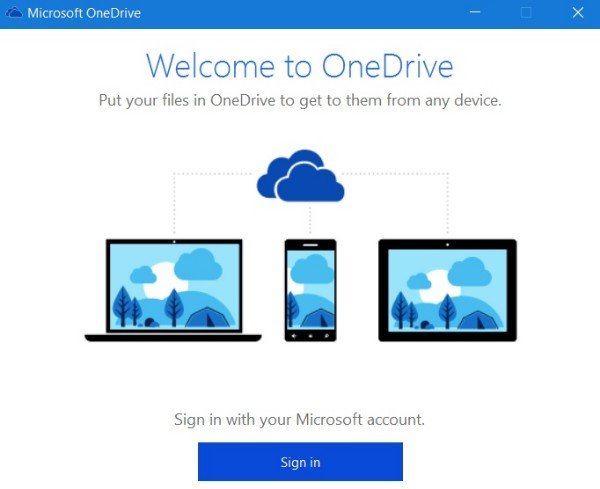
- Метод 6: перенос файлов с ПК на iPad с помощью Microsoft OneDrive
- Метод 7: передача файлов с ПК с Windows на iPad с помощью программного обеспечения для передачи iPhone
Метод 1 : Передача файлов с ПК на iPad по электронной почте
Шаг 1 , Откройте страницу электронной почты. (Gmail / Hotmail / Yahoo / и т.д.).
Шаг 2 , Приложите фотографии, которые вы хотите передать.
Шаг 3 , Отправить письмо на себя.
Шаг 4 , Отправляйтесь на свой iPad, чтобы загрузить прикрепленные изображения
Примечание. Существует определенный предел размера файла для вложения электронной почты.

Метод 2 : Перенос файлов с компьютера на iPad с помощью iTunes
Шаг 1 , Подключите iPad к iTunes
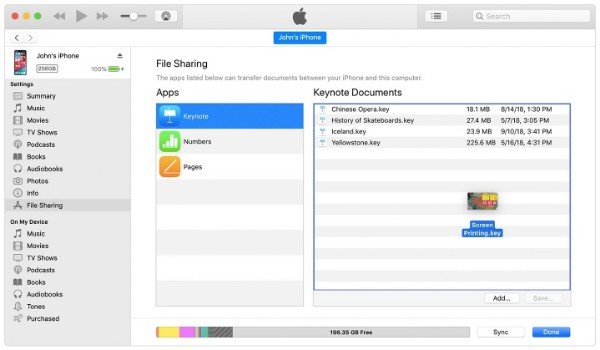
Обновите iTunes до последней версии. Подключите iPad к ПК через USB-кабель. Запустите iTunes. Выберите значок устройства iPad, чтобы найти основной интерфейс.
Шаг 2 , Запрос на обмен файлами
Щелкните «Общий доступ к файлам» на левой панели. Вы можете увидеть доступные приложения для передачи файлов iTunes. Выберите определенное приложение, чтобы увидеть, что вы можете перенести на iPad.
Шаг 3 , Перенос файлов с ПК на iPad с помощью iTunes
Выберите нужные вам файлы. Затем нажмите «Добавить…», чтобы скопировать файлы с ПК с Windows на iPad. Вы также можете перетаскивать файлы из папки в список «Документы».
Метод 3 : Перенос файлов с компьютера на iPad с помощью iCloud Drive
Шаг 1 , Запустите iCloud на ПК
Скачайте и установите iCloud для Windows на ПК. Перезагрузите компьютер после установки iCloud. iCloud откроется автоматически. Если нет, вы можете найти iCloud из меню Пуск.
Шаг 2 , Войдите в свою учетную запись iCloud
Войдите в свою учетную запись iCloud, используя Apple ID и пароль. Вам необходимо включить функцию iCloud вручную. Выберите «Применить», чтобы сохранить изменения. При первом использовании iCloud вы можете получить 5 ГБ бесплатного пространства для хранения iCloud.
Шаг 3 , Передача файлов с ПК на iPad без проводов
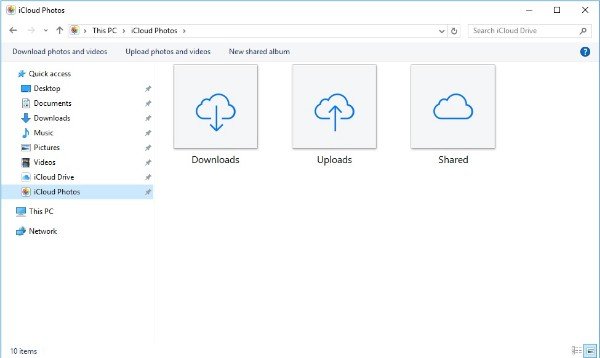
Откройте проводник. Выберите «Этот компьютер». Вы можете увидеть «iCloud Drive», «iCloud Photos» и другие связанные папки iCloud. После того, как вы сохраните новые фотографии и видео на ПК в папке iCloud, вы также сможете получать и загружать файлы на iPad прямо в воздухе.
Метод 4 : Передача файлов с ПК на iPad через Dropbox
Шаг 1 , Открыть Dropbox
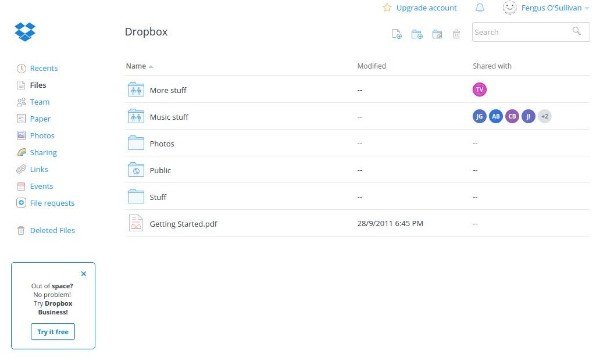
Скачайте и установите Drobox на свой компьютер. Вы можете получить папку Dropbox на жестком диске. Ну, вы также можете посетить сайт Dropbox. Войдите в свой аккаунт Dropbox.
Шаг 2 , Перенос файлов с ПК на iPad без iTunes
Выберите файлы для загрузки с ПК в Dropbox. Подождите некоторое время, чтобы завершить процесс. Позже вы можете открыть приложение Dropbox на своем iPad, чтобы получать загруженные файлы.
Метод 5 : Перенос файлов с компьютера на iPad с помощью Google Drive
Шаг 1 , Войдите в Google Диск
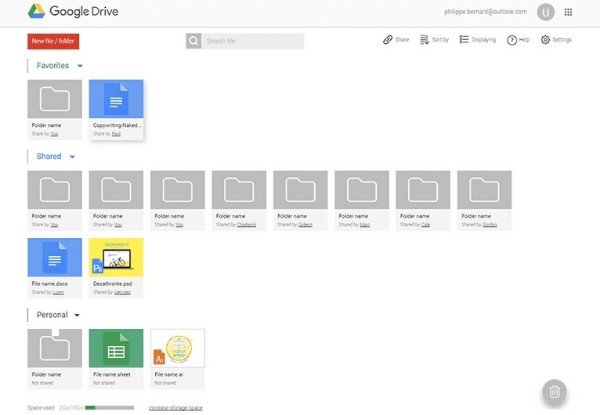
Посетите drive.google.com, чтобы перейти на официальную страницу Google Drive. Войдите в учетную запись Google. Вы можете получить бесплатное 15GB облачное хранилище Google Drive.
Шаг 2 , Добавить файлы в Google Drive
Нажмите «Создать», чтобы создать новую папку. Ничего страшного, если вы хотите сохранять файлы в определенную папку. Затем выберите «Загрузить файл», чтобы выбрать то, что вы хотите загрузить на Google Диск.
Шаг 3 , Передача файлов с ПК на iPad через Wi-Fi
Выберите «Открыть» для подтверждения. Выбранные вами файлы будут немедленно загружены на Google Диск. Позже включите свой iPad. Откройте приложение Google Диск. Войдите в ту же учетную запись Google Диска. Выберите файлы и нажмите трехточечный значок «Еще». Выберите «Сделать доступным офлайн», чтобы загружать файлы на iPad по беспроводной сети.
Метод 6 : Перенос файлов с ПК на iPad с помощью Microsoft OneDrive
Шаг 1 , Откройте OneDrive на вашем компьютере
Посетите onedrive.com в вашем веб-браузере. Если вы хотите перенести большие файлы с ПК на iPad, вам лучше сначала загрузить приложение OneDrive для рабочего стола. Максимальный размер файла — 35GB.
Шаг 2 , Загрузить файлы в OneDrive
Щелкните значок «Загрузить» на верхней панели инструментов. Найдите и выберите файл, который вы хотите загрузить в Microsoft OneDrive. Поддерживается прямое перетаскивание файлов в основной интерфейс OneDrive. Выберите «Открыть», чтобы закрыть окно.
Шаг 3 , Перенос файлов на iPad с вашего ПК с Windows
Войдите в учетную запись OneDrive на своем устройстве iOS. Выберите «Открыть», чтобы найти новые добавленные файлы. Вы можете сохранить переданные файлы в другое место для резервного копирования.
Метод 7 : Передача файлов с ПК с Windows на iPad с помощью программного обеспечения для iPhone
Apeaksoft MobieTrans не имеет ограничения размера файла или других ограничений. Вы можете получить полностью настраиваемые функции для передачи любого файла с ПК на iPhone, iPad или iPod с последней версией iOS 12. Вы можете легко перенести выбранные файлы вместо целой папки в iDevice. Самое главное, что он может нарушить все ограничения iTunes. Таким образом, вы можете организовать библиотеку iTunes без перезаписи данных, Ошибки iTunes и другие досадные проблемы.
- Перенос файлов с компьютера или устройства iOS на iPhone / iPad / iPod, включая типы файлов 21.
- Синхронизируйте файлы с вашего устройства iOS в iTunes напрямую.
- Переместите файлы с iPhone / iPad / iPod на ПК с Windows или Mac.
- Предварительный просмотр и выберите любой файл для бесплатной передачи.
- Работайте с iPad Pro, iPad Air, iPad mini, iPad, iPhone 15/14/13/12/11 и т. д.
- Поддержка передачи файлов в Windows 11/10/8.1/8/7/Vista/XP.
Как безопасно и быстро перенести выбранные файлы с ПК на iPad без интернета
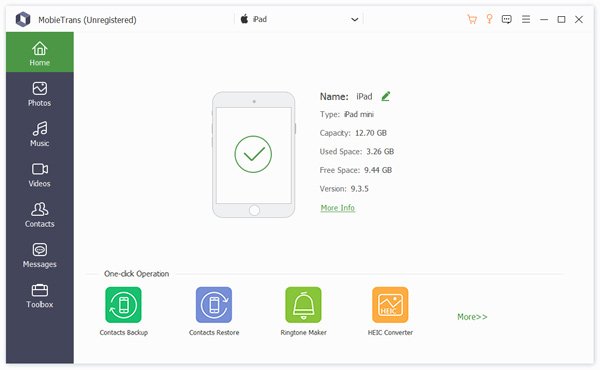
Шаг 1 , Подключите iPad к ПК
Бесплатно скачать, установить и запустить Программное обеспечение для переноса iPhone, Затем подключите iPad к ПК с Windows через USB-кабель.
Шаг 2 , Создать новую папку
iPhone Transfer упорядочил все доступные типы файлов по категориям на левой панели. Выберите нижний значок «Добавить». Выберите «Добавить папку» или другие параметры в зависимости от ваших потребностей.
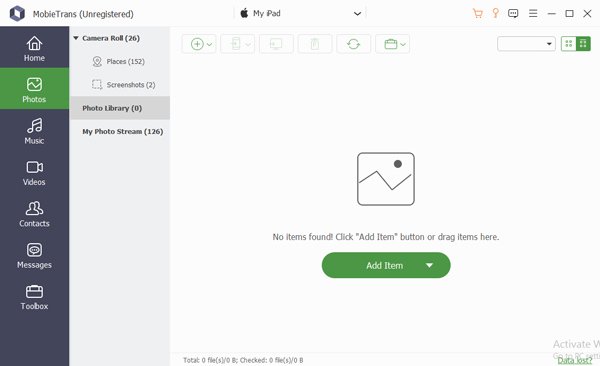
Шаг 3 , Перенос файлов с ПК с Windows на iPad без iTunes
Теперь вы можете выборочно добавлять файлы в эту папку. Приветствуются все форматы, совместимые с iPad. Наконец, вы можете нажать «ОК», чтобы за короткое время передавать файлы с ПК на iPad в автономном режиме.
Аналогичные инструменты, которые могут помочь вам переносить файлы с ПК на iPad, iCopyBot, SynciOS Manager, CopyTrans, Leawo iTransfer и т. Д., Которые также могут помочь вам успешно выполнить задачи.
Заключение
Каждый инструмент для передачи файлов iPad имеет свои преимущества. Но если вы хотите получить надежную и безопасную передачу файлов, Apeaksoft iPhone Transfer всегда будет вашим лучшим другом. Вы можете передавать файлы с ПК на iPad без ограничения размера файла, Wi-Fi или других технических требований. Его интуитивно понятный интерфейс является дружественным для каждого пользователя. Поэтому, если вы хотите перенести большое количество файлов между ПК и iPad, вы можете бесплатно загрузить iPhone Transfer прямо сейчас!
Для больше тем о передача iPad, посетите здесь.
- Передача данных по телефону
- 6 способы отправки (больших) видео с Android на iPhone [обновлено]
- Методы 4 для переноса iBooks с iPad на компьютер
- Как импортировать контакты CSV на iPhone [с / без iTunes iCloud]
- Как перенести данные с LG на Samsung
- Как сохранить сообщения Kik на iPhone или Android
- Полное руководство по Android Backup File Extractor
- Быстрые способы исправления фотографий 7 не загружаются с iCloud [Обновлено]
- 7 способов исправить iTunes, который постоянно запрашивает пароль Apple ID на ПК / iPhone
- Простые способы 3 для синхронизации сообщений iPhone с MacBook Air / Pro
- Apple ID VS iCloud — разница между Apple ID и iCloud
- [Решено] Проверьте 6 решений, чтобы исправить не удается добавить музыку на iPhone
- iMessage для Windows — 3 эффективных способа использования приложения iMessage в Windows
- Как с легкостью восстановить удаленные фотографии с ноутбука / настольного компьютера Acer
- Как исправить Smart Switch не работает
- Лучшие проверенные способы 4 для быстрого экспорта плейлистов iTunes
- Учебник по быстрой передаче WhatsApp с iPhone на новый iPhone
- Руководство по передаче сообщений между iPhone и телефоном Android
- Учебник для быстрого сохранения текстовых сообщений с Android на компьютер
- Центр загрузок
- Апексофт Магазин
- Компания
- О Нас
- Свяжитесь с нами
- Пользовательское соглашение
- Персональные данные
- Лицензионное соглашение
- Продукт
- Восстановление данных iPhone
- Android Восстановление данных
- Передача iPhone
- iPhone Eraser
- Восстановление данных
- Поддержка
- Центр поддержки
- Решения
- Карта сайта
- FAQ
Перенос любых файлов на iPhone и iPad (бесплатно)

Благодаря новой функции iMazing «Быстрый перенос» копировать музыку, фото, фильмы, текстовые документы и файлы с Mac и ПК на iPhone или iPad легко и удобно как никогда.
И все это совершенно бесплатно!
Загрузить iMazing Загрузить iMazing Загрузить iMazing Купить
Для Mac и Windows
Революция скорости
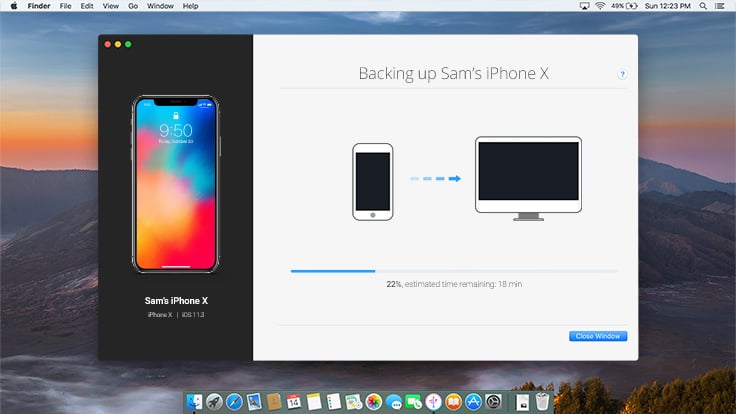
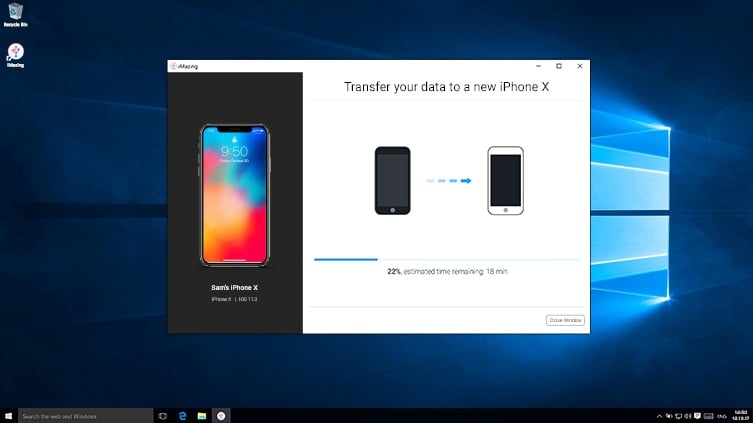
Быстрый перенос — новая функция iMazing. Перетащите файлы или папки на изображение подключенного iPhone или iPad, и iMazing отобразит список совместимых программ. Вам останется только выбрать, в какую программу импортировать контент. Это совершенно новый подход к управлению файлами, который дарит вам полный контроль над ними.
- Без iTunes
- Без iCloud
- По Wi-Fi или USB
- 100% бесплатно
Музыка
Отправляйте музыку на телефон без синхронизации с iTunes. Совместимые с iOS аудиофайлы можно копировать как в стандартную программу Музыка, так и в сторонние плееры, например, VLC.
Рингтоны
Перетащите в iMazing короткий музыкальный трек, и программа поможет отправить его на iPhone как рингтон.
Фото
Создать семейный фотоальбом на iPad легче легкого! Перетащите в окно программы папку с фотографиями в формате JPEG или PNG. iMazing сделает все остальное.
Фильмы
Интересное кино или сериал поможет скоротать время в пути. Копируйте видеофайлы в Apple TV или в сторонние плееры, например, Infuse или VLC.
Книги
Копируйте книги в форматах EPUB и PDF в программу «Книги» на iPad. Ну а для комиксов можно использовать бесплатное приложение ComicFlow.
Контакты
Быстро добавляйте все нужные карточки контактов (.vcf) в приложение «Контакты» на iPhone.
Файлы
Переносите на мобильное устройство целые папки с файлами. Поддерживаются GoodReader, Documents и другие файловые менеджеры.
Приложения
Импортируйте контент в программы, поддерживающие функцию Общие файлы iTunes: Acrobat Reader, Apple Pages, Keynote, Microsoft Word, Excel и другие офисные и развлекательные приложения.
Инструкции
iMazing и быстрый перенос данных
Удобный перенос музыки, видео, фото, документов и файлов на iPhone или iPad — бесплатно!
Загрузить iMazing Загрузить iMazing Загрузить iMazing Купить
Поддерживает все модели iPhone, iPad и iPod.
Совместим с Mac и Windows.
Последняя версия: 2.17.16. Последнее обновление: Dec 11, 2023 Последняя версия: 2.17.16. Последнее обновление: Dec 11, 2023 Последняя версия: 2.17.16. Последнее обновление: Dec 11, 2023
Отзывы об
iMazing

I love iMazing!
You really don’t have control of your Apple Device till you have iMazing. The features and options and it exposes are remarkable. I initially purchased iMazing to generate a clean, detailed log of text messages for a court battle I was in. It would not be unfair to say that it saved the day in this regard and should be in the arsenal of every attorney. But as time has passed, I have found so much more use for it and now it’s an indispensable convenience.
Excellent product and top notch customer service.
I have used this product for years and it has been a fantastic resource to save to my computer the texts and voicemail messages from my phone that were important to me. The customer service experience I have had has been great- my emails are responded to quickly and you work with the same person during the entire process which helps immensely if you have additional questions. Overall, very satisfied with the product and service! Highly recommend!
iMazing is by far the best software program and people I have been blessed with during chaos. iMazing blows it’s competitors away in every aspect from what you can do, get access to, and store from your own iPhone that you didn’t even know existed or was capable, including the service from real human beings that are kind, respond to emails, and want to help.
Saved my life
Before using iTunes and any other apple software you MUST do a backup with this software. It is fast, simple, inexpensive and easy to use. Following your imazing backup no matter how hard iTunes tries to destroy your iphone or ipad you will always have a full backup of everything. Also make SURE you get a backup using imazing BEFORE EVER upgrading your iOS.
Truly a great software!
Truly a great software with rugged capabilities. I have been using it for years alongside with others that do the same thing, but iMazing is the only one that stood the test of time! It is just what anyone needs for the next level in Apple products backup versatility.
Software that works.
I needed to print my text from my iPhone. I installed the software, attached my phone and 2 clicks later I had my printout. Easy peasy.
iMazing . Amazing.
This software is just fire ������ Takes the headache out of iPhone backups and backup transfers. Stunning.
Best sync utility for an iPhone.
The interface is well thought through with attention to detail. It grabs everything off your iPhone including stuff you probably didn’t realize was there like voice memos, voicemail, etc. You can sync via lightning cable or WiFi. Well worth the price. You can export everything to multiple formats with one click which is very useful.
This product works without issues.
I have been a lawyer 44 years. Need reliability in software. This product has been perfect for downloading text messages for use in litigation. It works quickly and is far superior to Apple software and its messing around. Wouldn’t be without it.
Export Notes directly from iPhone.
I found the notes export functionality very useful in transitioning to a new iPhone. The notes were quickly converted to text files, no muss, no fuss. And no iTunes! I see other potentially useful exporters and tools that I look forward to trying in the future.
Excellent software.
iMazing has so many awesome features. It makes transferring data between my iPhone and my Mac fast and easy, as well as transferring data between iPhones. I am able to backup and manage multiple devices which makes it much simpler to manage my families files.
I wouldn’t own and iPhone without iMazing!
I don’t know about everyone else but I wouldn’t own and iPhone without iMazing Manager, you just plug your iPhone in to the computer and let iMazing do the rest for you. All I have to do is pick and choose what I want, you can’t beat that.
Life saver program.
I bought this to back up some texts I had which I needed for a legal reference but this program has just saved me when all my photos were erased in an Apple glitch. they had all been stored on iMazing. Am so happy with this product! Thoroughly recommend it for all the variety of access it gives you to your devices, which Apple makes such a pain.
Trustworthy software.
iMazing is an excellent, well-thought out, improved alternative to iTunes backups. I rely on it every day and totally trust it with the most important tool I use daily..my mobile phone. I’ve been part of development teams for hardware and software and I can tell you without question, iMazing is a seriously well executed piece of software. Thanks to the fine team who put this together. You have made my life easier and my work safer.
Useful, Elegant and Effective.
iMazing takes the basic connectivity between my Mac and iPhone and brings it to a level which makes computer and phone practically one unit. Moving music, messages, web pages and more rom one to the other is simple and reliable. I can’t think of another application I’ve tried which does as much as iMazing as well.
4 лучших способа передачи файлов с ПК с Windows на iPad

Благодаря AirDrop обмен файлами между устройствами Apple осуществляется без проблем. Однако это неверно, если учесть ПК с Windows 11. Вам нужно будет использовать iTunes, приложения облачного хранилища или сторонние решения для переноса фотографий и видео с ПК с Windows на iPad. Вот лучшие способы передачи файлов с ПК на iPad.
Оглавление
Apple iPad — идеальное устройство для потребления мультимедиа. Если у вас есть видео в высоком разрешении, хранящиеся на ПК с Windows, перенесите их на iPad и носите с собой повсюду.
1. Используйте iTunes для передачи файлов с ПК на iPad
В то время как Apple удалила iTunes на Mac, компания предлагает то же самое на Windows для управления вашими устройствами. Выполните следующие действия, чтобы использовать iTunes для перемещения фотографий и видео с ПК на iPad.
Шаг 1: Загрузите и установите iTunes из магазина Microsoft на свой ПК с Windows.
Загрузите iTunes в Windows
Шаг 2: Мы будем использовать VLC Player для завершения процесса передачи. Загрузите VLC Player на свой iPad.
Скачать VLC на iPad
Шаг 3: Откройте iTunes и возьмите USB-кабель, чтобы подключить iPad к ПК с Windows.
Шаг 4: Разрешите компьютеру доступ к информации с вашего iPad.

Шаг 5: Нажмите «Доверять» на iPad.

Шаг 6: Нажмите iPad вверху и выберите «Общий доступ к файлам» на левой боковой панели.
Шаг 7: Выберите ВЛК. Щелкните Добавить файлы. Откроется меню проводника.

Шаг 8: Найдите видео, которые вы хотите перенести с ПК на VLC. Щелкните Открыть.

Запустите приложение VLC Player на своем iPad, и ваши видео будут готовы к потоковой передаче.

Точно так же, если вы хотите перенести документы, используйте приложение Adobe Acrobat на iPad. После того, как вы перенесете фотографии и видео с вашего ПК на видеоплеер VLC, выполните следующие действия, чтобы получить к ним доступ.
Связанный : Советы по дате выпуска iPhone XS
Шаг 1: Откройте приложение «Файлы» на iPad.
Шаг 2: Выберите «На моем iPad» на левой боковой панели.

Шаг 3: Откройте папку VLC и проверьте все ваши переданные файлы.
2. Используйте iCloud для перемещения фотографий с ПК на iPad.
Это идеально подходит для пользователей iCloud. Apple предлагает специальное приложение iCloud для Windows для управления фотографиями iCloud, закладками Safari, паролями iCloud, календарями и многим другим. Вы можете настроить iCloud и передавать фотографии и видео со своего ПК на облачную платформу Apple.
Шаг 1: Загрузите iCloud из магазина Microsoft.
Скачать iCloud на Windows
Шаг 2: Откройте iCloud и войдите, используя данные своей учетной записи Apple.

Шаг 3: Нажмите клавиши Windows + E, чтобы запустить проводник Windows (ранее проводник), и вы увидите, что фотографии iCloud появляются на боковой панели.
Шаг 4: Скопируйте фотографии и видео со своего ПК и вставьте их в iCloud Photos.

Шаг 5: iCloud синхронизирует медиафайлы и сделает их доступными из приложения «Фотографии» на iPad.
Запустите приложение «Фотографии» на iPad и проверьте переданные фотографии и видео.
3. OneDrive для передачи файлов с ПК на iPad
Microsoft предлагает 1 ТБ хранилища OneDrive всем подписчикам Microsoft 365. Поскольку OneDrive хорошо интегрирован в Windows, перенос файлов с ПК на iPad никогда не был таким простым. Вот что вам нужно сделать.
Шаг 1: Загрузите OneDrive на iPad.
Скачать OneDrive на iPad
Шаг 2: Откройте OneDrive и войдите в систему, используя данные своей учетной записи Microsoft.
Шаг 3: Нажмите клавиши Windows + E, чтобы запустить проводник Windows (ранее File Explorer) на вашем ПК с Windows.
Шаг 4: Скопируйте файлы со своего ПК в папку OneDrive, которая отображается на левой боковой панели проводника Windows.

Шаг 5: Проверьте состояние синхронизации на панели задач Windows.
Шаг 6: Откройте OneDrive на своем iPad и проверьте все загруженные файлы.

Шаг 7: Коснитесь меню с тремя вертикальными точками рядом с файлом и выберите «Загрузить» в контекстном меню.

Все ваши файлы готовы к использованию на вашем iPad.
4. Делитесь файлами с ПК на iPad через Wi-Fi
Это один из самых простых способов передачи файлов с ПК на iPad. Вы можете использовать VLC на своем iPad и перемещать файлы с ПК на iPad по беспроводной сети.
Шаг 1: Запустите приложение VLC на своем iPad.
Шаг 2: Перейдите на вкладку «Сеть».

Шаг 3: Включите переключатель рядом с «Общий доступ через Wi-Fi».

Шаг 4: Откройте предпочитаемый браузер в Windows.
Шаг 5: Введите IP-адрес. Убедитесь, что ваш iPad и ПК с Windows подключены к одной и той же сети Wi-Fi. Откроется окно «Общий доступ через Wi-Fi» VLC.
Связанный : Как играть в Roblox на Chromebook в 2021 году

Шаг 6: Запустите Проводник в Windows. Перетащите файлы с ПК на VLC.
Если вы переносите видео с ПК на iPad, они сразу же отображаются в приложении VLC на вашем iPad. Для фотографий и документов вам потребуется доступ к папке VLC из приложения «Файлы» на вашем iPad (как показано в первом трюке выше).
Доступ к файлам вашего ПК на iPad
Хотя это не так удобно, как использование AirDrop, перенос файлов с ПК на iPad не займет больше нескольких минут. Как подписчик Microsoft 365, мы предпочитаем OneDrive для перемещения файлов с ПК на iPad. А вы? Поделитесь своими предпочтениями в комментариях ниже.
Как перенести файлы с ПК на iPhone без iTunes
Хотя ты из Большие поклонники iPhone только для использования ПК с Windows вместо Mac. Это не считается преступлением, но Apple уже много лет наказывает пользователей ПК с Windows разными способами. Проблема в том, что iOS — закрытая платформа. Таким образом, пользователи могут Отправлять данные на устройства iOS Другие вольны, но те, кто пользуется ПК с Windows, сталкиваются с множеством проблем.
Но как ответственная компания Apple предоставляет возможность передавать файлы за пределы Операционная система iOS. Поскольку они пришли к следующему ответу, Использование iTunes. Это надежный метод, поскольку iTunes — одно из старейших когда-либо созданных приложений, и почти все пользователи знакомы с ним. К счастью для пользователей ПК, которые пытаются Перенос файлов с ПК на iPhone Они могут делать это и с другими приложениями. они могут использовать Dropbox или же Google Drive Для передачи файлов, а также перехода к сторонним приложениям. Итак, в этой статье мы придумали лучшие способы эффективно и быстро выполнять вашу работу.
Как опытному пользователю iPad 10.5 мне нужно средство Копировать видео на iPad, чтобы увидеть многие из них. из-за iTunes больше не является жизнеспособным решением Сторонние инструменты теперь единственный вариант. Здесь на помощь приходят iFunBox и Fileza. Вместе эти два инструмента позволяют мне Копирование произвольных файлов на iPad и обратно и ПК, а также воспроизводить видео в таких проигрывателях, как VLC, без необходимости выполнять вызывающий головную боль процесс синхронизации. Прежде всего важно отметить, что Этот подход требует от вас побег из тюрьмы. Я не обновлялся до iOS 13 и все еще использую iOS 12.4, чтобы продолжать пользоваться удобством этого подхода. Если вы также взломали свое устройство, выполните следующие действия, чтобы узнать, как передавать и использовать файлы. На вашем iPad или iPhone без iTunes.
Перенос файлов с ПК на iPhone без iTunes
Часть XNUMX: Установите Filza на iPhone
Filza — это мощное решение для управления файлами. Он дает вам такой же контроль над файловой структурой iOS, как и на стандартном устройстве iOS. Это приложение для взлома, а это значит, что вам нужно Установите его из Cydia.
Шаг 1: Играть в Cydia
Шаг 2: Вам нужно будет нажать на значок поиска в правом нижнем углу интерфейса Cydia.
Шаг 3: Введите «Filza» в строку поиска, затем выберите Filza.
Шаг 4: Нажмите «Установить» в правом верхнем углу.
Шаг 5: Нажмите «Подтвердить».
Это загрузит Filza из репозитория Cydia и установит его. Теперь оно будет доступно вам, как и любое обычное приложение.
Часть вторая: установка iFunBox в Windows
Шаг 1: Установите iTunes, если вы еще этого не сделали. Причина в том, что драйвер мобильного устройства Apple включен в приложение iTunes для Windows. Без этого iFunbox не будет работать должным образом. Посетите страницу установки iTunes здесь. Затем прокрутите вниз и нажмите «Windows», где есть фраза Ищете другие версии? Это даст вам обычное приложение iTunes вместо версии Microsoft Store, содержащей ошибки.
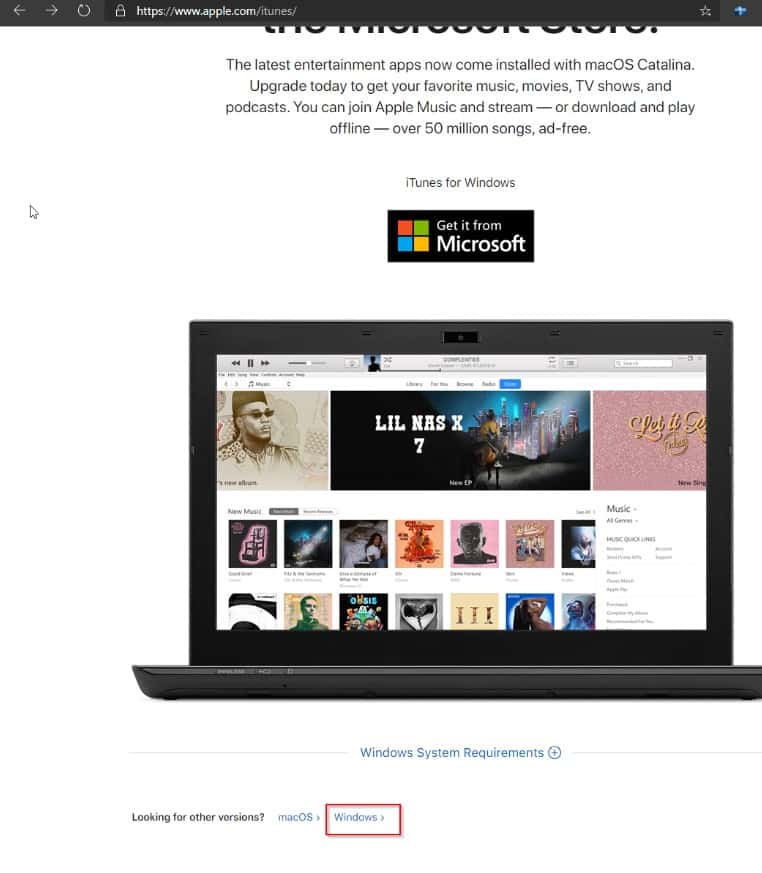
Шаг 2: Загрузите и установите iFunBox. Вы можете получить это на Следующая ссылка. Просто нажмите где «V3.0». Чтобы установить его, просто дважды щелкните установочный файл, и вы должны продолжить обычный процесс установки.
Часть XNUMX. Копирование файлов на компьютер и устройство iOS и обратно
Шаг 1: Подключите устройство iOS к компьютеру с помощью Thunderbolt / USB C или 18-контактного разъема.
Шаг 2: Убедитесь, что ваше устройство iOS разблокировано. Введите пароль или используйте TouchID, если вы его настроили.
Шаг 3: Откройте iFunbox на рабочем столе. Сначала отобразится экран загрузки с надписью «Подключено к вашему устройству». После этого вам откроется интерфейс, показанный ниже. Если вы хотите сначала щелкнуть Toolbox.
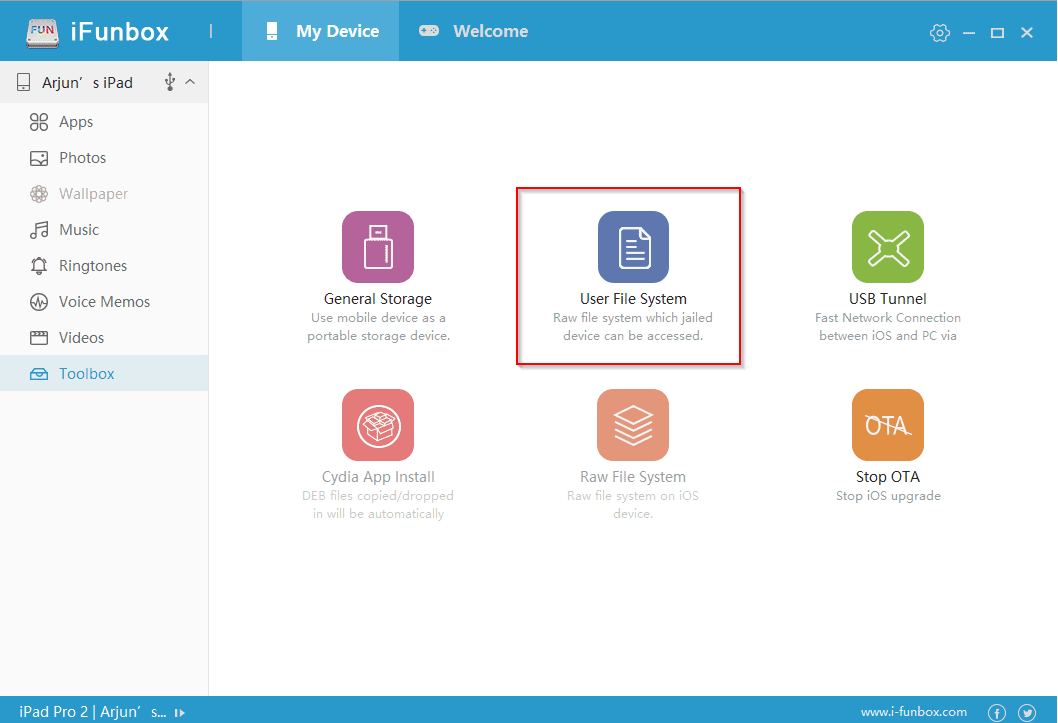
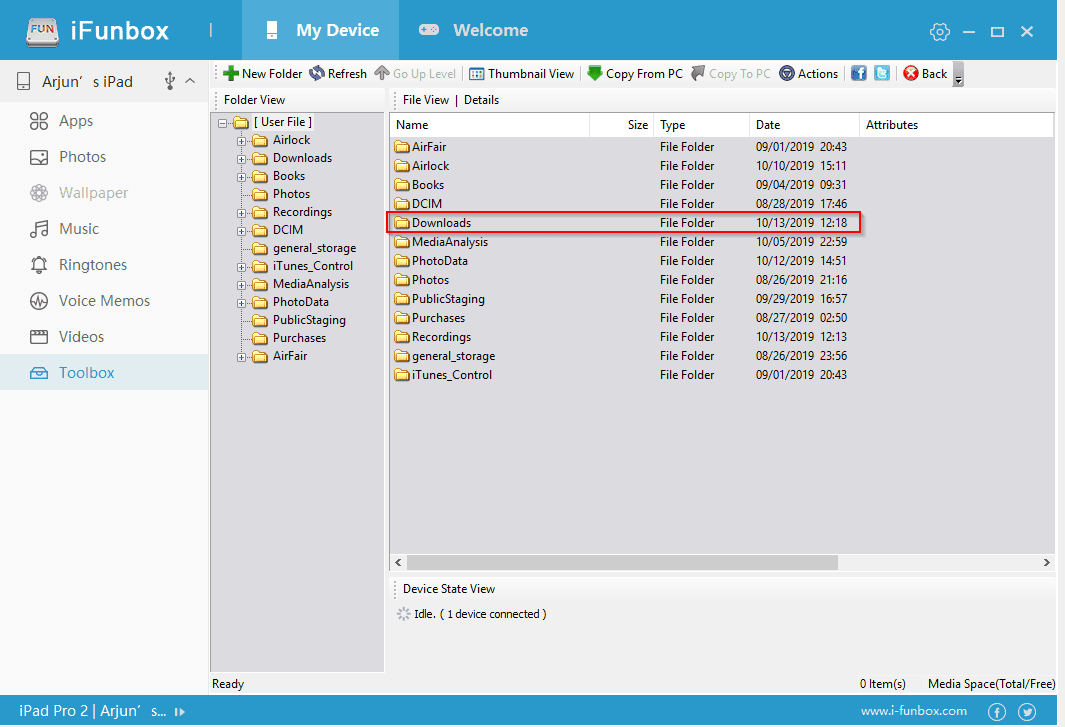
Шаг 4: Теперь щелкните «Пользовательская файловая система».
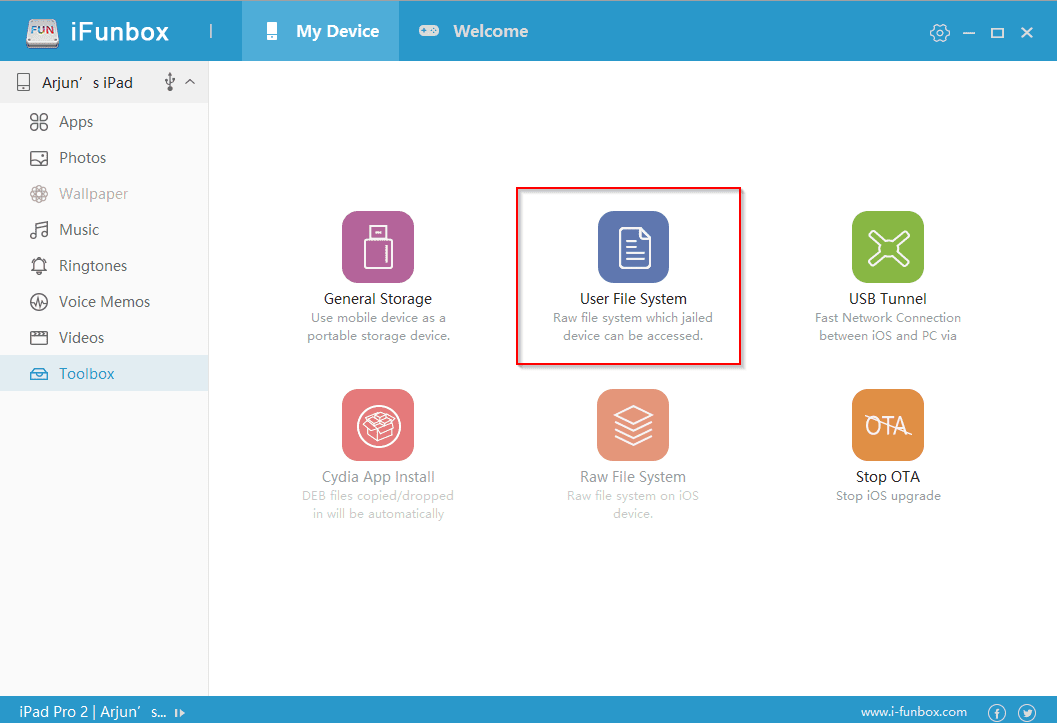
Шаг 5: Вы можете выбрать любую папку для копирования файлов. Однако я предлагаю использовать папку Downloads. Легко добраться позже до Filza. Выберите эту папку сейчас
Шаг 6: Щелкните Копировать с компьютера. Вы попадете в список папок
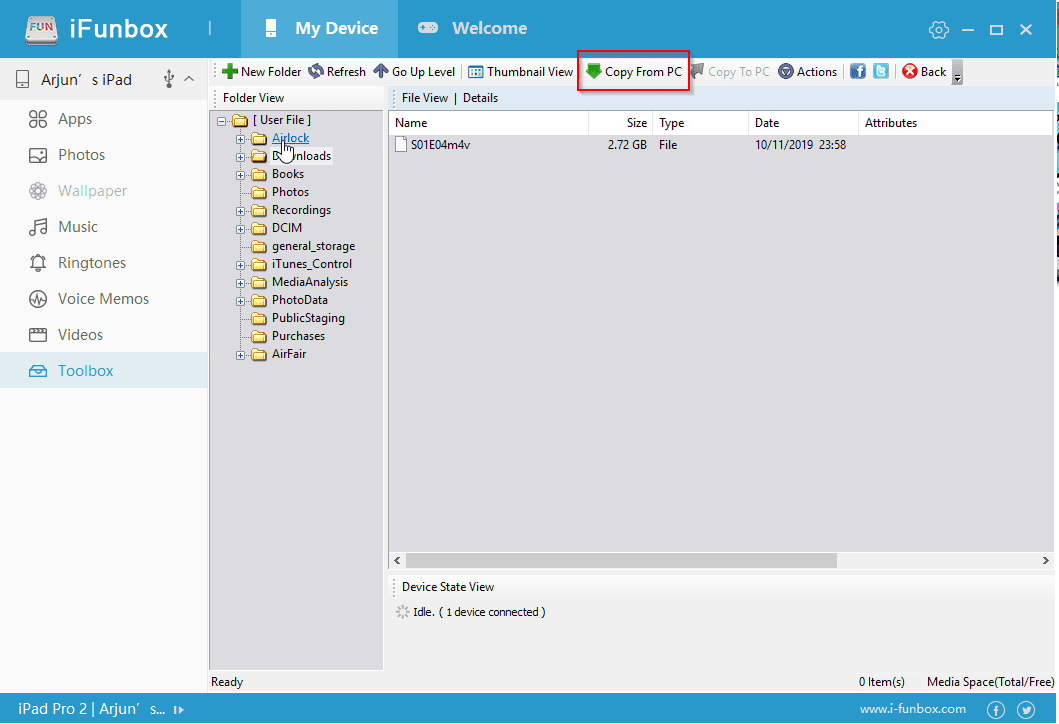
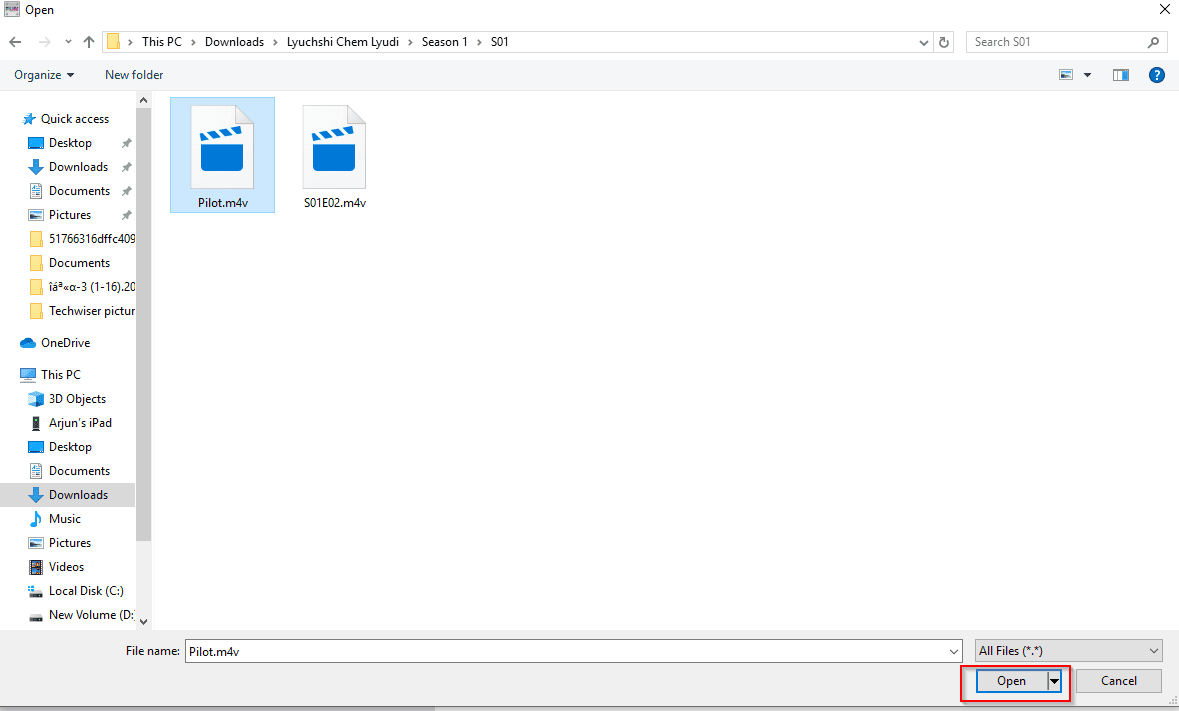
Шаг 7: Щелкните файл, который вы хотите передать на устройство iOS, и нажмите «Открыть».
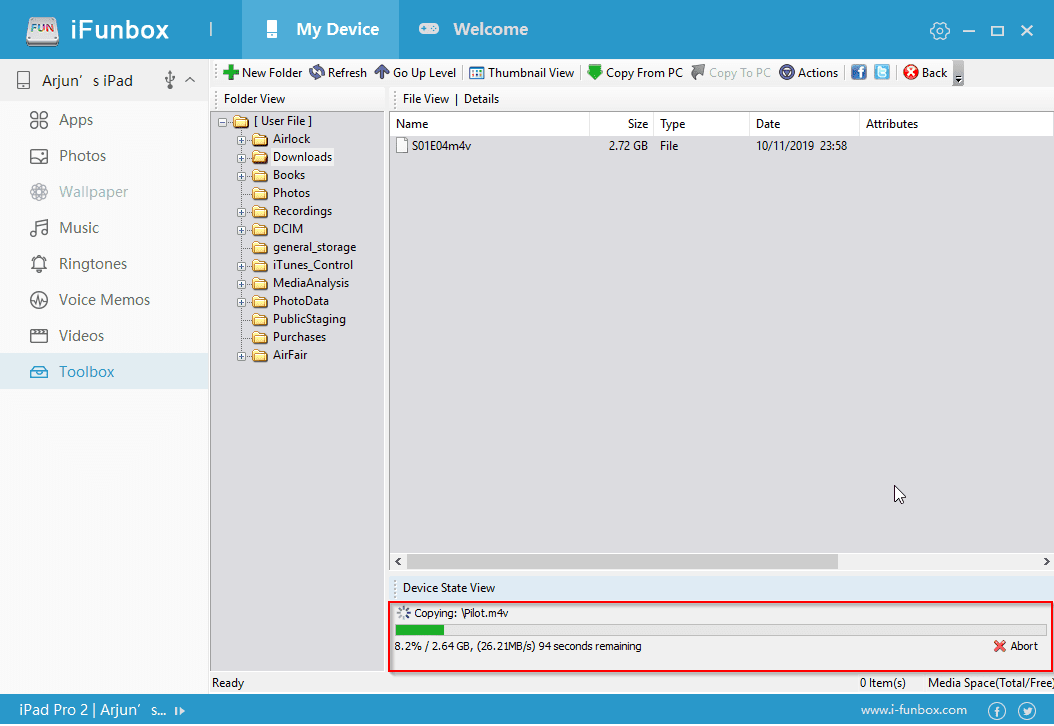
Шаг 8: Если вы выполните эти шаги правильно, начнется передача файла iFunBox.
Часть XNUMX. Скопируйте файлы на компьютер с устройства iOS.
Выполните все вышеперечисленные шаги. Однако на шаге 5 сделайте следующее:
Шаг 5а. Нажмите на файл, который хотите перенести на свой компьютер.
Шаг 6а. Нажмите Копировать на компьютер.
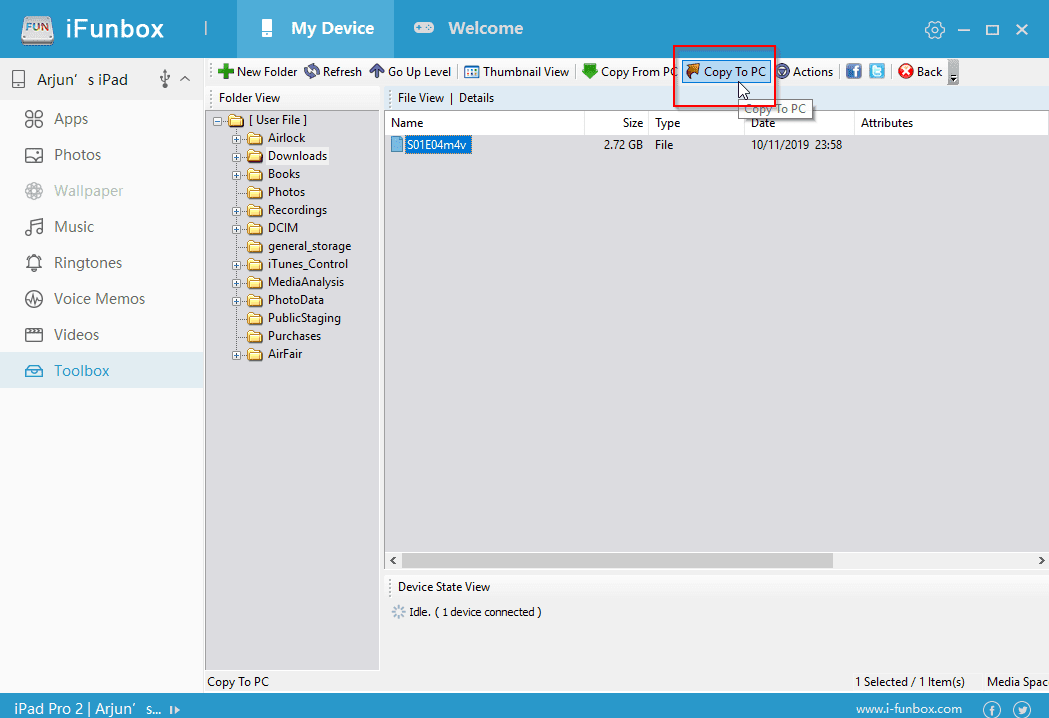
Шаг 7а. Выберите папку на вашем компьютере, в которую вы хотите переместить файл.
Шаг 8а. Трансфер начнется
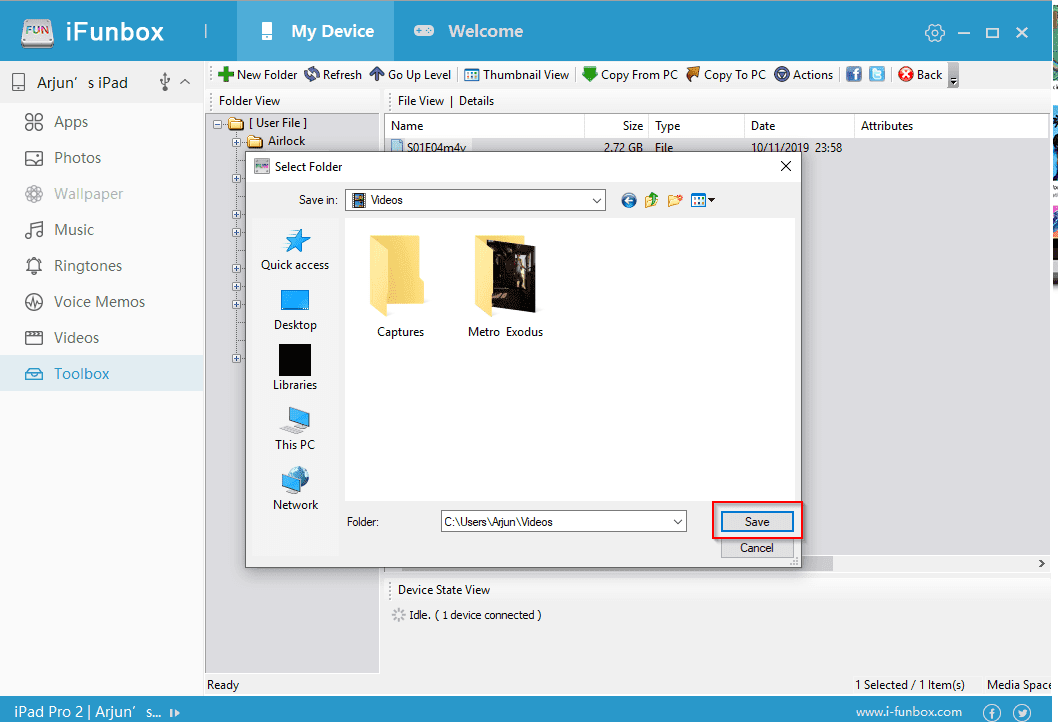
Часть пятая: Использование Filza для доступа к вашим файлам
Filza — очень мощный файловый менеджер. В нем много функций. Но сегодняшнее руководство предназначено только для доступа к скопированному вами видеофайлу.
Шаг 1. Первое, что вам нужно сделать, это перейти в папку «Загрузки». iFunbox и Filza представляют структуру папок iOS несколько иначе. В Filza вам нужно будет перейти к var / mobile / Media / Downloads. Вы должны взглянуть на следующие экраны, чтобы узнать, как туда попасть.
Шаг 2. Оказавшись там, вам нужно будет изменить приложение по умолчанию для ваших видеофайлов. Не многие форматы файлов поддерживаются стандартным проигрывателем или встроенным проигрывателем Filza. Если вы загрузили стороннее приложение для видеоплеера, такое как VLC, вы можете выбрать его, выполнив следующие действия:
2A. Щелкните значок «i» справа.
2B. Выберите «Открыть с помощью»
2C. Прокрутите вниз до своего любимого видеоплеера и нажмите на него.
Теперь по умолчанию видео этого формата будут открываться в этом конкретном проигрывателе.
Вот и все. Это может очень раздражать Apple, доставляя вам видео туда и обратно. ПК и устройство iOS. Это не значит, что это невозможно. Следуя этим шагам, вы сможете Копирование файлов на ваше устройство iOS и обратно , а также запускать его локально. Это мощный вариант, подобный системе копирования файлов на вашем устройстве Android. Мы надеемся, что вы найдете это полезным.