Перенос WhatsApp с Android на iPhone
Ватсап – это популярный мессенджер для обмена текстовыми и голосовыми сообщениями. Разработчики поддерживают все популярные ОС, и подгоняют доступный функционал под их особенности. Однако кроссплатформенность не работает, когда речь идет о переносе данных. Поэтому сегодня мы поговорим про перенос WhatsApp с Android на iPhone. Также в процессе повествования рассмотрим особенности процедуры, подготовительные мероприятия, доступность такой возможности, а также подводные камни процедуры.
Перенос WhatsApp с Android на iPhone
Разработчики не пожелали упростить пользователя жизнь, поэтому отлаженного механизма экспорта или импорта данных с одного устройства на другое, нет. Вручную это осуществить также не получится, так как на iOS нет привычной файловой системы. Встроенные же алгоритмы мессенджера считывают информацию не со смартфона, а с облачного хранилища iCloud или серверов проекта, отправляя туда резервные копии и прочую информацию.
Если бы речь шла о двух Android-устройствах, ручной перенос был бы легко осуществим. В нашем же случае, перенос чатов Ватсапа с Андроида на iOS невозможен без помощи сторонних приложений. Впрочем, есть один вариант, и мы поговорим о нем чуть позже
Если пока вопросов не возникает, давайте пока кратко посмотрим на возможности по переносу.
Способы переноса данных с Андроид на Айфон
Как мы уже сказали, есть всего один способ, использующий встроенный функционал двух операционных систем и версий мессенджера. Все остальное заточено под использование продуктов сторонних разработчиков. Ничего постыдного или неправильного в этом нет, если разработчики не озаботились этим сами. Поэтому давайте посмотрим на особенности каждого подхода.
Для удобства восприятия разобьем дальнейшее повествование на несколько логических блоков и разберемся, как перенести WhatsApp с Андроида на Айфон.
Приложение Move to iOS
Это приложение находится под патронажем Apple и только условно его можно назвать «сторонним». Встроенные возможности позволяют в течении 30-40 минут, в полуавтоматическом режиме, перенести персональные данные Ватсап с Андроида на iOS.
Перед его использованием, нужно соблюсти несколько требований. Рассмотрим их подробнее.
Подготовка к использованию
Перед скачиваем дистрибутива и его распаковкой на смартфоне, важно сделать несколько подготовительных мероприятий. Рассмотрим их особенности:
- Функционал Move to iOS работает iPhone 5-й версии и выше, что касается Android OS, то система должна быть старше 4-й версии. Если не соблюсти эти требования, описанная ниже процедура попросту не начнется.
- Проследите, чтобы заряд батареи на обоих устройствах был не менее 75% от максимума.
- Настройте качественное и быстрое интернет-соединение. Подключите оба устройства к одной точке. Если этого не сделать, процедура также не сдвинется с мертвой точки.
- Проверьте, достаточно ли на iPhone свободного места, чтобы распаковать передаваемые с Андроида данные. Если нет, рекомендуем удалить ненужную часть пользовательской информации.
Если вы хотите перенести и настройки браузера Google Chrome, сделать это через приложение можно, однако потребуется актуальная версия поисковика. Рекомендуем заглянуть в Play Маркет и обновить сборку.
Если все требования соблюдены, тогда можно скачивать дистрибутив. Рассмотрим эту процедуру подробнее.
Как скачать Move to iOS на Андроид
Процедура мало чем отличается от сотен, уже проводимых вами ранее. Для претворения задуманного в жизнь:
- Разблокируем смартфон и тапаем по иконке «PlayМаркет» на рабочем столе.
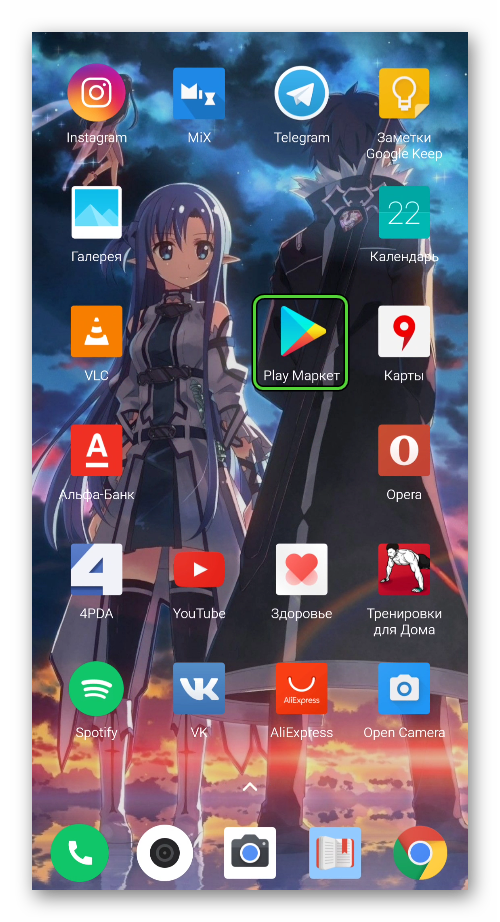
- Активируем поисковую строку в верхней части пользовательского окна.
- Автоматически запускается виртуальная клавиатура, вводим запрос «Перенос наiOS».
- Пролистываем страничку выдачи до нахождения нужного объекта.
- Переходим в окно дополнительной информации о программе.
- Тапаем по кнопке «Установить».
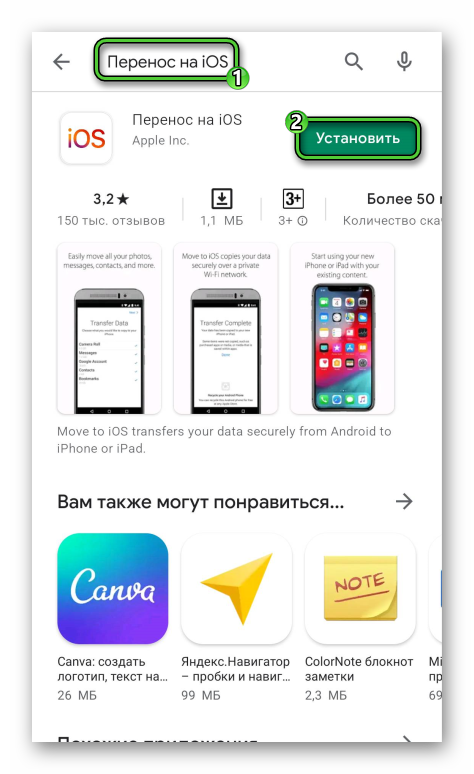
- Подтверждаем серьезность намерений, начинается автоматическое скачивание дистрибутива.
Встроенные алгоритмы, после завершения всех подготовительных процедур, активируют дистрибутив и начнется автоматическая установка утилиты. Ждем появления нового ярлыка на рабочем столе.
Если с этим все понятно, тогда двигаемся дальше.
Запускаем процесс переноса на iPhone
Для претворения задуманного в жизнь, начинаем транспортировку персональных данных с новым устройством компании Apple. То есть вы только купили или перепрошили смартфон, и на дисплее появляется знакомая надпись «Привет» на разных языках. А затем:
- Выбираем страну или регион проживания.
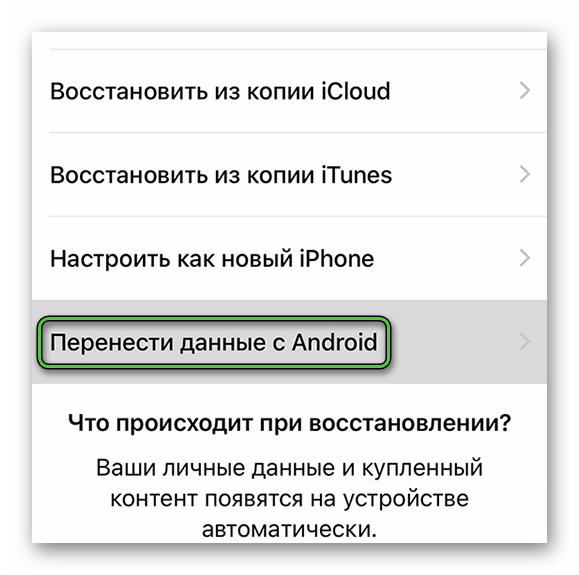
- В окне «Программы и данные» находим пункт «Перенести данные сAndroid». Эта функция доступна только в iOS 9 и новее.
- Активируем функционал, разблокируем Андроид-смартфон.
- Открываем приложение, подключаемся к одной точке Wi-Fi.
- Если все проходит гладко, системы автоматически синхронизируются.
- На экране Андроид-устройства появляется требование ввести 10-ти или шестизначный код, который отобразиться на Айфоне.
- Встроенные алгоритмы начинают анализ файловых систем.
- Тапаем по копке «Можно приступать к процедуре». Рекомендуем перед началом передачи проверить качество и стабильность сети, какой процент заряда батареи.
- Процесс длится чуть больше часа, оставляем смартфоны и ждем завершения процедуры.
По итогу, на iPhone с Андроида переносится следующая информация:
- Контакты из телефонной книги, фотографии и видеоролики.
- Браузерные закладки, если вы используете последнюю версию того же Google Chrome.
- Сообщения клиента почтового сервиса, а также учетные записи приложений и календаря.
О подобном функционале заявляет команда разработчиков, нам же остается проверить их слова на практике.
Примечательно: передача музыки, книг и электронных документов некоторых форматов лучше проводить вручную через тот же iTunes. Перед процедурой рекомендуем поставить оба устройства в режим «Полет», чтобы процесс не прерывался на входящие звонки или системные уведомления.
Если с использованием Move to iOS для того, чтобы перекинуть Ватсап с Айфона на Андроид, все понятно, двигаемся дальше по статье.
Облачное хранилище
Перекинуть Ватсап с Айфона на Android не получится через облачное хранилище. Главная проблема заключается в разности операционных систем и их устройство по отношению к мессенджеру Ватсап. Дело в том, что мессенджер под управлением Android OS копирует резервные копии или в память устройства или облако по типу Google Диска.
Ситуация с iOS кардинально другая, ведь в качестве хранилища используется встроенный iCloud. Соединить под одной крышей резервные копии не получится из-за разности операционных систем.
Не пытайтесь схитрить, даже если вы добавите в iCloud резервную копию с Android OS, при переустановке мессенджера, система не предложит вам восстановить данные.
Поэтому единственный вариант – это использовать почтовый сервис для хранения и передачи небольших объемов информации. К сожалению, многие забывают о таком функционале.
Для претворения задуманного в жизнь:
- Разблокируем смартфон и тапаем по иконке мессенджера на рабочем столе.
- Переходим во вкладку «Чаты».
- Пролистываем страничку до нужного диалога.
- В окне переписки тапаем по трем вертикальным точкам в правом верхнем углу пользовательского окна.
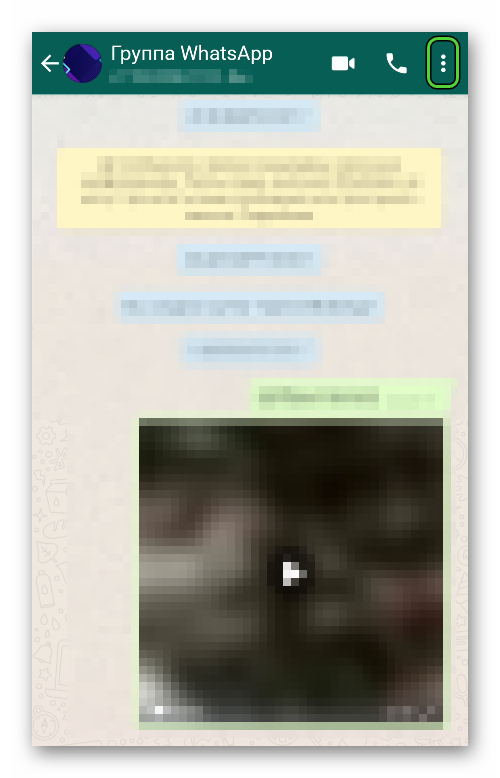
- В выпадающем списке выбираем вариант «Еще», а затем – «Экспорт чата».
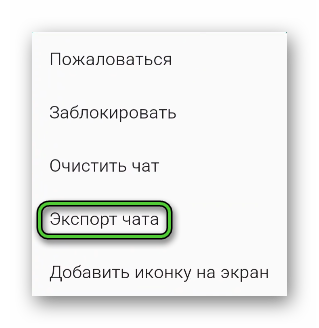
- В системном окне автоматически появляется окно выбора места для копирования.
- Выбираем почтовый клиент, открывается страница для ввода адреса получателя.
- Вводим электронную почту, подтверждаем серьезность намерений.
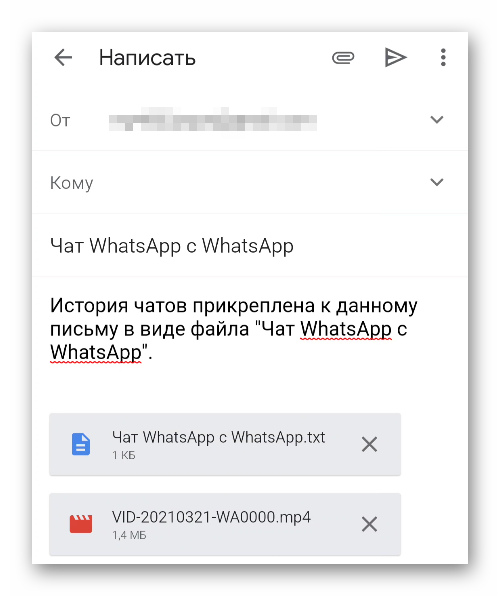
Остается авторизоваться в системе с iOS-устройства, и проверить наличие переданных файлов. Единственный недостаток, истории переписок не будут видны в самой копии мессенджера, а почитать их можно будет только в окне почтового лаунчера.
Да, в Ватсап не встроена возможность массового экспорта, поэтому каждый чат нужно будет экспортировать вручную, если есть такая необходимость.
Если с этим пока все понятно, переходим к рассмотрению следующего варианта передачи Ватсапа и персональной информации с Андроида на Айфон.
С помощью стороннего ПО
В этом подзаголовке речь пойдет об утилите Android iPhone WhatsApp Transfer+. Программа распространяется на платной основе, однако разработчики оставили и пробную сборку с ограниченным по количеству передаваемых данных функционалом. Рассмотрим подготовительные мероприятия перед стартом процесса передачи.
Для удобства восприятия разобьем дальнейшее повествование на несколько логических блоков.
Подготовка
Для быстрого и безболезненного проведения всех необходимых процедур, нужно подготовить три девайса: Андроид-устройство, Айфон и компьютер. Давайте посмотрим на особенности каждого этапа.
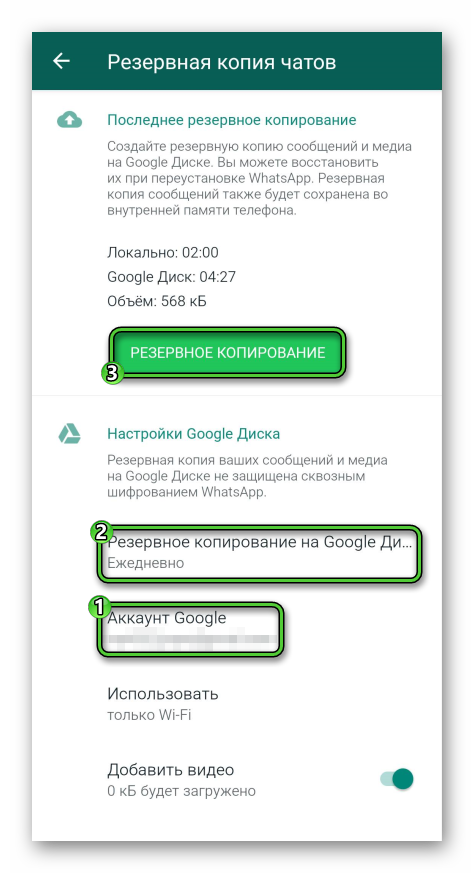
- Посещаем вкладку «Чаты».
- Тапаем по иконке в виде вертикального многоточия в правом верхнем углу пользовательского окна.

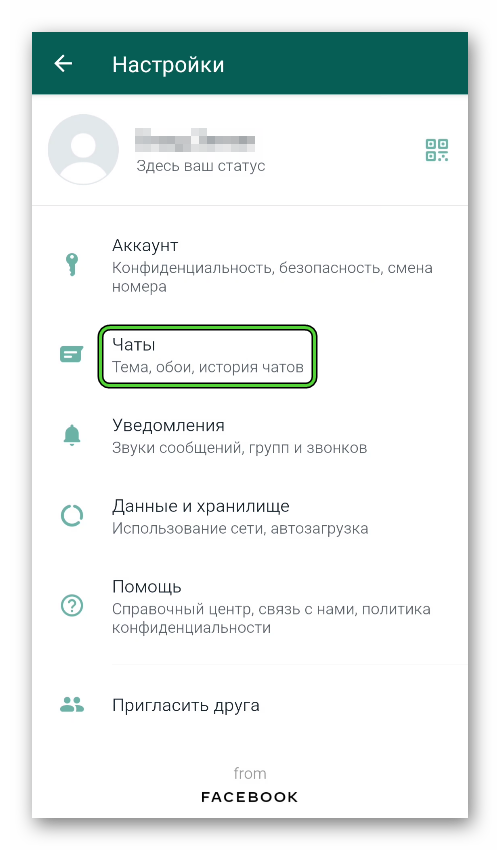
- В выпадающем списке выбираем вариант «Настройки».
- В одноименном окне активируем вкладку «Чаты», а затем – «Резервная копия чатов».
- Создаем локальную копию и на Google Диск.
- Завершаем настройку и запускаем процедуру с помощью зеленой кнопки.
- Сворачиваем приложение и тапаем по иконке в виде шестерни на рабочем столе.
- Прокручиваем вкладки до «Параметры разработчика».
- В новом окне ставим галочку напротив пункта «Отладка поUSB».
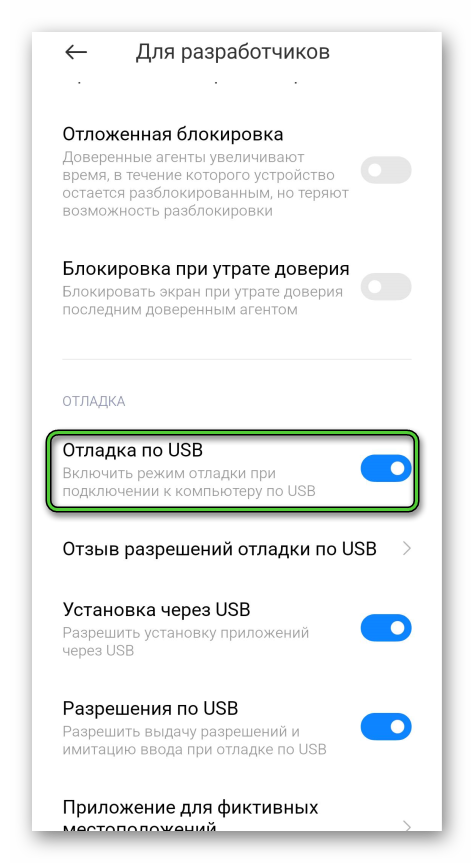
- Подтверждаем серьезность намерений кнопкой «ОК».
Пара резервных копий создается для перестраховки на случай, если что-то пойдет не так в процессе передачи данных. На этом подготовка Андроид-смартфона завершена, и переходим к Айфону.
Настройка iOS
Для подготовки телефона к передачи данных с Android OS:
- Разблокируем смартфон и находим на рабочем столе ярлык Ватсапа.
- Длительным тапом активируем режим редактирования (иконки начнут плыть и переливаться).
- Активируем серый крестик в правом верхнем углу плитки приложения.
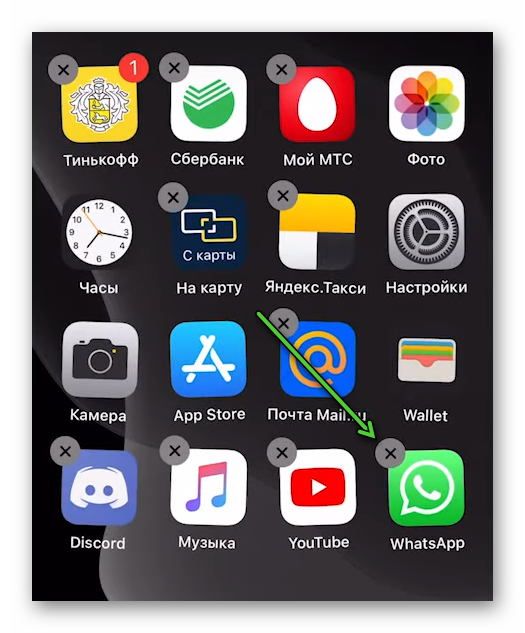
- Подтверждаем серьезность намерений кнопкой «Удалить».
- Тапаем по иконке в виде шестерни на рабочем столе («Настройки»).
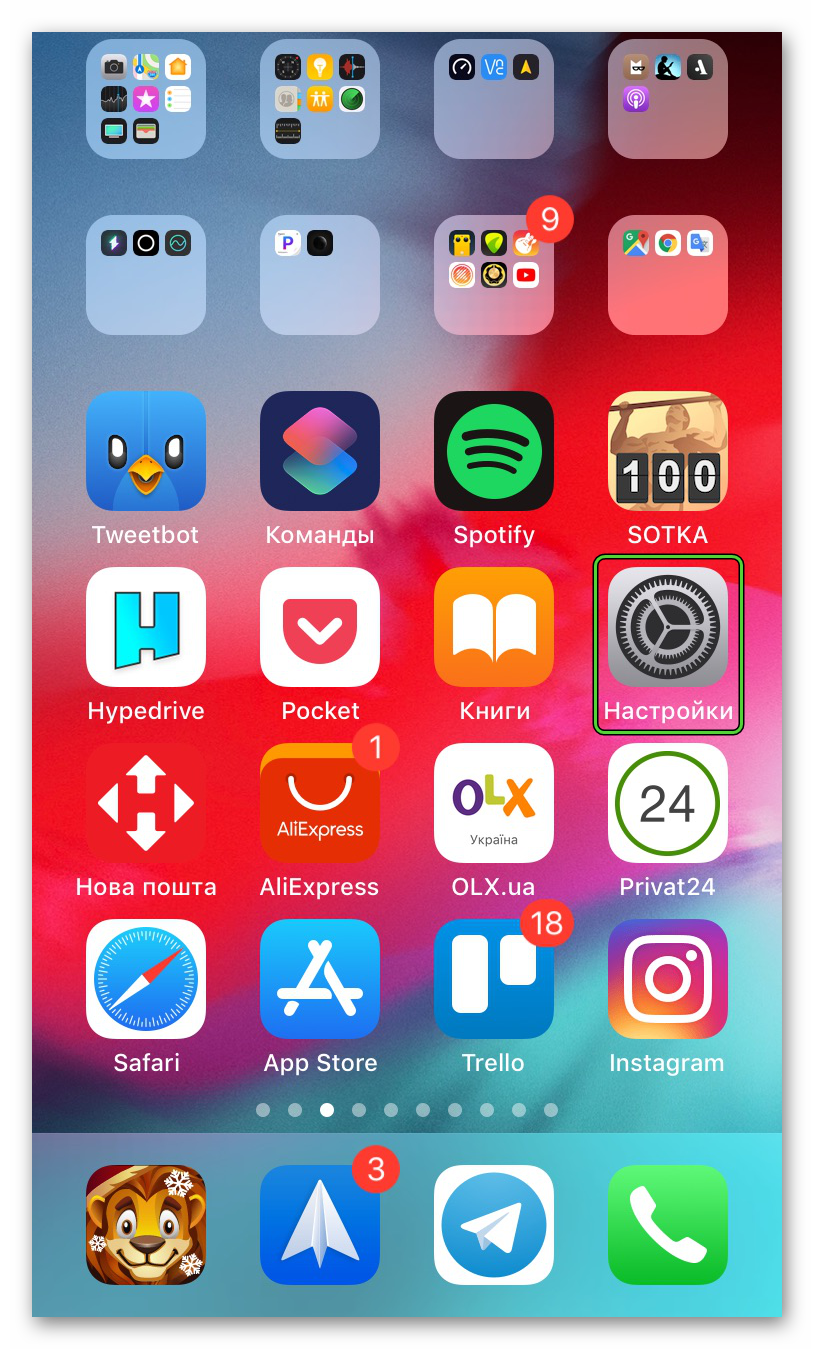
- Тапаем по никнейму учетной записи Apple, открываем раздел iCloud.
- Переходим в окно «НайтиiPhone» и деактивируем зеленый ползунок.
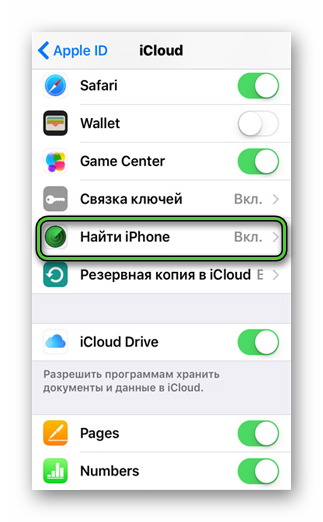
- Ждем завершение процедуры.
- Аналогичные манипуляции проводим и с параметром «Резервная копия вiCloud».
- Возвращаемся в окно системных настроек, пролистываем страничку и выбираем вкладку «TouchIDи код-пароль».
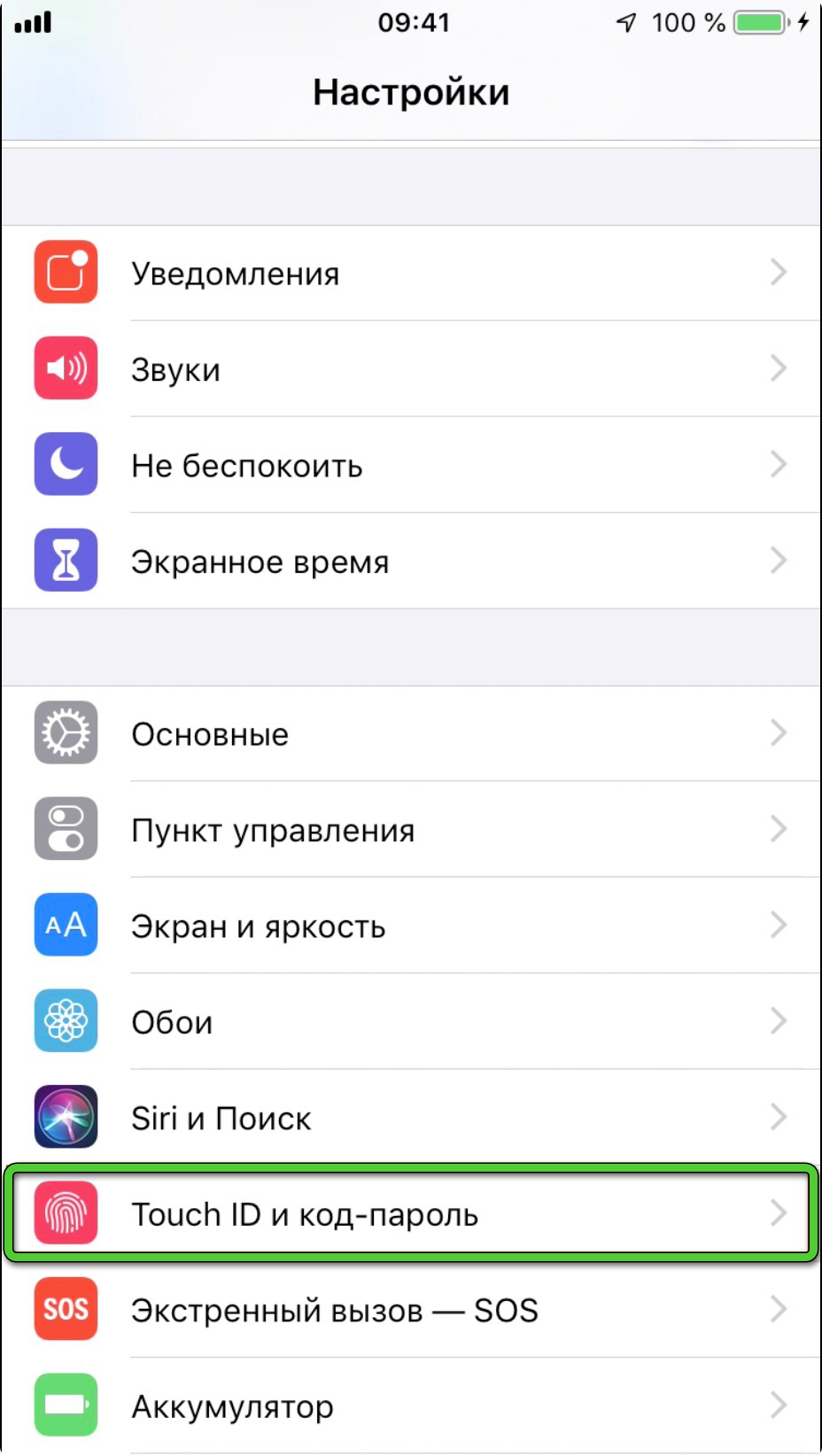
- Деактивируем ползунок напротив пункта «РазблокировкаiPhone».
- Тапаем по надписи «Включить код-пароль».
С первым этапом приготовлений завершено, наступает второй акт:
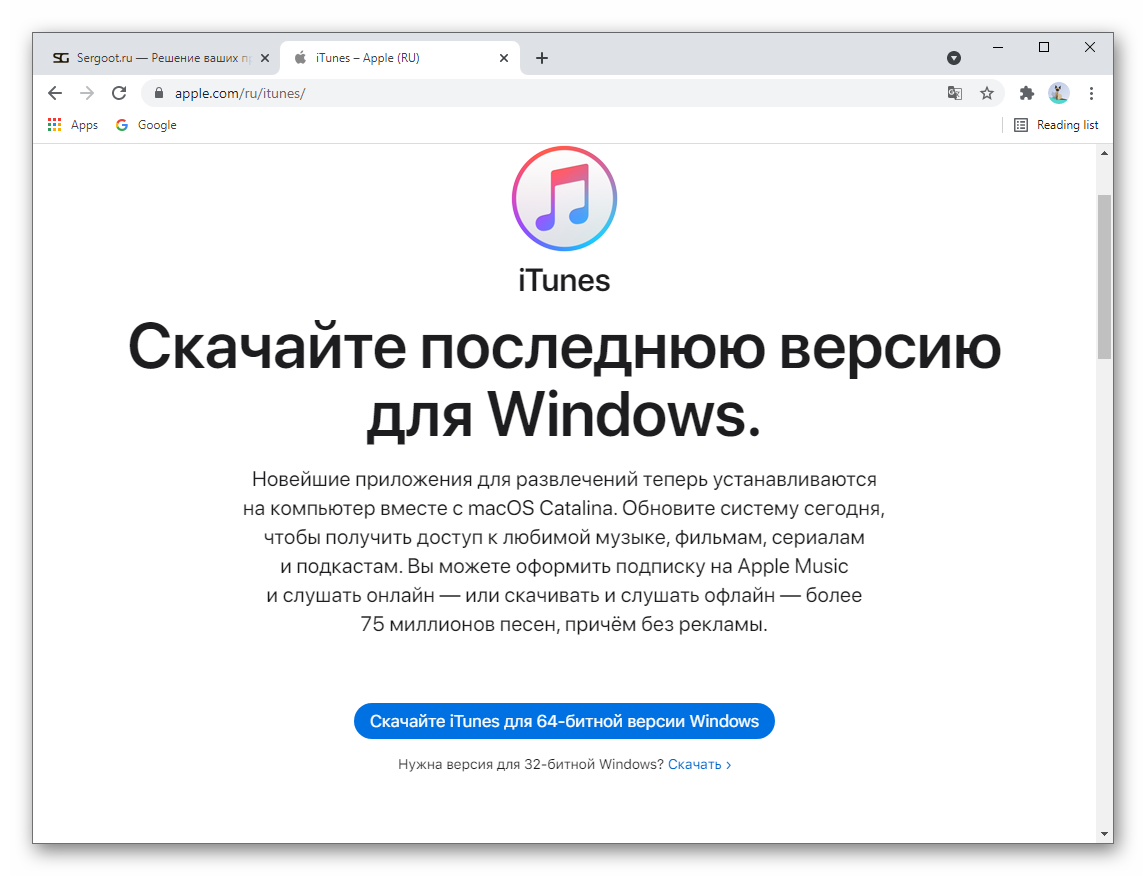
- Запускаем ПК и скачиваем iTunes, если он не установлен.
- Через кабель USB подключаем Айфон к компьютеру, ждем, пока оба устройства синхронизируются.
- Кликаем по пункту «Зашифровать локальную копию» в нижней части пользовательского интерфейса.
- В системном окне вводим пароль и повторяем его еще раз.
- Подтверждаем серьезность намерений и ждем завершения процедуры.
- Ставим галочку напротив пункта «Синхронизировать автоматически, еслиiPhoneподключен».
На этом подготовительная работа с Айфоном завершается, теперь переходим к настройке компьютера.
Настройка ПК
Для подготовки компьютера к предстоящему процессу:
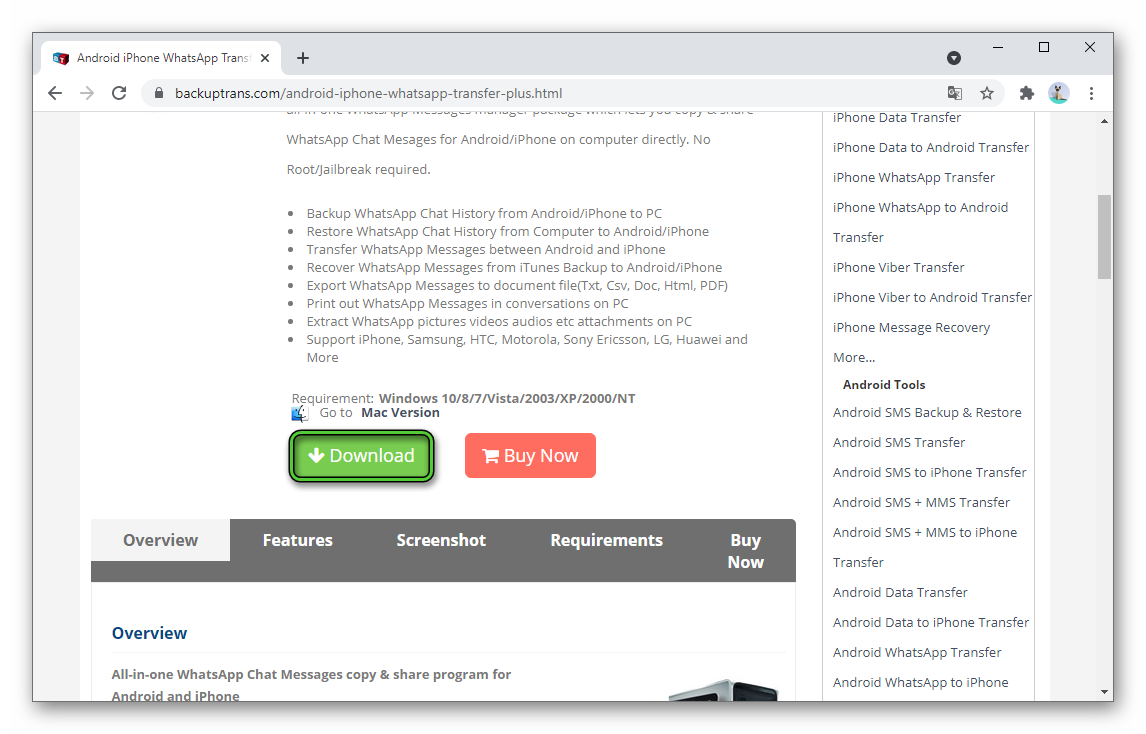
- Переходим на официальный сайт проекта BackupTrans.
- Активируем зеленую кнопку Download и сохраняем предложенный файл.
- По завершению скачивания двойным кликом активируем установочный файл.
- Проходим стандартную процедуру распаковки системных файлов (согласие с политикой использования, выбор места сохранения, создание ярлыка на рабочем столе).
По завершению всех процедур, появляется иконка программы, и все подготовительные мероприятия завершены – можно приступать к переносу данных.
Копирование информации из WhatsApp для Android на ПК
Для начала важно скинуть информацию с Андроид-устройства на ПК, а затем использовать встроенный функционал для помещения переписок и медиафайлов в Айфон.
Для претворения задуманного в жизнь:
- Запускаем ПК и активируем ярлык установленного приложения на рабочем столе.
- Подключаем Андроид-смартфон через USB кабель, ждем завершения процессы синхронизации.
- Как только появится системное окошко, отключаем на телефоне Wi-Fi модуль, и подтверждаем серьезность намерений кнопкой YES.
- Следим за шкалой прогресса скачивания дистрибутива более старой версии Ватсапа, которая нужна для адекватной работы Трансфер.
- После завершения всех процедур разблокируем смартфон.
- Тапаем по надписи «Создать резервную копию данных».
- Подтверждаем серьезность намерений кнопкой ОК.
- Ждем, пока мобильные базы данных не попадут на ПК.
- Рабочая область приложения заполнится данными.
- Сохраняем переписки или медиафайлы на диск, выделив объекты и кликнув по кнопке «BackupMessage» в левом верхнем углу пользовательского окна.
- Подтверждаем серьезность намерений и ждем завершения процедуры.
Теперь смартфон можно отключить от ПК, и Андроид нам пока не нужен. Если с этим пока все понятно, тогда двигаемся дальше!
Копирование данных на iPhone
Нам остается переправить сохраненные на жесткий диск данные на iPhone. Для претворения задуманного в жизнь:
- Вставляем сим-карту с номером, привязанным к аккаунту Ватсап, в Айфон.
- Разблокируем смартфон и тапаем по иконке AppStore на рабочем столе.
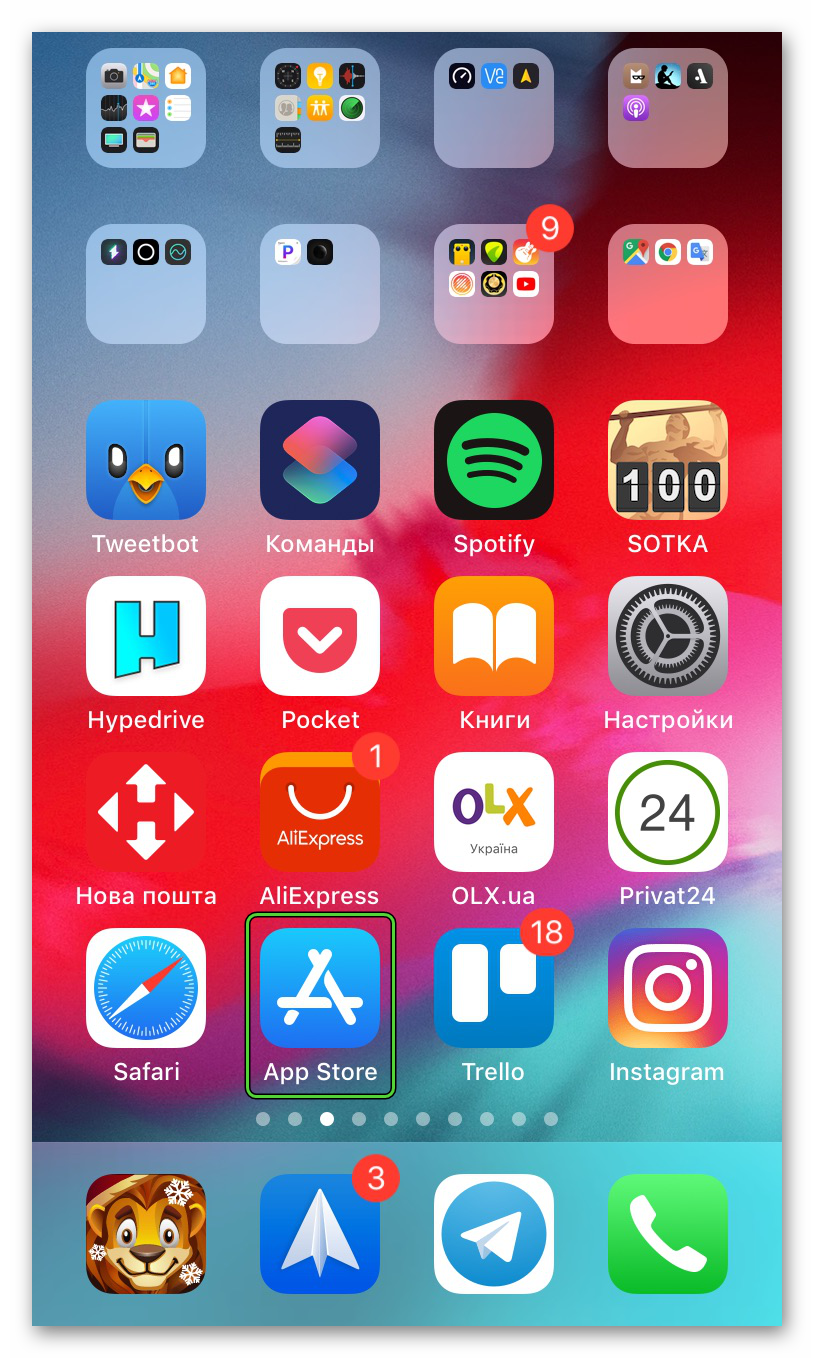
- Активируем иконку в виде лупы в правом нижнем углу пользовательского окна.
- Тапаем по поисковой строке и вводим с виртуальной клавиатуры название «Ватсап».
- Пролистываем страничку выдачи до нахождения нужного объекта.
- Тапаем по кнопке в виде облачка со стрелкой, направленной вниз.
- Ждем завершения повторного скачивания.
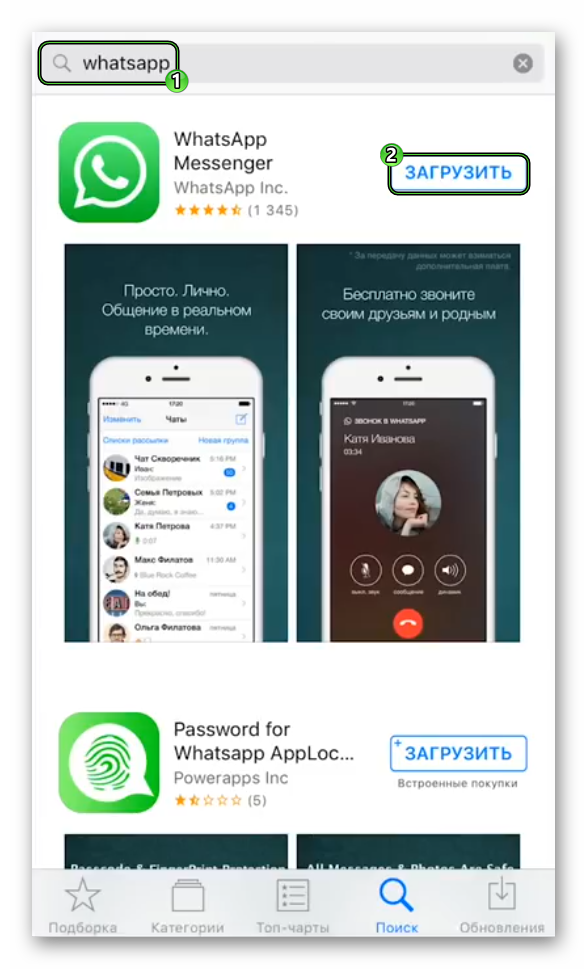
- Активируем синюю кнопку «Открыть».
- Вводим действующий номер телефона и проверочный код, отправляемый системой.
- Повторно вводим никнейм учетной записи, подтверждаем серьезность намерений кнопкой «Готово».
- Запускаем ПК и открываем программу Трансфер.
- Разблокируем Айфон и подключаем его к компьютеру через USB.
- Ждем, пока работают встроенные алгоритмы, следим за полоской прогресса.
- Вводим в появившемся системном окне пароль от резервной копии данных, созданной нами ранее в iTunes.
- Подтверждаем серьезность намерений кнопкой ОК.
- Ждем, пока данные верифицируются, кликаем по файлу бэкапа, который вы копировали с Андроид-устройство (левым угол пользовательского окна).
- Рабочая область вновь заполняется данными, кликаем по вкладке «File» в левом верхнем углу программного интерфейса.
- В выпадающем списке выбираем вариант «Transfer Message From Database to iPhone».
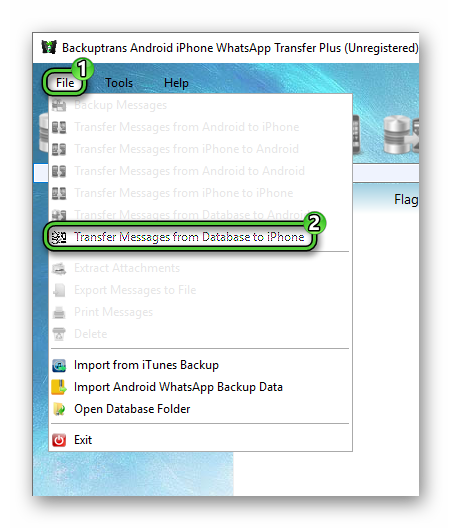
- Проверяем, правильно ли в строке указан никнейм учетной записи, который мы вводили на Айфоне.
- Подтверждаем серьезность намерений кнопкой «Confirm».
- Длительное ожидание нескольких стадий получения, обработки и отправки данных на iPhone.
- Кликаем по кнопке ОК в системном сообщении об успешном завершении всех процедур.
Остается отключить от USB автоматически перезагружающийся смартфон от компании Apple. В приветственном окне Айфона вводим данные для авторизации в учетной записи (указываем Apple ID и пароль).
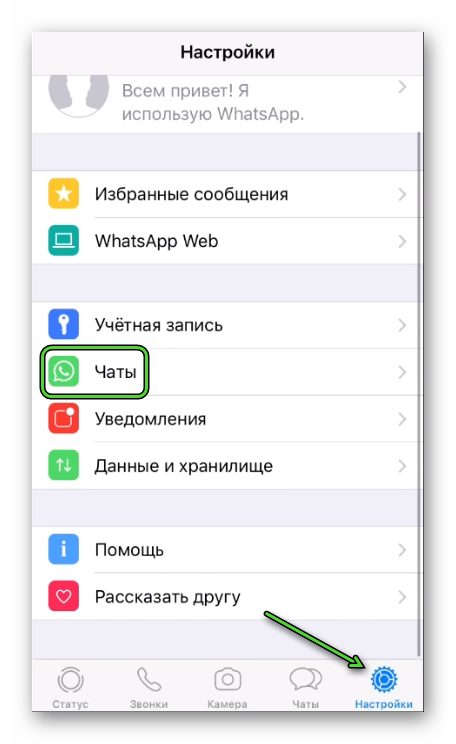
Теперь переходим в WhatsApp. Чаты, скопированные с Андроид-устройства, уже видны в соответствующей вкладке, однако рекомендуем перейти в системные настройки, и активировать надпись «Резервная копия» в разделе «Чаты».
Активируем пункт «Создать копию», чтобы добавленные ранее данные сформировались в резервную копию и отправились в iCloud. После этого краши системы или приложения не приведут к потере пользовательской информации.
Примечательно: для переноса истории переписок, медиафайлов и прочих объектов можно использовать средство Wondershare Dr.fone WhatsApp Transfer.
Если с переносом пока все понятно, давайте поговорим о нескольких факторах, которые могут помещать вышеназванной процедуре.
Ошибки и проблемы при переносе данных
В процессе работы с приложениями и встроенными алгоритмами, возникают неприятные ситуации по типу ошибок передачи данных, невозможности синхронизировать устройства между собой. Давайте посмотрим, на что стоит обратить внимание, чтобы избежать подобных эксцессов во время переноса чатов WhatsApp с Android на iPhone.
Для удобства восприятия разобьем дальнейшее повествование на несколько логических блоков.
Интернет-соединение
Обратите пристальное внимание на качество, стабильность работы и скорость вашего интернета. Это важно, так как первый способ обмена информацией из Ватсапа между устройствами задействует одну точку Вай-фай сети. Интернет понадобится и при скачивании дистрибутива программ для переноса данных.
Если у вас на смартфоне мобильный интернет, настоятельно рекомендуем проверить количество доступного трафика и пополнить счет, если необходимо. Проверьте настройки роутера, если скорость низкая, или свяжитесь с провайдером для выяснения ситуации на линии.
Низкий заряд батареи
Если батареи на ваших смартфонах изношено, то рекомендуем их зарядить под 100% или заменить вовсе на более новые, так как процесс передачи пользовательской информации с Андроида на iOS ресурсоемкий.
Физическая память
Убедитесь в том, что на Айфоне достаточно свободного на получение системных и пользовательских данных. В противном случае лучше удалить часть информации, чтобы войти в «физические» рамки.
Если этим пренебречь, то встроенные алгоритмы попросту не смогут распаковать часть данных, что приведет к возникновению ошибки.
Исправность USB
Как бы смешно это не звучало, проверьте исправность провода, так как от USB, в особенности во второй части статьи, многое зависит. Если у него есть ярко выраженные дефекты, лучше заменить его, приобретя новый.
Завершение
Перенос данных Ватсап с Андроид-устройства на iPhone – довольно трудоемкий процесс, требующий использования стороннего ПО и подготовительных мероприятий.
По непонятным причинам, разработчики отказались внедрять подобный функционал в мессенджер, поэтому обходимся тем, что есть. В статье представлено несколько способов достижения желаемого результата. Использование программы, которая синхронизирует устройства через единую точку Вай-фай сети, кажется более быстрым и удобным, однако второй вариант также найдет своих поклонников.
Как бы там ни было, перед началом процесса создайте резервную копию персональной информации на случай, если возникнут непредвиденные осложнения. И не забудьте сделать то же самое на Айфоне, когда персональная информация уже будет использоваться мессенджером.
Что касается возможных ошибок и проблем, то большинство возникает из-за игнорирования подготовительной фазы, а также неисправностей USB-кабеля, низкого уровня заряда батареи или отсутствия достаточного объема физической памяти на iPhone для распаковки всей информации.
Рекомендуем внимательно перечитать требования и рекомендации до проведения всех описанных в статье манипуляций. Это избавит от массы проблем в будущем, и пользовательские данные, как и медиафайлы, благополучно перенесется на новое устройство.
3 способа переноса чатов WhatsApp с Android на iPhone
Несмотря на все изменения в мире мобильных гаджетов, случившиеся в последнее десятилетие, продукция Apple продолжает удерживать высокие позиции в данном сегменте. Владение iPhone по-прежнему является свидетельством высокого статуса обладателя этого смартфона. Неудивительно, что количество желающих перейти с телефонов на Android на «яблочные» девайсы всегда велико. Для такой категории пользователей в Apple разработали специальное приложение «Перенос на iOS», позволяющее осуществить миграция с наименьшими потерями. Понятно, что учесть всё разработчикам не удалось – популярнейшее в мире приложение WhatsApp по какой-то причине оказалось вне зоны их внимания.
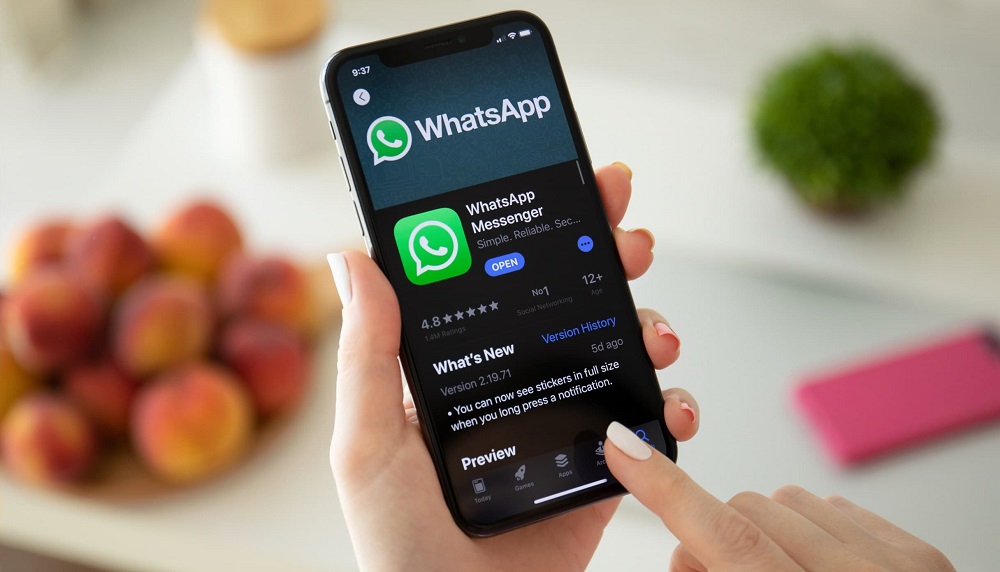
Но «свято место» в мире, где удовлетворение потребностей пользователей является наивысшим приоритетом, пустым оставаться не может. Оказалось, что в WhatsApp уже имеются средства, позволяющие переносить чаты между любыми платформами – например, через электронную почту или посредством создания резервной копии чатов и её восстановления на новом устройстве. Правда, простыми их назвать нельзя: от пользователя потребуется приложить немало усилий и времени, чтобы осуществить такой перенос. Между тем существует и третий, более простой и эффективный способ миграции WhatsApp – утилита iCareFone for Whatsapp от компании Tenorshare.
Предлагаем вашему вниманию подробные пошаговые инструкции осуществления такого переноса, рекомендуя начать с оптимального способа, использования специализированного приложения.
Перенос WhatsApp с Android на iOS с помощью iCareFone for Whatsapp Transfer
Как видно из названия, утилита «заточена» под перенос Whatsapp. И нужно сказать, справляется с этой задачей отлично, позволяя осуществлять миграцию популярного чата между платформами Android и iOS в любой комбинации.
Требования к «железу» у программы минимальные: наличие процессора производительностью от 1 ГГц (в том числе с 32-разрядной архитектурой), 256 МБ ОЗУ (рекомендуемое значение – 1 ГБ) и около 200 МБ места на диске.
iCareFone for Whatsapp – программа мультиплатформенная, есть версия для Mac (от 10.8 до 12) и под Windows (от «семёрки до Win11). Что касается смартфонов, то утилита корректно работает со всеми версиями Android, начиная со второй, и поддерживает практически все версии iOS, включая Moneterey. Аппаратная поддержка тоже на высоте – вы вряд ли найдёте телефон, с которым у программы возникнут проблемы.
А теперь рассмотрим, как осуществить перенос данных WhatsApp со смартфона на Android на яблочный гаджет:
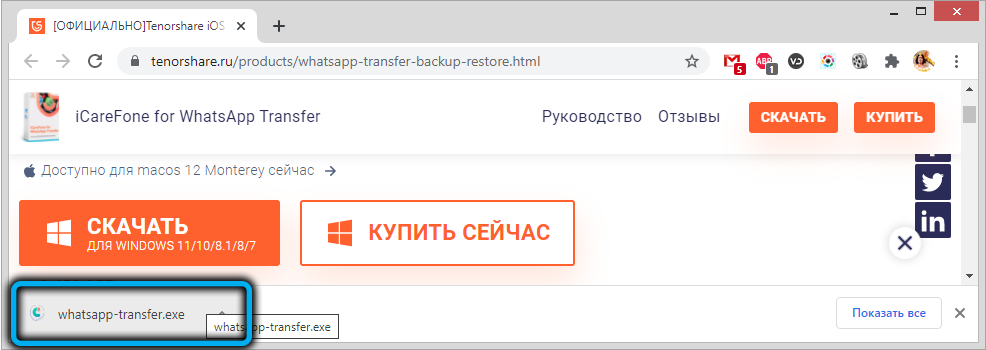
- скачиваем iCareFonefor WhatsApp Transfer с официального сайта по ссылке выше;
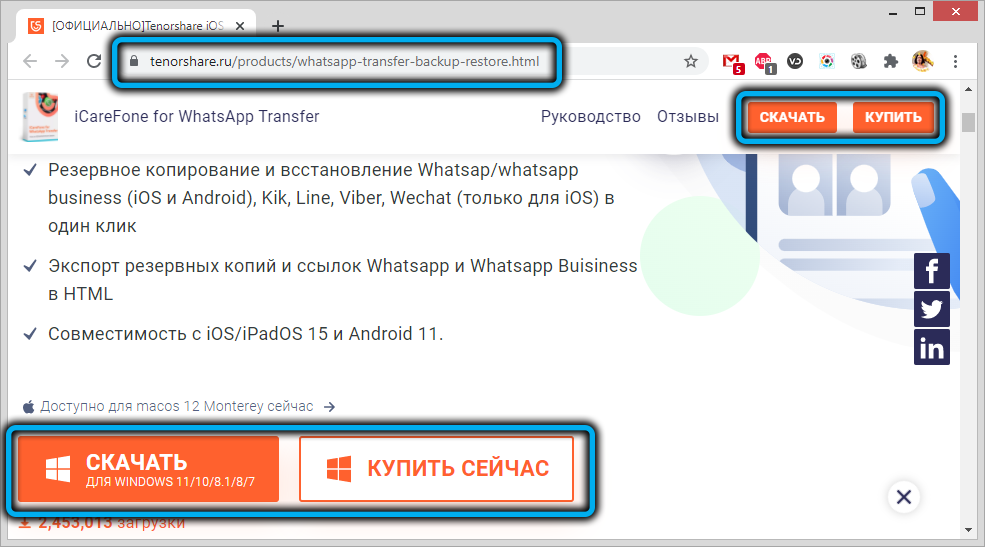
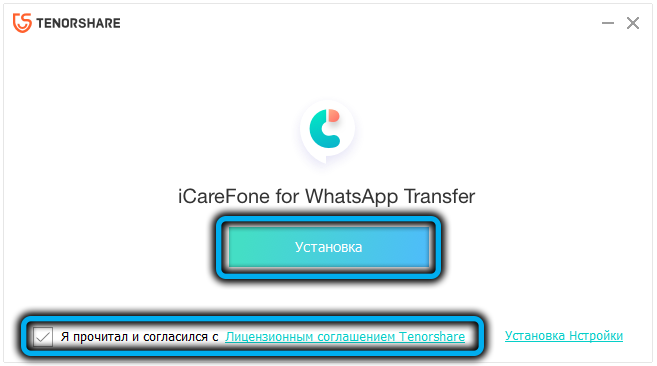
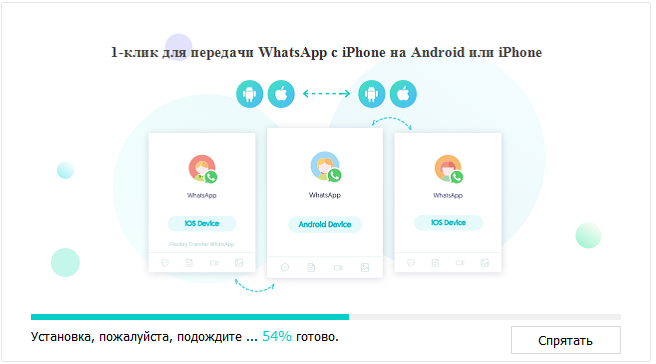
- запускаем инсталлятор (установка займёт около минуты);
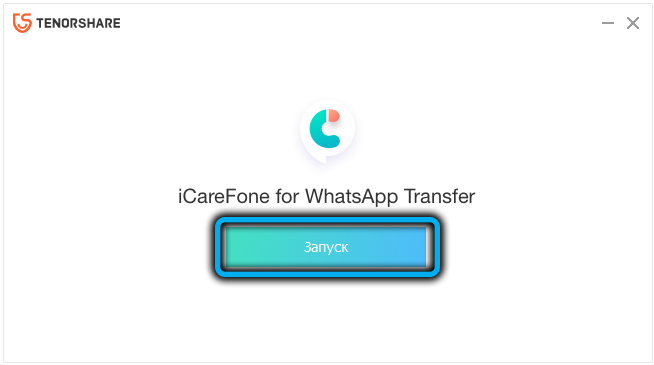
- жмём кнопку «Запуск»;
- подключаем к компьютеру оба смартфона;
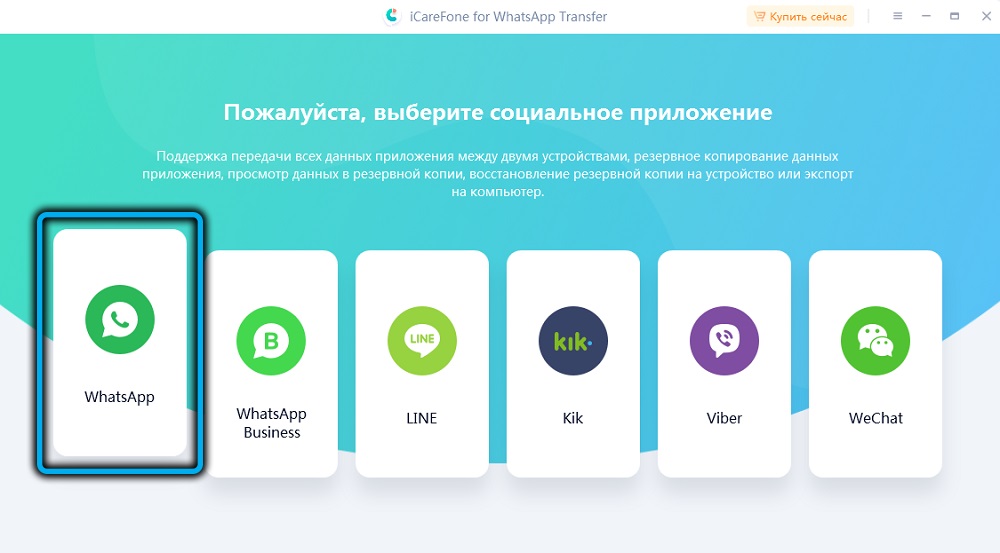
- кликаем по кнопке WhatsApp;
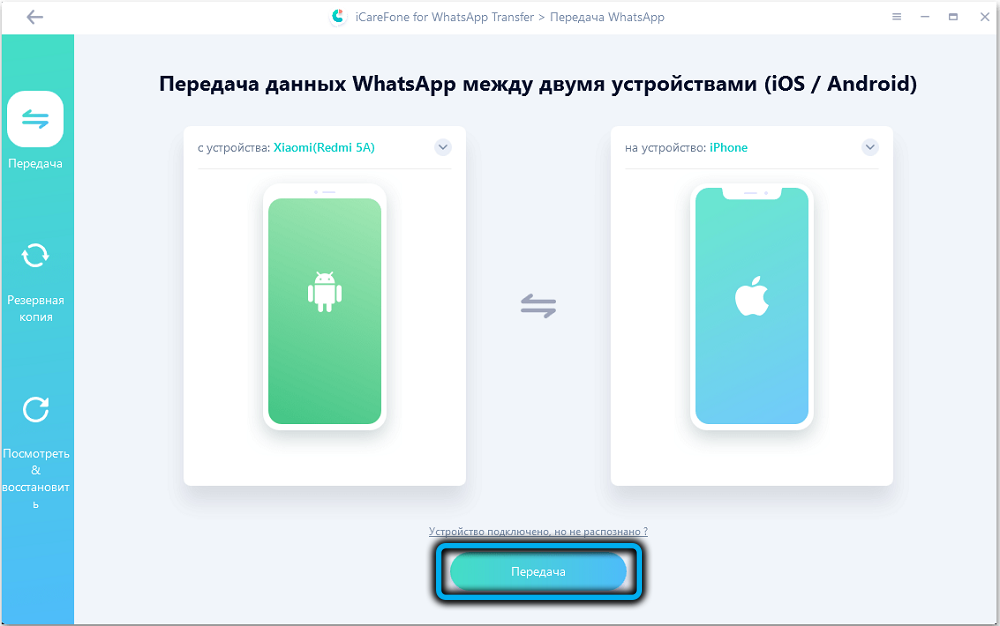
- кликаем по кнопке «Передача»;
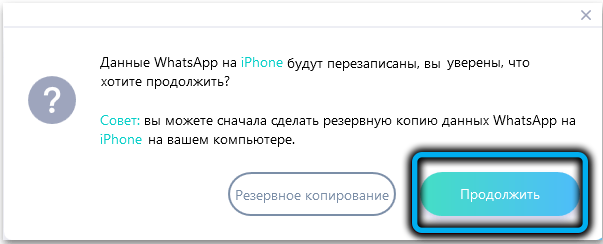
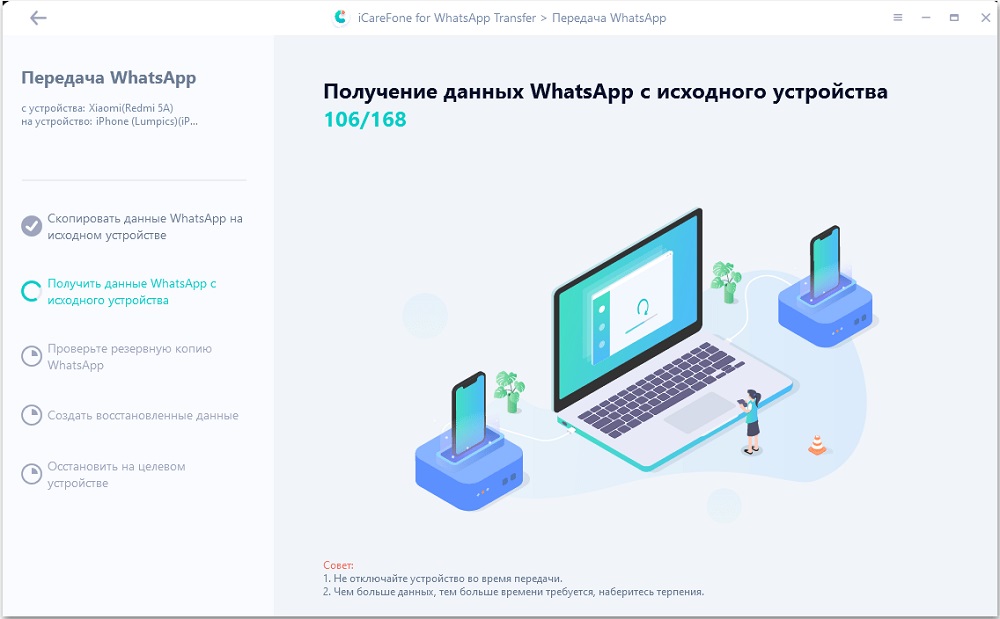
- утилита запустит процедуру создания резервной копии всех данных WhatsApp на компьютере, после завершения которой жмём кнопку «Продолжить»;
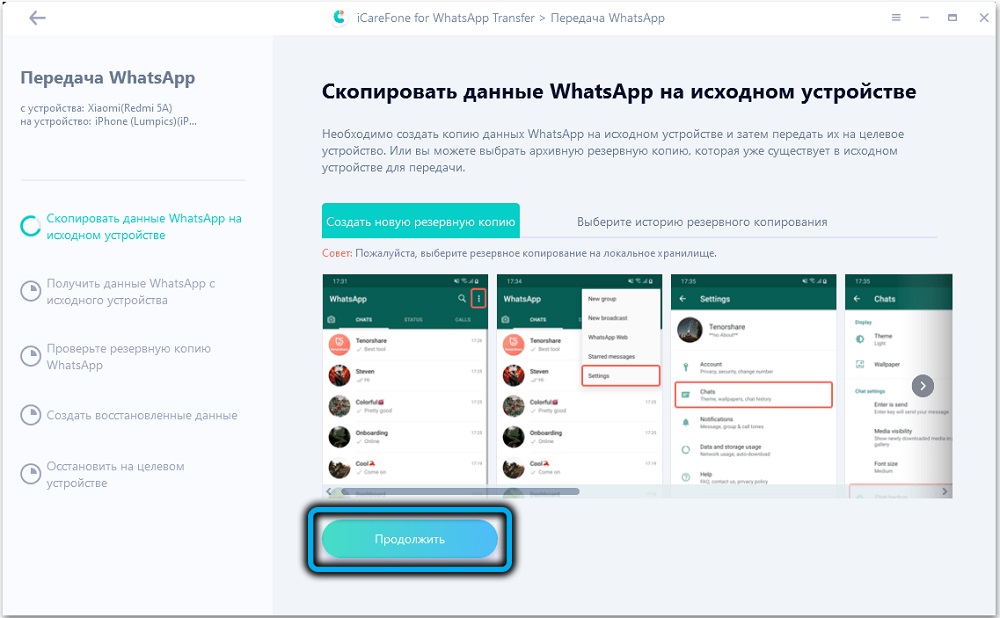
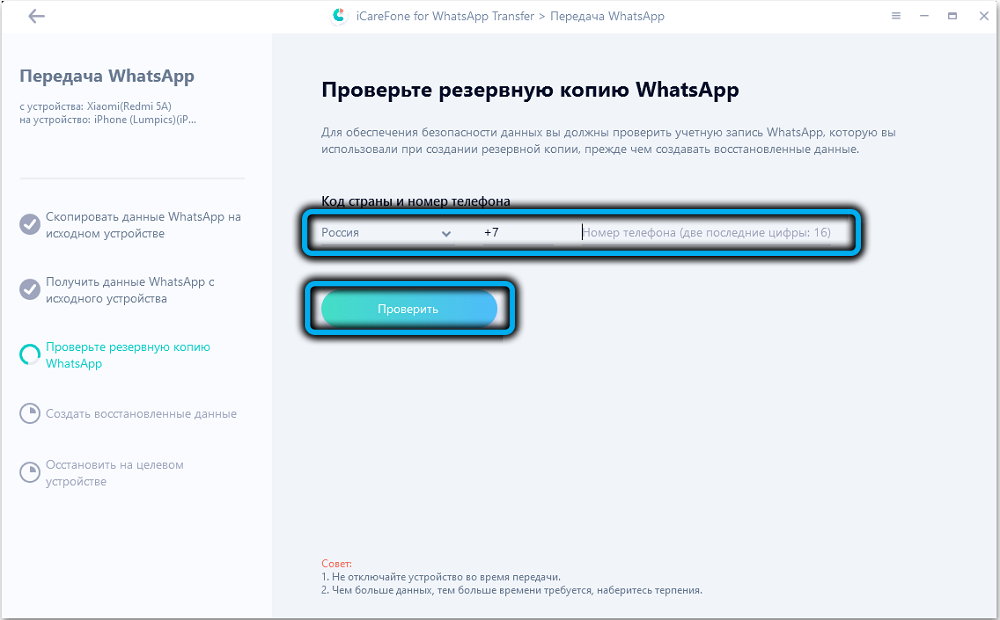
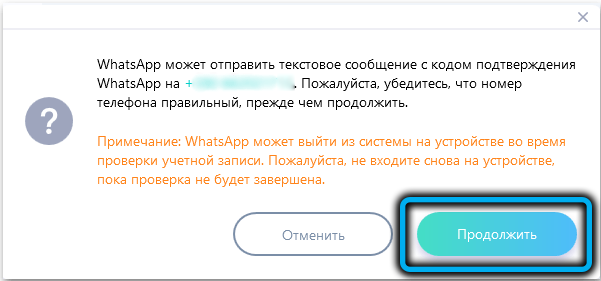
- Затем необходимо указать свой номер телефона, необходимый для подтверждения создания резервной копии чата;
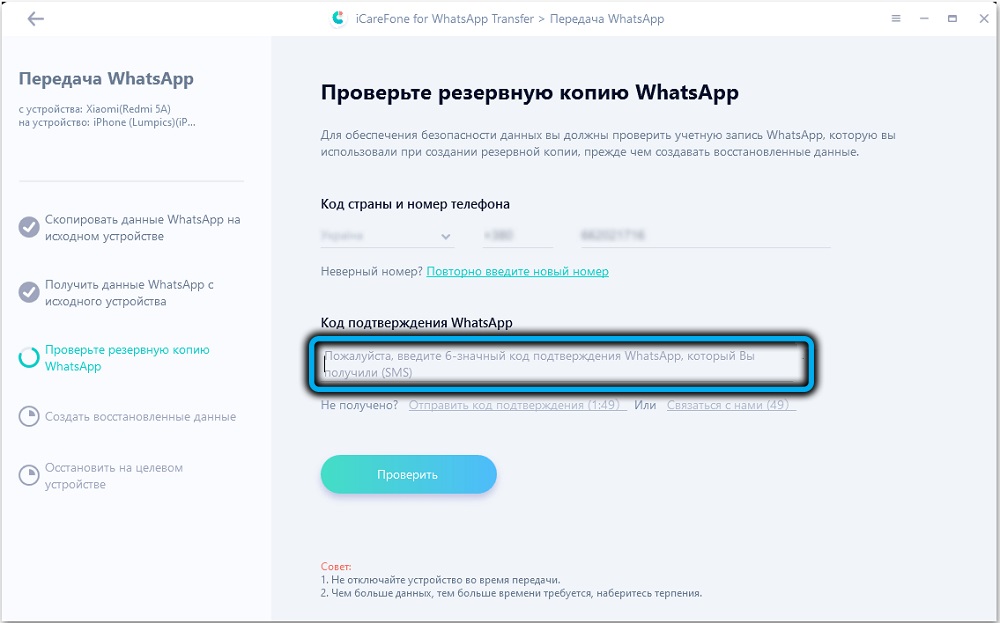
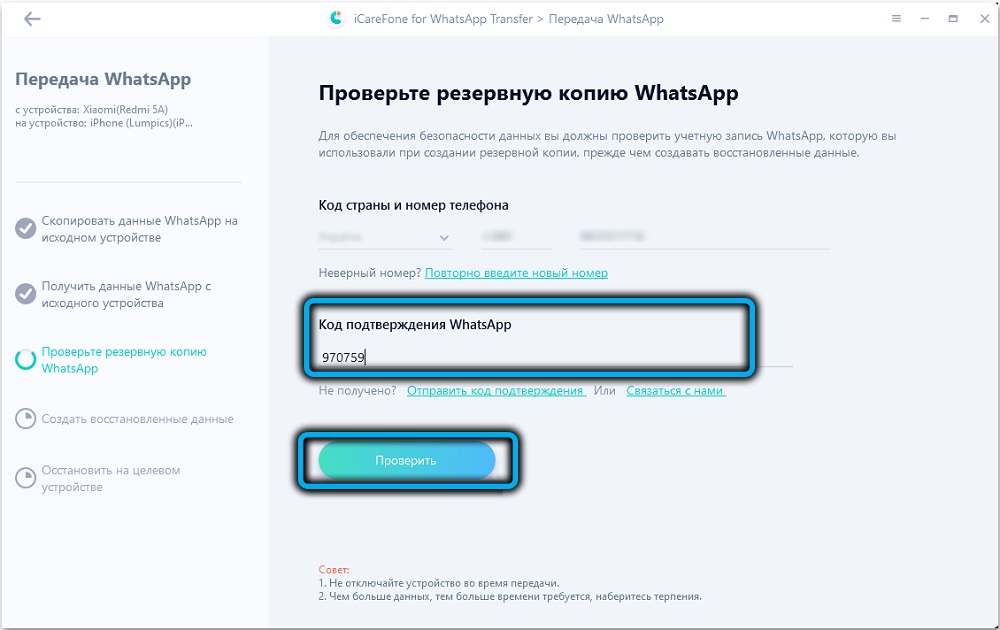
- затем начнётся процедура трансфера чатов на ваш iPhone, длительность которой будет зависеть от объёма данных в WhatsApp. Нельзя отключать устройство в этот момент.
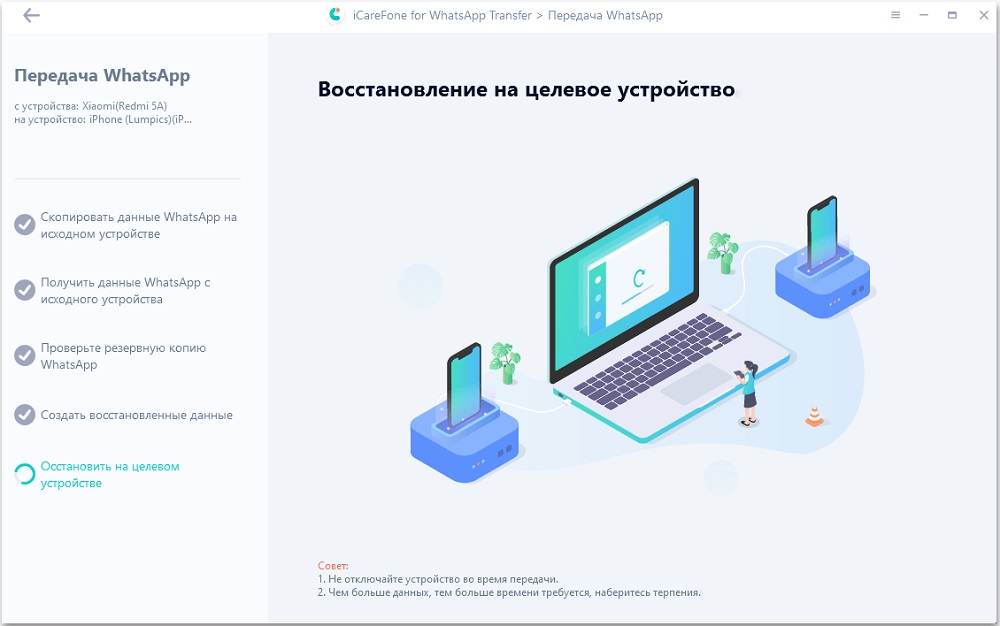
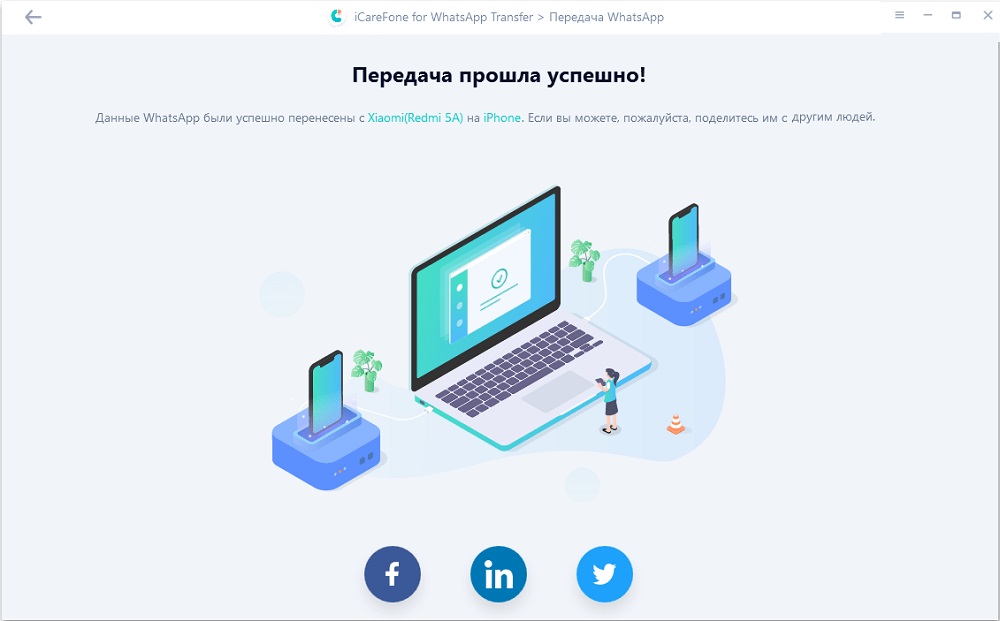
Отметим, что возможности утилиты Tenorshare iCareFone for Whatsapp не ограничиваются переносом данных с одного устройства на другое. Если у вас версия WhatsApp для бизнеса, она справится и с этой задачей одним нажатием кнопки. Более того, вы сможете переносить отдельно текстовые чаты, медиаданные (фото, видео) и ссылки.
Имеется возможность предварительного просмотра сообщений, создания резервных копий и восстановления чатов из этих резервных копий. Наконец, iCareFone for Whatsapp Transfer умеет столь же просто, быстро и эффективно создавать резервные копии данных для многих других популярных сервисов обмена сообщениями (LINE, Kik, WeChat, Viber) с последующим их восстановлением на нужной платформе. Это тоже весьма ценная характеристика, поскольку многие пользователи не ограничиваются общением с использованием только Whatsapp.
Предлагаем вашему вниманию небольшой видеообзор возможностей утилиты:
Перенос WhatsApp на iPhone с Android с использованием резервной копии
Сервис WhatsApp также имеет инструмент, позволяющий создавать резервные копии. Его достоинством можно назвать отсутствие необходимости иметь оба мобильных устройства для осуществления переноса, то есть вы можете создать резервную копию чатов со смартфона на Android, не имея на руках iPhone, и выполнить перенос после покупки последнего.
Последовательность действий при переносе WhatsApp этим способом:
- запускаем на смартфоне под управлением Android приложение WhatsApp;
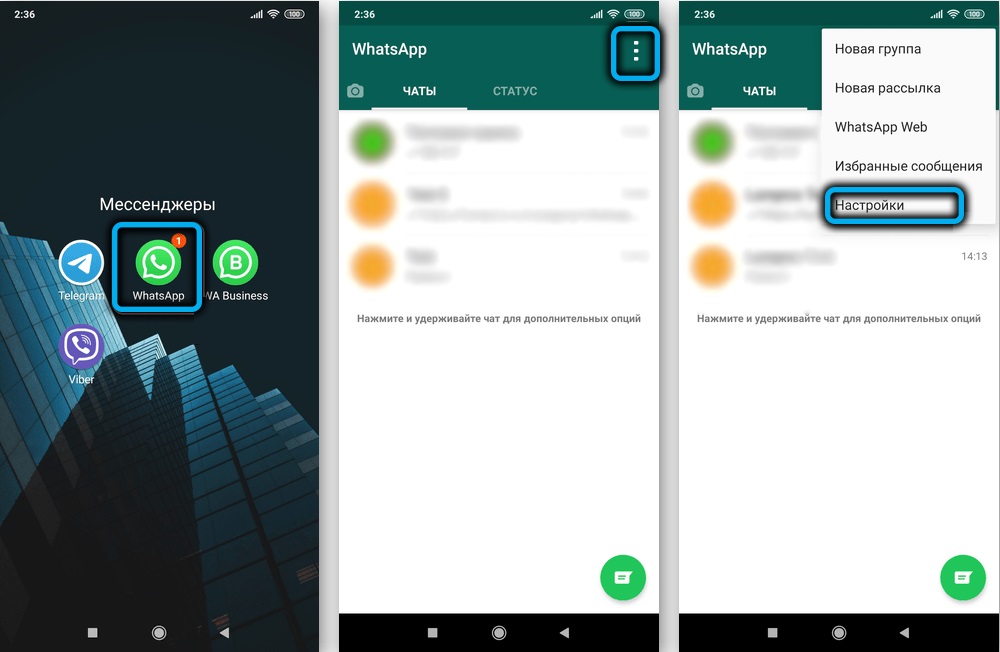
- заходим в «Настройки», кликаем по разделу «Чаты»;
- выбираем из списка доступных действий функцию «Резервная копия чатов»;
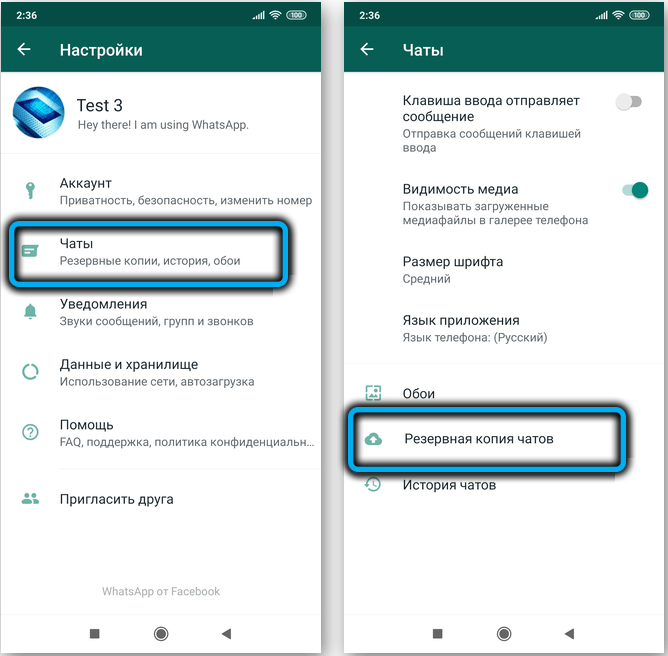
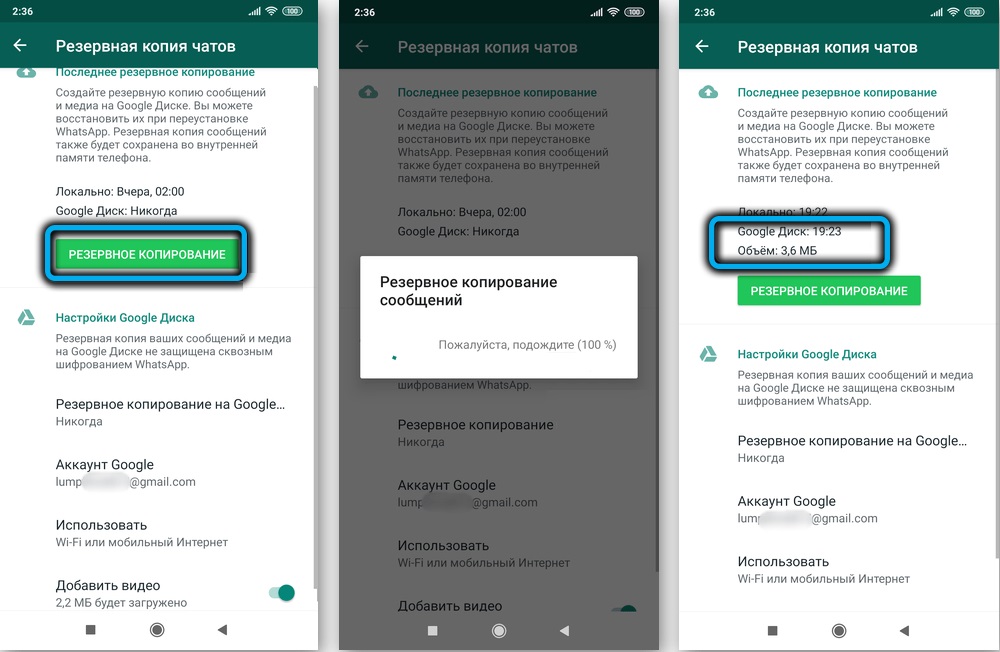
- если вы выполняли резервное копирование чата ранее, на следующем экране отобразится список всех ранее выполненных копий программы. Нас интересует создание свежей версии, поэтому жмём кнопку «Резервное копирование»;
- дожидаемся окончания процесса копирования данных;
- если вы планируете передать старый смартфон в другие руки (даже если это ваш близкий родственник или член семьи), настоятельно рекомендуем удалить WhatsApp вместе со всеми данными. В разных версиях Android эта операция выполняется по-разному, примерный путь такой: «Настройки» –> «Приложения» –> WhatsApp–>«Удалить»;
- когда у вас появится iPhone, загружаем из магазина, инсталлируем и запускаем WhatsApp;
- входим в учётную запись под своим номером телефона (предыдущим, который был на Android);
- приложение найдёт резервную копию, сохранённую на Google Диск, останется нажать на кнопку «Восстановить» и дождаться окончания процедуры переноса данных.
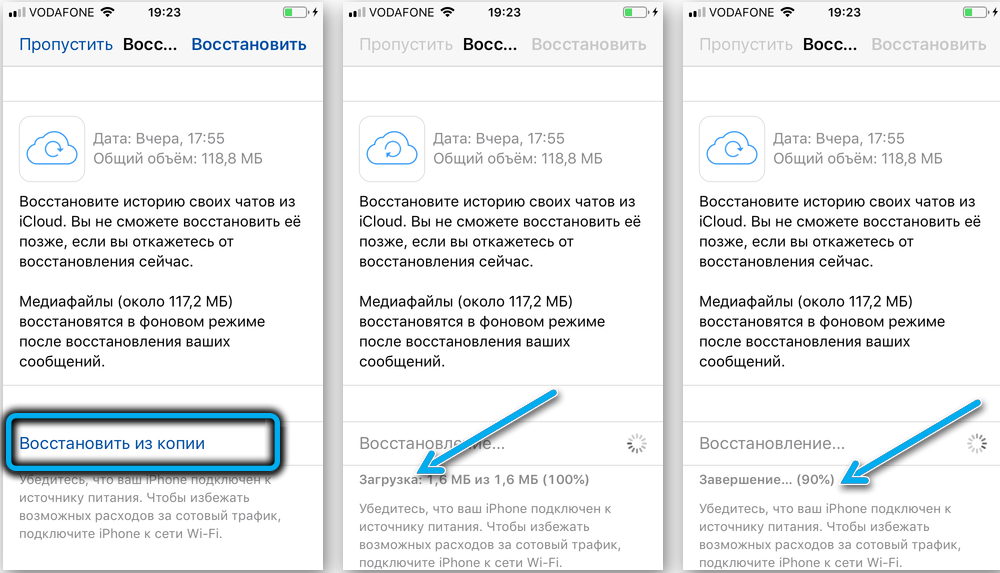
Способ действительно хороший, но любая ошибка, совершённая на этапе создания или восстановления копии, может привести к бесповоротной потере данных.
Перенос WhatsApp на iPhone с использованием электронной почты
Третий способ миграции WhatsApp наименее удобен, и мы расскажем, по какой причине, но он тоже имеет право на то, чтобы быть упомянутым. Дело в том, что приложение имеет функцию экспорта чатов через электронную почту. И необязательно ту, которую вы указали при регистрации, то есть сохранять историю переписок можно на любой почтовый ящик.
Сама процедура выглядит следующим образом:
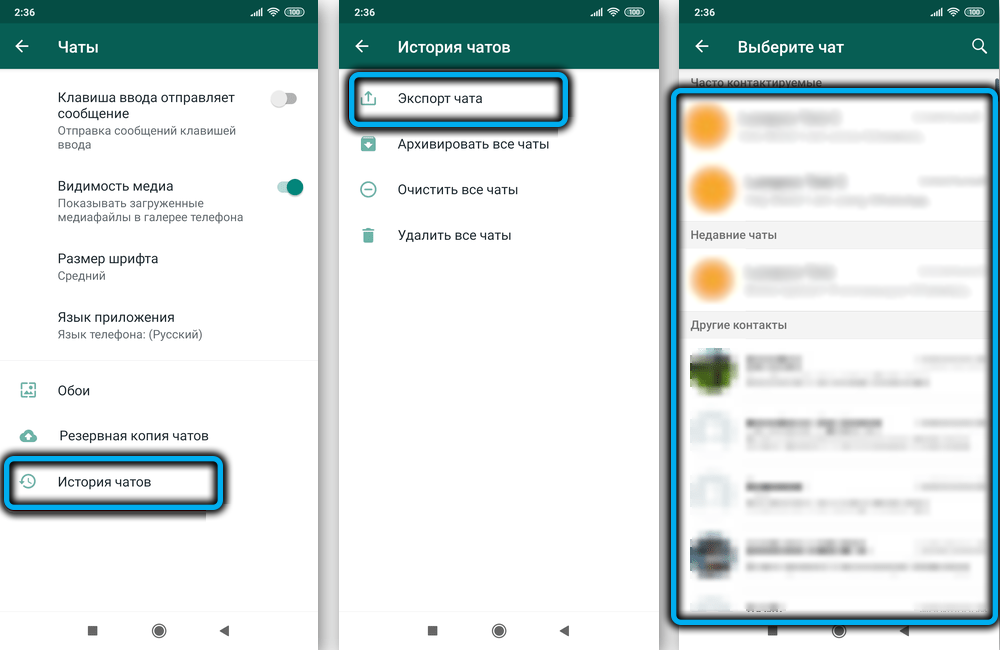
- на старом телефоне запускаем WhatsApp, кликаем по вкладке «Настройки»;
- после перехода в пункт меню «Чаты» на новой страничке кликаем по подразделу «История чатов»;
- выбираем пункт меню «Экспорт чата»;
- кликаем по переписке, которую хотим перенести;
- приложение предупредит, что переписка вместе с медиаданными (фотографиями, видео) может существенно увеличить размер пересылаемого чата, поэтому вам предлагается выбор: делать экспорт только текста (кнопка «Без файлов») или с медиаданными («Добавить файлы»). Отметим, что если в выбранном чате будет много видео, пересылка письма может занять немало времени;
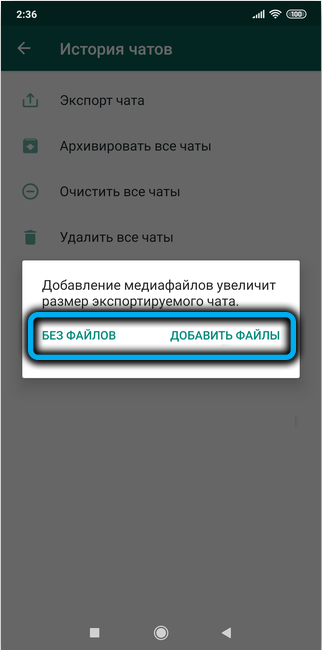
- после этого вам нужно выбрать один из двух вариантов: «Письмо себе» (его нужно выбрать, если у вас имеется только один адрес электронной почты) или «Новое сообщение» (если вы хотите отправить чат на другой адрес, отличный от того, который указан при регистрации), и нажать кнопку «Отправить»;
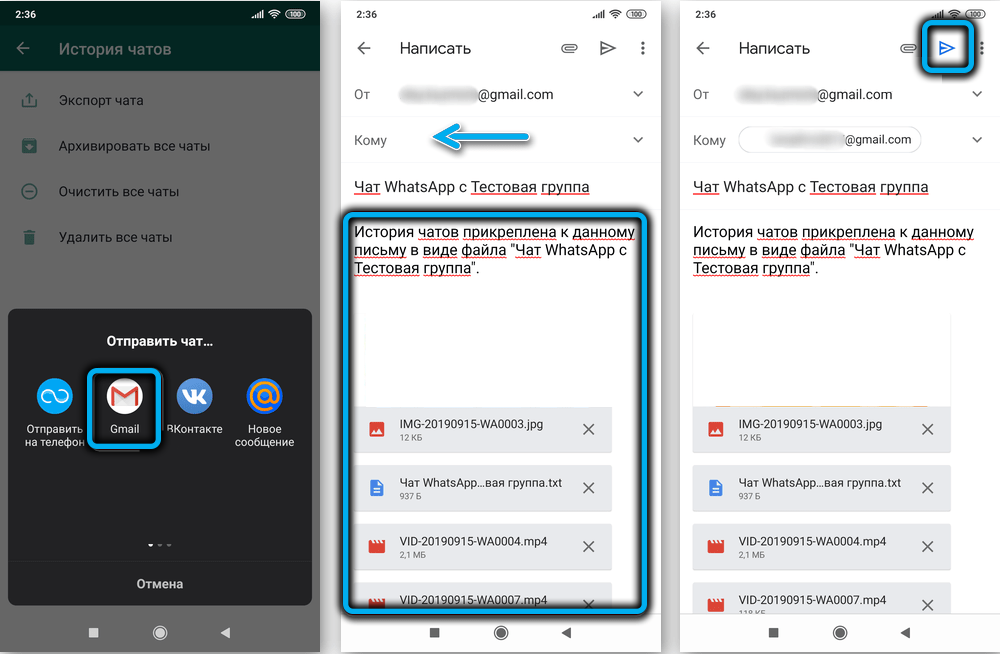
- теперь нужно зайти в свой почтовый ящик уже на iPhone и убедиться, что отправленное письмо пришло вместе с вложением.
Проблема в том, что этот способ можно назвать приемлемым, только если у вас небольшое количество контактов. В противном случае вам придётся выполнять эту процедуру столько раз, сколько диалогов вы хотите перенести. Но и это не всё – перенесённые чаты будут храниться во вложениях писем, но функция синхронизации их на iPhone не предусмотрена – только экспорт, что, конечно же, явная недоработка разработчиков.
Теперь вы знаете, как перенести чаты WhatsApp с Android на iPhone. Надеемся, что наши инструкции оказались вам полезны.
В WhatsApp наконец заработал перенос чатов с iPhone на Android. Пока только на смартфоны Samsung
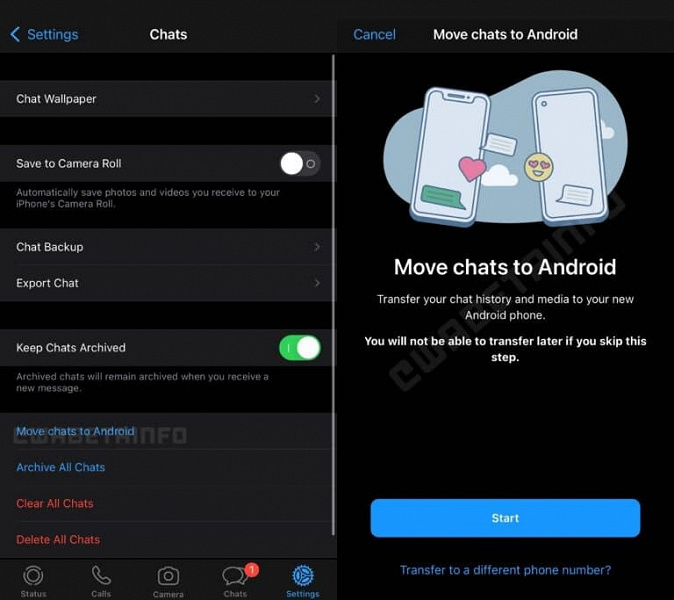
Как сообщает Wabetainfo, команда разработчиков WhatsApp начала распространение функции переноса чата на устройствах iOS, которая появилась в WhatsApp iOS 2.21.160.16. Эта версия WhatsApp добавляет опцию «Перенести чаты на Android» (Move Chats to Android), которая поможет вам скопировать историю переписок.
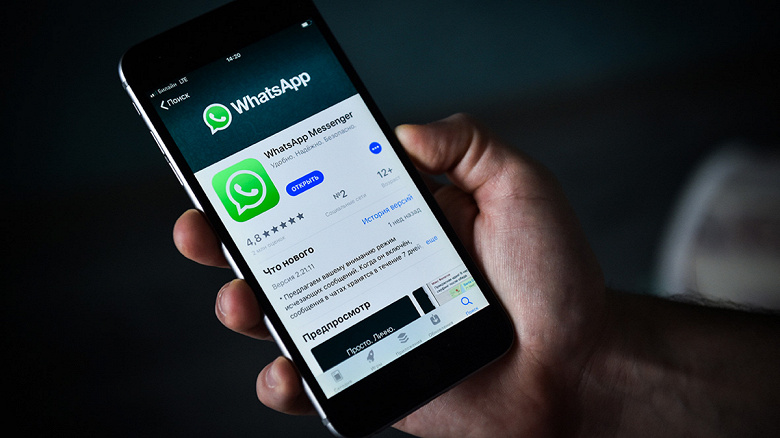
Владельцы iPhone могут проверить наличие функции, выполнив следующие действия:
- Откройте свою учетную запись WhatsApp на устройстве
- Зайдите в настройки WhatsApp на iOS
- Нажмите на чаты
- Если вы видите параметр «Переместить чаты на Android», то функция активна
Чтобы перенести чат, достаточно нажать кнопку Start, подтвердить своё намерение и дождаться окончания процесса. При этом необходимо держать iPhone разблокированным, контролируя этот момент на протяжении всего процесса.
Пока что функция работает при переносе истории переписок с iPhone на смартфоны Samsung. Позже этой функциональностью смогут воспользоваться владельцы остальных Android-устройств.
17 августа 2021 в 10:49
[Решено] 3 лучших способа перенести чаты и вложения WhatsApp с Android на iPhone
Как перенести чаты WhatsApp с Android на iPhone?
Если вы только что переключились с Android на iOS, вам необходимо скопировать все ценные данные на новый iPhone, iPad или iPod. Для некоторых данных, таких как изображения и видео, вы можете легко переместить их со старого телефона Android на компьютер, а затем перенести эти данные с компьютера на устройство iOS с iTunes. Но когда дело доходит до некоторых чатов WhatsApp, вы можете чувствовать невозможность передачи данных.
К счастью, все еще есть способы резервного копирования и перемещения сообщений и вложений WhatsApp с Android на iPhone. Здесь, в этом посте, мы хотели бы поделиться 3 простыми и эффективными методами, которые помогут вам перенести историю чата WhatsApp с вложениями с Android на iPhone.
- Часть 1. Лучший способ перенести данные WhatsApp с Android на iPhone
- Часть 2. Как перенести чаты WhatsApp с Android на iPhone по электронной почте
- Часть 3. Как получить сообщения WhatsApp с Android на iPhone с помощью WhatsApp Backup
- Часть 4. Часто задаваемые вопросы о переносе WhatsApp с Android на iPhone
Часть 1. Лучший способ перенести данные WhatsApp с Android на iPhone
WhatsApp — очень популярное приложение для обмена мгновенными сообщениями, которое позволяет пользователям отправлять текстовые сообщения, смайлики, аудио, GIF-файлы, изображения, видео и совершать звонки. На вашем старом устройстве может быть много важных вложений в чат WhatsApp. Поэтому при переходе с Android на iOS совершенно необходимо переместить все эти файлы на новое устройство.
Учитывая вашу потребность, здесь, в первой части, мы хотели бы рекомендовать одну мощную передачу данных WhatsApp, MobieSync чтобы помочь вам напрямую перенести все вложения чата WhatsApp с Android на iPhone. Он специально разработан для передачи всех типов данных вложений, включая фотографии WhatsAppp, видео и многое другое, между Android, iOS и компьютером. Вы можете бесплатно загрузить его и воспользоваться следующим руководством для переноса различных вложений чата WhatsApp с Android на iPhone.

- Перенесите вложения сообщений WhatsApp с Android на iPhone одним щелчком мыши.
- Поддержка любых данных Android/iOS, таких как видео, фотографии, музыка, документы и многое другое.
- Перемещайте различные файлы Android / iOS между телефоном Android, iPhone / iPad / iPod и Mac / PC.
- Прекрасно работает на любых популярных устройствах Samsung, Google, HUAWEI, LG, Sony и Apple.
Дважды щелкните на кнопке загрузки выше, чтобы быстро установить и запустить это программное обеспечение для передачи данных на вашем компьютере. Он предоставляет вам версии для Windows и Mac. Убедитесь, что вы загружаете правильную версию, основанную на вашей системе.
Подключите телефон Android и iPhone к этой передаче данных WhatsApp с помощью USB-кабелей. На этом этапе вам нужно нажать Доверьтесь этому компьютеру на ваших телефонах.
Вы можете увидеть некоторую информацию об одном устройстве, отображаемую в интерфейсе после успешного подключения. Кроме того, вы можете увидеть модель устройства, показанную в верхней центральной части. Вы можете нажать на модель, чтобы переключить два устройства. Здесь вы должны убедиться, что ваш Android-телефон является исходным устройством.
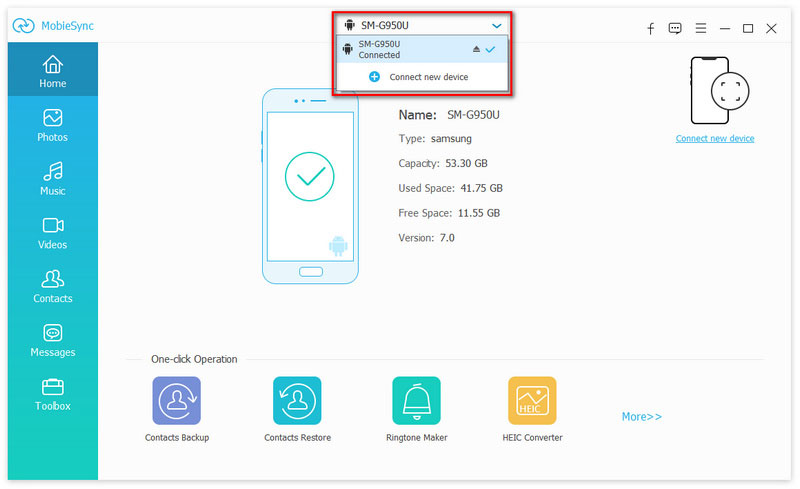
Все часто используемые данные, такие как фотографии, музыка, видео, контакты, сообщения и многое другое, перечислены в категориях на левой панели. Если вы хотите переместить фотографии Android WhatsApp на iPhone, здесь вы можете выбрать Фото , Контакты , Музыка , Видео и т. д., если вы хотите передавать различные забавные картинки/смайлики, фильмы, аудиофайлы и многое другое из WhatsApp.

Выберите все файлы WhatsApp, которые вы хотите перенести, щелкните значок телефона, а затем выберите модель своего iPhone, чтобы начать перенос WhatsApp с Android на iPhone.
В течение нескольких секунд выбранные данные WhatsApp будут переданы на ваш новый iPhone. Помимо WhatsApp, вы также можете перенести музыку Android на iPhoneперенести данные с компьютера на телефон или сделать резервную копию данных с устройства iOS / Android на компьютер. Эта рекомендуемая передача данных может легко справиться со всеми видами передачи. Просто бесплатно скачайте его и попробуйте.
Часть 2. Как перенести чаты WhatsApp с Android на iPhone по электронной почте
Для передачи чатов WhatsApp с Android на iPhone вы также можете рассчитывать на электронную почту. Но этот метод позволяет передавать только один разговор WhatsApp за раз. Шаги ниже покажут вам, как перенести WhatsApp с Android на iPhone по электронной почте.
Откройте WhatsApp на вашем телефоне Android. Перейти к Настройки и затем выберите Чаты .
Нажмите История чата и перейдите на экран истории чата WhatsApp. Нажать на Экспорт чата экспортировать ваш чат WhatsApp.
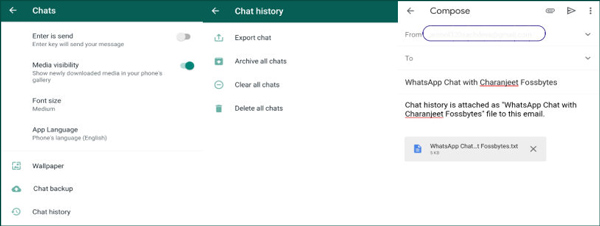
Вас спросят, хотите ли вы выбрать контакт, чью историю чата вы хотите экспортировать. Выберите контакт и конверсию, которую вы хотите перевести, а затем выберите Email / Gmail .
Вернитесь на свой iPhone и откройте папку «Входящие» учетной записи электронной почты, которую вы отправили в чат WhatsApp. Таким образом, вы можете просматривать чат WhatsApp на iPhone.
Часть 3. Как получить сообщения WhatsApp с Android на iPhone с помощью WhatsApp Backup
Если вы не хотите переносить свои чаты WhatsApp с Android на iPhone один за другим, вы можете воспользоваться способом восстановления чата WhatsApp. Благодаря восстановлению вы можете передавать изображения, видео, голосовые заметки и многое другое из WhatsApp.
На вашем телефоне Android откройте WhatsApp. Перейти к Настройки а затем выберите Чаты опцию.
Когда вы входите в основной интерфейс чатов, нажмите на Резервная копия чатов характерная черта. Теперь вы можете создавать резервные копии сообщений WhatsApp на телефоне Android, нажав РЕЗЕРВНОЕ КОПИРОВАНИЕ кнопка. Здесь вы также можете узнать: Как сделать резервную копию WhatsApp на iPhone.
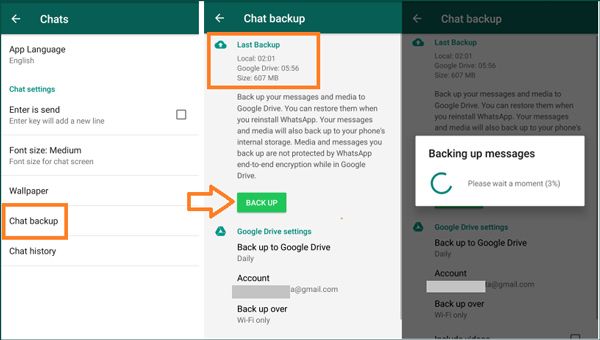
Откройте WhatsApp на вашем iPhone. Войдите в систему с помощью той же учетной записи WhatsApp на своем телефоне Android.
Вы будете подтверждать некоторую информацию при входе в новое устройство. После этого вам будет предложено найти резервную копию сообщения. Нажмите Восстановить чтобы получить эти чаты WhatsApp с Android на этот iPhone.
Часть 4. Часто задаваемые вопросы о переносе данных WhatsApp с Android на iPhone
Сохраняются ли сообщения WhatsApp на телефоне или SIM-карте?
Сообщения чата WhatsApp хранятся в памяти вашего телефона. Контакты WhatsApp связаны с вашей SIM-картой, но сообщения будут поступать в память вашего телефона.
Будут ли все мои чаты перенесены на мой новый iPhone в WhatsApp?
Да, если вы создали резервную копию чатов WhatsApp в iCloud, вся история чатов будет перенесена на ваш новый iPhone путем восстановления резервной копии iCloud. Более того, даже если у вас нет резервной копии iCloud, вы можете использовать инструмент резервного копирования WhatsApp, чтобы переместить всю историю чата со старого iPhone на новый iPhone.
Есть ли в WhatsApp секретный чат?
Хотя в WhatsApp нет прямой возможности показать секретный чат, вы можете использовать функцию архивации чатов, чтобы скрыть свой индивидуальный или групповой чат, не удаляя его в WhatsApp.
Мы в основном говорили о как перенести WhatsApp с Android на iPhone в этом посте. Вы можете получить 3 метода для копирования различных данных в WhatsApp. Если у вас есть другое решение для переноса чатов WhatsApp с Android на iPhone, поделитесь им в комментариях с другими читателями.
Что вы думаете об этом посте.
Рейтинг: 4.7 / 5 (на основе голосов 216) Подпишитесь на нас в
Более Чтение

Оставьте свой комментарий и присоединяйтесь к нашему обсуждению
Передача с Android на iPhone
MobieSync
Профессиональный менеджер данных iPhone / Android и передача для передачи различных файлов между телефоном iOS / Android и компьютером и между двумя мобильными телефонами в один клик.