Включить или отключить автоматическое завершение записей в ячейках
Microsoft Office Excel записи текста, которые вы начинаете ввести в столбец данных, если первые несколько введенных букв соответствуют существующей записи в этом столбце. Если вы хотите прекратить автоматическое завершение, этот параметр можно отключить.
- Выберите Файл >Параметры.
- Нажмите кнопку Дополнительныепараметры, а затем в области Параметры правки ,чтобы включить или отключить этот параметр, выберите или отключите параметр Включить автозаполнение для значений ячеок.
Дополнительные сведения
Вы всегда можете задать вопрос эксперту в Excel Tech Community или получить поддержку в сообществах.
Как убрать автозаполнение в excel
Argument ‘Topic id’ is null or empty
Сейчас на форуме
© Николай Павлов, Planetaexcel, 2006-2023
info@planetaexcel.ru
Использование любых материалов сайта допускается строго с указанием прямой ссылки на источник, упоминанием названия сайта, имени автора и неизменности исходного текста и иллюстраций.
| ООО «Планета Эксел» ИНН 7735603520 ОГРН 1147746834949 |
ИП Павлов Николай Владимирович ИНН 633015842586 ОГРНИП 310633031600071 |
покупка
Как отключить или остановить функцию автозаполнения в Excel?
В Excel, Автозаполнение Функция полезна для нас, чтобы заполнить список одинаковых значений или серию последовательных значений. Обычно он виден в правом нижнем углу выделения, но иногда вы хотите отключить его, чтобы избежать некоторых несчастных случаев, как показано на следующем снимке экрана. Есть ли у вас идеи перестать применять эту функцию перетаскивания в Excel?
 |
 |
 |
| Включить функцию автозаполнения | Отключить функцию автозаполнения |
Отключите или остановите функцию автозаполнения с помощью функции параметров
Попасть в Опции диалоговое окно, чтобы отключить функцию автозаполнения, вы можете сделать следующее:
1. Нажмите Файл > Опции в Excel 2010/2013 или щелкните Кнопка офиса > Параметры Excel в Excel 2007.
2. В Параметры Excel диалоговое окно, нажмите Фильтр на левой панели и снимите флажок Включить маркер заполнения и перетаскивание ячейки вариант под Параметры редактирования раздел на правой панели, см. снимок экрана:
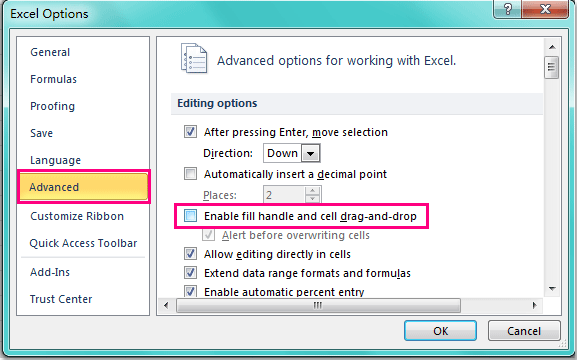
3. Затем нажмите OK кнопку, чтобы завершить настройку, и с этого момента вы не сможете применить функцию маркера заполнения.
Отключить или остановить функцию автозаполнения с помощью кода VBA
Вот также простой код VBA, который поможет вам отключить функцию автозаполнения.
1. Удерживайте Alt + F11 ключи в Excel, и он открывает Окно Microsoft Visual Basic для приложений.
2. Затем нажмите Вставить > Модули, и вставьте следующий макрос в Окно модуля.
Код VBA: отключить функцию автозаполнения в Excel
Sub Disable_Cell_Drag_Drop() Application.CellDragAndDrop = False End Sub 3, Затем нажмите F5 клавишу для запуска этого кода, и функция перетаскивания отключена.
Примечание: Если вы хотите снова включить автозаполнение, используйте следующий код:
Код VBA: включить функцию автозаполнения в Excel
Sub Disable_Cell_Drag_Drop() Application.CellDragAndDrop = True End Sub Включение, отключение и настройка автозамены в Excel
Во время работы в таблицах Excel, особенно, когда приходится иметь дело с большим объемом данных, существует вероятность допустить ошибку, например, опечатку. Также, некоторые пользователи из-за того, что не знают как найти и использовать спецсимволы, решают заменить их на более понятные и доступные. К примеру, вместо знака “€” – обычная буква “e”, или вместо “$” – просто “S”. Однако благодаря специальному инструменту “Автозамена” подобные вещи автоматически исправляются.
Что такое Автозамена
Смотрите также: “Как сделать сумму прописью с копейками в Эксель: надстройка, формула”
Excel хранит в своей памяти список распространенных ошибок, которые могут быть допущены. При вводе пользователем ошибки из данного списка, программой будет произведена автоматическая замена на правильное значение. Именно для этого и нужна Автозамена, и таков принцип ее работы.
С помощью данного инструмента исправляются следующие основные виды ошибок:
- две подряд идущие заглавные буквы в слове
- начало нового предложения со строчной буквы
- ошибки из-за включенного Caps Lock
- прочие типичные опечатки и ошибки
Включаем и отключаем автозамену
В программе данная функция изначально включена, но в некоторых случаях требуется ее отключение (навсегда или временно). Допустим, нужно специально допустить ошибки в каких-то словах или использовать символы, которые программа распознает как ошибочные и заменяет их, хотя мы этого не хотим. Если изменить символ, который исправила автозамена, на нужный нам, повторно функция выполнять замену не будет. Этот метод, безусловно, подходит для единичных случаев. В противном случае для экономии времени и сил оптимальным решением будет отключение функции “Автозамена”.
- Заходим в меню “Файл”.

- В боковом меню слева переходим в “Параметры”.

- В открывшемся окне настроек щелкаем по подразделу “Правописание”. В правой части окна жмем кнопку “Параметры автозамены”.

- На экране отобразится окно с настройками функции. Убираем галочку напротив опции “Заменять при вводе”, после чего щелкаем OK.

- Программа вернет нас обратно в основное окно с параметрами, где еще раз жмем кнопку OK.

Примечание: чтобы снова активировать функцию, возвращаем галочку на место, после чего, также, сохраняем изменения нажатием кнопки OK.

Автозамена даты и возможные проблемы
Иногда случается так, что во время ввода числа с точками, программа исправляет его на дату. Допустим, мы ввели число 3.19 в свободную ячейку.

После того, как мы нажмем клавишу Enter, получим данные в виде месяца и года.

Нам же нужно сохранить в ячейке исходные данные, которые мы ввели. В подобных ситуациях необходимости деактивировать автозамену нет. Вот, что мы делаем:
- Сначала выделяем диапазон ячеек, в котором хотим добавить нужную информацию в виде цифр с точками. Затем находясь во вкладке “Главная” переходим к разделу инструментов “Число”, где нажимаем по текущему варианту формата ячеек.

- В раскрывшемся перечне выбираем пункт “Текстовый”.

- Теперь мы можем спокойно вносить данные в ячейки в виде цифр с точками.
 Примечание: нужно помнить, что цифры в ячейках с текстовым форматом в расчетах участвовать не могут, так как воспринимаются программой по-другому и финальный результат будет искажен.
Редактируем словарь автозамены
Как мы уже ранее упомянули, цель автозамены – помощь в исправлении допущенных ошибок или опечаток. В программе изначально предусмотрен стандартный список соответствий слов и символов для выполнения замены, однако, у пользователя есть возможность добавить свои варианты.

- Снова заходим в окно с параметрами автозамены, руководствуясь шагами, описанными выше (меню “Файл” – раздел “Параметры” – подраздел “Правописание” – кнопка “Параметры автозамены”).
- В поле “Заменять” пишем символ (слово), которое в дальнейшем будет идентифицироваться программой как ошибка. В поле “На” указываем значение, которое будет использоваться в качестве замены. По готовности нажимаем кнопку “Добавить”.
- В итоге мы можем добавить в этот словарь все самые распространенные опечатки и ошибки, совершаемые нами (если их нет в исходном списке), чтобы не тратить время на их дальнейшее исправление.
Атозамена математическими символами
Переходим в одноименную вкладку в параметрах автозамены. Здесь мы найдем перечень значений, которые будут заменяться программой на математические символы. Данная опция крайне полезна, когда нужно ввести знак, которого нет на клавиатуре. Например, чтобы ввести символ “α” (альфа), достаточно будет набрать “\alpha”, после чего программа вместо данное значения подставить требуемый символ. Подобным образом вводятся и другие символы.

Также, в этот список можно добавить свои варианты.

Удаление сочетания из автозамены
Чтобы удалить из списка автозамен ненужное сочетание слов или символов, просто выделяем его кликом мыши, после чего нажимаем кнопку “Удалить”.

Также, выделив определенное соответствие, вместо того, чтобы его удалить, можно просто скорректировать одно из его полей.
Настройка главных параметров атозамены
К главным параметрам относятся все настройки, которые можно выполнить во вкладке “Автозамена”. В программе изначально активированы следующие опции:
- исправление двух заглавных (прописных) букв в начале слова;
- исправление первой буквы предложения на заглавную;
- указание дней недели с прописной буквы;
- устранение ошибок, вызванных случайно нажатой клавиши Caps Look.

Чтобы деактивировать данные опции, достаточно убрать галочку напротив них, после чего нажать кнопку OK для сохранения изменений.
Работа с исключениями
В программе предусмотрен специальный словарь, в котором хранятся слова и символы, в отношении которых автозамена не будет работать, даже если данная функция включена и в основных параметрах есть необходимое соответствие.
Чтобы попасть в данный словарь, кликаем по кнопке “Исключения”.

В появившемся окне есть две вкладки:
Первая буква
- Здесь представлен список слов, после которых символ “точка” (“.”) не должен восприниматься программой как окончание предложения, а это значит, что следующее слово будет начинаться со строчной буквы. В основном, это касается всевозможных сокращений, например, кг., г., руб., коп. и т.д.

- В верхнем поле мы можем ввести своем значение, которое будет добавлено в список исключений после нажатия соответствующей кнопки.

- Также, выделив определенное значение из списка, можно его отредактировать или удалить.

ДВе Прописные буквы
Значения из списка в данной вкладке, аналогично перечню во вкладке “Первая буква”, не будут затрагиваться автозаменой. Здесь мы также можем добавлять, изменять или удалять новые элементы.

Заключение
Смотрите также: “Как вычитать числа в Экселе: формула, примеры”
Благодаря функции “Автозамена” работа в Эксель существенно ускоряется, так как программа автоматически исправляет случайные опечатки и ошибки, допущенные пользователем. Особую ценность данный инструмент приобретает при работе с большим объемом данных. Поэтому очень важно в таких случаях уметь правильно использовать и настраивать параметры автозамены.