Как на iPhone открыть защищенную заметку, если забыли пароль
Нашел старую заметку на iPhone, пароль от которой давным-давно забыл. Можно ли как-то открыть эту заметку и получить её содержимое?
Несколько лет назад купертиновцы добавили возможность защищать важные заметки на iPhone и Mac при помощи пароля. Для этого пользователь должен придумать специальный код, который может отличаться от кода разблокировки гаджета.
Через определенное время такой код можно легко забыть, а доступ к заметкам может быть потерян.
Как в iOS произвести сброс пароля заметок
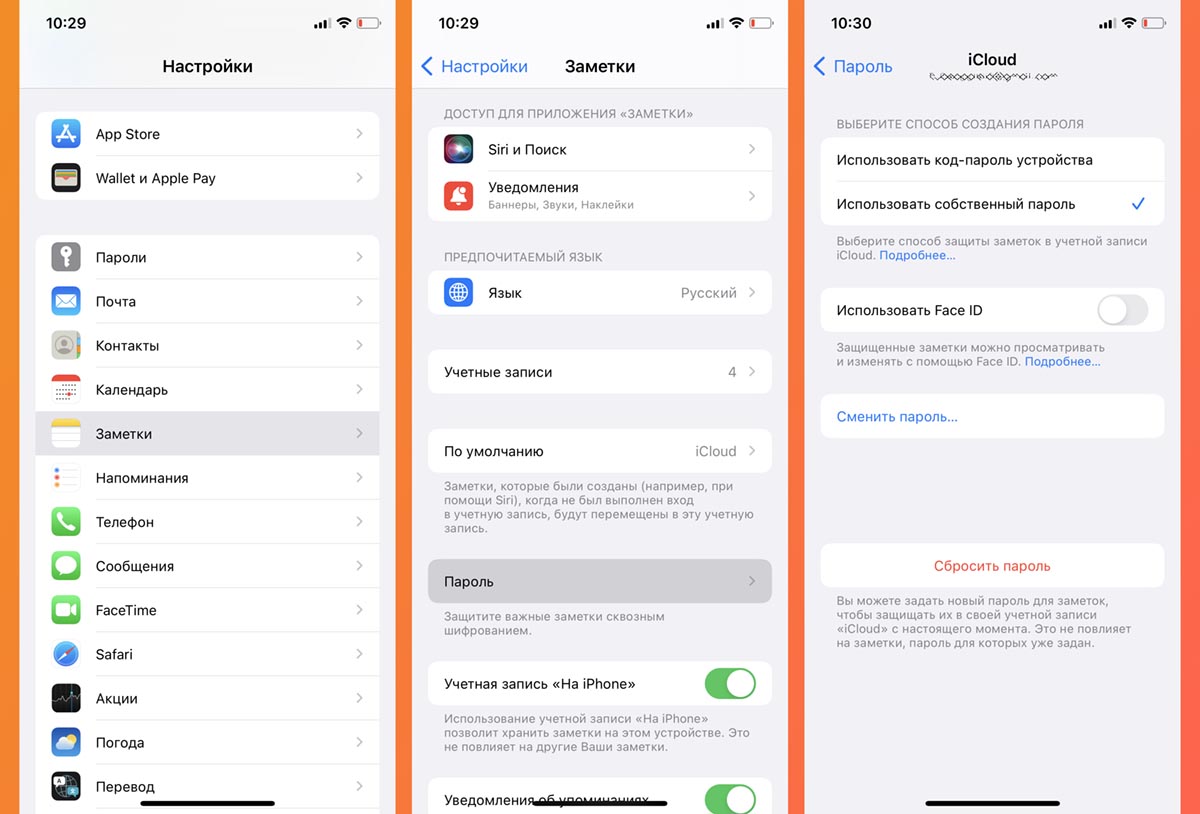
На такой случай предусмотрен специальный механизм сброса пароля.
1. Перейдите в Настройки – Заметки – Пароль.
2. Активируйте опцию Сбросить пароль.
3. Потребуется ввести пароль от учетной записи Apple ID и придумать новый код доступа для защищенных заметок.
Если ваши заметки находятся в папке На iPhone/На iPad, их нужно предварительно перенести в папку iCloud, чтобы иметь возможность произвести сброс при помощи Apple ID.
Этим способом получится произвести сброс пароля, который устанавливался через вашу учётку. Не получится открыть общую заметку, пароль на которую устанавливал другой пользователь.
Блокировка и разблокировка заметок на iPhone или iPad
С помощью пароля, функции Face ID или Touch ID можно защитить заметки, содержащие ваши персональные данные, к примеру сведения финансового или медицинского характера, а также данные для входа на веб-сайты.
Подготовка
- Обновите iPhone или iPad до последней версии iOS или iPadOS.
- Включите функцию «Заметки» в настройках iCloud или используйте заметки, хранящиеся на вашем устройстве. Для учетных записей, которые синхронизируются с помощью сторонних служб (например, Gmail или Yahoo), некоторые функции приложения «Заметки», включая блокировку, не поддерживаются.
Если вход в iCloud выполнен с помощью управляемого идентификатора Apple ID, установить блокировку заметок невозможно.
Блокировка заметок с помощью код‑пароля iPhone или пароля заметок
Начиная с iOS 16, заметки можно блокировать двумя способами. Для блокировки заметок можно использовать код‑пароль iPhone. Или можно создать уникальный пароль только для заметок. Оба варианта обеспечивают безопасность информации благодаря сквозному шифрованию учетных записей iCloud.
В случае использования код‑пароля iPhone не нужно создавать и запоминать отдельный пароль. При получении доступа к заметкам iCloud на нескольких устройствах Apple необходимо использовать код‑пароль или пароль входа для соответствующего устройства, чтобы разблокировать заметки.
Уникальный пароль для заметок нужно обязательно запомнить, поскольку без него не удастся получить доступ к заблокированным заметкам. Если вы забыли этот пароль, сбросьте пароль заметок и используйте новый пароль для блокировки других заметок. При получении доступа к заметкам iCloud на нескольких устройствах Apple используйте один и тот же пароль для блокировки и разблокировки всех заметок.
Компания Apple не имеет доступа к заблокированным заметкам и не может помочь получить к ним доступ, если вы забыли пароль к ним. В этом случае сброс пароля не даст вам доступа к ранее заблокированным заметкам. Сбросив и создав новый пароль заметок, вы сможете только блокировать другие заметки.
Выбор пароля для заметок в приложении «Настройки»
- В приложении «Настройки» нажмите «Заметки».
- Нажмите «Пароль».
- Если у вас несколько учетных записей, выберите ту учетную запись, для которой нужно установить пароль.
- Следуйте указаниям, чтобы использовать код‑пароль iPhone или создать пароль. В случае создания пароля заметок добавьте подсказку.
- Включите функцию Face ID или Touch ID, если ваше устройство ее поддерживает.
- Нажмите «Готово».
Выбор пароля в приложении «Заметки»
- Откройте приложение «Заметки» и перейдите к заметке, которую необходимо заблокировать.
- Нажмите кнопку «Еще» , а затем — «Заблокировать».
- Следуйте указаниям, чтобы использовать код‑пароль iPhone или создать пароль. В случае создания пароля заметок добавьте подсказку.
- Включите функцию Face ID или Touch ID, если ваше устройство ее поддерживает.
- Нажмите «Готово».
Чтобы блокировать заметки с помощью код‑пароля устройства, необходимо включить службу «Связка ключей iCloud».
Блокировка заметки

- Откройте заметку, которую нужно заблокировать.
- Нажмите кнопку «Еще» .
- Нажмите «Заблокировать» .
После блокировки заметка остается открытой, а в верхней части экрана появляется значок замка . Содержимое заметки можно скрыть, нажав значок замка .
Открытие заблокированной заметки

- Нажмите заблокированную заметку.
- Выберите «Смотреть заметку».
- Воспользуйтесь функцией Face ID или Touch ID либо введите пароль.
Заблокированные заметки открываются на несколько минут. За это время можно перейти к другой заметке, скопировать и вставить информацию из другого приложения или выполнить прочие действия. При закрытии приложения «Заметки» или переходе устройства в режим сна заметка снова блокируется.
Снятие блокировки
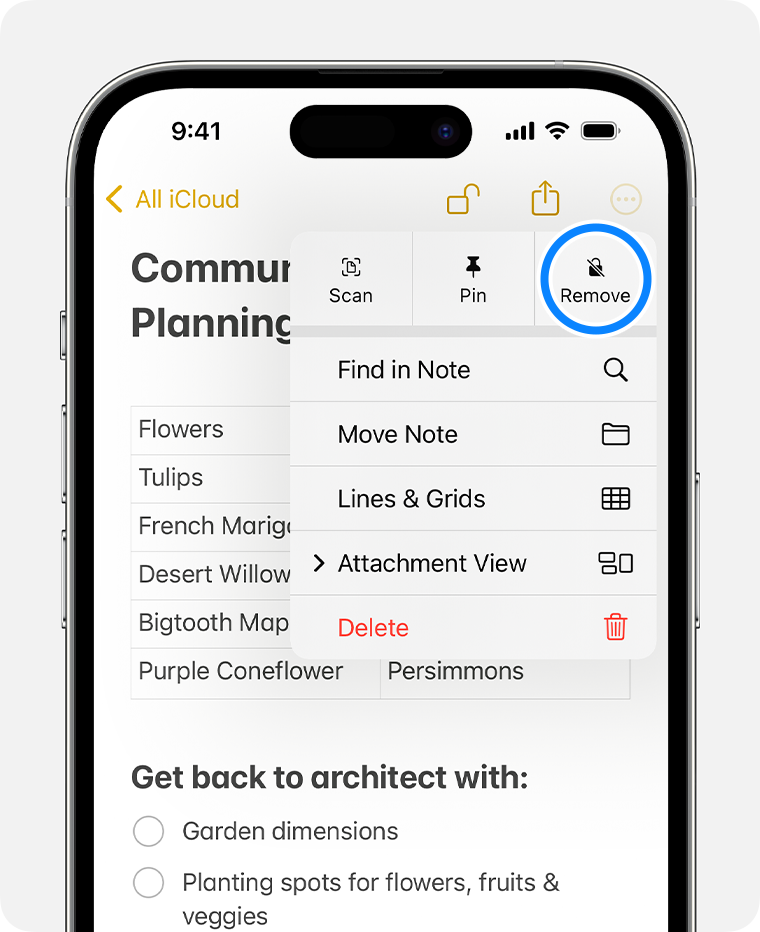
- Коснитесь заблокированной заметки, затем выберите «Смотреть заметку».
- Введите пароль либо снимите блокировку с помощью функции Face ID или Touch ID.
- Нажмите кнопку «Еще» .
- Выберите «Удалить» .
При снятии блокировки заметка будет разблокирована на всех устройствах, на которых выполнен вход с тем же идентификатором Apple ID.
Блокировать можно только заметки на устройстве и в iCloud. Заметки с тегами, документами PDF, Keynote, Pages и Numbers или с аудио- и видеозаписями, а также заметки, для синхронизации которых используется IMAP (например, в службах Yahoo, Gmail и Hotmail), блокировке не подлежат. Кроме того, нельзя защитить паролем заметки, к которым разрешен общий доступ. Чтобы запретить общий доступ к заметке, откройте заметку, нажмите кнопку «Добавить людей» , затем «Управлять заметкой с общим доступом» > «Закрыть доступ».
Использование код‑пароля iPhone вместо пароля заметок
- Убедитесь, что служба «Связка ключей iCloud» включена. Чтобы использовать код‑пароль устройства для заблокированных заметок, необходимо включить службу «Связка ключей iCloud».
- В приложении «Настройки» нажмите «Заметки».
- Нажмите «Пароль».
- Выберите «Код‑пароль устройства».
- Воспользуйтесь функцией Face ID или Touch ID либо введите предыдущий пароль заметок.
- Введите код‑пароль iPhone.
- Нажмите кнопку «ОК». Теперь для всех заметок, заблокированных с помощью последнего пароля заметок, будет использоваться код‑пароль устройства.
При использовании код‑пароля устройства для блокировки заметок и последующем его удалении с устройства все равно удастся получить доступ к заметкам, заблокированным с помощью этого код‑пароля.
Изменение пароля заметок
- В приложении «Настройки» нажмите «Заметки».
- Нажмите «Пароль».
- В приложении «Заметки» выберите учетную запись, в которую необходимо внести изменения, затем нажмите «Изменить пароль».
- Воспользуйтесь функцией Face ID или Touch ID либо введите предыдущий пароль заметок.
- Введите новый пароль и подсказку.
Сброс забытого пароля заметок
Чтобы разблокировать заметку, необходимо ввести пароль, с помощью которого она была заблокирована. Если вы забыли пароль заметок, компания Apple не может помочь вам восстановить доступ к заблокированным заметкам. Можно создать новый пароль заметок или использовать вместо него код-пароль устройства, но это не позволит получить доступ к старым заметкам. В случае установки нового пароля заметок или перехода на код-пароль устройства можно защитить любые создаваемые в дальнейшем заметки с помощью нового пароля.
При использовании нескольких паролей заметок определить нужный пароль для той или иной заметки из списка невозможно. Если ввести текущий пароль заметок при попытке открыть заметку, заблокированную с помощью старого пароля, появится уведомление о вводе неверного пароля и подсказка для старого пароля. Если старый пароль введен правильно, вам будет предложено изменить пароль для данной заметки на текущий.
Чтобы сбросить пароль заметок, выполните указанные ниже действия.
- В приложении «Настройки» нажмите «Заметки». Затем нажмите «Пароль».
- В приложении «Заметки» выберите учетную запись, в которую необходимо внести изменения, затем нажмите «Сбросить пароль».
- Введите пароль для идентификатора Apple ID, затем нажмите «OK».
- Еще раз нажмите «Сбросить пароль».
- Используйте код-пароль устройства или введите новый пароль и подсказку. Нажмите «Готово».
Как сбросить пароль в приложении «Заметки» на iPhone и iPad
Начиная с iOS 9.3 в «Заметках» появилась парольная защита, позволяющая обеспечить безопасность хранимой в приложении конфиденциальной информации. Программа предусматривает установку отдельного пароля, отличного от используемого для учетных записей Apple ID или iCloud, поэтому неудивительно, что многие владельцы iPhone и iPad забывают или теряют его.
В такой ситуации потребуется установить новый пароль, но стоит помнить, что сбросив его, вы сможете получить доступ к приложению, но не к старым заметкам, защищенным прошлым паролем. В итоге может получиться так, что разные заметки в приложении будут защищены разными паролями.
Как сбросить пароль в приложении «Заметки» на iPhone и iPad
Сброс пароля в приложении «Заметки» позволит установить новый пароль для будущих записей. Вот как это можно сделать на iPhone, iPad или iPod touch:
1. Откройте меню «Настройки», нажав на соответствующую иконку на домашнем экране.
2. Выберите и нажмите на раздел «Заметки».
3. Нажмите на пункт «Пароль».
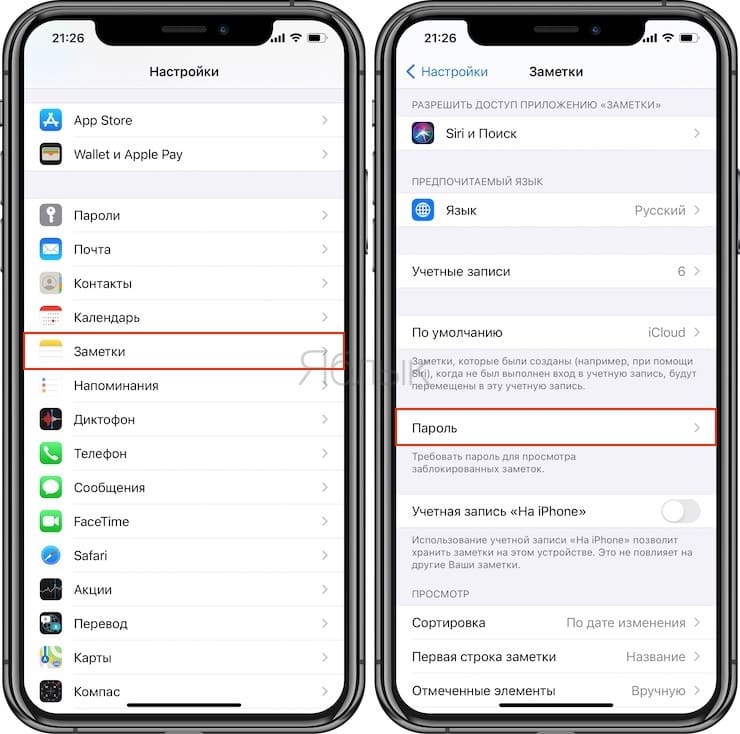
4. Выберите опцию «Сбросить пароль» для того, чтобы установить новый пароль. После чего потребуется ввести пароль от Apple ID и нажать на кнопку-ссылку Забыли пароль?.
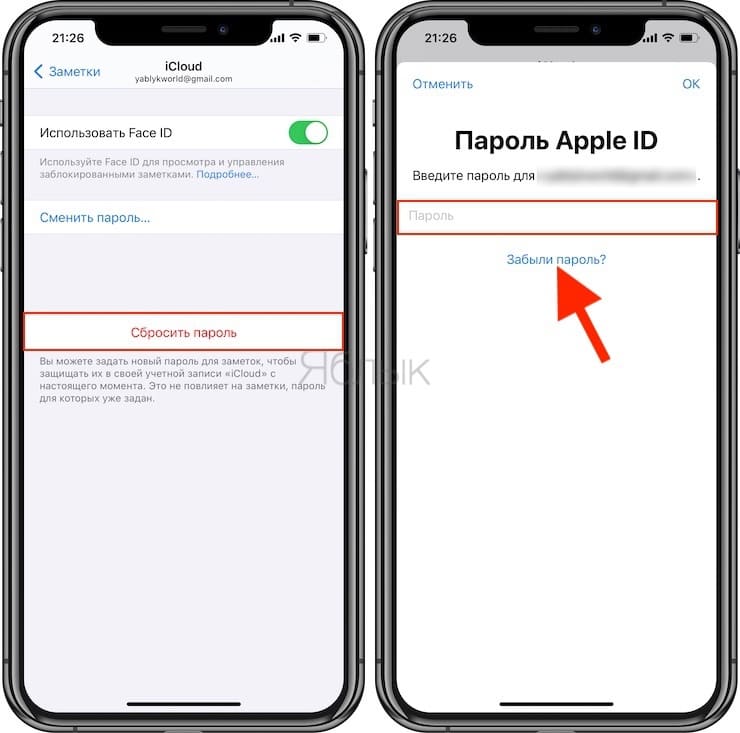
5. Подтвердите намерение, а затем введите новый пароль и подсказку (рекомендовано).
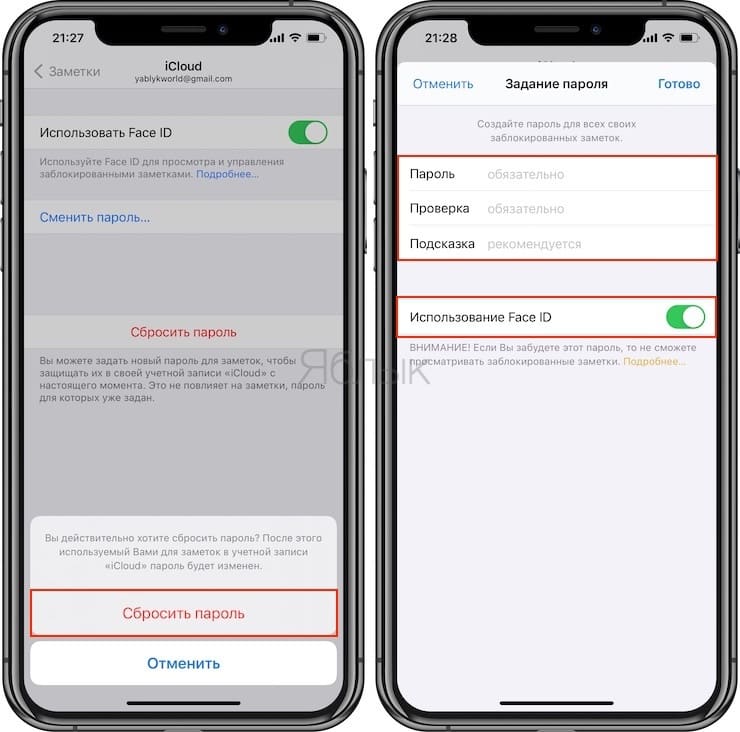
Если вы сохраните пароль через Заметки в iCloud или Связку ключей, новый пароль автоматически будет установлен в приложении «Заметки» на всех ваших устройствах – iPhone, iPad, iPod touch или Mac.
�� Смотрите также:
- Как снимать фотографии или видео прямо в «Заметках» для iPhone и iPad.
- Таблицы в Заметках на iPhone, iPad и Mac (macOS): как создавать и настраивать.
- Линии и клетки в заметках (тетрадный лист) на iPhone и iPad: зачем нужны и как сделать?
�� Мы в Telegram и YouTube, подписывайтесь!
Полное руководство по забытому паролю заметок на iPhone

Обновлено Лиза Оу / 14 апреля 2023 г. 14:20
Я не помню пароль для заметок на iPhone. Мне нужен доступ ко всем моим важным документам в каждой заметке. Они о моих школьных проектах и презентациях. Не могли бы вы помочь мне разблокировать их? Спасибо!

Трудно запомнить пароль заметки, если он слишком старый или по другим причинам. Мы все сталкиваемся с этим, потому что у нас есть много учетных записей, которым нужен пароль. Тем не менее, эта статья будет служить справочником по сбросу, просмотру или отключению паролей заметок. Двигаться дальше.
- Часть 1. Как просмотреть забытый пароль iPhone Notes с помощью FoneLab iPhone Password Manager
- Часть 2. Как сбросить забытый пароль iPhone Notes через Apple ID
- Часть 3. Как отключить защиту паролем забытых заметок iPhone
- Часть 4. Часто задаваемые вопросы о сбросе пароля iPhone Notes
Часть 1. Как просмотреть забытый пароль iPhone Notes с помощью FoneLab iPhone Password Manager
Каждый раз, когда вы забываете пароль для заметок iPhone, вы можете рассмотреть FoneLab Менеджер паролей iPhone потому что он может сканировать ваш Apple ID, связку ключей iCloud, пароль электронной почты на айфонеи другие пароли приложений iPhone. Кроме того, вы можете легко управлять своими паролями, потому что он классифицирует ваши пароли. Кроме того, он также позволяет просматривать историю сканирования ваших паролей.
FoneLab iPhone Password Manager позволяет сканировать, просматривать и классифицировать и многое другое для iPhone, iPad или iPod Touch.
- Сканируйте пароли на iPhone, iPad или iPod touch.
- Экспортируйте свои пароли с устройств и сохраните их в виде CSV-файла.
- Восстановите свои пароли электронной почты, Wi-Fi, Google, Facebook и т. д.
Кроме того, вы можете получить копию паролей, экспортировав их, сохранив их в формате CSV на своем компьютере. В этом случае у вас будет список и вы их больше не забудете.
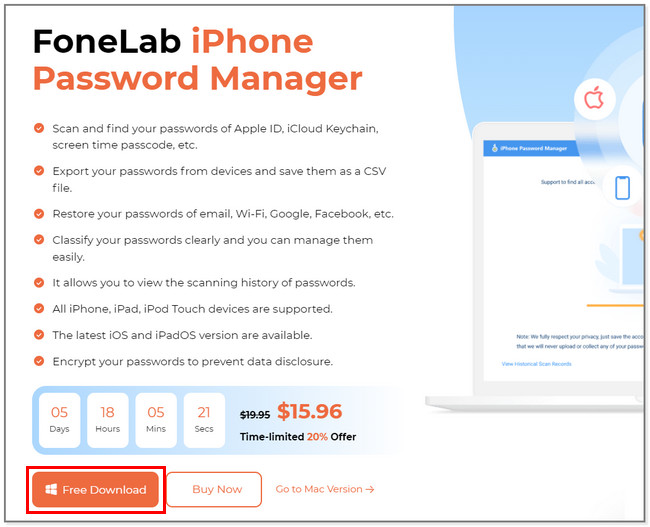
Шаг 1 Загрузите FoneLab iPhone Password Manager на свой компьютер. Выберите предпочитаемую операционную систему. Позже установите программное обеспечение на свой компьютер, а затем установите его. После завершения запустите инструмент, чтобы ускорить процесс.
Шаг 2 Пожалуйста, подключите iPhone к компьютеру, чтобы программа получила доступ к паролям. После этого прочитайте инструкцию на экране о процессе, который вы будете выполнять. После того, как вы это поймете, нажмите кнопку Start кнопку в нижней правой части инструмента.
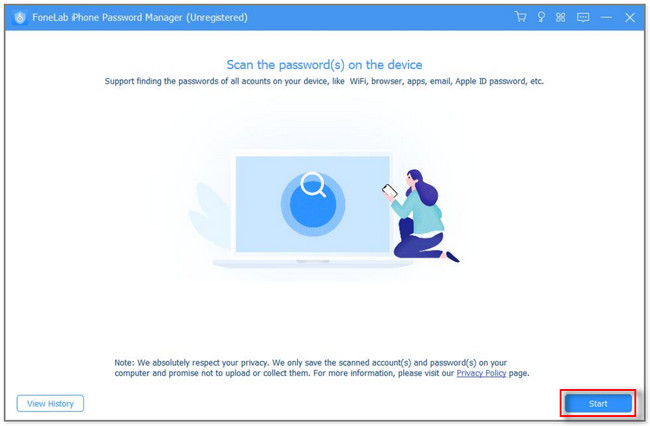
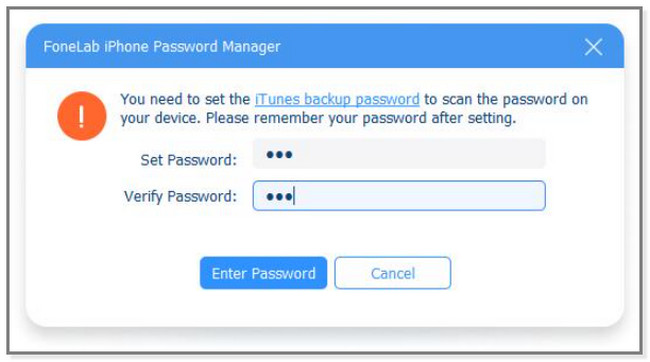
Шаг 3 Программное обеспечение не будет напрямую сканировать ваш телефон. Он запросит резервную копию iTunes
Пароль для защиты телефона. Вам нужно только ввести пароль в поле «Пароль» и нажать Enter клавиша на клавиатуре. Вы также можете нажать кнопку подтвердите пароль Кнопка продолжить.
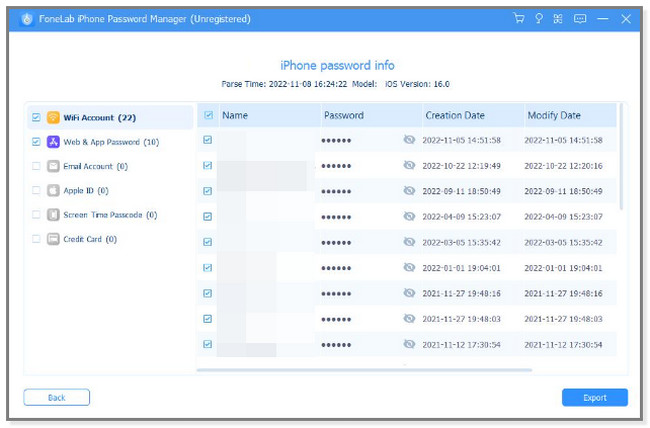
Шаг 4 Инструмент загрузит и проверит пароль для учетной записи. Слева от него вы увидите пароли других приложений, существующих на вашем телефоне. Выбрать Веб-пароль и пароль приложения раздел. В этом случае вы увидите пароли Notes.
Нажмите кнопку «Экспорт», чтобы получить их копию, а затем сохраните их на своем компьютере. Если вы хотите только просмотреть пароли, щелкните значок «Глаз». Кроме того, откройте приложение «Заметки» и введите пароль для заметок, которые вы хотите открыть.
Вы хотите сбросить заметки, если не можете вспомнить пароль для заметок на iPhone? Ниже лучшее для вас.
FoneLab iPhone Password Manager позволяет сканировать, просматривать и классифицировать и многое другое для iPhone, iPad или iPod Touch.
- Сканируйте пароли на iPhone, iPad или iPod touch.
- Экспортируйте свои пароли с устройств и сохраните их в виде CSV-файла.
- Восстановите свои пароли электронной почты, Wi-Fi, Google, Facebook и т. д.
Часть 2. Как сбросить забытый пароль iPhone Notes через Apple ID
Не иметь возможности разблокировать заметки напряжно и неудобно, особенно если вы находитесь в срочной ситуации.
Помимо вышеуказанного программного обеспечения, этот метод может быстро помочь разблокировать заблокированные заметки. В отличие от описанного выше инструмента, который позволит вам узнать только правильный пароль, этот метод потребует от вас его сброса. Не волнуйтесь. Этот пост заверит вас, что эта процедура безопасна. Вам нужно только запомнить учетную запись Apple ID и ее пароль. Невозможно выполнить этот метод, если вы также не можете его запомнить.
Просмотрите следующие шаги о том, как сбросить пароль заметок на iPhone. Прокрутить вниз.
Шаг 1 На экране iPhone найдите значок Заметки приложение. Пожалуйста, прокрутите вниз до раздела «Приложения», чтобы увидеть его. Коснитесь его, чтобы увидеть дополнительные параметры.
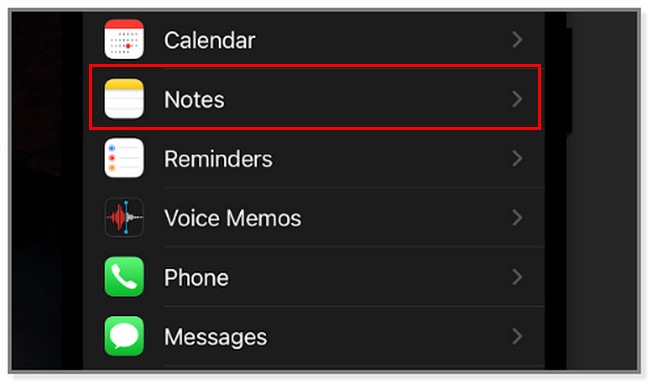
Шаг 2 Внутри Заметки экран, вы увидите больше настроек, связанных с приложением. Найдите пароли раздел, а затем коснитесь его.
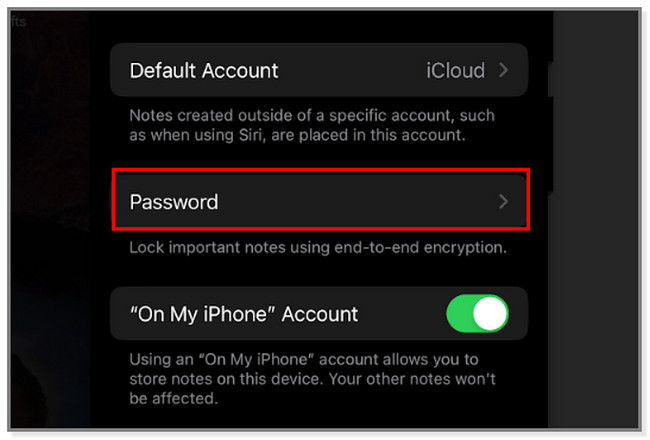
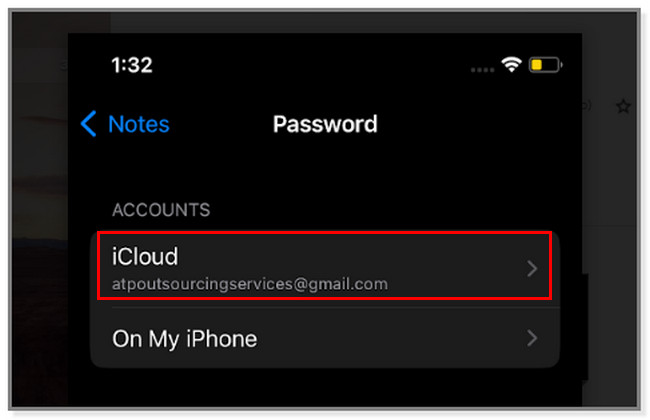
Шаг 3 Учетные записи, подключенные к приложению Notes, появятся на экране. Выбрать ICloud раздел в верхней части. Вы увидите свой Apple ID. Все, что вам нужно сделать, это коснуться его.
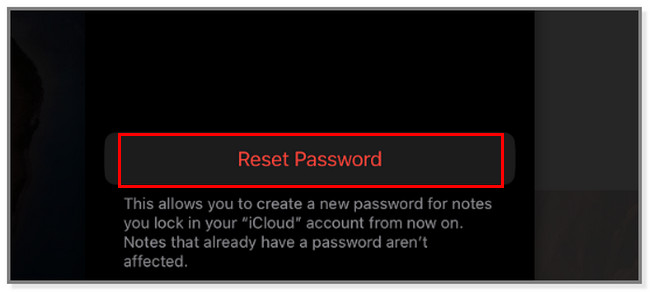
Шаг 4 В нижней части экрана iPhone найдите значок Сброс пароля кнопка. Телефон предупредит вас о процессе, который вы будете производить. Пожалуйста, прочтите инструкцию на экране.
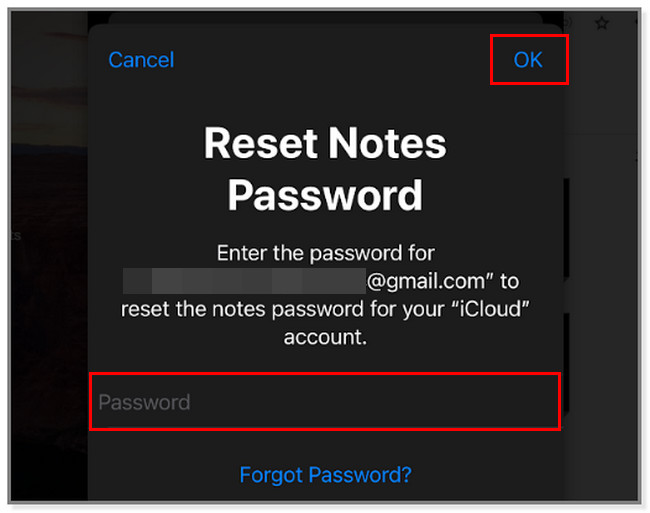
Шаг 5 Команда Сбросить пароль заметок появится экран. Телефон покажет вам Apple ID. Все, что вам нужно сделать, это ввести его пароль. После этого коснитесь OK кнопку для проверки. Позже установите новый пароль, заполнив необходимую информацию. Он включает в себя кнопки «Пароль», «Подтвердить» и «Подсказка».
Если вы хотите полностью отключить пароль для заметок, прокрутите вниз.
FoneLab iPhone Password Manager позволяет сканировать, просматривать и классифицировать и многое другое для iPhone, iPad или iPod Touch.
- Сканируйте пароли на iPhone, iPad или iPod touch.
- Экспортируйте свои пароли с устройств и сохраните их в виде CSV-файла.
- Восстановите свои пароли электронной почты, Wi-Fi, Google, Facebook и т. д.
Часть 3. Как отключить защиту паролем забытых заметок iPhone
Отключите эту функцию блокировки, если вы не хотите устанавливать пароль на свои заметки. В этом случае iPhone не позволит заблокировать заметки. На этот раз вы можете легко получить к ним доступ. Не волнуйся. Вы можете установить новый, если хотите, в любое время.
Независимо от того, насколько легко получить к ним доступ, они не защищены от других людей, когда кто-то использует ваш телефон или вы теряете его без пароля на экране блокировки. В любом случае, ниже приведены шаги, чтобы отключить его, если вы забыли пароль заметки на iPhone. Прокрутить вниз.
Шаг 1 Вы должны найти местоположение Notes на Настройки приложение на вашем телефоне. Коснитесь его, как только увидите. Позже прокрутите вниз, пока не увидите Пароль раздел. Коснитесь его, чтобы увидеть подключенную учетную запись для ваших заметок.
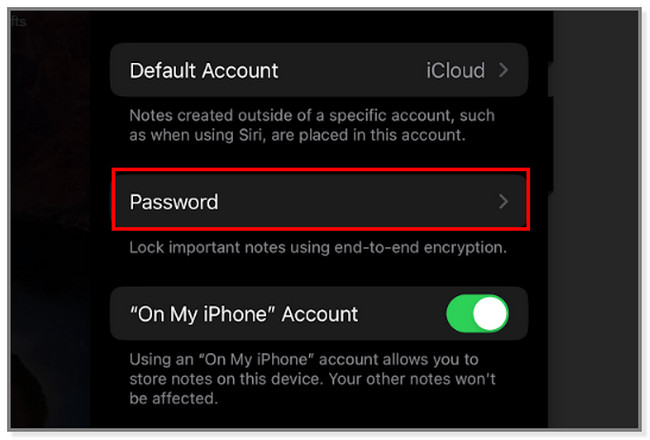
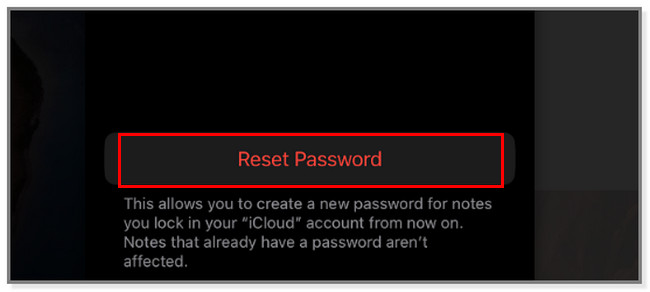
Шаг 2 Вы увидите раздел Аккаунт. Вы также увидите учетную запись, связанную с Заметки пароль приложения. Вы можете выбрать ICloud or На моем телефоне кнопка. Нажмите Сброс пароля значок или кнопку в нижней части основного интерфейса.
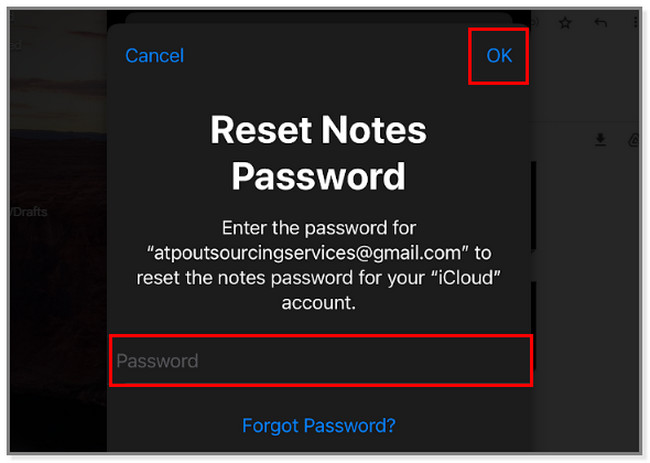
Шаг 3 Телефон запросит пароль Apple ID. Введите его в Пароль коробка. После этого коснитесь Готово кнопку в правом верхнем углу экрана. После этого телефон проверит учетную запись.
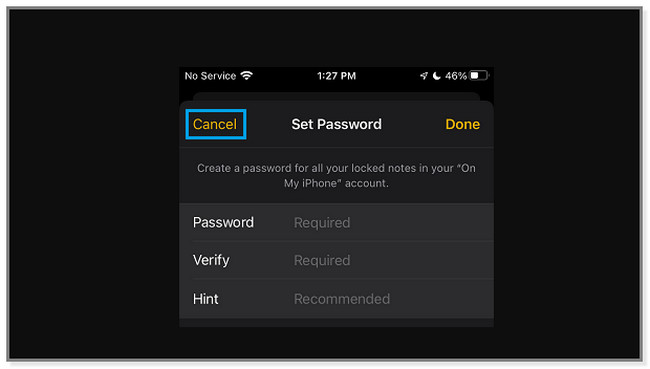
Шаг 4 Команда Задать пароль кнопка появится на экране. Поскольку вы хотите отключить пароль для заметок iPhone, вы должны отменить его. Нажмите Отмена кнопку, чтобы не устанавливать пароль для заметок iPhone.
FoneLab iPhone Password Manager позволяет сканировать, просматривать и классифицировать и многое другое для iPhone, iPad или iPod Touch.
- Сканируйте пароли на iPhone, iPad или iPod touch.
- Экспортируйте свои пароли с устройств и сохраните их в виде CSV-файла.
- Восстановите свои пароли электронной почты, Wi-Fi, Google, Facebook и т. д.
Часть 4. Часто задаваемые вопросы о сбросе пароля iPhone Notes
1. Сколько попыток ввода пароля в iPhone Notes?
Нет ограничений на неправильные попытки ввода заметок iPhone. Вы можете вводить неограниченное количество вариантов пароля. Экран будет лишь бесконечно показывать вам Намекать для пароля этой конкретной заметки. Если вы не можете догадаться, вы можете использовать методы, описанные в этом посте, чтобы сбросить или узнать его снова.
2. Можно ли поделиться заблокированной заметкой на iPhone?
Нет. Телефон позволит вам только поделиться заметкой любым способом. Кроме того, единственный способ поделиться заметками — разблокировать их.
В этом посте рассказывается, что вы можете сделать, если забыли пароль для заметок на iPhone. FoneLab Менеджер паролей iPhone это самый простой способ просмотреть свой пароль. Позже вы можете использовать другие методы, описанные в этой статье, чтобы изменить или сбросить пароль, если хотите. Хотите испытать этот превосходный инструмент? Скачайте прямо сейчас!
FoneLab iPhone Password Manager позволяет сканировать, просматривать и классифицировать и многое другое для iPhone, iPad или iPod Touch.
- Сканируйте пароли на iPhone, iPad или iPod touch.
- Экспортируйте свои пароли с устройств и сохраните их в виде CSV-файла.
- Восстановите свои пароли электронной почты, Wi-Fi, Google, Facebook и т. д.
Статьи по теме
- 4 лучших способа легко изменить пароль Outlook на iPhone
- Как изменить пароль AOL на iPhone: с правильным паролем или без него
- Полное руководство по забытому паролю заметок на iPhone