Уменьшение размера файлов в документах Word
Если размер файла Word слишком велик, попробуйте сделать его более управляемым, следуя следующим советам:
Сжатие рисунков
- Выберите рисунок в документе. Обратите внимание, что становится доступна вкладка Формат рисунка.
- На вкладке Формат рисунка в группе Изменить выберите Сжать рисунки.
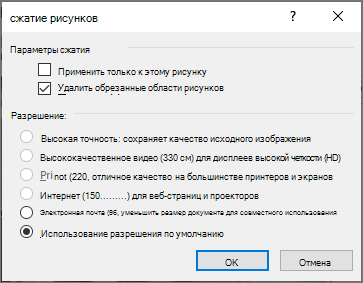
- В области Параметры сжатиясделайте следующее:
- Убедитесь, что не выбрано применение только к этому рисунку, чтобы внесенные здесь изменения применялись к всем рисункам в документе.
- Выберите Удалить обрезанные области рисунков. Этот параметр удаляет обрезанные данные рисунка, но имейте в виду, что при удалении обрезанных данных рисунка восстановить их будет нельзя.
Сжатие рисунков
- Выберите рисунок в документе и перейдите на вкладку Формат.
- Выберите Сжатьрисунки.
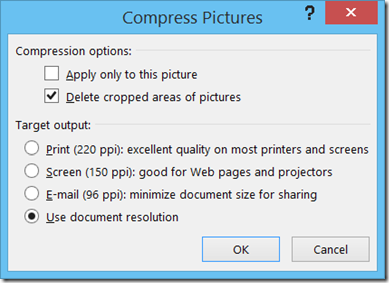
- В диалоговом окне Сжатие рисунков сделайте следующее:
- Убедитесь, что не выбрано применение только к этому рисунку, чтобы внесенные здесь изменения применялись к всем рисункам в документе.
- Выберите Удалить обрезанные области рисунков. Этот параметр удаляет обрезанные данные рисунка, но имейте в виду, что при удалении обрезанных данных рисунка восстановить их будет нельзя.
Сохранение изображений с более низким разрешением
- Перейдите в меню >параметры>Дополнительные параметры.
- В области Размер и качество изображениясделайте следующее:
- Выберите отменить редактирование данных. Этот параметр удаляет хранимые данные, которые используются для восстановления исходного состояния изображения после его изменения. Обратите внимание, что если отменить редактирование данных, восстановить изображение после редактирования будет нельзя.
- Убедитесь, что не выбрано сжатие изображений в файле.
- В списке Разрешение по умолчанию выберите разрешение 150ppi или более низкое. В большинстве случаев разрешение не должно быть выше.

Не вставлять шрифты
Внедренные шрифты используются для чтения и печати документа с помощью шрифтов, которые вы использовали для его написания, даже если у них нет этих шрифтов в своей системе. Тем не менее, встроенные шрифты увеличивают размер файла документа.
- Перейдите в меню >параметры>сохранить.
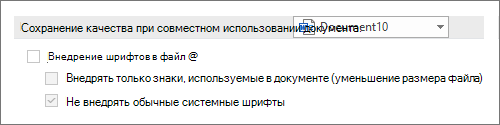
- В области Сохранить индивидуальность при сохранении этого документасделайте следующее:
- Убедитесь, что не выбрано встраить шрифты в файл.
Уменьшение размера файла рисунка в Microsoft Office
Excel для Microsoft 365 Word для Microsoft 365 Outlook для Microsoft 365 PowerPoint для Microsoft 365 Классический клиент Project Online Excel для Microsoft 365 для Mac Word для Microsoft 365 для Mac PowerPoint для Microsoft 365 для Mac Excel 2021 Word 2021 Outlook 2021 PowerPoint 2021 Project профессиональный 2021 Project стандартный 2021 Excel 2021 для Mac Word 2021 для Mac PowerPoint 2021 для Mac Excel 2019 Word 2019 Outlook 2019 PowerPoint 2019 Project профессиональный 2019 Project стандартный 2019 Excel 2019 для Mac Word 2019 для Mac PowerPoint 2019 для Mac Excel 2016 Word 2016 Outlook 2016 PowerPoint 2016 Project профессиональный 2016 Project стандартный 2016 Excel 2016 для Mac Word 2016 для Mac PowerPoint 2016 для Mac Excel 2013 Word 2013 Outlook 2013 PowerPoint 2013 Project профессиональный 2013 Project стандартный 2013 Excel 2010 Word 2010 Outlook 2010 PowerPoint 2010 Excel 2007 Word 2007 PowerPoint 2007 Excel для Mac 2011 Word для Mac 2011 PowerPoint для Mac 2011 Еще. Меньше
Вы можете уменьшить размер файлов и сэкономить пространство на диске с помощью сжатия рисунков в документе. Параметры сжатия уменьшают размер файла и размеры изображения в зависимости от того, как вы планируете использовать изображение, например просмотр на экране или в сообщении электронной почты. Сжать можно все рисунки в файле или только специально выделенные.
Эти функции недоступны в Microsoft 365 для Интернета, но только классические версии приложений Office.
Вы можете отправлять файлы без ограничений, в том числе изображения высокого качества, сохранив их в облаке, а затем предоставив к ним общий доступ в OneDrive.
Сжатие отдельных рисунков
Если вам не требуется каждый пиксель в образе, чтобы получить приемлемую версию, можно сжать изображения, чтобы уменьшить размер файла.
- Открыв файл в приложении Microsoft Office, выберите один или несколько рисунков для сжатия.
- В разделе Работа с рисунками на вкладке Формат в группе Настройка выберите
 Сжать рисунки.
 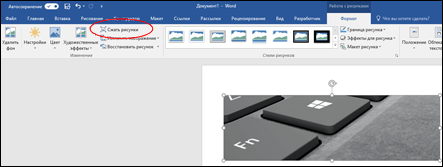 Если вкладки Работа с рисунками и Формат не отображаются, убедитесь, что рисунок выделен. Дважды щелкните рисунок, чтобы выделить его и открыть вкладку Формат. В зависимости от размера экрана в группе Изменение могут отображаться только значки. В этом случае кнопка Сжать рисунки отображается без подписи.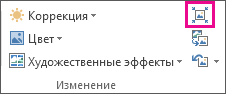
- Чтобы выполнить сжатие только для выбранных, а не для всех рисунков в документе, установите флажок Применить только к этому рисунку. Снятие флажка Применить только к этому рисунку перекроет любые изменения, внесенные для других отдельных рисунков в этом документе.
- В разделе Разрешение выберите нужный вариант и нажмите кнопку ОК.
- Разрешение изображения по умолчанию в Office — 220 пикселей на дюйм. Вы можете изменить разрешение рисунка по умолчанию или отключить сжатие рисунков.
- Сжатие применяется после закрытия этого диалогового окна. Если вас не устраивают результаты, вы можете отменить изменения.
- Сжатие рисунка может привести к по-другому из-за потери деталей. Поэтому перед применением художественного эффекта необходимо сжать рисунок и сохранить файл.
Щелкните заголовки ниже, чтобы получить дополнительные сведения.
Изменение разрешения рисунка, используемого по умолчанию, во всех документах
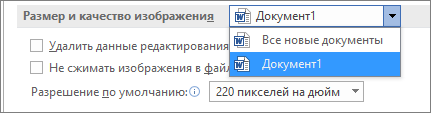
Важно: Этот параметр применяется только к рисункам в текущем документе или в документе, выбранном из списка рядом с разделом Размер и качество изображения. Чтобы использовать его для всех новых документов, нужно выбрать другое значение в раскрывающемся списке.
Обратите внимание на то, что эта функция недоступна в Microsoft Project 2013 или Office 2007.
- Откройте вкладку Файл.
- Нажмите кнопку Параметры и выберите пункт Дополнительно.
- В разделе Размер и качество изображения в раскрывающемся списке укажите, применить ли изменения к определенному документу, или применять их ко всем создаваемым документам.
- Выберите разрешение, которое вы хотите использовать по умолчанию, и нажмите кнопку ОК.
Удаление всех данных об изменении рисунка
Все сведения об изменениях, внесенных в рисунок, хранятся в файле. Вы можете уменьшить размер файла, удалив эти данные редактирования, но если вы хотите отменить изменения, вам потребуется повторно ввести рисунок.
Примечание: Эта функция недоступна в Microsoft Project 2013 или Microsoft Project 2016.
- Откройте вкладку Файл.
- Нажмите кнопку Параметры и выберите пункт Дополнительно.
- В разделе Размер и качество изображения выберите документ, из которого необходимо удалить данные о редактировании рисунка.
- В разделе Размер и качество изображения установите флажок Отменить данные редактирования.
Примечание: Этот параметр применяется только к рисункам в текущем документе или в документе, выбранном из списка рядом с разделом Размер и качество изображения.
См. также
Сжатие отдельных рисунков
- Чтобы сжать все изображения в документе, на ленте выберите Файл >Сжать рисунки (или Файл >уменьшить размер файла).
 Чтобы сжать только выбранные рисунки, удерживая нажатой клавишу SHIFT, щелкните рисунки, которые нужно сжать, а затем нажмите кнопку Сжать рисунки
 на вкладке Формат рисунка .
 - Выберите параметр в поле Качество изображения . Наибольшее разрешение отображается первым, а наименьшее — последним.
Совет: Если вы обрезали какие-то из рисунков, то размер файла можно дополнительно уменьшить, установив флажок Удалить обрезанные области рисунков.
Примечание: Если вы используете менюФайл для выбора всех изображений на шаге 1, эти параметры будут недоступны. Сжатие будет применено ко всем изображениям в документе.
Как сжать изображения в Microsoft Word
Е сли Вы хотите уменьшить размер файла документа Microsoft Word, чтобы упростить его совместное использование или сэкономить место на диске, сжатие содержащихся в нем изображений поможет.
Прежде чем двигаться дальше, обратите внимание, что эта функция доступна только в версиях Office для ПК.
Сжатие изображений в Word в Windows
На компьютере с Windows откройте документ Microsoft Word, содержащий изображения, которые Вы хотите сжать, а затем выберите фотографию.
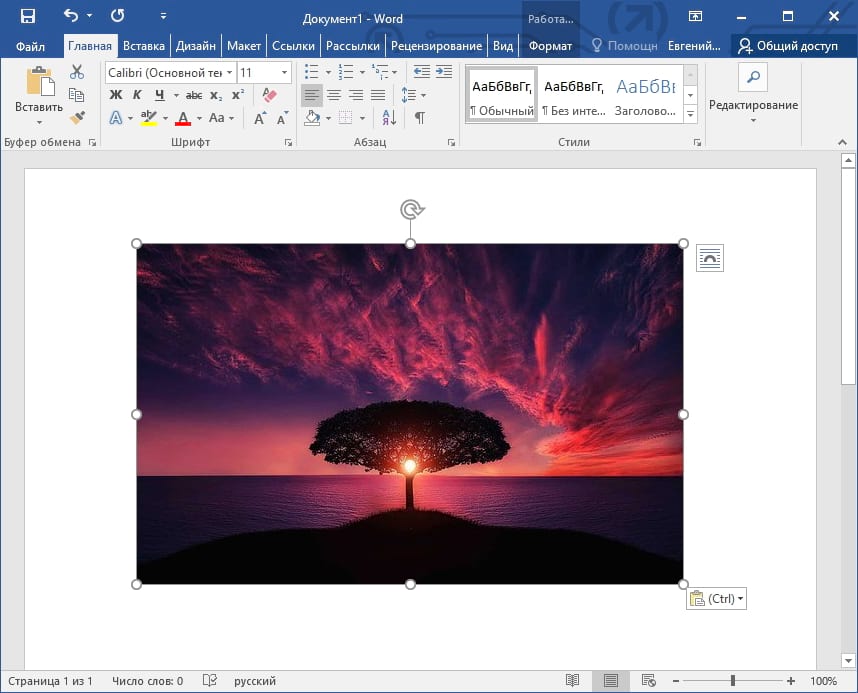
Перейдите на вкладку «Формат». В группе «Изменение» нажмите «Сжать рисунки».
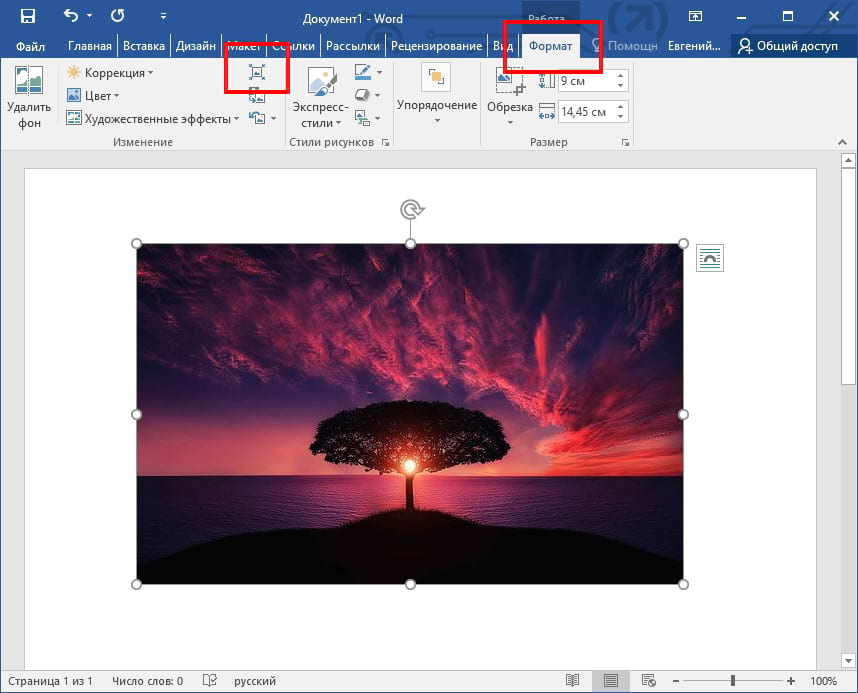
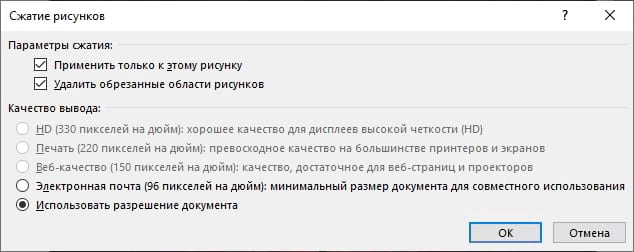
В появившемся окне Вы можете выбрать, хотите ли Вы, чтобы сжатие применялось только к изображению, которое Вы выбрали в разделе «Параметры сжатия».
Если Вы снимите этот флажок, Word сожмет все изображения в документе.
В разделе «Качество вывода» выберите разрешение, которое Вы хотите использовать, и нажмите «ОК».
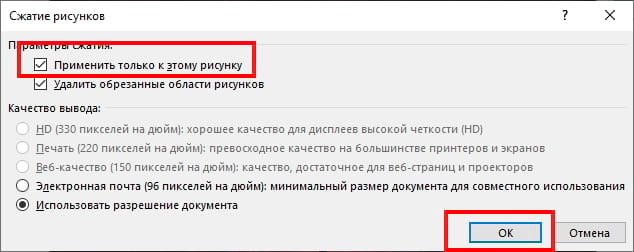
Теперь изображения в Вашем документе будут сжаты.
Как уменьшить размер файла Word с картинками
Если в вашем документе Word много картинок, то он будет занимать намного больше места чем файл с одним только текстом. Стоит добавить всего пару изображений и размер документа выйдет за рамки 25 МБ и его уже нельзя будет переслать по электронной почте.
Решить эту проблему можно с помощью сжатия. В данной статье мы рассмотрим два варианта, как вы можете уменьшить размер файла Word с картинками. Материал будет актуален для современных версий Word, например, для Word 2007, 2010, 2013, 2016 и 2019.
Сжатие рисунков в редакторе Word
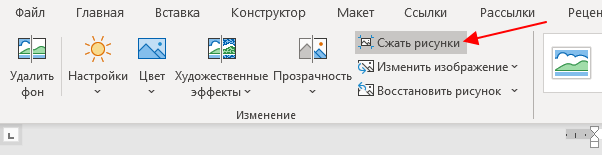
Если вы хотите уменьшить размер файла Word с картинками, то проще всего воспользоваться встроенным в Word инструментом для сжатия рисунков. Для этого нужно выделить любую картинку в документе, перейти на вкладку « Формат рисунка » и нажать на кнопку « Сжать рисунки ».
В результате отроется окно « Сжатие рисунков ». Здесь нужно снять флажок напротив опции « Применить только к этом рисунку », для того чтобы выбранные настройки применились ко всем картинкам в документе, и выбрать один из предложенных уровней разрешения.
Здесь можно выбрать из таких вариантов как: высокое качество (исходное разрешение картинок), HD (330 пикселей на дюйм), Печать (220 пикселей на дюйм), Веб-качество (150 пикселей на дюйм), электронная почта (96 пикселей на дюйм) и разрешение по умолчанию.
Для большинства документов будет вполне достаточно варианта « Печать (220 пикселей на дюйм) ». В этом случае вы получаете небольшой размер файла Word и картинки достойного качества. Если нужно более сильное сжатие, то можно выбрать вариант « Веб-качество », более сильное сжатие может привести к появлению заметных искажений.
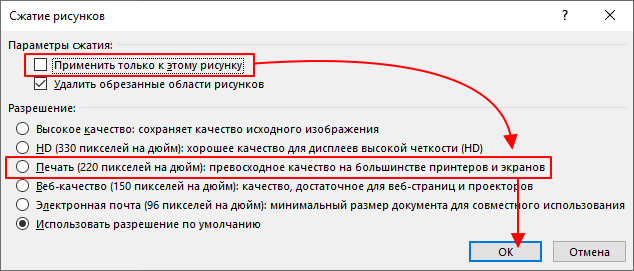
После выбора подходящего разрешения нужно закрыть окно «Сжатие рисунков» и сохранить документ Word. После этого размер файла должен уменьшиться.
Сжатие изображений в сторонних программах
Альтернативный вариант уменьшения размера файла Word – это предварительное изменение разрешения изображений. В этом случае разрешение нужно уменьшить перед их вставкой в документ Word. Это можно сделать любой программе для просмотра и редактирования изображений. Для этого можно использовать простые программы для просмотра изображений, например, Faststone Image Viewer или IrfanView , либо продвинутые графические редакторы вроде Photoshop или Gimp .
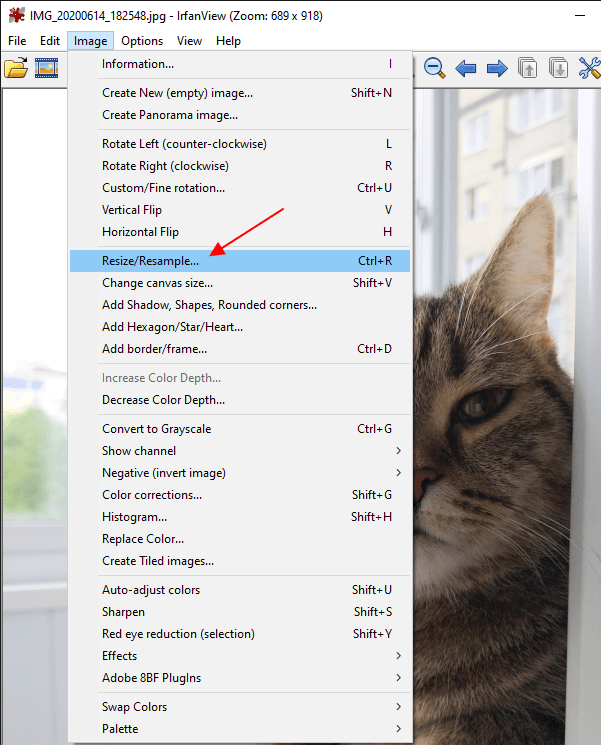
Например, если вы используете IrfanView , то вам нужно открыть картинку, которая вас интересует, открыть меню « Image » и выбрать пункт « Resize/Resample ».
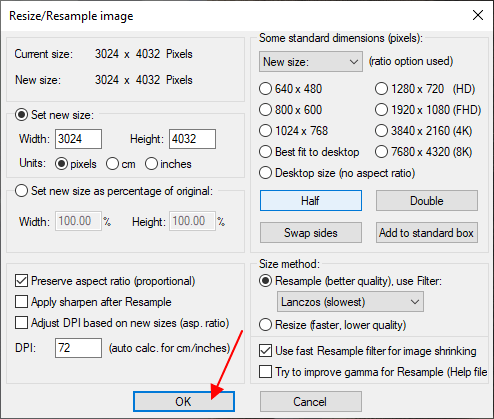
После этого появится окно для изменения разрешения картинки. Здесь нужно выбрать подходящее разрешение и нажать на кнопку « ОК ».
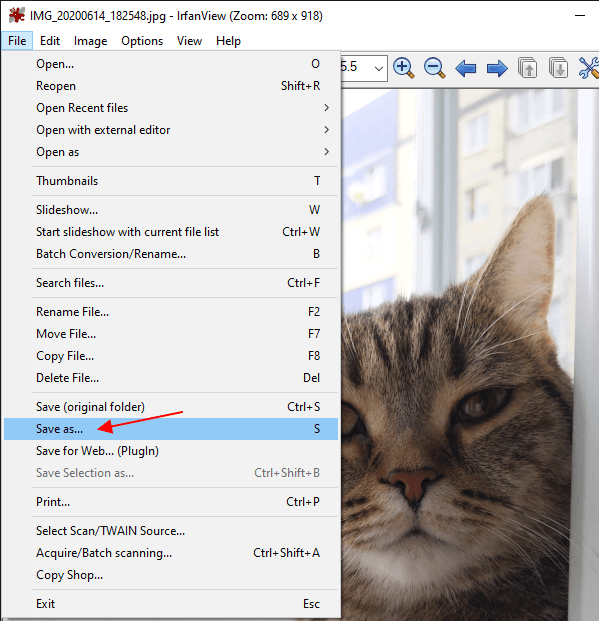
После этого получившуюся картинку нужно сохранить. Для этого воспользуйтесь меню « File – Save as ».
После сохранения картинку можно вставлять в Word. Теперь она будет весить значительно меньше, чем раньше.
- Как картинку сделать фоном в Word
- Как наложить картинку на картинку в Word
- Как наложить текст на картинку в Word
- Как вставить картинку в Word
- Как свободно перемещать картинку в Word
Создатель сайта comp-security.net, автор более 2000 статей о ремонте компьютеров, работе с программами, настройке операционных систем.
Остались вопросы?
Задайте вопрос в комментариях под статьей или на странице «Задать вопрос» и вы обязательно получите ответ.