Как использовать новые эффекты бумеранга в Instagram
Instagram продолжает развиваться как одна из самых плодовитых социальных сетей в последние годы, часть успеха явно связана с тем, как Facebook постоянно обновляет приложение с новостями. Теперь настала очередь Boomerang, одной из наиболее часто используемых функций в Instagram Stories, которая наконец-то позволяет нам редактировать их продолжительность, а также добавлять три новых «ретро-эффекта», которые порадуют пользователей. Как и в случае с Actualidad iPhone, мы всегда хотим, чтобы вы максимально эффективно использовали свой iPhone и iPad, Мы покажем вам, как использовать новые эффекты для Boomerang в Instagram и редактировать истории как профессионал.ты собираешься его пропустить?
Следует отметить, что эта новая возможность изначально отсутствует в Instagram для всех пользователей, возможно, вам придется подождать, поскольку запуск происходит с задержкой, однако, Вы можете использовать его, когда захотите, из собственного приложения, которое Boomerang из Instagram есть в iOS App Store. В видео, которое возглавляет эту статью, мы покажем вам самый простой способ редактировать свои бумеранги с помощью новых ретро-эффектов Instagram, но если вы предпочитаете читать, мы покажем вам шаг за шагом.
Как использовать эффекты бумеранга
- Открываем приложение Instagram и получаем доступ к записи наших историй.
- Мы выбрали Бумеранг и записали его как обычно, быстро и легко.
- Теперь в предварительном просмотре нажмите на кнопку, которая появляется в правом верхнем углу.
- Откроется редактор Boomerang, на нижней временной шкале мы сможем редактировать его продолжительность, а три боковые кнопки покажут нам три новых эффекта.

Как мы уже говорили, Бумеранг теперь добавляет три новых эффекта. интересные, с помощью которых можно сделать наши Бумеранги интереснее:
- Duo: эффект «перемотки», как при перемотке любого контента.
- Эхо: эффект «размытия», при котором объект фокусируется.
- Slowmo: замедленная съемка нашего бумеранга.
Содержание статьи соответствует нашим принципам редакционная этика. Чтобы сообщить об ошибке, нажмите здесь.
Полный путь к статье: Новости iPhone » iPhone » Учебники и руководства » Как использовать новые эффекты бумеранга в Instagram
Будьте первым, чтобы комментировать
Как сделать видео-бумеранг: вот 3 метода на ПК и смартфоне
Одним из самых популярных эффектов на платформах социальных сетей является создание видеороликов-бумерангов. Этот эффект может превратить видео в цикл с обратной последовательностью. Как и файл GIF, бумеранг не включает звук и позволяет зацикливать видео или фотографии. Если вы хотите создать забавный зацикленный медиафайл, этот пост покажет вам 3 способа рассказать вам, как сделать видео-бумеранг.
3 простых способа сделать видео «Бумеранг»
Помимо Instagram, есть еще один способ сделать видео-бумеранг на компьютере или смартфоне. В этой части вы можете попробовать рекомендуемые программы для создания видео-бумеранга на Windows, Mac, Android или iOS.
1. Приложение Инстаграм
Благодаря эффекту бумеранга приложение Instagram является лучшей платформой для создания видео-бумеранга. Функция IG Story позволяет использовать камеру в реальном времени для съемки видео. Его недавнее обновление предлагает различные эффекты, такие как Classic, Slowmo, Duo и Echo. Кроме того, вы также можете обрезать обойму бумеранга покороче. К сожалению, Instagram не может применить бумеранг к загруженному видео из галереи вашего телефона, поэтому вам нужно записать его внутри приложения.
Плюсы Предоставьте анимированный текст, наклейки и фильтры для бумеранга. Пользователи могут сохранить клип, не публикуя его в IG Stories. Минусы Настольная версия Instagram имеет ограниченные возможности редактирования.
Как сделать видео бумеранг в Instagram:
Шаг 1. Если на вашем устройстве нет приложения, загрузите его из App Store или Google Play. Затем откройте Instagram, чтобы начать создавать видео-бумеранг. Нажмите кнопку «Добавить» в правом верхнем углу экрана.
Шаг 2. Затем нажмите кнопку «История», чтобы добраться до камеры. Нажмите кнопку «Бумеранг» в левой части. Затем зафиксируйте себя парой движений.
Шаг 3. После этого вам автоматически откроется предварительный просмотр. Чтобы получить другой эффект бумеранга, нажмите кнопку «Бесконечность» в верхней части. Из классического бумеранга выберите другие эффекты, например «Slowmo», «Duo» или «Echo». Вы также можете обрезать клип до нужной длины.
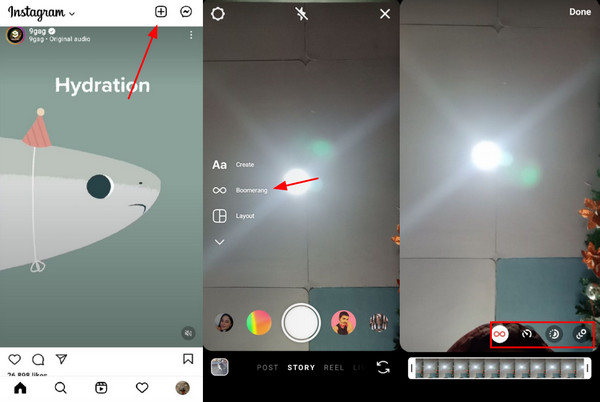
Шаг 4. Нажмите кнопку «Готово», чтобы вернуться в главное меню. Вы можете применить другие элементы, нажав одну из кнопок в верхней части экрана. Опция обмена включает в себя «Вашу историю», где вы можете поделиться бумерангом со всеми своими друзьями. Напротив, «Близкие друзья» позволяют вам выбирать людей из списка, с которыми можно поделиться клипом.
2. Капвинг
Репутация Kapwing в Интернете обусловлена его мощными функциями. Среди этих инструментов вы можете использовать Stop Motion Maker, который может помочь вам сделать видео-бумеранг и опубликовать его в настольной версии Instagram. Хотя программа предназначена для создания клипа в стиле GIF, она может редактировать видео, которое также может выглядеть как бумеранг. Более того, веб-интерфейс не потребует от вас создания учетной записи для использования его инструментов.
Плюсы Скорость воспроизведения от медленного до быстрого темпа. Нет необходимости в лаунчере, чтобы начать редактирование. Минусы Медленная скорость обработки.
Как сделать бумеранг видео с Kapwing:
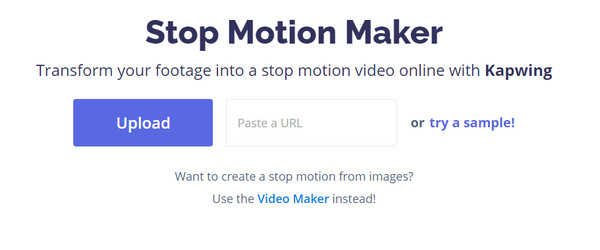
Шаг 1. Откройте браузер и найдите веб-сайт Kapwing Create Stop Motion. Как только вы окажетесь на реальной странице, нажмите кнопку «Загрузить», чтобы открыть папку. Вы также можете вставить URL-адрес видео, которое хотите отредактировать. Нажмите кнопку Открыть, чтобы подтвердить выбор.
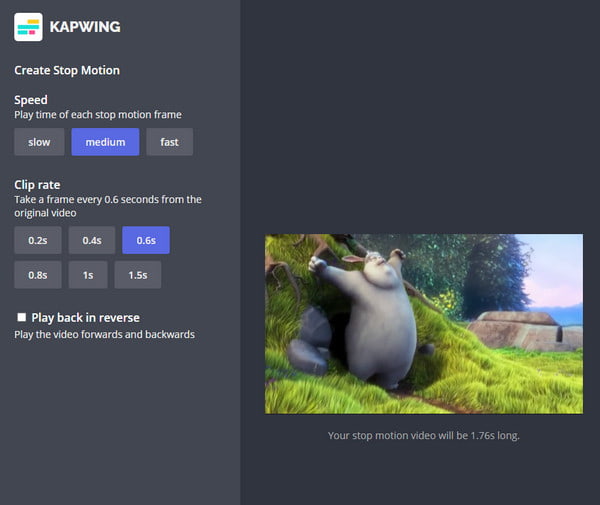
Шаг 2. С помощью инструментов редактирования вы можете выбрать скорость и частоту клипа. Убедитесь, что вы отметили флажок «Воспроизведение в обратном порядке», чтобы получить эффект петли.
Шаг 3. Закончив редактирование, нажмите кнопку «Создать» в нижней части экрана, чтобы применить изменения. Процесс может занять некоторое время. Но как только он будет завершен, нажмите кнопку «Загрузить», чтобы сохранить результат на свое устройство.
3. Создатель бумерангов — Циклическое видео
Это приложение является отличной альтернативой для пользователей Android, чтобы сделать видео-бумеранг. Он позволяет редактировать предварительно записанные клипы и не ограничивает продолжительность. Полный контроль над редактированием позволяет легко изменять скорость, обрезку и другие настройки. Кроме того, приложение бесплатное, но вы можете совершить покупку в приложении, чтобы разблокировать дополнительные функции.
Плюсы Интуитивно понятный интерфейс для более простой навигации. Подходит для публикации в социальных сетях. Минусы На клипы наносится водяной знак.
Видео как сделать бумеранг в Boomerang Maker:
Шаг 1. Загрузите и установите приложение из Play Store. Нажмите кнопку «Открыть», чтобы начать создание видео-бумеранга. Затем нажмите кнопку «Выбрать видео», чтобы загрузить видео и обрезать его. Нажмите кнопку «Далее», чтобы продолжить.
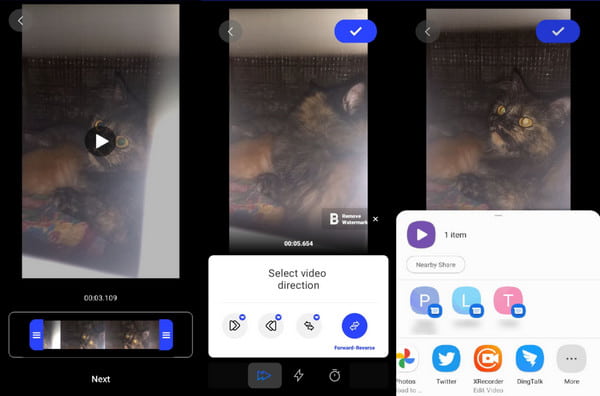
Шаг 2. Нажмите кнопку «Скорость» на странице редактирования. Переместите кнопку влево, чтобы замедлить скорость. Помимо этого, вы также можете бесплатно использовать опцию «Вперед-Обратно».
Шаг 3. Нажмите кнопку «Галочка», чтобы сохранить отредактированное видео. Вы можете напрямую поделиться результатом в своей учетной записи в социальной сети или выбрать галерею, чтобы сохранить видео.
Бонусные советы: более мощный инструмент для редактирования видео
Instagram и другие социальные платформы имеют ограниченный размер файлов для загрузки видео. Итак, если вы думаете о создании видео-бумеранга с большим количеством эффектов из вашей телефонной галереи, рекомендуется использовать AnyRec Video Converter. Программное обеспечение разработано с использованием алгоритма на основе искусственного интеллекта для преобразования медиафайлов с сохранением исходного качества. Это помогает пользователям настраивать данные каждого файла с помощью его кодека, битрейта, частоты кадров и разрешения всего за несколько кликов. Кроме того, вы можете использовать другие мощные функции, включая слияние видео, компрессор, синхронизацию звука и т. д. Скачать AnyRec Video Converter на Windows и macOS.

Отличное программное обеспечение для редактирования и создания видео-бумеранга для публикации в Instagram, TikTok, Facebook и т. д.
Предоставьте параметры для минимизации размеров файлов, такие как преобразование, сжатие, обрезка и обрезка.
Разрешить пользователям загружать большие файлы без ограничений по размеру и поддерживать такие форматы, как MP4, MOV, WMV, AVI и т. д.
Подходит для улучшения качества видео, увеличения разрешения и уменьшения видеошумов без искажения качества.
Часто задаваемые вопросы о создании видео «Бумеранг»
- Могу ли я загрузить видео в истории IG, чтобы создать видео-бумеранг? В настоящее время популярная социальная платформа не поддерживает загружаемые видео и превращает их в бумеранг. Вы можете только использовать его камеру в реальном времени и записывать новое видео бумеранга.
- Могу ли я снять видео бумеранга на TikTok? К сожалению, TikTok не имеет эффекта бумеранга в функции редактирования. Поскольку платформа состоит из более длинных видео с разным содержанием, нет возможности создать бумеранг. Однако, если вы собираете видео на память, вы можете сделать видео-бумеранг в Instagram и загрузить его в TikTok.
- Является ли бумеранг тем же самым, что и обратный эффект? Да бумеранг это другое получить обратный эффект. В отличие от классического перелистывания каждого видеокадра, бумеранг предназначен для зацикливания клипа от начала до конца. В основном, он используется всего пару секунд.
Заключение
Создание видео-бумеранга, как правило, делает просмотр более приятным. Поскольку Instagram сделал эффект более популярным, различные инструменты могут помочь вам применить бумеранг. AnyRec Video Converter также является идеальной программой для уменьшить размер файла и позволяет загружать видео в социальных сетях с высоким качеством. Попробуйте программное обеспечение сегодня, посетив официальный сайт AnyRec.
Как зациклить видео на iPhone в 2022 году

Циклы видео относятся к созданию видео для воспроизведения на неопределенный срок. Я научу вас, как превратить видео в бумеранг, используя бесплатные сторонние приложения. Кроме того, я напомню вам, как зацикливаться на живой фотографии, чтобы превратить ее в короткое видео. Давайте начнем!
Как зацикливаться на видео на iPhone
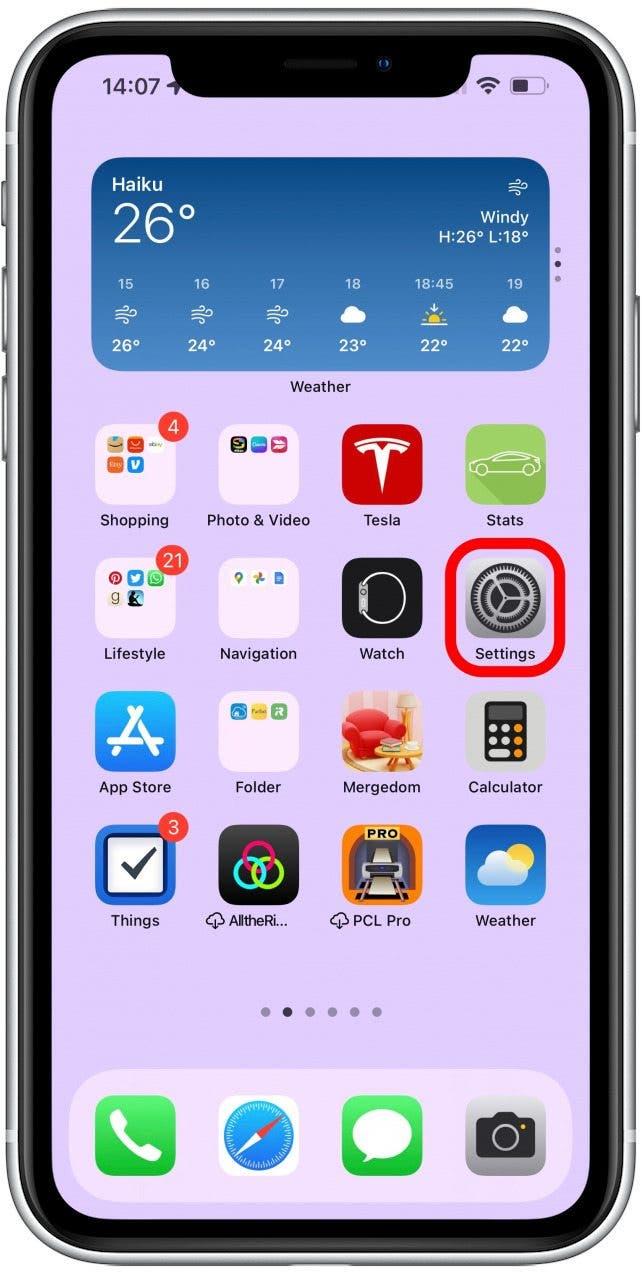
Есть много сторонних приложений, которые могут зацикливаться на видео. Я покажу вам, как сделать это с Maker Boomerang-Video (бесплатно) .
- Откройте App Store .
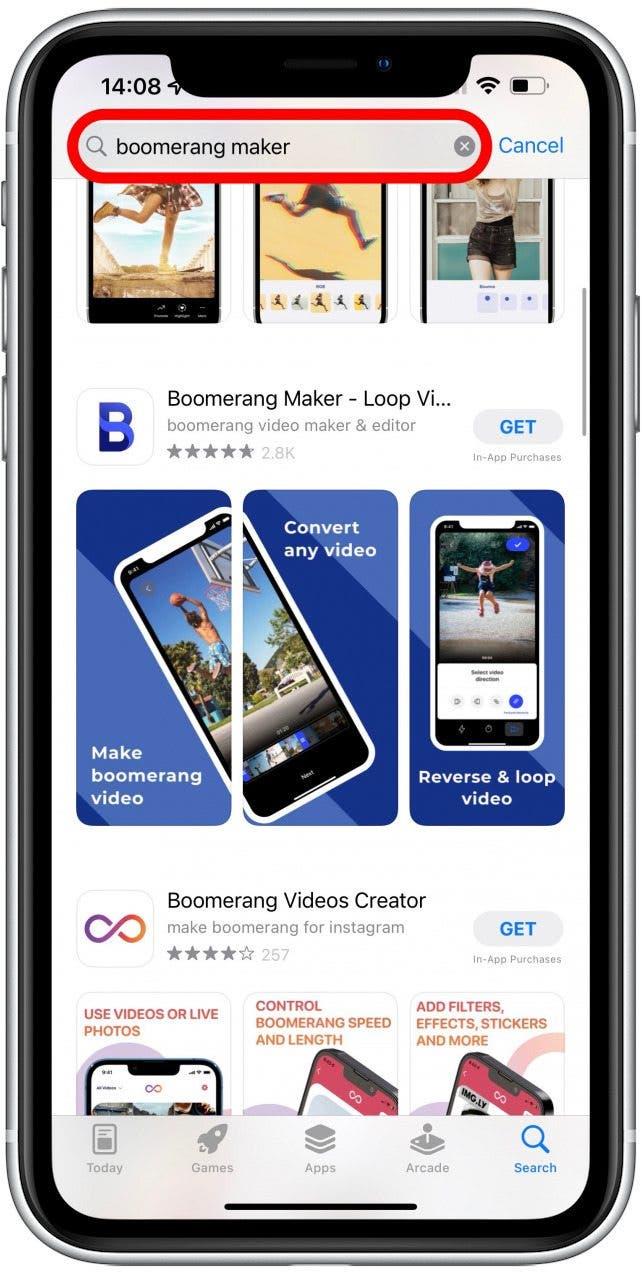
- Поиск Boomerang Maker — Loop Video .
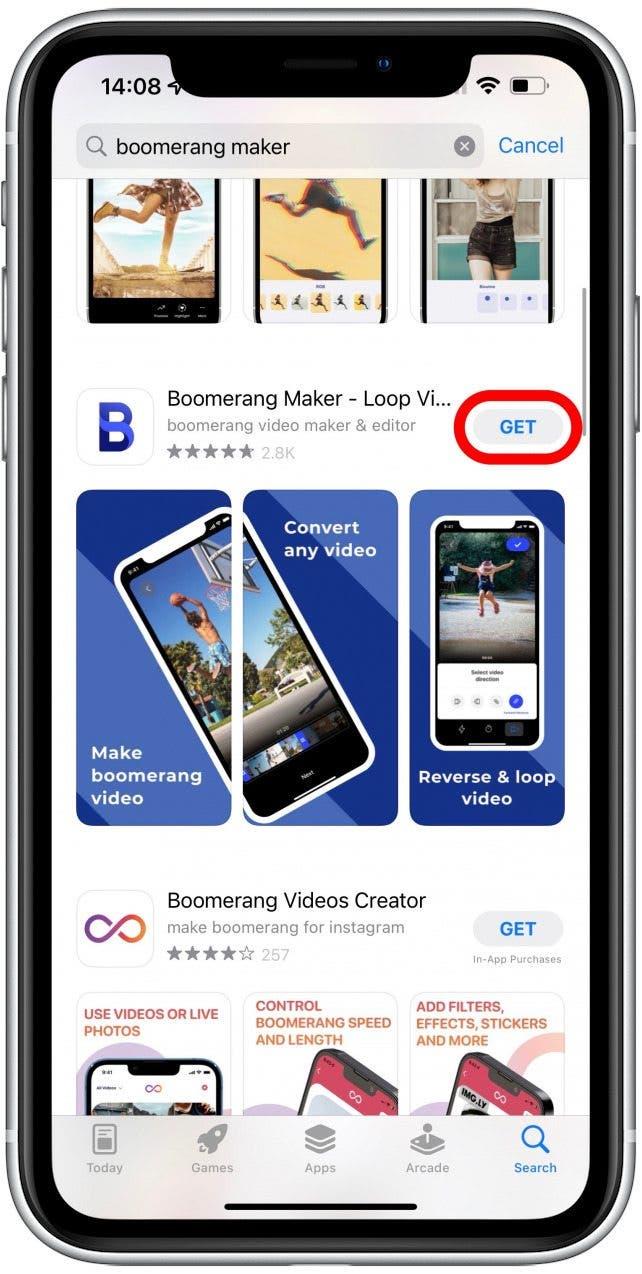
- Нажмите Get , дважды щелкните кнопку «Домой» и откройте приложение.
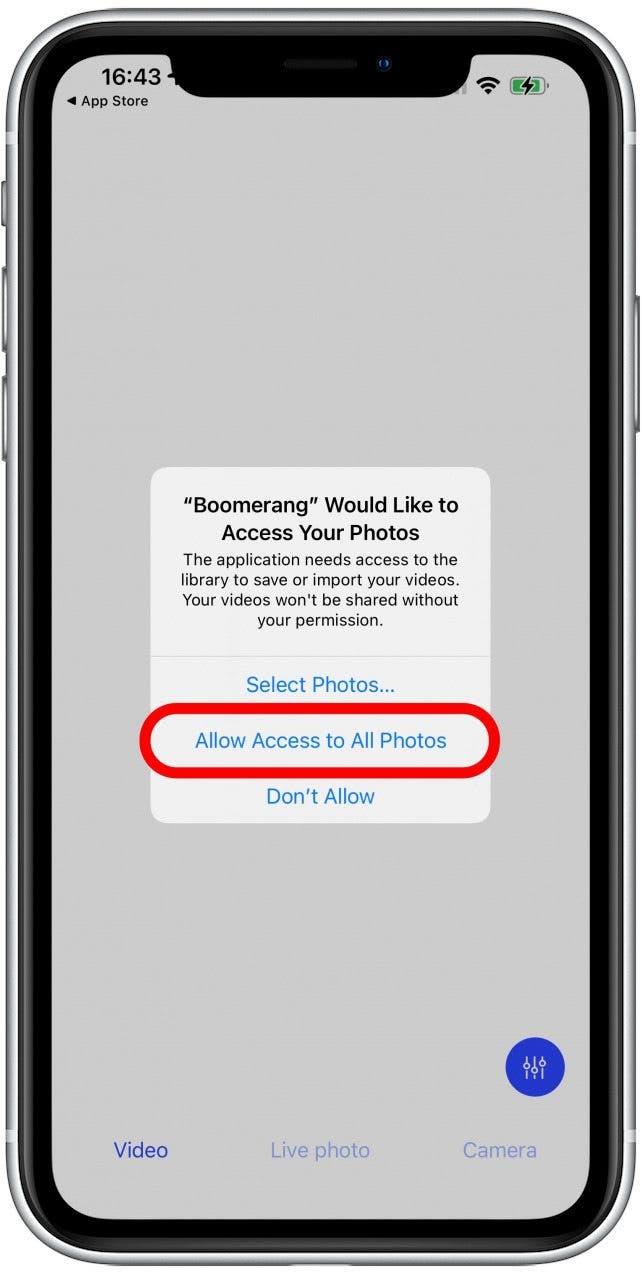
- В первый раз, когда вы используете его, вам придется дать разрешение приложения для доступа к приложению для ваших фотографий. Вы можете нажать Фотографии… , чтобы предоставить только доступ к конкретному контенту. Если вы сделаете это, вам придется продолжать предоставлять ему доступ каждый раз, когда вы хотите снимать новое видео. Я предпочитаю нажать разрешить доступ ко всем фотографиям .
- Выберите видео, которое вы хотите зацикнуть.
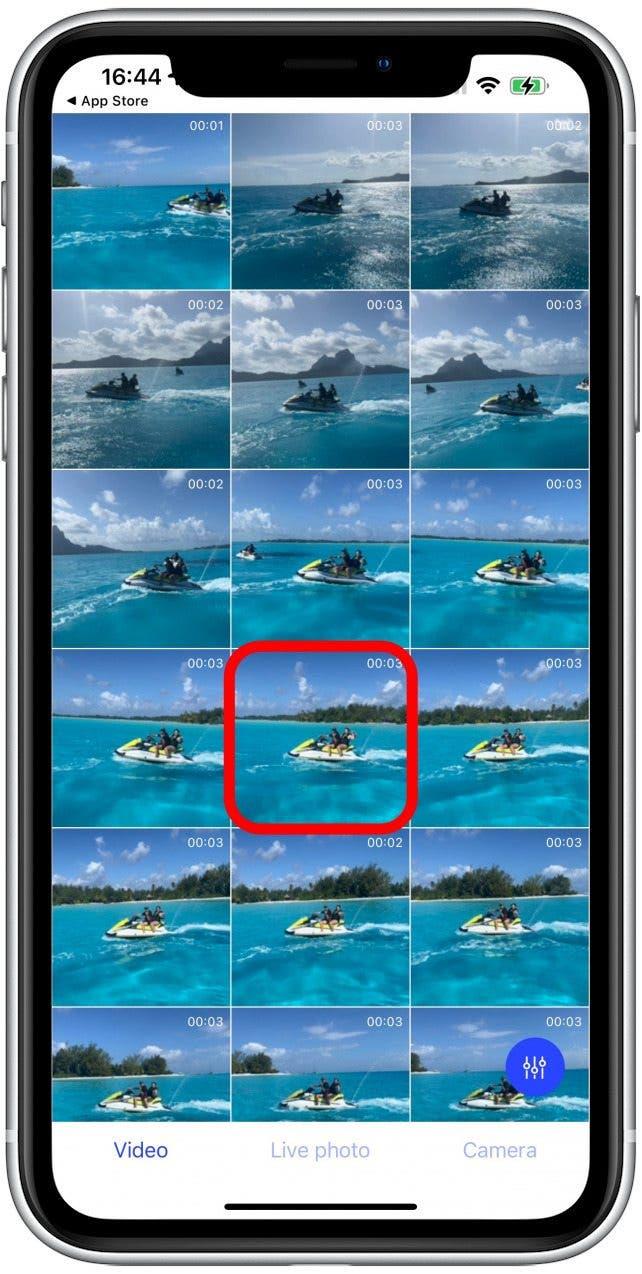
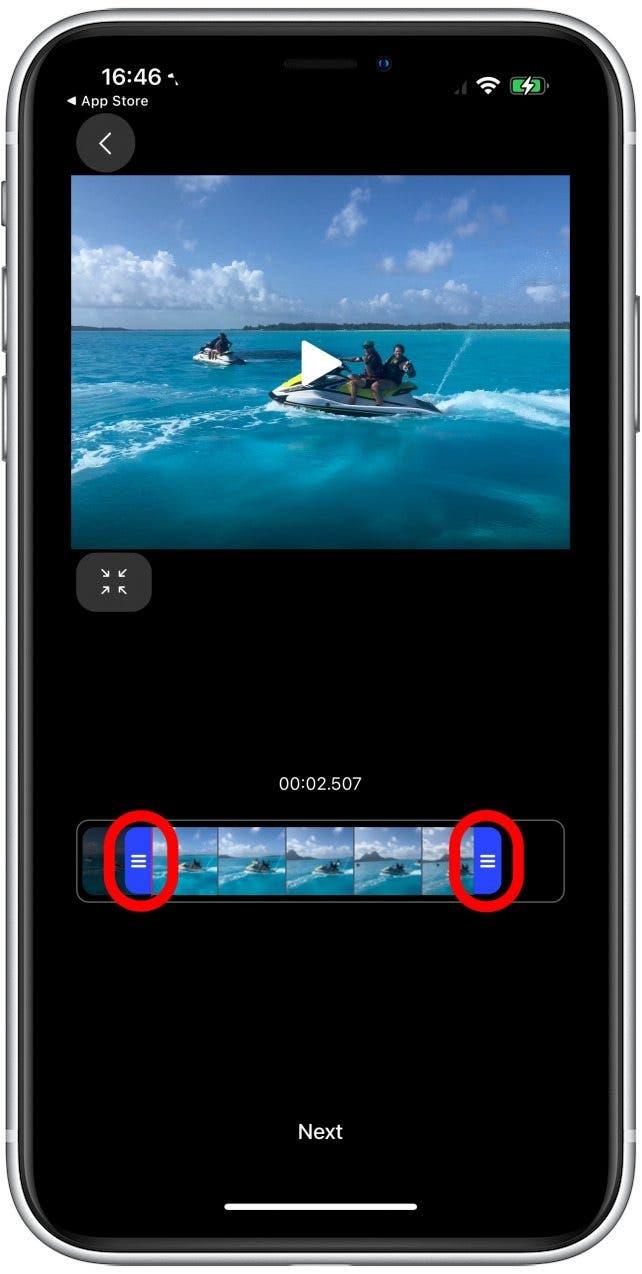
- Если вы хотите забрать только конкретный раздел видео, перетащите синие столбцы, чтобы настроить или сократить видео, перетаскивая синие столбцы.
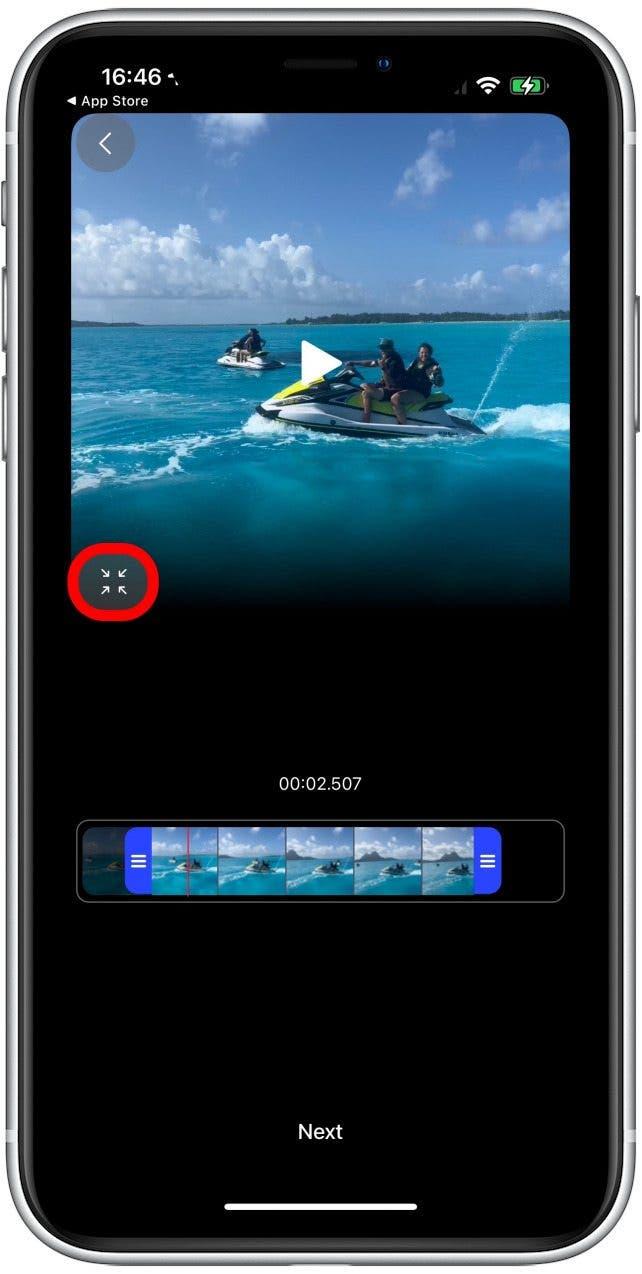
- Вы также можете изменить соотношение, нажав стрелки, указывая.
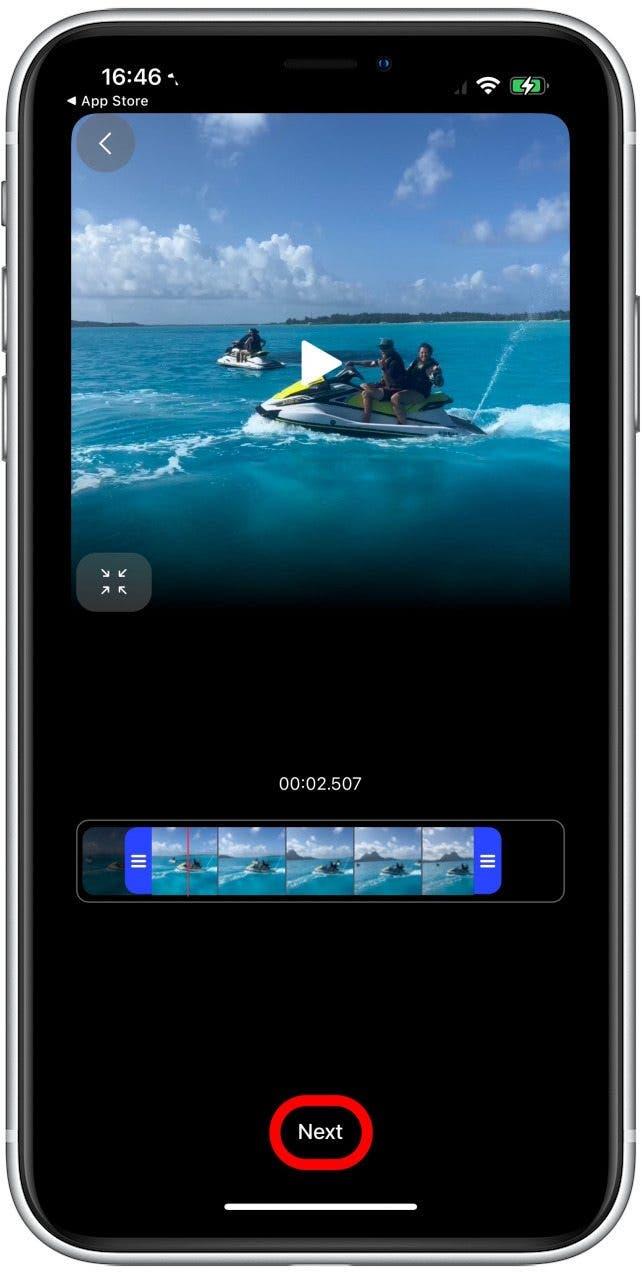
- Нажмите next , когда вы будете готовы создать петлю.
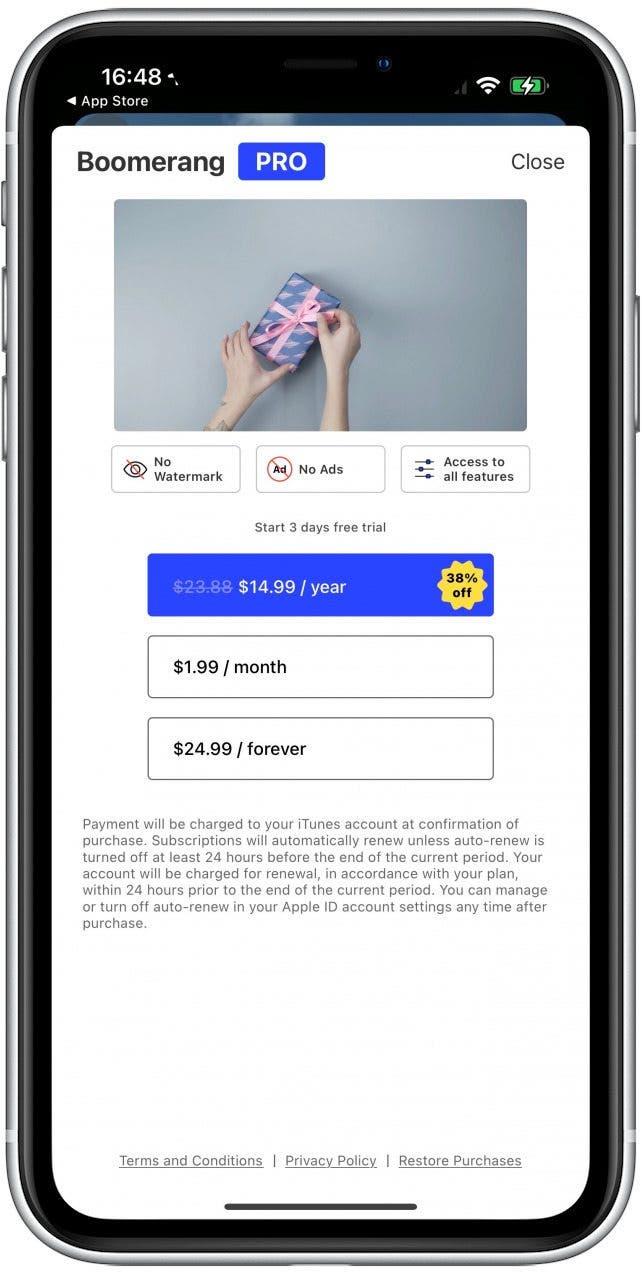
- Теперь у вас есть петлевое видео, которое идет в прямом направлении. Вы можете изменить направление или удалить водяной знак, если вы обновите до платной версии приложения.
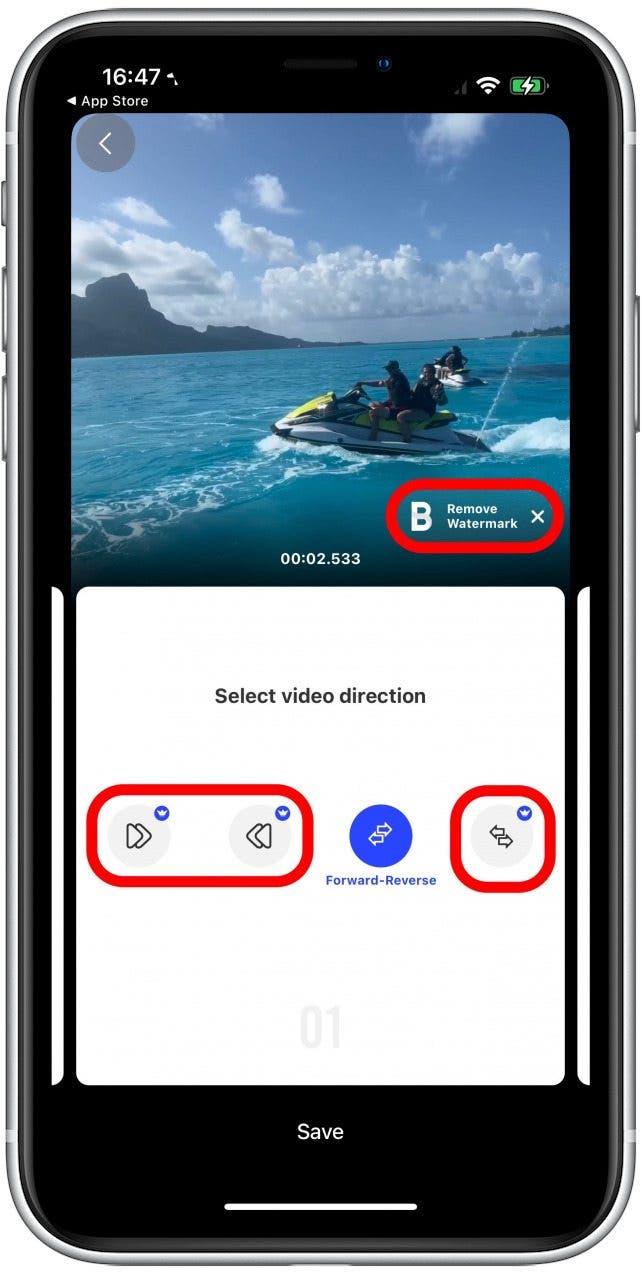
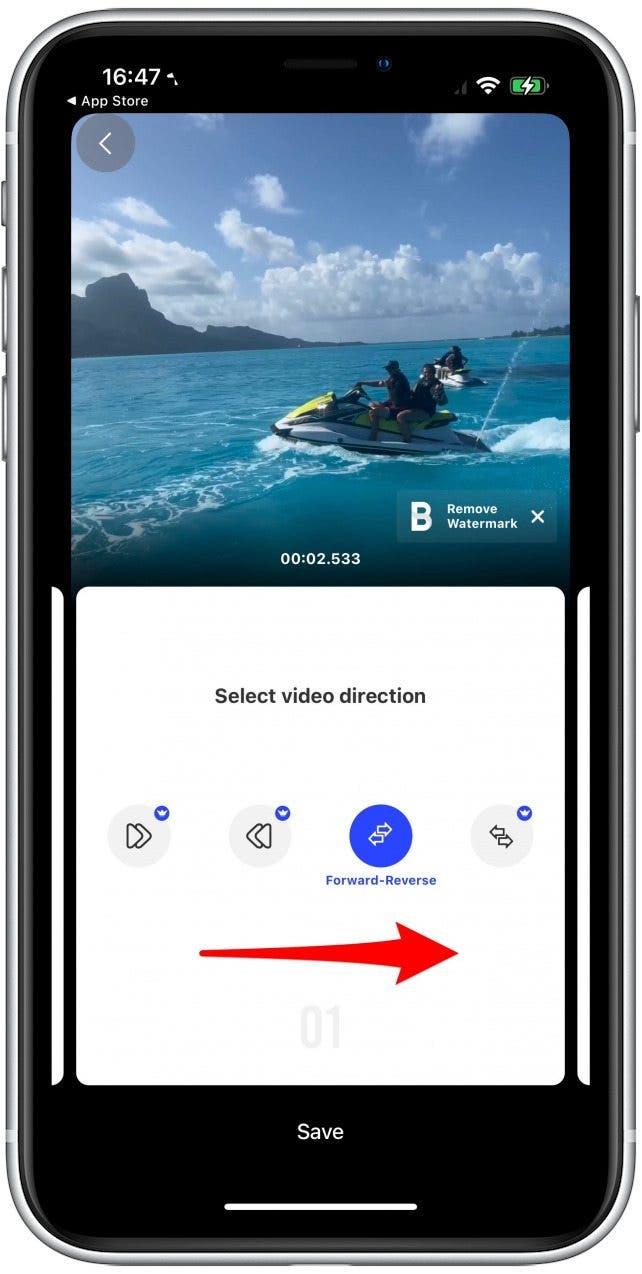
- Проведите направо или влево, чтобы показать больше вариантов редактирования, таких как замедление, или ускорить видео или изменить количество повторений.
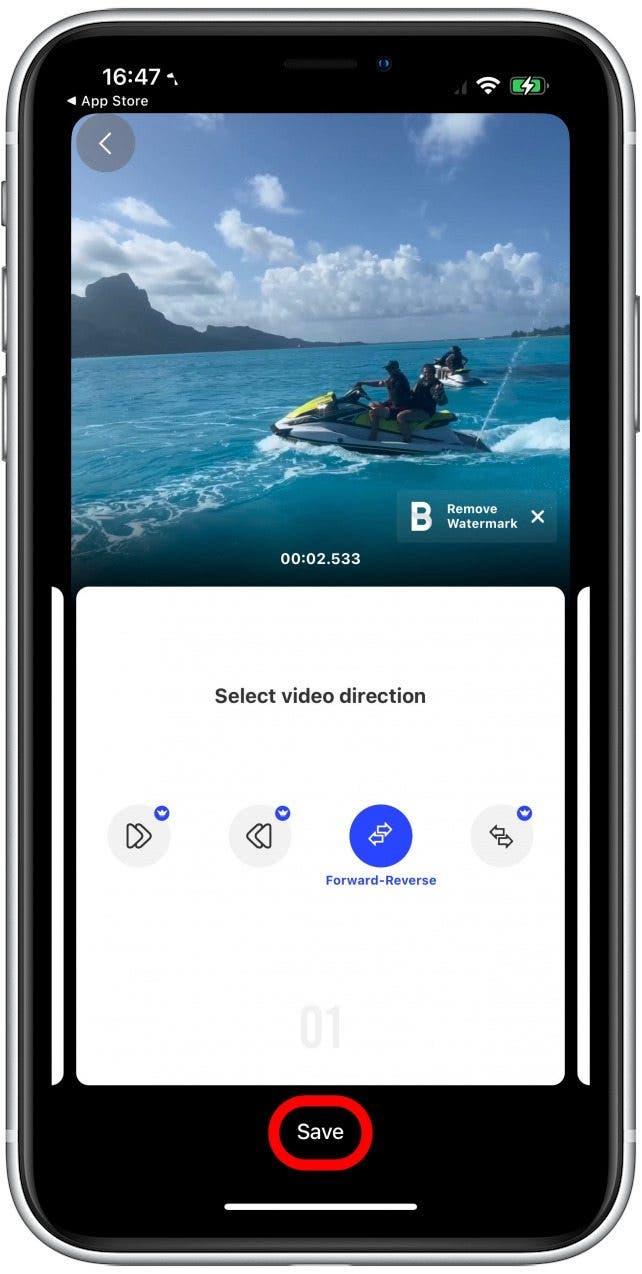
- Нажмите Сохранить , когда вы закончите.
- Вы можете сохранить его как видео или GIF. Поскольку ваш iPhone не подготовлен для воспроизведения видео с циклом, видео не будет постоянно воспроизводить в вашем приложении Photo, если вы сохраняете его в виде видео.
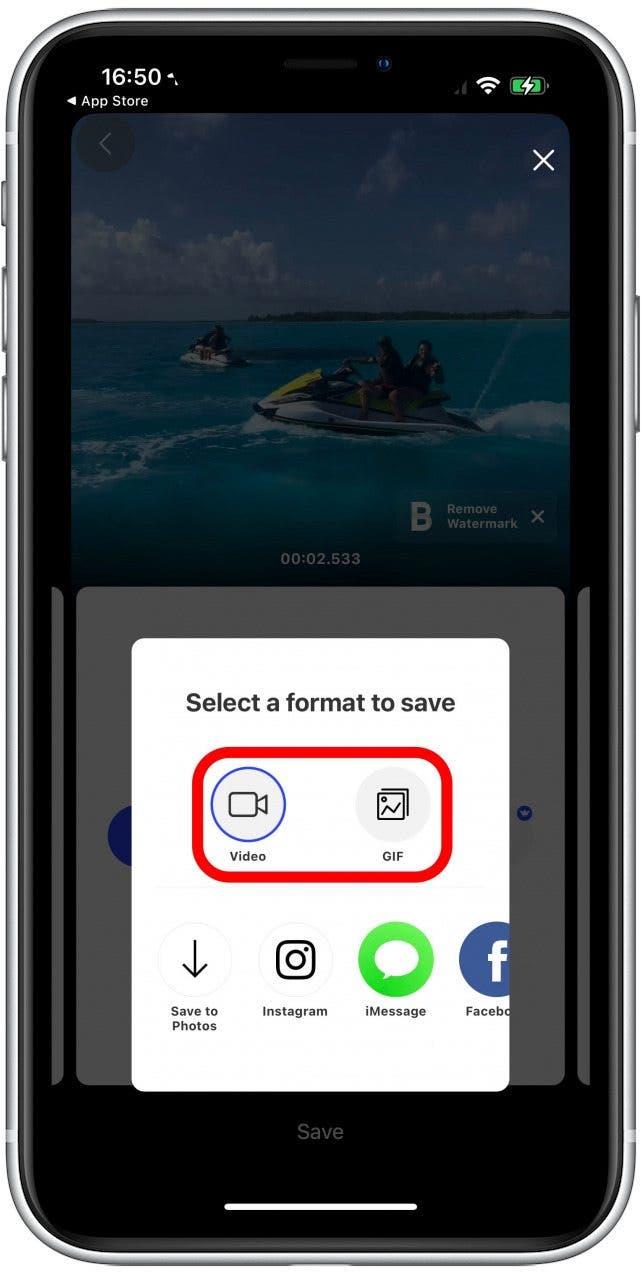
- Я выберу GIF и нажимать Сохранить к фотографиям .
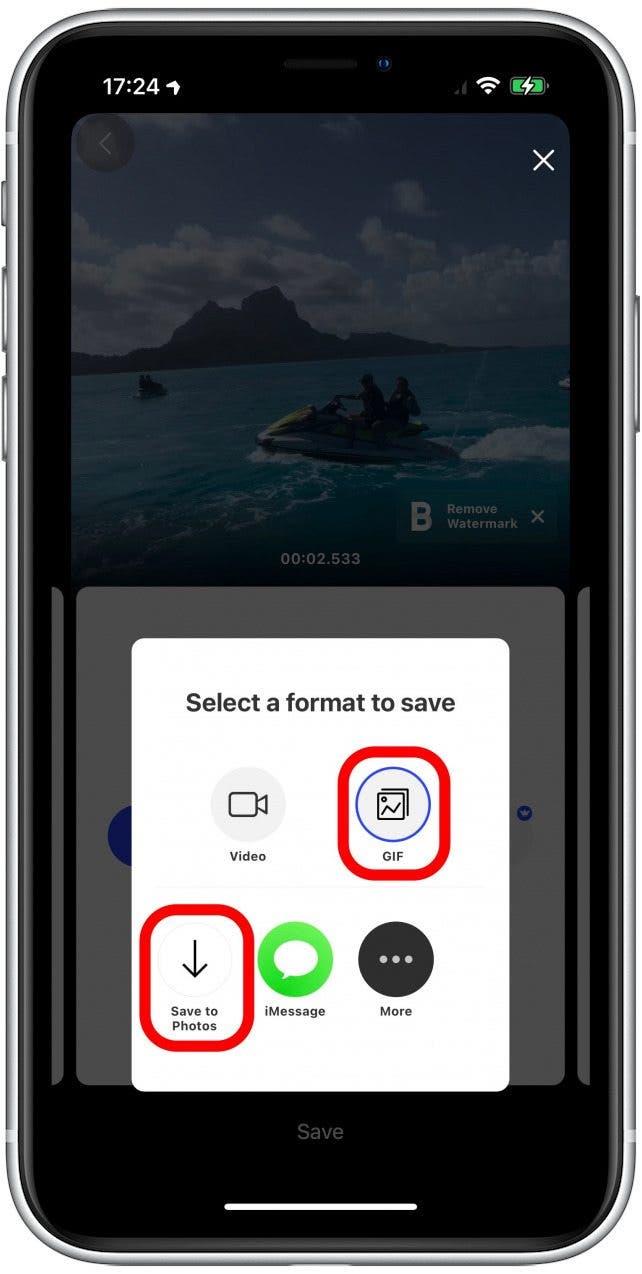
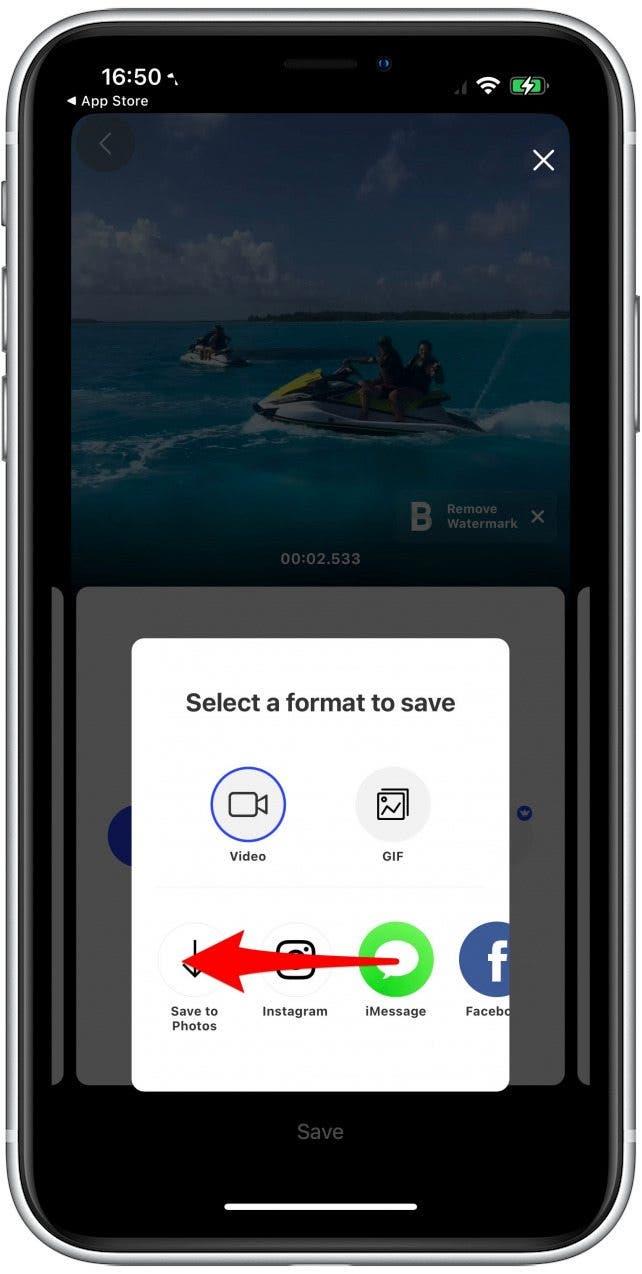
- Вы можете провести влево рядом, чтобы сохранить на фотографии, вы можете поделиться им через другое приложение или опубликовать его на странице социальных сетей.
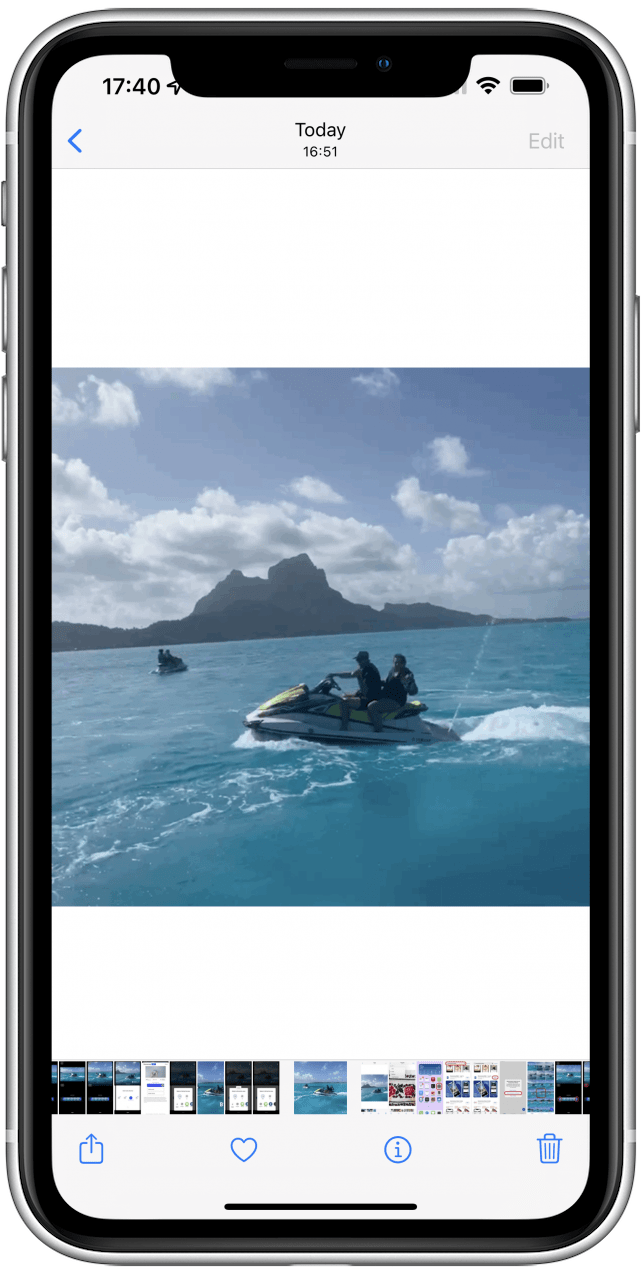
- Видео или GIF появится в вашем приложении Photo. Если вы сохраните его как GIF, вы увидите его непрерывно, и там не будет водяного знака.
- Оплаченные функции приложения могут быть включены за 1,99 долл. США в месяц, 14/99 долл. США в год или в 24,99 долл. США.
Теперь вы знаете, как сделать видео -цикл или видеоролик, как их называют! Не забудьте подписаться на наш бесплатный Информационный бюллетень совет дня , чтобы узнать больше трюков на iPhone.
Как зациклить видео на iPhone без приложения
К сожалению, нет возможности забрать видео без стороннего приложения. Существуют неудобные обходные пути, такие как вставка видео в приложение страниц, где вы настроили его на повторить, а затем записывают экран. Тем не менее, видео потребует дальнейшего редактирования и не будет иметь звука.
Кроме того, если вы хотите снять 10-часовое видео, например, вам нужно будет проверять запись на 10 полных часов без использования телефона, и это потребует невероятного количества хранения, и вам нужно будет иметь Телефон подключился и не использовал его за все время.
Единственный способ эффективно забрать видео без приложения-это Сделайте живую фотографию и превратите ее в Петля в приложении Photos . Вам может быть интересно, как сделать видео живой фото, которая, к сожалению, невозможно. Вы можете сохранить только живую фотографию как видео, но не наоборот. Использование приложение, которое я упомянул выше , является гораздо лучшим решением!
Теперь вы знаете, как сделать видео, бумеранг, бумеранг Лупер или как вы называете этот забавный видеоформат. Мы надеемся, что в будущих обновлениях программного обеспечения для iPhone появится больше функций видео iPhone. До тех пор вы знаете, как зацикливаться на видео на вашем iPhone несколькими способами!
Редактор видео Бумеранг -Loop 4+
Зачем мне показывать что есть бесплатные три дня, если таковых нет?? Зачем делать бесплатное скачивание, если все равно все функции платные?? Чтобы посмотреть как работает бумеранг?? Я и так знаю как он работает. Могли хотя бы на одно видео сделать бесплатно.
Ответ разработчика ,
Теперь бумеранг видео можно делать без подписок и платежей. С вашим триалом что-то пошло не так, можем попробовать разобраться. Напишите мне: andreybanshchikov@gmail.com