Панорамная съемка на iPhone: как правильно снимать панорамы, менять направление и делать вертикальные фото
Панорамы представляют собой склеенные в очень широкую полосу фотографии. Возможно, вы уже снимали немало панорам, а кто-то вообще использует специальную камеру для создания потрясающих широких фотографий.
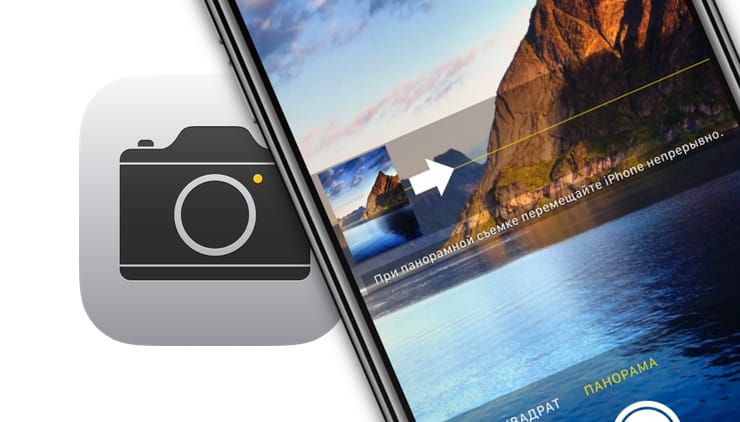
Как правильно снимать панорамы на iPhone?
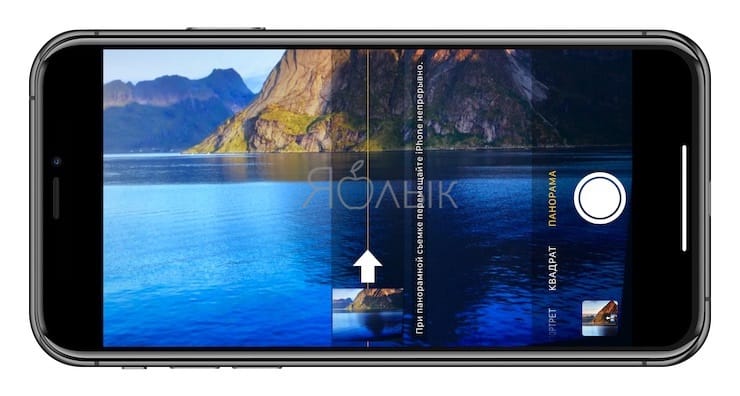
Запустите приложение Камера и выберите режим съемки Панорама. Нажмите кнопку затвора для начала панорамной съемки и медленно поворачивайте iPhone. Остановите панорамную съемку в необходимый момент повторным нажатием кнопки затвора.
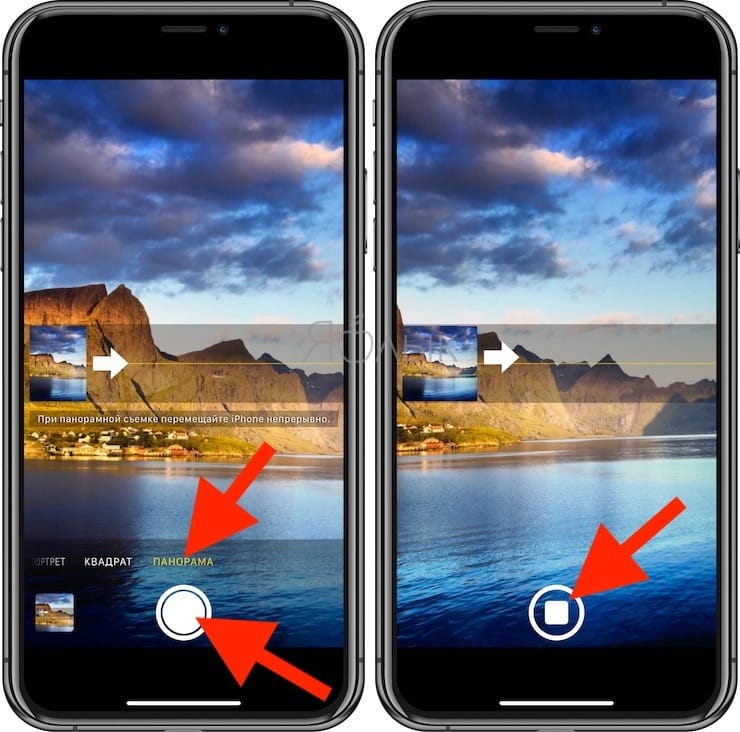
Не держите iPhone перед собой и не используйте свое тело в качестве опоры, попробуйте просто повернуть смартфон.
Вы должны крутить iPhone вокруг его центральной оси вместо того, чтобы водить рукой по дуге. Для получения качественных панорамных снимков медленно вращайте свой iPhone, а не свое тело или руку.
Представьте, что через центр вашего смартфона проходит некий прут сверху вниз и вы вращаете аппарата вокруг этого «вертела», как качели вокруг своей оси.
Как изменять направление панорамной съемки?
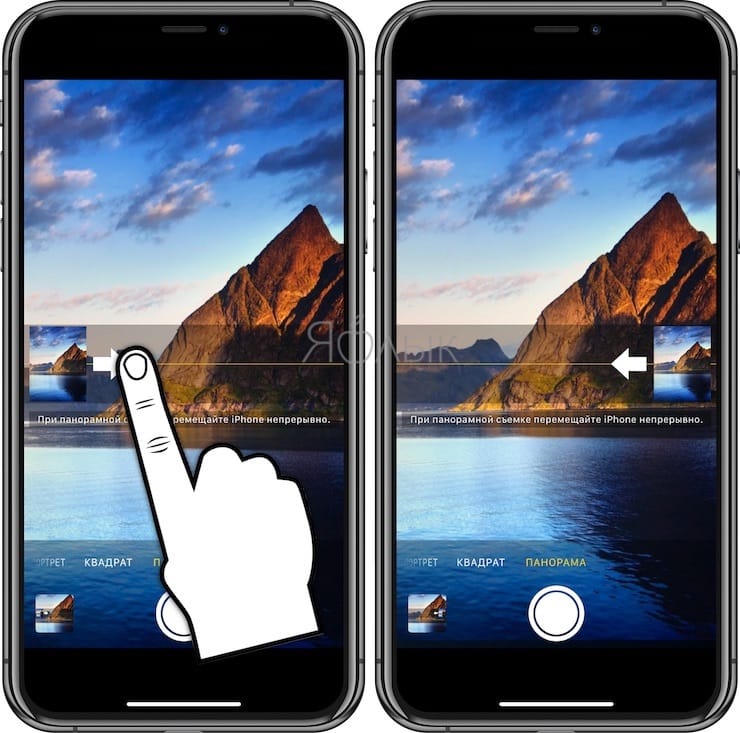
По умолчанию в iOS, панорамный режим активирует съемку слева направо. Однако «перевернуть» направление на справа налево очень просто.
Для изменения направления панорамной съемки коснитесь стрелки, указывающей направление.
Мини-панорамы
Если вы являетесь владельцем представителя линейки iPhone 11 или iPhone 12, то с размещением объектов на фото не будет никаких проблем. Сверхширокоугольный объектив способен захватить почти все, что находится перед вами. Но если у вас есть проблемы с размещением объектов на одной фотографии, то почему бы не использовать для этих целей режим панорамы?
Возможно, вы делаете фотографию своего завтрака в Instagram, а на столе слишком много всяких вкусностей. Вместо того, чтобы сгрести все в одну кучу или отойти вдаль от стола, просто сделайте мини-панораму.
Панорама вовсе не обязана быть длинной полосой, которая охватывает почти 360 градусов обзора (полный проход стрелки направления). Это может быть и просто немного расширенная фотография для того, чтобы уместить в себя дополнительные кексы и полоски бекона.
Как снимать вертикальные панорамы на iPhone
Кто сказал, что панорамы непременно должны быть максимально широкими? Некоторые вообще не прибегают к горизонтальным решениям. Почему бы не делать панорамы вертикальными? Это неожиданное секретное оружие доступно фотографу с iPhone в руках.
Вертикальные панорамы удивительны по разным причинам. Одной из них является то, что вы можете захватывать высокие здания в одном изображении. Деревья, горы, водопады, пейзажи – все это отличные объекты для вертикальной панорамы. И вы уже знаете, как снимать эти впечатляющие фотографии.
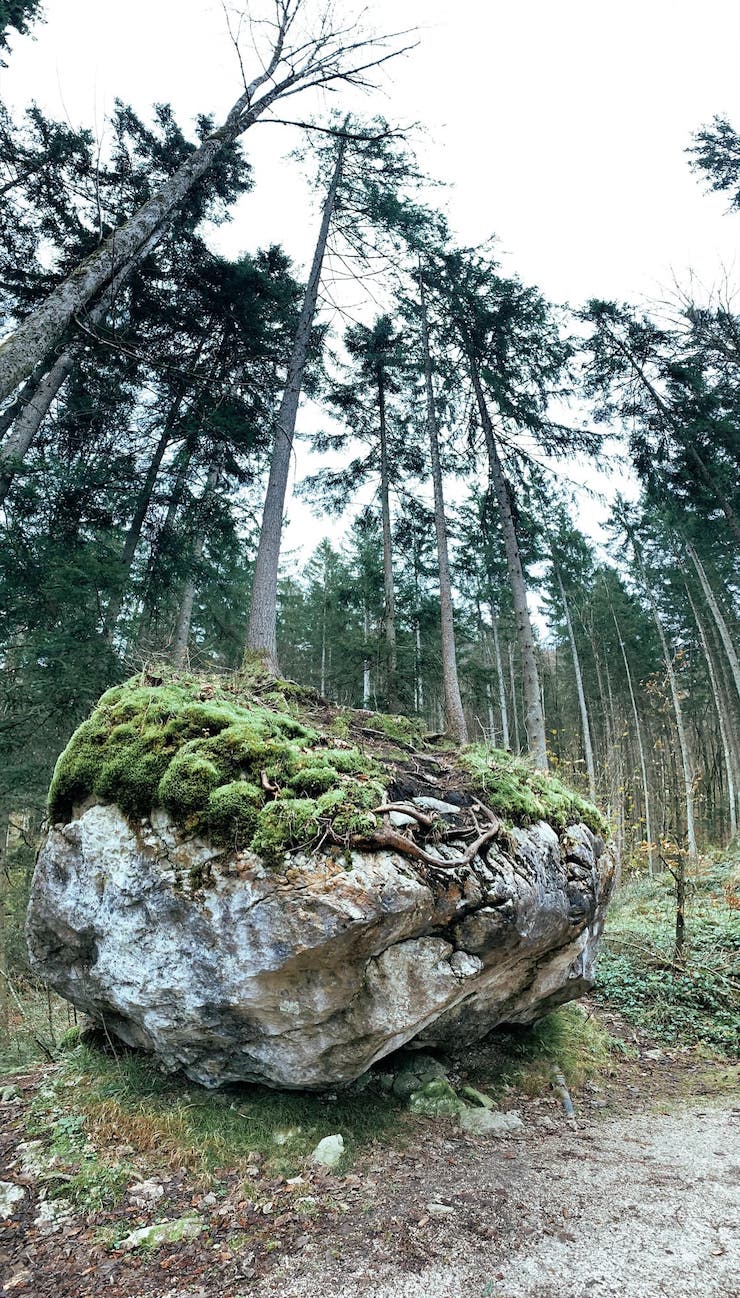
Просто сделайте панорамную съемку, предварительно повернув iPhone на 90 градусов.
Мы можем дать один совет для получения максимальной отдачи от панорамы: выберите, с чего начать. Даже с более умным режимом съемки в современных iPhone иногда можно начинать с темного лесного ковра, а к тому времени, когда вы достигнете неба, синий цвет будет размыт. Если это произойдет, то запустите панораму сверху и двигайтесь вниз. Повторимся, чтобы изменить направление панорамы, коснитесь стрелки, указывающей направление, на экране панорамы. Затем просто сделайте снимок, постоянно наблюдая за экраном. Это позволит убедиться в формировании требуемого кадра. Если снимать слишком долго, то панораму будет трудно рассмотреть на маленьком экране iPhone.
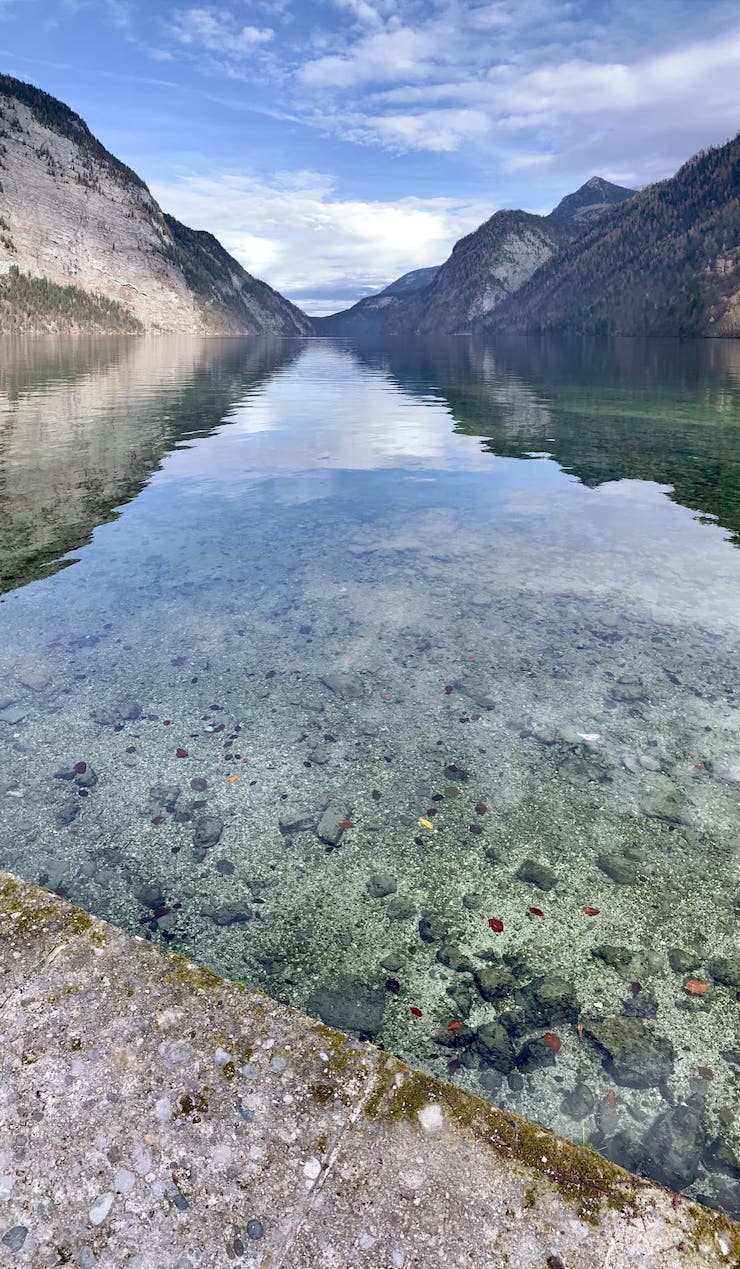
В следующий раз при запуске приложения «Камера» рассмотрите возможность использования вертикальной панорамы. Можете попрактиковаться на чем угодно, а когда перед вами появится сцена, подходящая для вертикальной панорамы, вы уже будете готовы снимать ее.
�� Смотрите также:
- Как быстро сравнивать «до и после» обработанное фото и оригинал на iPhone или iPad.
- Как исправлять перспективу и выпрямлять объекты на фото в iPhone и iPad.
- Замена лиц, смена пола, прически, макияж, коррекция фигуры, эффекты и маски на фото и видео для iPhone – 20 лучших приложений.
�� Мы в Telegram и YouTube, подписывайтесь!
Использование режимов камеры на iPhone или iPad
Узнайте, как использовать режимы «Портрет», «Панорама», «Замедленно» и другие режимы камеры на вашем устройстве.
Выбор подходящего режима для съемки
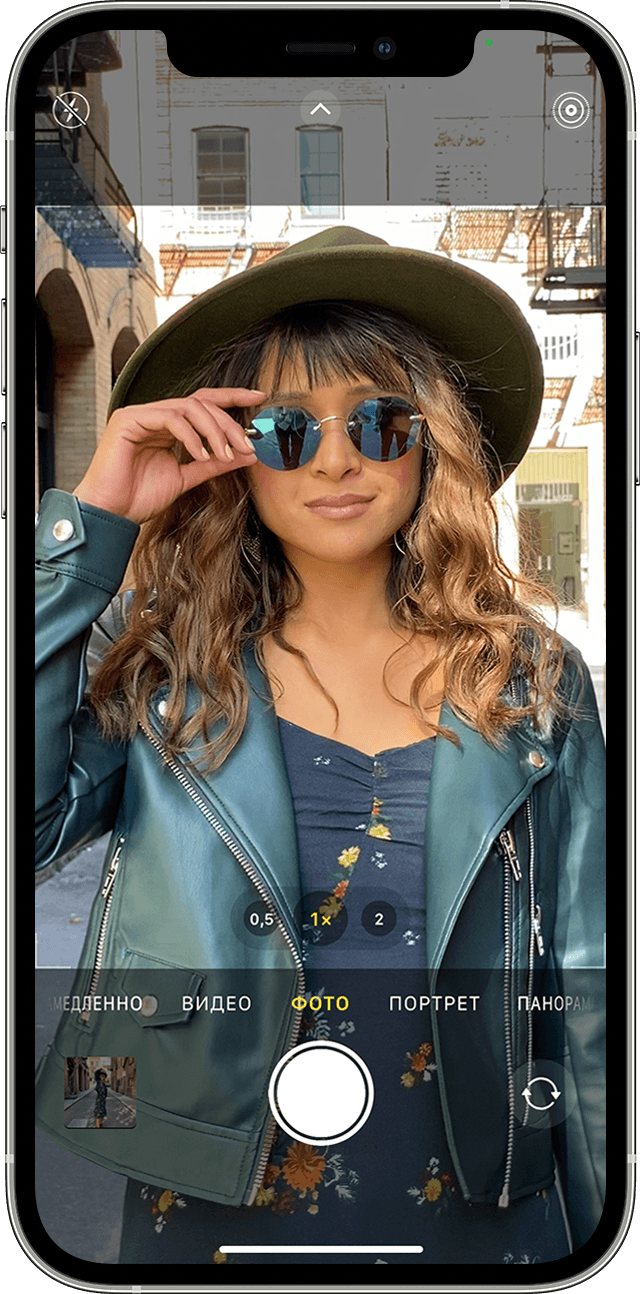
Различные режимы камеры, доступные непосредственно на iPhone и iPad, помогут вам добиваться идеального результата при фото- и видеосъемке. Чтобы переключаться между режимами, смахивайте вправо или влево. Доступны следующие режимы: «Фото», «Видео», «Таймлапс», «Замедленно», «Квадрат», «Портрет», «Киноэффект» и «Панорама». Вы также можете делать фотографии во время видеосъемки или использовать функцию QuickTake для записи видео в режиме «Фото». Сначала убедитесь, что у вас установлена последняя версия iOS или iPadOS.

Режим «Фото»
«Фото» — это стандартный режим, который вы увидите, открыв приложение «Камера». В этом режиме вы можете делать обычные фотографии и снимки Live Photos. Ваша камера автоматически сфокусируется и установит экспозицию в зависимости от того, на что вы ее наведете. Вы можете коснуться другой области в видоискателе, чтобы изменить фокус и экспозицию. Затем, если необходимо оставить фокус и экспозицию в той же точке, нажмите на экран и удерживайте нажатие, пока не появится надпись «Фиксация экспозиции/фокуса».
QuickTake
На iPhone XS, iPhone XR и более поздних моделях можно использовать функцию QuickTake, чтобы удобно снимать видео в режиме фотосъемки. На других моделях iPhone можно нажать и удерживать кнопку спуска затвора, чтобы выполнить серийную съемку. Чтобы остановить съемку, просто отпустите кнопку спуска затвора.
Режим «Портрет»
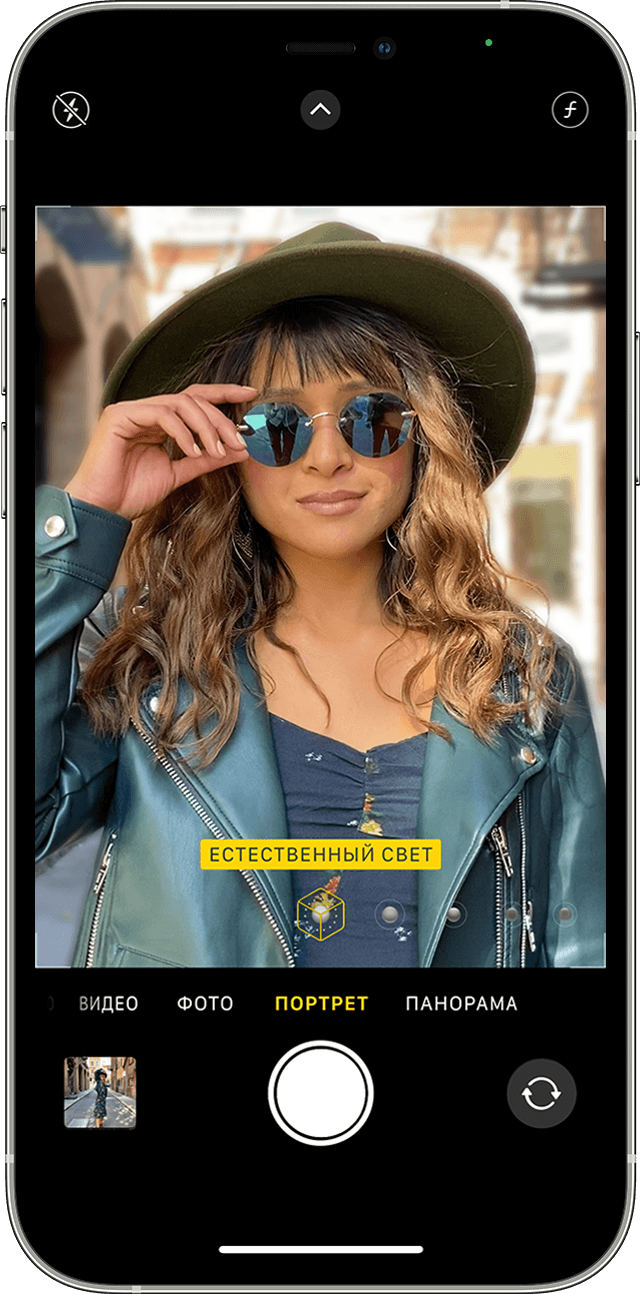
Режим «Портрет» создает эффект глубины поля, благодаря которому объект съемки остается резким на размытом фоне. Вы можете использовать режим «Портрет» на iPhone 7 Plus, iPhone 8 Plus и более поздних моделях. На iPhone X или более поздних моделей также можно делать селфи в режиме «Портрет». Кроме того, вы можете использовать режим «Портрет» с фронтальной камерой на моделях iPad Pro 11 дюймов (все поколения) и iPad Pro 12,9 дюйма (3-го поколения и более поздние). Чтобы использовать режим «Портрет», откройте приложение «Камера» и перейдите в режим «Портрет». Если приложение посоветует отойти дальше от объекта съемки, сделайте это. Когда поле «Эффект глубины» станет желтым, сделайте снимок. Теперь изображения, полученные в режиме «Портрет» на iPhone X и более поздней модели, а также iPhone 8 Plus, можно сделать еще более завораживающими благодаря эффектам освещения студийного качества. После съемки нажмите «Править» и выберите один из эффектов: «Студийный свет», «Контурный свет», «Сценический свет» или «Сценический свет — моно». С помощью эффекта «Светлая тональность — Ч/Б» на iPhone XS и более поздних моделей можно создавать красивый классический вид. Камера iPhone XR на задней панели не поддерживает эффекты «Сценический свет», «Сценический свет — Ч/Б» и «Светлая тональность — Ч/Б».
Режим «Квадрат»

В режиме «Квадрат» область кадра на экране камеры ограничивается квадратом — такой размер фотографии оптимален для большинства социальных сетей. Таким образом, сделанный снимок можно тут же опубликовать в любимой социальной сети. На iPhone 11 и более поздних моделях нажмите на стрелку , чтобы получить доступ к режиму «Квадрат» и другим параметрам.
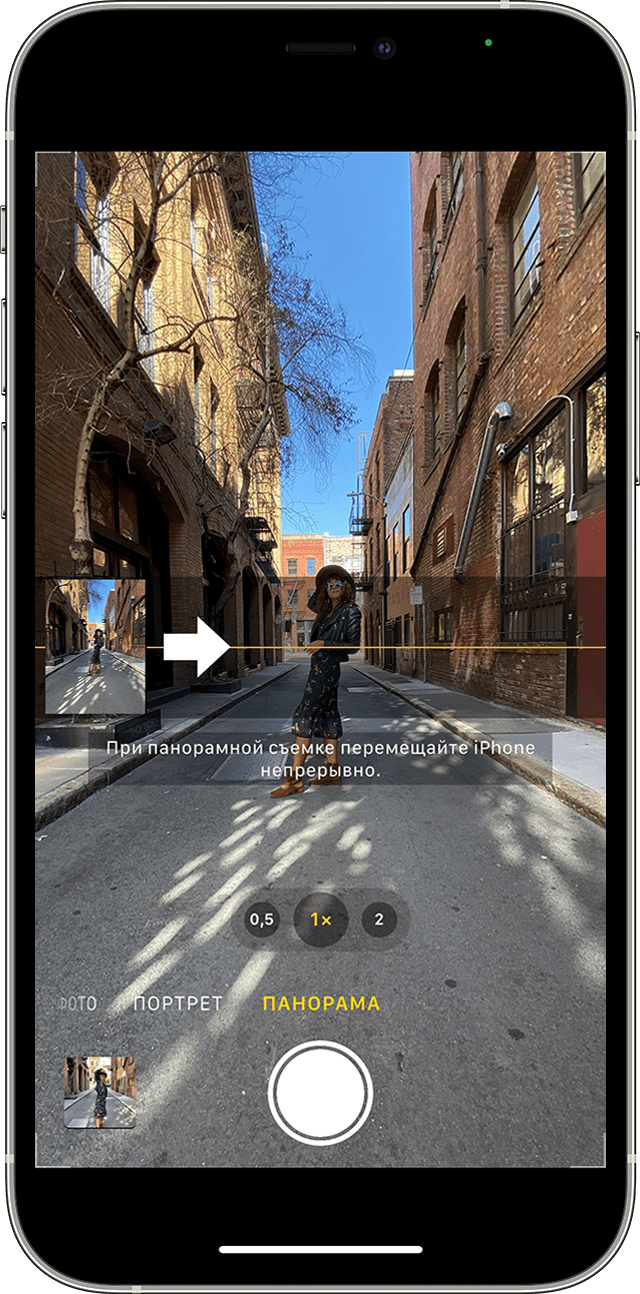
Режим «Панорама»
Используйте режим «Панорама», чтобы получить широкоугольный снимок ландшафта, медленно перемещая свое устройство. В режиме «Панорама» в центре экрана отображается направляющая линия, которая помогает сделать фотографию. Если нужно снять панораму в направлении слева направо, убедитесь, что стрелка указывает вправо. А если справа налево — нажмите стрелку для смены направления. Нажмите кнопку затвора и медленно перемещайте камеру по прямой линии от одной стороны снимка к другой. Старайтесь двигать камеру так, чтобы стрелка постоянно находилась на желтой направляющей линии.
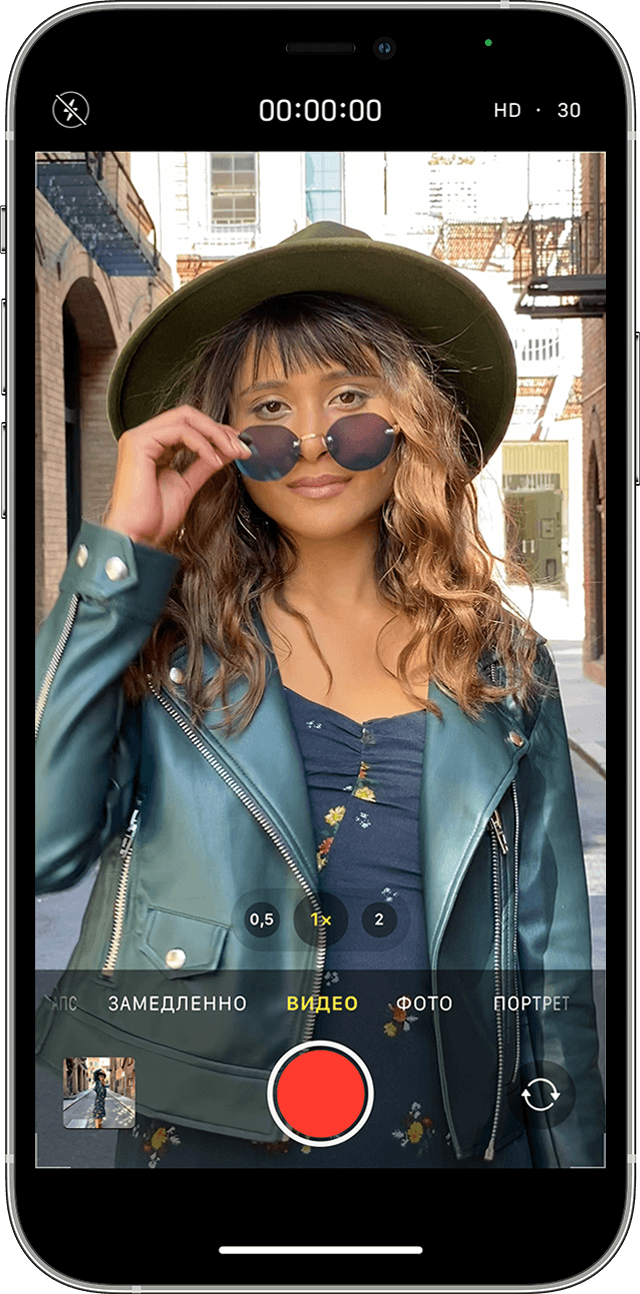
Видео
Если выбрать любой режим видеосъемки, кнопка затвора меняет свой цвет с белого на красный. Нажмите кнопку спуска, чтобы начать съемку, а затем нажмите ее еще раз, чтобы завершить. Во время записи видео можно нажать белую кнопку затвора, чтобы сделать обычное фото. Хотите изменить длину видео? Нажмите «Править» или кнопку редактирования и перемещайте ползунок, чтобы изменить время начала и завершения видео. Нажмите кнопку «Готово», чтобы сохранить изменения.
Режим «Киноэффект»
Режим «Киноэффект» в камере iPhone позволяет записывать видео в кинематографическом формате с малой глубиной резкости и добавлять функцию плавного перемещения фокуса. Для использования режима «Киноэффект» требуется iPhone 13 или более поздней модели. Узнайте больше об использовании режима «Киноэффект» на iPhone.
Режим «Экшн»

В режиме «Экшн» можно снимать плавное видео без штатива, даже если вы при этом много перемещаетесь. Для включения режима «Экшн» нажмите кнопку . Для съемки в этом режиме требуется iPhone 14. Узнайте больше о режиме «Экшн» на вашем iPhone.
Режим «Замедленно»
В режиме замедленной съемки видео будут записываться как обычно. Но при просмотре применяется эффект замедленного воспроизведения. Можно редактировать видео, чтобы действие режима замедленной съемки запускалось и останавливалось в указанное вами время.
Режим «Таймлапс»
Снимки делаются через выбранные временные интервалы, и в результате получается ускоренное видео, которое можно тут же опубликовать. Если перейти в режим «Таймлапс» и нажать кнопку затвора, камера будет делать снимки с заданной периодичностью, пока вы не нажмете эту кнопку еще раз.
Дополнительная информация
- Сведения о функциях камеры на iPhone
- Помощь в работе с программой «Камера»
- Съемка и редактирование фотографий с помощью устройств iPhone или iPad
- Доступ к фотографиям и видеозаписям на всех ваших устройствах с помощью функции «Фото iCloud»
- Управление хранилищем фотографий и видео
Как сделать фото 360 градусов на телефоне: съемка сферической 3D панорамы на Android и iPhone
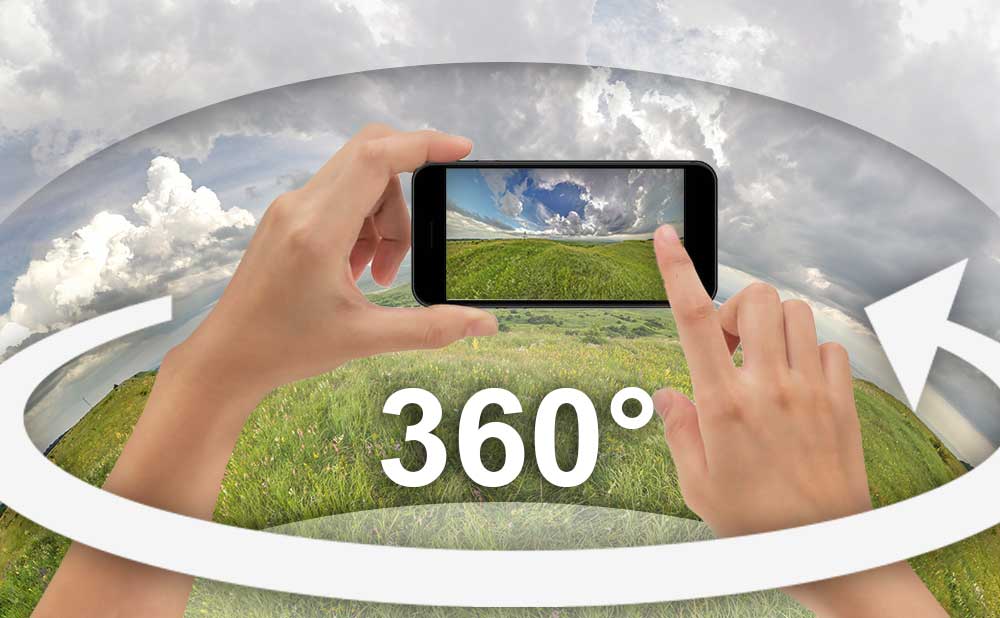
Как снять сферическую 3D панораму при помощи телефона? Это совсем не сложно. Сделать панорамное фото 360 можно при помощи любого смартфона. Далее мы разберем все шаги качественной панорамной фотосъемки 360 градусов на Android или iPhone. Но для начала немного теории.
Создание виртуальных 3D туров под ключ
Размещение 3D панорам в Яндекс, Google и другие платформы в Интернете.
| Москва МО |
+7-985-736-7376 |
| Ростов-на-Дону Таганрог, Новочеркасск |
+7-918-853-6755 |
| Краснодар Сочи, Новороссийск, Анапа |
+7-918-347-1637 |
| Ставрополь Пятигорск, Невинномысск |
+7-918-874-9678 |
Возможна съемка в других регионах России, дополнительную информацию можно получить через форму обратной связи.
Что такое фото 360 или сферическая 3D панорам
В настройках камеры многих телефонов есть режим панорамной съемки. Но данная функция позволяет сделать только плоскую панораму. Это фотография с широким углом обзора на которой умещается больше информации по сравнению с обычным фото.
Сферическая 3D панорама – это фотография с обзором на 360 градусов, причем как по горизонтали, так и по вертикали. На таком снимке мы можем увидеть все пространство вокруг.
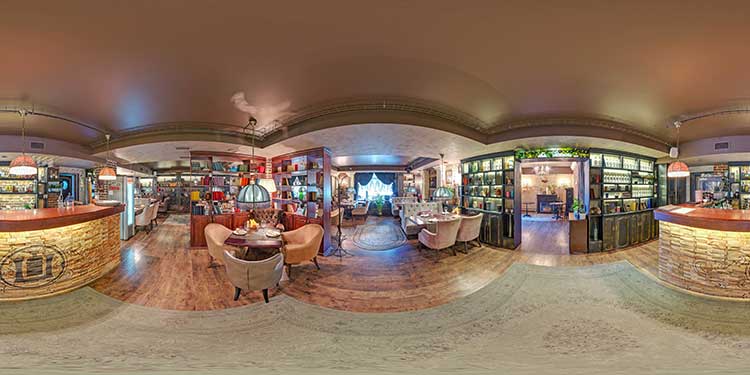
При помощи приложений, фото 360 можно прокрутить в любу сторону и посмотреть, что там находится. Сферические панорамы используются для создания виртуальных туров:
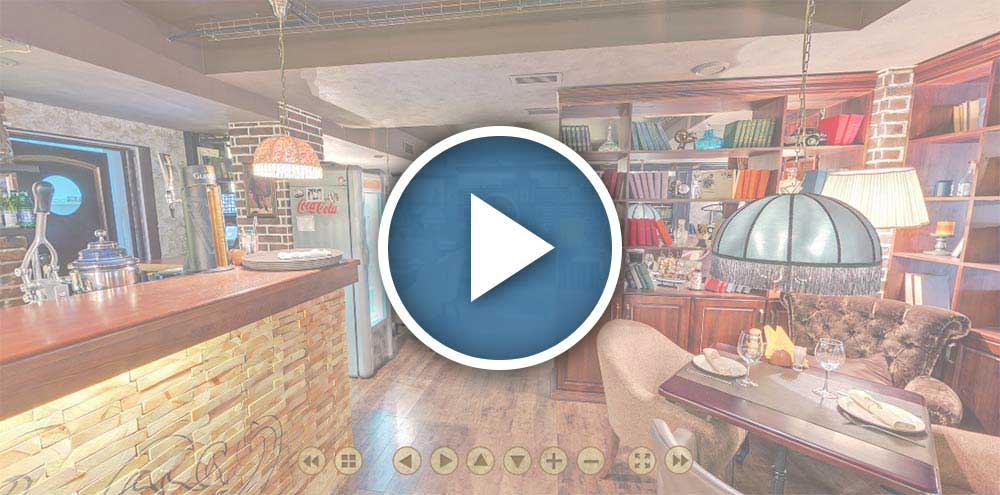
Такую панорамную съемку можно сделать на телефоне Андроид или Айфон. Мы рассмотрим несколько вариантов – от самого простого, до более сложного, приближенного к профессиональной съемке.
Что необходимо для панорамной съемки на телефоне
В первую очередь нужен смартфон. Подойдет телефон на операционной системе Android или iOS.
Из магазина приложений мы установим бесплатную программу — Google Просмотр улиц. Она позволяет снимать панорамные фотографии 360 и делиться ими со всем миром, загружая фото на Google карты.


Для простого варианта съемки этого будет достаточно. Но для более качественной съемки понадобится любой штатив и крепление для телефона.
Съемка 3D панорамы на телефон
Открываем приложение Google Просмотр улиц и переходим в раздел «Создать». Здесь нам предлагается несколько вариантов:
- 3D панорам — создать круговую панораму при помощи смартфона.
- Импортировать панорамы – подойдет для загрузки уже готовых фото 360.
- Подключить сферическую камеру – при наличии камеры 360 можно делать снимки на нее и загрузить в телефон по беспроводной связи wi-fi.
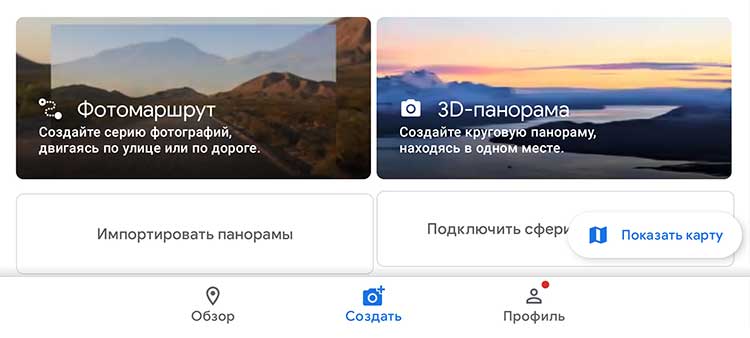
Выбираем первый вариант. Далее приложение запросит разрешение на съемку и доступ к данным о местоположении – подтверждаем.
Процесс съёмки панорам
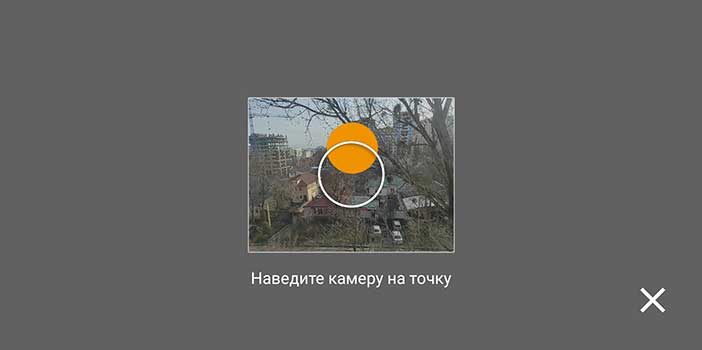
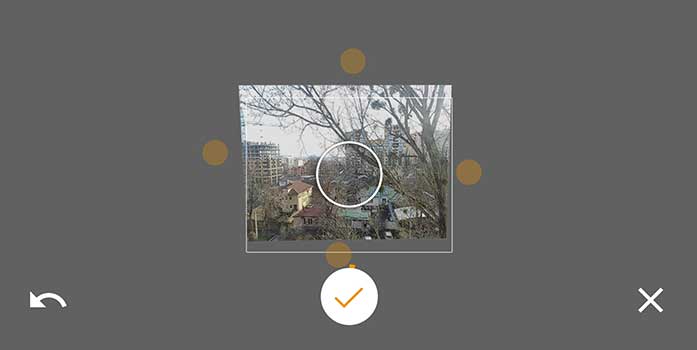
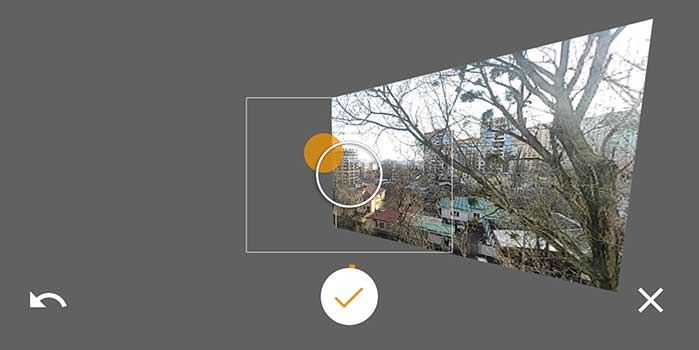
- На экране появится изображение с камеры и желтый кружок.
- Направляем телефон на окружность. Круг заполнится белым цветом и произойдет съемка первого кадра. В этот момент постарайтесь держать телефон неподвижно.
- Далее смещаем смартфон к краю первой фотографии, где появится следующий желтый кружок. Делаем снимок и вращаем камеру далее.
- Лучше всего отснять первый ряд по горизонтали, а затем переместиться на следующий.
- И так до тех пор, пока все пространство вокруг не заполнится фотографиями.
- В нижней части экрана расположен индикатор процесса съемки. После завершения, он окрасится зелёным цветом. Нажимаем на него. Если необходимо отменить один кадр, нажимаем кнопку «назад».
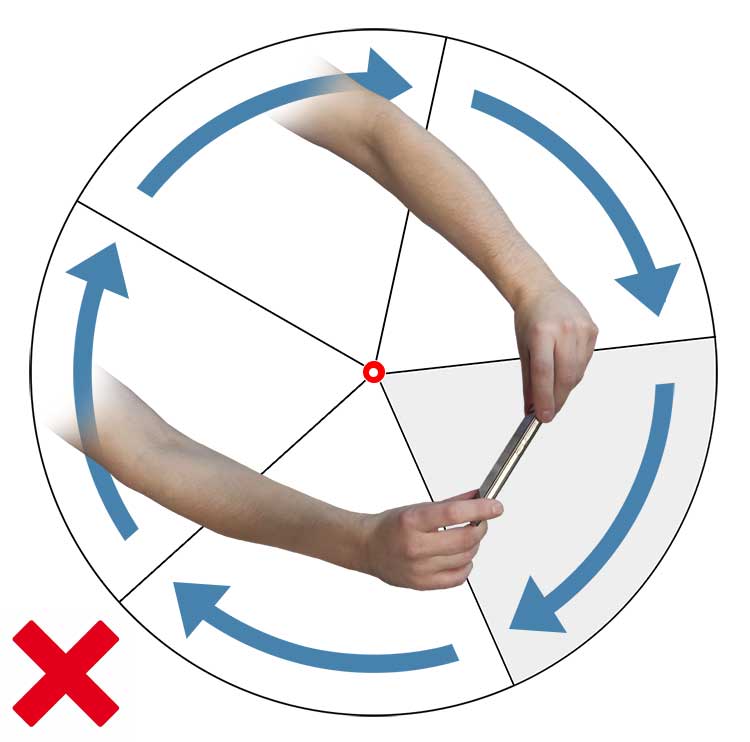
Обратите внимание на то, чтобы телефон вращался вокруг точки, в которой расположена камера. Именно так вы получите лучший результат после склейки фотографий.

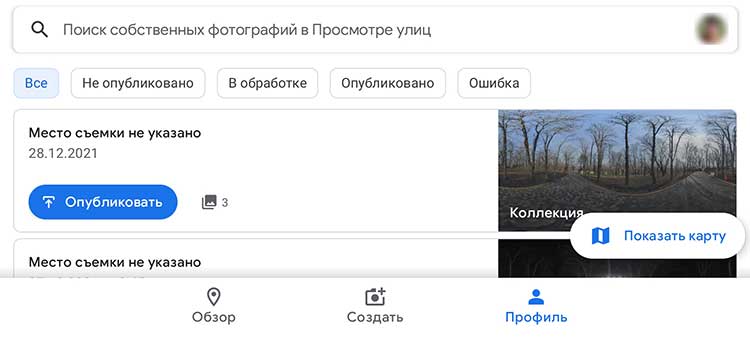
После съемки запустится процесс обработки и объединения фотографий в сферическую панораму. Готовое фото 360 можно увидеть в разделе «Профиль». Здесь хранятся все 3D панорамы пользователя.
Чтобы открыть фото в режиме 360, просто кликаем по ней. Теперь панораму можно покрутить в любом направлении. Здесь же (три точки в верхнем правом углу) можно указать месть съемки на карте, спрятать лица прохожих или удалить фото.
Примеры панорам сделанных на телефон
Вот примеры готовых панорам при правильной съемке и при удалении телефона от оси вращения:
Пример неправильная съёмки с рук
Пример правильной съёмки с рук
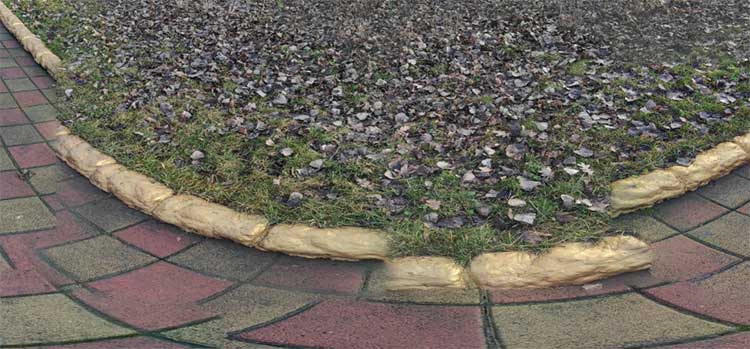
Как видно, на первой панораме заметны стыки между фотографиями. Они сильнее видны на ближайших объектах. Их можно избежать если правильно вращать телефон во время съемки.
Если результат нас полностью устраивает, жмем «Загрузить на Google карты». Через некоторое время ваша 3D панорама будет доступна для просмотра в Гугл картах.
Для сохранения фотографии в память телефона нужно нажать на значок «поделиться», выбрать файловый менеджер из списка и указать папку для хранения. Далее, полученные сферические панорамы, можно использовать для создания виртуального 3D тура. Например, в программах Pano2VR или KRpano.
Или же опубликовать панораму в одной из социальных сетей. Кстати, Facebook поддерживает просмотр 3D панорам в сферическом виде.
Съемка сферической панорамы на смартфон со штатива
Во время съемки с рук сложно вращать телефон вокруг одной точки. Из-за смещения на панораме появляются так называемы засечки – стыки между соседними кадрами.
Чтобы избежать этих дефектов можно использовать штатив во время съемки. Для фиксации смартфона на штативе понадобится специальное крепление, как на селфи-палках. Или профессиональное крепление для панорамной съемки – панорамную головку.
Снимайте вертикальные панорамы на iPhone
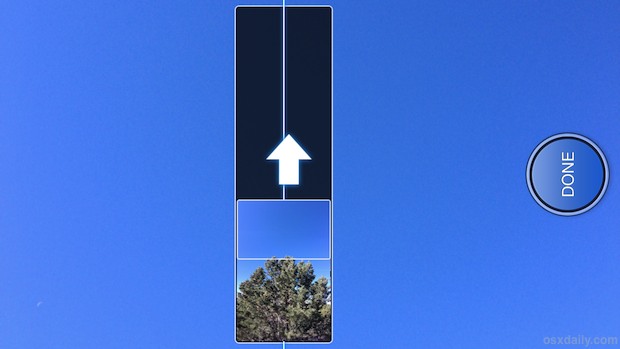
Превосходный панорамный режим iPhone также позволяет легко делать вертикальные панорамные снимки.
Режим съемки панорамы в вертикальной ориентации идеально подходит для съемки высоких деревьев, водопадов, зданий и всего, что выше стандартного диапазона.
Программы для Windows, мобильные приложения, игры — ВСЁ БЕСПЛАТНО, в нашем закрытом телеграмм канале — Подписывайтесь:)
Это руководство покажет вам, как переключить режим панорамы в вертикальный режим, чтобы делать снимки высоких объектов или пейзажей.
Как сделать вертикальную панораму на iPhone
Чтобы сделать вертикальный панорамный снимок, все, что вам нужно сделать, это как обычно открыть режим панорамы в приложении «Камера», а затем повернуть iPhone на бок – да, это так просто:
- Откройте камеру, затем проведите пальцем по параметрам для доступа к режиму «ПАНО» (в более старых версиях iOS необходимо нажать «Параметры» и выбрать «Панорама»).
- В Panorama просто поверните iPhone в горизонтальное положение.
- Сделайте панораму как обычно, нажав «Готово», когда закончите.
Панорама достаточно интеллектуальна, чтобы сохранить полученный вертикальный снимок в правильной вертикальной ориентации, поэтому вам не нужно будет поворачивать изображение постфактум.
Если вы новичок в режиме «Панорама», не упустите несколько советов по созданию лучших панорамных фотографий на iPhone. Вам понадобится современная версия iOS, чтобы иметь эту функцию на новых моделях iPhone, это действительно здорово и очень весело.
Программы для Windows, мобильные приложения, игры — ВСЁ БЕСПЛАТНО, в нашем закрытом телеграмм канале — Подписывайтесь:)