Просмотр и удаление журнала браузера в Internet Explorer
Internet Explorer 11 был окончательно отключен с помощью обновления Microsoft Edge в некоторых версиях Windows 10. Если для любого сайта, который вы посещаете, требуется Internet Explorer 11, его можно перезагрузить в режиме Internet Explorer в Microsoft Edge. Рекомендуется перейти на Microsoft Edge , чтобы начать пользоваться более быстрым, безопасным и современным браузером.
История браузера — это сведения, которые Internet Explorer хранит на компьютере при просмотре веб-страниц. Для повышения удобства работы в него входят данные, которые вы вводите в формы, а также пароли и посещенные сайты. Однако если вы используете общий или общедоступный компьютер, возможно, вам не нужно, чтобы Internet Explorer мог сохранять историю.
Просмотр журнала браузера и удаление отдельных сайтов
При просмотре журнала браузера вы можете удалить отдельные сайты или вернуться на веб-страницу, которую уже посещали.
- В Internet Explorer выберите кнопку Избранное.
- Перейдите вкладку Журнал и выберите фильтр просмотра журнала в раскрывающемся меню. Чтобы удалить отдельные сайты, щелкните правой кнопкой мыши сайт в любом из указанных списков и выберите пункт Удалить. Либо вернитесь на страницу, выбрав соответствующий сайт в списке.
Удаление журнала браузера
Регулярное удаление журнала браузера помогает сохранить конфиденциальность, особенно если вы используете общедоступный компьютер.
- В Internet Explorer: нажать кнопку Инструменты, нажать кнопку Безопасность и выбрать удалить историю браузера.
- Выберите типы данных или файлов, которые вы хотите удалить с компьютера, и нажмите кнопку Удалить.
Что удаляется при удалении содержимого журнала браузера
Версия Internet Explorer
Список посещенных сайтов.
Кэшированные временные интернет-файлы изображений
Копии страниц, изображений и другого мультимедийного контента, хранящиеся на компьютере Эти копии позволяют браузеру быстрее загружать содержимое при повторном посещении веб-сайтов.
Данные ваших настроек, которые сайты сохраняют на компьютере, например данные для входа или ваше расположение.
Список файлов, загруженных из Интернета. Удаляется только список, а не сами скачанные файлы
Только Internet Explorer 11 и Internet Explorer 10
Данные, введенные в формы, например адрес электронной почты или адрес доставки
Пароли, сохраненные для сайтов.
Данные защиты от отслеживания, фильтрации ActiveX и функции «Не отслеживать»
Веб-сайты, исключенные из фильтрации ActiveX, и данные, по которым браузер определяет попытки отслеживания
Список сайтов, добавленных в избранное. Если нужно удалить только отдельные сайты, не удаляйте избранное, так как при этом будут удалены все сохраненные сайты.
Данные фильтрации InPrivate
Сохраненные данные, по которым фильтрация InPrivate определяет, когда сайты могут автоматически передавать информацию о вашем посещении
Только для Internet Explorer 9 и Internet Explorer 8
Примечание: Сведения о работе с журналом браузера в Microsoft Edge см. в разделе Просмотр и удаление содержимого журнала браузера в Microsoft Edge.
Как очистить историю браузера. Инструкция

История браузера хранит информацию, когда и какие веб-сайты посещал пользователь. Если вы беспокоитесь о конфиденциальности данных, стоит периодически удалять данные о просмотренных страницах. РБК Life объясняет, как быстро это сделать в разных браузерах.
В большинстве браузеров открыть историю можно с помощью горячих клавиш:
- ⌘ + Y (Mac);
- ctrl + H (Windows).
Откроется окно с настройками. Обычно там есть три поля: очистить историю, файлы cookie и кэш. Убедитесь, что активна только галочка напротив «Очистить историю», иначе останетесь без сохраненных паролей на устройстве.

Как отключить Google Ассистент: инструкция
Что такое история браузера
История браузера — это список веб-сайтов, которые недавно посещал пользователь на устройстве. [1] В данных хранятся названия страниц, URL-адреса и их классификация по дате.
В истории браузера можно найти страницу, которую вы просмотрели, но не запомнили ее адрес и не сохранили в закладках. Однако если браузер установлен на компьютере, за которым работают несколько человек, историю лучше периодически очищать. Так вы будете уверены, что никто не узнает, какие страницы вы посещали и какую информацию искали. [2]
Как очистить историю в Google Chrome
- Чтобы очистить историю браузера Google Chrome, нажмите на три точки в правом верхнем углу.
- Выберите «История» (History), во всплывающем окне нажмите «История» (History). Откроется окно с данными посещения веб-страниц.
- Чтобы удалить только некоторые страницы, поставьте галочки напротив тех, которые нужно скрыть.
- Нажмите в правом углу «Удалить» (Delete).
- Если вы хотите очистить всю историю браузера, нажмите в панели слева «Очистить историю» (Clear browsing data).
- Появится всплывающее окно. Поставьте галочку напротив «Удалить историю»
- Установите, за какой период нужно удалить данные: последний час, 24 часа, семь дней, четыре недели или все время. Нажмите «Удалить данные» (Clear data). [3]
Password Recovery Software
История Интернет обозревателей позволяет собирать статистику посещенных Web страниц, сохраненных кукисов, сохраненных полей автозаполения и паролей. Поддерживаются браузеры Internet Explorer 4-11, Edge, Opera, браузеры на базе Mozilla (Firefox, SeaMonkey и т.д.), Chromium (Google Chrome, YandexBrowser, 360 Extreme Explorer и т.д.)
Выбор источника информации
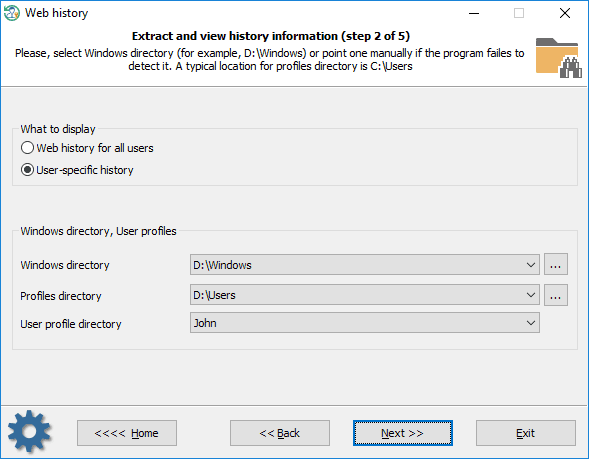
На начальном этапе программа предлагает выбрать источник информации для поиска: профиль конкретного пользователя или профили всех пользователей системы.
Тип информации
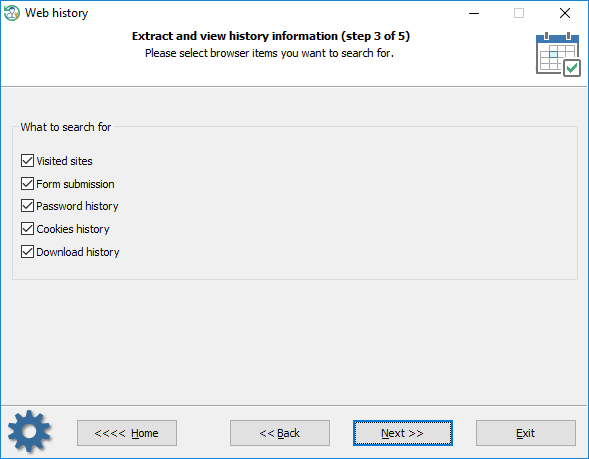
По умолчанию, программа осуществляет поиск следующих элементов, которые можно включать/отключать отдельно:
- Посещенных Web страниц
- Данные автозаполнения форм
- Сохраненные логины и пароли (если можно расшифровать мгновенно)
- Кукисы. Могут быть использованы для определения какие сайты посещали и когда, был ли пользователь залогинен и т.п.
- История закачек (не для всех браузеров)
Фильтры времени
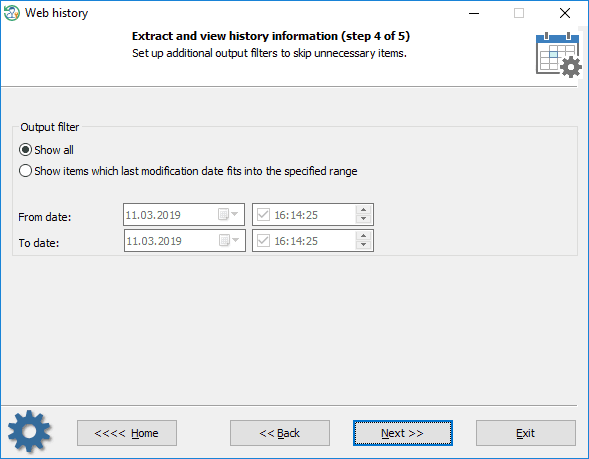
Можно установить дополнительные фильтры по времени, чтобы пропустить ненужные элементы.
История браузеров
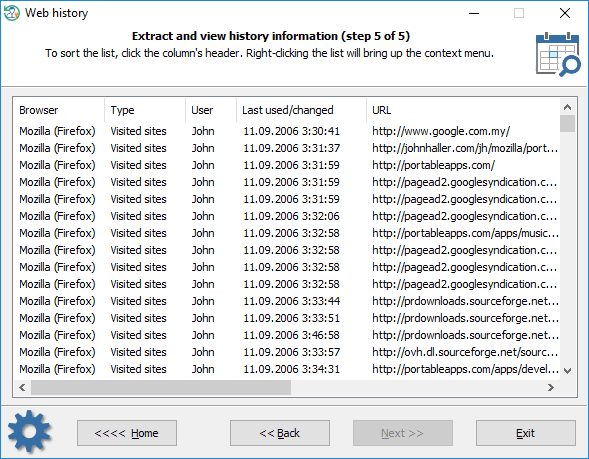
Статистику можно скопировать в буфер обмена или сохранить в файл. При необходимости, используя контекстное меню, вы также можете скрыть не интересующие вас записи.
Где браузеры хранят список посещенных Интернет страниц?
Internet Explorer
Посещенные места хранятся в файле index.dat. index.dat содержит различные записи: посещенные URL-адреса и открываемые в браузере файлы локального ПК, доступ к веб-почте, файлы cookie и т. д. Файл базы данных имеет собственный формат (Client UrlCache MMF) и впервые был представлен с выходом Internet Explorer 5. Формат index.dat файла не был сильно изменен с тех пор, физическое расположение, однако, может отличаться:
C:\Users\%USERNAME%\AppData\Local\Microsoft\History C:\Users\%USERNAME%\AppData\Local\Microsoft\Windows\History C:\Users\%USERNAME%\AppData\Roaming\Microsoft\Internet Explorer\UserData
Более старые Операционные Системы, например, Windows XP, использовали другие пути.
Internet Explorer — введенные URL адреса
HKEY_CURRENT_USER\Software\Microsoft\Internet Explorer\TypedURLs
Microsoft Edge
Подобно Internet Explorer, Microsoft Edge хранит историю просмотра веб-страниц, кэш, файлы cookie, а также другую информацию в одном файле под названием WebCacheV01.dat, который, кажется, является преемником index.dat. В WebCacheV01.dat находится в каталоге:
C:\Users\%USERNAME%\AppData\Local\Microsoft\Windows\WebCache
Opera (старые версии)
История посещенных страниц хранится в файлах global_history.dat, global.dat и vlink4.файлы dat в текущем профиле программы. Файлы имеют разный формат (зависит от версии браузера).
Chrome (а также другие браузеры на базе Chromium)
Все посещенные URL-адреса хранятся в базе данных SQLite под названием history. Расположение history отличается и зависит от браузера. Например:
C:\Users\%USERNAME%\AppData\Local\Google\Chrome\User Data\Default
Firefox (а также другие браузеры на базе Mozilla)
Web история хранится либо в файле history.dat (формат mork) или в places.sqlite в более новых версиях. Типичное расположение C:/Users/%USERNAME%/AppData/Roaming/Mozilla/Profiles. Например:
C:\Users\%USERNAME%\AppData\Roaming\Mozilla\Firefox\Profiles\owec6tnk.default
Где браузеры хранят данные автозаполнения форм?
Internet Explorer
Internet Explorer v4-6 сохраняет данные автозаполнения в специальном расположении реестра, называемом защищенным хранилищем. Несмотря на шифрование, все данные можно легко расшифровать и просмотреть, поскольку ключи шифрования хранятся вместе с защищаемыми данными. Расположение ключа реестра защищенного хранилища:
HKEY_CURRENT_USER\Software\Microsoft\Protected Storage System Provider
Internet Explorer v7-9 использует другую интересную технику. Вместо шифрования конфиденциальных данных с помощью статического секретного ключа (IE 4-6), который можно легко вычислить, IE 7-9 для защиты данных использует исходный URL-адрес в качестве ключа шифрования. Таким образом, не зная веб-страницы, к которой принадлежат определенные данные, вы не сможете расшифровать сами данные. Более подробную информацию можно найти здесь. Reset Windows Password не поддерживает извлечение данных автозаполнения форм IE 7-9. Для этого лучше использовать PIEPR. Ключи реестра, где хранятся зашифрованные данные:
HKEY_CURRENT_USER\Software\Microsoft\Internet Explorer\IntelliForms\Storage1 HKEY_CURRENT_USER\Software\Microsoft\Internet Explorer\IntelliForms\FormData
Internet Explorer v10+ и Microsoft Edge имеют еще лучшую защиту. Все записи данных хранятся в Windows Vault и защищены при помощи DPAPI. Нет никакой возможности расшифровать данные без предоставления пароль и мастер-ключа владельца. Хитрая часть заключается в том, что RWP может расшифровать эти данные/пароли мгновенно, при условии что браузер сохранил его под учетной записью системы. Расположение Windows Vault для пользовательских данных:
C:\Users\%USERNAME%\AppData\Local\Microsoft\Vault\4BF4C442-9B8A-41A0-B380-DD4A704DDB28
Opera (старые версии)
Данные автозаполнения форм можно обнаружить в следующих файлах:
C:\Users\%USERNAME%\AppData\Roaming\Opera\Profile\typed_history.xml C:\Users\%USERNAME%\AppData\Roaming\Opera\Profile\search_field_history.dat
Chrome (и другие браузеры на базе Chromium)
Данные форм автозаполнения хранятся в файлах history и Web Data, оба имеют формат SQLite. Типичный путь для браузера Chrome:
C:\Users\%USERNAME%\AppData\Local\Google\Chrome\User Data\Default
Firefox (и другие браузеры на базе Mozilla)
Это либо formhistory.dat (более старые версии браузера) или formhistory.sqlite файл. Типичное расположение C:/Users/%USERNAME%/AppData/Roaming/Mozilla/Profiles/%PROFILENAME%. Например:
C:\Users\%USERNAME%\AppData\Roaming\Mozilla\Firefox\Profiles\owec6tnk.default\formhistory.sqlite
Где браузеры хранят свои пароли?
Internet Explorer v4-6 хранит веб-пароли в защищенном хранилище.
HKEY_CURRENT_USER\Software\Microsoft\Protected Storage System Provider
Пароли Internet Explorer v7-9 хранятся в следующем разделе реестра:
HKEY_CURRENT_USER\Software\Microsoft\Internet Explorer\IntelliForms\Storage2
Расположение сохраненных паролей по умолчанию в Internet Explorer v10 и Microsoft Edge:
C:\Users\%USERNAME%\AppData\Local\Microsoft\Vault\4BF4C442-9B8A-41A0-B380-DD4A704DDB28 %SYSTEM%\config\systemprofile\AppData\Local\Microsoft\Vault\4BF4C442-9B8A-41A0-B380-DD4A704DDB28
Некоторые версии IE также могут сохранять пароли HTTP basic authentication в хранилище учетных данных (Windows Vista и более поздние операционные системы). DPAPI используется для защиты этих записей.
C:\Users\%USERNAME%\AppData\Roaming\Microsoft\Credentials
Программа достаточно умна, чтобы извлечь некоторые дополнительные данные, которые хранятся в других местах. Например, Reset Windows Password позволяет анализировать базы данных Chrome для поиска элементов Internet Explorer, хранящихся там после переноса данных.
Opera (старые версии)
Все пароли хранятся в файле wand.dat в зашифрованном виде вместе с ключами шифрования. Пароли могут быть легко расшифрованы только если не установлен мастер-пароль.
C:\Users\%USERNAME%\AppData\Roaming\Opera\Profile\wand.dat
Chrome (и браузеры на базе Chromium)
Браузеры на основе Chromium защищают пароли пользователей Windows при помощи DPAPI и хранят их в файле Login Data, который фактически является базой данных SQLite. Типичное расположение этого файла для Google Chrome:
C:\Users\%USERNAME%\AppData\Local\Google\Chrome\User Data\Default\Login data
Firefox (и браузеры на базе Mozilla)
Mozilla прошла долгий путь развития формата хранения паролей. Изначально это был простой текстовый файл signons.txt. Затем в версии 2 появился signons2.txt, который имел префикс «#2C» в начале файла. Затем ему на смену пришел signons3.txt с префиксом «#2D» в версии 3 и т. д. После этого база данных signons.sqlite вступила в игру. Но это еще не конец истории. Firefox v32.x и выше имеет новое хранилище для паролей — logins.json, который представляет собой файл в формате JSON. Несмотря на кажущееся разнообразие, защита данных практически одинакова. Типичное расположение файлов:
C:\Users\%USERNAME%\AppData\Roaming\Mozilla\Profiles\%PROFILENAME%
Как посмотреть историю в браузере на компьютере

Для чего пользователю необходима история браузера? Одни посещали страницу, но забыли добавить ее в закладку и теперь не могут найти. Другие шпионят и хотят видеть какие страницы открывали те или иные люди. Не буду вдаваться в причину, а просто расскажу, как посмотреть историю в браузере на компьютере.
Чтобы открыть историю браузера, необходимо находится в нем и нажать на клавиатуре комбинацию Ctrl + H . Перед вами откроется вся история посещений страниц в интернете, вы сможете просматривать по дате и времени. Этот метод работает во всех популярных браузерах (Яндекс, Гугл, Опера, Мозилла, Edge и тд).
Мы рассмотрели самый простой универсальный способ просмотра истории в браузере. Но также можно рассмотреть каждый браузер индивидуально, так как если не использовать горячие клавиши, то поиск истории браузера будет отличаться.
Как открыть историю в Яндекс браузере
Кликаем мышкой на меню (три полоски), подводим курсор к «История», в новой вкладке нажимаем на «История». Откроется страница с историей в Яндекс браузере.

Где хранится история в Google Chrome
Так как ядро движка – хромиум в браузере Google Chrome используется тот же, что и в Яндекс браузере, настройки особо не отличаются. Чтобы посмотреть историю в Хроме, кликните в правом верхнем углу на меню в виде вертикального троеточия, подведите к строке «История», в следующей вкладке кликните по «История».

Как посмотреть историю в браузере Edge
Кликните на значок меню (горизонтальное троеточие), выберите Журнал. Тут вся история посещений в браузер Edge от Microsoft.

В других браузерах способы схожие. При необходимости всю историю или часть истории посещения страниц можно удалить. Если возникнут вопросы, пишите в комментариях.