Как сделать патриотическую аватарку для социальных сетей: инструкция
Листая ленту в Instagram и Facebook сейчас можно заметить, что украинцы массово выставляют патриотические арт-аватарки.
Об этом сообщает «Апостроф».
Таким образом в сети запустили патриотический флешмоб, который должен объединить жителей страны в столь непростое время. Напоминают, что вместе – мы сила, а наша страна – единая. Мы сможем победить в этой войне и стать еще сильнее.
Установить патриотический арт на аватарку можно с помощью фоторедактора Photo Lab. Для начала нужно скачать приложение на телефон, залить любую фотографию и выбрать фильтр. Можно, к тому же, подобрать фон и надпись. Например, — STOP THE WAR.

Кроме того, создать новую патриотическую аватарку для социальных сетей можно непосредственно на сайте https://photolab.me/d/22893545, не скачивая приложение на телефон.
Кроме того, некоторые украинские художники сейчас рисуют патриотический поп-арт индивидуально, а собранные деньги отправляют на нужды украинских защитников.
Отметим, к флешмобу с поп-арт-аватарками присоединились и украинские политики. Вот так, например, сейчас выглядят страницы Владимира Гройсмана:

Напомним, ранее украинцы и друзья Украины из других стран массово добавляли на свои аватарки украинские флаги.
Как сделать фото на фоне флага? прощу обьяснить всё по подробне) ибо через видео или через картинки) было бы лучше))
знаю что через фотошоп. и делала. У мя с заднего плана видны не нужные места фоток. и цвет тоже не цветом флага а как у фото так и остаються.. вот так:

а я хочу так: (например)

и так тоже хочц научиться)) :

жду ответы=)
Лучший ответ
Да господи, встаете на фоне флага и фотаетесь. Не подходит вариант?
Тогда курите в сторону мануала по работе с вашим граф. редактором — коллажирование.
Остальные ответы
делаешь флаг или что тебе там надо на задний план
В фотошопе два слоя и игра с режимами наложения.
Вырезать пОцака, перевести в ч. б. , перенести на слой с флагом (звездной галактики) и подобрать режим наложения по вкусу. Доработать напильником (ластиком) и непрозрачностью.

Похожие вопросы
Тёмные фото: как сделать чёрный фон
Тёмный фон — отличный способ, чтобы привлечь внимание зрителя к объекту в кадре. Будь то портретная или предметная съёмка, на чёрном фоне нет возможности разглядывать объекты позади — взгляд фокусируется на главном герое кадра. Такие фото выглядят минималистично, контрастно, таинственно, стильно.
Рассказываем, как сделать чёрный фон на фотографии без Photoshop с помощью схем света и какие лайфхаки на съёмочной площадке дадут более качественный результат.

На чёрном фоне можно сделать как драматический эмоциональный портрет, воплотить мрачную или меланхоличную историю или создать стильный минималистичный кадр / Фото: unsplash.com
Как сделать чёрный фон на фото — рабочие схемы света
Сделать тёмный фон на фотографии невозможно без построения грамотных схем света для этой задачи. Самое важное правило — максимально отсекать лучи, которые стремяться попасть в камеру или на фон. Делимся четырьмя простыми схемами света для чёрного фона, которые повторит даже новичок.
Схема света для чёрного фона с одним источником
Простая схема света, где нужна всего одна вспышка. Подойдёт для любых портретов — брутальных мужских, эмоциональных, драматических, стильных женских. Особенно эффектно может смотреться в чёрно-белом варианте.

Иллюстрация: Елизавета Чечевица, Фотосклад.Эксперт
- моноблок с насадкой, которая называется тубус. Чтобы ещё сильнее сузить пучок света, наденьте на тубус соты. Свет должен стоять сбоку и чуть позади от модели. Пусть модель повернётся в сторону света лицом или встанет в три четверти;
- чёрный флаг или отражатель с чёрной тканью, который загородит от камеры свет, случайно попавший в кадр.
- половина лица модели в тени;
- модель плавно сливается с фоном, растворяясь в нём;
- свет не бьёт крупным пятном света, а как бы обводит модель сбоку широким контровиком.
Схема света с чёрным фоном для портрета
Эта схема света подойдёт, если не получилось полностью затемнить помещение. Например, в студии нет штор или они закрывают окно лишь частично. Также схему можно использовать в светлом помещении. Такая расстановка флагов сделает так, что свет не будет отражаться от стен.

Иллюстрация: Елизавета Чечевица, Фотосклад.Эксперт
- портретная тарелка с сотами, чтобы направить на модель контрастный свет. Соты помогут дополнительно сконцентрировать свет в центре и сделать так, чтобы он не попал на фон. В данной схеме света особенно важно поставить модель как можно дальше от фона. Идеально, если это будет расстояние от 3 метров и больше;
- два чёрных флага или отражателя, которые будут отгораживать модель от света из окна или светлых стен.
- модель растворяется в темноте, сливаясь с фоном;
- пучок света освещает лицо и торс;
- контрастный эффектный свет с тёмными глубокими тенями и яркими бликами.
Схема света с чёрным фоном для портрета или предметной съёмки
Схема света, которая не только поможет получить красивый чёрный фон, но также отделит объект от фона и подчеркнёт его форму. Этой цели здесь служит рефлектор (желательно, с сотами), который создаст контровой свет.

Иллюстрация: Елизавета Чечевица, Фотосклад.Эксперт
- свет с сотами. Если вы хотите получить жёсткие тени и высокий контраст на снимке, подчеркнуть рельеф, используйте портретную тарелку, рефлектор. Для мягкого и более нежного света отдайте предпочтение софтбоксу. Но попросите надеть на него соты, чтобы он рассеивал свет в стороны не так интенсивно;
- рефлектор с сотами, который будет стоять позади и чуть сбоку от модели. Он даст контровой свет, который отделит модель от фона тонкой яркой полоской света. Если вдруг в студии нет рефлектора, воспользуйтесь стрипбоксом с сотами;
- контрастный свет сбоку, подчёркивающий рельеф предмета, текстуру кожи;
- тонкая каёмка света позади модели, подчёркивающая силуэт и отделяющая её от фона.
Схема света с чёрным фоном для портретов и предметной съёмки
Простая схема света, для которой понадобится всего один источник света и отражатель. Благодаря ему можно получить аккуратный портрет или фотографию товара, где объект будет аккуратно подсвечиваться с обеих сторон.

Иллюстрация: Елизавета Чечевица, Фотосклад.Эксперт
- источник света, желательно, с сотами, чтобы сделать свет более направленным. Особенно это важно, если у вас нет флагов. Если же флаги есть, то можно позволить себе даже крупный софтбокс;
- два флага или чёрных отражателя, которые не позволят свету попасть на фон или в камеру;
- белый, золотой или серебряный отражатель, стоящих напротив вспышки. Отраженный свет будет аккуратно подсвечивать сторону модели, удалённую от основного света. Помимо того, что половина объекта не будет тонуть в темноте, такая постановка отражателя также слегка отделит модель или предмет от фона.
- свет сбоку, подчёркивающий рельеф предмета, текстуру кожи;
- контрастный свет, который даёт на модели глубокие, резко очерченные тени;
- аккуратная подсветка сбоку, высветляющая вторую половину лица.
Данные схемы можно отнести к стилю в фотографии, который называется низкий ключ.
Читайте также:
Как сделать тёмный фон — 5 советов
Чтобы получить красивый чёрный фон на фотографии, многие моменты нужно продумать заранее. Например, выстроить подходящую схему света и не унывать, если фон не получился идеально чёрным сразу — финальные штрихи можно внести на постобработке. Но, чтобы не просиживать в Photoshop сутками, делимся советами, которые помогут быстрее и проще получить красивый тёмный фон.
- Ставьте модель как можно дальше от фона.
Чем дальше модель будет от фона, тем меньше случайного света от вспышек будет на него попадать. Таким образом вам не придётся затемнять в Photoshop серые пятна, которые будут появлятся от попавшего на чёрный фон света.

Модель стоит слишком близко к фону, поэтому позади неё серое пятно / Фото: unsplash.com
- Закрывайте шторы и выключайте верхний свет.
Попросите сотрудников фотостудии закрыть окна в зале, даже если за сумерки или пасмурная погода. Да, свет от вспышки, скорей всего, перебьёт свечение из окна, а небольшие светлые пятна на фоне можно убрать в Photoshop, но зачем рисковать и делать лишнюю работу?
- Используйте чёрные флаги.
Чтобы непослушный свет от вспышки попадал только туда, куда вам надо и не светил в камеру, закройте камеру от моноблока с помощью чёрного флага. Это специальная лёгкая конструкция, иногда даже из простого крашеного пенопластка, с помощью которой можно отсечь лишний свет. Как правило, они есть в любой фотостудии, но лучше уточнить заранее. Если флага нет — не беда! Отсечь лишний свет можно даже с помощью обыкновенного отражателя. Производители часто делают наборы 5 в 1 или 7 в 1, где обязательно есть ткань чёрного цвета.
- Используйте пилотный свет на вспышках.
Пилотный свет позволяет посмотреть, какой светотеневой рисунок будет на предмете: где будут лежать тени, как проявятся блики в глазах. Кроме того, пилотный свет поможет камере сфокусироваться на предмете, если вы снимаете в полной темноте.

Чтобы включить пилотный свет, нажмите кнопку Pilot или Model на студийной фотовспышке или попросите сотрудника сделать это за вас / Фото: unsplash.com
- Отдайте предпочтение жёсткому свету и насадкам с сотами.
Жёсткий свет — более контрастный и светит направленно, не рассеиваясь в разные стороны. Благодаря этому на фон и модель попадает меньше света. Например, с помощью небольшой портретной тарелки вы едва ли сможете осветить всю модель, но получите красивый, яркий и контрастный погрудный портрет.
Если же вы работаете со светоформирующими насадками, дающими мягкий свет, сделать его более жёстким и направленным помогут соты. Это тканевая сетка, которая делает пучок света более узким и, соответственно, уменьшит освещённость фона.
ТОП-8 программ для замены фона на фото
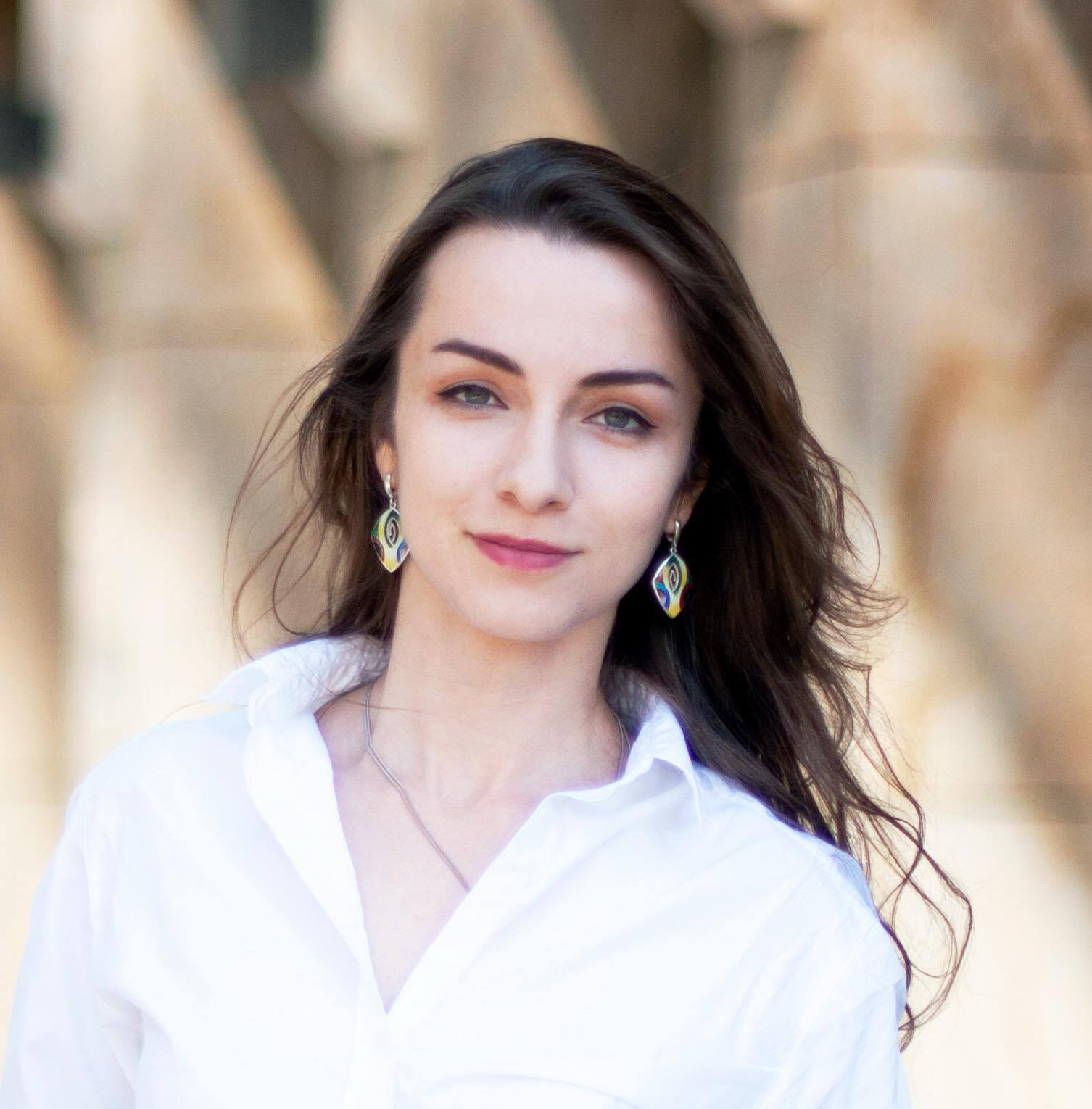
Мир не идеален. Лучшие портреты всегда получаются на фоне мусорных баков, столбов с проводами и абсолютно нефотогеничных прохожих. К счастью, с любой из этих проблем легко справиться, заменив фон на снимке. Собрали для вас подборку из 8 программ и сервисов, которые позволят быстро справиться с этой задачей.
Как поменять фон на фото с помощью десктопных программ
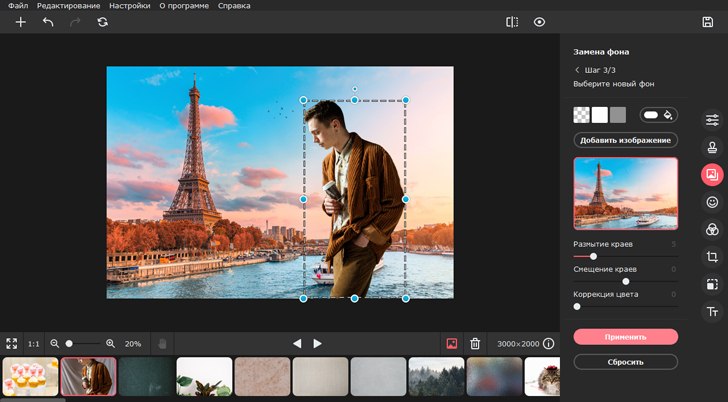
У десктопных фоторедакторов всегда больше инструментов для работы. Здесь можно не только заменить фон, но и удалить с него отдельные предметы или, наоборот, добавить нужные, сделать цветокоррекцию и многое другое. Такую программу всегда полезно иметь под рукой – на случай, если потребуется обрезать изображение из интернета или, например, отреставрировать старый снимок.
| Программа | ОС | Основные функции | Ссылка |
|---|---|---|---|
| Movavi Photo Editor | Windows, MacOS | ✔️ Удобный инструмент для замены фона в пару кликов ✔️ 100+ эффектов и фильтров ✔️ Поддерживает многие форматы, включая GIF и RAW ✔️ Реставрация старых фото |
Скачать |
| Photoshop | Windows, MacOS | ✔️ Набор профессиональных инструментов для работы с фото ✔️ Совместная работа над облачными документами ✔️ Разнообразная галерея фильтров ✔️ Детальная обработка кадров |
Подробнее |
| ФотоМАСТЕР | Windows | ✔️ Легкая замена фона ✔️ Добавляет макияж на фото ✔️ Бесплатные обновления ✔️ Не портит качество изображения |
Подробнее |
Удаляем фон в программе Movavi Photo Editor
Movavi Photo Editor – простой фоторедактор для новичков и любителей. Интерфейс интуитивный, а набор мощных инструментов для работы с фото – огромен. Заменить фон здесь можно всего за несколько кликов!
1. Открываем оригинал изображения
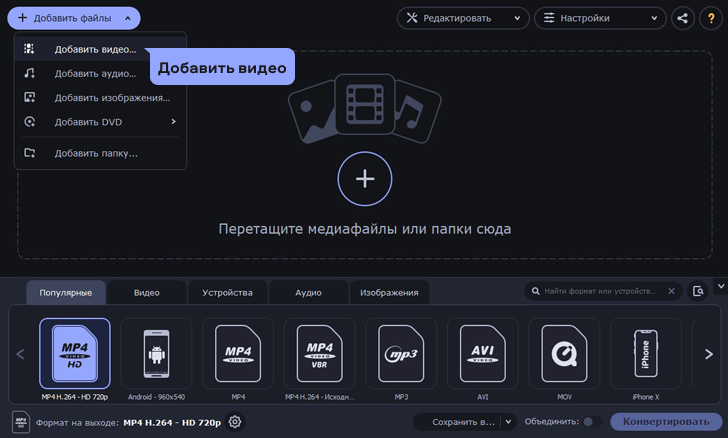
Нажмите на кнопку Открыть фото (значок +) в левом верхнем углу программы. В открывшемся окне выберите нужный файл и нажмите Открыть.
2. Переходим на нужную вкладку в панели инструментов
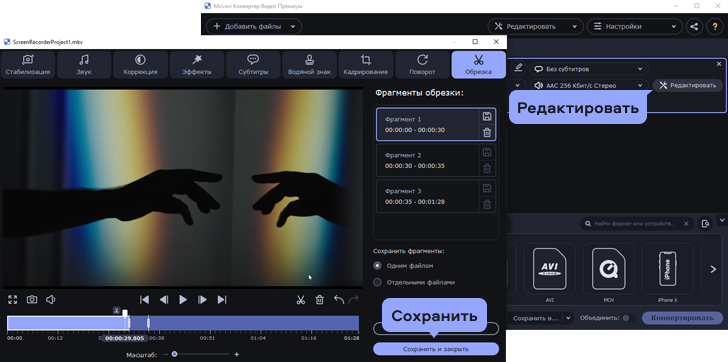
В правой части монитора вы увидите иконку Замена фона – это то, что нам нужно!
3. Выбираем нужные объекты и фон
Для этого можно воспользоваться несколькими инструментами: автоматическое выделение, кисть или лассо.
✔️ Автоматическое выделение
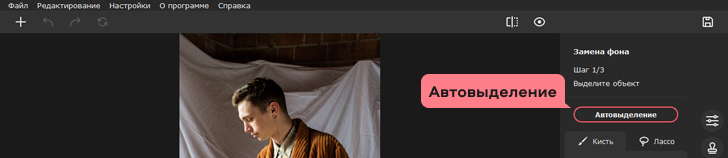
Лучший инструмент, если на фотографии есть люди – с ним контур будет более четким. Просто нажмите кнопку Автоматическое выделение на боковой панели.
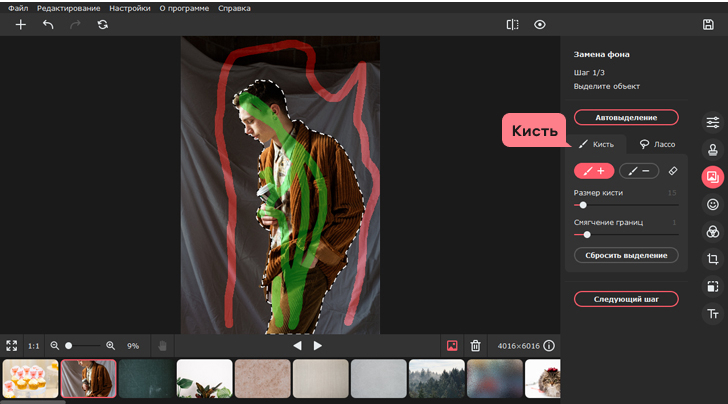
— Чтобы выделить объект, который должен остаться в кадре, нажмите на кнопку Кисть+ и нарисуйте несколько зеленых штрихов внутри объекта. Не нужно закрашивать предмет полностью — Movavi Photo Editor автоматически определит границы.
— Чтобы выделить фон, который хотите заменить, нажмите на кнопку Кисть− и нанесите штрихи красного цвета на фон изображения.
— Подправить неровности можно инструментом Ластик.
После того, как выделите объект и фон на изображении, программа очертит контуром границу объекта. Если контур получился неровным, добавьте красных или зеленых штрихов в нужных местах.
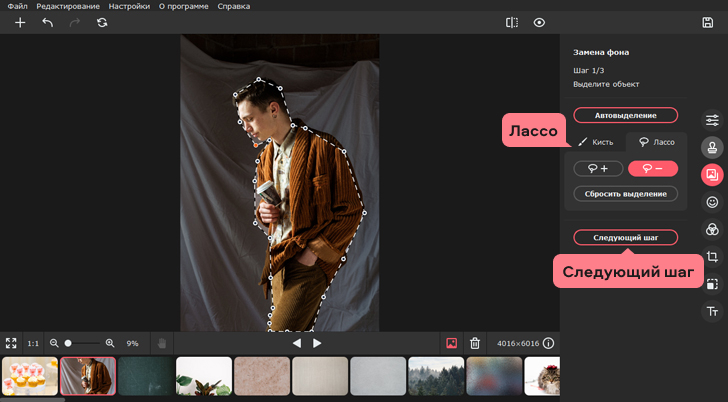
Выберите инструмент Лассо+ и выделите объект, который хотите оставить на фото. А для выделения фона воспользуйтесь Лассо− .
4. Вырезаем фон
Фон, который мы выделили на предыдущем этапе, автоматически удалится. Далее можно выбрать новый фон или сохранить картинку без фона.
✔️ Прозрачный фон
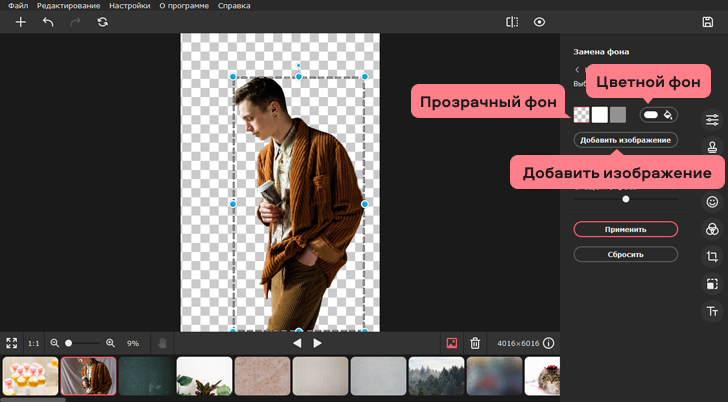
Чтобы задний фон остался прозрачным, нажмите кнопку со значком бело-серого квадрата слева от палитры.
✔️ Изображение
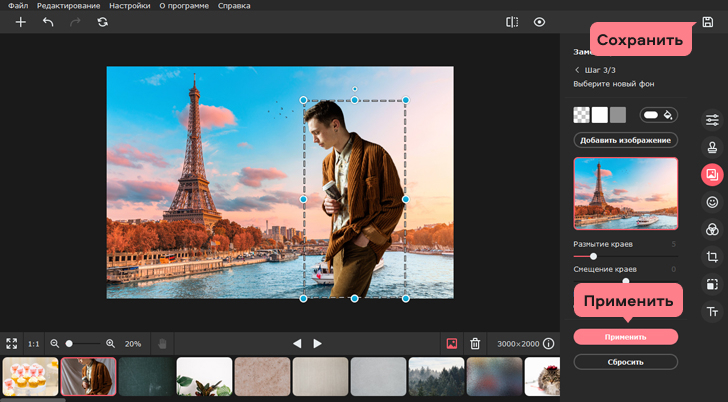
Чтобы сменить фон, нажмите кнопку Добавить изображение и выберете нужную картинку (мы взяли вид на Париж). Два клика – и вот у вас уже новый фон на фото.
5. Применяем и сохраняем изменения
Чтобы сохранить все настройки, нажмите Применить. Осталось скачать новое фото: выберете иконку дискеты в правом верхнем меню экрана или через меню: Файл — Сохранить/Сохранить как.
Замена фона на фото онлайн

Хотите знать, как заменить фон на фото онлайн? Онлайн-сервисы позволяют заменить фон изображения буквально за полторы минуты (мы считали). Рассказываем о самых популярных:
| Программа | Цена | Основные функции |
|---|---|---|
| Canva | 1Бесплатно, есть тарифы с платными шаблонами | ✔️ Более 250 тыс. шаблонов ✔️ Собственная галерея макетов ✔️ Совместная работа над проектом |
| piZap | Бесплатно, есть тарифы с платными шаблонами и функциями | ✔️ Реставрация портретных кадров ✔️ Работа с кривыми ✔️ Сервис предоставляет большой выбор фильтров, шрифтов и эффектов |
| ФотоМАСТЕР | Бесплатно, есть тарифы с платными функциями | ✔️ Можно сразу поделиться картинкой на Pinterest ✔️ Галерея фильтров, наклеек и шрифтов ✔️ Работа с цветокоррекцией |
| Image Upscaler | Бесплатно, далее 0,18$ или 0,01$ за изображение | ✔️ Автоматическое удаление фона с помощью ИИ ✔️ Обработка изображение менее 10 секунд ✔️ Можно загрузить сразу много фотографий |
Как изменить фон на фото в фоторедакторе Canva
Canva – один из лучших онлайн-сервисов для работы с контентом. Он выручит когда нужно срочно собрать красивую презентацию, сделать сториз для корпоративного аккаунта или быстро заменить фон на фотографии.
1. Загружаем изображение на платформу

Выберете нужное фото и перетащите его на страницу редактора : оно появится в разделе «Загрузки» . Переместите изображение на рабочую область и выделите мышкой.
2. Удаляем фон

Перейдите на вкладку «Эффекты» — находится в левом верхнем углу экрана. В открывшемся окне выберите «Background Remover и фон тут же исчезнет!
3. Добавляем новый фон

Вы можете выбрать цвет фона – просто выделите весь лист и выберите понравившийся цвет из палитры. Или добавьте изображение. Например, замените теплый летний фон на заснеженный зимний. Для этого перейдите в раздел «Фон» (на панели слева) или загрузите своё фото.
4. Сохраняем готовое фото на компьютере

Нажмите на кнопку «Скачать» в правом верхнем углу панели инструментов и выберите нужный формат. Готово!
Как поменять фон на фото в мобильном приложении
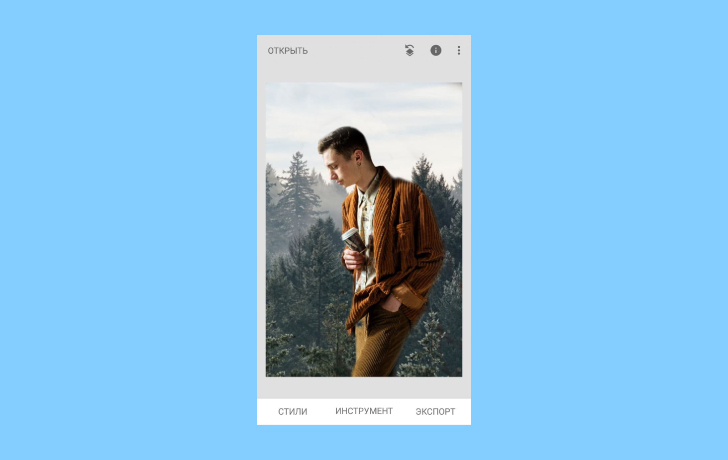
Самые быстрые и простые правки в снимок можно внести на мобильном. Попробуйте эти приложения:
| Программа | ОС | Цена | Основные функции |
|---|---|---|---|
| PicsArt | iOS, Android | Бесплатно, но есть платная подписка | ✔️ Инструменты для создания собственных стикеров ✔️ Встроенный видеоредактор ✔️ Умное размытие заднего фона |
| Snapseed | iOS, Android | Бесплатно | ✔️ 29 встроенных инструментов и фильтров ✔️ поддерживает фото в формате RAW ✔️ Кисть для выборочной коррекции |
Как наложить новый фон на изображение в приложении Snapseed
Snapseed – отличный мобильный фоторедактор, который подойдет и новичкам, и продвинутым пользователям.
1. Выбираем нужное фото
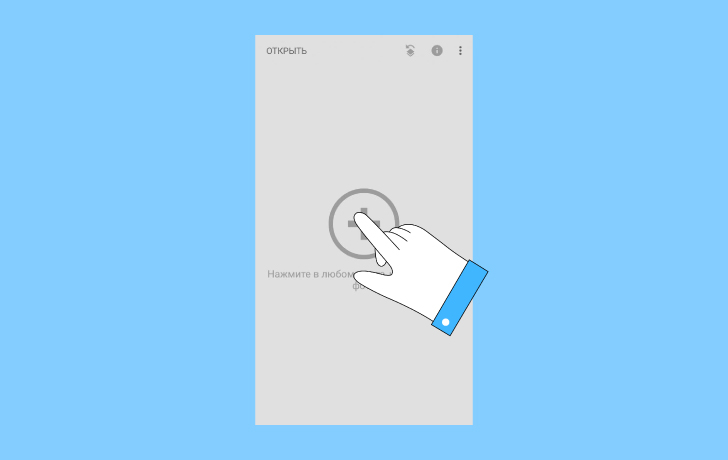
Зайдите в приложение и нажмите «Открыть» , во всплывающем окне выберите фотографию.
2. Переходим к замене фона
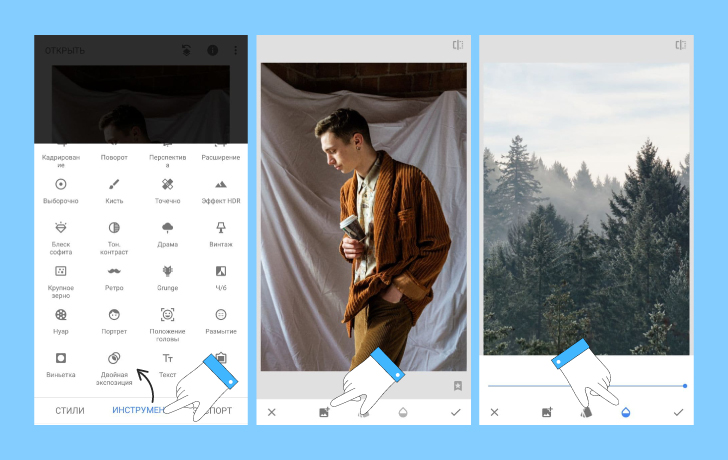
Откройте вкладку «Инструменты»: вам нужна «Двойная экспозиция». В левом нижнем углу нажмите на кнопку «Добавить картинку» и загрузите фотографию с нужным фоном. Затем нажмите на иконку с изображением капельки (функция «Непрозрачность») и настройте прозрачность фона. Чем правее ползунок, тем четче будет фон. Нажмите на галочку в правом нижнем углу.
3. Убираем лишнее
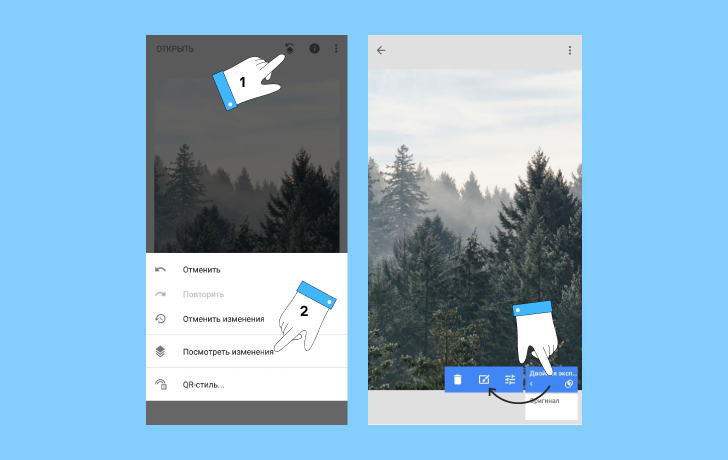
Новый фон перекрыл основное изображение — нам это не нужно. Нажмите иконку с изображением слоев в правом верхнем углу и выберите «Посмотреть изменения». Нажмите на кнопку «Двойная экспозиция» и затем – на иконку с изображением кисти.
4. Сохраняем результат
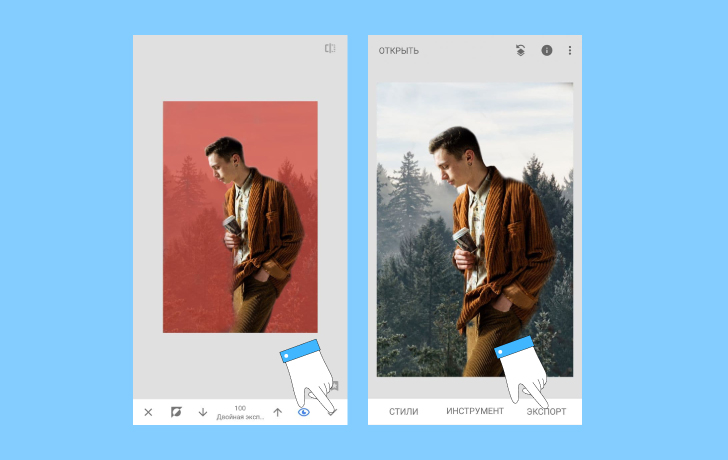
Выделите кистью ту часть фотографии, на которой должен быть новый фон. Двойным кликом по фотографии можно приближать изображение для более детальной работы. После того, как на фотографии не осталось ничего лишнего, нажмите на Галочку в правом нижнем углу экрана. Выберите «Экспорт» и «Сохранить» — вы справились!
Что еще нужно знать
Помните, что никакая программа не справится с плохим исходником.
Обращайте внимание на освещение. Направление света на новом фоне должно совпадать с исходным кадром. Если на вашем фото освещение находится справа, не выбирайте фон, где свет падает слева.
Уровень освещения на двух изображения тоже должен совпадать. Не стоит совмещать темные и светлые кадры — это выглядит неестественно.
Не выбирайте кадры разного качества. Если на качественный исходник наложить сжатое изображение, это заметят все друзья и подписчики.
Соблюдайте масштабы кадра. Не стоит на панорамный вид с квадрокоптера накладывать портретное изображение — в результате вы получите совсем не то, что ожидали.
Надеемся, наши советы были полезны, и теперь вы легко сможете менять фон на любой фотографии. Желаем вам потрясающих идей и классных кадров! ��