Запятая вверху: способы написания в Word
Апостроф — специальный символ, который может пригодиться при написании слов на английском языке или во время форматирования текста. Такие знаки бывают разными. Например, одинарными и двойными, наклоненными вправо/влево или прямыми. Ниже мы рассмотрим все способы установки запятой вверху строки. Изучим возможные инструкции на примере Microsoft Word. Это самый популярный текстовый редактор, поэтому заострим внимание именно на нем.
Обычный апостроф и клавиатура
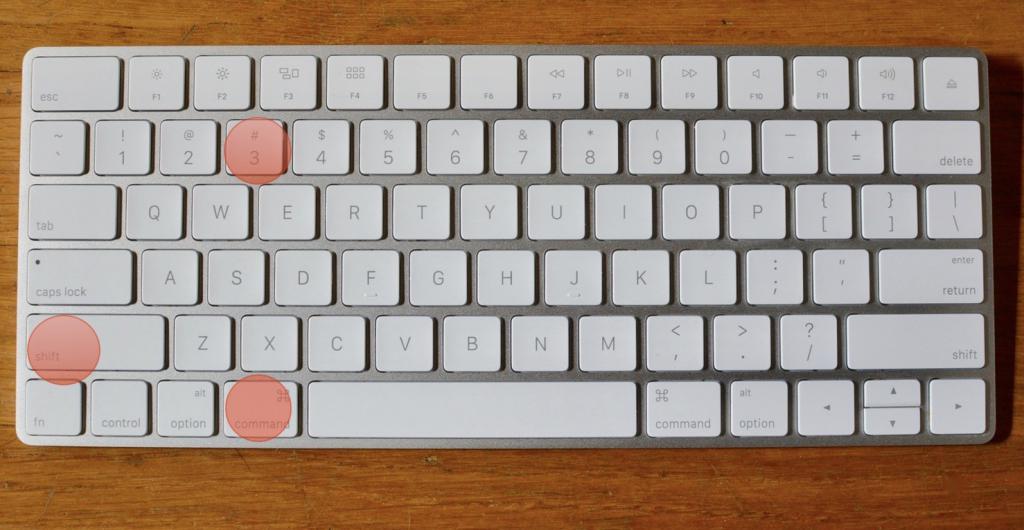
Начнем с того, что «запятая вверху» на клавиатуре компьютера имеет место. Данный символ может быть напечатан при помощи некоего сочетания клавиш.
К примеру, для установки самого обычного одинарного апострофа можно:
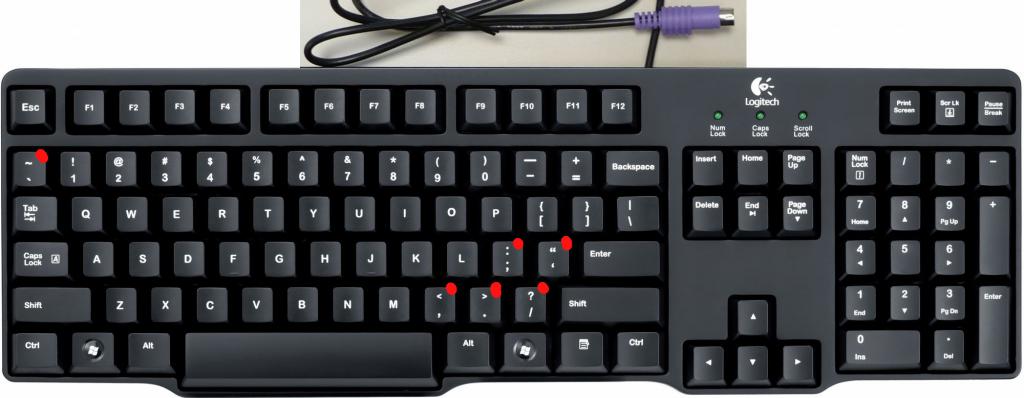
- Установить указатель-курсор в том месте, где хочется поставить запятую.
- Переключить раскладку клавиатуры на английский язык.
- Нажать на кнопку «Э».
После проделанных действий на экране появится запятая, повернутая в ту или иную сторону. Все зависит от того, где именно будет установлен курсор текстового редактора.
Двойной апостроф и клавиатурная панель
Запятую вверху строки можно установить иначе. В некоторых случаях пользователю приходится устанавливать «двойные кавычки» из запятых. Что делать при подобных обстоятельствах?
Рекомендуется повторить предыдущую инструкцию, но с некими корректировками. А именно — перед нажатием на «Э» необходимо зажать клавишу Shift.
Наклонный апостроф
Как поставить запятую вверху на клавиатуре? Мы рассмотрели самые простые приемы. Стоит обратить внимание на то, что обладатели ПК способны поставить наклоненный вправо апостроф. В этом случае он будет напоминать не запятую, а черту. Используется данный символ, как и уже рассмотренные ранее элементы.
Инструкция по установке соответствующего элемента имеет такую интерпретацию:
- Поставить курсор в том месте, где планируется постановка апострофа.
- Включить английскую раскладку клавиатуры.
- Нажать на кнопку с буквой «Е». Она расположена слева от клавиши «1» в верхней части клавиатурной панели.
Подобный алгоритм действий встречается все чаще и чаще. Он помогает быстро форматировать документы и не прибегать к лишним манипуляциям.
Тайное сочетание
Запятую вверху строчки юзеры способны поставить посредством использования специального сочетания клавиш. Назовем его «тайным». Почему? Все из-за того, что о нем мало кому известно. Соответственно, метод не пользуется особым спросом.
Вставка запятой в верхней части строки при помощи «тайного сочетания» клавиш осуществляется подобным способом:
- Открыть «Ворд» и активировать курсор-указатель.
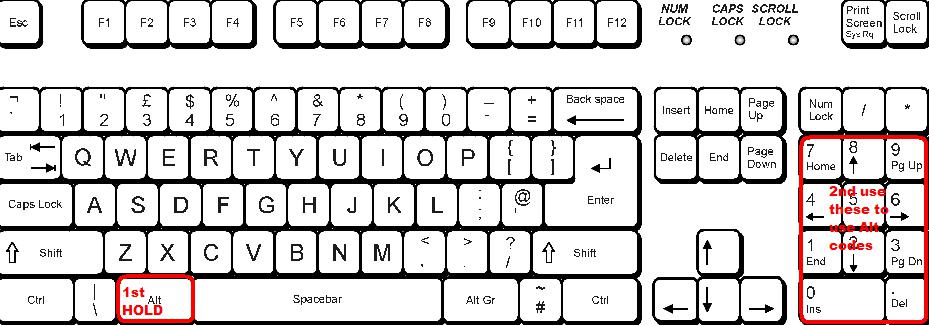
- Нажать на Alt gr (правый «альт»).
- Удерживая соответствующую клавишу, набрать на цифровой клавиатуре 0146. Речь идет о панели в правой части клавиатуры, где расположена кнопка Num Lock.
- Отпустить зажатые кнопки.
После проделанных действий на экране появится одна простая запятая вверху строчки. Но на этом возможные варианты не заканчиваются.
Специальная вставка
Дело в том, что в Word имеется целый список с разнообразными символами. Запятая вверху строки не является исключением. В соответствующем пункте меню пользователь сможет увидеть массу интерпретаций апострофов. Это поможет выбрать подходящий символ для той или иной ситуации.
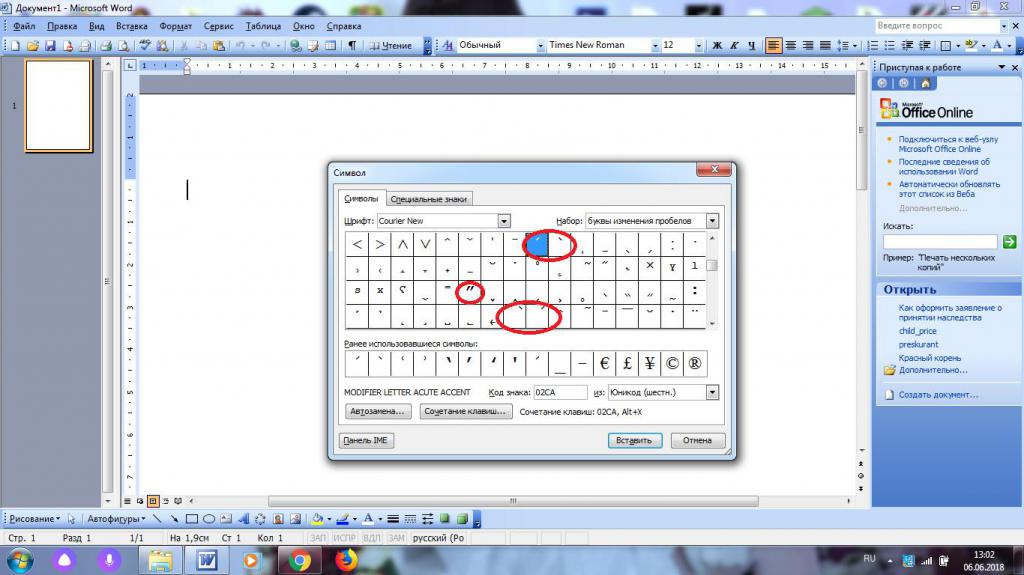
Пошаговая инструкция по воплощению поставленной задачи при помощи специальной вставки «Ворда» обладает формой такого типа:
- Зайти в Word.
- Нажать на «Вставка»-«Символ. «.
- На экране появится небольшое меню с различными символами. Среди них можно отыскать подходящий апостроф.
- Дважды кликнуть по тому или иному символу. Он будет напечатан в редакторе.
Важно: при желании в окне «Специальные символы» можно выделить запятую вверху строки и кликнуть по кнопке «Настроить сочетание клавиш». Посредством данной настройки пользователь способен установить «горячие» кнопки, при помощи которых будет осуществляться вставка символов.
Как поставить «запятую сверху» на клавиатуре iPhone?
«Запятая сверху» — знак пунктуации, который называется апострофом. Он может понадобиться при написании некоторых слов на иностранном языке, для вики-разметки текста, смайлов и псевдографики. В русском языке надстрочный знак применяется для написания имен иностранного происхождения.
Как поставить запятую вверху на клавиатуре Apple iPhone интересует тех, кто использует кириллическую раскладку. При открытии клавиатуры с русской раскладкой добавить апостроф можно нажав на кнопку «123» и выбрав необходимый символ.
Понравился обзор?
С удовольствием пришлем еще!
Нас уже более 1 000 000, присоединятесь и вы!
Подпишитесь на нас в соцсетях:
Подписаться
Другие впросы по теме
- Почему не стоит выбирать неоригинальные кабели Lightning
- Даже кабели для зарядки бывают имиджевыми
- Как пользоваться сканером QR-кодов на iPhone?
- Как подключить телефон к компьютеру?
- Как сделать квадратные скобки на клавиатуре iPhone?
- Как включить iPhone 4S?
- Как набрать собаку на клавиатуре iPhone?
- Как отключить интернет на iPhone?
- Как использовать iPhone как веб-камеру?
- Где недорого купить iPhone 6?
Узнаем как поставить запятую сверху на клавиатуре и не только: обзор способов


Редактирование текста нередко вызывает определенные вопросы даже у продвинутых пользователей ПК. Например, кто-то не знает, как вставлять некоторые символы. Огромное распространение получил знак «запятая сверху». Его принято называть апострофом. Как поставить «запятую сверху» на клавиатуре и не только? Ниже будут представлены самые распространенные и удобные методы воплощения задумки в жизнь. Даже школьник способен запомнить и освоить их. Поэтому никаких особых затруднений быть не должно.

Типы «запятых»
Задумываясь над тем, где на клавиатуре «запятая сверху», пользователь должен понимать, что апострофы бывают разными. И поэтому однозначного ответа на поставленный вопрос нет.
На данный момент можно встретить обычный апостроф. Это запятая, хвост которой «смотрит» в ту или иную сторону.
Можно работать с наклонным апострофом. Это запятая, которая установлена над символом с сильным наклоном вправо. Часто встречается в англоязычных текстах.
Кроме того, «запятая сверху» бывает двойной. Обычно такой символ называют двойными кавычками. О них мы тоже поговорим.
Стандартная печать апострофа
Как поставить «запятую сверху» на клавиатуре? Стоит начать с самого распространенного варианта развития событий. Речь идет о печати одинарного «наклонного» апострофа.

В данном случае придется выполнить такие манипуляции:
- Переключить раскладку клавиатуры на английский язык.
- Установить курсор в том или ином месте текста.
- Нажать на кнопку с буквой «Э».
Подобный алгоритм можно повторить столько раз, сколько символов требуется пользователю. Никаких реальных трудностей прием не вызывает.
Набор текста на компьютере иногда доставляет немало проблем. Например, при написании математических.
Наклонный апостроф
Как поставить «запятую сверху» на клавиатуре? Следующий прием поможет установить наклонный апостроф. Пользователю не потребуется никаких навыков и умений для реализации поставленной задачи.
Инструкция по установке соответствующего символа имеет следующую интерпретацию:
- Осуществить переключение языка на английский.
- Нажать на кнопку с буквой «Е».
Больше никаких манипуляций предпринимать не нужно. Мы выяснили, где на клавиатуре «запятая сверху». А какие еще способы воплощения задумки в жизнь имеются?
Цифровой код
Например, можно воспользоваться нестандартным решением. Речь идет об использовании цифирного кода символа. При помощи специализированных комбинаций юзер сможет без труда ставить в тексте символы, которых нет на клавиатуре. И имеющиеся на ней знаки тоже.
Запятая вверху, или апостроф, если правильно называть данный знак.

Как поставить «запятую сверху» на клавиатуре? Можно воспользоваться инструкцией такой формы:
- Включить режим Num Lock.
- Нажать на кнопку Alt.
- Напечатать код 0146, удерживая «Альт».
- Отпустить зажатые клавиши.
Проделанные манипуляции спровоцируют написание обычного апострофа. Этот прием, как правило, не пользуется особым спросом, потому что не все знают комбинацию, отвечающую за печать «запятой».
Вставка символов в текст
Мы выяснили, как может быть поставлена «верхняя запятая» на клавиатуре. А что необходимо сделать, чтобы без труда напечатать в тексте любые виды апострофов? Это не так трудно, как кажется.
Рассмотрим данное действие на примере с текстовым редактором MS Word. На помощь приходит так называемая специальная вставка. Эта операция позволяет без труда печатать в тексте разнообразные символы. К примеру, значки «торговая марка» и не только. Главное — отыскать соответствующий символ.
В данном материале описаны основные способы того, как набрать кавычки.
Как поставить «запятую сверху»? На клавиатуре всего несколько соответствующих символов. Для установки в тексте всех существующих видов апострофов, необходимо выполнить следующие действия:
- Перейти в MS Word.
- Открыть пункт меню «Вставить».
- Выбрать строчку «Символ. » или «Специальная вставка».
- На экране появится окно с разнообразными символами. Среди них пользователю предстоит отыскать тот или иной тип апострофа.
- Дважды кликнуть по выбранному элементу. Он появится в месте установленного в редакторе курсора.
- Повторить процесс столько раз, сколько это необходимо.

Двойные запятые
Последний совет поможет сразу поставить двойные кавычки (или две «запятые сверху»). Этот метод предусматривает использование клавиатуры.
Вот инструкции, способные помочь при установке двойных кавычек в виде запятых:
- Нажать на «Шифт» и прожать кнопку «2» на клавиатуре. Речь идет о клавише, расположенной над алфавитом.
- Переключить раскладку клавиатуры на английский, нажать на «Шифт», а затем на букву «Э».
Дело сделано. Мы выяснили основные способы печати апострофа и двойных запятых сверху. Где на клавиатуре верхняя запятая? Найти ее проще, чем кажется. Ответ на этот вопрос больше не поставит в тупик.

Набор текста на компьютере иногда доставляет немало проблем. Например, при написании математических формул или тогда, когда необходимо вставить кроме букв какие-нибудь специфичные знаки. Скажем, запятую сверху. В данной статье будет рассказано о .

Запятая вверху, или апостроф, если правильно называть данный знак, часто встречается в грамматике языков народов разных стран. В ряде случаев запятая вверху применяется и в грамматике русского языка. Поставить данный знак возможно при помощи .

В данном материале описаны основные способы того, как набрать кавычки на клавиатуре. На основании сильных и слабых сторон каждого из методов даны рекомендации по их использованию.

Двойные кавычки – это символ, который используется на письме крайне часто. Но как его напечатать? В данной статье будет рассказано о том, как вставить в электронный документ двойные кавычки. Рассмотрим процесс работы на примере MS Word.

На клавиатуре компьютера имеются разнообразные символы и знаки. Иногда во время работы с текстовыми документами необходимо поставить знак градуса Цельсия. В данной статье будет рассказано о том, как его напечатать в том или ином случае.
Многие из всех тех, кто работает с текстовыми документами офисного редактора Word, прекрасно знают, что иногда в них нужно сделать подчеркивание текста для выделения его особой значимости. Или оставить подчеркнутое место для заполнения, если это какая-то официальная форма, в которой нужно, например, ввести паспортные данные или другую информацию. Это общеизвестно. О том, как сделать подчеркивание в «Ворде» без слов или с текстом, сейчас и пойдет речь.

На клавиатуре, на первый взгляд, очень много клавиш, но все равно их количества не хватает для ввода некоторых символов. В этой статье речь пойдет о том, как поставить знак корня на клавиатуре с помощью вспомогательных утилит. К слову, способов это сделать предостаточно, и все они перечислены не будут, вы увидите лишь выборку наиболее популярных и легкодоступных.

В данной статье мы расскажем, как ставить кавычки елочкой в «Ворде». Расскажем все известные способы их вставки. Также поведаем, где на клавиатуре кавычки елочкой располагаются и как с ними взаимодействовать.

Горячие клавиши или сочетания клавиш – это возможность взаимодействовать с персональным компьютером только при помощи клавиатуры. Несомненно, что для такого «общения» применяются далеко не случайные комбинации клавиш на клавиатуре. В операционную систему встроены действия, которые вызываются при нажатии определенных клавиш.

Находим апостроф на клавиатуре в различных раскладках: русской, английской или украинской. Проще всего это сделать в последних двух: для этих целей предусмотрена отдельная клавиша. Но и в русском тоже есть простое и доступное решение.
Узнаем как поставить запятую сверху: рассмотрим все способы

Как поставить запятую сверху при наборе текста? Ответить на данный вопрос мы постараемся далее. Дело все в том, что написание текстов от руки не доставляет столько хлопот, как печать на компьютере. Основная масса проблем возникает при редактировании файла. Что делать, если необходимо напечатать запятую сверху? Как справиться с поставленной задачей? Ответы на подобные вопросы обязательно будут даны ниже. Рассмотрим все актуальные и рабочие приемы.
Описание символа
Как называется запятая сверху? Обычно ее зовут апострофом. Символ часто используется при печати на английском языке. Может быть абсолютно разным — с наклоном вправо или влево, с хвостиком или без него.
В любом случае апострофы иногда необходимо вставлять в текстовые документы. Но как это сделать? В некоторых случаях задача довольно простая, а иногда она доставляет немало проблем. Ниже будут представлены все способы вставки запятой сверху в Word.
Запятая вверху, или апостроф, если правильно называть данный знак, часто встречается в грамматике.
Таблицы символов
Начнем с довольно простого, но не слишком распространенного приема. Задумываясь над тем, как поставить запятую сверху, пользователи могут воспользоваться службой «Таблица символов Windows». Здесь находятся все специфические знаки, которые можно печатать на компьютере.
Инструкция по реализации поставленной задачи будет иметь такую форму:
- Зайти в пункт меню «Пуск» и развернуть список «Все программы».
- Перейти в «Стандартные» — «Служебные».
- Отыскать в появившемся списке надпись «Таблица символов». Кликнуть по ней левой кнопкой мыши.
- Найти в окошке апостроф того или иного типа. Здесь можно выбрать печать любого вида знака.
- Дважды кликнуть курсором мыши по соответствующей картинке.
- Выделить символ в поле «Для копирования» и зажать Ctrl + C.
Теперь можно открывать текстовый документ, а затем нажимать на Ctrl + V. Операция приведет к вставке скопированного в буфер обмена символа.
Как писать перевернутыми буквами: два способа — с помощью сайтов и.
Опции «Копировать» и «Вставить» и готовый текст
Как поставить запятую сверху буквы? Следующий прием отдаленно напоминает предложенную выше инструкцию. Метод используется не слишком часто, но он работает.
Чтобы поставить апостроф в своем тексте, необходимо:
- Найти готовый текст, в котором уже имеется запятая сверху того или иного типа. Иногда на это нужно потратить немало времени.
- Выделить курсором соответствующий символ и скопировать его в буфер обмена ПК. К примеру, указанным ранее сочетанием клавиш.
- Вставить символ в свой документ, нажав в файле ПКМ и выбрав опцию «Вставить».
Готово! Теперь ясно, как поставить запятую сверху при помощи операций «Копировать» и «Вставить». В некоторых случаях отыскать текст с апострофом нужного вида проблематично. Поэтому рассмотрим более распространенные решения поставленной задачи.
Специальные опции «Ворда»
Как поставить запятую сверху? Еще один вариант развития событий — это использование встроенных функций MS Word. Метод действует во всех версиях программного обеспечения.
Чтобы без труда поставить любой вид апострофа в тексте, рекомендуется:
- Зайти в MS Word и установить курсор-индикатор печати в то место, где планируется постановка символа.
- Найти на панели инструментов, расположенной в верхней части окошка, надпись «Вставка». Нажать на нее.
- Щелкнуть по строке/кнопке с надписью «Символ».
- Выбрать в появившемся меню миниатюру с изображением того или иного апострофа.
- Нажать по соответствующему полю курсором мыши два раза.
- Закрыть меню «Таблица символов».
Дело сделано. Данный прием более часто встречается на практике. С его помощью юзеры способны ставить в тексте разнообразные символы, не обязательно апострофы.
Порой, казалось бы, простые действия в программе Excel выполняются не.
Редактирование текста
Как поставить запятую сверху строки? Есть еще один нестандартный подход к решению поставленной задачи. На практике он почти не встречается, но помнить о нем необходимо.
Руководство по печати запятой сверху строчки выглядит так:
- Поставить в тексте обычную запятую. Например, переключив раскладку клавиатуры на «русский», а затем зажав «Шифт» и клавишу справа от буквы «Ю».
- Выделить соответствующий символ и нажать правой кнопкой мыши.
- Перейти в раздел меню «Шрифт».
- Поставить отметку около типа надписи «Надстрочный».
- Подтвердить изменения.
А как поставить в тексте запятую сверху? На клавиатуре такой символ есть, причем в нескольких интерпретациях. Главное — знать, где отыскать его.
Используем клавиши
Несколько слов о том, как при помощи клавиатуры поставить апостроф. Вот возможные алгоритмы действий:
- Поставить раскладку клавиатуры на английский, нажать на «Э». Будет напечатан символ ‘. Если зажать после переключения языковой панели «Шифт», можно поставить сразу 2 запятые.
- Осуществить переход на печать на английском языке, после чего нажать на клавишу «Е». Она расположена в верхней части клавиатуры, над Tab. Действия приведут к печати символа «`».
Есть ли еще какие-нибудь приемы? Да, причем ими много кто пользуется. О чем идет речь?

Кодовые команды
Как поставить запятую на клавиатуре? Далее рассмотрим пример классического апострофа — ‘. Этот символ можно поставить в тексте при помощи цифирного кода.
В нашем случае пользователю предстоит:
- Установить курсор в месте предполагаемой печати знака.
- Набрать код 0146, удерживая при этом нажатой клавишу Alt.
- После проделанных действий можно отпускать кнопки. На месте курсора появится классический апостроф.
Важно: чтобы поставить «палочку сверху», которая тоже обозначает апостроф, стоит воспользоваться кодом 039.
«Юникод» в помощь
Как поставить запятую сверху? Последний вариант развития событий — это работа с «Юникодом».
Действовать необходимо так:
- Напечатать в месте постановки апострофа код 0027 или 2019.
- Нажать на Alt + X.