Как выровнять ширину столбцов высоту строк в ворде

Изменение размера строк и столбцов таблицы
Самым простым способом изменения размеров строк и столбцов во время работы является перетаскивание границ строк и столбцов. Но можно задать одинаковые ширину и высоту строк и столбцов, выбрав одну или несколько ячеек и воспользовавшись командами меню.
Если нужно задать точные значения высоты строк или ширины столбцов, следует использовать Инспектор таблиц.
Если содержимое ячейки слишком велико для данной ячейки, в правом нижнем углу ячейки отображается индикатор обрезки в виде квадрата со знаком «плюс» (+).В Инспекторе таблиц можно настроить автоматическое изменение размеров ячеек в соответствии с размером содержимого.
Способы изменения размеров отдельных строк и столбцов во время работы
- Для изменения размера отдельной строки потяните вверх или вниз нижнюю границу строки.
- Для изменения размера одного столбца потяните вправо или влево границу столбца.
Способы выравнивания высоты строк или ширины столбцов
- Чтобы выровнять размер всех строк, выделите таблицу и выберите пункт меню «Формат» > «Таблица» > «Выровнять высоту рядов».
- Чтобы выровнять размер нескольких строк, выберите по одной или более ячеек в этих строках и выберите «Таблица» > «Выровнять высоту рядов». Можно выбирать и несмежные строки.
- Чтобы выровнять размер всех столбцов, выберите пункт меню «Формат» > «Таблица» > «Выровнять ширину столбцов».
- Чтобы выровнять размер нескольких столбцов, выберите одну или более ячеек в столбце и выберите «Таблица» > «Выровнять ширину столбцов». Можно выбирать и несмежные столбцы.
Как задать значения высоты строки или ширины столбца
- Нажмите «Инспектор» на панели инструментов и выберите «Инспектор таблиц».
- В Инспекторе таблиц нажмите «Таблица».
- Укажите значения в полях «Ширина столбца» и «Высота строки».
Как автоматически изменять размеры ячеек таблицы в соответствии с размером содержимого
В Инспекторе таблиц выберите «Изменять автоматически по размеру контента».
Изменяется размер всех ячеек таблицы в соответствии с объемом их содержимого.
Создание таблиц
Высоту строки можно быстро изменить перетаскиванием нижней границы строки.
- Наведите указатель мыши на границу строки так, чтобы он превратился в двунаправленную стрелку ( рис. 10.18).
- Нажмите на левую кнопку мыши и перетащите границу строки.

увеличить изображение
Рис. 10.18. Изменение высоты строки перетаскиванием границы
Если при этом держать нажатой клавишу Alt, то на вертикальной линейке будет указана высота каждой строки таблицы.
Для установки высоты строк в таблице можно воспользоваться контекстной вкладкой Макет.
- Установите курсор в любую ячейку строки таблицы или выделите несколько смежных строк.
- В счетчике Высота строки таблицы группы Размер ячейки установите требуемое значение ( рис. 10.19).

увеличить изображение
Рис. 10.19. Установка высоты строк
Высота строк обычно устанавливается в режиме автоподбора. Например, если установлена высота строки 0,7 см, то при увеличении количества текста или размера шрифта в ячейках строки высота будет автоматически увеличиваться. При уменьшении количества текста высота строки будет автоматически уменьшаться, но не будет меньше установленного значения (0,7 см). Режим автоподбора можно отключить.
- Установите курсор в любую ячейку строки таблицы или выделите несколько строк.
- Во вкладке Макет в группе Таблица нажмите кнопку Свойства.
- Во вкладке Строка окна Свойства таблицы ( рис. 10.20) в поле списка режим выберите параметр Точно.

увеличить изображение
Рис. 10.20. Отключение автоподбора высоты строки
Изменение ширины столбцов
Ширину столбца можно быстро изменить перетаскиванием его границы. Следует иметь в виду, что при этом может изменяться ширина смежных столбцов.
- Наведите указатель мыши на границу столбца так, чтобы он превратился в двунаправленную стрелку ( рис. 10.21).
- Нажмите на левую кнопку мыши и перетащите границу столбца.

увеличить изображение
Рис. 10.21. Изменение ширины столбца перетаскиванием границы
Если при этом держать нажатой клавишу Alt, то на горизонтальной линейке будет указана ширина каждого столбца таблицы без учета левого и правого полей ячеек.
Для установки ширины столбцов в таблице можно воспользоваться контекстной вкладкой Макет.
- Установите курсор в любую ячейку столбца таблицы или выделите несколько смежных столбцов.
- В счетчике Ширина столбца таблицы группы Размер ячейки установите требуемое значение ( рис. 10.22).
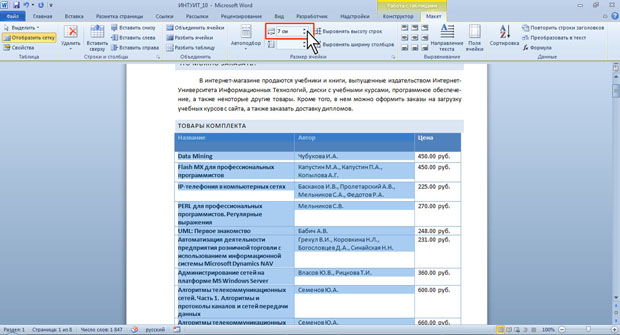
увеличить изображение
Рис. 10.22. Установка ширины столбцов строк
Если выделено несколько столбцов, счетчик Ширина столбца таблицы может некорректно работать при установленных режимах автоподбора ширины столбцов Автоподбор по содержимому или Автоподбор по ширине окна.
Автоподбор ширины столбцов
Можно подобрать ширину столбцов в зависимости от количества текста в ячейках .
- Установите курсор в любую ячейку таблицы.
- Во вкладке Макет в группе Размер ячейки нажмите кнопку Автоподбор и выберите требуемый вариант ( рис. 10.23). Автоподбор по содержимому — автоматическое изменение ширины столбцов в таблице по размеру вводимого текста. Автоподбор по ширине окна — автоматическое изменение ширины столбцов таким образом, чтобы таблица занимала всю ширину страницы. При изменении параметров страницы (поля, ориентация страницы , размер бумаги) ширина таблицы изменяется автоматически. Фиксированная ширина столбцов — прекращение режима автоподбора ширины столбцов.

увеличить изображение
Рис. 10.23. Автоподбор ширины столбцов
При работе в других вкладках для автоподбора ширины столбцов можно воспользоваться контекстным меню.
- Щелкните правой кнопкой мыши по любой ячейке столбца таблицы и выберите команду Автоподбор.
- В подчиненном меню выберите требуемый вариант.
Выравнивание высоты строк и ширины столбцов
Можно выровнять высоту нескольких смежных строк или всех строк таблицы.
- В первом случае выделите выравниваемые строки, во втором — достаточно установить курсор в любую ячейку таблицы.
- Во вкладке Макет в группе Размер ячейки нажмите кнопку Выровнять высоту строк ( рис. 10.24).
Для выделенных строк или всех строк таблицы будет установлено среднее значение высоты , но таким образом, чтобы полностью отображалось содержимое самой высокой строки.

увеличить изображение
Рис. 10.24. Выравнивание высоты строк и ширины столбцов
Можно выровнять ширину нескольких смежных столбцов или всех столбцов таблицы.
- В первом случае выделите выравниваемые столбцы, во втором — достаточно установить курсор в любую ячейку таблицы.
- Во вкладке Макет в группе Размер ячейки нажмите кнопку Выровнять ширину столбцов (см. рис. 10.24).
Для выделенных столбцов или всех столбцов таблицы будет установлено среднее значение ширины.
Одновременное изменение высоты всех строк и ширины всех столбцов таблицы
- Наведите указатель мыши на маркер таблицы, расположенный около ее правого нижнего угла так, чтобы он превратился в двунаправленную стрелку ( рис. 10.25).
- Нажмите на левую кнопку мыши и перетащите маркер. В процессе перетаскивания указатель мыши примет вид крестика, а граница таблицы будет отображаться пунктиром.
Ширина столбцов и высота строк в Excel в сантиметрах
Думаю все умеют редактировать ширину столбцов и высоту строк «ручками».
При перетаскивании ручки появляется сообщение, что ширина столбца указывается в символах, а в скобках в пикселях.

Высота строк измеряется в пунктах. В одном дюйме — 72 пункта.

Но если нужно задать размеры именно в сантиметрах — способ есть. В ленте нужно выбрать пункт «Вид» и в блоке параметров «Режим просмотра книги» выбрать вариант «Разметка страницы».

Теперь при редактировании ширины или высота «ручками», значение измеряется в сантиметрах.

Для установки точного значения нужно нажать правой кнопкой мыши на столбец и выбрать пункт «Ширина столбца…».

В открывшемся окне «Ширина столбца» указывается требуемое значение в сантиметрах.

Для изменения высоты строки нужно нажать на неё правой кнопкой и выбрать «Высота строки…».
Важно! Некоторые целые значения задать всё равно не получиться. Например на изображении выше показано, какую ширину Excel на самом деле установит при задании значения 2 см. Вероятно это связано с тем, что программа как-то переводит сантиметры в дюймы кратно какому-то значению.
Оставьте комментарий Отменить ответ
Этот сайт использует Akismet для борьбы со спамом. Узнайте, как обрабатываются ваши данные комментариев.
KoldunBlog
~ Публикация содержимого данного сайта возможна только с указанием обратных ссылок на первоисточник

Работа с таблицами, часть 6
26 Суббота Мар 2011
Метки
Вступление
В этой части работы, мы продолжаем рассматривать вопросы форматирования таблиц. В рамках этой статьи мы рассмотрим, как работать со столбцами таблицы. Если вы помните, прошлая часть статьи была посвящена работе со строками таблицы, и если вы ее читали, вам будет намного проще усвоить новый материал.
Столбец таблицы
Столбец – это своего рода прямоугольник, который состоит из расположенных последовательно ячеек, подобно колонне (здания или забора), состоящей из кирпичей. Всего таблица может вмещать в себя от одного до 63-х столбцов. При настройках по умолчанию, при вводе текста, ширина столбца не меняется, увеличивается только высота строк – это сделано для того чтобы таблица расширяясь не выходила рамки полей страницы.
Выделение столбцов
Как выделять строки рассказывалось в прошлой статье, теперь пришел черед узнать, как выделять столбцы. Для выделения одного столбца, сделайте следующее:
- Поместите курсор в любую ячейку нужного вам столбца;
- Откройте вкладку «Макет»;
- В группе «Таблица» нажмите кнопку «Выделить»;
- В открывшемся меню выберите пункт «Выделить столбец»
- Подведите курсор к верхней границе таблицы, в области расположения первой ячейки столбца;
- Когда курсор примет вид стрелочки, направленной вниз – нажмите левую кнопку мыши
- Выберите любую ячейку в столбце, который нужно выделить;
- Нажмите правую кнопку мыши и в контекстном меню задержите курсор над пунктом «Выделить»;
- В открывшемся меню выберите пункт «Выделить столбец»

Рисунок 1. Выделение отдельных столбцов
Примечание. При использовании этого способа, вы можете просто подвести курсор к нужной ячейке и сразу нажать правую кнопку мыши.
Чтобы выделить несколько столбцов подряд, сделайте следующее:
- Выделите (в строке) несколько ячеек;
- Откройте вкладку «Макет»;
- В группе «Таблица» нажмите кнопку «Выделить» и из открывшегося меню выберите «Выделить столбцы»
- Подведите курсор к верхней границе таблицы, в области расположения первой ячейки столбца;
- Когда курсор примет вид направленной вниз стрелочки – протащите его вдоль столбцов
Примечание. Нет особой разницы – слева направо, или справа налево вы тащите курсор, выделяя столбцы, но если вы хотите безошибочно выделить ряд столбцов – выбирайте крайний.
Далеко не всегда столбцы необходимо выделять последовательно, чаще всего это «random», то есть выделять приходится в разнобой. Для этого сделайте следующее:
- Подведите курсор к верхней границе таблицы, в области расположения первой ячейки столбца;
- Курсором в виде направленной вниз стрелочки, нажимайте левую кнопку мыши — при этом нажав и удерживая клавишу

Рисунок 2. Произвольное выделение столбцов
Примечание. К сожалению, возможность произвольно выделять столбцы, выбирая различные ячейки и используя кнопку «Выделить» (группа «Таблица» вкладки «Макет») – не поддерживается. Так, при использовании кнопки «Выделить» выделяется столбец, ячейка которого была выделена последней, а при использовании контекстного меню – тот столбец, над ячейкой которого находился курсор. А ведь будь такая возможность, пользователь, работающий с большой таблицей, смог бы выделять произвольно ячейки, находясь в центре (или любом другом месте таблицы, главное — вдали от ее начала) большой таблицы, занимающей несколько страниц, а затем выделить столбцы двумя вышеперечисленными способами. При этом не пришлось бы «откатываться» к первой строке таблицы. Надеюсь, подобная возможность будет реализована в ближайших обновлениях.
Добавление столбцов в таблицу
Очень часто как к новым, так и существующим таблицам приходится добавлять новые столбцы. Например, в ряде финансовых документов добавляются отчетные периоды, которые требуют под себя отдельные столбцы, при этом общая структура таблицы не меняется. Чтобы добавить недостающие столбцы, сделайте следующее:
- Поместите курсор в любой ячейке столбца, рядом которым вы хотите добавить еще один столбец;
- Откройте вкладку «Макет»;
- В группе «Строки и столбцы» нажмите кнопку «Вставить справа» — для добавления столбца справа от текущего, «Вставить слева» — соответственно, слева от текущего
- Подведите курсор к любой ячейке искомого столбца;
- Нажмите правую кнопку мыши и в контекстном меню подведите курсор к пункту «Вставить»;
- В открывшемся списке выберите «Вставить столбцы слева/справа»
- Выберите любую ячейку в столбце, рядом с которым будет добавлен новый;
- Откройте вкладку «Макет»;
- В группе «Строки и столбцы» нажмите кнопку открытия окна «Добавление ячеек»;
- Выберите «Вставить целый столбец»
- Подведите курсор к любой ячейке нужного столбца и нажмите правую кнопку мыши;
- В контекстном меню подведите курсор к «Вставить» и выберите пункт «Вставить ячейки»;
- В окне «Добавление ячеек» выберите «Вставить целый столбец»

Рисунок 3. Добавление столбцов
Ширина столбца
Одна из наиболее частых операций со столбцами, которую необходимо выполнять пользователям – это изменение его ширины. Далее мы рассмотрим различные способы изменения ширины столбца.
Быстрое изменение ширины столбца
Когда точность в размерах столбца не так важна, как скорость, с которой нужно изменить ширину столбцов, нужно использовать следующий способ:
- Подведите курсор к вертикальной границе столбца – он примет вид двусторонней стрелочки со знаком равно посредине (подобно тому, что появляется при работе со строками, только стрелочки и знак расположены здесь вертикально);
- Нажмите и удерживайте левую кнопку мыши (на месте курсора появится вертикальная пунктирная линия), а затем перетащите линию вправо/влево
Примечание. Если увеличить ширину столбца можно почти всегда, то уменьшить — далеко не всегда, чаще всего этому мешает содержимое ячеек.
В случае, когда важна точность, можно задать требуемое значение ширины столбца достаточно точно (в сантиметрах). Для этого сделайте следующее:
- Выберите любую ячейку требуемого столбца;
- Откройте вкладку «Макет»;
- В группе «Размер ячейки» в поле «Ширина» введите нужное значение и нажмите кнопку или воспользуйтесь регуляторами ширины столбца
- Подведите курсор к любой ячейке требуемого столбца и нажмите правую кнопку мыши;
- В контекстном меню выберите пункт «Свойства таблицы»;
- В одноименном окне на вкладке «Столбцы» в поле «Ширина» введите нужное значение;
- Для перехода к следующему/предыдущему столбцу нажмите кнопки «Следующий/Предыдущий столбец»;
- Если нужно задать последовательно ширину столбцов в процентах – в поле «Единицы» выберите «Проценты»
- Выберите любую ячейку требуемого столбца;
- Откройте вкладку «Макет»;
- В группе «Размер ячейки» нажмите кнопку открытия окна «Свойства таблицы» и дальше действуйте, как было описано выше

Рисунок 4. Точное изменение ширины столбца
Если нужно задать точную ширину для нескольких столбцов подряд – выделите их, а затем используйте либо окно «Свойства таблицы» (на вкладке «Столбец»), либо введите нужное значение в поле «Ширина» (группа «Размер ячейки») на вкладке «Макет».
Чтобы задать точный размер ширины столбцов, выделенных произвольно (не подряд), нужно действовать аналогично, только сначала выделите нужные столбцы (используя клавишу ), а затем уже используйте описанные выше способы.
А что делать, если нужно задать точную ширину для одних столбцов – в сантиметрах, а для других – в процентах? Например, нам нужно чтобы в таблице с ценами на комплектующие для компьютеров, первый столбец, содержащий подробную информацию о товаре (наименование, фирму-изготовителя, ряд технических подробностей) – занимал 18, 84 см (70,7 % или 2/3 от ширины таблицы), второй справа столбец – 2,2 см, и следующие два столбца – 2,8 см. Для этого сделайте следующее:
- Выделите первый столбец (или поставьте курсор в любой его ячейке);
- Откройте вкладку «Макет» и в группе «Размер ячейки» нажмите кнопку открытия окна «Свойства таблицы»;
- На вкладке столбец в поле «Единицы» выберите проценты, а в поле «Ширина» введите – 18,84 см и нажмите «ОК»;
- Теперь выберите второй столбец, откройте окно «Свойства таблицы» и в поле «Ширина» введите – 2,2 см;
- Теперь выделите крайние справа два столбца, в окне «Свойства таблицы» на вкладке «Столбец» в поле «Ширина» введите – 2,8 см
Все столбцы, ширину которых мы настраивали, примут соответствующие значения. Теперь, чтобы быстро посмотреть, какова их ширина, поместите курсор в нужной ячейке, затем откройте вкладку «Макет» и в поле «Ширина» группы «Размер ячейки» вы увидите их значение в сантиметрах.
Если вы часто работаете с одним типом таблиц, ширину столбцов которых уже знаете «на глазок» (например, нужно для 2-го и 4-го столбца задать значение ширины в 15%, для 3-го в 12% и для первого – в 58%) и не хотите тратить время, последовательно меняя ширину различных столбцов таблицы, можете использовать следующий способ:
- Откройте существующую таблицу или создайте новую (с 4 столбцами для нашего примера);
- Выделите 2-й и 4-й столбец, откройте вкладку «Макет» и в поле «Ширина» группы «Размер ячейки» введите — 15% и нажмите ;
- Выделите 3-й столбец и аналогично задайте ширину в 12%;
- Выделите первый столбец и задайте ширину в 58%

Рисунок 5. Установка ширины столбцов в процентах
Подобный поход полезен в случаях, когда, например, продавец-консультант постоянно работает с однотипной таблицей (прайс на комплектующие) и уже наизусть знает, какой ширины должны быть столбцы, поэтому ему удобнее использовать их процентные значения, когда он создает новую таблицу или правит существующую. Или когда экономист, составляет поквартальный отчет о расходах, знает что столбец, в котором перечисляются расходные статьи, должен занимать 50% от ширины страницы (или 16, 74 см), а следующие столбцы, отвечающие за расходы по кварталам, должны быть по 12,5% (или 3, 97 см). Другими словами, «процентный» подход немножко быстрее и удобнее численного и его легче запомнить.
Исходя из этого, можно сказать, что MS Word 2010 позволяет пользователям, работающим с определенным типом таблиц, быстро задавать нужные значения ширины столбцов (и строк), как в процессе создания таблицы, так и ее редактирования.
Автоподбор ширины столбцов
При наборе текста, ширина столбцов не меняется автоматически (в отличие от строк), но эту настройку можно изменить. Для этого сделайте следующее:
- Подведите курсор к любой ячейке таблицы и нажмите правую кнопку мыши;
- В контекстном меню подведите курсор к пункту «Автоподбор»;
- В открывшемся списке выберите одно из трех значений:
- «Автоподбор по содержимому» — ширина столбца будет зависеть от объема текста и примененных к нему параметров форматирования (данный подход приемлем, когда необходимо чтобы строки ячейки с содержимым занимали по высоте не более одной текстовой строки);
- «Автоподбор по ширине окна» — ширина столбца ограничена шириной страницы, а точнее — размером области ввода текста (это необходимо, чтобы таблица не выходила за рамки страницы – используйте, чтобы «сжать» вставляемые с других программ таблицы, например с Excel);
- «Фиксированная ширина столбца» — ширина столбца не зависит от содержимого (сколько бы вы не вводили текста в ячейки данного столбца – по ширине он останется неизменным)
- Выберите любую ячейку столбца;
- Откройте вкладку «Макет» и в группе «Размер ячейки» нажмите кнопку «Автоподбор»;
- В открывшемся меню выберите одно из трех значений

Рисунок 6. Автоподбор ширины
Быстрое выравнивание ширины столбцов
К примеру, вы работаете с таблицей, в которой много столбцов и все они (или многие) различной ширины, а вам надо сделать все их одинаковыми по ширине и вам ненужно точное значение – главное чтобы они все были одинаковые и как можно быстрее. Для этого сделайте следующее:
- Выделите нужные столбцы;
- Откройте вкладку «Макет»
- В группе «Размер ячейки» нажмите кнопку «Выровнять ширину столбцов» — столбцы автоматически выровняют свою ширину (все будут одинаковой ширины)
- Выделите нужные столбцы;
- Подведите к выделению курсор и нажмите правую кнопку мыши;
- В контекстном меню выберите пункт «Выровнять ширину столбцов»

Рисунок 7. Быстрое выравнивание ширины столбцов
Сортировка данных в столбце
Если данные в столбце, расположены хаотично, например легковые автомобили разных марок смешаны в кучу или разного литража, типа двигателя и т.п., а вам нужно чтобы они шли в алфавитном порядке (или по литражу, типу кузова и т.д.), сделайте следующее:
- Выделите нужный столбец;
- Откройте вкладку «Макет»;
- В группе «Данные» нажмите кнопку «Сортировка»;
- В открывшемся окне «Сортировка» выполните следующие действия:
- В полях «Сначала по/затем по» введите первоначальные и последующие значения для сортировки (если вы выделили три столбца – укажите приоритетный и последующие, именно в таком порядке они и будут отсортированы;
- В поле «Тип» выберите, что за тип данных будет сортироваться (текст, числа или даты), затем в поле «По» — выберите элемент, по которому будет идти сортировка (чаще всего по абзацам);
- Если нужно чтобы строка заголовка, оставалась на своем месте после сортировки – в группе «Список» выберите пункт «Со строкой заголовка», в противном случае строка заголовка (например, при сортировке по алфавиту) займет свое место в одной из строк, согласно начальной букве текста, расположенного в ячейке;
- Не забудьте указать порядок сортировки – по возрастанию или убыванию, выбрав нужный пункт в соответствующей группе сортировки;
- Если вам нужно указать в качестве параметров для сортировки – регистр (учитывать/нет), язык и выбрать разделитель полей – откройте окно «Параметры сортировки». Для этого нажмите на кнопке «Параметры» окна «Сортировка»

Рисунок 8. Сортировка данных в столбцах
Удаление содержимого столбца
Удаление содержимого столбца, как и строки и всей таблицы, происходит по схожему сценарию. Для этого сделайте следующее:
1. Выделите нужные столбцы, с содержимым, которое нужно удалить;
2. Нажмите клавишу
Заключение
В данной статье, мы рассмотрели все основные вопросы, связанные с форматированием столбцов в MS Word 2010. Познакомившись с содержимым статьи, вы сможете эффективно выделять столбцы, изменять их ширину, добавлять и удалять как столбцы, так и их содержимое, а также сортировать данные в них. Изложенный материал будет полезен всем, кто работает с таблицами в MS Word 2010.