Как на iPhone быстро скрыть конфиденциальные данные на фото или скриншотах. Собрали 6 способов

В закладки
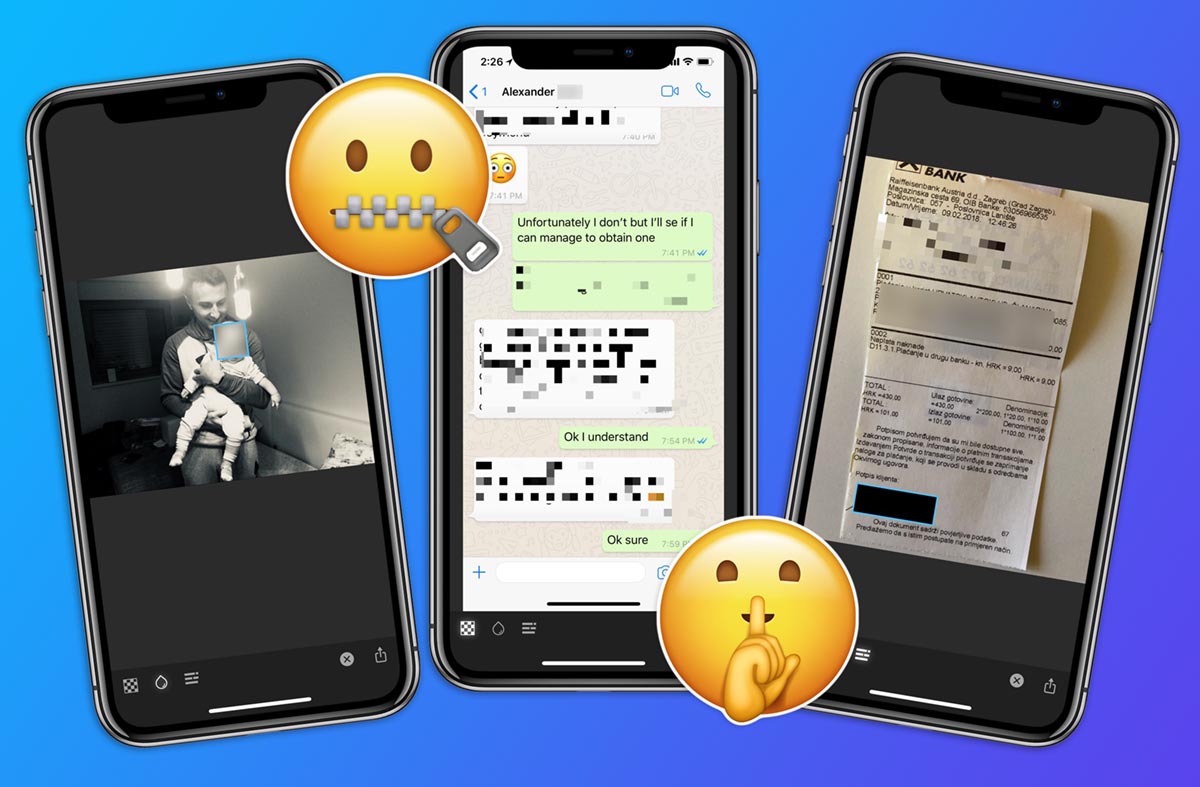
Очень часто на отправляемых другим пользователям фото может оказаться ваша личная информация. Это могут быть данные банковской карты, фрагменты переписки, контактные данные или что-то ещё. Чтобы не переживать за сохранность информации в чужих руках, можно перед отправкой скрыть часть информации на фотографиях.
Есть стандартные и сторонние способы проделать эту операцию.
1. Закрасьте информацию маркером в стандартном приложении Фото.
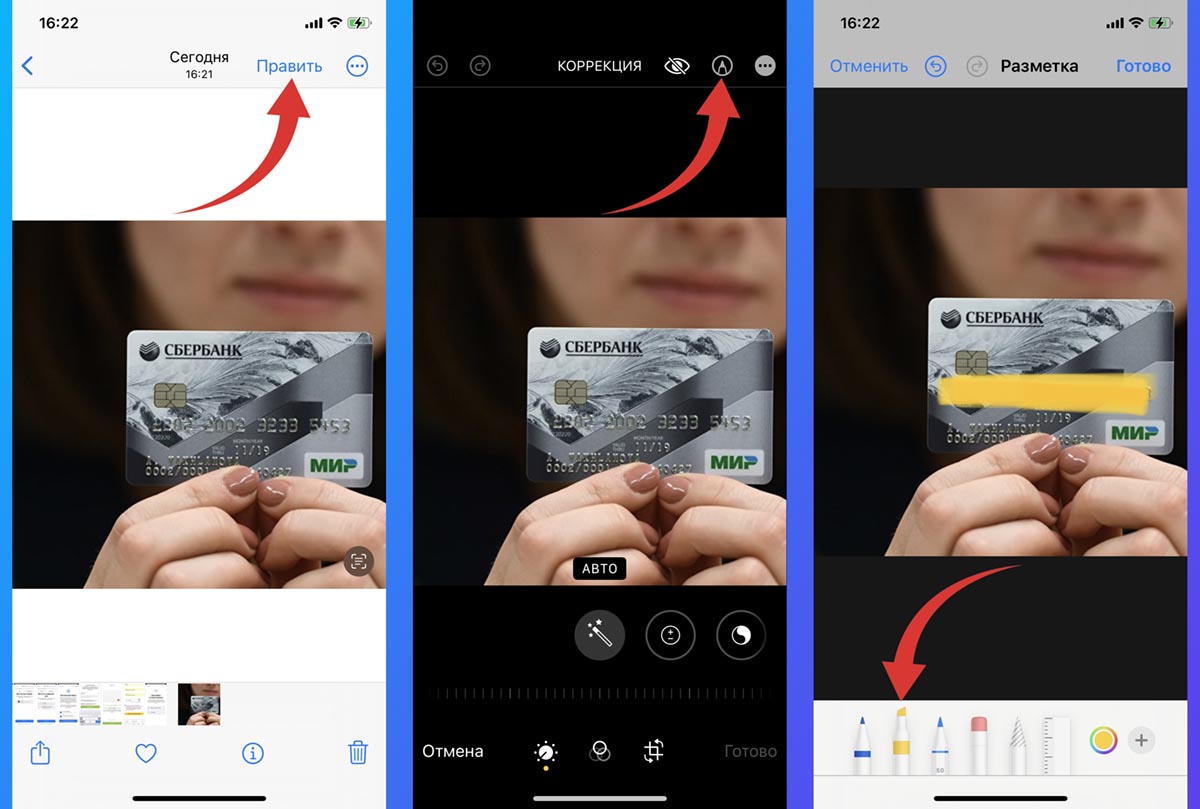
Это самый быстрый способ затереть важные данные на любом фото перед отправкой в сеть.
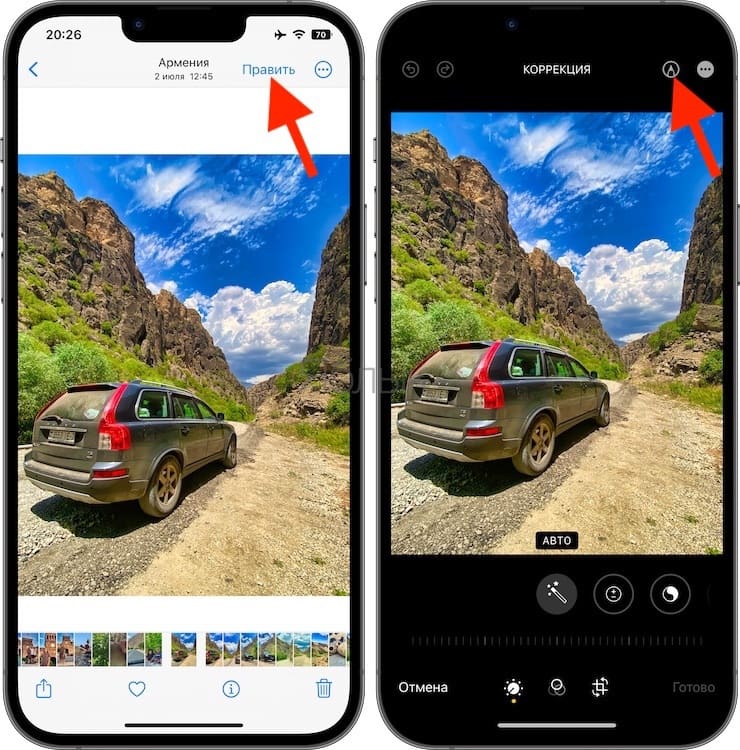
▶ Откройте снимок в приложении Фото и нажмите Править.
▶ Перейдите в режим рисования при помощи кнопки в правом верхнем углу.
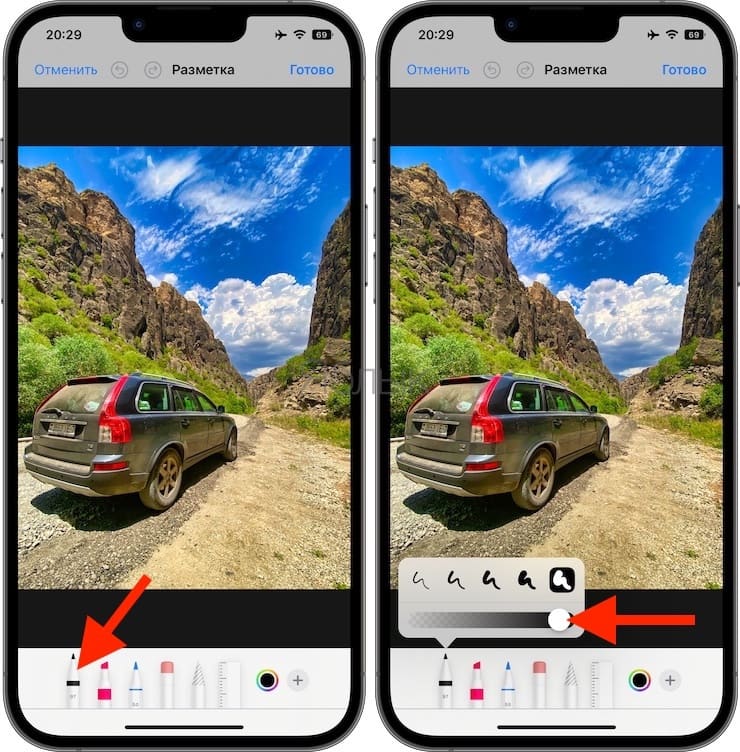
▶ Выберите инструмент Маркер, установите максимальный размер кисти и отключите прозрачность.
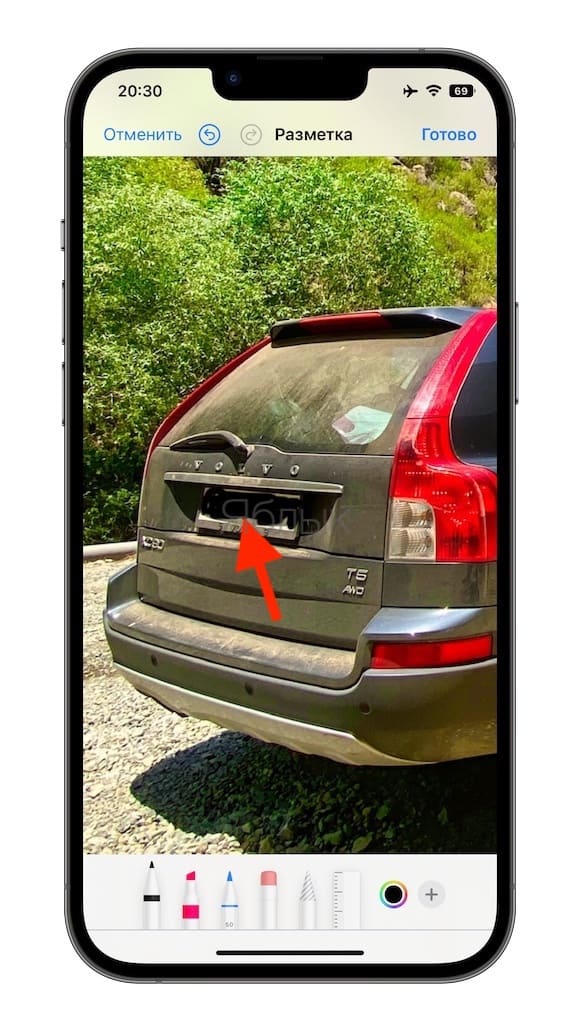
▶ Останется лишь закрасить важные данные на снимке.
Получается эффективно, но не очень аккуратно. Если область, которую нужно скрыть, очень большая, закрашивать её маркером придется долго.
2. Перекройте данные прямоугольником в редакторе изображений.
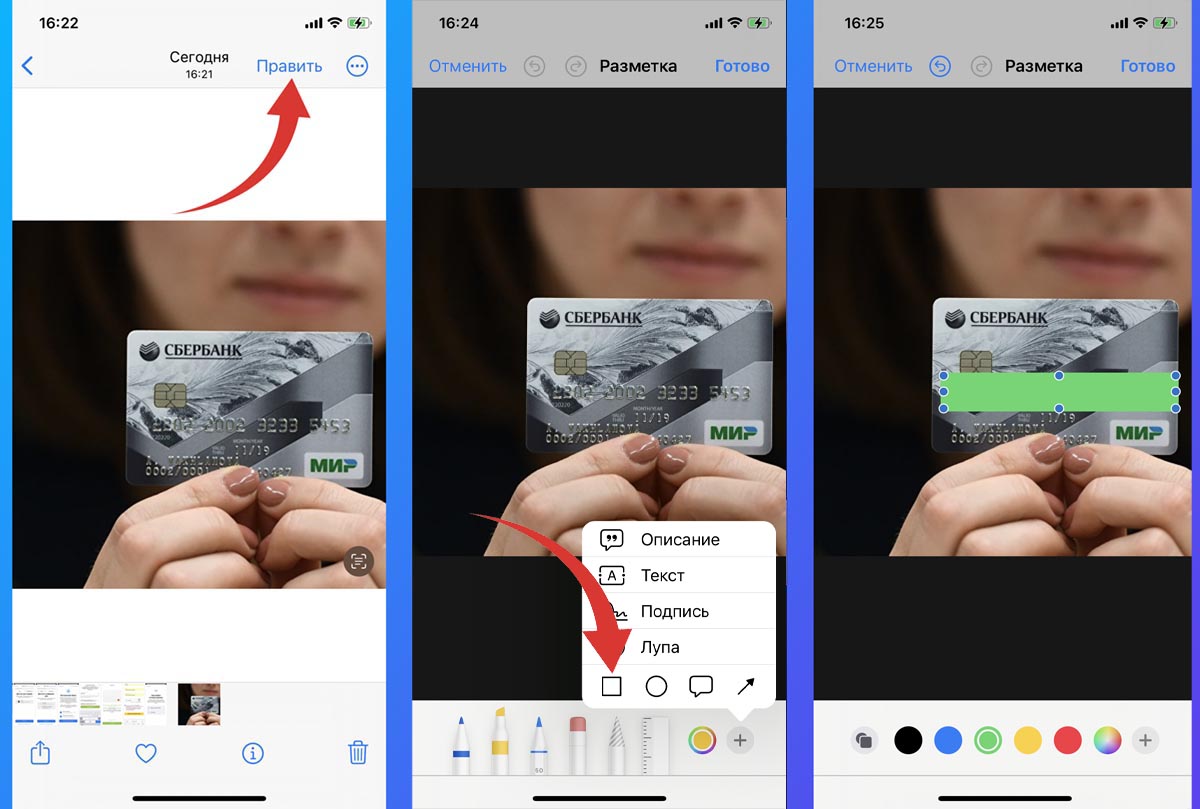
Более красивый вариант, который подойдет для скрытия номера банковской карточки или целого блока на скриншоте переписки.
▶ Откройте снимок в приложении Фото и нажмите Править.
▶ Перейдите в режим рисования при помощи кнопки в правом верхнем углу.
▶ Нажмите “+” для открытия дополнительного меню и выберите инструмент Прямоугольник.
▶ Поместите фигуру поверх нужных данных, а в параметрах укажите сплошную заливку.
3. Поместите эмодзи поверх фотографии.
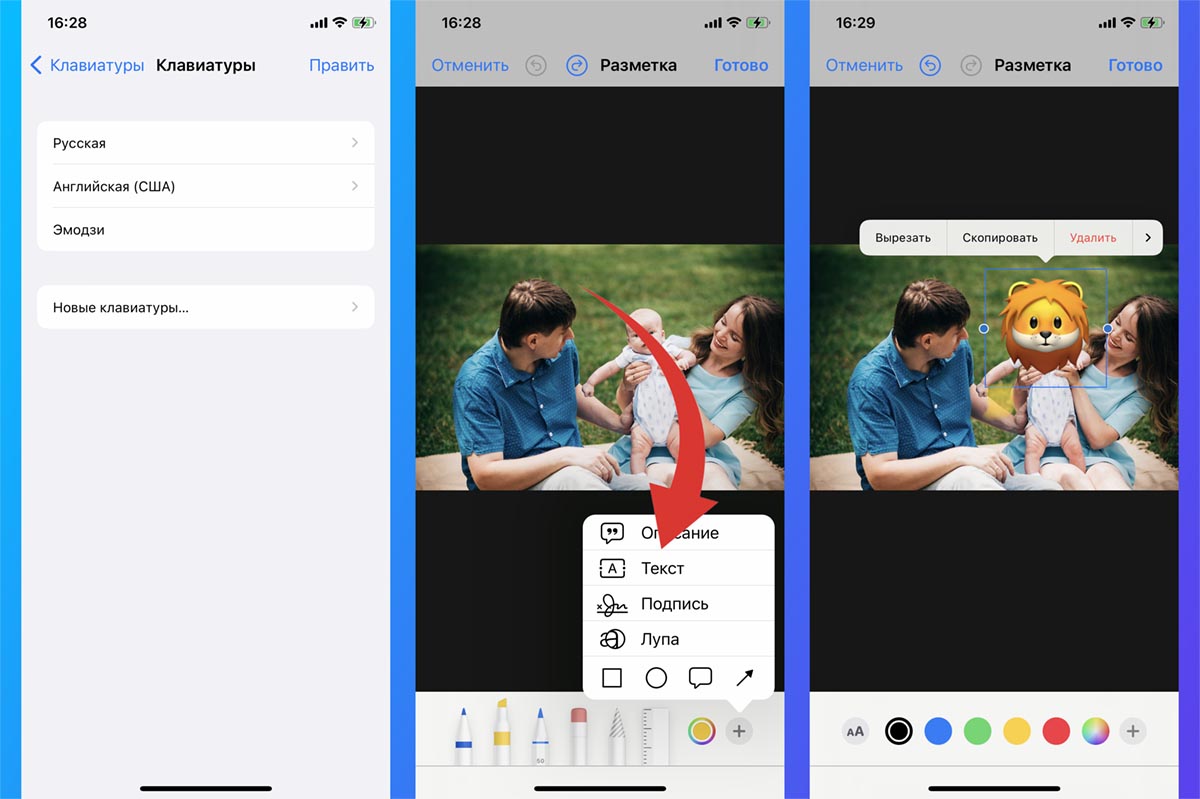
Некоторые пользователи при публикации фото с маленькими детьми предпочитают скрывать их лица. Проще всего сделать это, разместив поверх прикольный смайлик.
▶ Добавьте клавиатуру Эмодзи, если не делали этого ранее (Настройки – Основные – Клавиатура – Клавиатуры).
▶ Откройте снимок в приложении Фото и нажмите Править.
▶ Перейдите в режим рисования при помощи кнопки в правом верхнем углу.
▶ Нажмите “+” для открытия дополнительного меню и выберите инструмент Текст.
▶ Нажмите на окно с текстом и переключитесь на клавиатуру эмодзи.
Теперь вы сможете выбрать подходящий смайлик и разместить его в любом месте фото. Можно изменять размер и положение смайлика.
4. Скройте данные при помощи утилиты Censor.
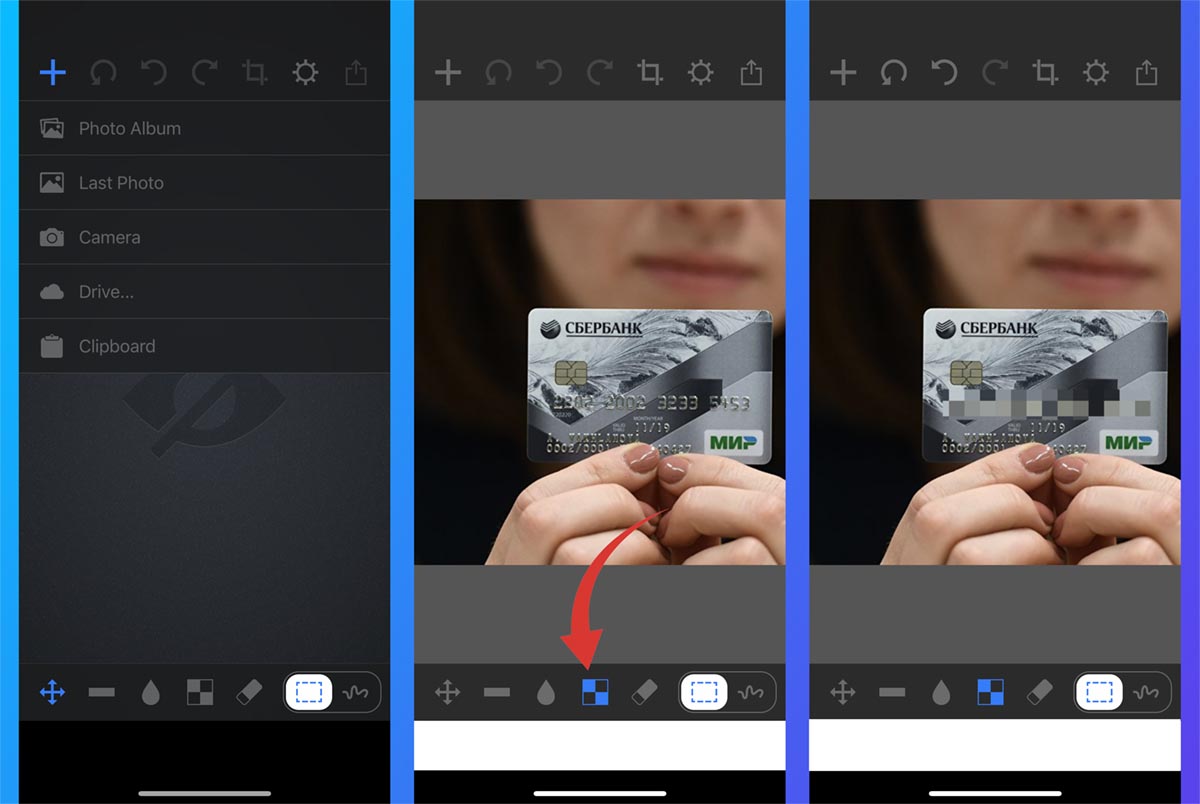
Если у вас достаточно времени и вы хотите получить более красивый и аккуратный результат, рекомендуем загрузить сторонне программы для скрытия данных.
◉ Запустите приложение и импортируйте нужный снимок.
◉ Выберите подходящий способ выделения (прямоугольная область или произвольное рисование).
◉ Укажите способ скрытия данных (маркер, размытие или пиксельная мозаика).
◉ Выделите область с нужными данными для применения эффекта и сохраните снимок.
Приложение бесплатное, а при помощи встроенной покупки отключается реклама.
�� Скачать приложение Censor – бесплатно в App Store.
5. Воспользуйтесь приложением Blur & Mosaic.
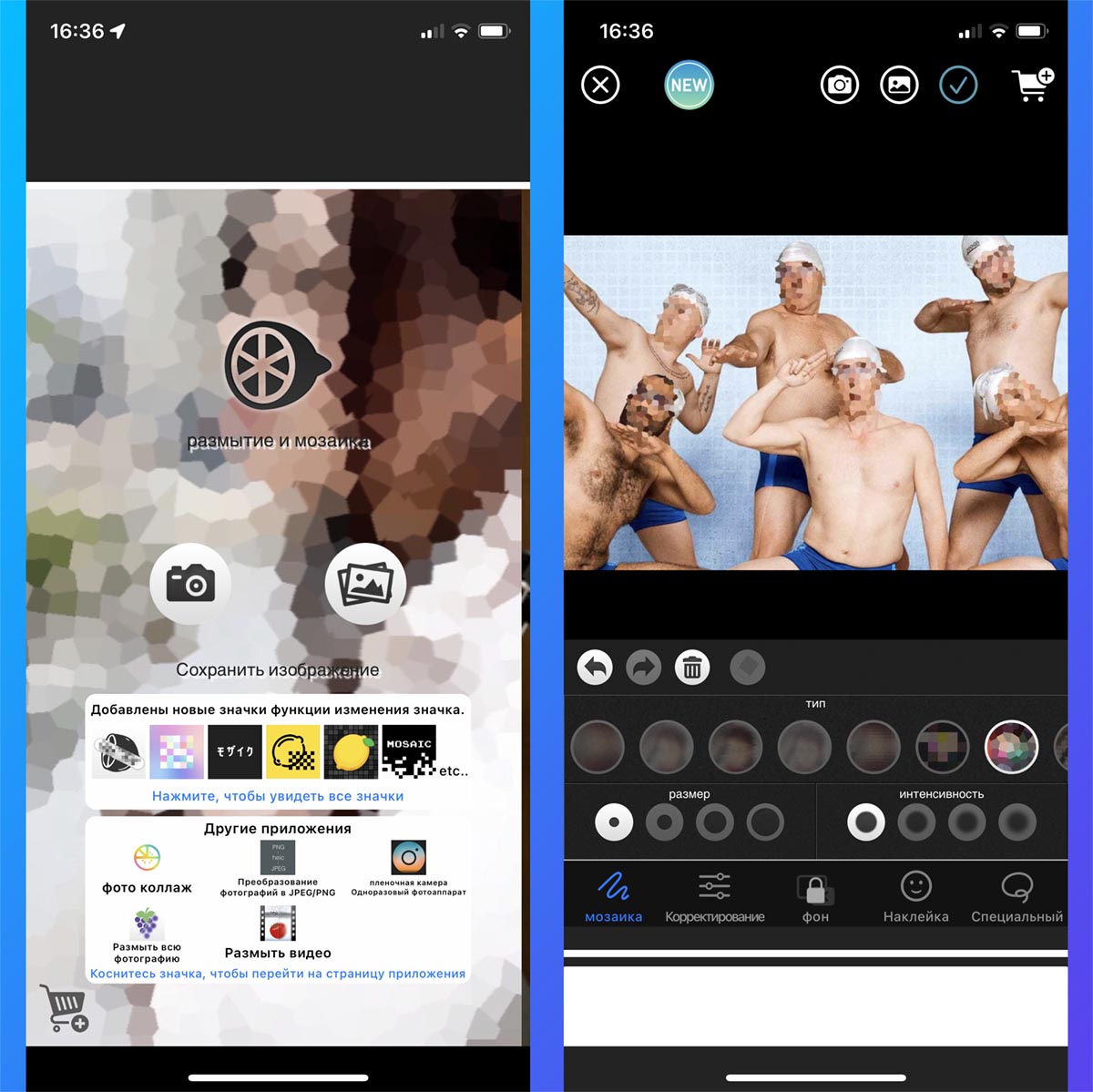
◉ Запустите утилиту и импортируйте нужное фото.
◉ Выберите тип используемой кисти, её размер и интенсивность эффекта.
◉ Закрасьте важные данные на фото сохраните снимок в галерею iOS.
Приложение имеет подписку для открытия расширенных возможностей, но для наших задач хватит и бесплатной версии.
�� Скачать приложение Blur & Mosaic – бесплатно в App Store.
6. Скрывайте данные прямо при съемке с утилитой Anonymous Camera.
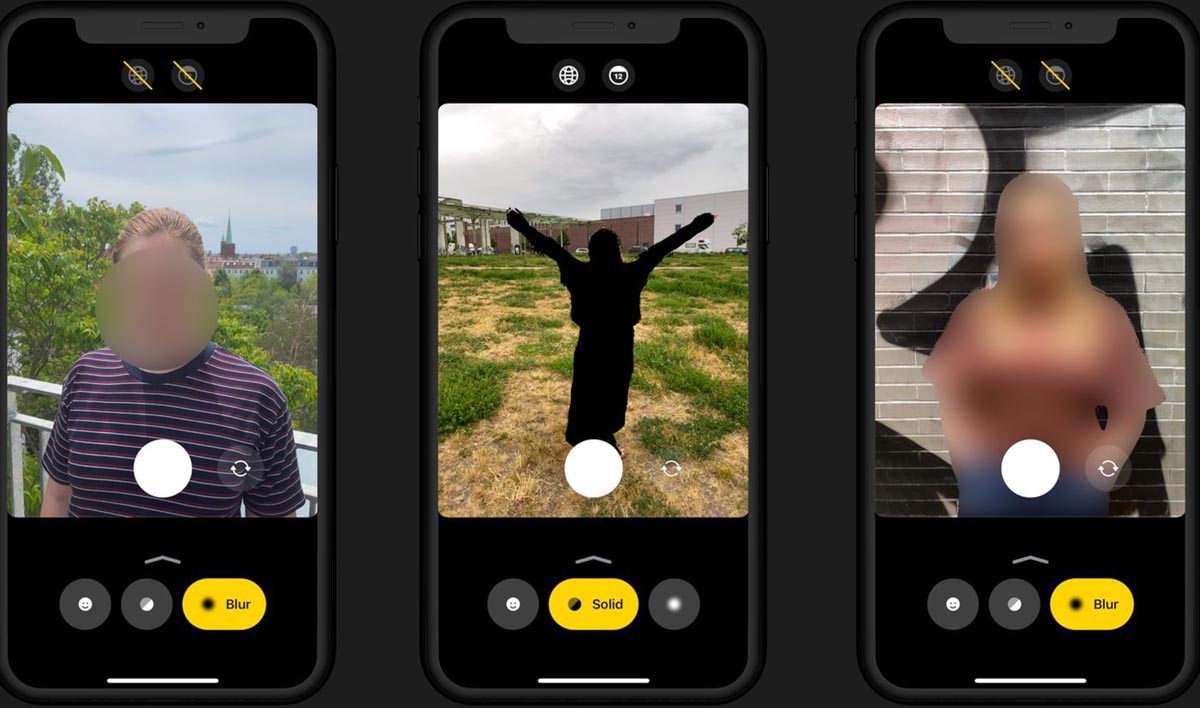
Самым продвинутым способом скрыть данных является конфиденциальная съёмка. Для этого отлично подойдет данное приложение, оно автоматически накладывает выбранный эффект на фото. К сожалению, алгоритмы умеют прятать только лица пользователей, для фото банковских карт, снимка чатов и прочего способ не подойдет.
◉ Откройте программу и предоставьте доступ к камере, микрофону и галерее.
◉ Выберите подходящий способ скрытия лица.
◉ Сделайте несколько снимков с примененным эффектом.
Фото будут изначально сохранены с наложением и случайно отправить кому-то картинку без скрытия у вас не получится.
�� Скачать приложение Anonymous Camera – бесплатно в App Store.
Вот так можно прятать важную информацию на любой фотографии или снимке экрана.
Как размыть фото на iPhone

С появлением смартфонов и их камер с высоким разрешением делать потрясающие фотографии стало проще, чем когда-либо. Однако иногда вы можете захотеть размыть некоторые части фотографии по соображениям конфиденциальности, художественным или эстетическим причинам. Если у вас есть iPhone, вам будет приятно узнать, что размыть фотографию на вашем устройстве легко и просто. В этой статье мы расскажем вам о том, как размыть фотографию на iPhone. Мы заметили тенденцию в том, что в последние годы размытие фотографий становится все более популярным, особенно в социальных сетях. Люди размывают свои фотографии по многим причинам, включая защиту частной жизни, сокрытие конфиденциальной информации или просто добавление уникального штриха к своим изображениям. Кроме того, размытие может помочь создать малую глубину резкости, благодаря чему объект фотографии выделяется более четко и выглядит как 3D снимок. В этой инструкции мы расскажем, как размыть фото под разные задачи. От эстетического “эффекта” до сохранения вашей конфиденциальности.
Как эстетически размыть фото на Айфон
- Сделайте снимок как Живое фото.
- Перейдите фотопленку.
- Откройте это фото и нажмите сверху на режим.
- Выберите “Длинная экспозиция”.

Подобные действия красиво размоют фото в движении. Но этот эффект применится ко всему фото, то есть вы не сможете размыть какие-то конкретные его части.
Как размыть фон фото на Айфон
- Перейдите в Камеру.
- Нажмите на режим портрет.
- Сверху есть ползунок, который отвечает за размытие и фокус.
- Используйте его для настройки размытия.

Эта функция доступна на моделях iPhone, оснащенных двухлинзовой системой камер, таких как iPhone 7 Plus, iPhone 8 Plus, iPhone X и более новых моделях. Кроме того, вы после можете размыть фон и настроить глубину фото, снятых в режиме портрет, уже в фототеке.
Как размыть предмет на фото в Айфон
- Используйте стороннее приложение (у меня PicsArt).
- Открываем фото, переходим в эффекты.
- Выбираем блюр.
- Настраиваем размытие нужной части или предмета.
- Сохраняем.

Вы можете использовать любое понравившееся вам приложение или графический редактор. В PicsArt мне удобно делать размытие определенных частей и настраивать его глубину, плюс здесь есть возможность быстро вырезать человека или фон, чтобы размыть его на фото.
В заключение хочу сказать, что размытие фотографии на iPhone — это простой и понятный процесс. Если вы хотите защитить свою конфиденциальность, добавить творческий штрих к своим фотографиям или создать особый эффект, есть несколько способов добиться желаемого эффекта. Следуя шагам, описанным в этой статье, вы сможете легко размывать снимки на iPhone и поднять свое мастерство фотографии на новый уровень.
Как размыть, сделать пикселизацию и скрыть определенные части фотографии на iPhone или iPad
Иногда, перед тем как поделиться своим скриншотом или просто фотографией, хочется скрыть на них некую конфиденциальную информацию. Это может быть адрес, номер карты, грязная посуда на заднем плане или чье-то лицо. iPhone и iPad дают возможность размытия или пикселизации областей изображения, более того, таких способов есть несколько. С их помощью вы сможете сохранить окончательный результат в приложении «Фото» или поделиться им через iMessage, WhatsApp, разместить его в Twitter, Instagram и других социальных сетях.
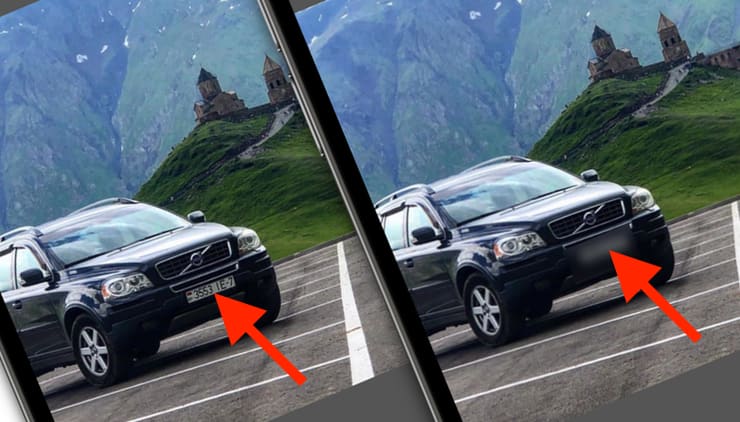
Используйте разметку
Разметка — это удобный инструмент, встроенный прямо в приложение «Фото» для iPhone и iPad. Мы уже говорили о возможностях этой функции. Тем не менее стоит вернуться к тем особенностям бесплатного инструмента, которые помогут вам скрыть нужные части изображения.
1. Откройте изображение в приложении «Фото» на вашем iPhone или iPad и нажмите «Править».
2. Коснитесь значка «Разметка».
3. Теперь вы можете использовать один из предложенных инструментов или их комбинацию, чтобы скрыть части изображения. По окончании обработки нажмите «Готово», чтобы сохранить результат:
Перо: нажмите на значок пера, чтобы выбрать его. После этого снова коснитесь того же значка, чтобы выбрать размер кисти.
Теперь выберите цветную плитку, чтобы подобрать нужный оттенок. Здесь же надо убедиться, что непрозрачность установлена на 100%, только так и можно будет полностью скрыть детали. Если вы просто хотите получить полупрозрачный эффект (который словно бы сквозь пелену показывает скрытые части), передвиньте ползунок непрозрачности влево примерно до 85%. Если вы хотите задать собственный цвет для кисти, коснитесь синего значка выбора цвета в левом верхнем углу.
Наконец, пальцем на фотографии нарисуйте линию или фигуру, чтобы скрыть нужную часть изображения. Точно так же, как работает мелок на бумаге, цвет будет темнее, если вы несколько раз проведете пальцем по одной и той же области.
Использование форм. Коснитесь значка «плюс» и выберите форму — квадрат или круг.
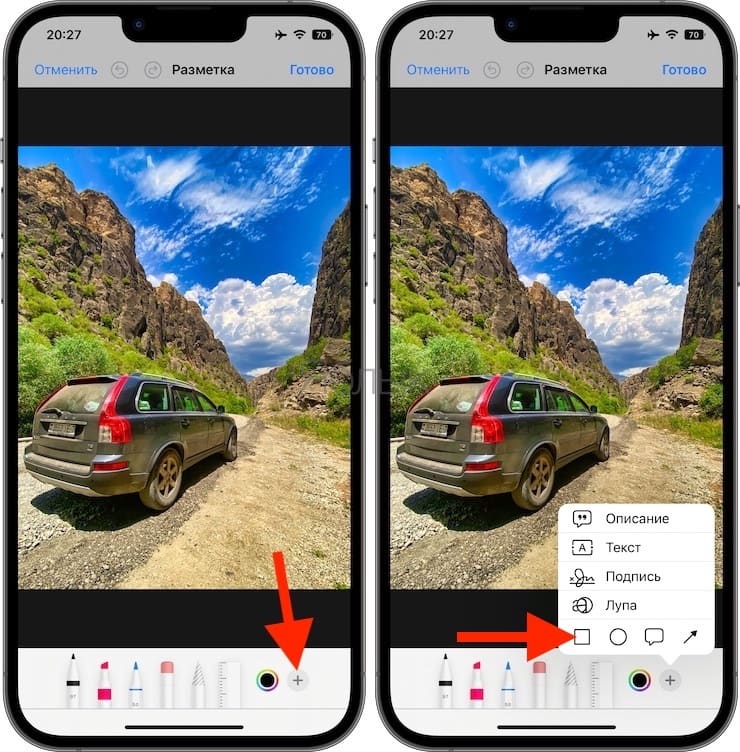
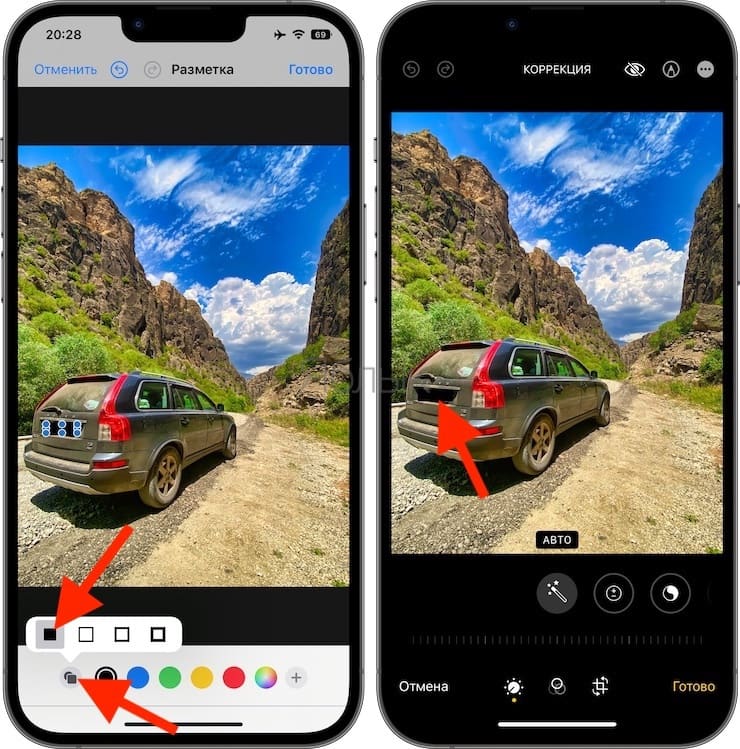
Теперь добавьте фигуру на фотографию, чтобы скрыть ее части в разметке. После этого выберите значок формы в левом нижнем углу и выберите сплошной вариант заливки.
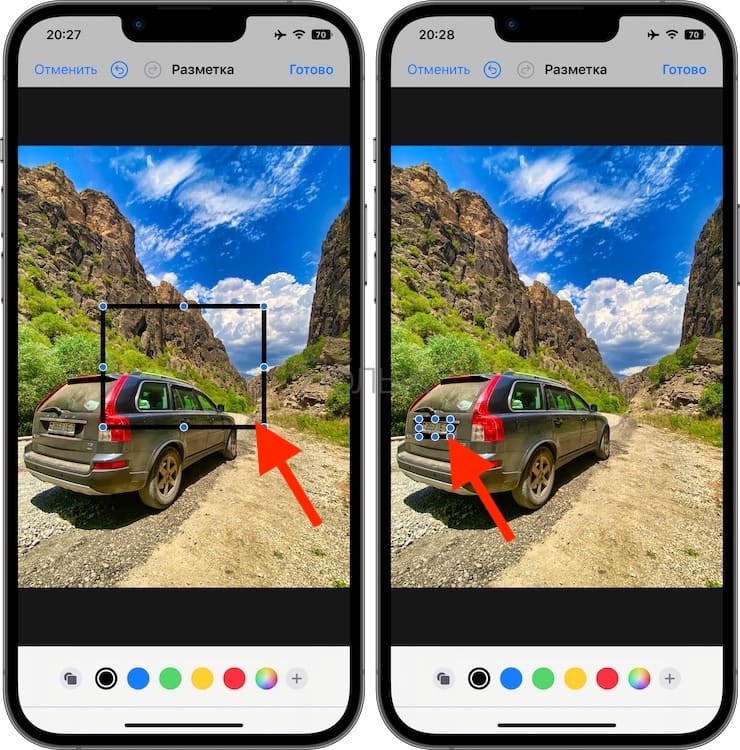
По желанию вы можете выбрать цвет заливки. Теперь поместите получившуюся сплошную фигуру в любом нужном месте, чтобы скрыть требуемую часть изображения. Кроме того, вы можете с помощью двух пальцев еще и повернуть наложенную форму. А с помощью перетаскивания восьми точек на периметре фигуры можно изменить еще и форму, размер квадрата или круга, чтобы настроить конечную форму по своему вкусу.
Используйте смайлики. Возможно, вы уже видели, как люди в социальных сетях, особенно знаменитости, прячут лицо своего ребенка на фотографии, добавляя на это место смайлики. Вы можете сделать то же самое при публикации историй в Instagram, используя встроенные инструменты приложения. А можно выполнить следующие действия с помощью разметки в «Фото»:
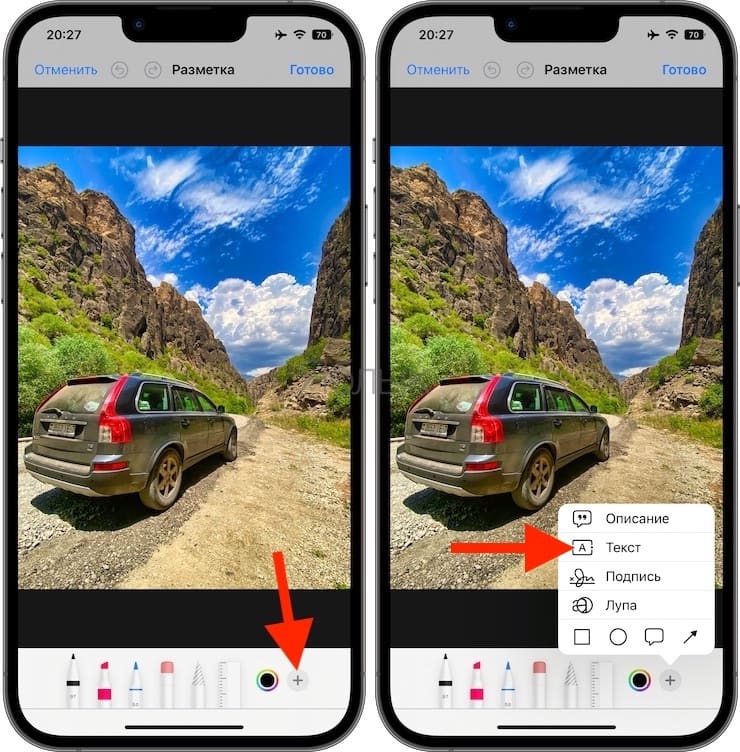
1. Коснитесь значка плюса и выберите «Текст».
2. Выберите текст, чтобы добавить смайлики к фотографии, чтобы скрыть чувствительную часть
3. Затем дважды нажмите на поле «Текст» и добавьте нужный смайлик с помощью всплывающей клавиатуры.
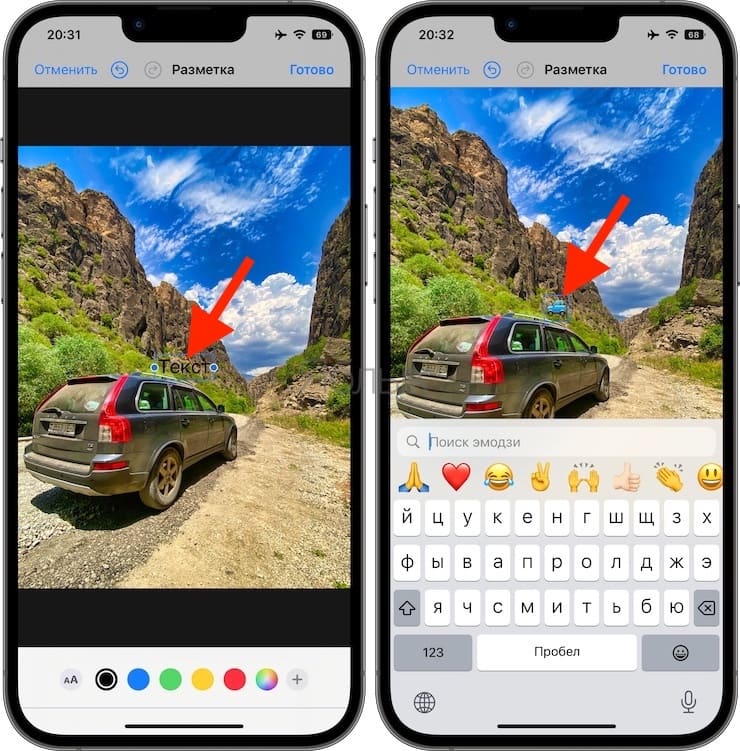
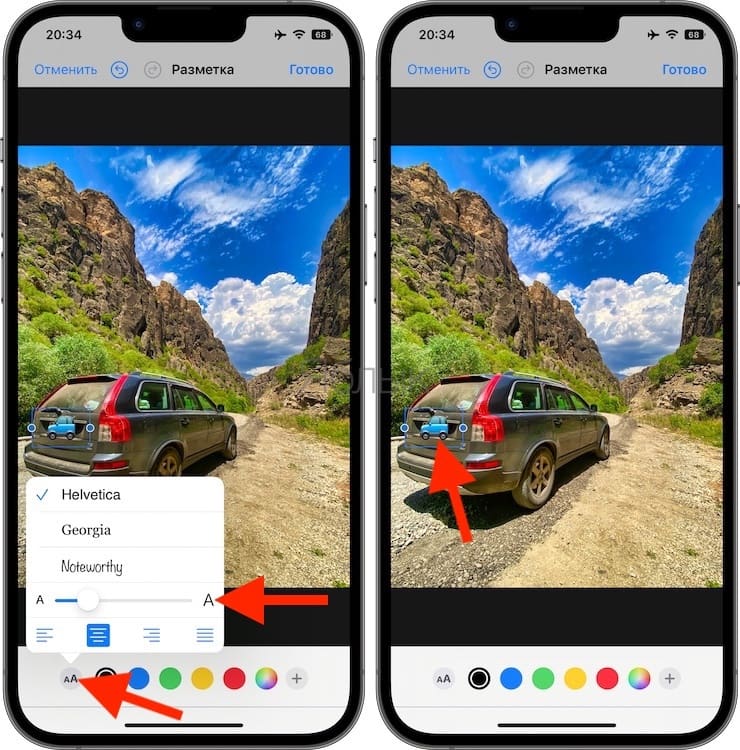
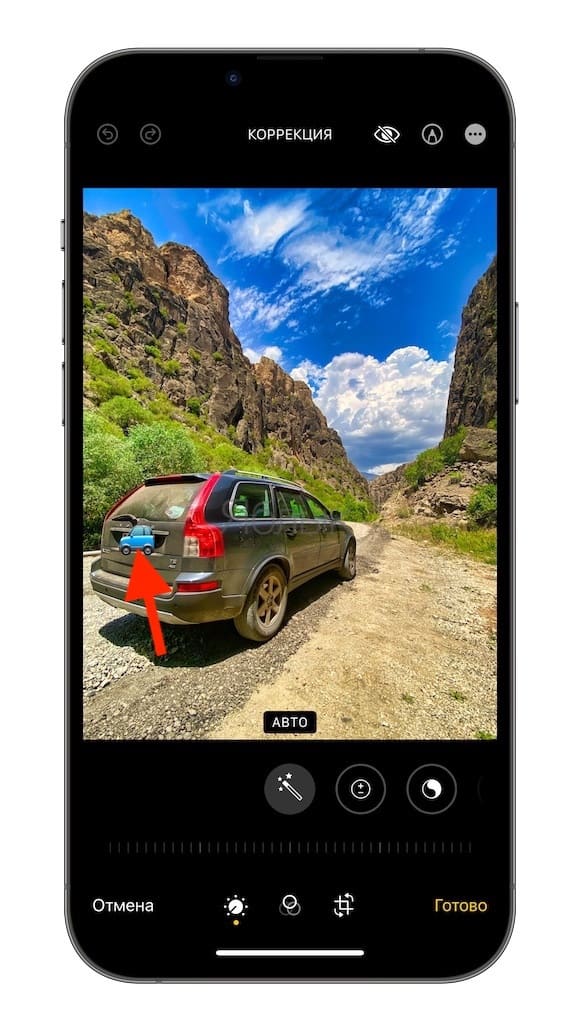
4. После этого скройте клавиатуру и коснитесь смайлика. Теперь нажмите на AA и используйте ползунок, чтобы увеличить размер смайликов. Осталось перетащить и поместить этот смайлик в любое место на фотографии, скрыв тем самым нужную ее часть.
Используйте приложение Censor
Censor – это бесплатное приложение с дополнительными покупками внутри, которое позволяет размывать и пикселизировать изображения на вашем iPhone. Вот как можно использовать эту утилиту:
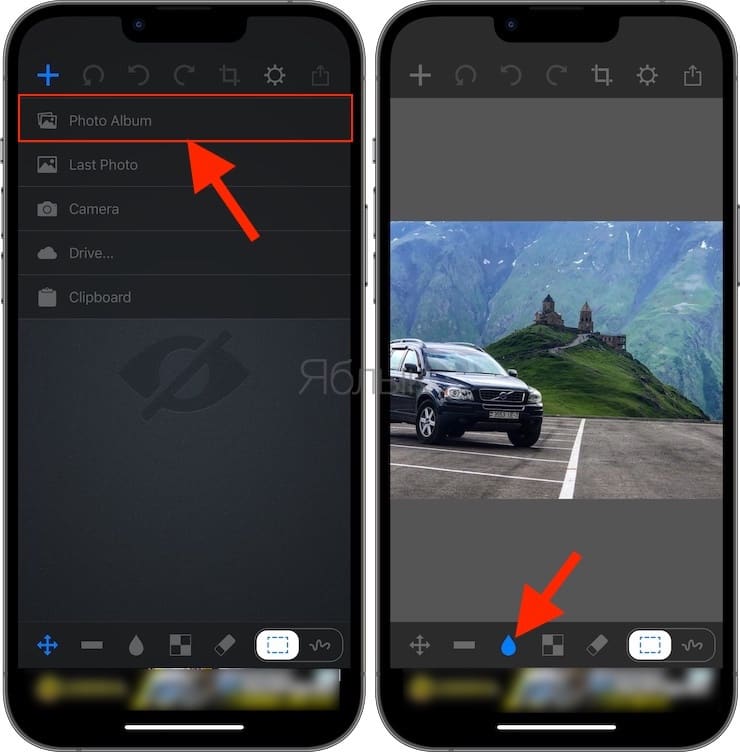
1. Выберите изображение в приложении Censor и коснитесь значка капли воды, чтобы добавить размытие. А чтобы сделать пикселизацию, коснитесь квадратного значка с четырьмя крошечными серыми и черными квадратами. Он находится справа от «капельки». Вы можете выбрать размытие или пикселизацию с четкими прямыми границами или использовать свободную форму.
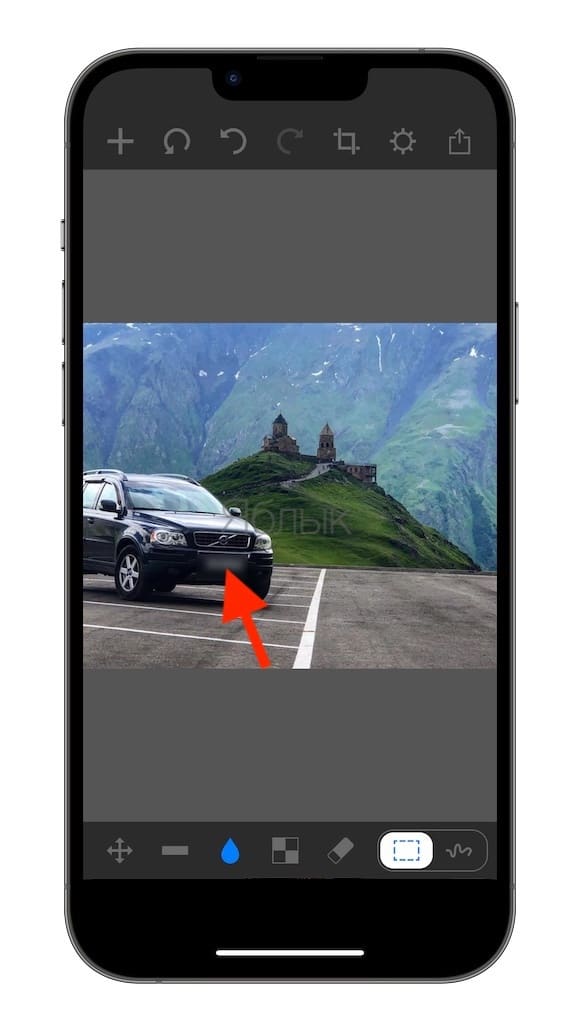
2. Используйте палец, чтобы покрыть нужную область изображения эффектом размытия или пикселизации.
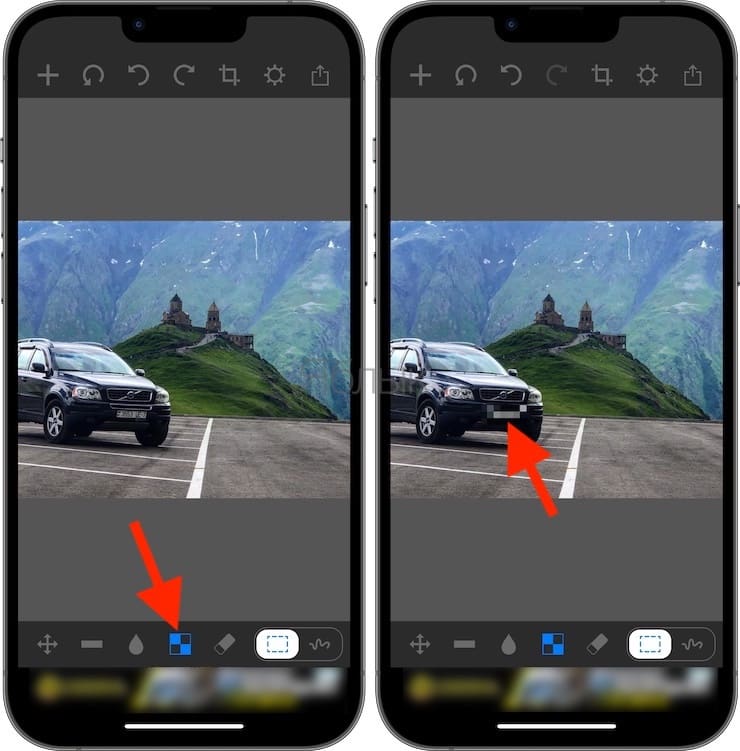
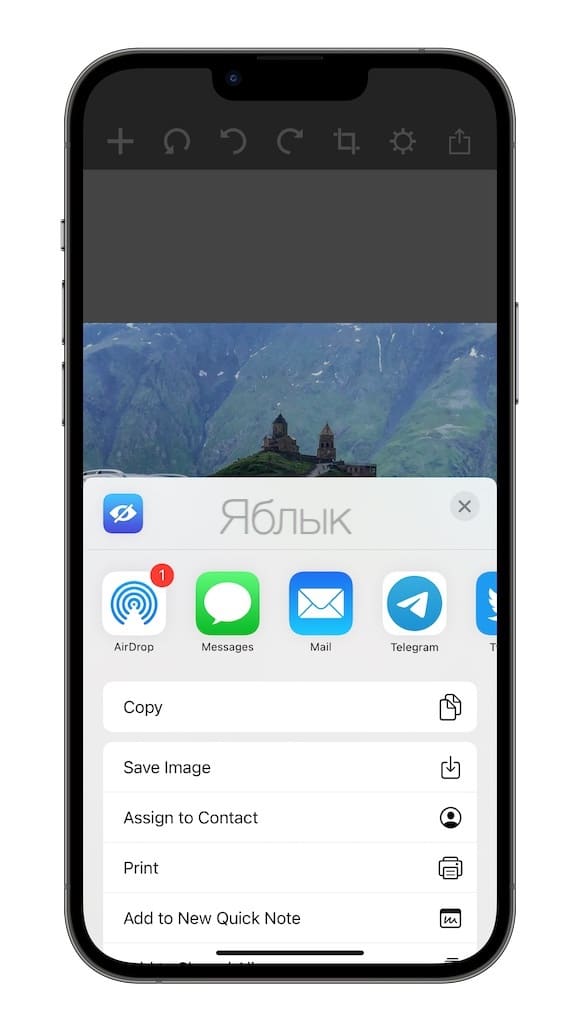
3. Наконец, когда закончите, нажмите значок «Поделиться» (справа в верхнем меню), чтобы отправить размытое или пикселизированное изображение через «Сообщения», «Почту», WhatsApp, AirDrop и т.д. Вы также можете нажать «Сохранить изображение», чтобы сохранить его в приложении «Фото».
Используйте приложение Размытие и мозаика
Приложение Размытие и мозаика – тоже является бесплатным для iOS, но и в нем будут предлагаться дополнительные встроенные покупки. Ценность утилиты в том, что она тоже позволяет скрыть важные части вашего изображения. Выполните следующие действия, чтобы размыть часть фотографии или закрыть ее пикселизацией на iPhone или iPad:
1. Откройте бесплатное приложение «Размытие и мозаика», коснитесь значка фотографии и выберите изображение.
2. Выберите параметр размытия или пикселизации в разделе «Тип».
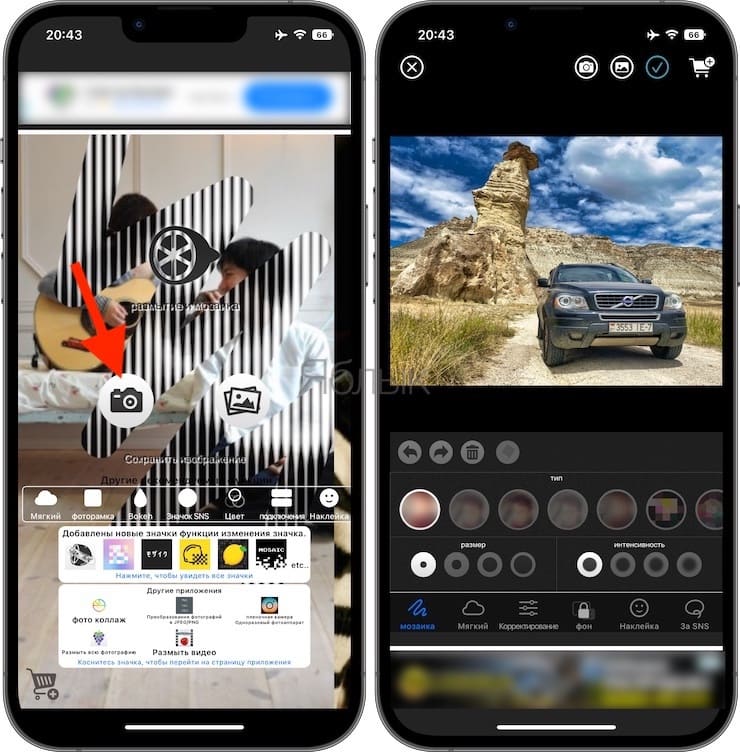
3. При желании установите размер и интенсивность эффекта размытия или пикселизации.
4. С помощью пальца нарисуйте линию или фигуру в области, которую вы хотите скрыть.
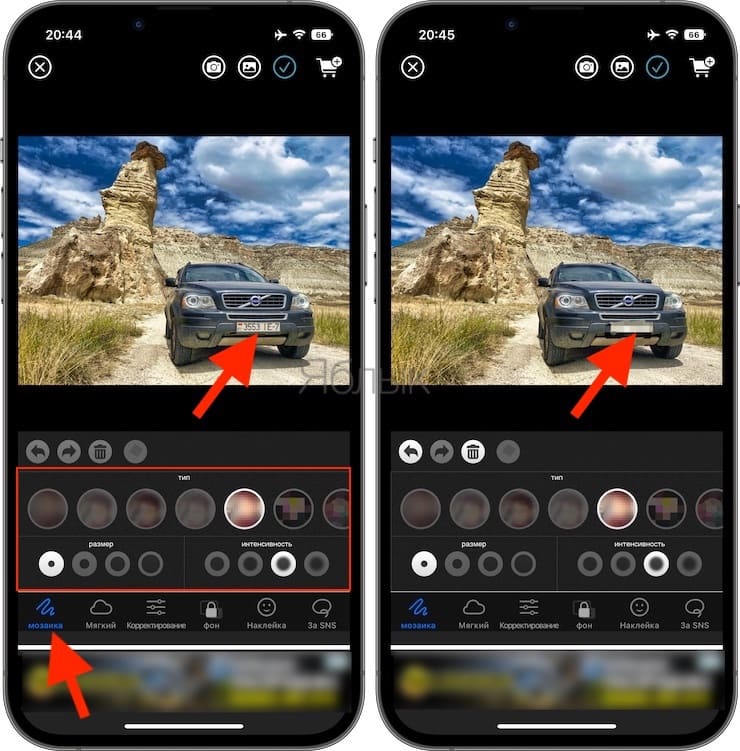
5. Когда закончите, нажмите кнопку с галочкой внутри, чтобы сохранить изображение или поделиться им с помощью стандартных способов.
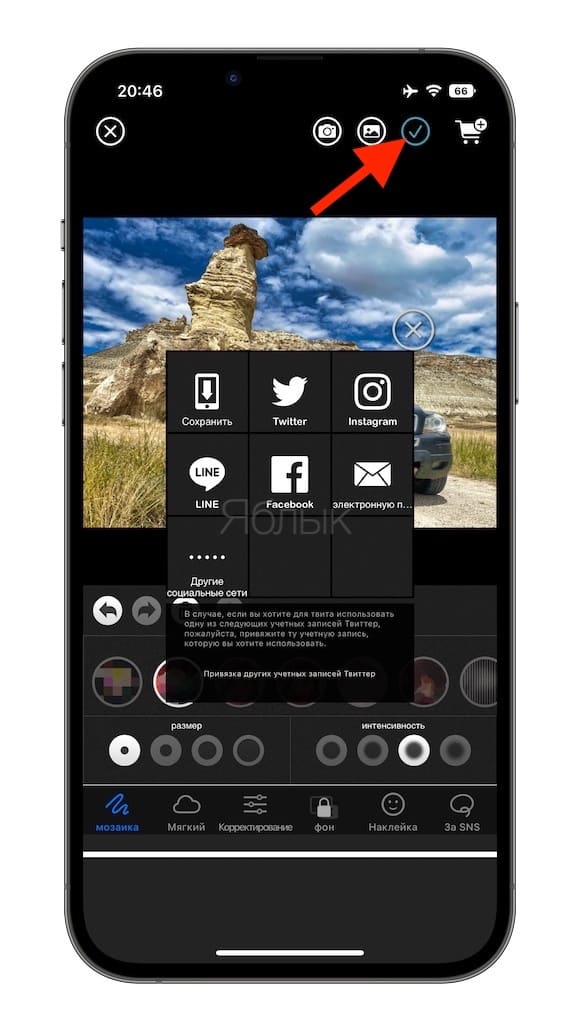
Сокрытие конфиденциальных частей фотографии
Теперь вы знаете, как можно бесплатно размыть, спрятать или закрыть пикселями определенные области ваших фотографий. Вы можете использовать любой инструмент из предложенных, который покажется быстрым и удобным. Если же вы хотите воспользоваться более серьезными платными решениями, то для iPhone есть несколько вариантов, которые решают эту конкретную задачу:
- Photo Censor – Pixelate & Blur
- Cloaked
- Blur Photo Background
- Photo Un.blur, Camera Editor
�� Смотрите также:
- Как переводить текст прямо с камеры на iPhone.
- Как посмотреть пароль от Wi-Fi сети на iPhone и iPad.
- Как на iPhone, iPad или Mac вводить спецсимволы ©, ®, ™ и другие?
�� Мы в Telegram и YouTube, подписывайтесь!
Как размыть лицо, номера на фото iPhone – Blur Photo

Как размыть лицо, номера на фото iPhone – Blur Photo:
- Открыть приложение Blur Photo (https://apps.apple.com/ru/app/фото-размыть-эффект-фона/id1032201599)
- Выбрать фото
- Обрезать, если нужно
- Готово (справа вверху)
- Выбрать кисть размытие
- Настроить кисть
- Размыть нужную часть
- Далее (справа вверху)
- Стрелочка (поделиться справа вверху)
- Фото сохранилось в Фото.
Похожие новости
- Как закрыть номера авто, лицо, часть фото на iPhone

- Фото на iPhone сохраняется как видео анимация – выключить

- Как спрятать фото на iPhone (видео) убрать из Фото

- Как улучшить качество фото на iPhone
