Разработка приложений на C и C++
Установите компоненты, необходимые для создания приложений на C и C++
- Содержит компоненты C/C++ для разработки классических приложений, мобильных приложений, приложений для Linux и игр
- Получите облегченную и упрощенную установку
- Добавляйте другие компоненты во время установки или
Начав скачивание, вы принимаете условия лицензирования для выбранного ниже выпуска Visual Studio. Мы также предлагаем возможность загрузки программного обеспечения с Visual Studio. Это программное обеспечение лицензируется отдельно, как указано в уведомленеиях третьих сторон или в прилагаемой лицензии. Начиная скачивание, вы также принимаете эти лицензии.
Программируете на другом языке?
Скачайте Visual Studio для Windows и выберите необходимые инструменты
Новые возможности
Создание кроссплатформенных приложений с помощью C++ в Visual Studio 2022

Горячая перезагрузка для игр C++ с Visual Studio 2022

Поддержка любой базы кода
CMake, Clang, mingw и другие системы
Открывайте базу кода из любой среды и сразу приступайте к работе. Используйте MSBuild с компилятором Microsoft Visual C++ или сторонний набор средств, например CMake с Clang или mingw, чтобы выполнять сборку и отлаживать код непосредственно в интегрированной среде разработки. Получите первоклассные возможности работы с CMake.
Разработка для Windows
Наиболее эффективный способ разработки для Windows
Проектируйте и создавайте классические программы Windows или универсальные приложения для Windows, предназначенные для HoloLens, Surface Hub, ПК и Xbox, с помощью набора средств Microsoft Visual C++ и Visual Studio 2022.
Поддержка современных версий C++
Создавайте приложения на C++11, C++14 и C++17
Пользуйтесь поддержкой C++11, C++14 и многих возможностей C++17 с преимуществами передового в отрасли уровня производительности, ускоренной сборки и высокой безопасности. Пишите код, используя универсальные лямбда-выражения, возобновляемые функции, decltype (auto), расширенные выражения constexpr, атрибуты C++, выражения свертки, noexcept в системе типов, встроенные переменные и другие современные функции.
Разработка для Linux
Создание приложений для Linux и их отладка в режиме реального времени
Используйте эффективные средства написания и отладки кода. С их помощью вы можете управлять кодом для Linux, сборка которого выполняется посредством GCC, Clang или другого компилятора. Производите удаленную отладку приложений для Linux в процессе выполнения с помощью GDB Независимо от того, создаете ли вы приложения для устройств Интернета вещей или высокопроизводительные облачные вычислительные службы для Linux, Visual Studio поможет вам обеспечить производительность.


Разработка мобильных приложений
Разрабатывайте приложения для Android и iOS с высокой производительностью
С помощью среды Visual Studio 2022 и отладчика вы можете создавать высокопроизводительные приложения и игры для Android или iOS на языке C++, предоставлять общий доступ к библиотекам на C++, предназначенным как для мобильных платформ, так и для Windows, а также создавать код, который может выполняться на любых мобильных платформах, используя Xamarin и C++.
Разработка игр
Присоединяйтесь к ведущим производителям компьютерных игр, уже использующим Visual Studio
Создавайте высокопроизводительные игры с DirectX для устройств Windows или кроссплатформенные игры на основе популярных игровых движков, таких как Unity, Unreal и Cocos. Присоединяйтесь к наиболее успешным производителям игр, которые используют среду Visual Studio 2022 и отладчик мирового класса для повышения производительности.


Не имеющие аналогов возможности отладки и диагностики
Создавайте максимально качественный код без ошибок
Производите базовые операции, такие как установка точек останова и пошаговое выполнение кода, а также прибегайте к расширенным возможностям, включая визуализацию переменных, профилирование производительности, отладку любых локальных и удаленных процессов, а также отладку многопоточных приложений. Запускайте код одним щелчком, редактируйте его в режиме реального времени и продолжайте его выполнение без повторной сборки.
Эффективные средства повышения продуктивности
Быстрый просмотр, изменение и оптимизация кода
Делайте код более наглядным с помощью раскраски синтаксических конструкций, рекомендаций, подсказок, представления классов и иерархии вызовов. Вы можете перейти к любому символу в коде по ссылке, определению, объявлению и другими способами. Пользуйтесь автозаполнением в процессе ввода кода, быстро устраняйте проблемы и производите рефакторинг по мере необходимости. Анализируйте код для выявления распространенных ошибок. Экономьте время, которое можно потратить с большей пользой.
Пошаговое руководство. Компиляция машинной программы на языке C++ из командной строки
Visual Studio включает в себя командную строку C и компилятор C++. Его можно использовать для создания всех элементов — от базовых консольных приложений до приложений универсальной платформы Windows, классических приложений, драйверов устройств и компонентов .NET.
В этом пошаговом руководстве приводятся инструкции по созданию программы на языке C++ в стиле «Hello, Wolrd» в текстовом редакторе с последующей компиляцией из командной строки. Если вы хотите попробовать интегрированную среду разработки Visual Studio вместо использования командной строки, см . пошаговое руководство. Работа с проектами и решениями (C++) или использование интегрированной среды разработки Visual Studio для классических приложений C++.
В этом пошаговом руководстве вместо ввода показанного кода можно использовать собственную программу на языке C++. Также можно использовать пример кода C++ из другой статьи справки.
Необходимые компоненты
Для выполнения этого пошагового руководства необходимо установить Visual Studio и дополнительную рабочую нагрузку Разработка настольных приложений на C++ или Build Tools командной строки для Visual Studio.
Visual Studio — интегрированная среда разработки (IDE). Она поддерживает полнофункциональный редактор, диспетчеры ресурсов, отладчики и компиляторы для многих языков и платформ. Доступные версии включают бесплатный выпуск Visual Studio Community Edition, и все они могут поддерживать разработку на C и C++. Сведения о скачивании и установке Visual Studio см. в статье Установка поддержки C++ в Visual Studio.
Build Tools для Visual Studio устанавливают только средства, библиотеки и компиляторы командной строки, необходимые для сборки программ C и C++. Это идеальный вариант для создания заданий и упражнений, а установка выполняется относительно быстро. Чтобы установить только средства командной строки, найдите Build Tools для Visual Studio на странице загрузки Visual Studio.
Прежде чем можно будет выполнить сборку программ C или C++ в командной строке, убедитесь, что эти средства установлены и к ним можно получить доступ из командной строки. Visual C++ имеет сложные требования к среде командной строки для поиска используемых средств, заголовков и библиотек. Visual C++ нельзя использовать в простом окне командной строки без предварительной подготовки. К счастью, Visual C++ устанавливает ярлыки для запуска командной строки разработчика, для которой настроена среда для сборок из командной строки. К сожалению, имена ярлыков командной строки разработчика и места их расположения отличаются практически во всех версиях Visual C++ и в различных версиях Windows. Первая задача пошагового руководства — найти нужную командную строку.
Ярлык командной строки разработчика автоматически задает правильные пути для компилятора и средств, а также для всех необходимых заголовков и библиотек. Эти значения среды необходимо задавать самостоятельно, если используется обычное окно командной строки. Дополнительные сведения см. в статье Использование набора инструментов MSVC из командной строки. Рекомендуется использовать ярлык командной строки разработчика вместо создания собственного.
Открытие командной строки разработчика
- Если вы установили Visual Studio 2017 или более поздней версии в Windows 10 или более поздней версии, откройте меню «Пуск» и выберите Все приложения. Прокрутите вниз и откройте папку Visual Studio (не приложение Visual Studio). Выберите элемент Командная строка разработчика для VS, чтобы открыть окно командной строки. Если вы установили Microsoft Visual C++ Build Tools 2015 в Windows 10 или более поздней версии, откройте меню Пуск и выберите Все приложения. Прокрутите вниз и откройте папку Microsoft Visual C++ Build Tools. Выберите элемент Командная строка Native Tools x86 Visual C++ 2015, чтобы открыть окно командной строки. Можно также ввести «командная строка разработчика» в строке поиска в Windows и выбрать командную строку, которая соответствует установленной версии Visual Studio. Откройте окно командной строки с помощью ярлыка.
- Затем убедитесь в том, что командная строка разработчика Visual C++ настроена правильно. В окне командной строки введите cl и убедитесь в том, что выходные данные выглядят примерно так:
C:\Program Files (x86)\Microsoft Visual Studio\2017\Enterprise>cl Microsoft (R) C/C++ Optimizing Compiler Version 19.10.25017 for x86 Copyright (C) Microsoft Corporation. All rights reserved. usage: cl [ option. ] filename. [ /link linkoption. ] Возможно, существуют различия в текущем каталоге или номерах версий. Эти значения зависят от версии Visual C++ и установленных обновлений. Если приведенный выше результат похож на отображаемый, можно приступать к сборке программ C или C++ в командной строке.
Примечание. Если при выполнении команды cl появляется сообщение о том, что «cl не распознается как внутренняя или внешняя команда, исполняемая программа или пакетный файл», или возникают ошибки C1034 или LNK1104, дело в том, что вы не используете командную строку разработчика или что-то не так с установкой Visual C++. Для продолжения нужно будет исправить ошибку.
Если вы не можете найти ярлык командной строки разработчика или при вводе cl появляется сообщение об ошибке, возможно, возникла проблема с установкой Visual C++. Попробуйте переустановить компонент Visual C++ в Visual Studio или Microsoft Visual C++ Build Tools. Не переходите к следующему разделу, пока команда cl не сработает. Дополнительные сведения об установке Visual C++ и устранении неполадок см. в статье Установка Visual Studio.
Примечание. В зависимости от версии Windows, установленной на компьютере, и конфигурации системы безопасности может потребоваться правой кнопкой мыши открыть контекстное меню для ярлыка командной строки разработчика и выбрать пункт Запуск от имени администратора, чтобы успешно выполнить сборку и запуск программы, созданной в этом пошаговом руководстве.
Создание файла исходного кода на языке Visual C++ и его компиляция из командной строки
- В окне командной строки разработчика введите md c:\hello , чтобы создать каталог, а затем введите cd c:\hello , чтобы перейти к этому каталогу. В этом каталоге создаются файл исходного кода и скомпилированная программа.
- В окне командной строки введите notepad hello.cpp . Когда Блокнот предложит создать файл, выберите Да. Откроется пустое окно Блокнота, в котором можно ввести код для файла hello.cpp.
- В окне блокнота введите следующие строки кода:
#include using namespace std; int main()
c:\hello>dir Volume in drive C has no label. Volume Serial Number is CC62-6545 Directory of c:\hello 05/24/2016 05:36 PM . 05/24/2016 05:36 PM .. 05/24/2016 05:37 PM 115 hello.cpp 1 File(s) 115 bytes 2 Dir(s) 571,343,446,016 bytes free Даты и некоторые другие данные будут отличаться на вашем компьютере.
Примечание. Если файл исходного кода hello.cpp не отображается, убедитесь, что текущий рабочий каталог в командной строке — это созданный вами каталог C:\hello . Это должен быть каталог, в который вы сохранили файл исходного кода. Также убедитесь, что файл исходного кода был сохранен с расширением имени файла .cpp , а не .txt . Если открыть Блокнот из командной строки с помощью команды notepad hello.cpp , файл исходного кода автоматически сохраняется в текущем каталоге в виде файла .cpp . Если Блокнот открыть другим способом, его поведение также будет другим. По умолчанию Блокнот добавляет расширение .txt в новые файлы при их сохранении. Кроме того, файлы по умолчанию сохраняются в каталоге Документы. Чтобы сохранить файл с расширением .cpp в Блокноте, выберите Файл>Сохранить как. В диалоговом окне Сохранение файла перейдите к папке C:\hello в элементе управления иерархического представления каталогов. Затем используйте раскрывающийся список «Сохранить как тип», чтобы выбрать все файлы (*.*). Введите hello.cpp в элемент управления «Поле ввода» Имя файла и нажмите кнопку Сохранить, чтобы сохранить файл.
c:\hello>cl /EHsc hello.cpp Microsoft (R) C/C++ Optimizing Compiler Version 19.10.25017 for x86 Copyright (C) Microsoft Corporation. All rights reserved. hello.cpp Microsoft (R) Incremental Linker Version 14.10.25017.0 Copyright (C) Microsoft Corporation. All rights reserved. /out:hello.exe hello.obj Примечание. Если вы получаете сообщение об ошибке, например «cl не распознается как внутренняя или внешняя команда, исполняемая программа или пакетный файл», ошибке C1034 или LNK1104, командная строка разработчика настроена неправильно. Чтобы получить сведения о том, как устранить эту проблему, вернитесь к разделу Открыть командную строку разработчика.
Примечание. Если вы получаете другое сообщение об ошибке или предупреждение компилятора или компоновщика, проверьте исходный код, исправьте ошибки, сохраните его и снова запустите компилятор. Для получения сведений о конкретных ошибках введите номер ошибки в поле поиска.
Hello, world, from Visual C++! Следующие шаги
Этот пример «Hello, World» является самой простой программой C++. Реальные программы обычно имеют файлы заголовков, дополнительные исходные файлы и ссылки на библиотеки.
Вы можете использовать шаги, описанные в этом пошаговом руководстве по C++, для создания собственного кода, чтобы не вводить приведенный пример. Эти шаги также позволяют собрать множество примеров кода C++, которые можно найти в других местах. Вы можете разместить исходный код и собрать приложения в любом доступном для записи каталоге. По умолчанию интегрированная среда разработки Visual Studio создает проекты в папке пользователя в подпапке source\repos . Старые версии могут помещать проекты в папку Documents\Visual Studio \Projects .
Чтобы скомпилировать программу с дополнительными файлами исходного кода, введите их все в командной строке, например:
cl /EHsc file1.cpp file2.cpp file3.cpp
Параметр командной строки /EHsc указывает компилятору на необходимость стандартной обработки исключений C++. В противном случае созданные исключения могут привести к неуничтоженным объектам и утечкам ресурсов. Дополнительные сведения см. в статье /EH (модель обработки исключений).
При указании дополнительных исходных файлов компилятор использует первый входной файл для создания имени программы. В этом случае выводится программа с именем file1.exe. Чтобы изменить имя на program1.exe, добавьте параметр компоновщика /out:
cl /EHsc file1.cpp file2.cpp file3.cpp /link /out:program1.exe
Чтобы автоматически перехватывать другие ошибки программирования, рекомендуется выполнить компиляцию с помощью порога предупреждений /W3 или /W4:
cl /W4 /EHsc file1.cpp file2.cpp file3.cpp /link /out:program1.exe
В компиляторе cl.exe есть множество дополнительных параметров. Их можно применять для создания, оптимизации, отладки и анализа кода. Чтобы просмотреть краткий список, введите cl /? в командной строке разработчика. Можно также выполнять компиляцию и компоновку отдельно и применять параметры компоновщика в более сложных сценариях сборки. Дополнительные сведения о параметрах и использовании компилятора и компоновщика см. в справочнике по сборке для C/C++.
Для настройки и создания более сложных проектов в командной строке можно использовать NMAKE и файлы makefile, MSBuild и файл проекта или CMake. Дополнительные сведения об использовании этих средств см. в разделах Справочник по NMAKE, MSBuild и Проекты CMake в Visual Studio.
Языки C и C++ похожи, но имеют различия. Компилятор MSVC использует простое правило для определения языка, используемого при компиляции кода. По умолчанию компилятор MSVC рассматривает файлы с расширением .c как исходные файлы на языке С, а файлы с расширением .cpp — как исходные файлы на языке С++. Если указан параметр компилятора /TP, компилятор будет рассматривать все файлы как исходные файлы на языке С++ вне зависимости от расширения.
Компилятор MSVC содержит библиотеку времени выполнения C (CRT), которая соответствует стандарту ISO C99 с небольшими исключениями. Переносимый код обычно компилируется и выполняется, как ожидалось. Некоторые устаревшие функции библиотеки и несколько имен функций POSIX не рекомендуется использовать в компиляторе MSVC. Функции поддерживаются, но предпочтительные имена изменились. Дополнительные сведения см. в статьях Функции безопасности в CRT и Предупреждение компилятора (уровень 3) C4996.
Настройка компилятора и свойств сборки
В интегрированной среде разработки все сведения, необходимые для сборки проекта, предоставляются в виде свойств. Эти сведения включают в себя имя приложения, расширение (например, DLL, EXE, LIB), параметры компилятора, параметры компоновщика, параметры отладчика, настраиваемые этапы сборки и многие другие компоненты. Как правило, для просмотра и изменения этих свойств используются страницы свойств. Чтобы получить доступ к страницам свойств, выберите >»Свойства проекта» в главном меню или щелкните правой кнопкой мыши узел проекта в Обозреватель решений и выберите «Свойства».
Свойства по умолчанию
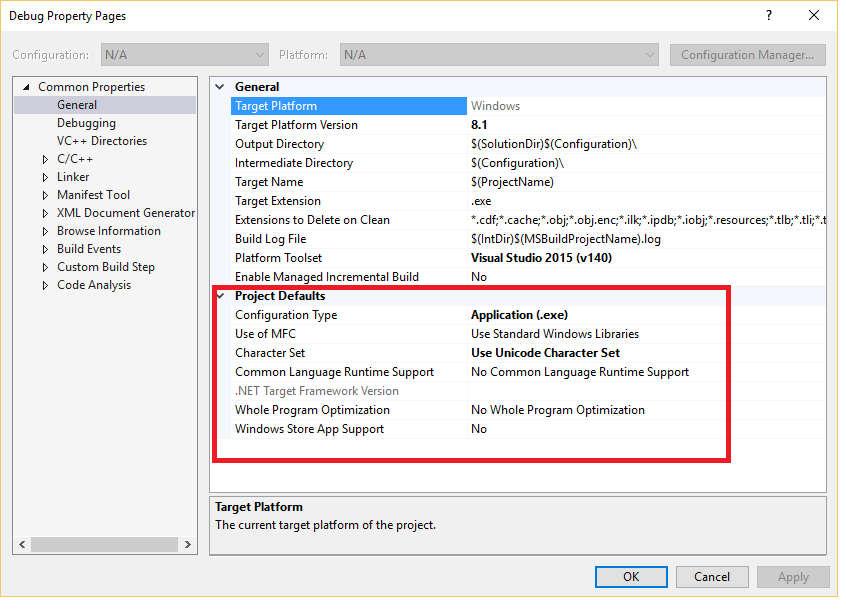
При создании проекта система задает значения для различных свойств. Значения по умолчанию варьируются в зависимости от типа проекта и параметров, выбранных в мастере приложений. Например, проект ATL имеет свойства, связанные с ФАЙЛАми MIDL, но эти свойства отсутствуют в базовом консольном приложении. В области «Общие» на страницах свойств отображаются свойства по умолчанию:
Применение свойств к конфигурациям сборок и целевым платформам
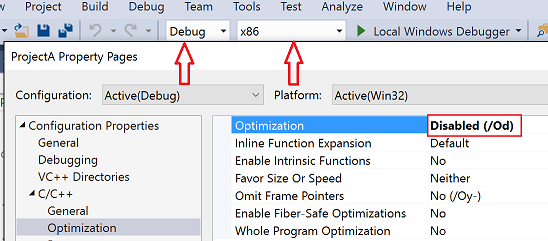
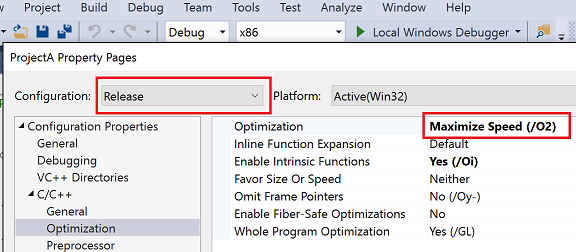
Некоторые свойства, такие как имя приложения, применяются ко всем вариантам сборки и целевым платформам, будь то отладка или сборка выпуска. Однако большинство свойств зависит от конфигурации. Чтобы создать правильный код, компилятор должен знать как конкретную платформу, на которой будет выполняться программа, так и на каких конкретных параметрах компилятора следует использовать. Поэтому при установке свойства важно обратить внимание на конфигурацию и платформу, к которой должно применяться новое значение. Должно ли оно применяться только к сборкам Win32 отладки или к отладке ARM64 и отладке x64? Например, для свойства оптимизации по умолчанию задано значение «Максимальная скорость» (/O2) в конфигурации выпуска, но она отключена в конфигурации отладки.
Вы всегда можете просмотреть и изменить конфигурацию и платформу, к каку следует применить значение свойства. На следующем рисунке показаны страницы свойств с элементами управления конфигурацией и сведениями о платформе в верхней части экрана. Если свойство оптимизации задано здесь, оно будет применяться только к сборкам Win32 отладки, текущей активной конфигурации, как показано красными стрелками.
На следующем рисунке показана та же страница свойств проекта, но конфигурация изменена на выпуск. Обратите внимание на другое значение для свойства «Оптимизация». Кроме того, обратите внимание, что активной конфигурацией по-прежнему является отладка. Здесь вы можете задать свойства для любой конфигурации, а не только активной.
Целевые платформы
Целевая платформа относится к типу устройства и операционной системы, на которую будет работать исполняемый файл. Вы можете создать проект для нескольких платформ. Доступные целевые платформы для проектов C++ зависят от типа проекта. Они включают в себя, но не ограничиваются Win32, x64, ARM, ARM64, Android и iOS. Целевая платформа X86, которую вы могли заметить в Configuration Manager, идентична Win32 в собственных проектах C++. Win32 означает 32-разрядную версию Windows, а x64 — 64-разрядную. Дополнительные сведения об этих двух платформах см. в разделе Запуск 32-разрядных приложений.
Значение любой целевой платформы ЦП , которое может отображаться в Configuration Manager , не влияет на собственные проекты C++. Он относится только к C++/CLI и другим типам проектов .NET. Дополнительные сведения см. в разделе /CLRIMAGETYPE (Указание типа образа СРЕДЫ CLR).
Дополнительные сведения настройке свойств отладочной сборки см. в следующих разделах:
- Параметры проекта для конфигурации отладки C++
- Параметры отладчика и подготовка
- Подготовка к отладке: типы проектов Visual C++
- Указание файлов символов (PDB) и файлов с исходным кодом в отладчике Visual Studio
Параметры компилятора и компоновщика C++
Параметры компилятора и компоновщика C++ находятся в узлах C/C++ и Компоновщик на панели слева в разделе Свойства конфигурации. Эти параметры преобразуют непосредственно в параметры командной строки, которые будут переданы компилятору. Чтобы ознакомиться с документацией по конкретному параметру, выберите параметр в центральной области и нажмите клавишу F1. Кроме того, можно просмотреть документацию по всем параметрам компилятора MSVC и параметрам компоновщика MSVC.
В диалоговом окне Страницы свойств отображаются только страницы свойств, относящиеся к текущему проекту. Например, если у проекта нет .idl файла, страница свойств MIDL не отображается. Дополнительные сведения о параметрах на каждой странице свойств см. в разделе «Страницы свойств» (C++).
Значения каталога и пути
MSBuild поддерживает использование констант во время компиляции для определенных строковых значений, таких как каталоги и пути, называемые макросами. Макрос может ссылаться на значение, определенное в Visual Studio или системе MSBuild, или на определяемое пользователем значение. Макросы выглядят как $(macro-name) или %(item-macro-name) . Они представлены на страницах свойств, где можно ссылаться на них и изменять их с помощью редактора свойств. Используйте макросы вместо жестко закодированных значений, таких как пути к каталогу. Макросы упрощают совместное использование параметров свойств между компьютерами и между версиями Visual Studio. Кроме того, вы можете лучше убедиться, что параметры проекта правильно участвуют в наследовании свойств.
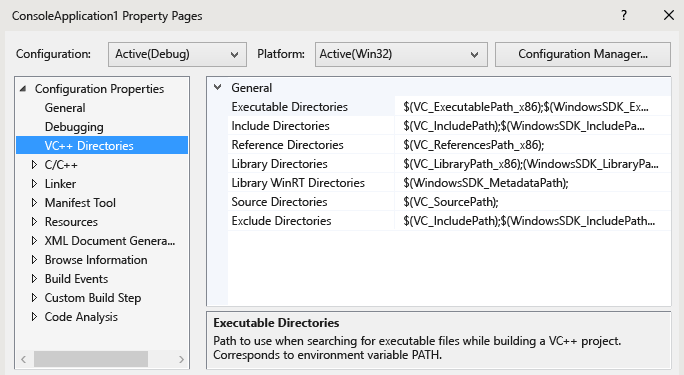
На следующем рисунке показаны страницы свойств для проекта Visual Studio C++. В левой области выбрано правилоКаталоги VC++, а в правой области отображаются свойства, связанные с этим правилом. Значения свойств часто являются макросами, такими как $(VC_SourcePath) :
Редактор свойств можно использовать для просмотра значений всех доступных макросов.
Предустановленные макросы
- Глобальные макросы:
Глобальные макросы применяются ко всем элементам в конфигурации проекта. Глобальный макрос имеет синтаксис $(name) . Пример глобального макроса — свойство $(VCInstallDir) , которое сохраняет корневой каталог установки Visual Studio. Глобальный макрос соответствует элементу PropertyGroup в MSBuild. - Макросы элементов
Макросы элементов имеют синтаксис %(name) . В случае файла макрос элемента применяется только к этому файлу — для примера можно использовать %(AdditionalIncludeDirectories) , чтобы определить каталоги, которые применяются только к конкретному файлу. Этот тип макроса элемента соответствует метаданным ItemGroup в MSBuild. При использовании в контексте конфигурации проекта макрос элемента применяется ко всем файлам определенного типа. Например, свойство конфигурации C/C++ Определения препроцессора может принимать макрос элемента %(PreprocessorDefinitions) , который применяется ко всем CPP-файлам в проекте. Этот тип макроса элемента соответствует метаданным ItemDefinitionGroup в MSBuild. Дополнительные сведения см. в разделе Определения элементов.
Пользовательские макросы
Вы можете создавать пользовательские макросы для использования в качестве переменных в сборках проекта. Например, можно создать пользовательский макрос, предоставляющий значение пользовательскому шагу сборки или пользовательскому средству сборки. Пользовательский макрос — это пара «имя-значение». Для доступа к этому значению в файле проекта используется нотация $(name) .
Пользовательский макрос хранится на странице свойств. Если проект еще не содержит лист свойств, его можно создать, выполнив действия, описанные в разделе «Общий доступ» или повторное использование параметров проекта Visual Studio.
Создание пользовательского макроса
- Откройте окно Диспетчер свойств. (В строке меню выберите Просмотр>диспетчера свойств или просмотра> другого диспетчера свойств Windows>.) Откройте контекстное меню для листа свойств (его имя заканчивается) .user и выберите пункт «Свойства«. Откроется диалоговое окно Страницы свойств для данной страницы свойств.
- В левой области диалогового окна выберите Пользовательские макросы. В правой области нажмите кнопку Добавить макрос, чтобы открыть диалоговое окно Добавление пользовательского макроса.
- В диалоговом окне задайте имя и значение для макроса. Кроме того, можно установить флажок Задание данного макроса в качестве переменной среды в среде сборки.
Редактор свойств
Редактор свойств можно использовать для изменения некоторых строковых свойств и выбора макросов в качестве значений. Чтобы открыть редактор свойств, выберите свойство на странице свойств, а затем нажмите кнопку со стрелкой вниз справа. Если раскрывающийся список содержит , его можно выбрать для отображения редактора свойств для этого свойства.
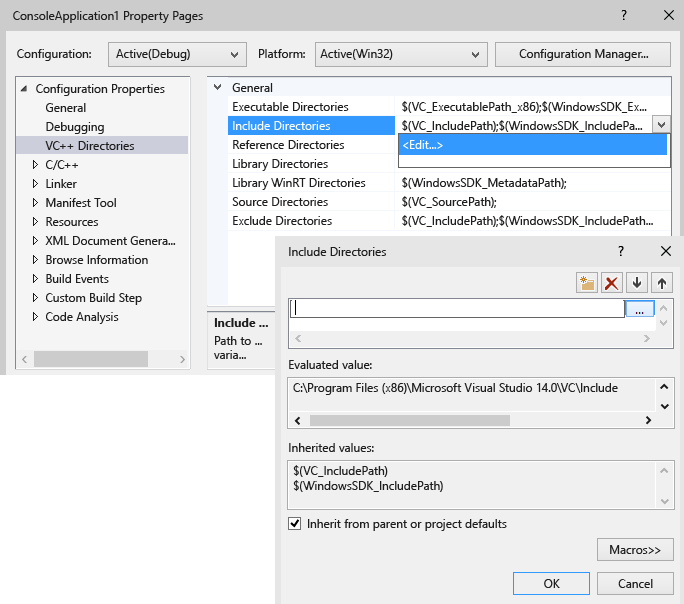
В редакторе свойств можно нажать кнопку Макросы, чтобы просмотреть доступные макросы и их текущие значения. На следующем рисунке показан редактор свойств для свойства Дополнительные каталоги включаемых файлов после нажатия кнопки Макросы. Если выбрано поле «Наследование от родительского или проекта» по умолчанию проверка и добавляется новое значение, оно добавляется к любым значениям, которые в настоящее время наследуются. Если снять флажок, новое значение заменяет наследуемые значения. В большинстве случаев следует не снимать этот флажок.
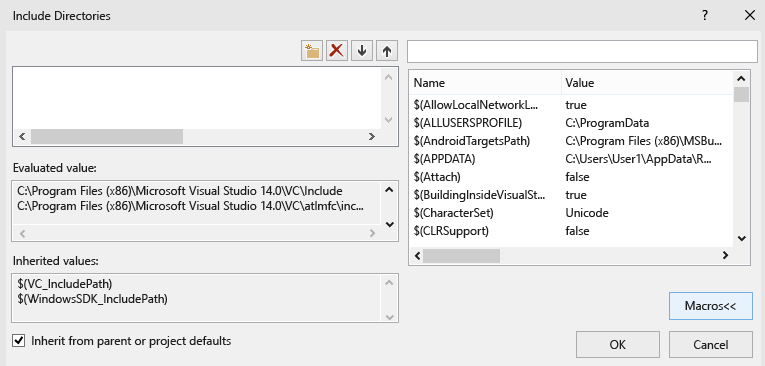
Добавление каталога включения к набору каталогов по умолчанию
При добавлении каталога включения в проект важно не переопределить все каталоги по умолчанию. Правильным способом добавления каталога является добавление нового пути, например » C:\MyNewIncludeDir\ «, а затем добавление $(IncludePath) макроса в значение свойства.
Быстрый просмотр и поиск всех свойств
Страница свойств «Все параметры» (в узле «Свойства>конфигурации C/C++» в диалоговом окне «Страницы свойств») предоставляет быстрый способ просмотра и поиска свойств, доступных в текущем контексте. Она имеет специальное поле поиска и простой синтаксис, который помогает отфильтровать результаты.
Без префикса:
поиск только в именах свойств (подстрока без учета регистра).
‘ / ‘ или ‘ — ‘:
поиск только в параметрах компилятора (префикс без учета регистра)
v :
поиск только в значениях (подстрока без учета регистра).
Задание переменных среды для сборки
Компилятор MSVC (cl.exe) распознает определенные переменные среды, в частности LIB , LIBPATH PATH и INCLUDE . При сборке с помощью интегрированной среды разработки свойства, заданные на странице свойств каталогов VC++, используются для задания этих переменных среды. Если LIB значения LIBPATH и INCLUDE значения уже заданы, например командная строка разработчика, они заменяются значениями соответствующих свойств MSBuild. Затем сборка добавляет значение свойства PATH исполняемых каталогов VC++ в . Для задания пользовательской переменной среды можно создать пользовательский макрос и затем установить флажок Задание данного макроса в качестве переменной среды в среде сборки.
Задание переменных среды для сеанса отладки
В левой области диалогового окна Страницы свойств проекта разверните узел Свойства конфигурации и выберите пункт Отладка.
В правой области измените параметры проекта Среда или Объединение среды, а затем нажмите кнопку ОК.
В этом разделе
Совместное или повторное использование параметров проекта Visual Studio
.props Создание файла с пользовательскими параметрами сборки, которые можно использовать или использовать повторно.
Наследование свойств проекта
Описывает порядок оценки переменных .props , .targets .vcxproj файлов и среды в процессе сборки.
Изменение свойств и целевых объектов без изменения файла проекта
Создание временных параметров сборки без изменения файла проекта.
Компиляторы и среды разработки языка C++
В настоящее время распространено два компилятора языка C++, между ними есть некоторые различия.
Microsoft Visual C++
Этот компилятор распространяется вместе со средой разработки Microsoft Visual Studio. Для использования доступна бесплатная версия Community Edition, которую можно скачать с сайта http://www.visualstudio.com (после 30 дней использования необходимо будет зарегистрировать продукт и получить бесплатную лицензию на использование). Обратите внимание, при установке Visual Studio нужно указать, что необходимо установить Visual C++ — по умолчанию Visual C++ не устанавливается.
Последняя версия Visual Studio — 2017. Но на олимпиадах зачастую можно встретить более старые версии, вплоть до Visual Studio 2010, поскольку это последняя версия Visual Studio, которая работает на операционной системе Windows XP. Существенным недостатком Visual Studio 2010 является то, что она не поддерживает современный стандарт языка C++ — так называемый «C++11», имеющий большое число удобных нововведений.
Gnu C/C++
Компилятор GNU C/C++ является кросс-платформенным, он существует для Windows, Linux, OS X и других операционных систем. Реализация компилятора GNU C/C++ для Windows называется MinGW, ее можно скачать, например, с сайта.
MinGW является консольным компилятором, для разработки приложений с использованием MinGW, как правило, используются дополнительные среды разработки. Они не содержат собственного компилятора и используют MinGW, как компилятор.
Среда разработки Code::Blocks
Это — несложная среда разработки, гораздо более «легкая», чем Visual Studio, но, к сожалению, имеет не очень удобный отладчик, плохо работающий со сложными структурами данных. Широко распространена и в учебном процессе, и на олимпиадах. Code::Blocks является кросс-платформенной средой разработки, он работает на Windows, Linux, OS X.
Последнюю версию Code::Blocks 16.01 можно скачать с сайта codeblocks.org, необходимо скачивать файл codeblocks-16.01mingw-setup.exe, он уже содержит компилятор MinGW.
Среда разработки CLion
Недавно выпущенная российской компанией JetBrains кросс-платформенная среда разработки, также работает под Windows, Linux и OS X, но только на 64-битных версиях этих систем.
Скачать CLion можно с сайта http://www.jetbrains.com/clion/, данная среда разработки не является бесплатной, после 30-дневного ознакомительного срока требуется приобретение лицензии, однако школьники, студенты и образовательные учреждения могут получить бесплатную лицензию на CLion.
Среда использует компилятор MinGW, но он не устанавливается вместе со средой, поэтому его нужно установить отдельно (можно использовать компилятор MinGW, который устанавливается вместе с Code::Blocks).