VLC media player что это за программа и для чего она нужна?

Привет ребята VLC (название пошло от VideoLAN Client) это супер программа, которую я отношу к списку нужных и полезных прог. Это видеоплеер, но ему ничего не мешает и аудио воспроизводить.
Плеер давно уже завоевал популярность у пользователей, ибо он просо прекрасный: работает быстро, никакие косяки и глюки в нем мной замечены небыли, для воспроизведения никаких кодеков не нужно, в нем все уже это есть! Но если вы их установите, то лишним это не будет. Просто иногда он самостоятельно как-то неправильно воспроизводит, ну я не могу назвать что это его косяк да и редко это бывает. Обычные форматы типа avi или mpeg он хавает на ура. А еще он спец по потоковому воспроизведению, может онлайн сразу проигрывать то, что вы привыкли качать…
В плеере есть эквалайзер, работа с плейлистами. Есть даже некий конвертер форматов.. но я правда им не пользовался. Вот как выглядит плеер:

О, чуть не забыл, VLC поддерживает и IPTV. Ну это так, на заметку вам..
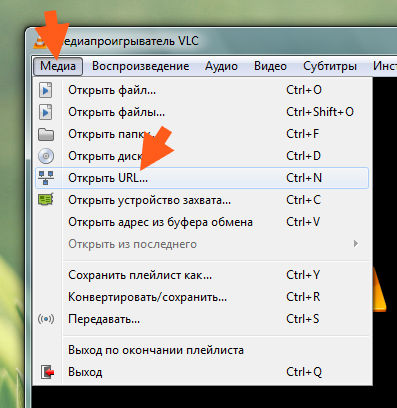
Вот в этом меню вы можете сразу открыть фильм, не скачивая его, но нужно чтобы для этого была нормальная прямая ссылка на файл:
Вот такой у плеера эквалайзер:

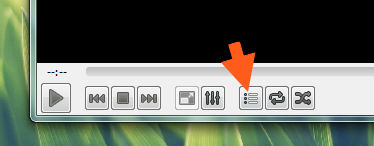
Чтобы его открыть, то нужно нажать на эту кнопку:

А эта кнопка чтобы открыть плейлист:
В настройки можно попасть через меню Инструменты:

Вот само окно настроек:

Но признаюсь, что я никогда там ничего не настраивал и все потому что не было причины! По умолчанию плеер в боевой готовности к просмотру фильмов и прослушивании музыки (кстати он реально неплохой для аудио).
Ну что еще написать. Качественный плеер, всеядный по форматам, быстро работает. Ничего, ну вообще ничего лишнего в нем нет
Как удалит программу VLC с компьютера?
Ну, решили удалить, это дело ваше, наверно чем-то вам плеер не угодил и этим заслужил такое…
Если вы крутой спец по компам, то советую стать вам еще круче. А именно воспользоваться уничтожителем программ Revo Uninstaller, он не только удалит прогу но и систему почистит после! Так что рекомендую, но это такое, мое дело предложить а вы уже думайте…
Если не вы не крутой юзер, то будем удалять без стороннего ПО. Открываем Пуск и выбираем там Панель управления (а если у вас модная десятая винда, то там этот пункт можно найти в меню, которое вызывается кнопками Win + X):

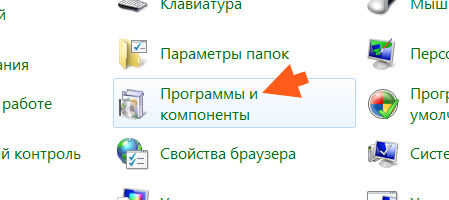
Потом в окне ищем значок Программы и компоненты, ну и запускаем его:
Теперь в списке софта находим VLC media player, нажимаем правой кнопкой и выбираем Удалить:

Откроется окно, тут нажимаем Далее:

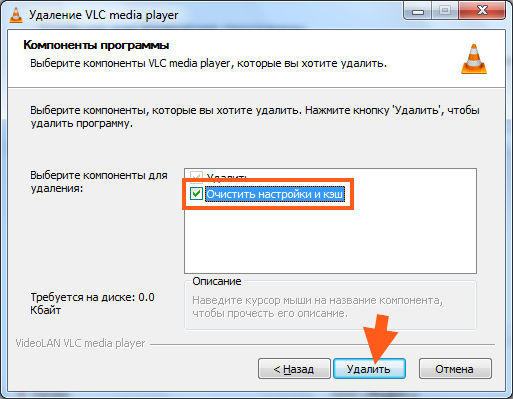
Дальше лучше поставить галочку, чтобы очистить настройки и кэш, после чего нажимаем Удалить:
На этом все, больше программы у вас нет на компе.
Я вот писал о том крутой ли вы юзер. Ну вот если вы таки крутой, то я еще могу вам кое что посоветовать. Я просто сам немного помешан на очистке Windows, так что не удивляйтесь… Короче я как-то рассказывал как удалить Аваст, и вот там я чистил систему, вручную чистил реестр и удалял оставшиеся файлы.. В общем таким образом можно и почистить систему от остатков VLC плеера. Так что если хотите можете посмотреть. Я просто не так часто удаляю программы, поэтому лично мне не сложно почистить немного Windows
Удачи вам, надеюсь что я написал все нормально и доступно.. Держитесь там, хорошего настроения
VLC media player
VLC — бесплатный и свободный кросс-платформенный медиаплеер и медиаплатформа с открытым исходным кодом. VLC воспроизводит множество мультимедийных файлов, а также DVD, Audio CD, VCD и сетевые трансляции.
VLC —это бесплатный и свободный кросс-платформенный медиаплеер и медиаплатформа с открытыми исходным кодом. VLC воспроизводит множество мультимедийных файлов и сетевые трансляции по самым разным протоколам.
Version 3.0.20 • Windows • 38 MB
Другие проекты VideoLAN

VLC media player VLC — мощный медиапроигрыватель, который воспроизводит большинство существующих мультимедийных кодеков и форматов.

VLMC VideoLAN Movie Creator — это нелинейный редактор для создания видео.
Для профессионалов

DVBlast DVBlast — простой и мощный MPEG-2/TS демультиплексор и потоковое приложение.
multicat multicat — набор приложений, предназначенных для легкого и эффективного управления многоадресными и транспортными потоками.

x264 x264 — бесплатная программа для кодирования видеопотоков в формате H.264/MPEG-4 AVC.
Для разработчиков
Поддержите нас!
пожертвовать

VideoLAN — некоммерческая организация.
Все наши расходы покрыты за счет пожертвований наших пользователей. Если вам нравится пользоваться продуктом VideoLAN, вы можете оказать нам финансовую поддержку.
Узнать больше
Внести вклад

VideoLAN — открытое программное обеспечение.
Это означает, что если у вас есть навыки и желание улучшить наш какой-либо продукт или добавить новые функции, то вы можете это сделать.
Узнать больше
Расскажите другим

Мы считаем, что у VideoLAN лучшее программное обеспечение для работы с видео при наилучшей цене: бесплатно. Если вы согласны с нами, пожалуйста, расскажите о нашем ПО другим людям.
Узнать больше
Новости и обновления
Today, VideoLAN is publishing the 3.0.20 release of VLC, which is a medium update to VLC’s 3.0 branch: it updates codecs, fixes a FLAC quality issue and improves playback of numerous formats including improved subtitles rendering. It also fixes a freeze when using frame-by-frame actions. On macOS, audio layout problems are resolved. Finally, we update the user interface translations and add support for more. Additional details on the release page. This release also fixes two security issues, which are detailed here and there.
We are happy to announce a major update of VLC for iOS, iPadOS and tvOS adding a new audio playback interface, CarPlay integration, various improvements to the local media library and iterations to existing features such as WiFi Sharing. Notably, we also added maintenance improvements to the port to tvOS including support for the Apple Remote’s single click mode. See the press release for details.
Today, VideoLAN is publishing the 3.0.18 release of VLC, which adds support for a few formats, improves adaptive streaming support, fixes some crashes and updates many third party libraries. More details on the release page. This release also fixes multiple security issues, which are detailed here.
VideoLAN is a de-facto pacifist organization and cares about cross-countries cooperations, and believes in the power of knowledge and sharing. War goes against those ideals. As a response Russia’s invasion of Ukraine, we decided to financially support the United Nations High Commissioner for Refugees and their work on aiding and protecting forcibly displaced people and communities, in the places where they are necessary. See our press statement.
VideoLAN is proud to release the new major version of VLC for Android. It comes with new widgets, network media indexation, a better tablet and foldable support, design improvements in the audio screen, improved accessibility and performance improvements.
Блоги разработчиков
How to install Debian on the K230-CanMV, the first commercially available RISC-V board with support for the RISC-V «V» Vector extension.[. ]
Медиа-плееры: зачем они нужны и как ими пользоваться
Что такое медиа плееры? Зачем они вообще нужны? Что они могут, как ими пользоваться и чем они УДОБНЕЕ и ЛУЧШЕ всего остального (BluRay, DVD, CD). – об этом читайте дальше. Медиа-плеер – это проигрыватель видео, музыки и фотоальбомов (фотографий).
Медиа-плеер воспроизводит файлы, в которых записаны видео, музыка или фото. Чем лучше плеер – тем больше различных файловых форматов он поддерживает. Пользуясь лучшими моделями можно вообще забыть о слове «формат»: просто выбирать и запускать фильмы, музыку, фотоальбомы стандартными кнопками на пульте – точно так же, как на старых привычных BluRay, DVD, и CD проигрывателях.
Зачем нужен медиа-плеер?
Потому что он намного УДОБНЕЕ, чем всё прочее, что было до него – CD-плееры, DVD-плееры и BluRay-плееры.
Чем конкретно удобнее? Вот чем:
1) Намного проще, быстрее и дешевле пополнять медиаколлекцию – библиотеку фильмов, музыки и цифровых фотографий.
2) Каталогизация и поиск произведений медиаколлекции становится значительно более удобным делом. Один-два HDD с файлами – это куда компактнее, чем стойки и полки. Найти и запустить нужный файл намного проще и быстрее, чем долго перебирать архив дисков. Кроме того, вы можете организовывать информацию по любому удобному именно для вас принципу.
3) Хранение информации в виде файлов более надёжно, чем на дисках (BluRay/DVD/CD).
4) По сравнению с аналогичным запуском файлов на компьютере – пользование медиаплеером куда комфортнее! Вы пользуетесь им как традиционным проигрывателем – сидя на диване перед большим телевизором. Согласитесь, ТАК кино просто ПРИВЫЧНЕЕ И УДОБНЕЕ смотреть, чем за рабочим столом перед маленьким монитором, держась за мышь, или чем смотреть с компьютера на большом ТВ, каждый раз для управления подходя к клавиатуре с мышкой.
Кроме того, плеер по сравнению с компьютером:
- тише,
- компактнее,
- имеет меньше проводов,
- быстрее включается,
- легко управляется одним лишь кнопочным пультом ДУ,
- реже виснет,
- имеет дружественный интерфейс как у привычного проигрывателя, а не как у компьютера — им легко может научится пользоваться как маленький ребёнок, так и пожилой человек, выросший в докомпьютерную эпоху.
Как пользоваться медиаплеером
Это зависит от класса (возможностей) медиаплеера, которым вы пользуетесь. Из всего множества, что сейчас есть на рынке, можно условно выделить четыре класса медиа-плееров.
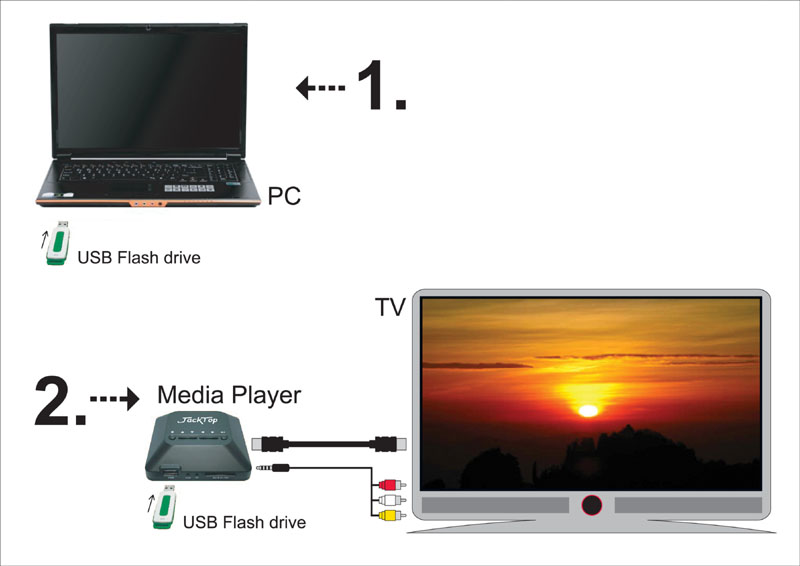
1) Плееры с USB-портом, без жёсткого диска (HDD), без подключения к локальной сети (без сетевого порта).
Это класс самых простых и недорогих моделей. При этом они могут отлично работать на том уровне, для которого предназначены.
Использование
Плеер подключается к ТВ, медиа-файлы записываются на USB-флэшку (или USB-диск), которая затем вставляется в USB-порт на плеере. Берём пульт плеера, находим на флэшке нужные файлы, запускаем. Смотрим, слушаем – вот собственно и всё! Просто и удобно. К этой категории моделей относится плеер Jacktop Mini.
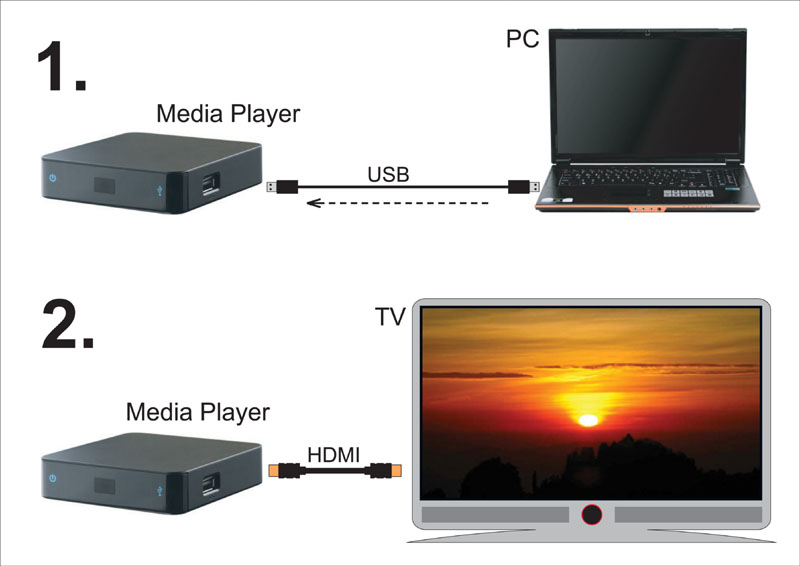
2) Плееры с возможностью встраивания жёсткого диска (HDD), без подключения к локальной сети (без сетевого порта).
Эти модели чуть дороже, чем предыдущие бездисковые. Они удобны тем, что на встроенный в них HDD можно записывать и хранить файлы. Если ёмкость HDD позволяет, на него можно переписать всю вашу старую DVD-коллекцию, всю музыку/фильмы/фото с компьютера и пользоваться только плеером. DVD-проигрыватель со стойками дисков можно сразу отправлять на дачу: там, где есть медиа-плеер, всё это вам больше не понадобится!
Использование
Чтобы записать фильмы/музыку/фотоальбомы на HDD плеера, достаточно подключить плеер к компьютеру как обычный внешний USB-диск и переписать нужные файлы. Далее плеер можно подключать к ТВ – смотреть фильмы, слушать музыку, листать фотоальбомы.
Кроме того, эти плееры, как и предыдущий класс плееров, снабжены внешним USB-портом для подключения к ним внешних USB жёстких дисков и флэшек, с которых плееры могут играть файлы. Многие модели имеют функцию фоновой музыки, т. е. когда просмотр фотографий можно сопроводить музыкой. Наиболее продвинутые модели этого класса могут совершать операции с папками и файлами, как на компьютере – копировать, перемещать, удалять, переименовывать, создавать новые папки – и всё это легко с помошью одного пульта ДУ.
Примечание
Данные плееры (описанные в пунктах 1 и 2) могут воспроизводить как только SD-видео (дешёвые модели), так SD- и HD-видео (модели подороже). Тем не менее, почти все новые SD-модели снабжены HDMI-выходом, и способны выдавать HD-сигнал по компонентному и HDMI-выходам, масштабируя SD-картинку в HD.
Все медиаплееры двух следующих классов (пункты 3 и 4) – поддерживают реальное (720p, 1080i/p) HD-видео.
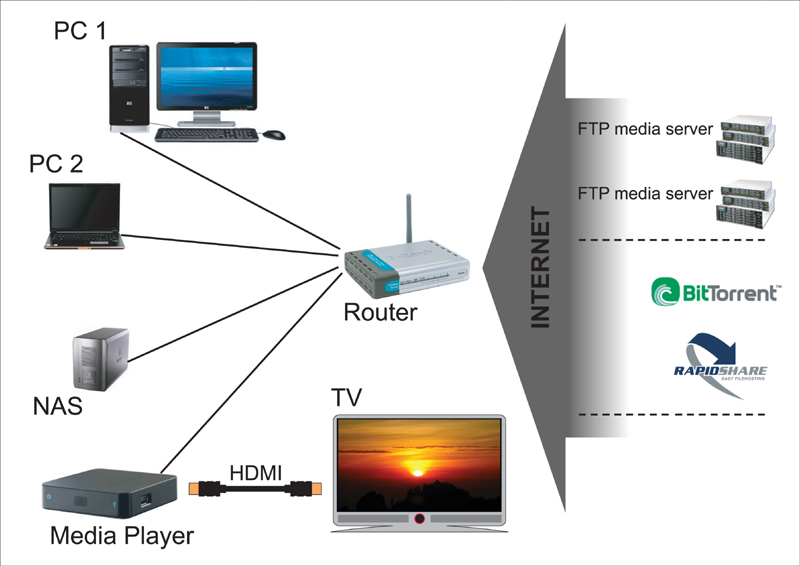
3) Плееры с возможностью подключения к локальной сети (сетевым портом), но без выхода в Интернет – как дисковые, так и бездисковые модели.
Преимуществом этих плееров является то, что помимо всего того, что могут модели двух предыдущих классов, они могут подключаться к локальной сети и играть файлы со всех доступных сетевых источников – компьютеров, сетевых дисковых накопителей (NAS, Network Access Storage), других сетевых плееров (в которые встроен HDD).
Использование
Плеер подключается сетевым кабелем к роутеру (сетевому маршрутизатору), видео-аудио выходами – к телевизору. Далее необходимо зайти в установки плеера (setup) в раздел сетевых настроек и установить параметры, соответствующие вашей локальной сети. В большинстве случаев заводские настройки позволяют плееру сразу при включении автоматически входить в сеть. Далее тем дискам/папкам на компьютерах и сетевых накопителях (NAS), где лежат нужные нам медиа-файлы, нужно присвоить общий сетевой доступ, чтобы они были «видны» с любого другого сетевого устройства, например, с медиа-плеера. После этого медиа-плеер будет «видеть» все сетевые диски/папки и сможет играть записанные в них файлы, а не только файлы со своих локальных HDD или USB-носителей. Явными преимуществами такого подключения является то, что, во-первых, плееру доступно намного больше мест, где расположены файлы, и, во-вторых, на плеер не обязательно копировать файлы (или подключать к нему внешние USB-устройства) – вся медиа-коллекция может храниться распределённо на нескольких сетевых устройствах (или на одном сетевом сервере большой ёмкости). Например, если в квартире или коттедже несколько комнат, каждая из которых оборудована телевизором и аудиосистемой, достаточно иметь только ОДИН сетевой медиа-сервер, где будут храниться все фильмы, ТВ-передачи (записанные ТВ-ресивером), музыка и коллекция фотографий. В каждой комнате можно пользоваться своим сетевым медиа-плеером и смотреть что-то своё – с сервера по сети, без необходимости предварительного копирования файлов.
4) Плееры с возможностью подключения к локальной сети (сетевым портом), выходом в Интернет и возможностью удалённого управления (с удалённого компьютера) – как дисковые, так и бездисковые.
Это самый передовая категория медиа-плееров. У них много вариантов использования в зависимости от пожеланий пользователя, имеющейся у него техники и (часто) степени знакомства с темами «медиаплееры / компьютеры / компьютерные сети / Интернет», т. к. ряд изначальных настроек всё же предполагает некоторую погружённость в компьютерную тематику. Но после того, как настройки сделаны, плеером сможет пользоваться кто угодно, вне зависимости от объёма знаний и возраста. Медиаплееры Dr.HD MX80, XF100, XS50 принадлежат именно этому классу устройств.Что могут такие плееры (в самых общих чертах):
- играть файлы практически любых форматов (естественно тяжёлые файлы HD-видео в десятки гигабайт);
- играть файлы – с внутреннего HDD (если есть), с внешних USB-источников (дисков, флэшек), с внешних eSATA-дисков (некоторые модели), сетевых дисков (в пределах одной локальной сети), с удалённых Web-серверов (через Интернет);
- скачивать файлы (фильмы, музыка, фото) из Интернета (по протоколу BitTorrent);
- воспроизводить телеканалы IPTV и Internet TV;
- воспроизводить содержимое популярных Web-медиаресурсов (YouTube, Flickr, Picasa, Yahoo Weather и пр. вплоть до просмотра ящиков электронной почты);
- производить операции с файлами (копирование, перемещение, удаление и пр.);
- обладают возможностью удалённого управления (по сети и через Интернет): управления настройками, воспроизведением файлов (выбором файла, удалённым запуском, остановкой воспроизведения), включением/выключением, закачками новых файлов из Интернета и т. д.;
- дают возможность устанавливать новое ПО, в том числе альтернативное, значительно расширяющее спектр возможностей плеера.
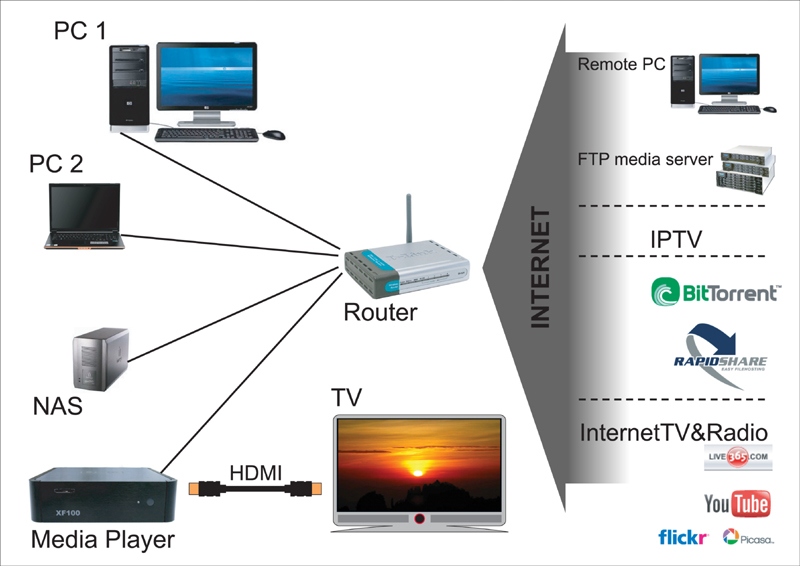
Если есть несколько помещений (не обязательно расположенных рядом), каждое из которых оборудовано телевизором с медиаплеером и выходом в Интернет, то можно как автономно запускать медиаплеер в каждом помещении, так и управлять всей системой медиаплееров с одного компьютера. Этот компьютер может быть как в одной локальной сети с плеерами, так и удалённым и соединяться с каждым плеером через Интернет (см. рисунок ниже). В качестве компьютера подойдёт даже карманный коммуникатор, например iPhone. Сами плееры могут быть как в одной локальной сети, так и вне какой-то отдельно взятой сети.
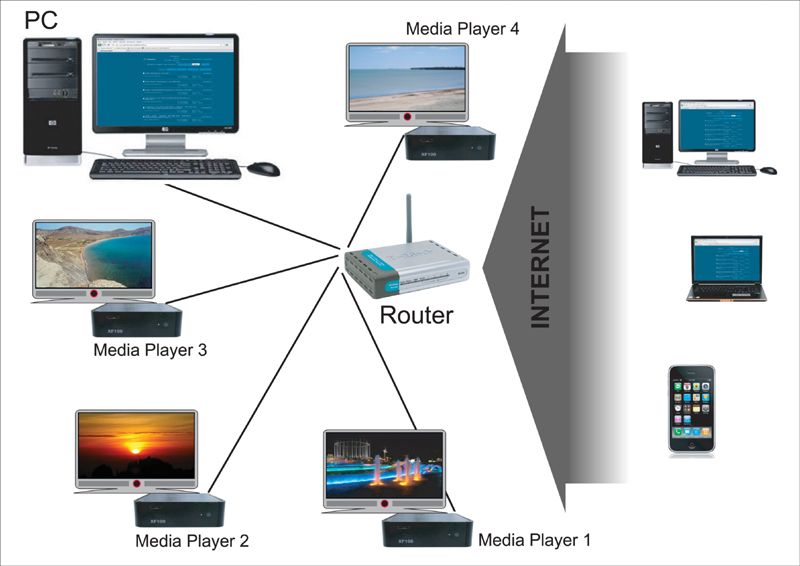
С удалённого компьютера можно запускать файлы на каждом плеере, останавливать воспроизведение, изменять настройки, включать/выключать плеер и т. д. Например, у вас дома есть плеер (он включён и соединён с Интернетом), вы в гостях, и у ваших друзей тоже есть аналогичный плеер (также с выходом в Интернет). Вы хотите посмотреть фильм или фотоальбом, или послушать музыку, которые записаны у вас дома. Что для этого нужно? Всего лишь подсоединиться к вашему домашнему плееру и запускать файлы с него как с удалённого Web-ресурса. Можно таким образом легко обмениваться файлами с другими обладателями плееров, при этом не переписывая файлы – достаточно держать плееры онлайн (и знать их IP-адреса, разумеется).
Как можно пополнять содержимое домашней медиа-библиотеки? Вот несколько самых быстрых, лёгких и распространённых способов.
1) У многих Интернет-провайдеров есть один или несколько FTP-серверов, где записаны тысячи видео- и музыкальных файлов. Достаточно скачать всё нужное компьютером и сбросить на диск плеера (если у плеера есть встроенный диск), либо в сетевую папку компьютера, или на отдельный сетевой накопитель. Такое скачивание бесплатное, трафик в пределах сети провайдера обычно не тарифицируется.
2) Зайти на любой из Торрент-трекеров и просто скачать то, что вам интересно. Причём совершенно бесплатно! Торрент-трекер – Web-портал, где содержится обширный каталог фильмов/музыки/фото/софта/игр/и пр., откуда скачиваются специальные *.torrent> файлы, которые в свою очередь при их открытии программой торрент-клиентом, позволяют легко и быстро скачивать нужные медиа-файлы – фильмы/музыку/фото/игры/софт/и пр. Популярные торрент-трекеры содержат поистине огромную базу – можно найти и скачать практически любой фильм (от голливудских новинок до классики и «арт-хауса») или музыку. Самые популярные торрент трекеры: thepiratebay.org, torrents.ru, tfile.ru, nnm-club.me, rutor.org и т.п.
У самых продвинутых плееров (категория, описанная в пункте 4), обычно есть встроенный торрент-клиент. Можно запустить файл прямо на плеере, и плеер начнёт скачивать самостоятельно, без помощи компьютера (естественно, плеер должен быть подключен к работающему роутеру, а роутер – к Интернету).
3) Зайти на какой-либо кино- или музыкальный Web-ресурс, предлагающий услугу скачивания (бесплатного или платного); файлы на таких ресурсах часто хранятся на известном файловом хранилище rapidshare.com (либо на аналогичных) – оттуда и скачиваете по указанным на страницах ресурса ссылкам. Если скачивание платное, заплатить предлагается через SMS. Суммы, как правило, смешные.
Колоссальное удобство медиа-плееров, их возможности и гибкость настроек достойны нескольких отдельных статей. Недолгого пользования таким устройством достаточно, чтобы понять, что DVD и BluRay плееры – это уже далеко вчерашний, если не позавчерашний день, и они по большому счёту не нужны. Что НА САМОМ ДЕЛЕ НУЖНО иметь дома, это следующее:
- HD-телевизор (дисплей, проектор) + отдельная аудиосистема (стерео или 5.1);
- локальная сеть, объединённая роутером с выходом в Интернет;
- хотя бы один компьютер, подключённый к локальной сети (для записи новых медиа-файлов);
- сетевой дисковый накопитель (NAS) для хранения всей коллекции медиа-файлов (роль NAS может выполнять тот же компьютер или ещё один компьютер);
- медиаплеер (дисковый или бездисковый); если он с функцией подключения к локальной сети, то возможностей значительно больше;
- если вы смотрите ТВ, то вам потребуется ещё PVR-ресивер (спутниковый, кабельный или эфирный, в зависимости от того, какие каналы вы хотите смотреть), желательно подключённый к локальной сети.
На медиаплеере вы смотрите фильмы и фотографии, слушаете музыку, смотрите телеканалы IPTV и Internet TV, ролики YouTube и пр. На ресивере вы смотрите телеканалы, идущие со спутников, по кабелю или с эфира, при необходимости записываете понравившиеся телепередачи и фильмы, пополняя медиа-коллекцию файлов.
И это в принципе полный (ну или почти полный) перечень того, что нужно для полного счастья. Если жалко выбрасывать BluRay и DVD плееры, можно их подключить к дополнительным входам телевизора и аудиосистемы и иногда по-старинке смотреть/слушать диски.
- Как создать свой список спутников, транспондеров и каналов на Euston 7000
- Как определить версию LCD
VLC Media Player
Производительный медиаплеер и сервер потоковой передачи
Скачать последнюю версию
VLC Media Player это медиаплеер, который позволяет воспроизводить любой видео- или аудиофайл на вашем устройстве. Этот инструмент отличается своей совместимостью с широким спектром файлов без необходимости в установке кодеков или дополнительных программ. VLC Media Playerимеет миллионы пользователей по всему миру.
Простой и элегантный дизайн
Одной из сильных сторон VLC Media Playerявляется его простота. Благодаря минималистичному дизайну интерфейса, VLC Media Player предлагает полный и удобный пакет для воспроизведения любимого видео. Благодаря всем возможностям, которыми может похвастаться этот медиаплеер, вы можете настроить его по своему вкусу. Используя командную строку, VLC Media Player позволяет управлять воспроизведением, нажимая различные кнопки на клавиатуре, без навигации по панели функций в верхней части интерфейса.
Поддержка широкого спектра файлов
Еще один момент, о котором стоит упомянуть: VLC Media Player совместим с любыми мультимедийными файлами — от самых популярных форматов, таких как MPEG, DivX, AVI и MP3, до более специализированных. VLC Media Player может без проблем воспроизводить Bluray, DVD или CD. Если у вас неполные или поврежденные аудио- или видеофайлы, VLC Media Player воспроизведет их как можно лучше, в то время ка другие инструменты сразу же отметят это как ошибку воспроизведения. Благодаря такой совместимости вы можете воспроизводить все типы файлов без преобразования их в другие форматы.
VLC Media Player это бесплатный инструмент с открытым исходным кодом, доступный для платформ Windows, macOS и Android. Благодаря своей функциональности, производительности и универсальности, это любимая программа миллионов пользователей.
Проверено Lucía Herrero Переведено Uptodown Localization Team
Часто задаваемые вопросы
Бесплатно ли приложение VLC Media Player?
Да, VLC Media Player — это полностью бесплатная программа. Здесь нет рекламы или микроплатежей, а также подписки или премиум-сервисов, поскольку это программа с открытым исходным кодом.
Собирает ли VLC Media Player мои данные?
Нет, VLC Media Player собирает только те данные, которые вы отправили бы в случае сбоя приложения. Поскольку вам не нужно регистрироваться, чтобы использовать VLC Media Player, оно не хранит никаких пользовательских данных или телеметрии.
Сохраняет ли VLC Media Player мою историю?
Да, VLC Media Player сохраняет историю просмотров видео на вашем компьютере, что упрощает их повторный просмотр или начало с того места, на котором вы остановились, если у вас все еще есть этот файл.
Больше информации
| Лицензия | Бесплатно |
| ОС | Windows |
| Раздел | Медиа-плееры |
| Язык | Pусский |