Почему не работает фильтр в гугл таблице
Argument ‘Topic id’ is null or empty
Сейчас на форуме
© Николай Павлов, Planetaexcel, 2006-2023
info@planetaexcel.ru
Использование любых материалов сайта допускается строго с указанием прямой ссылки на источник, упоминанием названия сайта, имени автора и неизменности исходного текста и иллюстраций.
| ООО «Планета Эксел» ИНН 7735603520 ОГРН 1147746834949 |
ИП Павлов Николай Владимирович ИНН 633015842586 ОГРНИП 310633031600071 |
Google-таблицы: разное отображение активных фильтров для разных пользователей таблицы
К таблице имеют доступ несколько человек, каждому из них нужный конкретные данные и чтобы было удобнее работать каждый из них использует фильтры для каждого столбика. Кому-то нужны данные1 и соответственно он уменьшает для себя таблицу в нужные размеры с ему нужными данными. Другой человек требует данные2 и соответственно тоже самое, получает индивидуальную таблицу(отфильтрованную) для работы с нужными данными. Но проблема в том, что если 1 человек отфильтрует таблицу, то и у всех остальных людей имеющих доступу к ней таблица будет выглядят как и у первого. Хотя им нужны совершенно другие данные. Можно ли сделать чтобы каждый мог отфильтровать данные и это не отобразилось у других пользователей. Так же в таблицу постоянно вводят данные. Учитывайте это. Жду как конкретных предложений по настройке или способов организовать работу офиса.
Отслеживать
3 1 1 бронзовый знак
задан 5 дек 2016 в 23:46
1 1 1 серебряный знак 1 1 бронзовый знак
Добавьте ещё какие-то тэги. А то только с тэгом фильтры , вопрос выглядит безликим.
7 дек 2016 в 8:16
1 ответ 1
Сортировка: Сброс на вариант по умолчанию
Используйте именные фильтры, это решит проблему.
Для создания именного фильтра необходимо воспользоваться в главном меню функцией Данные/Фильтры/Создать новый фильтр, или использовать выпадающее меню иконки фильтра на панели инструментов. Поля вокруг рабочей области станут тёмно-серыми, и сверху появится дополнительная панель именного фильтра, в которой необходимо присвоить фильтру имя и задать рабочий диапазон. В этом режиме вы можете фильтровать данные как вам угодно — работающие в таблице одновременно с вами не будут видеть этих изменений, если не активируют этот же режим фильтрации. Настройки диапазона и фильтрация данных в режиме именного фильтра сохраняются автоматически.
Таким образом вы можете создать персональный именной фильтр для каждого пользователя, один или несколько, с разными настройками.
Отслеживать
ответ дан 6 дек 2016 в 4:43
21 5 5 бронзовых знаков
Я приложил ссылку на соответствующий раздел официальной справки по Google Spreadsheets — куда уж более развернуто? Создавайте любое количество именных фильтров для любых диапазонов, и пусть люди спокойно работают, каждый под своим фильтром — можно манипулировать колоночными фильтрами как угодно, остальные этого не увидят. У меня десяток человек работают одновременно в одной таблице, и никто не мешает друг другу.
6 дек 2016 в 4:59
- google-spreadsheet
- фильтры
- фильтрация
- таблицы
- организация
Почему не работает фильтр в гугл таблице

5 лайфхаков при работе с Google Таблицами
1 мая 2018 94 209 просмотров
5 лайфхаков при работе с Google Таблицами
1 мая 2018 94 209 просмотров
Выбрали для вас пять полезных и эффективных советов из книги «Google Таблицы. Это просто», которые помогут вам стать настоящим джедаем таблиц. Начнём?
Как работать с фильтрами
Как правило, в Таблицах одновременно работают несколько человек. Часто сразу нескольким нужно фильтровать данные. Можно поставить фильтры так, чтобы они не были видны другим пользователям. Обычный фильтр виден всем пользователям, аналогичен таковому в Excel и вызывается нажатием следующей кнопки на панели инструментов:
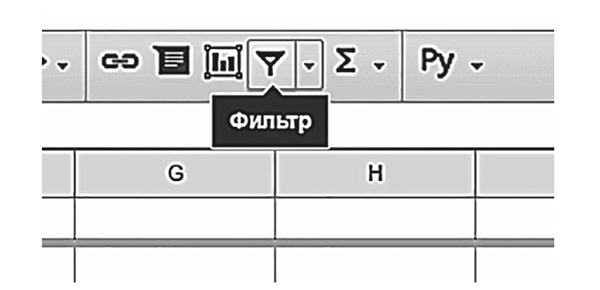
Режим фильтрации виден только одному пользователю. Благодаря этой опции пользователи могут создавать свои независимые фильтры и не мешать друг другу работать с документом.
Режим фильтрации можно вызвать, нажав на маленькую кнопку со стрелкой рядом с иконкой фильтра и выбрав пункт Создать новый фильтр в выпадающем меню:
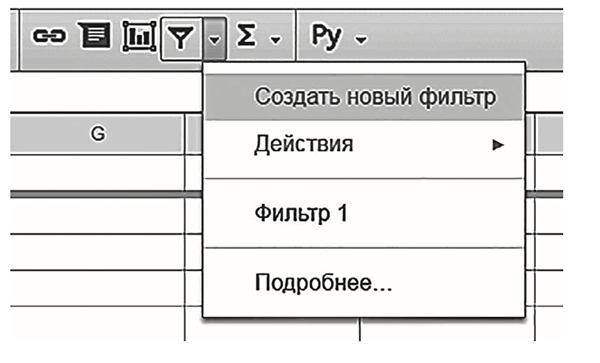
После этого внешний вид вашей таблицы поменяется:
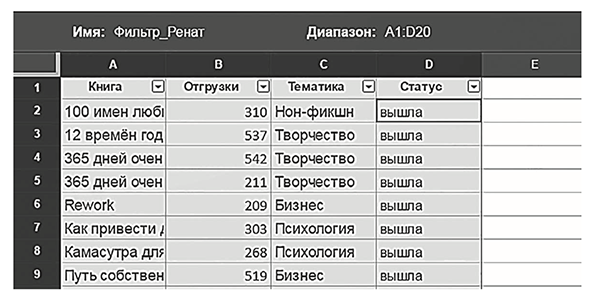
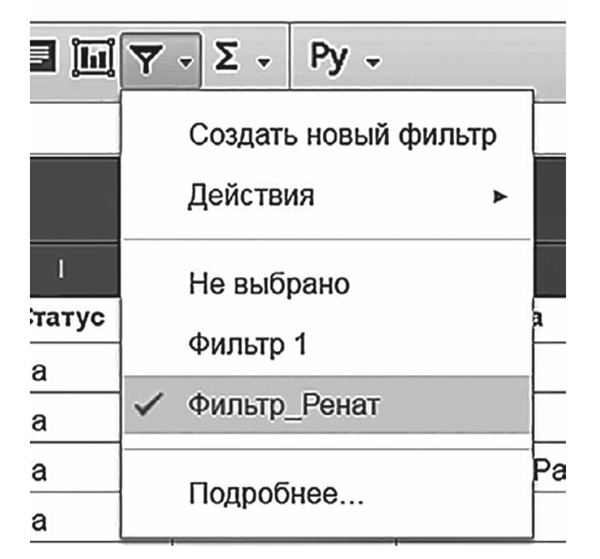
В левом верхнем углу будет стоять имя нового фильтра (по умолчанию — Фильтр 1 (2, 3…)). Его можно изменить и в дальнейшем вызывать в том же диалоговом окне:
Справа от имени указан диапазон, который вы фильтруете, его можно изменять:
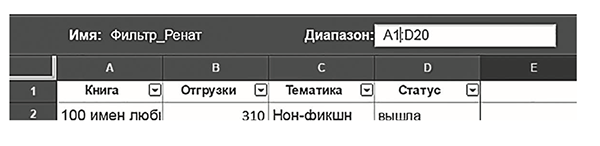
Теперь вы можете фильтровать данные, не опасаясь, что помешаете другим пользователям. Они не увидят результаты обработки данных вашим фильтром. Не забывайте, что после работы все фильтры сохраняются. Их можно удалить в том же меню:
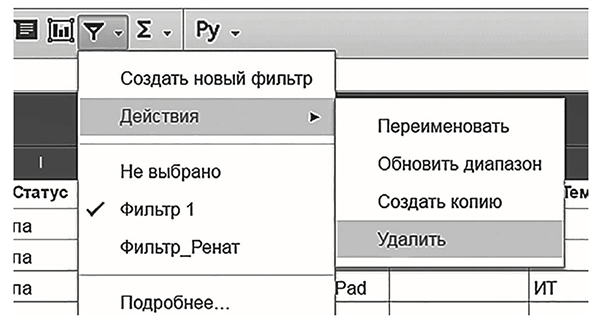
Обратите внимание на то, что после создания фильтра он будет виден всем пользователям, имеющим доступ к документу. Пользователи с правом редактирования смогут его изменять, а пользователи с правом просмотра и комментирования — активировать и просматривать результаты фильтрации.
При этом пользователи с правом комментирования и просмотра смогут сами создавать временные фильтры, которые не будут видны другим пользователям. После закрытия вкладки такие фильтры не сохранятся. Если во время работы с фильтром в режиме фильтрации скопировать ссылку из браузера и отправить ее кому-либо, то адресат сможет попасть по ней в ваш фильтр.
Как писать условия в формулах
Небольшое пояснение, как писать условия в формулах, чтобы все работало.
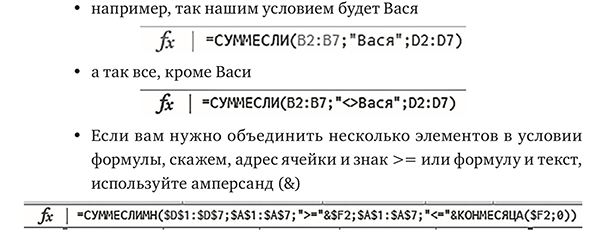
— В условиях некоторых формул можно использовать символьные шаблоны * и ?:
• *—любая последовательность любых символов;
Например, Василий* будет означать, что формула отберет Василиев с любыми фамилиями (и без них), а если написать В?силий, то условием будут все В(любая буква)силий в наших данных.
• если вам нужно, чтобы символьные шаблоны * или ? формула восприняла как обычный текст, поставьте перед ними тильду ~:
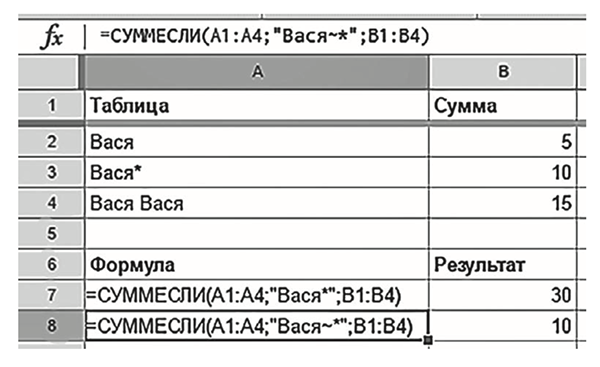
Как открыть документ для других пользователей
Допустим, вы написали статью в интернете и хотите приложить к ней ссылку на Google Таблицу с данными вашего исследования — вам нужно, чтобы документ открывался у всех, но только в режиме просмотра.
Для этого вы должны быть владельцем или редактором документа, который имеет право добавлять пользователей (пункт на скриншоте ниже не должен быть отмечен галочкой):

Итак, опять, по пунктам:
1. Вы правильно догадались — идем в Настройки доступа:
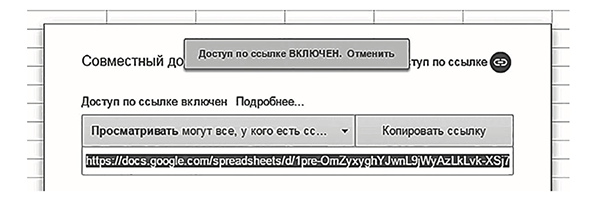
2. Кликаем Включить доступ по ссылке:

3. Сразу же включается доступ на просмотр у всех, у кого будет ссылка:
4. Если вы нажмете на выпадающий список, то сможете выбрать редактирование или комментирование документа для всех, у кого будет ссылка, вместо просмотра:
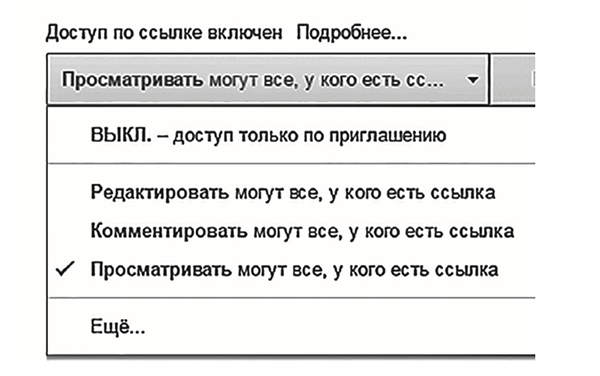
5. Подобным образом можно выключить доступ по ссылке, если он был включен ранее, — нужно выбрать ВЫКЛ.
6. Завершаем все нажатием Готово.
Как сделать документ быстрее и легче
Существует несколько способов значительно ускорить загрузку документов. Вот некоторые из них:
— Удаляйте неиспользуемые строки на каждой вкладке (по умолчанию создается 1000 строк — если у вас на вкладке сейчас используется 200, удалите лишние 800, при необходимости просто добавьте нужное количество) и столбцы (аналогично). Можно воспользоваться надстройкой Crop Sheet или сделать это вручную.
— Оптимизируйте количество вкладок (попробуйте объединить в одну несколько вкладок с маленькими таблицами или списками).
— Если есть формулы поиска данных (ВПР/VLOOKUP, ИНДЕКС/ INDEX, ПОИСКПОЗ/MATCH и другие), сохраняйте часть формул как значения (если не нужно будет эти значения обновлять). Например, если у вас подтягиваются данные за много месяцев с помощью VLOOKUP, оставляйте текущий месяц с формулами, а остальные данные сохраните как значения.
— Не заливайте строки/столбцы цветом целиком (и вообще старайтесь
избегать излишнего форматирования).
— Проверьте, нет ли условного форматирования на (излишне) боль-
шом диапазоне ячеек.
— Не ставьте фильтр на все столбцы.
— Очистите примечания, если их много и они не нужны.
— Посмотрите, нет ли проверки данных на большом диапазоне ячеек.
Как закрыть диапазон от редактирования?
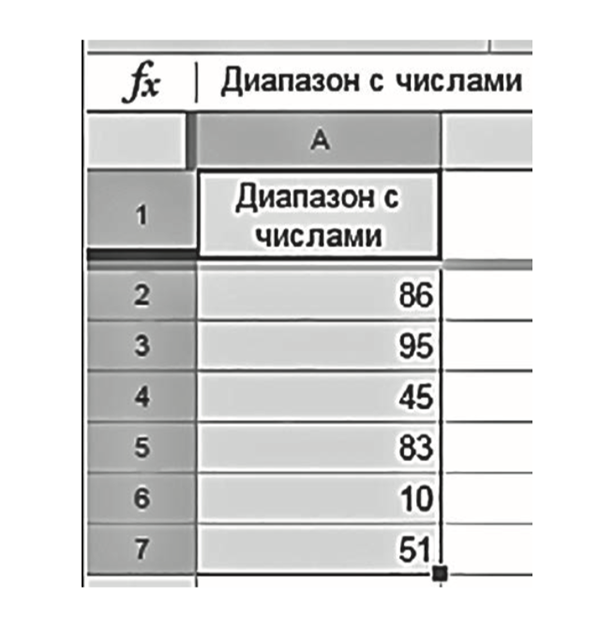
Для начала выберите диапазон ячеек, который вы хотите закрыть. Чтобы создать защищенный диапазон, вы должны быть создателем документа или хотя бы обладать правами на редактирование.
Отметьте диапазон, далее нажмите на выделенной области правой кнопкой мыши и выберите в меню Защитить диапазон…:
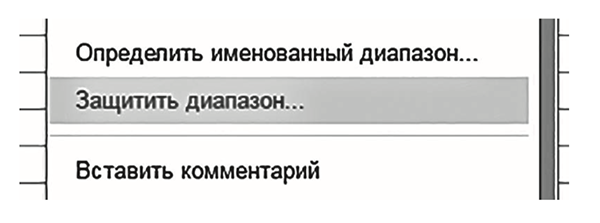
Вы можете ввести название защищенного диапазона (не обязательно). Это поможет не запутаться в дальнейшем, если вы создадите много защищенных диапазонов в своем документе.
Далее нажмите Задать разрешения:
В новом окне Выбрать, кто может редактировать… можно открыть выпадающий список и выбрать:
— Только вы — для того чтобы редактировать диапазон могли исключительно вы (если вы не создатель таблицы, то редактировать сможете вы и ее хозяин);
— Указать — для того чтобы выбрать список лиц, допущенных к изменению диапазона.
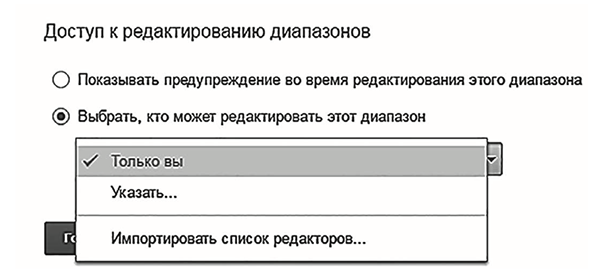
Если вы хотите, чтобы редактировать могли все, но перед редактированием появлялось предупреждение, выберите опцию Показывать предупреждение.
Ещё больше советов вы найдёте в книге «Google Таблицы. Это просто».
Применение фильтров для Google Таблиц
Гугл Таблицы позволяют организовывать Ваши данные, сортировать их по алфавиту и применять к ним фильтры, чтобы сузить разброс ненужных Вам данных и скрыть их из вида.
В этой статье Вы узнаете, как отфильтровать данные для отображения только нужной информации.
ПОЛЕЗНЫЕ СОВЕТЫ ОТ НАШИХ РАЗРАБОТЧИКОВ
Создание фильтра
Для того, чтобы фильтр работал правильно, ваш лист должен содержать заголовок, чтобы определить имя каждого столбца.
1. Нажмите кнопку вид и наведите курсор мыши на кнопку закрепить . Выберите первую строку из появившегося меню.
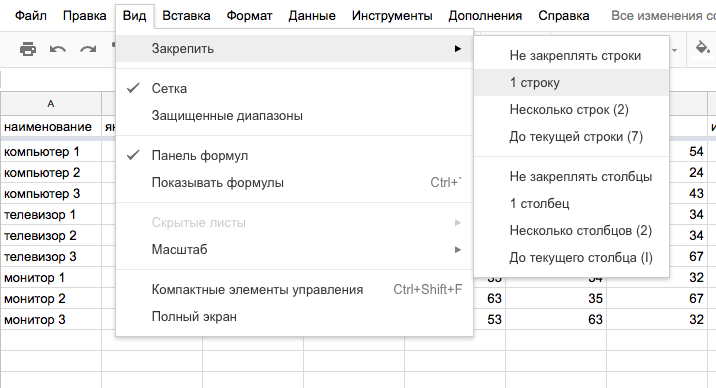
2. Щелкните на ячейку, содержащую данные.
3. Щелкните кнопку Ф ильтр в меню Данные.
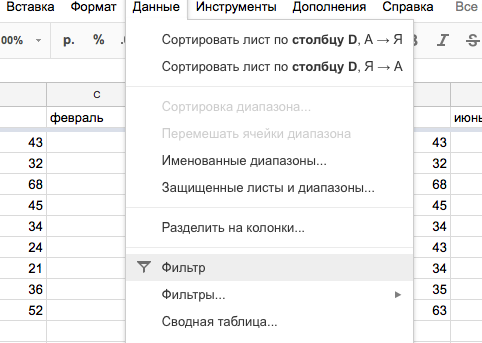
4. Появился выпадающий список со стрелкой в заголовке каждого столбца.
5. Щелкните стрелку выпадающего списка в столбце, которые Вы хотите фильтровать.
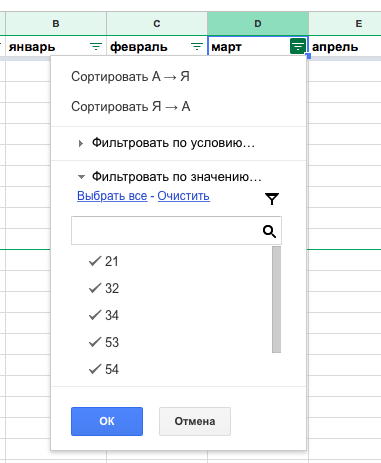
6. Нажмите очистить , чтобы убрать чеки от данных.
7. Выберите данные, которые Вы хотели бы фильтровать, затем нажмите кнопку ОК .
8. Данные будут отфильтрованы, временно скрывая любой контент, который не соответствует требованиям.
Применение нескольких фильтров
1. Щелкните стрелку выпадающего списка в столбцах, которые хотите фильтровать.
2. Проверьте или снимите флажки, в зависимости от данных, которые хотите фильтровать, затем нажмите ОК .
3. Новый фильтр будет применен.
Условное форматирование
Работать с большими объемами информации проще, если настроить правила условного форматирования. Цвет текста или фона в ячейках, строках и столбцах Гугл Таблиц будет меняться при вводе определенных данных. Для того, чтобы установить правила:
1. Выделите нужные ячейки.
2. Нажмите Формат и в открывшемся меню выберите условное форматирование .
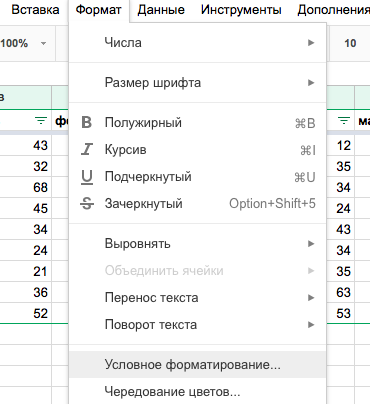
Справа откроется панель инструментов:
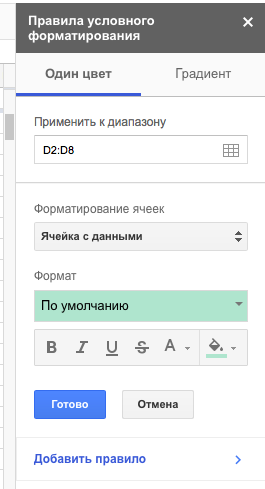
3. Создайте правило.
В разделе Форматирование ячеек укажите, при каких значениях ячейки выделяются цветом.
В разделе Формат установите подходящие параметры.
В разделе Предварительный просмотр выберите цветовую гамму. Укажите значения для минимальной и максимальной точки, а также для точки середины (при необходимости).