Настройка командной строки Windows.
Интерпретатор команд, он же командный процессор, он же приложение «Командная строка», можно запустить несколькими способами:
— Через главное меню – ”Все приложения” — “Стандартные” – ”Командная строка”
— Через меню Пуск — Выполнить — cmd.exe
— Комбинация клавиш Win+R — cmd.exe
— Комбинация клавиш Win+X — Командная строка (только в Windows 8 и более поздних)
— Через поиск приложения cmd.exe
Стандартное окно командной строки – это окно с символами белого цвета на черном фоне. Параметры шрифтов, цвет и фон символов, использование буфера обмена и прочие свойства командной строки можно изменить в соответствии со своими предпочтениями.
Часть настроек можно выполнить, изменив свойства самого приложения, свойства ярлыка, с помощью которого запускается приложение командной строки, а часть — редактированием реестра Windows.
Настройка командной строки через изменение свойств приложения (ярлыка для запуска приложения).
1. Откройте окно Командная строка .
2. Щелкните указателем мышки левый верхний угол окна и в открывшемся меню выберите пункт Свойства .
3. Выберите вкладку Общие .
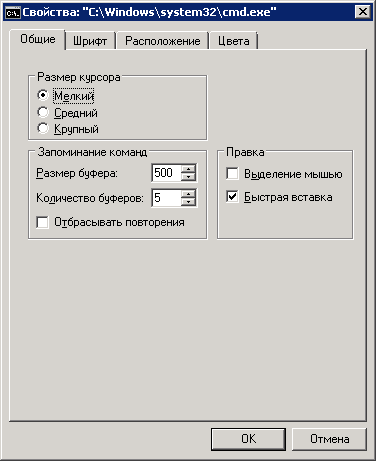
4. В области Запоминание команд можно изменить размер буфера под историю команд. Если есть необходимость, выберите или введите новое значение (до 999 в поле Размер буфера , а затем выберите или введите число (до 5 ) в поле Количество буферов . Увеличение размера буфера под запоминание команд может пригодиться в тех случаях, когда в течении сессии приходится вводить большое количество текста. Клавиши Стрелка вверх и Стрелка вниз позволяют вызывать ранее набранные и сохраненные в буфере команды. Для того, чтобы в буфере не запоминались одинаковые команды, можно включить флажок Отбрасывать повторения . Значения размера буфера и количество буферов могут обличаться для разных версий Windows.
5. В области Правка установите флажки Выделение мышью и Быстрая вставка . Флажок Выделение мышью позволяет копировать и вставлять данные в окне командной строки с использованием мышки. Чтобы скопировать, выделите левой кнопкой текст в окне командной строки и нажмите правую кнопку мыши. Чтобы выполнить вставку в командную строку или текстовый файл, щелкните правой кнопкой мыши. Можно вместо выделения мышью, использовать стандартный режим, вызываемый через контекстное меню правой кнопкой мышки. Выбирается пункт Пометить , выделяется копируемый текст и нажимается правая кнопка мышки, которая используется и для копирования и для вставки. Стандартные комбинации клавиш для копирования и вставки в командной строке не работают, за исключением Windows 10 / Sever 2016
При желании, можно изменить вид и размер шрифта, цвет символов и фона, расположение и размер окна командной строки. Например, для того, чтобы в окне командной строки отображались символы черного цвета на белом фоне, нужно установить значение цвета символов, равное 0 , а значение цвета фона — 255
В диалоговом окне Изменение свойств (если оно присутствует в данной версии Windows) выберите вариант Сохранить свойства для других окон с тем же именем .
Особенности командной строки в Wimdows 10 и Windows Server 2016
Настройки командной строки в Windows 10 (Windows Server 2016) немного отличаются от настроек предыдущих версий Windows.
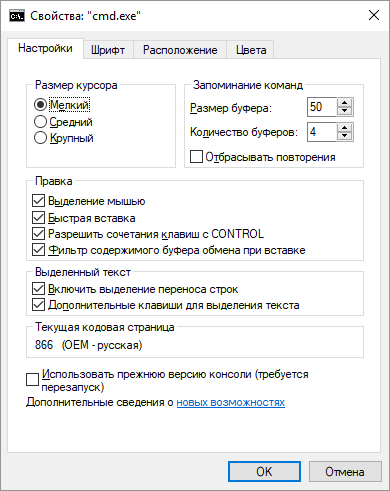
При включенном флажке ”Использовать прежнюю версию консоли (Требуется перезапуск)”, настройки ничем не отличаются от тех, что применялись в среде предыдущих версий Windows. В новой же версии консоли, появляются дополнительные настройки — становятся доступными для включения флажки параметров, отсутствовавших в более ранних версия системы. Новые возможности в значительной степени облегчают обработку текста в окне консоли и позволяют использовать большинство стандартных сочетаний клавиш для копирования, вставки и редактирования. Так, например, при включенном режиме ”Разрешить сочетания клавиш с CONTROL”, можно использовать стандартные сочетания клавиш, принятые в среде ОС:
— CTRL+C (CTRL+Insert) – скопировать выделенный текст.
— CTRL+V (Shift+Insert) – вставить выделенный текст.
Часть настроек ориентирована на расширение возможностей при использовании выделения текста, обработки строк, истории команд, динамического изменения внешнего вида и управления перемещением курсора, прозрачностью окна и т.п. с поддержкой множества горячих клавиш. Подробнее о новых возможностях командной строки в Windows 10 рассказывается в статье Работа в командной строке ( CMD ) Windows.
Настройка командной строки изменением параметров в реестре Windows.
Изменение внешнего вида и некоторых свойств командной строки можно выполнить не только с помощью определенных ключей при запуске cmd.exe , но и изменив параметры реестра, предназначенные для командного процессора в разделах:
HKEY_LOCAL_MACHINE\ SOFTWARE\ Microsoft\ Command Processor — для всех пользователей.
HKEY_CURRENT_USER\ Software\ Microsoft\ Command Processor\ — для текущего пользователя.
HKEY_CURRENT_USER\ Console\ — дополнительно для текущего пользователя.
Параметры командной строки при запуске CMD.EXE имеют наивысший приоритет, а пользовательские настройки ( раздел реестра HKEY_CURRENT_USER ) имеют приоритет над настройками для компьютера ( раздел реестра HKEY_LOCAL_MACHINE ).
Одной из наиболее полезных настроек является изменение обработки вводимой командной строки таким образом, чтобы можно было выполнять подстановку имен файлов и каталогов при нажатии специальной клавиши, как это реализовано в командной оболочке Unix-подобных операционных систем. Так например, для перехода в каталог home не обязательно набирать команду :
а достаточно ввести cd /h и нажать специальную клавишу Tab — недостающая часть имени ( ome ) будет подставлена в качестве параметра команды смены каталога. Очень полезная возможность при наборе длинных имен файлов и каталогов.
Аналогичным образом можно настроить и командную строку Windows. Запустите редактор реестра и перейдите в раздел
HKEY_LOCAL_MACHINE\ Software\ Microsoft\ Command Processor
В современных ОС семейства Windows режим автодополнения путей при нажатии клавиши Tab уже настроен, но при необходимости, его можно перенастроить или восстановить.
Код символа Tab равен шестнадцатеричному числу 9 и его нужно задать в формате REG_DWORD для параметров CompletionChar и PathCompletionChar ( например, в Windows XP, значение 0x40 заменить на 0x9 ). Теперь, после перезапуска приложения командной строки, оцените преимущества подстановки части имен, выполнив следующие действия:
— перейти в корень диска C: CD C:\
— для перехода, например в каталог с длинным именем Program Files наберите
CD Pro и нажмите Tab. В строке ввода должна появиться команда :
CD «Program Files»
Как видим, кроме того, что выполняется подстановка недостающей части имени каталога, в тех случаях, когда в нем имеется символ пробела, добавляются еще и двойные кавычки.
Если имеется несколько совпадающих начальных частей имен файлов или каталогов, при каждом нажатии клавиши Tab будет подставляться следующее по алфавитному порядку имя. Для возврата на предыдущее — используется комбинация Shift+Tab
Правка реестра позволяет также изменить внешний вид окна командной строки, например, цвет фона и цвет символов, как это выполняется с помощью команды COLOR или ключа /T при запуске CMD.EXE . Расцветку определяют параметры
HKEY_LOCAL_MACHINE\ SOFTWARE\ Microsoft\ Command Processor\ DefaultColor — для всех пользователей.
HKEY_CURRENT_USER\ Software\ Microsoft\ Command Processor\ DefaultColor — для текущего пользователя.
Значения параметров из раздела пользователя имеют больший приоритет, по сравнению с параметрами раздела HKEY_LOCAL_MACHINE
Если параметр DefaultColor имеет значение по умолчанию ( REG_DWORD 0x00000000 ), то цветовой набор определяется значением параметра
HKEY_CURRENT_USER\ Console\ ScreenColors .
На практике, изменение цвета фона окна и цвета символов лучше всего задавать значением параметра типа REG_DWORD:
HKEY_CURRENT_USER\ Console\ ScreenColors .
Младший байт этого параметра определяет цвета фона и текста, каждый из которых задается шестнадцатеричной цифрой. Старший бит определяет яркость, а последующие биты — цвет :
Бит 0 — яркость
Бит 1 — красный ( R )
Бит 2 — зеленый ( G )
Бит 3 — синий ( B )
Значения битов задают комбинацию цветов, так например, для желтого цвета используется установка битов 1 и 2 ( Красный и Зеленый). Старшие 4 бита ( тетрада ) определяют цвет фона, младшие — цвет текста. Каждая цифра тетрады может иметь следующие значения:
0 = Черный
1 = Синий
2 = Зеленый
3 = Голубой
4 = Красный
5 = Лиловый
6 = Желтый
7 = Белый
8 = Серый
9 = Светло-синий
A = Светло-зеленый
B = Светло-голубой
C = Светло-красный
D = Светло-лиловый
E = Светло-желтый
F = Ярко-белый
Примеры значений параметра ScreenColors :
F0 — «консоль наоборот” — черные символы на белом фоне.
20 — зеленый фон, черные символы.
A0 — яркий зеленый фон, черные символы.
9F — яркий синий фон, яркие белые символы.
Использование истории вводимых команд.
При работе в командной строке удобно использовать, полностью или частично, ранее введенные команды. Для вызова ранее введенных команд используются клавиши со стрелками Стрелка Вверх — на одну команду назад и Стрелка Вниз — на одну команду вперед. Кроме того, можно использовать функциональные клавиши:
F1 — посимвольный вызов последней введенной команды. Каждое нажатие F1 приводит к последовательной подстановке в поле ввода одного символа из предыдущей команды.
F2 — копирование до символа. После нажатия на F2 на экране отображается запрос символа, до которого будет скопирована предыдущая команда. Например, если предыдущая команда была ping yandex.ru , и в качестве символа задана точка, то в строку ввода команды будет занесено ping yandex , если задан пробел, то — ping .
F3 — вызов предыдущей команды.
F4 — удалить до символа. Выполняется удаление текста от текущей позиции курсора до заданного символа.
F5 и F8 — вызов буфера ранее введенных команд. Вывод по нажатию клавиши F5 прекращается когда будет отображена первая введенная команда текущей сессии.
F7 — отображение ранее введенных команд в отдельном окне в виде списка. Для выполнения нужной команды нужно выбрать ее, используя клавиши со стрелками, и нажать ENTER
F9 — выполнить команду, номер которой запрашивается. Номер команды в списке истории можно получить при использовании F7 .
Особенности настройки параметров консоли для Windows 10
Как уже упоминалось выше, в операционных системах Windows 10 /Windows Server 2016 появились дополнительные настройки, расширяющие возможности командной строки и облегчающие ее использование. Новые возможности включены по умолчанию, однако в любой момент могут быть отключены через интерфейс свойств или при изменении параметров в реестре. Настройки новых возможностей хранятся ключах раздела HKEY_CURRENT_USER\Console и имеют тип данных DWORD . Настройки, установленные в свойствах ярлыка командной строки перекрывают настройки, задаваемые параметрами реестра.
Перечень новых ключей реестра и их назначение:
ForceV2 — 1 включает новые возможности, 0 – отключает. Этот параметр не запоминается в свойствах ярлыка и его значение хранится только в реестре.
LineSelection — 1 — разрешает выделение строк, 0 — отключает.
FilterOnPaste — 1 — включает фильтр содержимого буфера обмена при вставке. Позволяет отсечь служебные символы (табуляция, наклонные кавычки и т.п.), которые содержатся в буфере обмена и не могут применяться в командной строке.
LineWrap — 1 — разрешает перенос строк текста при изменении размера окна консоли.
CtrlKeyShortcutsDisabled — 0 разрешается использование комбинаций клавиш с CONTROL (CTRL+A, CTRL+C, CTRL+V и т.п.)
ExtendedEdit Keys — 1 — разрешает использование набора дополнительных клавиш для редактирования.
TrimLeadingZeros — 1 — при выделении числа двойным кликом, лидирующие нули отбрасываются (000123 – 123)
WindowsAlpha — установка прозрачности окна командной строки от 30% до 100%. Используется значение ключа реестра в виде шестнадцатеричного значения от 0x4C до 0xFF, или десятичного от 76 до 255
WordDelimiters — определяет символ-разделитель, который используется при выделении части текста комбинацией клавиш CTRL+SHIFT+ARROW . По умолчанию используется пробел. Ключ реестра имеет тип данных REG_SZ и может содержать несколько символов-разделителей. Этот параметр не запоминается в свойствах ярлыка и может храниться только в реестре.
Список команд командной строки — список команд CMD Windows с описанием и примерами.
Командные файлы Windows — примеры создания командных файлов для решения типовых задач администрирования системы.
Работа с сетью в командной строке Windows — примеры использования командной строки для сетевой диагностики и управления сетью.
Документация
Можно настроить отображение и поведение Командного окна и команды выход в нем с помощью настроек Командного окна.
Общие настройки для командного окна
Можно задать то, что отображено в Командном окне и как оно отображено и формат по умолчанию Datetime объекты.

На вкладке «Главная страница (Home)» в разделе «Конфигурация (Environment)» нажмите «Настройки (Preferences)». Выберите MATLAB> Command Window, и затем настройте опции как описано в следующей таблице.
Некоторые настройки Командного окна не доступны в MATLAB ® Online™ .
Выберите опцию Numeric format, чтобы задать выходной формат числовых значений в Командном окне.
Для получения дополнительной информации смотрите Числа с плавающей запятой Формата.
Выберите опцию Line spacing, чтобы задать, появляются ли пустые строки в окне Command Window. Чтобы подавить пустые строки, выберите compact . Чтобы отобразить пустые строки, выберите loose .
Выберите опцию Locale, чтобы задать входную локаль по умолчанию Datetime объект. Также можно ввести пользовательскую локаль. Для получения дополнительной информации, включая список общих значений, смотрите datetime .
Выберите опцию Default date and time format, чтобы задать формат по умолчанию Datetime объект. Также можно ввести пользовательский формат. Для получения дополнительной информации смотрите Format свойство для массивов datetime.
Выберите опцию Default date-only format, чтобы задать формат даты по умолчанию Datetime объект. Также можно ввести пользовательский формат. Для получения дополнительной информации смотрите Format свойство для массивов datetime.
Выберите Wrap lines, чтобы заставить каждую линию из ввода или вывода в Командном окне ворваться в несколько линий, чтобы соответствовать в текущей ширине Командного окна.
Выберите Set matrix display width to eighty columns, чтобы ограничить ширину матричного выхода.
Если вы также выбираете Wrap lines, и ширина Командного окна является меньше чем 80 символами, каждая строка 80 символов матричного выхода переносится, чтобы соответствовать в ширине Командного окна.
Выберите Show getting started message bar, чтобы отобразить строку сообщений Command Window, которая обеспечивает ссылки на вводную информацию.

Выберите Show function browser button, чтобы отобразить кнопку Function Browser слева от подсказки в Командном окне. Можно использовать браузер функций, чтобы искать функции MATLAB.
Выберите Suggest corrections for mistyped functions and variables, чтобы отобразить предложения в Командном окне. Если вы вводите неопределенную функцию, имя переменной, или оператор MATLAB, отображения MATLAB:
Did you mean:
сопровождаемый предложенной командой в командной строке. Можно нажать Enter, чтобы выполнить ту команду или Esc, чтобы удалить предложение.
Number of lines in command window scroll buffer задает максимальное количество линий, отображенных в Командном окне. Более крупный буфер прокрутки обеспечивает большую основу для функций поиска, но требует большей памяти. По умолчанию буфер прокрутки установлен в 5 000 линий.
Buffer size прокрутки не влияет на количество линий, которые можно вспомнить. По умолчанию можно использовать клавишу курсора «вверх» ↑, чтобы вспомнить все линии, показанные в окне Command History, независимо от того, сколько линий вы видите в Командном окне.
Tab size задает количество пробелов, присвоенных клавише TAB.
Эта установка не применяется, если вы включили заполнение клавишей Tab для Командного окна или Редактора. Чтобы включить или отключить заполнение клавишей Tab, на вкладке Home, выбирают Preferences> Keyboard.
Командное окно автоматические настройки завершений
Можно измениться, как MATLAB предлагает и завершает имена в Командном окне.
На вкладке «Главная страница (Home)» в разделе «Конфигурация (Environment)» нажмите «Настройки (Preferences)». Выберите MATLAB> Command Window> Automatic Completions, и затем настройте опции как описано в следующей таблице.
Выберите Enable tab completion for MATLAB, чтобы предложить и завершить имена, когда вы вводите первые несколько символов имени и нажимаете, Tab вводят Командное окно.
Для получения дополнительной информации смотрите Предложения Кода и Завершения.
Выберите Tab key narrows completions for MATLAB, чтобы продолжить уменьшать список возможных имен для завершений при печати каждый дополнительный символ и нажимать клавишу Tab.
Выберите Enable function hints for MATLAB, чтобы отобразить подсказчик функций в Командном окне
Когда включено, если вы вводите имя функции с вводной круглой скобкой, и затем делаете паузу, подсказка открывает показ базового синтаксиса для функции. Например:
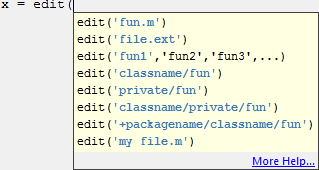
Для получения дополнительной информации смотрите Подсказки Синтаксиса функций.
В MATLAB Online , для MATLAB, чтобы предложить и завершить имена при печати в Командном окне, выбирают Show automatically. Для MATLAB, чтобы предложить и завершить имена только после того, как вы нажмете клавишу Tab, выберите Show on tab.
Похожие темы
- Проверка синтаксиса при печати
- Настройки клавиатуры
- Измените настольные шрифты
Знакомство с командной строкой
Для тех, кто проходит руководство дома: о материале этой главы рассказывает видео Ваш новый друг — командная строка.
Вот это да! Всего через несколько минут ты напишешь свою первую строку кода! 🙂
Позволь представить нашего первого нового друга: командную строку!
Следующие шаги покажут, как использовать чёрное окно, которым пользуются все хакеры. В начале оно может показаться немного пугающим, но, на самом деле это просто окно, которое ждет от тебя команды.
Примечание Пожалуйста, обрати внимание, что в этом руководстве мы используем термины «каталог» и «папка» взаимозаменяемо: эти слова обозначают одно и то же.
Что такое командная строка?
Окно, которое обычно называют командной строкой или интерфейсом командной строки (англ. CLI, Command Line Interface), является текстовым приложением для просмотра, обработки и манипулирования файлами на вашем компьютере. Она делает то же, что и Проводник в Windows или Finder в Mac OS X, но у неё нет графического интерфейса. Другими названиями для командной строки являются: cmd, CLI, prompt, консоль или терминал.
Открываем интерфейс командной строки
Для того, чтобы начать экспериментировать, нам нужно сначала открыть интерфейс командной строки.
Windows
В зависимости от твоей версии Windows и того, какая у тебя клавиатура, одно из следующих действий откроет окно командной строки (возможно, придётся немного поэкспериментировать, но все варианты пробовать необязательно):
- Перейди в меню Пуск (или на экран Пуск), в строке поиска набери «Командная строка».
- Перейди в меню Пуск → Windows → Командная строка.
- Перейди в меню Пуск → Все программы → Служебные → Командная строка.
- Перейди на экран Пуск, наведи мышь на нижний левый угол экрана и нажми на стрелочку вниз, которая появится там. (Если у тебя тачскрин, листни пальцем снизу вверх.) Откроется страница «Приложения». Выбери пункт «Командная строка» в разделе «Windows».
- Удерживая клавишу Windows на клавиатуре, нажми X. В появившемся меню выбери пункт «Командная строка».
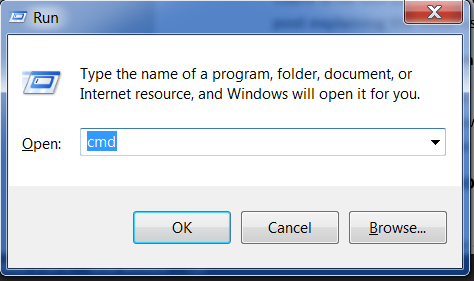
- Удерживая клавишу Windows, нажми R, чтобы появилось окно «Выполнить». Набери в строке cmd и нажми OK.
В какой-то момент тебе понадобятся два окна командной строки одновременно. Однако в некоторых версиях Windows, если ты попытаешься запустить вторую командную строку, когда одна уже запущена тем же способом, ты вместо этого попадёшь в уже открытое окно командной строки. Попробуй у себя на компьютере и посмотри, что будет! Если у тебя получается открыть только одно окно командной строки, попробуй какой-нибудь другой из вышеприведённых способов в списке. По крайней мере один из них сможет открыть новое окно командной строки.
Перейди в Приложения → Прочие → Терминал.
ВВЕДЕНИЕ
4. Копирование и перемещение файлов и директорий
2. ЭФФЕКТИВНАЯ РАБОТА С КОМАНДНОЙ СТРОКОЙ
1. Полезные инструменты командной строки
2. Настройка параметров командной оболочки
3. Перенаправление ввода/вывода и конвейеры
3.ЧТО ДОЛЖЕН ЗНАТЬ НЕ ТОЛЬКО СИСАДМИН
1. Начало работы и внешний вид FAR
2. Основные операции FAR Manager
3. Дополнительные возможности FAR
2.2. Настройка параметров командной оболочки
Настройка параметров командной оболочки осуществляется в режиме привычного графического интерфейса Windows. Необходимо выбрать самый нижний пункт меню – «Свойства» (Properties) в таблице контекстного меню, которое открывается щелчком мыши по значку командной строки в верхнем левом углу окна командной оболочки или щелчком правой кнопки мыши по строке заголовка того же окна (Рис. 2.2). При этом откроется диалоговое окно Command Prompt Properties (Свойства: «Командная строка»), содержащее четыре вкладки:
- Общие (Options) – Настройка размера курсора, параметров отображения и редактирования, а также хронологии команд;
- Шрифт (Font) – Настройка размера и начертания шрифта в окне командной строки;
- Расположение (Layout) – Задание размера буфера экрана, размера и позиции окна;
- Цвета (Colors) – Настройка цветов текста и фона в окне командной строки.

Рис. 2.2. Запуск диалогового окна настройки свойств командной строки.
Во вкладке «Общие» (Рис. 2.3) целесообразно установить флажок QuickEdit Mode (Выделение мышью), чтобы с помощью мыши выделять и вставлять текст в окне командной строки, как в текстовом редакторе.
Флажок Insert Mode (Быстрая вставка) являющийся переключателем двух режимов редактирования – вставки (флажок выставлен) и замещения (флажок сброшен). Режим вставки позволяет редактировать командную строку как в обычном текстовом редакторе.
Размер курсора (по умолчанию – «Мелкий») и параметры запоминания команд (по умолчанию: «Размер буфера» – 50; «Количество буферов» – 4) лучше не трогать, Флажок «Отбрасывать повторения» – не устанавливать.

Рис. 2.3. Вкладка «Общие» окна свойств командной строки.
Во вкладке «Шрифт» (Рис. 2.4) Для целей данного лабораторного практикума необходимо обеспечить просмотр русского текста, набранного в Notepad в режиме командной строки. Для этого помимо выбора кодовой страницы 1251 (команда СHCP, описана в предыдущем параграфе) необходимо, чтобы текст в командной строке отображался одним из True Type шрифтов: Consolas или Lucida Console – размер этих шрифтов задается в пунктах (pt), в отличии от точечных шрифтов, измеряемых в пикселях (px).

Рис. 2.4. Вкладка «Шрифт» окна свойств командной строки.
Во вкладке «Расположение» (Рис. 2.5) при необходимости можно указать высоту буфера (количество строк), достаточную для того, чтобы можно было просмотреть вывод предыдущих команд, установив значение в диапазоне. Для того чтобы окно командной строки появлялось в заданном месте экрана, необходимо сбросить флажок Let System Position Window (Автоматический выбор) и указать Левый край (Left) и Верхний край (Тор) координаты левого верхнего угла окна командной строки.

Рис. 2.5. Вкладка «Расположение» окна свойств командной строки.
Во вкладке «Цвета» (Рис. 2.6) можно задать текст и фон экрана в окне командной строки: «Текст на экране» (Screen Text) и «Фон экрана» (Screen Background), а также текст и фон экрана во всплывающих, например окнах буфера хронологии команд и других диалоговых окнах, генерируемых при выполнении команд в окне командной строки: «Текст всплывающего окна» (Popup Text) и «Фон всплывающего окна» (Popup Background).

Рис. 2.6. Вкладка «Цвета» окна свойств командной строки.
Завершение настройки свойств командной оболочки, подтверждается нажатием «ОК» внизу диалогового окна свойств командной строки Windows и подтверждением запроса на применение указанных параметров.