Поиск и устранение неполадок в PDF Convert
Возможно, PDF-файл поврежден или создан с нестандартными настройками с помощью программного обеспечения сторонней компании.
Не удается открыть защищенный паролем PDF-файл
Возможно, в PDF-файле используется защита паролем на открытие или изменение прав. Возможно также, что действуют ограничения на использование PDF-файла. См. раздел Защищенные PDF-файлы.
В преобразованном файле меньше страниц, чем в исходном документе
Проверьте параметры страниц, содержащих только изображения, в разделе «Параметры обработки», который отображается на всех четырех панелях обработки («Стандартный документ», «Юридический документ», «Электронная таблица» и «Форма»). Если выбран параметр Пропустить, программа PDF Convert исключит из выходного файла страницы, содержащие только изображения.
В преобразованном файле есть несколько страниц, содержащих только изображения
Проверьте параметры страниц, содержащих только изображения, в разделе «Параметры обработки», который отображается на всех четырех панелях обработки («Стандартный документ», «Юридический документ», «Электронная таблица» и «Форма»). Если выбран параметр Добавить в документ в виде изображения, все страницы без текстового слоя в PDF-файле будут включены в преобразованный файл в виде изображений. Помните, что на панели «Предварительный просмотр» можно указать, будут ли страницы PDF-файла содержать текст или только изображения.
Этот значок указывает на то, что на странице обнаружен текстовый слой.
Этот значок указывает на то, что страница содержит только изображения.
В преобразованном файле неправильно отображаются символы
Возможно, в исходном файле используется нестандартная кодировка символов во всем тексте или в его фрагментах. Включите параметр Распознавать нестандартные кодировки текста в разделе «Параметры обработки», который есть на всех четырех панелях обработки («Стандартный документ», «Юридический документ», «Электронная таблица» и «Форма»). Кроме того, проверьте выбранный язык в диалоговом окне Параметры распознавания.
Для этого нажмите кнопку Параметры распознавания.
Элементы управления формы не соответствуют требованиям
Если активные элементы формы не появляются в итоговом файле, когда это необходимо, отключите на панели «Форма» параметр Создать элементы управления форм. После этого снова запустите преобразование. Вставьте нужные элементы управления формы в итоговый файл в программе Microsoft Word.
Преобразование завершено, но некоторые файлы не могут быть преобразованы (ошибка) либо с ними связаны другие проблемы (предупреждение)
В тексте исходного файла используется нестандартная кодировка. На панели «Стандартный документ», «Юридический документ», «Электронная таблица» или «Форма» включите параметр Распознавать нестандартные кодировки текста. Это также может произойти, если включен параметр Если первые X стр. содержат только рисунки, остановить преобразование (на панели «Стандартный документ», «Юридический документ», «Электронная таблица» или «Форма»), а количество страниц в PDF-файле, который надо преобразовать, меньше заданного ограничения или равно ему. Это может случиться, например, если установлен параметр Если первые 3 стр. содержат только рисунки, остановить преобразование и PDF-файл содержит только 3 страницы. Отключите этот параметр и выберите параметр Преобразовать страницу с помощью функции распознавания текста или задайте количество страниц меньше размера документа.
Не допускайте перезаписи исходного файла и утери результатов: вместо команды «Сохранить» используйте команду «Сохранить как».
При запуске прямого преобразования из Microsoft Word с помощью команды «Файл» > Открыть нельзя заранее присвоить имя документу Word. Преобразованный файл открывается в Microsoft Word с соответствующим именем в формате PDF или XPS (например, report.pdf). Чтобы не допустить перезаписи исходного PDF-файла, при сохранении итогового файла в Microsoft Word используйте команду Сохранить как. Сохранять файл с помощью команды Сохранить как. рекомендуется перед редактированием или закрытием документа в Word. Не используйте команды Сохранить и Закрыть до тех пор, пока не измените исходное имя файла на имя документа Word (например, report.doc). Дополнительные сведения см. в разделе Редактирование документов в Word.
Окно Convert Assistant не закрывается
Возможно, вы дважды щелкнули окно предварительного просмотра, чтобы увидеть увеличенную страницу в отдельном окне. Это окно могло стать скрытым. Закрыть окно Convert Assistant получится только после обнаружения и закрытия скрытого окна.
Проверка того, включены ли надстройки в приложениях Office
В приложении Office выберите пункты «Файл» > «Параметры» > «Центр управления безопасностью» > «Параметры центра управления безопасностью» > Надстройки и убедитесь в том, что флажок Отключить все надстройки приложений не установлен.
Дополнительные сведения о надстройках см. в соответствующем разделе справки Microsoft Office: «Главная» > «Безопасность и конфиденциальность» > «Включение и отключение надстроек в приложениях Office» > «Отображение и изменение параметров безопасности для надстроек».
Надстройка Kofax PDF отключена из-за ошибки выполнения
Включите надстройку повторно, выбрав в приложении Office пункты «Файл» > «Параметры» > «Надстройки». В нижней части панели выберите в поле Управление пункт Отключенные объекты и нажмите кнопку Перейти. Выберите надстройку (PDF Create), которую необходимо включить повторно, и нажмите кнопку Включить. Затем нажмите кнопку «Закрыть» и перезапустите приложение Microsoft Office.
Отмена изменений в файлах PDF и изображениях в приложении «Просмотр» на Mac

Приложение «Просмотр» периодически сохраняет «снимки» файла PDF или изображения (они называются версиями). Вы можете посмотреть, как выглядел файл раньше, и восстановить предыдущую версию.
Восстановление последней сохраненной или последней открытой версии
- В приложении «Просмотр» на Mac откройте PDF или изображение.
- В зависимости от того, какие изменения вносились в файл, выполните одно из указанных действий.
- Выберите «Файл» > «Вернуть к версии» > «Предыдущее сохранение — [дата, время]».
- Выберите «Файл» > «Вернуть к версии» > «Последнее сохранение — [дата, время]».
- Выберите «Файл» > «Вернуть к версии» > «Последняя открытая — [дата, время]».
Просмотр, восстановление или дублирование предыдущих версий
- В приложении «Просмотр» на Mac откройте PDF или изображение.
- Выберите «Файл» > «Вернуть к версии» > «Посмотреть все версии».
- Для перехода по версиям используйте стрелки рядом со стопкой предыдущих версий или галочку на временной шкале у правого края экрана.
- Когда Вы найдете версию, которую хотите восстановить, выполните одно из указанных действий.
- Восстановление этой версии документа. Нажмите «Восстановить».
- Создание нового файла на основе выбранной версии. Удерживая клавишу Option, нажмите «Восстановить копию».
Если Вы решили не восстанавливать предыдущую версию, нажмите «Готово».
См. такжеЗащита файла PDF паролем в приложении «Просмотр» на Mac
Исправление проблем с сохранением файлов в Illustrator
Возникают проблемы при сохранении файла в Illustrator? Ниже приведены решения, которыми вы можете воспользоваться.
Ниже перечислены некоторые проблемы, которые могут возникнуть при сохранении файла Illustrator.
- Появляется сообщение, что файл Illustrator (.ai) поврежден
- Ошибка 5000
Проблема 1. Появляется сообщение, что файл Illustrator (.ai) поврежден
Решение 1. Сохраните файл в другом формате
Измените формат файла .ai на другой (.svg, .png, .jpg, .ps) и снова попробуйте его сохранить.
Попробуйте сами
Сохраните файл .ai в другом формате за несколько простых шагов.
Выполните следующие действия, чтобы сохранить файл в формате PostScript (PS).
Выберите Файл > Печать .
Укажите требуемые параметры печати.
Выберите Файл Adobe Postscript в меню Принтер и нажмите Сохранить .
Введите имя файла, включая расширение .ps, затем нажмите ОК (Windows) или Сохранить (macOS).
Откройте файл PostScript в Illustrator, а затем попытайтесь сохранить его в формате .ai.
Решение 2. Скопируйте содержимое в новый файл
Удалите из иллюстрации ненужные элементы, такие как изолированные точки, незакрашенные объекты и пустые текстовые контуры. Выберите Объект > Контур > Очистить.
Сохраните слои для графического объекта в новом файле. На панели Слои выберите Другие параметры , нажмите Вклеить на прежние слои .
Выберите иллюстрацию, а затем выберите Редактировать > Копировать .
Выберите Файл > Создать , чтобы создать новый файл.
В новом файле выберите Редактировать > Вставить перед , чтобы вставить иллюстрацию в нужное место на странице.
Решение 3. Выявите и удалите поврежденные компоненты
Чтобы определить, поврежден ли объект, удалите его из нового файла, а затем сохраните и снова откройте.
Выполните следующие действия, чтобы выявить поврежденный узор, градиент или заказной цвет.
Выберите Редактировать > Выделить все и измените заливку и обводку для обработки черного цвета.
При изменении заливки и обводки может быть утрачена информация о слоях и прозрачности.
Если проблема не повторяется в новом файле, заново создайте узор, градиент или плашечный цвет в исходном файле.
Выполните следующие действия, чтобы удалить поврежденные образцы, заказные цвета, группы цветов, кисти, символы или стили.
Нажмите Выбрать все неиспользуемые на панели Образцы , а затем нажмите Удалить .
Удалите все неиспользуемые элементы на панелях Кисти , Символы и Стили .
Выполните следующие действия, чтобы преобразовать поврежденный текстовый объект в контуры или изменить его шрифт.
Выберите Объект > Разблокировать все .
Выберите Редактировать > Выделить все .
Выберите Текст > Шрифт и выберите шрифт, который не используется в документе.
Переустановите проблемный шрифт с исходного диска, чтобы избежать повреждения текстовых объектов в будущем.
Неполадка по-прежнему не устранена?
- Попробуйте другие решения, перечисленные на этой странице. Если решение не работает, повторно создайте файл в Illustrator после повторного сохранения или повторного создания графики, шаблонов и заказных цветов исходного файла.
- Могут возникать проблемы, связанные с файлами, памятью, правами доступа, сетью или съемными носителями. См. Выявление и устранение неполадок с файлами, чтобы узнать больше о вашей проблеме.
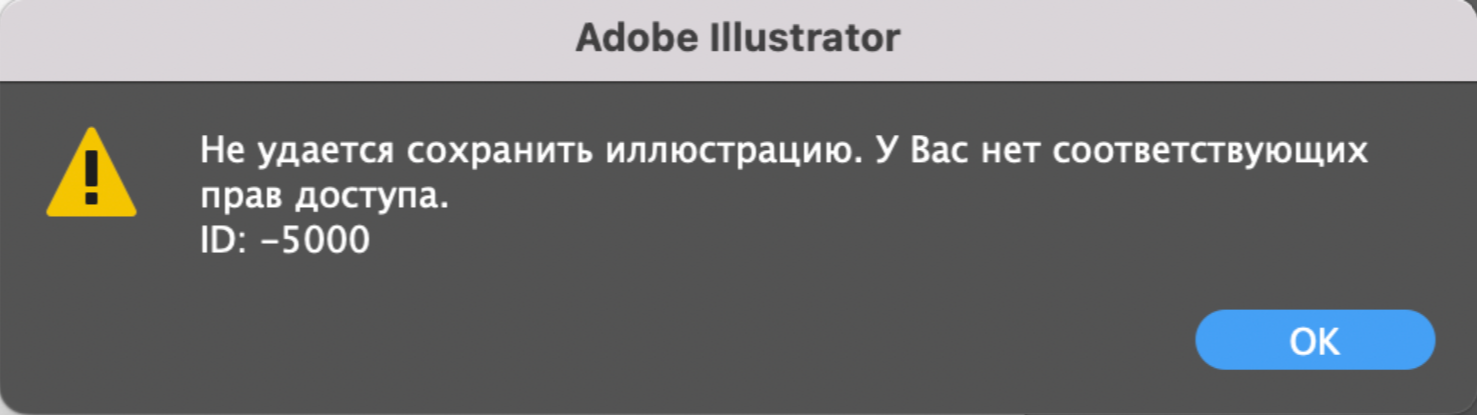
Проблема 2. Ошибка 5000 при сохранении файла
Решение
Ошибка 5000 возникает, если у вас нет соответствующих разрешений для папки, в которую вы пытаетесь сохранить файл, или папка заблокирована. Обновите разрешения для папки или сохраните в другой папке.
Свяжитесь с нами
Мы будем рады узнать ваше мнение. Поделитесь идеями с сообществом Adobe Illustrator.
[ID CC-CC2021] При экспорте в PDF пропадают некоторые изображения
Коллеги, хорошей ночи.
У меня есть индизовский файл, в котором размещены из иллюстратора иконки и текст: иконки сама выковыривала из файлов, перекрашивала местами и ставила в индиз. Пунктирные стрелки, естественно, в самом индизе стилями заданы.
После экспорта в пдф (при открытии пдф сообщение об ошибке, см. скриншот) у меня пропадает одна из картинок полностью (а ее я вообще с нуля руками в илле рисовала — это реальное их здание), одна из картинок исчезает частично (низ правой страницы — регионы сбыта) и часть стрелок тоже исчезает. У меня это шестой по порядку подобный файл, я их один за одним штампую из первого файла, где задала все стили и т.д.
Один раз была подоная проблема, но там исчезло несколько картинок, стрелки остались. Тогда всё решилось импортом илловских иконок в ФШ и сохранением каждой как .psd и вставкой в индиз. В этот раз не помогает — иконка psd точно так же становится невидимой. Хотела тупо вставить все картинки и стрелки одновременно в ФШ и сохранить их как тиф с прозрачным фоном, раз .psd тоже исчезает, но при попытке вставить их в ФШ возникает программная ошибка. Клиент ждет и бьет копытом, я уже себе все волосы повыщипала, а воз и ныне там.
Что. Это. За. Неведома. Фигня?! Исходник прилагаю.
Кто-нибудь знает, как тут выгнать нормальный пдф?
PS: объекты там есть, в пдф, но невидимые.