Восстановление удаленной общедоступной папки в Exchange Online
В этой статье описано, как восстановить удаленную общедоступную папку в Exchange Online.
Общедоступные папки, удаленные пользователями (с помощью клиентов, таких как Outlook) или администраторами (с помощью средств администрирования, таких как PowerShell или Центр администрирования Exchange), обычно хранятся в контейнере общедоступных папок, расположенном в \NON_IPM_SUBTREE\DUMPSTER_ROOT . Удаленные папки сохраняются там до окончания срока хранения.
В случаях, когда содержимое общедоступных папок помещается на удержание с помощью политик хранения, удаленные \NON_IPM_SUBTREE\DUMPSTER_ROOT папки сохраняются в до \NON_IPM_SUBTREE\DiscoveryHolds истечения срока хранения.
Вы можете восстановить папки, сохраненные в контейнере общедоступных папок или в папке DiscoveryHolds, с помощью Exchange Online PowerShell. Восстановление общедоступной папки приведет к восстановлению всех вложенных папок и элементов, присутствующих в ней.
В редких случаях папки также могут находиться в разделе \NON_IPM_SUBTREE\LOST_AND_FOUND . Дополнительные сведения о LOST_AND_FOUND и восстановлении папок, если они находятся там, см. в этой записи блога.
Папки в контейнере окончательно удаляются после окончания срока хранения. После окончательного удаления общедоступной папки вы не сможете восстановить ее, если только эта папка не будет сохранена в разделе DiscoveryHolds политикой хранения.
Необходимые разрешения
Пользователю, восстанавливающим общедоступную папку, должна быть назначена роль общедоступных папок . По умолчанию эта роль назначается пользователям, присутствующим в группе ролей Управление организацией .
Восстановление удаленной общедоступной папки
- Подключение к Exchange Online PowerShell.
- Определите, находится ли общедоступная папка, которую требуется восстановить, в контейнере общедоступных папок. Следующая команда выводит список всех несистемных общедоступных папок в контейнере:
Get-PublicFolder \NON_IPM_SUBTREE\DUMPSTER_ROOT -Recurse -ResultSize Unlimited | where
Кроме того, можно искать определенные папки. Например, следующая команда выполняет поиск удаленной общедоступной папки с именем Marketing :
Get-PublicFolder \NON_IPM_SUBTREE\DUMPSTER_ROOT -Recurse -ResultSize Unlimited | where
В общедоступных папках \NON_IPM_SUBTREE\DiscoveryHolds к их имени добавляется GUID, который необходимо учитывать в поиске. Например, следующая команда выполняет поиск удаленной общедоступной папки с именем Sales :
Get-PublicFolder \NON_IPM_SUBTREE\DiscoveryHolds -Recurse -ResultSize Unlimited | where
Set-PublicFolder -Identity "Full path of folder to be restored" -Path "Parent folder path where folder needs to be restored" Например, выполните следующую команду, чтобы восстановить общедоступную папку с именем PF1 в корневой каталог дерева общедоступных папок:
Set-PublicFolder -Identity \NON_IPM_SUBTREE\DUMPSTER_ROOT\DUMPSTER_EXTEND\RESERVED_1\RESERVED_1\9f32c468-4bc2-42aa-b979-16a057394b2f\PF1 -Path \ В следующем альтернативном примере восстанавливается общедоступная папка с именем Sales в корневой каталог дерева общедоступных папок:
Set-PublicFolder -Identity \NON_IPM_SUBTREE\DiscoveryHolds\Sales_774d775c-da53-4ee7-869c-353c8a6e3265 -Path \ Если вы не знаете исходный путь к удаленной папке, вы можете найти исходный путь к папке до ее удаления. Например, следующие команды показывают исходный путь к удаленной папке с именем Marketing :
$folder = Get-PublicFolder \NON_IPM_SUBTREE\DUMPSTER_ROOT -Recurse -ResultSize Unlimited | where ; Get-PublicFolder (Get-PublicFolder $folder.ParentPath).DumpsterEntryId Не указывайте \IPM_Subtree путь при восстановлении общедоступной папки. Например:
Set-PublicFolder \non_ipm_subtree\discoveryholds\Black_73e0bd95-7972-4599-a25b-cdf46345b62b -Path \Finance\
Set-PublicFolder \non_ipm_subtree\discoveryholds\Black_73e0bd95-7972-4599-a25b-cdf46345b62b -Path \IPM_Subtree\Finance\
Восстановление определенной вложенной папки
При восстановлении папки восстанавливались все вложенные папки, но можно также восстановить только одну вложенную папку.
Например, следующие команды восстанавливают Subfolder1 в : \Parent1
$pf = Get-PublicFolder \NON_IPM_SUBTREE\DUMPSTER_ROOT -Recurse | where ; Set-PublicFolder $pf.identity -Path \Parent1 Восстановление общедоступной папки календаря
Вы можете восстановить папку общедоступного календаря с помощью той же процедуры, что и любая другая общедоступная папка, но есть особые рекомендации.
При удалении общедоступной папки календаря пользователь видит следующие параметры:
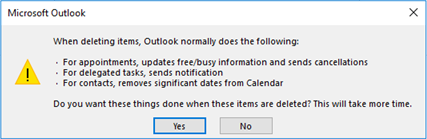
Если пользователь выбрал «Да», элементы были удалены. В этом случае можно восстановить общедоступную папку, но элементы не могут быть восстановлены.
Мы не рекомендуем использовать Outlook для восстановления удаленных общедоступных папок, так как Outlook усекает имена общедоступных папок. Эта проблема расследуется, и эта статья будет обновлена, когда будет доступно исправление.
Как восстановить общие папки?
После работы антивирусной программы пропали некоторые из общих папок и директорий? Ярлыков нет, работать невозможно… Настоящая статья посвящена вопросу, как восстановить общие папки, удалённые или утерянные в результате неправильных действий. Те самые папки, что расположены в этой директории, расположенной по адресу:
C:\Пользователи\Общие

Для дальнейших действий нужно войти в систему через учётную запись администратора. Если у вас есть вручную созданные дубликаты общих папок, сохраните их содержимое на случай неверных действий.
Ниже предлагаются файлы редакции реестра. В zip-архиве находятся несколько таких файлов для воссоздания утерянных директорий. Порядок ваших действий будет следующим:
- Распакуйте архив, выберите нужное или вводим файлы поочерёдно
- Запускаем, соглашаемся с изменениями реестра
- Введите предложенные команды с помощью командной консоли Windows.
Каждый из файлов предназначен для восстановления отдельной папки. Соответственно, файлы последовательно помогут восстановить общие папки:
- для Рабочего стола
- для Общих документов
- Загрузки
- Музыка
- Рисунки
- Видеозаписи
Откройте общую папку по пути C:\Пользователи\Общие. Если у вас отсутствует какая-то общая папка, создайте в этом каталоге новую папку и задайте ей нужное название. Вот их оригинальные названия:
- Libraries (скрытая папка)
- Desktop (скрытая папка)
- Documents
- Downloads
- Music
- Pictures
- Recorded TV
- Videos
Пользователи русскоязычных версий видят несколько другие имена:

Некоторые имени не изменили: они скрыты, и система не сочла нужным перевести их названия на русский.
Теперь запускаем консоль команд от имени администратора. Поочерёдно вносим следующие команды:
attrib +h +r -s %Public%\Libraries /S /D attrib +h +r -s %Public%\Desktop /S /D attrib +r -s -h %Public%\Documents /S /D attrib +r -s -h %Public%\Downloads /S /D attrib +r -s -h %Public%\Music /S /D attrib +r -s -h %Public%\Pictures /S /D attrib +r -s -h %Public%\Videos /S /D
Завершите работу с системой через перезагрузку. Возможно, операционную систему придётся перезагружать несколько раз, чтобы изменения стали окончательными.
Как Восстановить Удаленные Файлы из Общей Папки Сетевого Диска
Корзина для общего диска не предусмотрена, поэтому вы не можете восстановить удаленные файлы из общей сетевой папки так же легко, как с локального жесткого диска компьютера. Хорошая новость в том, что существует программа для восстановления удаленных файлов, документов, изображений, видео и всех типов файлов с сетевого диска, например, Мастер Восстановления Данных EaseUS. Её удобно использовать для восстановления безвозвратно удаленных файлов в обход корзины.
Многие слышали, что если потерять или удалить файлы с сетевого диска, то восстановление практически невозможно. К счастью, мы нашли два способа восстановления удаленных файлов и папок с сетевого диска или общей папки на сетевом диске.
| Реальные Решения | Пошаговое Руководство |
|---|---|
| Исправление 1. Использование Программного Обеспечения Для Восстановления | Если вы настроили сетевой диск на компьютере, попробуйте программу восстановления файлов EaseUS, чтобы просканировать и найти потерянные файлы. Все шаги |
| Исправление 2. Восстановление Предыдущей Версии | Откройте общий сетевой диск > Щелкните правой кнопкой мыши по пустому месту и выберите «Свойства» > «Предыдущие Версии». Все шаги |
Куда Отправляются Файлы При Удалении с Сетевого Диска?
‘У меня есть сетевой диск (T), который смонтирован в папку на диске E. Несколько часов назад я случайно удалил файл из общей сетевой папки. Вскоре я понял ошибку и открыл корзину, чтобы восстановить удаленный файл. Но, к моему удивлению, его там не оказалось. Могу ли я узнать, куда отправляются файлы при удалении из общей папки сетевого диска, или как мне восстановить удаленные файлы? Если у вас есть предложения, пожалуйста, помогите мне ».
Введение в восстановление данных с сетевых дисков
Сетевой диск — это устройство хранения данных в локальной сети (LAN) в офисе или дома, и оно может быть расположено на сервере, устройстве NAS, внешнем жестком диске или одном из сетевых компьютеров.
Когда вы выбираете файл в общей папке сетевого диска и нажимаете клавишу Delete, все, что Windows действительно может сделать, — это указать Сетевой операционной системе удалить его. Поскольку Windows не выполняет удаление, файл не будет отображаться в Корзине Windows. Если вы или другие доверенные пользователи случайно удалите файл или много файлов из общей папки, созданной на сетевом диске, то мы подготовили для вас отличный способ восстановления удаленных/потерянных файлов или папок с сетевого диска. Если вы пытаетесь найти решение для восстановления данных с сетевого диска или вас просто интересует эта тема, то далее вы узнаете все подробности.
Программа для восстановления удаленных файлов с сетевого диска
Т.к. корзина для общего диска не предусмотрена, вы не сможете восстановить удаленные файлы из общей сетевой папки так же легко, как с локального жесткого диска компьютера. Но есть и хорошая новость — существует программное обеспечение, способное восстанавливать удаленные файлы, документы, изображения, видео и все типы файлов с сетевого диска, например, Мастер Восстановления Данных EaseUS. Эту мощную программу для восстановления данных удобно использовать для восстановления безвозвратно удаленных файлов в обход корзины.
Способ 1. Восстановление Удаленных Файлов с Сетевого Диска
По сравнению с восстановлением файлов из облачного хранилища, например, восстановлением безвозвратно удаленных файлов с Google Диска, гораздо проще восстановить удаленные файлы из общей сетевой папки. Как вы знаете, чтобы в операционных системах Windows открыть общий доступ к папке на компьютере нужно проделать некоторые действия.
- Найдите папки, к которым вы хотите предоставить общий доступ. Вы можете настроить общий доступ для любых пользователей на компьютере или в вашей домашней группе.
- С паролем или без него каждый, кто имеет право на доступ к файлам в вашей локальной сети, сможет просматривать, проверять или редактировать эти файлы, а также удалять их.
Windows предложит полное удаление, когда пользователь попытается удалить файл на общем диске, а это означает, что файл не попадет в корзину Windows, и навсегда исчезнет с диска. Если отмена операции с помощью Ctrl Z не удалась, то вам нужно использовать программу для восстановления жесткого диска EaseUS, и выполнить действия, указанные ниже:
1. Для домашних пользователей, которые настраивают сетевой диск на компьютере
Вернитесь к компьютеру с установленным локальным сетевым диском, например диском D, E или F, и установите EaseUS Data Recovery Wizard на любой диск, кроме сетевого.
2. Для бизнес-группы, которая настроила сетевой диск на выделенном сервере или NAS
Вам необходимо безопасно отключить жесткий диск от сервера и подключить его к компьютеру, установить на компьютер EaseUS Data Recovery Wizard для выполнения операции по восстановлению данных.
Далее следуйте инструкции по восстановлению данных: выберите сетевой диск, запустите сканирование, просмотрите результаты и восстановите удаленные файлы из общей сетевой папки.
Инструкция: Как восстановить удаленные файлы из общей папки сетевого диска
1. Загрузите и установите на свой компьютер EaseUS Data Recovery Wizard.

2. Используйте установленную программу для поиска и восстановления потерянных данных. Выберите раздел диска или папку, из которой «пропали» ваши данные. Затем нажмите кнопку «Сканировать».

3. Когда сканирование будет завершено, найдите в списке результатов нужные вам файлы и папки.
Выберите их и нажмите кнопку «Восстановить». При выборе места для сохранения восстановленных данных не следует использовать тот же диск, который вы сканировали!

Способ 2. Восстановление Файлов Удаленных с Сетевого Диска из Предыдущей Версии
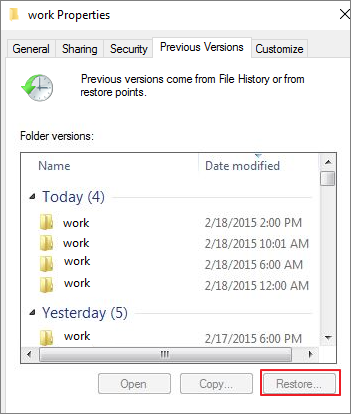
Предыдущие версии — это функция резервного копирования и восстановления в Windows, которую можно использовать для восстановления удаленных, отформатированных, измененных, поврежденных или потерянных файлов и папок. С помощью этой функции вы можете восстановить удаленные файлы из общих папок сетевого диска, если существует точка восстановления, созданная до потери данных. Вот как это сделать:
Шаг 1. В том месте, где находятся файлы общей папки, щелкните правой кнопкой мыши на пустом месте и выберите ‘Свойства’.
Шаг 2. На вкладке ‘Предыдущие Версии’ должен быть список файлов или папок, резервные копии которых были созданы в разное время.
Шаг 3. Выберите нужную версию и нажмите кнопку «Восстановить», чтобы вернуть их в папку.
Последние статьи — Также в программе EaseUS
Удаление общих файлов или папок в iCloud Drive на сайте iCloud.com

- В iCloud Drive на сайте iCloud.com выберите файл или папку, которую необходимо удалить.
- Нажмите кнопку на панели инструментов iCloud Drive и подтвердите удаление файла или папки. Далее возможен один из следующих вариантов.
- Если вы являетесь владельцем: файл или папка будут удалены с устройств всех пользователей, которым вы предоставили общий доступ. Удаленные файлы на сайте iCloud.com можно восстанавливать.
- Если вы являетесь участником, который может редактировать общие файлы: удаление файла или папки из общей папки ведет к их удалению с устройств всех участников. Удаление общей папки ведет к ее удалению с ваших устройств, но не приводит к ее удалению с устройств владельца или других участников. Доступ к файлу или папке можно получить повторно, нажав на оригинальную ссылку, которой поделился владелец (если владелец не закрыл доступ к этому файлу или папке).
См. такжеБезвозвратное удаление файлов на сайте iCloud.com