Работа с функциями Bluetooth и Wi-Fi в приложении «Пункт управления»
В этой статье описывается, как управлять функциями Wi-Fi и Bluetooth в приложении «Пункт управления» на iPhone, iPad и iPod touch.
Функции Wi-Fi и Bluetooth
- AirDrop
- AirPlay
- Apple Pencil
- Apple Watch
- Возможности функции «Непрерывность», например Handoff и Instant Hotspot
- Instant Hotspot
- Службы геолокации
- Разблокировка с помощью Apple Watch
Отключение от сетей Wi-Fi
Откройте Пункт управления на iPhone, iPod touch или iPad и нажмите кнопку Wi-Fi кнопка Wi-Fi . Значок потускнеет, и устройство отключится от всех сетей, к которым было подключено.
Если вы выключите функцию Wi-Fi, устройство не будет автоматически подключаться к ближайшим сетям Wi-Fi, пока не произойдет любое из следующих событий.
- Вы включите функцию Wi-Fi в приложении «Пункт управления».
- Вы подключитесь к сети Wi-Fi в меню «Настройки» > Wi-Fi.
- Ваша геопозиция изменится.
- Наступит 05:00 по местному времени.
- Устройство будет перезапущено.
Разрыв связи с аксессуарами Bluetooth
Откройте Пункт управления на iPhone, iPod touch или iPad и нажмите кнопку Bluetooth . Значок потускнеет, и связь устройства со всеми подключенными аксессуарами, кроме Apple Watch и Apple Pencil, будет разорвана. Instant Hotspot, а также возможности функции «Непрерывность», например Handoff, будут доступны.
Если вы выключите функцию Bluetooth, ваше устройство с iOS или iPadOS не будет подключаться к аксессуарам Bluetooth, пока не произойдет любое из следующих событий.
- Вы включите функцию Bluetooth в приложении «Пункт управления».
- Вы подключитесь к аксессуару Bluetooth, выбрав «Настройки» > Bluetooth, либо нажав значок AirPlay или и выбрав аксессуар Bluetooth.
- Наступит 05:00 по местному времени.
- Устройство будет перезапущено.
Выключение функций Wi-Fi и Bluetooth
Чтобы полностью выключить функции Wi-Fi и Bluetooth для всех сетей и устройств, выполните следующие действия.
- Для выключения функции Wi-Fi перейдите в меню «Настройки» > Wi-Fi и деактивируйте параметр Wi-Fi.
- Для выключения функции Bluetooth перейдите в меню «Настройки» > Bluetooth и деактивируйте параметр Bluetooth.
Для обеспечения максимального удобства работы старайтесь не выключать функции Wi-Fi и Bluetooth на устройстве с iOS или iPadOS.
Авиарежим может также выключать функции Wi-Fi и Bluetooth, если они не были включены во время работы в авиарежиме. Дополнительные сведения об использовании функций Wi-Fi и Bluetooth в авиарежиме см. в этой статье.
Дополнительная информация
- Подключение iPhone, iPad или iPod touch к сети Wi-Fi.
- Создание пары между устройством и аксессуарами Bluetooth.
Автоматическое подключение к Wi-Fi, используя iPhone

Владельцы Айфонов, скорее всего, столкнулись с одним нюансом раздачи интернета. Если на телефоне активирован режим модема, после заводки двигателя автоматическое подключение к Wi-Fi телефона не происходит. Приходится лезть в настройки, отключать режим модема, а потом снова включать. Это особенность iOS, и это крайне неудобно. Я сделал автоматизацию, см. фото, и теперь я избавлен от данного нюанса. Что любопытно, команда работает даже тогда, когда режим модема уже активирован. То есть она действует так, как бы было, если бы мы включали модем ручками, передвигая ползунок вправо.
Если вдруг окажется, что данная тема уже кем-то пройдена задолго до меня, прошу проявить снисхождение, я честно не знал ))
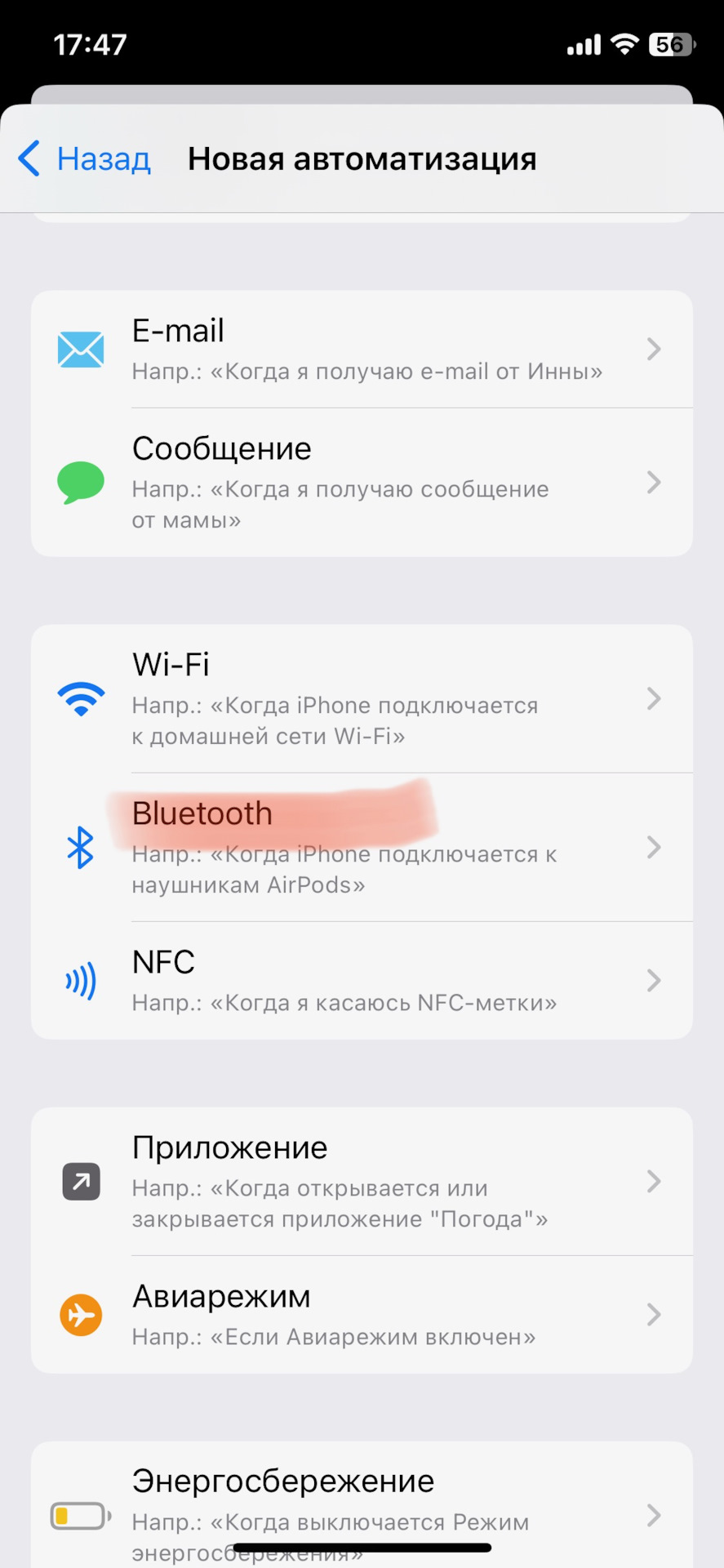


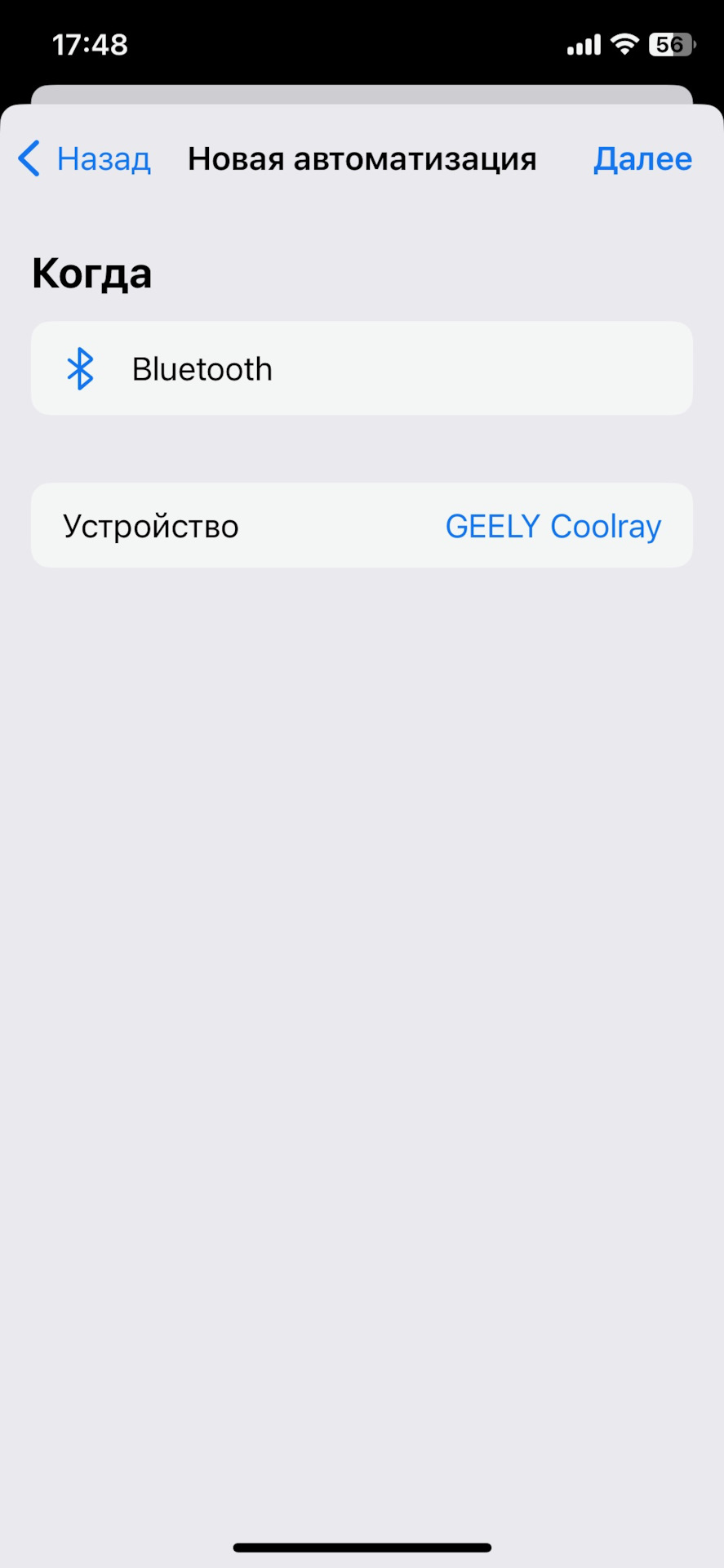



UPD. После того, как я поделился данной записью со своим сыном (программистом), он выразил своё мнение о ней в таком ключе, что она может быть не совсем понятна (или совсем непонятна) тем, кто «не в теме». В частности, речь шла об одном из комментариев (сейчас он уже удалён), что это за такая «автоматизация», и с чем её едят. Кроме того, он высказал мне замечание, почему я не упомянул его поддержку при создании команды, а все заслуги приписал лично себе. В связи с данным обстоятельством исправляюсь:
1. Речь идет о приложении «Команды». Оно позволяет создавать так называемые «команды», представляющие собой последовательность определённых действий, и «автоматизации», являющиеся разновидностью команд. Разница между командами и автоматизациями заключается в основном в том, что команды запускаются пользователям, а автоматизации — сами по себе, как правило по какому-либо условию. Данное приложение имеется в App Store и абсолютно бесплатно.
2. Чтобы установить действие по включению режима модема после выбора условия (подключение к Bluetooth автомобиля), его нужно вписать в строку поиска. Действительно, если зайти в набор «Настройки», вы такое действие там не найдёте, но поиск по названию легко решает данную проблему. Способ решения мне сообщил мой сын Михаил, в связи с чем выражаю ему свою благодарность. Скриншот также добавляю.
3. В работе данной автоматизации есть следующий нюанс. Подключение нужно подтверждать нажатием на уведомление. По-другому не получится, такова особенность данного условия. Но, согласитесь, одно нажатие, тем более, что оно сопровождается как минимум вибрацией, намного удобнее, чем несколько?
Wi-Fi и Bluetooth нельзя выключить через Пункт управления в iOS 11, но это не баг, а фича
На днях эксперт по безопасности аппаратного обеспечения Андреа Барисани обнаружил, что выключить Wi-Fi и Bluetooth через Пункт управления в iOS 11 на самом деле невозможно. Теперь этот факт подтвердила и сама компания Apple.
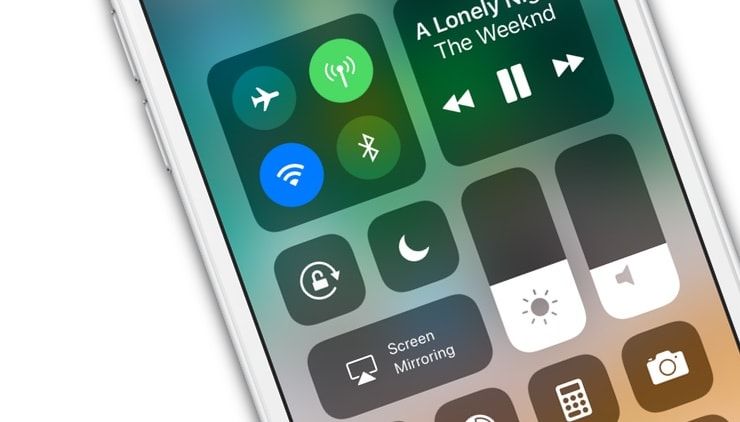
Когда пользователь передвигает переключатель в Пункте управления с целью деактивировать Wi-Fi и Bluetooth, iPhone или iPad не выключают соответствующие антенны, а просто отключаются от некоторых подключенных устройств. Сами Wi-Fi и Bluetooth остаются доступными на случай, если вам вдруг понадобится воспользоваться следующими сервисами и функциями:
- AirDrop;
- AirPlay;
- Apple Pencil;
- Apple Watch;
- Handoff;
- Режим модема;
- Геолокационные сервисы.
Безусловно, это очень удобно, но бывают случаи, когда Wi-Fi и Bluetooth нужно отключить совсем. Например, с целью экономии заряда аккумулятора или для предотвращения подключения iPhone к подозрительным сетям и устройствам. Пользователям iOS 11 нечего бояться недавно открытых хакерских атак Blueborne (по заверению Apple, против iOS 10 и более новых версий атаки Blueborne бесполезны), однако могут существовать и другие киберугрозы, о которых пока никто не знает.
Если вы хотите отключить Wi-Fi и Bluetooth полностью, зайдите в приложение «Настройки» и передвиньте соответствующие переключатели.
Как на iPhone одним нажатием отключить Wi-Fi и Bluetooth (и мобильный Интернет)
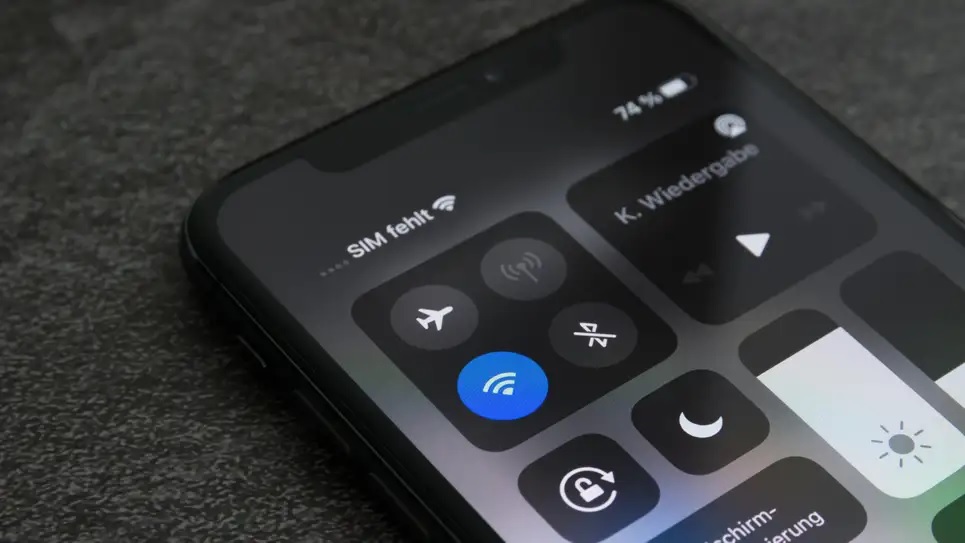
Когда вы выключаете Wi-Fi, Bluetooth или передачу данных сотовой связи (мобильный Интернет) на вашем iPhone через Центр управления, они, на самом деле, не отключаются — iPhone просто отключается от текущих сетей до тех пор, пока вы снова не включите эти опции. Это сознательный выбор дизайна Apple, поскольку производитель хочет гарантировать, что вы по-прежнему сможете легко подключаться к периферийным устройствам, таким как Apple Watch и AirPods, а также к таким сервисам, как AirDrop и AirPlay в один клик и почти моментально.
Но что, если вам все это не нужно в данном, конкретном моменте? Что делать, если вы действительно хотите полностью отключить Wi-Fi, Bluetooth и/или сотовую передачу данных? Выход есть!
Согласно совету Apple, вам необходимо использовать приложение «Настройки», чтобы отключить каждую функцию по отдельности. Однако есть альтернатива получше. Вместо того чтобы копаться в настройках каждый раз, когда вы хотите отключить эти соединения, вы можете использовать встроенное приложение «Команды» (Shortcuts) для автоматизации процесса по отключению ненужных на данный момент функций буквально в одно касание, мгновенно.
Как отключить Wi-Fi, Bluetooth и сотовую передачу данных с помощью быстрых команд?
Откройте приложение «Команды» на вашем iPhone.
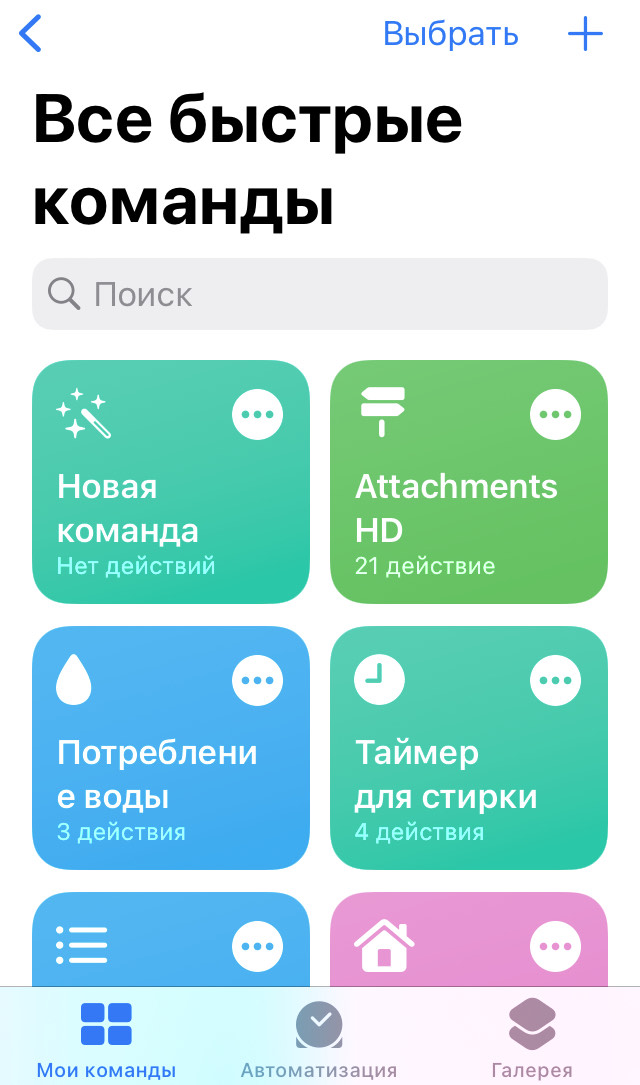
На вкладке «Мои команды» нажмите кнопку «Плюс» (в правом верхнем углу), чтобы создать новый ярлык.
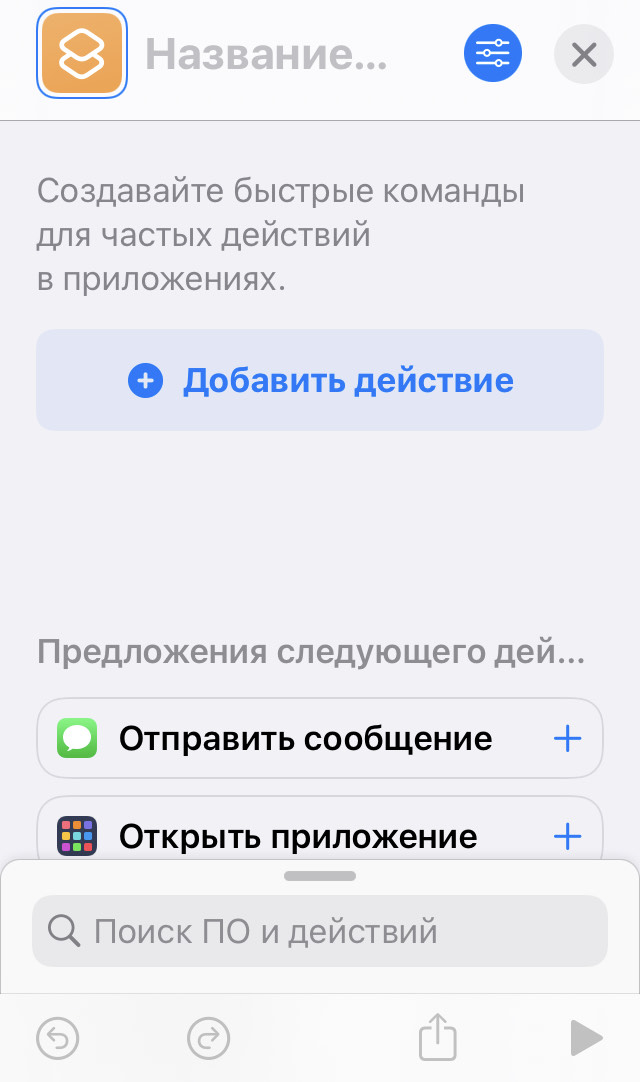
Нажмите кнопку «Добавить действие» и выберите действие «Скрипты». Пролистните список вниз до пункта «Сеть» и выберите «Вкл./Выкл. Wi-Fi».
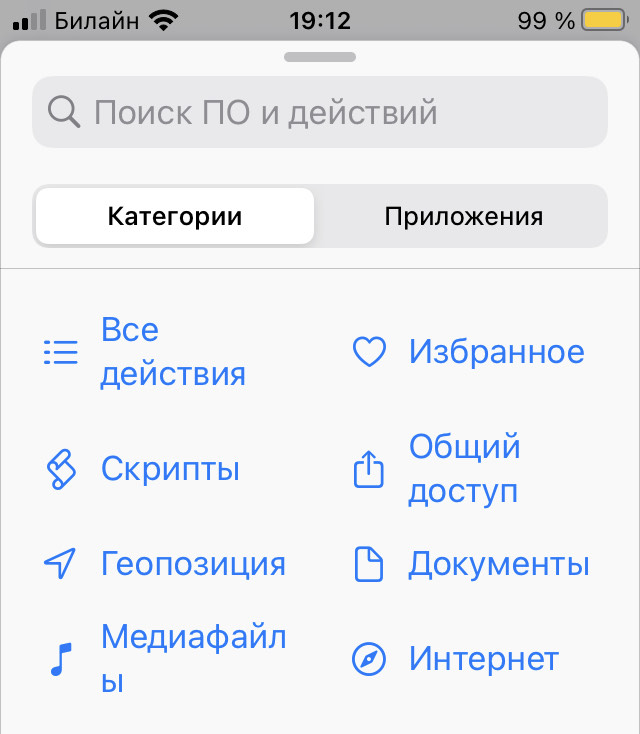
Затем переключитесь на опцию «Выкл.». Далее вы можете аналогичным образом добавить функции «Настройка Bluetooth» и «Настройка сотовых данных». Опять же, установите обе функции в положение «Выкл.».


Теперь ваш ярлык готов. Дайте ему имя вверху и коснитесь значка синего меню. Нажмите кнопку «Добавить на главный экран „Домой“», настройте значок и ярлык, если хотите, затем нажмите кнопку «Добавить».


Теперь вы увидите ярлык на главном экране. Просто коснитесь его, чтобы отключить Wi-Fi, Bluetooth и передачу данных сотовой связи в фоновом режиме (аутентификация или дополнительные нажатия не требуются).

Вероятно, также стоит создать еще один ярлык для одновременной настройки Wi-Fi, Bluetooth и передачи данных сотовой связи, для чего нужно произвести аналогичные шаги, описанные выше, но на этот раз после добавления действий выберите опцию «Вкл.». Готово!
Смотрите также

Поскольку это ярлык, его можно активировать несколькими способами: вы можете добавить на главный экран виджет ярлыков с несколькими ярлыками или попросить Siri сделать это, сказав: «Привет, Сири, (имя ярлыка)», чтобы запустить команду.
Смотрите также
Обложка: Camilo Concha (Shutterstock)