Как остановить печать в принтере и отменить на компьютере
Если вы заметили неточности в документе или он распечатывается в плохом качестве, вытяните листки из лотка. Процесс незамедлительно останавливается, что позволяет сэкономить бумагу. После, отменяется вывод документа на печать как на самом принтере, так и в компьютере.
Нажатие кнопки отмены
Есть не на каждой модели печатающего устройства. Нажав, можно мгновенно отменить печать на принтере. Кнопка имеет красный цвет с надписью «Cancel» или «C». Располагается на видной части возле кнопки, запускающей копирование.

На моделях Epson кнопка часто называется Stop и может выполнять две функции — отмену и очистку заданий.
Очистка очереди
Способ 1. Через иконку в области уведомлений Windows.

- Внизу справа экрана вашего компьютера есть системный трей, где отображаются запущенные задачи. Там должна быть иконка запущенного принтера (может быть скрыта под значком треугольника).
- Кликаете по иконке и открываете свойства.
- Выбираете из списка «Очистить очередь».
Способ 2. Если в области уведомлений не отображается ярлык принтера, используется другой метод удаления документов из очереди – через панель управления.
- Одновременно нажимаете кнопки Windows+R.

- В появившемся окне прописываете команду «control printer».

- В списке принтеров находите нужный.
- Открываете его контекстное меню через нажатие ПКМ.
- Кликаете на «Показать очередь» или «Просмотр очереди печати».

- В верхнем горизонтальном меню открывшегося окна кликаете на вкладку «Принтер».
- В зависимости от поставленной задачи кликаете на «Приостановить печать» или «Очистить очередь печати».

Если в списке несколько файлов, а в отмене нуждается конкретный, выбираете его и нажимаете на клавиатуре клавишу Del.
Интерфейс программ
Современное программное обеспечение для обработки текстовой и графической информации, позволяют пользователю останавливать распечатку через свой интерфейс. Если документ небольшой, на несколько страниц, воспользоваться методом вы просто не успеете физически, поскольку распечатываются маленькие файлы мгновенно. Загрузка больших по объёму документов, дипломных, докторских работ, графиков, фотографий в хорошем качестве требует большего времени. Для отмены достаточно нажать на клавиатуре «Esc» или использовать специальную кнопку в функциях программы.
Перезапуск или остановка службы печати
- Через «Пуск» заходите в окно «Выполнить» или вызываете его нажатием комбинации Windows+R.
- Вводите в пустую строку «services.msc», чтобы вызвать окно управления службами Windows.

- В предложенном списке найдите «Диспетчер печати» или «Spooler».
- Остановите службу.

- Для отмены печати очистите папку «Printers» от файлов с расширением .spl, .shd. Так снимается очередь.

- Обратно запустите службу печати.

Очистка папки «Printers»
В папке размещены данные о распечатываемых документах и файлах. Она располагается на загрузочном диске по адресу C:\Windows\System32\Spool\Printer. Операционка может быть установлена не на диске С, тогда в адресной строке вместо C:\ прописывается другой диск. Внутри папки удаляются все файлы .spl, .shd (см. изображение в предыдущем пункте статьи).
Остановка через командную строку
Командная строка с правами админа открывается через диспетчер задач. В Windows 10 через поиск возле «Пуска» есть кнопка поиска. Вводим в поиск cmd и запускаем строку как администратор.
Рассмотрим первый вариант.
- Для запуска диспетчера зажимаете комбинацию Alt+Ctrl+Del или Ctrl+Shift+Esc.
- В меню «Файл» кликаете на «Запустить новую задачу».

- Прописываете «cmd».
- Возле фразы «Создать задачу с правами администратора» ставите галочку.
- Нажимаете Enter или OK.

Вводите в окно поочерёдно каждую команду:
- net stop spooler;
- del%systmroot%\system32\spool\printers\*.shd – удаляет с директории Printers файлы .shd;
- del%systmroot%\system32\spool\printers\*.spl – очищает папку от документов формата .spl;
- net star spool.
Первая и последняя команды останавливают и запускают диспетчер печати соответственно.

Отмена считается успешной, если после выполнения каждой команды на экране не появляется никаких ответных сообщений наподобие «Ошибка доступа. » или «Не удаётся. ».
Запуск специального файла с расширением .bat
Мы могли бы описать процесс создание файла, но решили сразу дать вам готовый.
Запустите файл от имени администратора и с очереди уберутся все отправленные на печать документы. Очень удобный способ, т. к. не надо никуда заходить. Просто держите файл на рабочем столе и запускайте при необходимости.
Отключение питания
Останавливать работу принтера выдёргиванием кабеля питания из розетки можно только в экстренных случаях. Такая отмена может привести к застреванию или замятию бумаги, стать причиной поломки принтера. Включать принтер можно только через время, когда очистится встроенная оперативная память.
Почему печать не останавливается
Принтер имеет собственную оперативную память, которая хранит в себе все документы, поступающие на распечатку. Когда пользователь подаёт команду на остановку, устройство ещё может продолжать работу, используя информацию с оперативки.
Быстро остановить печать не получается на некоторых версиях операционных систем, которые работают с задержкой. Но она незначительная, поэтому останавливать принтер, чтобы он не печатал, можно корректно, не прибегая к экстренным методам, способным вызвать непоправимые последствия для принтера.
Как отменить печать на принтер
Вы запустили задание печати, но хотите отменить его. Вы можете попытаться прекратить печать непосредственно из Excel или Windows. Однако вы можете отменить печать с компьютера только в том случае, если задание еще не было полностью отправлено на принтер.
Отмена печати в Excel
После выбора команды Печать в Excel появится показанное ниже диалоговое окно.

Вы можете нажать кнопку Отмена на этом этапе, но если диалоговое окно исчезнет слишком быстро, попробуйте отменить задание печати в Windows.
Отмена печати в Windows

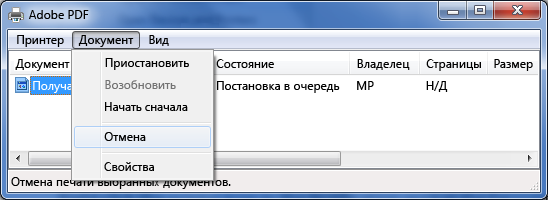
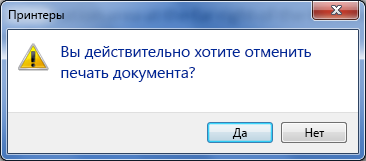
- На Windows задач в правом нижнем углу экрана щелкните правой кнопкой мыши значок принтера . Если он не отображается, щелкните стрелку на панели задач, чтобы показать скрытые элементы. Если значок принтера так и не появился, задание печати уже отправлено на устройство и отменить его в Windows не получится. В этом случае вы можете попробовать отменить печать на самом принтере.

Советы:
- Если панель задач не отображается, наведите указатель мыши на нижний край экрана.
- Если вы используете Windows 8, сначала нажмите Windows клавишу , чтобы ться на рабочий стол.
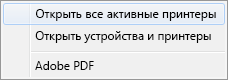
Примечание: Если вы используете Windows 10, может сначала потребоваться выбрать используемый принтер.
Pantum M6500W инструкция


Посмотреть инструкция для Pantum M6500W бесплатно. Руководство относится к категории принтеры, 5 человек(а) дали ему среднюю оценку 8.6. Руководство доступно на следующих языках: русский. У вас есть вопрос о Pantum M6500W или вам нужна помощь? Задайте свой вопрос здесь
- Предисловие
- Правовые вопросы
- Меры безопасности
- Меры предосторожности
- Информация о нормативных требованиях
- Содержание
- 1.1. Знакомство с моделями
- 1.2. Поддерживаемые принадлежности
- 1.3. Вид устройства
- 1.4. Лазерный картридж с тонером
- 1.5.1. Устройство лазерного картриджа
- 1.5.2. Процедура заполнения лазерного картриджа
- 2.1. Спецификация бумаги
- 2.2. Специальная бумага
- 2.3. Непечатаемая и несканируемая области
- 2.4. Загрузка бумаги
- 2.5.1. Сканирование при использовании планшета
- 2.5.2. Сканирование при использовании автоматического устройства подачи документов (ADF)
- 3.1.1. Установка одним кликом
- 3.1.2. Ручная установка
- 3.1.3. Способ удаления драйвера
- 3.3.1. Добавьте принтер через USB
- 3.3.2. Добавьте принтер через проводное соединение
- 3.3.3. Добавьте принтер через беспроводное соединение
- 3.3.4.Соединения через AirPrint
- 4.1. Установите принтер в сети
- 4.2.1. Просмотр или изменение настройки сети
- 4.2.2. Настройка или изменение пароля для входа на веб-сервер
- 5.1.1.Инструменты подключения к беспроводной сети
- 5.1.2.Wi-Fi Protected Setup (WPS)
- 5.1.3.Как отключить соединение с сетью Wi-Fi
- 5.2.1.Предварительная подготовка
- 5.2.1.Предварительная подготовка
- 5.2.2. Подключение по Wi-Fi Hotspot
- 5.2.3. Настройка точки доступа Wi-Fi
- 6.1.1. Что такое мобильная печать, мобильное сканирование имобильный факс Pantum?
- 6.1.2. Загрузка приложения «Мобильная печать, мобильноесканирование и мобильный факс Pantum»
- 6.1.3. Поддерживаемые мобильные операционные системы
- 6.2.1. Для устройств Android
- 6.2.2. Для устройств iOS
- 7.1.1. Настройки экономии тонера
- 7.1.2. Настройка языка
- 7.1.3. Восстановить заводские настройки
- 7.1.4. Параметр «Спящий режим»
- 7.1.5.Автовыключение
- 7.1.6. Настройка сети
- 7.1.7. Сведения о сети
- 8.1. Функция печати
- 8.2. Открытие справки
- 8.3. Двусторонняя печать
- 8.4. Отмена задания печати
- 8.5. Печать в системе MAC
- 9.1. Функция копирования
- 9.2. Как копировать
- 9.3. Отменить копирование
- 9.4.1.Качество изображения
- 9.4.2.Интенсивность
- 9.4.3.Пантографирование
- 9.4.4.много страниц в одной бумаге
- 9.4.5.Клон
- 9.4.6.Афиша
- 9.4.7.Копирование по каждой странице
- 9.4.8.Ручное двухстороннее копирование
- 9.4.9.Настройка бумаги
- 9.5.1.Способ расположения
- 9.5.2.Интенсивность
- 9.5.3.Настройка бумаги
- 9.6.1.Интенсивность
- 9.6.2.Настройка бумаги
- 10.1.1. Шаги по выполнению удаленного сканирования с использованием планшета
- 10.1.2. Шаги по выполнению удаленного сканирования с использованием автоматического устройства подачи документов (ADF)
- 10.1.3. Сканирование одной страницы
- 10.1.4. Объединенное сканирование
- 10.1.5. Другие функции сканирования
- 10.2.1. Приложение сканирования Pantum
- 10.2.2. Драйвер сканера TWAIN
- 10.2.3. Драйвер сканера WIA
- 10.2.4. Отмена задания сканирования
- 10.3.1. Сканирование ICA
- 10.3.2. Сканирование TWAIN
- 11.1. Подключение устройств
- 11.2. Настройки факса
- 11.3.1. Отправить факс
- 11.3.2. Получить факс
- 11.3.3. Другие функции сканирования
- 11.6.1. Открыть с помощью
- 11.6.2. Отправка факса с помощью приложения факса на компьютере
- 11.6.3. Основные настройки для PC-Fax
- 11.6.4. Другие функции для отправки факса с помощью PC-Fax
- 12.1. Очистка принтера
- 12.2.1. Использование и обслуживание лазерного картриджа с тонером
- 12.2.2. Срок службы лазерного картриджа с тонером
- 12.2.3. Замена лазерного картриджа с тонером
- 13.1. Удаление застрявшей бумаги
- 13.2. Сообщение об ошибке
- 13.3.1. Распространенные неисправности
- 13.3.2. Дефекты изображения
- 14.1. Настройка копирования
- 14.2. Настройка сканирования
- 14.3. Настройки факса
- 14.4. Установка системы
- 14.5. Информационный отчет
- 14.6. Данные о версии
- 14.7. Структура меню работы с факсом
Нужна помощь?
У вас есть вопрос о Pantum а ответа нет в руководстве? Задайте свой вопрос здесь Дай исчерпывающее описание проблемы и четко задайте свой вопрос. Чем детальнее описание проблемы или вопроса, тем легче будет другим пользователям Pantum предоставить вам исчерпывающий ответ.
Марина • 9-12-2022 Нет комментариев 0
МФУ Лазерное Pantum M6500W. Подходит картридж 285А?
Ответить на вопрос
Валентина • 19-12-2022 Нет комментариев 0
после печати бумага становится не ровная, с обратной стороны трудно печатать
Ответить на вопрос
Руслан • 3-3-2023 Нет комментариев 0
НЕ полностью копирует текст
Ответить на вопрос
Юлия • 17-3-2023 Нет комментариев 0
Пишет нет бумаги, хотя она есть, не замята, все нормально
Ответить на вопрос
Андрей Иванович Сарычев • 30-4-2023 Нет комментариев 0
Для подачи бумаги на печать, в лотке должно находиться не менее 15 листов. При меньшем количестве бумагу не берёт Листы заминаются в двух точках. При двусторонней печати нужно лист с печатью на одной стороне ложить в лоток повторно, для печати на другой. Мфу этот лимт не забирает (берёт новый лист из-под него. 2. Как включить цветное сканирование?
Ответить на вопрос
АЛЕКСАНДР ГЕОРГИЕВИЧ ВОЛКОВ • 2-5-2023 Нет комментариев 0
Отвалился WIFI и больше не подключается
Ответить на вопрос
Надежда Николаевна Волныкина • 7-5-2023 Нет комментариев 0
У меня нет дисковода в компьютере.установочный диск не куда вставить, а мне нужно установить драйвер для скан Pantum 6500W
Ответить на вопрос
Наталья • 10-5-2023 Нет комментариев 0
Принтер захватывает по несколько листов или заминает лист., не часто, примерно каждые 20 печатей. Брак или я что то не то делаю.?
Ответить на вопрос
Василий Николаевич Галанин • 13-5-2023 Нет комментариев 0
Пишет что нет катриджа
Ответить на вопрос
Юлия • 22-6-2023 Нет комментариев 0
здравствуйте, выпала штука где бумага уже напечтанная выходит, последнеее отделение, как его прицепить
Ответить на вопрос
Количество вопросов: 14


Принтер Pantum M6500W является лазерным принтером с монохромной печатью, копированием и цветным сканированием. Этот принтер не обладает возможностью факсирования. Максимальный долговечный цикл составляет 20000 страниц в месяц. Он способен работать с листами формата A4, а также с карточками, конвертами, этикетками, толстой и тонкой бумагой и прозрачными пленками. Возможность экономичной печати имеется. Количество картриджей для печати — 1. Принтер способен работать с A4, A5 и A6 листами формата ISO A-series, B5, B6 из ISO B-series и C5, C6 из ISO C-series. Конструкция устройства выполнена из премиальных материалов, обеспечивающих надежность и долговечность в использовании. Translation: The Pantum M6500W printer is a laser printer with monochrome printing, mono copying, and color scanning. This printer does not have the ability to fax. The maximum duty cycle is 20000 pages per month. It is capable of working with A4 size sheets, as well as with cards, envelopes, labels, thick and thin paper, and transparent films. There is an option for economical printing. The number of cartridges for printing is 1. The printer is capable of working with A4, A5 and A6 sheets from the ISO A-series, B5, B6 from the ISO B-series and C5, C6 from the ISO C-series. The device’s construction is made of premium materials that ensure reliability and durability in use.
| Pantum |
| M6500W | M6500W |
| принтер |
| 6936358000277, 6936358003643, 6936358016070, 6936358023382 |
| русский |
| Руководство пользователя (PDF), Вопросы и ответы (PDF) |
| Технология печати | Лазерная |
| Печать | Черно-белая печать |
| Экономичная печать | Да |
| Тип дюплексной печати | Руководство |
| Скорость печати (ч/б, обычное кач., A4/US Letter) | 22 ppm |
| Максимальное разрешение | 1200 x 1200 DPI |
| Eco printing функция | Да |
Копирование
| Копирование | Черно-белое копирование |
| Максимальное разрешение копирования | — DPI |
| Скорость копирования (обычное кач., ч/б, A4) | 22 cpm |
| Масштабирование копии | 25 — 400 % |
| Максимальное число копий | 99 копий |
Сканирование
| Сканирование | цветное сканирование |
| Разрешение оптического сканирования | — DPI |
| Максимальная область сканирования | 216 x 297 mm |
| Тип сканера | Планшетный сканер |
| Сканировать в | E-mail, FTP, PC |
| Максимальный рабочий цикл | 20000 стр/мес |
| Цифровой передатчик | — |
| Число картриджей для печати | 1 |
| Цвета печати | Черный |
| Языки описания страницы | GDI |
Типы и характеристики бумаги
| Максимальный размер бумаги ISO A-формата | A4 |
| Типы материалов для печати | Card stock, Envelopes, Labels, Plain paper, Thick paper, Thin paper, Transparencies |
| ISO A-форматы (А0…А9) | A4, A5, A6 |
| ISO B-форматы (B0…B9) | B5, B6 |
| ISO C-форматы (C0…C9) | C5, C6 |
| Плотность сканируемых носителей | 60 — 163 g/m² |
Производительность
| Тактовая частота процессора | 600 MHz |
| Оперативная память | 128 MB |
| Встроенный кардридер | Нет |
| Встроенный процессор | Да |
| Дисплей | ЖК |
| Цвет товара | Черный |
| Подключение Ethernet | Нет |
| Wi-Fi | Да |
| Wi-Fi стандартов | 802.11b, 802.11g, Wi-Fi 4 (802.11n) |
Порты и интерфейсы
| Прямая печать | — |
| Стандартные интерфейсы | USB 2.0, Wireless LAN |
| Количество портов USB 2.0 | 1 |
| USB порт | Да |
Системные требования
| Поддерживаемые операционные системы Windows | Windows 10 Education, Windows 10 Education x64, Windows 10 Enterprise, Windows 10 Enterprise x64, Windows 10 Home, Windows 10 Home x64, Windows 10 Pro, Windows 10 Pro x64, Windows 7 Enterprise, Windows 7 Enterprise x64, Windows 7 Home Basic, Windows 7 Home Basic x64, Windows 7 Home Premium, Windows 7 Home Premium x64, Windows 7 Professional, Windows 7 Professional x64, Windows 7 Starter, Windows 7 Starter x64, Windows 7 Ultimate, Windows 7 Ultimate x64, Windows 8, Windows 8 Enterprise, Windows 8 Enterprise x64, Windows 8 Pro, Windows 8 Pro x64, Windows 8 x64, Windows 8.1, Windows 8.1 Enterprise, Windows 8.1 Enterprise x64, Windows 8.1 Pro, Windows 8.1 Pro x64, Windows 8.1 x64, Windows Vista Business, Windows Vista Business x64, Windows Vista Enterprise, Windows Vista Enterprise x64, Windows Vista Home Basic, Windows Vista Home Basic x64, Windows Vista Home Premium, Windows Vista Home Premium x64, Windows Vista Ultimate, Windows Vista Ultimate x64, Windows XP Home, Windows XP Home x64, Windows XP Professional, Windows XP Professional x64 |
| Поддерживаемые операционные системы Mac | Mac OS X 10.10 Yosemite, Mac OS X 10.6 Snow Leopard, Mac OS X 10.7 Lion, Mac OS X 10.8 Mountain Lion, Mac OS X 10.9 Mavericks |
| Поддерживаемые операционные системы Linux | Ubuntu 12.04, Ubuntu 14.04 |
| Поддерживаемые серверные операционные системы | Windows Server 2003, Windows Server 2008, Windows Server 2012 |
Устойчивость
| Сертификаты устойчивого развития | ENERGY STAR |
Настройка принтера
Существует несколько способов настройки принтера на машине с ОС «Альт»:
- утилита ‘Настройка принтера’ (URL) — system-config-printer
- веб-интерфейс CUPS (Common UNIX Printing System) — cups
- модуль ЦУСПринтеры — alterator-printers
- инструмент для управления заданиями печати и принтерами (KDE) — kde5-print-manager
- 1 Настройка через system-config-printer
- 1.1 Установка и запуск
- 1.2 Настройка локального принтера
- 1.3 Настройка сетевого принтера
- 1.4 Настройка принтера, расшаренного через CUPS
- 1.5 Настройка принтера, работающего через принт-сервер
- 4.1 Настройка WiFi-печати на принтере Samsung Xpress 2020w через WiFi Direct
- 5.1 Hewlett Packard
- 5.2 Xerox
- 5.3 Brother
- 5.4 Kyocera
- 5.4.1 Установка драйверов доступна через epm
- 5.4.2 «Ручная установка»
Настройка через system-config-printer
Установка и запуск
Запуск утилиты либо через меню Menu -> Администрирование -> Настройки принтера , либо в консоли команда system-config-printer .
Если в меню данного ярлыка не нашли и команда в консоли не найдена, то необходимо доустановить данный пакет:
$ su - # apt-get update # apt-get install system-config-printer
Настройка локального принтера
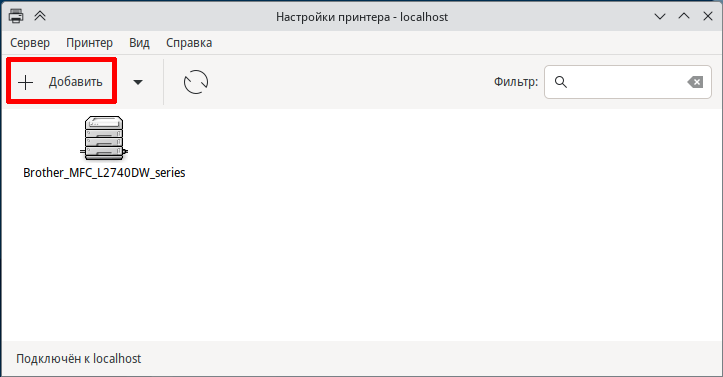
1. Запустите утилиту и нажмите кнопку «Добавить», потребуется ввести имя текущего пользователя и пароль.
2. Далее в открывшемся окне в списке устройств слева выберите подключенный по USB принтер.
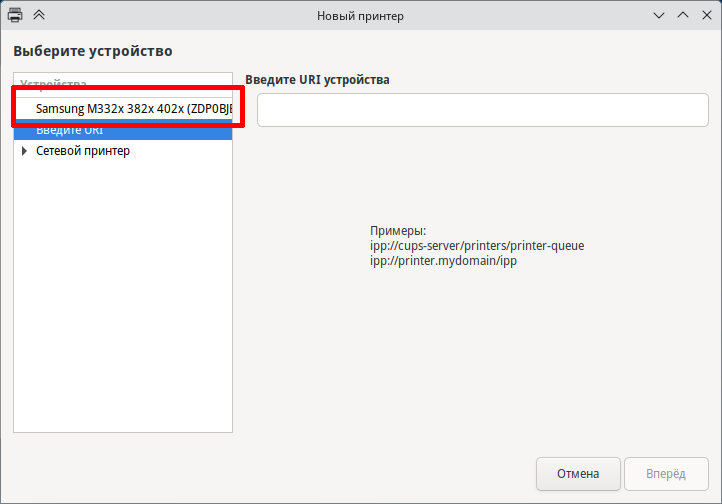
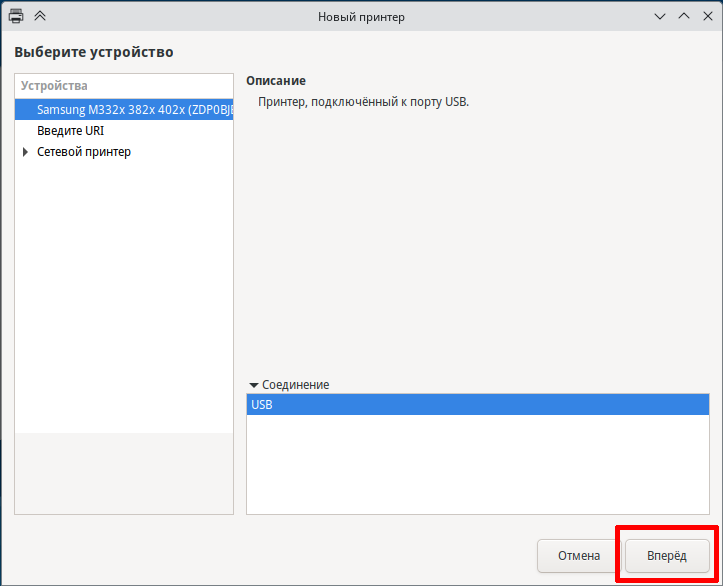
3. Нажмите кнопку «Далее» — утилита начнет поиск подходящего драйвера.
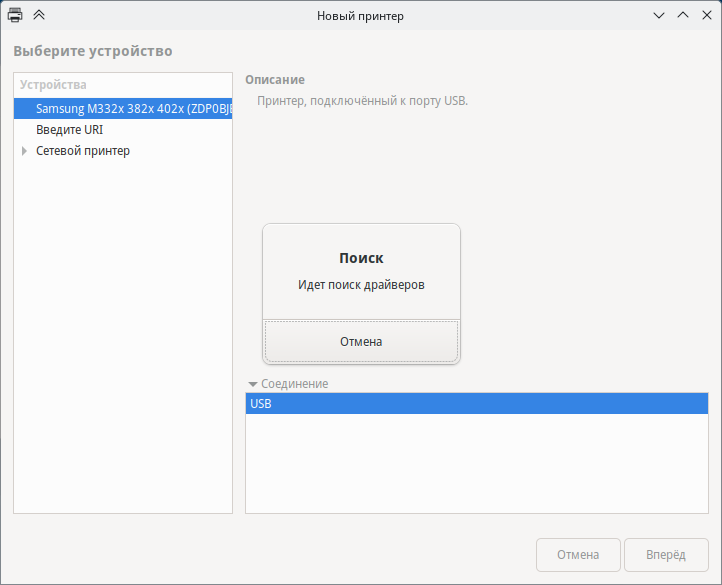
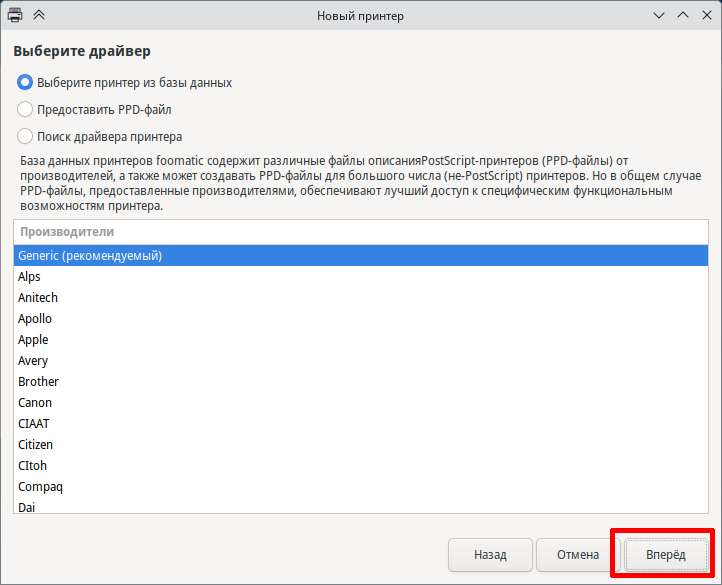
4. Если таковой найдется Вам остается только нажать кнопку «Готово». Если же нет — будет предложен список всех имеющихся драйверов, и Вам необходимо выбрать нужный. Также утилита может предложить рекомендуемый (ею) драйвер — можно попробовать с ним, однако не факт, что печать будет исправна.
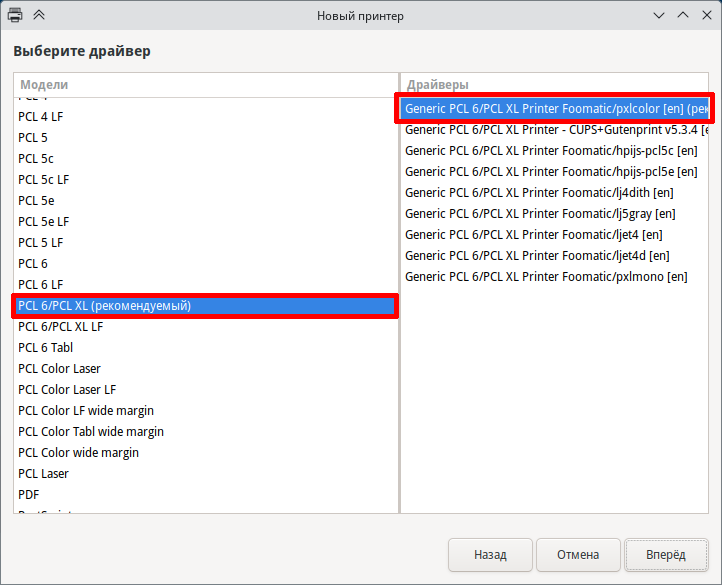
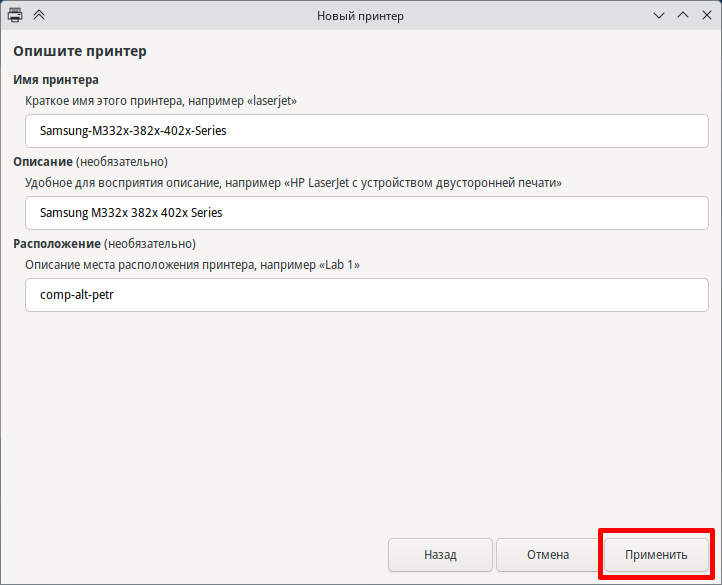
5. Введите имя и описание принтера
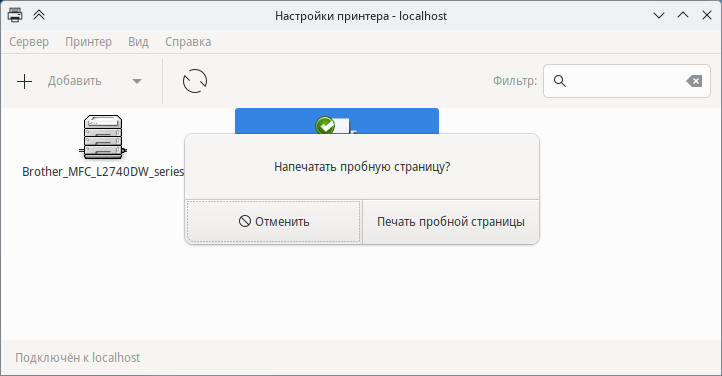
6. При желании, Вы можете напечатать пробную страницу
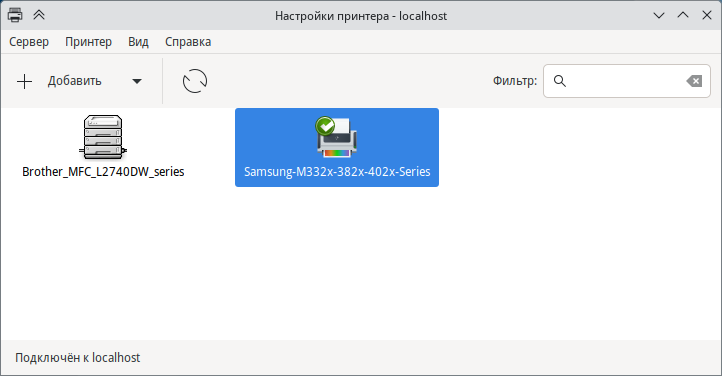
7. Принтер установлен
Если же возникнут проблемы, то Вам необходимо установить требуемый драйвер, а уже затем повторить все действия по добавлению принтера заново.
Настройка сетевого принтера
1. Запустите утилиту и нажмите кнопку «Добавить», потребуется ввести имя текущего пользователя и пароль.
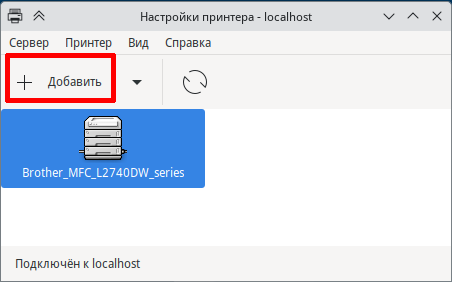
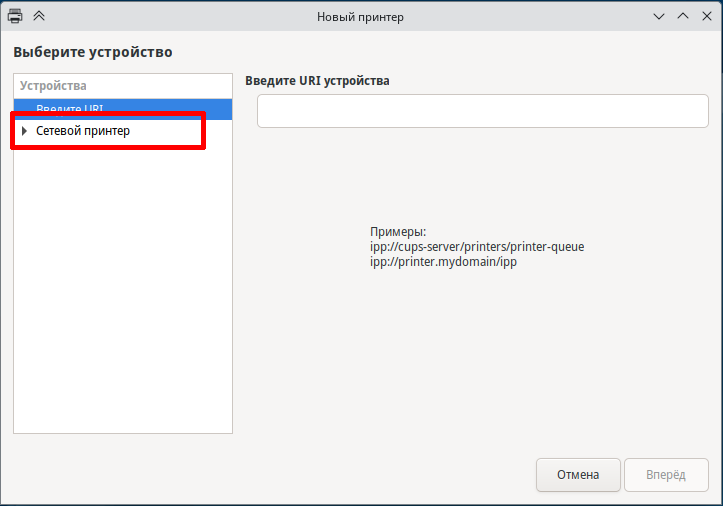
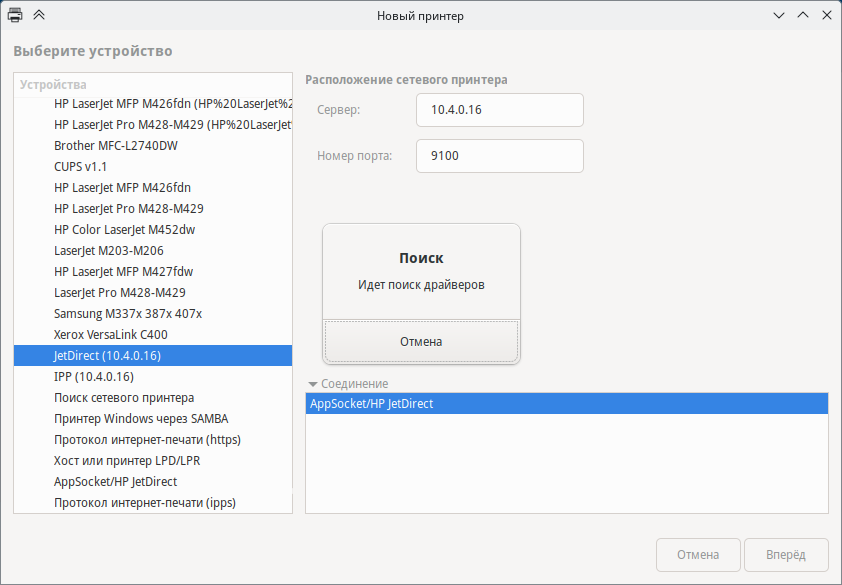
2. Далее в открывшемся окне в списке устройств слева выберите раздел «Сетевой принтер».
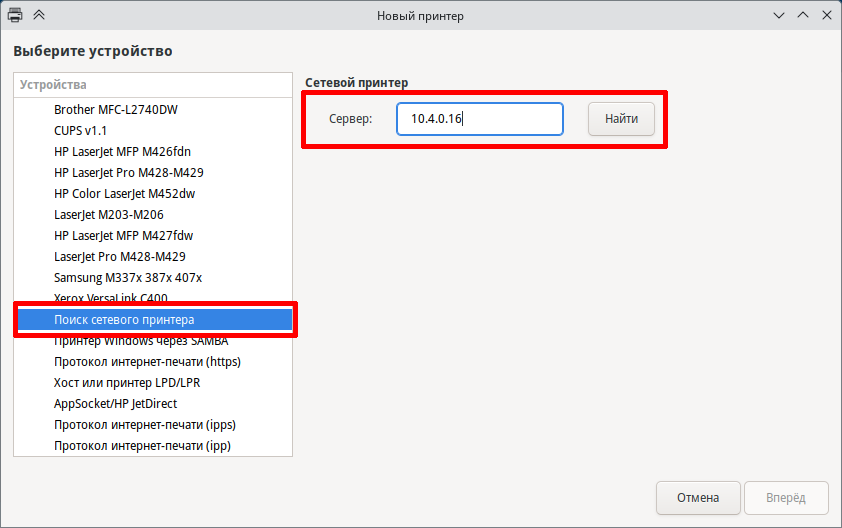
3. Из списка выберите «Поиск сетевого принтера» и в поле справа введите IP принтера и нажмите «Найти»
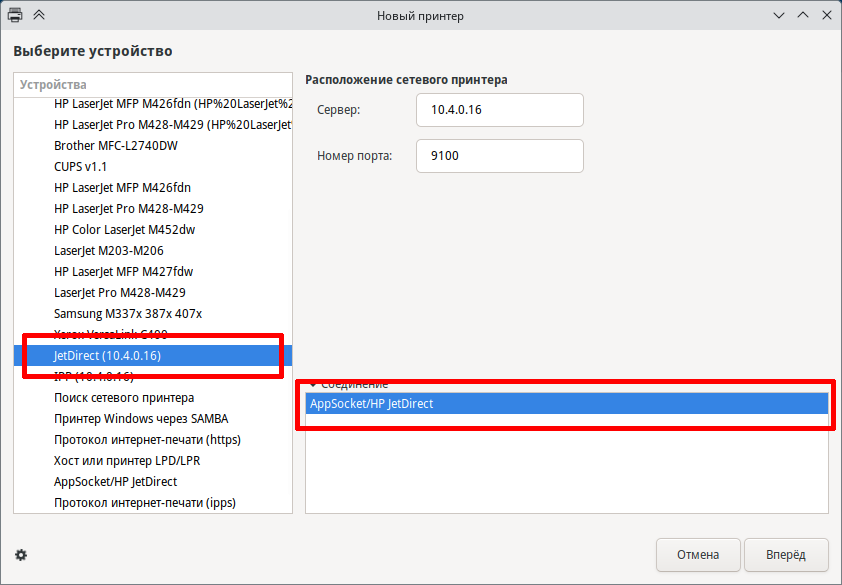
4. Программа найдет нужный принтер слева, в правой части выберите нужный протокол и нажмите «вперед»
5. Программа будет искать установленные драйвера
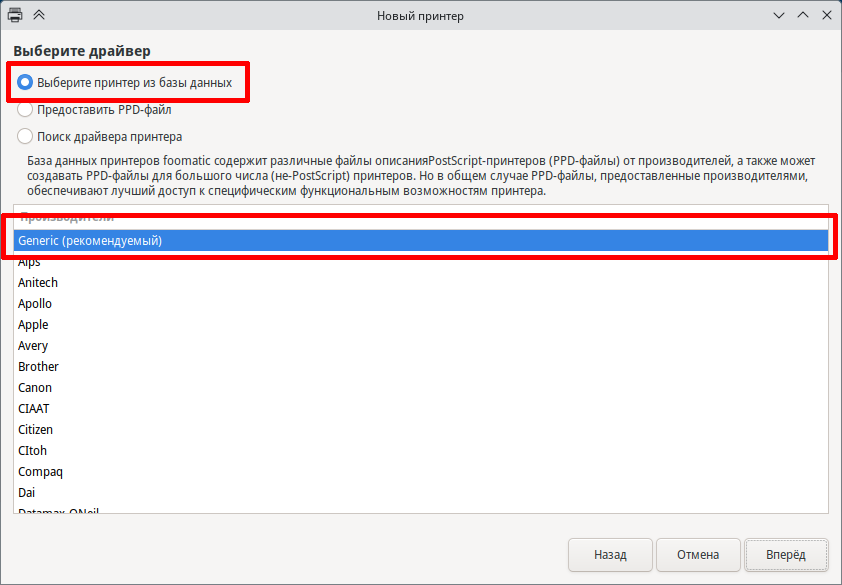
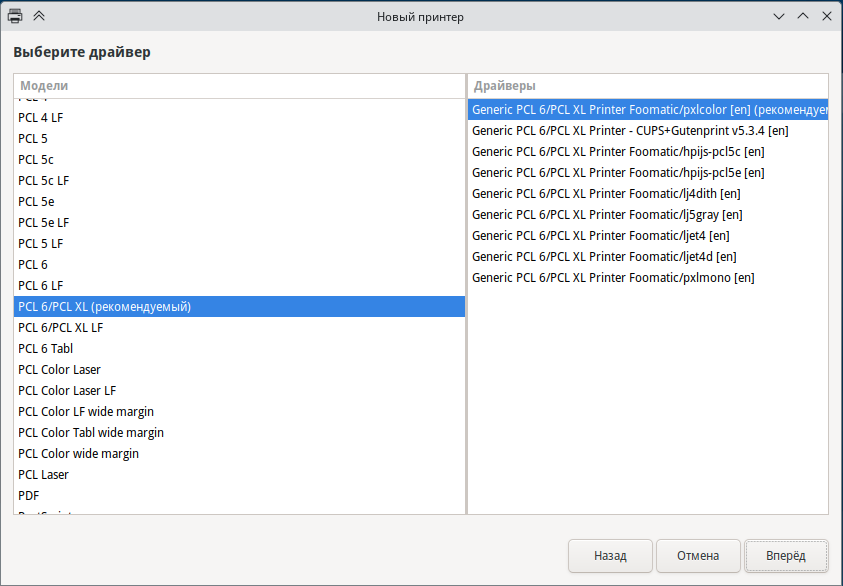
6. Выберите из базы драйверов рекомендуемый
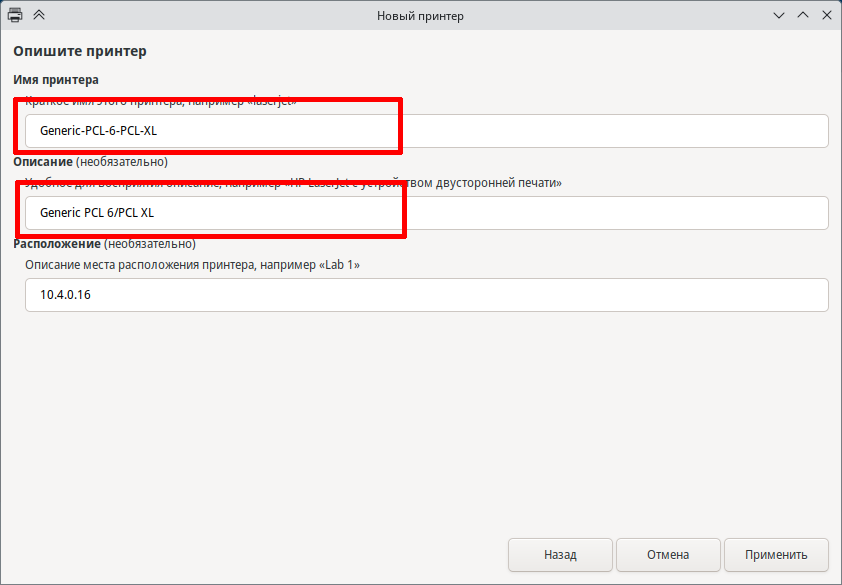
7. Введите имя принтера и его описание
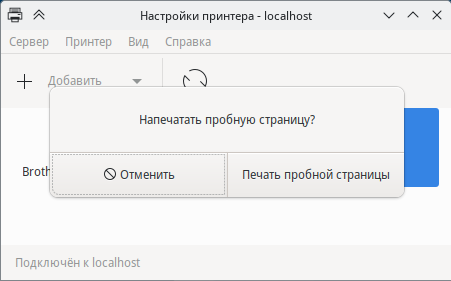
8. При желании Вы можете распечатать пробную страницу
9. Принтер установлен
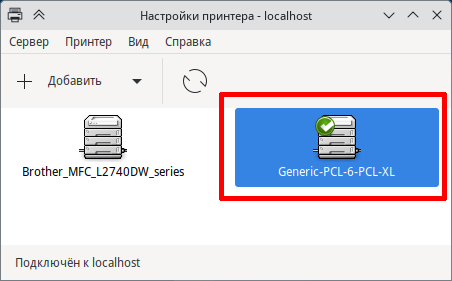
Примечание: После настройки сетевого принтера могут возникнуть проблемы с печатью — иногда это вызвано неверным автосгенерированным URI устройства.
Чаще всего помогает его смена (через свойства принтера) на один из следующих:
Настройка принтера, расшаренного через CUPS
На машине с Линуксом возможно открыть доступ к печати по сети на локальный принтер. Для этого необходимо в данной утилите открыть пункт меню «Сервер» -> «Параметры» . И установить флажок «Показывать общие принтеры, подключенные к этой системе». Или — на http://localhost:631/admin — «Разрешить совместный доступ к принтерам, подключенным к этой системе». После этого необходимый принтер будет иметь следующий URI: http:///printers/
- См. п.1 настройки локального принтера.
- В строку адреса введите URI устройства (закладка «Введите адрес») в формате указанном выше.
- Далее с п.3 настройки локального принтера.
Настройка принтера, работающего через принт-сервер
- См. п.1 настройки локального принтера.
- Далее в списке устройств слева разверните закладку «Сетевой принтер».
- Внизу открывшегося списка выберите «Хост или принтер LPD/LPR».
- Введите адрес принт-сервер в поле «Сервер» и имя принтера в поле «Очередь».
- Далее с п.3 настройки локального принтера.
Примечание: Можно сразу ввести URI данного устройства в формате lpd:/// Также для удобства лучше установить данный принтер с универсальным драйвером Generic PCL 6/PCL XL, дабы при смене принтера на сервере — не сломалась печать на ПК (так как будет нужен другой драйвер). Однако с данным драйвером все-таки могут быть проблемы и полностью на него пологаться не нужно»
Настройка через веб-интерфейс CUPS
Запуск утилиты либо через меню Menu -> Системные -> Настройка печати , либо в браузере http://localhost:631.
Если в меню данного ярлыка не нашли и страница в браузере не открывается, то необходимо доустановить пакет cups .
Примечание: altbug #34113 Если необходимо производить настройку от обычного пользователя, а не от рута, необходимо либо добавить пользователя в группу sys ( gpasswd -a user sys ), либо в файле /etc/cups/cups-files.conf в раздел SystemGroup добавить группу wheel (соответственно, пользователь должен входить в данную группу — Администраторы системы). Во втором случае будет необходим перезапуск сервиса cups.
Чтобы добавить принтер, необходимо перейти на вкладку «Администрирование» и нажать кнопку «Добавить принтер». В открывшемся списке в разделе «Установленные принтеры» представлен список всех доступных для подключения локальных и «программных» устройств печати; ниже раздел «Найденные сетевые принтеры» — для автоматической настройки имеющихся в сети устройств и раздел «Другие сетевые принтеры», в котором необходимо вручную выбрать тип искомого принтера (подробнее смотрите выше).
Отключение автопоиска сетевых принтеров
Чтобы отключить автопоиск сетевых принтеров, необходимо подправить файл /etc/cups/client.conf :
$ su - # echo 'DiscoveredOnly Yes' >> /etc/cups/client.conf
Настройка WiFi-принтера
Ничем не отличается от настройки сетевого принтера, за исключением того, что принтер не знает, к какому WiFi подключаться, а заставить его это сделать без специального приложения под Android или Windows сложно.
Однако многие принтеры поддерживают WiFi Direct. Для принтера это значит, что он сам раздаст тебе какой-то вайфай (только к себе), после чего надо к нему подключиться и настроить настоящий вайфай.
- SSID сети, которую раздаёт принтер по WiFi Direct
- Ключ (пароль) этой сети
- (возможно) IP-адрес, который принтер получит после настройки
Настройка WiFi-печати на принтере Samsung Xpress 2020w через WiFi Direct
- Нажать на кнопку WPS 10 сек (не больше и не меньше).
- **Не** включать WPS.
- Приедет распечатка настроек. Если приехало что-то иное, значит, держали кнопку дольше или меньше.
- В сетевых настройках в разделе Wi-Fi Direct:
- IP Address: адрес принтера (у меня 192.168.3.1)
- SSID: это принтер сам раздаёт сеть, у меня DIRECT-GDM2020 Series
- Network key: пароль от принтерного вайфая
Теперь можно снова распечатать странички с настройками (10 секунд кнопки WPS), там будет полученный по DHCP адрес принтера
В принципе, принтер себя по avahi анонсирует, CUPS его увидит
$ avahi-browse -lt _ipp._tcp + wlan0 IPv4 Samsung M2020 Series (SEC12345678902334) Принтер IPP local
Но можно и avahi-browse -ltr _ipp._tcp, там будет адрес
Установка драйверов (популярные марки устройств)
Hewlett Packard
Установите следующие пакеты:
# apt-get install hplip
Примечание: hplip-PPDs включен в основной пакет hplip.
Запустите hp-plugin с ключом i:
$ hp-plugin -i
Следуйте инструкциям. Будьте готовы ввести пароль суперпользователя.
hp-plugin скачивает актуальный плагин с сервера HP и устанавливает его в систему (см. также Hplip).
Примечание: Если при установке плагина HP возникают ошибки:
$ hp-plugin -i error: Plugin download failed with error code = 8 error: file does not match its checksum. File may have been corrupted or altered
Можно установить плагин вручную:
$ hplip_v=$(rpm -qi hplip | grep -i version | cut -d":" -f 2 | tr -d " ") && \ wget https://developers.hp.com/sites/default/files/hplip-$hplip_v>-plugin.run && \ wget https://developers.hp.com/sites/default/files/hplip-$hplip_v>-plugin.run.asc && \ hp-plugin -p ./
Xerox
- Скачиваем с официального сайта драйвера для необходимого устройства — http://www.support.xerox.com/
- Распаковываем архив с драйверами tar xzf *.tar.gz
- Переходим в полученную папку cd media/XEROX_MFP/Linux
- От рута запустите установку:
$ su - # ./install.sh
Brother
- Самым простым и действенным способом установки драйверов и настройки принтера (а также и сканера, если это МФУ) — является официальная утилита «Driver Install Tool», которую можно скачать по ссылке — https://download.brother.com/welcome/dlf006893/linux-brprinter-installer-2.2.2-2.gz
Скачайте данный архив, распакуйте его командой gunzip linux-brprinter-installer-2.2.2-2.gz и запустите скрипт от рута, через пробел укажите модель принтера:
$ su - # bash linux-brprinter-installer-2.2.2-2 MFC-7860DW
Далее следуйте инструкциям на экране, на предпоследнем этапе необходимо будет указать, есть ли у Вас URI устройства, и если укажите, что есть, предложит выбрать из найденных или ввести вручную. На последнем этапе (если это МФУ) — будет настроена возможность сканирования.
- установить пакет printer-driver-brlaser (возможно вам его надо обновить)
# apt-get update # apt-get install printer-driver-brlaser
- еще один вариант, на примере установки принтера Brother DCP-L2540DNR
установить данные проблемные пакеты, через:
# rpm -ihv --nodeps "имя пакета".rpm
После чего получим:
# apt-get dist-upgrade Чтение списков пакетов. Завершено Построение дерева зависимостей. Завершено You might want to run `install --fix-broken' to correct these. Следующие пакеты имеют неудовлетворенные зависимости: dcpl2540dnlpr.32bit: Требует: perl(Cwd) но пакет не может быть установлен Требует: perl(File::Copy) но пакет не может быть установлен E: Unmet dependencies. Try using --fix-broken.
Для решения проблемы с обновлением и установкой пакетов после этого, нужно удалить пакет из базы RPM (файлы остаются):
# rpm -e --justdb "имя пакета".rpm
Данное решение крайне не рекомендуемое, при возможности нужно пытаться перепаковать пакеты или напрямую копировать ppd и filter файлы в систему.
Kyocera
Установка драйверов доступна через epm
epm play kyodialog
в случае возникновении ошибки проверки сертификата при скачивании — используем команду:
epm play --ipfs kyodialog
Далее запускаем из меню приложений Kyocera Print Panel
«Ручная установка»
- Скачиваем с официального сайта драйвера для необходимого устройства — https://www.kyoceradocumentsolutions.com/download/index_ru.html
- Если в списке ОС не находим Linux — указываем язык драйвера Английский.
- В скачанном архиве Вы найдете необходимый PPD файл, который необходимо указать при выборе драйвера (пункт 3 настройки локального принтера, доступно при нажатии кнопки «Предоставить PPD-файл»).
Canon
Ознакомьтесь с данными статьями:
- Принтеры Canon
- Совет по установке принтеров Canon
Pantum
- 1.1.99, x86_64, RPM
- 1.1.96, x86_64, RPM
- 1.1.94, x86_64, RPM
Отдельные версии в отдельных пакетах
- 1.1.101, x86_64, RPM
- 1.1.106, x86_64, RPM
Предварительно сделайте обновление системы.
- Скачайте с сайта производителя:
https://pantum.ru/service/drivers-and-documentation/ пакет Linux Driver V1.1.5 распакуйте его, перейдите в папку с распакованным пакетом, выполните перепаковку пакета (если не установлен, установите пакет eepm) : перепаковка со скриптами:
# epm repack --scripts pantum-1.1.5-amd64.deb
В результате выполнения этой команды рядом со скачанным пакетом появится еще один, название которого, помимо версии и архитектуры, дополнится вставкой вида -alt1.repacked.with.epm.2
- Установите пересобранный пакет (предварительно перейдите под пользователем root в папку с перепакованным пакетом):
# apt-get install pantum-1.1.5-alt1.repacked.with.epm.2.x86_64.rpm
- Для работы сканера в МФУ Pantum кроме установки драйверов, необходимо установить пакет из репозитория:
# apt-get install libjpeg8
Добавить пользователя в группу lp (актуально при подключении по USB):
# gpasswd -a user lp
- Либо установите пакет для Pantum в формате rpm, в нем уже добавлена зависимость на библиотеку libjpeg.so.8, пользователя в группу все равно надо добавлять вручную.
- перегрузите систему и принтер
- Первый раз запустите xsane из под root
# xsane
Проверено на принтерах Pantum P2200, МФУ Pantum M6500, M700D. Драйвер актуален для большого списка принтеров и мфу.ov@
Lexmark
Пример установки МФУ Lexmark MX421ade
$ lsusb | grep -i lexmark
Bus 002 Device 002: ID 043d:026f Lexmark International, Inc. Lexmark MX421ade
$ ll /dev/bus/usb/002/002
crw-rw-rw- 1 root lp 189, 129 апр 8 11:56 /dev/bus/usb/002/002
Добавить пользователя в группу lp
# gpasswd -a user lp
# apt-get install Lexmark-UPD-PPD-Files-1.0-03042021.x86 64.rpm # apt-get install lexmark network-scan-linux-glibc2 02012021 x86 64.rpm
Для работы сканера необходимо создать симлинки:
#ln -s /lib64/libusb-1.0.so.0.1.0 /usr/lib64/libusb-1.0.so.0 #ln -s /lib64/libusb-0.1.so.4.4.4 /usr/lib64/libusb-0.1.so.4
Аналогичные симлинки для сканирования нужно создать для мфу F+ imaging Проверено на МФУ Lexmark MX421ade, f+ imaging M40adn, f+ imaging M60ade ov@
Epson
Для корректной работы печати по USB, необходимо установить драйвер из репозитория. Для этого от пользователя root выполнить команду:
# apt-get install epson-inkjet-printer-escpr
Samsung
- Скачиваем с официального сайта драйвера для необходимого устройства — https://support.hp.com/kz-ru/drivers/printers
- Распаковываем архив с драйверами tar xzf *.tar.gz
- Переходим в полученную папку
- От рута запустите установку:
$ su - # ./install.sh