Greenify, приложение для экономии заряда батареи и оперативной памяти на вашем Android

У большинства фанатов мобильной телефонии установлено большое количество приложений, которые позволяют нам возиться со своим смартфоном в максимально возможной степени. Иногда это может отрицательно сказаться на его производительности или, что еще хуже, снизить время автономной работы. Если бы все эти приложения могли перестать работать автоматически, когда мы их не используем, наша автономия была бы намного больше. Вот где это входит Greenify, приложение, которое позволит нам экономить заряд батареи на нашем Android.
Если вы один из тех, у кого на устройстве установлено множество приложений, и вы хотите, чтобы ваша батарея перестала бесполезно расходовать свою жизнь или даже чтобы они перестали потреблять данные в фоновом режиме, Greenify это ваше приложение. Мы не только сэкономим данные или батарею, но и сможем увеличить объем оперативной памяти, если примем во внимание, что приложения, находящиеся в фоновом режиме, могут продолжать работать и потреблять память, поэтому вы выиграете в часах автономии и производительности.

Что это делает Greenify положить зимовать все те приложения, которые мы указываем, когда они не работают на переднем плане. Это позволит нам продолжить доступ к ним позже, но в тот момент, когда мы выйдем из его экрана, он переведет их в спящий режим, чтобы мы не оставались в постоянном режиме, поэтому в этом смысле эта утилита более полезна, чем уже известная Убийца задач, или что режим Freeze Титановый бэкап.
Пользоваться приложением очень просто. После его установки мы выберем, какие приложения мы хотим перевести в спящий режим в фоновом режиме, и, в конце концов, в этом нет больше загадок. С этого момента мы можем запускать их, когда захотим, но как только они перестанут работать на переднем плане, Greenify на то, чтобы перевести их в спящий режим, потребуется даже меньше времени, чем требуется терминалу, чтобы выключить экран.
Greenify бесплатно в Google Play. Конечно, вам нужно быть пользователем Root и чтобы ваш терминал работал под управлением Android 4.1 или выше.
Содержание статьи соответствует нашим принципам редакционная этика. Чтобы сообщить об ошибке, нажмите здесь.
Полный путь к статье: Справка Android » Приложения и приложения для Android » Greenify, приложение для экономии заряда батареи и оперативной памяти на вашем Android

JLCE сказал
Оптимизация ОЗУ и потребления батареи с помощью Greenify
В следующей статье я представлю вам очень полезный инструмент как для команд Android достаточно старше, чтобы новейшие модели устройств на рынке, рассматриваемый инструмент поможет нам, чтобы приложения, установленные на этих терминалах, потребляли меньше системных ресурсов и экономия на батарее.
Greenify был разработан группой разработчиков из xdadevelopers и доступен в некотором роде совершенно бесплатно в Play Store, хотя у нас также есть возможность «Пожертвовать» внести свой вклад в его развитие, поблагодарить и поддержать авторы заявки.
- 1 Что делает Greenify?
- 2 Что нам нужно для использования Greenify?
- 3 Как использовать Greenify?
- 4 Полезные советы при использовании Greenify
Что делает Greenify?

В отличие от других типов приложений Убийца задач которые убивают выбранные приложения автоматически и полностью рекурсивно и безотносительно, что в конечном итоге приводит к более высокому расходу заряда батареи нашего терминала! Greenify переводит эти приложения в спящий режим или hibernación чтобы они были доступны быстро в следующий раз, когда мы обратимся к ним для использования.
Этот режим hibernación он не убивает приложение, он только переводит его в спящий режим, что позволяет нам иметь быстрый доступ к нему, не тратя впустую Оперативная память Когда он вернется в нормальное состояние, как только мы перестанем использовать приложение, помеченное для гибернации, оно вернется в этот режим, чтобы заморозить свои процессы и продолжить экономить так много в расход батареи как в системных ресурсах и Оперативная память.
Что нам нужно для использования Greenify?
Чтобы использовать это сенсационное приложение, нам понадобится только терминал с предварительно установленным root-доступом и supersu o суперпользователя обновлено.
Приложение можно скачать прямо из Play Store или из ветка на форуме xdadevelopers; в Play Маркет мы найдем последнюю значительную версию как стабильную, так и на форуме xdadevelopers мы можем скачать последнюю версию в тестах или рассматривать как бета-версия.
Как использовать Greenify?
После загрузки и установки нам нужно будет только открыть его и предоставить права суперпользователя чтобы приложение могло выполнять работу, для которой оно было создано.
Его использование очень простое и интуитивно понятное, поскольку как только вы откроете приложение и нажмете кнопку «Еще», отобразится список, в котором перечислены все работающие приложения. задний план и его процессы.
- Работает в фоновом режиме
- Запланированный бег
- Это могло замедлить работу устройства, когда .
- Недавно использованный
К ним относятся четыре больших модуля что это покажет нам Greenify в котором мы узнаем о приложениях, которые потребляют больше всего Оперативная память, аккумулятор или это может замедлить работу устройства.
Чтобы добавить приложения в список гибернации Нам нужно будет только выбрать их, щелкнув по ним, и они будут отмечены синим цветом.Когда у нас выбраны все приложения для перехода в спящий режим, мы нажимаем кнопку в верхней правой части окна в виде V и они будут включены в список гибернации.

Когда мы снова откроемся Greenify, первое, что нам будет показано, это список приложений, которые у нас есть в hibernaciónЕсли мы хотим разморозить часть и вернуть ее в нормальный режим, нам просто нужно щелкнуть по ней и нажать кнопку X снизу слева.
Полезные советы при использовании Greenify
Не рекомендуется ставить приложения типа линия, Google+, WhatsApp или любое приложение для обмена мгновенными сообщениями в режиме гибернации, так как если мы это сделаем мы потеряем ваши уведомления и мы не узнаем о новых входящих сообщениях.
В остальном пользуюсь приложением уже несколько дней и правда расход батареи меня улучшил примерно на один 20 или 25%Кроме того, значительно улучшилось потребление оперативной памяти.
Содержание статьи соответствует нашим принципам редакционная этика. Чтобы сообщить об ошибке, нажмите здесь.
Полный путь к статье: Androidsis » Учебники » Аккумулятор » Оптимизация ОЗУ и потребления батареи с помощью Greenify
4 комментариев, оставьте свой
Оставьте свой комментарий Отменить ответ
Луис сказал
тому назад 11 лет
Отличное приложение, я использую его с первой версии, и это правда, что оно значительно улучшает использование батареи. Рекомендуемые.
Иван Лен сказал
тому назад 11 лет
Не работает с Rom на базе CyanogenMod 9 ��
Рикардо сказал
тому назад 10 лет
Что за минет — рисковать мобильным телефоном, чтобы пользоваться им.
Джулиан сказал
Greenify — Продлит жизнь смартфона
Greenify — приложение, которое обязательно вам пригодится. Думаю, многие пользователи Android сталкивались с быстрым и ничем на первый взгляд не обоснованным разрядом батареи. Порой причиной такого поведения смартфона является некое приложение, которое заставляет смартфон сверх нормы расходовать заряд батареи. Совсем недавно мы делали обзор утилиты Wakelock Detector, которая позволяет выявить программу, потребляющую много энергии. В большинстве случаев, чтобы решить проблему со скоропостижной разрядкой смартфона, достаточно просто удалить прожорливый софт, но что делать, если такой софт просто нечем заменить или же он попросту жизненно необходим? В таком случае обуздать неуемный аппетит программы-обжоры поможет утилита Greenify.


Greenify замораживает фоновую работу выбранных приложений и не дает им разряжать ваш смартфон. Как все это работает, вы сможете узнать, посмотрев наш видеообзор.
Приложение: Greenify *ROOT* Разработчик: Oasis Feng Категория: Инструменты Версия: Зависит от устройства Цена: Бесплатно Скачать: Google Play

Теги
- Google Play
- Приложения для Андроид
Наши соцсети
Новости, статьи и анонсы публикаций
Свободное общение и обсуждение материалов
Лонгриды для вас

В последнее время YouTube активно занимается зарабатыванием повышением эффективности монетизации. Для этого сервис постоянно ищет новые способы блокировки блокировщиков рекламы, попутно подталкивая всех оформлять платную подписку YouTube Premium. Этот шаг во многом имеет смысл, поскольку платформе необходимо зарабатывать деньги для собственно окумаемости выживания и выплаты компенсаций авторам, от которых зависит ее жизнь. Однако некоторые другие действия YouTube не столь логичны. Пользователи сообщают о том, что YouTube начал замедлять работу своего десктопного сайта для некоторых пользователей Firefox и Edge, и мы недоумеваем.

Наверное, головоломки являются самым популярным жанром в мире игр для смартфона. Они просты в понимании, не требуют внимания к сюжету и позволяют играть в любой момент. Мы в редакции тоже очень любим эти игры и постоянно пополняем свои списки фаворитов. Иногда стараемся найти что-то новое и делимся находками с вами. В этой подборке вы найдете сразу шесть игр, которые можно скачать в Google Play бесплатно и играть в свое удовольствие. Подключайте зарядку, пока изучаете список, и готовьтесь скачивать то, что понравится.

В преддверие Хэллоуина 2023 разработчики Telegram выпустили большое обновление, сделав апгрейд нескольких ключевых функций приложения. Команда мессенджера до неузнаваемости изменила ответы на сообщения, добавив ранее недоступные опции, а еще расширила возможности настроек аккаунта и сторис. Посмотрим на эти и другие нововведения Telegram 10.2.0, а также разберемся, как ими пользоваться.
Как настроить Greenify без рута и сохранить время автономной работы на любом Android
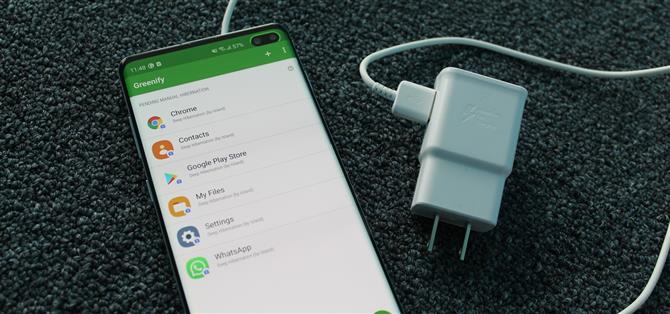
Несмотря на то, что в новых телефонах батареи больше, через несколько месяцев время работы от батареи значительно падает. Я начал исследовать решения после моего третьего телефона. Независимо от того, кого я спросил, наиболее рекомендуемое решение всегда было Greenify. И в отличие от других решений, вам не нужен root для его использования.
Еще в 2015 году Android представил функцию, известную как Doze Mode для платформы. Doze перевел телефон в режим пониженного энергопотребления, заблокировав приложения от периодического пробуждения для обновления данных. Вместо того, чтобы иметь в своем распоряжении бесплатную версию Android, Doze предоставил окна обслуживания приложений, в которых они могли обновляться, сократил их частоту и увеличил время работы в режиме ожидания.
Я квалифицирую это утверждение словом «режим ожидания», потому что Doze активируется только когда экран выключен, телефон выключен зарядным устройством, и устройство не двигалось в течение достаточно долгого времени. Android 7.0 Nougat улучшил это, устранив требование, чтобы ваш телефон был стационарным, но другие правила все еще действуют.
Вот где Greenify входит в картину. Это позволяет вам настроить Doze, чтобы он был более или менее агрессивным. Вместо того, чтобы ждать несколько часов, прежде чем Doze автоматически включится, вы можете включить его через несколько минут, сэкономив еще больше заряда батареи. Greenify также позволяет отслеживать, какие приложения пробуждают ваш телефон больше всего, улучшая работу Greenify и помогая вам решить, стоит ли вам сохранять приложение или искать альтернативу с низким уровнем заряда батареи.
Шаг 1: Загрузите Greenify
Сначала зайдите в Play Store, чтобы загрузить и установить Greenify.
- Play Store Ссылка: Greenify (бесплатно)
Шаг 2: Настройте Greenify
Откройте Greenify и выберите «Далее» на начальной странице запуска. Выберите «Мое устройство не рутировано», затем нажмите «Далее».
Читай также: Как добавить ярлык файла/папки на главный экран Android
На новой странице нажмите кнопку «Предоставить разрешение», чтобы включить интеллектуальный режим гибернации. Это позволяет избежать гибернации приложений на переднем плане или в фоновом режиме при выполнении текущей важной задачи или воспроизведении музыки. Без этого Greenify будет переводить приложения в спящий режим (переводить их в режим ожидания) независимо от того, что они делают, что может привести к ошибкам.
Поэтому нажмите кнопку «Предоставить разрешение», и на новой странице найдите «Greenify» и включите переключатель. Вернитесь в Greenify и выберите «Готово» в правом нижнем углу.
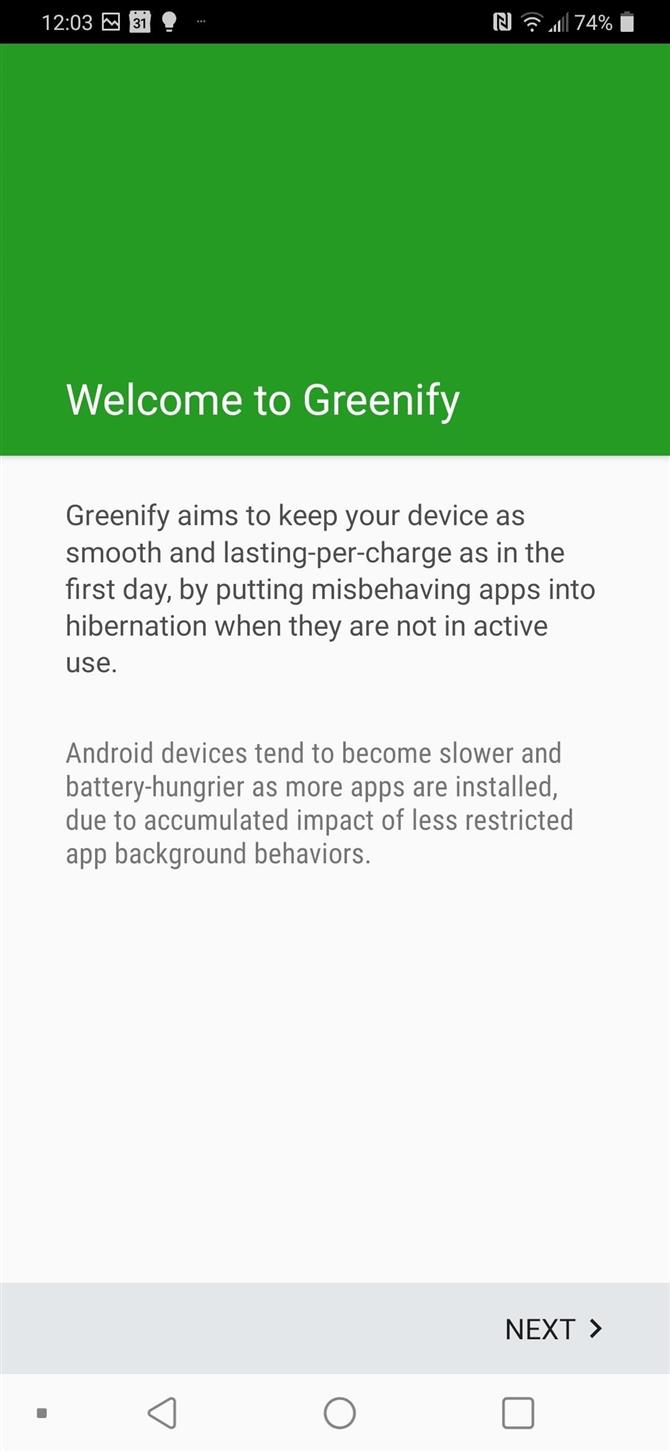
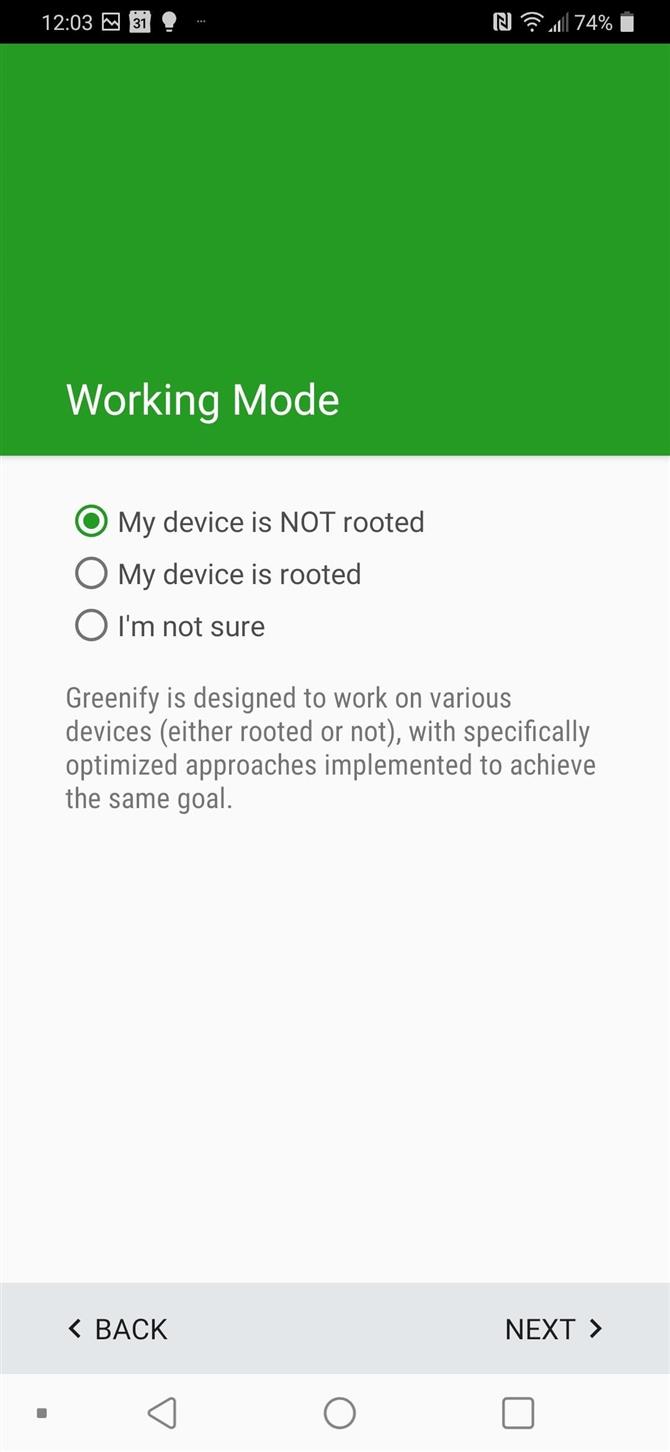
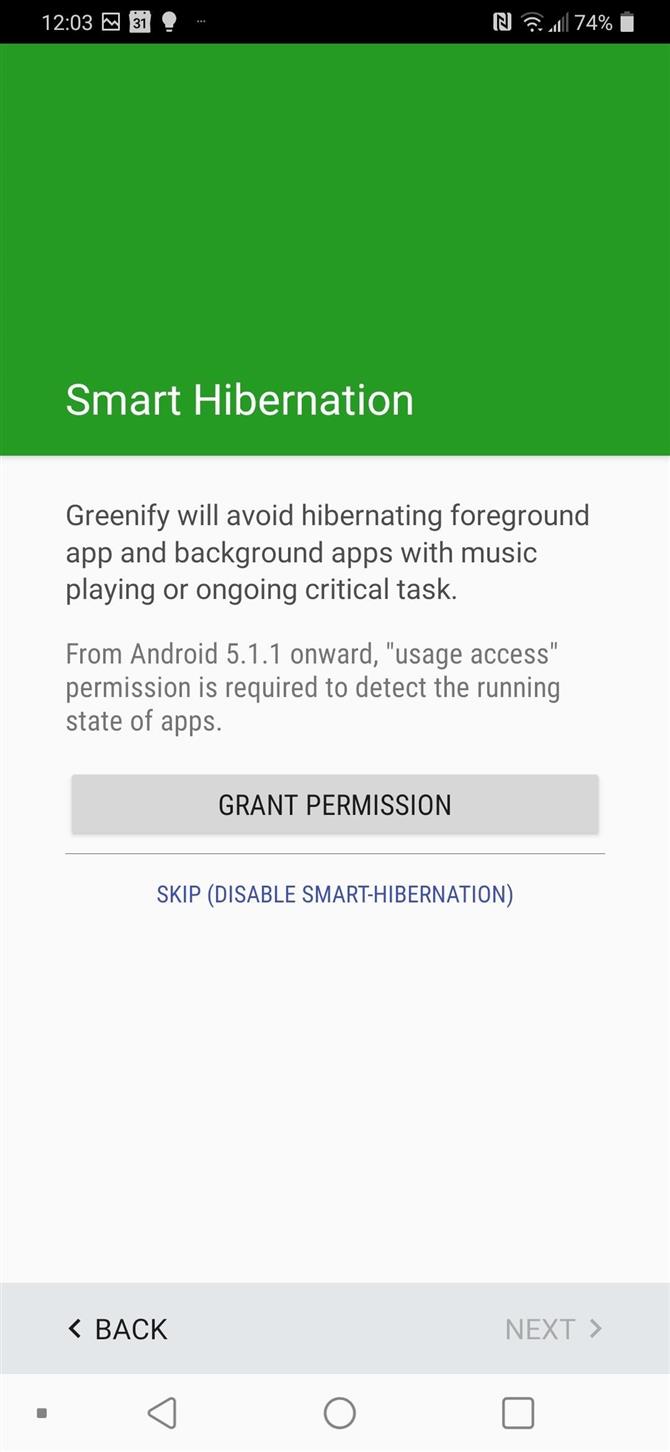
Шаг 3: Приложения Hibernate
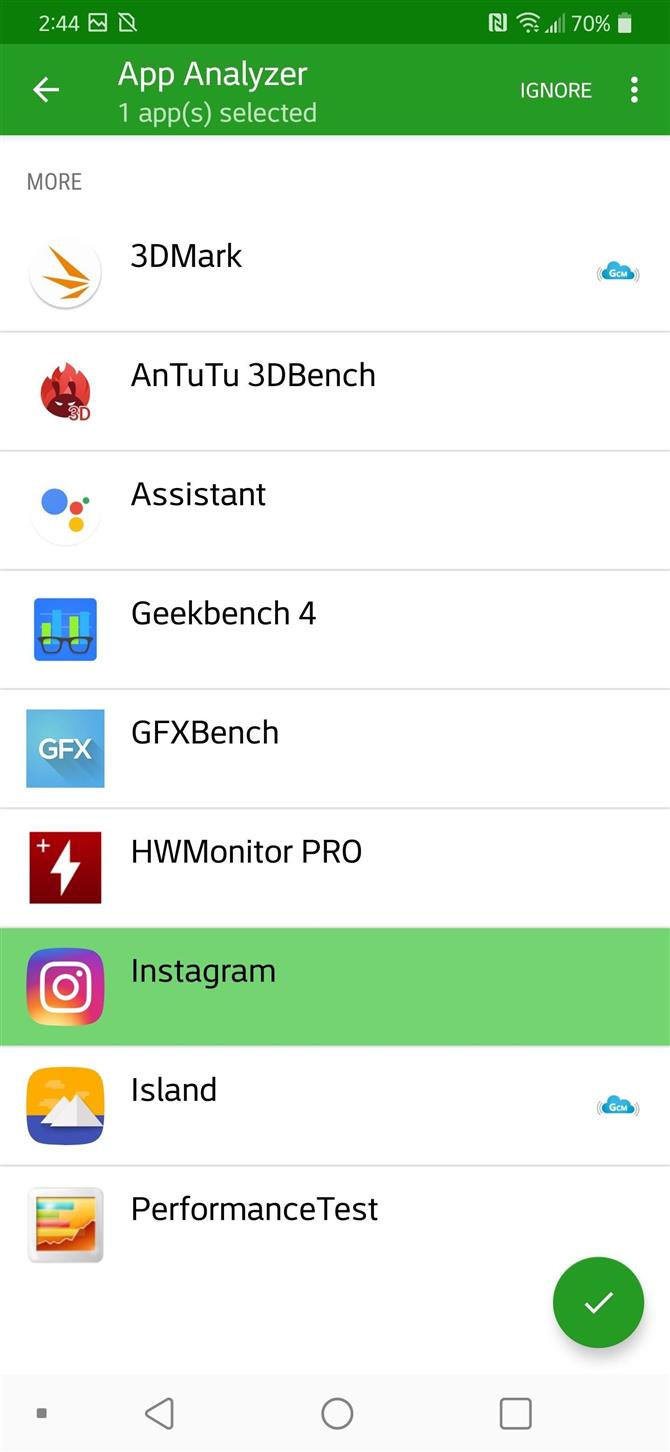
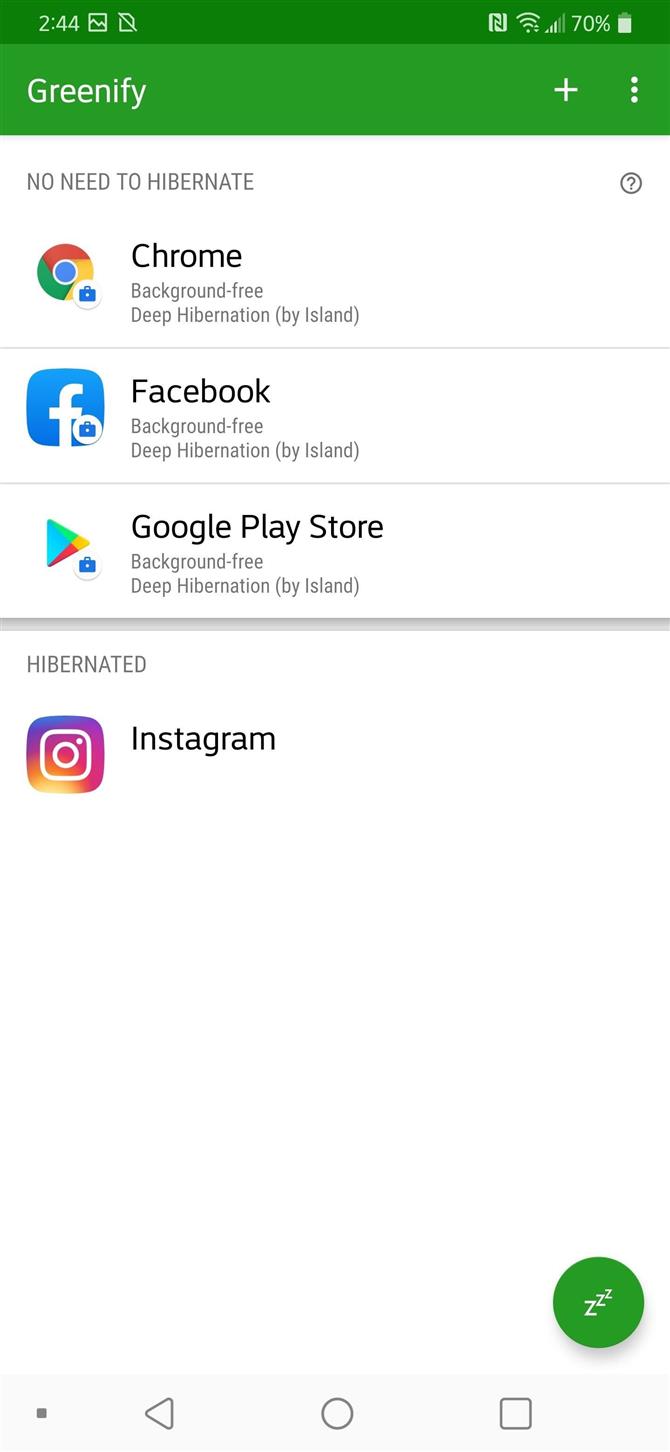
Теперь нажмите кнопку «+» и выберите «Показать дополнительные приложения». Здесь будет список приложений, которые вы можете в спящем режиме. Выберите приложение и нажмите кнопку с плавающей надписью. Greenify предупредит вас, что если приложение использует Google Cloud Messaging (сервис, используемый для push-уведомлений), вы можете пропустить уведомления из этого приложения, когда оно находится в спящем режиме.
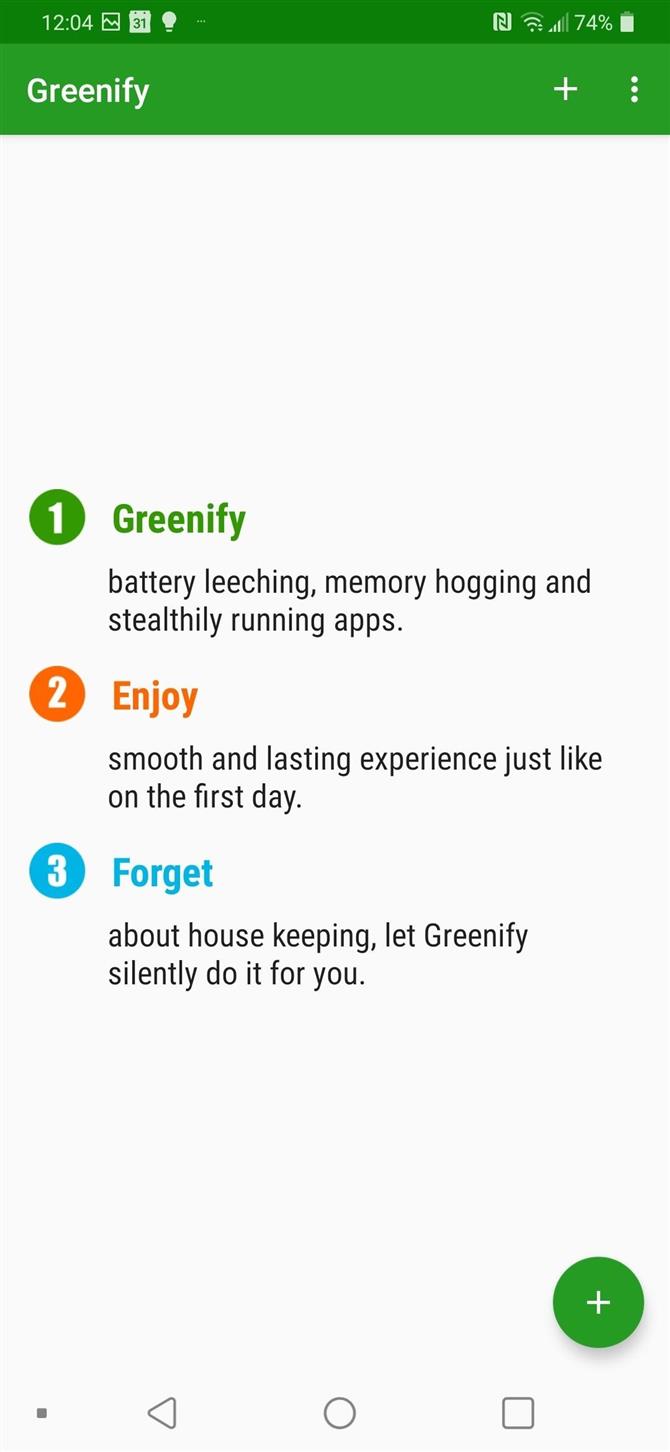
Шаг 4: Запустите команды ADB для большего количества элементов управления
Greenify имеет еще больше возможностей, если у вас есть компьютер и некоторое время. Это потому, что эти функции требуют использования команд ADB. Если вы заинтересованы, ознакомьтесь с руководством ниже, чтобы подготовить свой компьютер и телефон к командам ADB.
- Больше информации: Как установить ADB Fastboot на Mac, Linux Windows
Когда ваш телефон и компьютер будут готовы, вы можете включить Aggressive Doze и Wake Up Tracker с помощью нескольких кодов. Агрессивная доза перейдет в режим ожидания через несколько минут после выключения экрана вместо того, чтобы следовать стандартному методу ожидания в Android. Пока телефон не заряжается, телефон перейдет в режим ожидания. Кроме того, вы можете управлять тем, на какие приложения это не влияет, используя белый список.
Читай также: Как исправить HBO Max Black Screen
Чтобы включить Aggressive Doze, подключите телефон к компьютеру с помощью USB-кабеля. На компьютере откройте командное окно в нужном каталоге. Затем вам просто нужно ввести следующую команду:
adb -d shell pm grant com.oasisfeng.greenify android.permission.WRITE_SECURE_SETTINGS
Wake-Up Tracker будет отслеживать, почему приложения просыпаются после спящего режима. Он покажет вам эту информацию и поможет Greenify лучше спячить их раньше, чем проснется. Чтобы включить эти функции, введите следующую команду:
adb -d shell pm grant com.oasisfeng.greenify android.permission.READ_LOGS
Если вы используете Mac, Linux или некоторые версии Windows, вам может потребоваться добавить точку и косую черту (./) перед каждой командой. Например, обе строки выше должны использовать «./adb» для запуска команды вместо «adb». Остальная часть команды такая же.