Удобный способ перенести локальную резервную копию iPhone на внешний или сетевой диск

В закладки
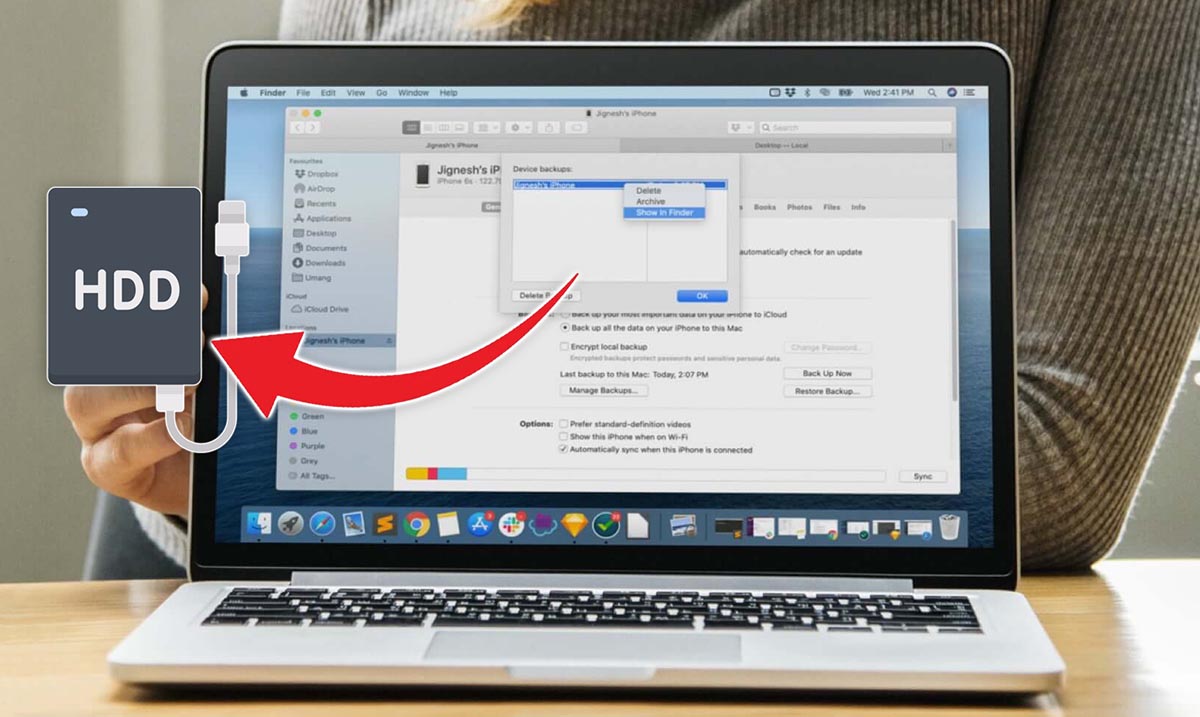
За последний год актуальность создания локальной резервной копии iPhone резко возросла. Полный бекап смартфона в облаке не только требует платной подписки iCloud, но и может быть недоступен из-за программных сбоев или введенных ограничений.
Рекомендуем периодически создавать локальную копию всех данных, а чтобы она не занимала много места на диске компьютера, предлагаем перенести бекап на внешний или сетевой накопитель.
Как перенести бекап iPhone на внешний или сетевой диск
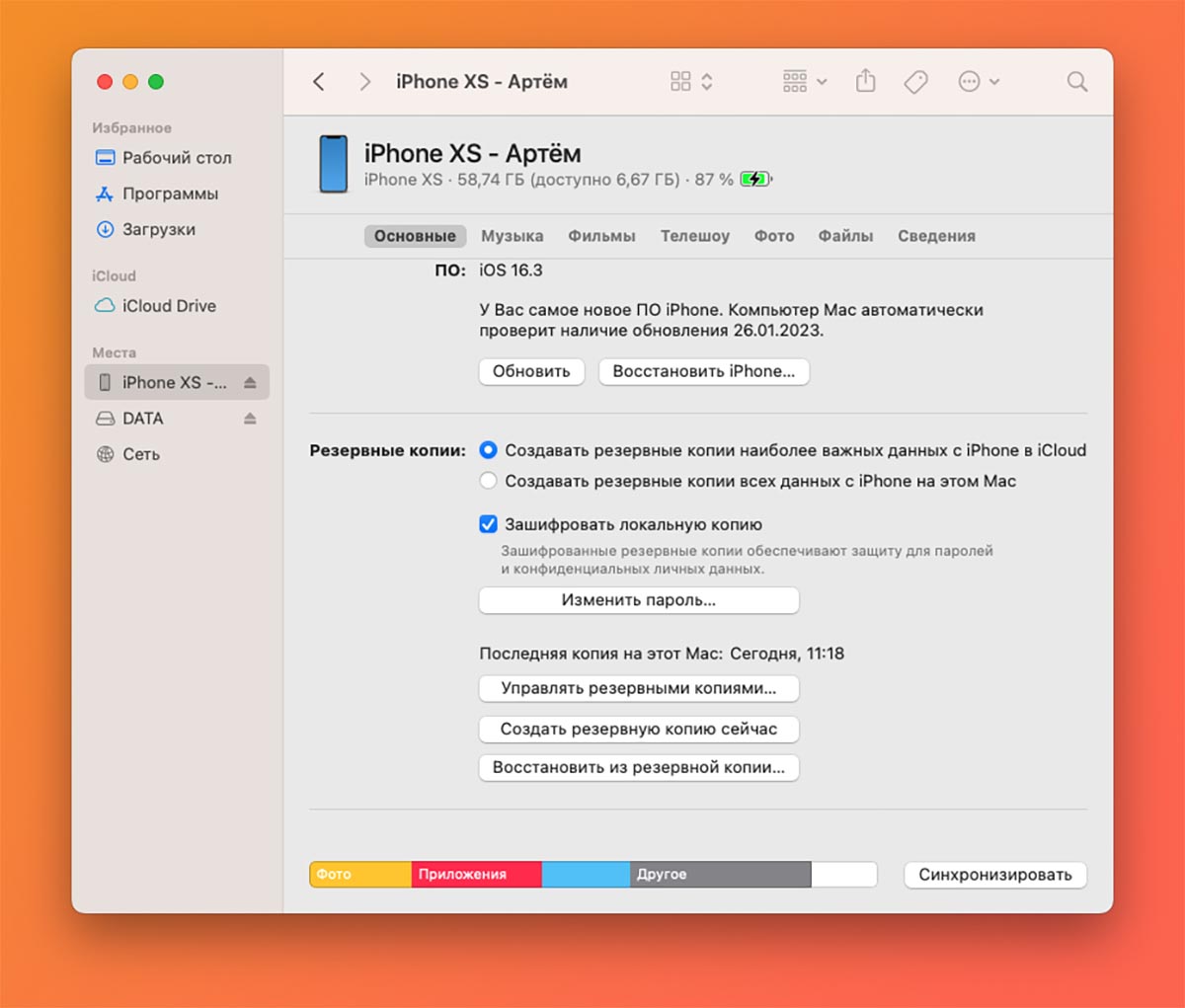
1. Подключите iPhone к компьютеру при помощи кабеля и выдайте разрешение в iOS для синхронизации данных.
2. На Mac откройте Finder (в macOS Catalina и новее) или iTunes (в более ранних версиях операционной системы).
3. Найдите в боковом меню подключенный iPhone.
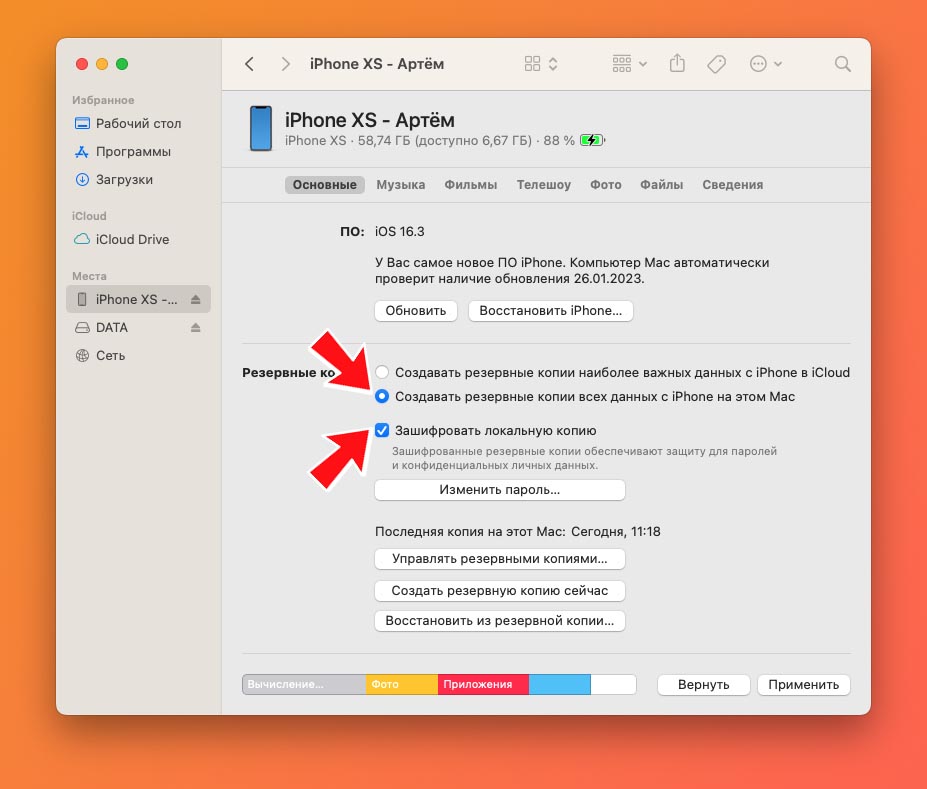
4. Активируйте опцию Создавать резервные копии всех данных с iPhone на этом Mac. Так в бекап на компьютере будут помещены все данные со смартфона.
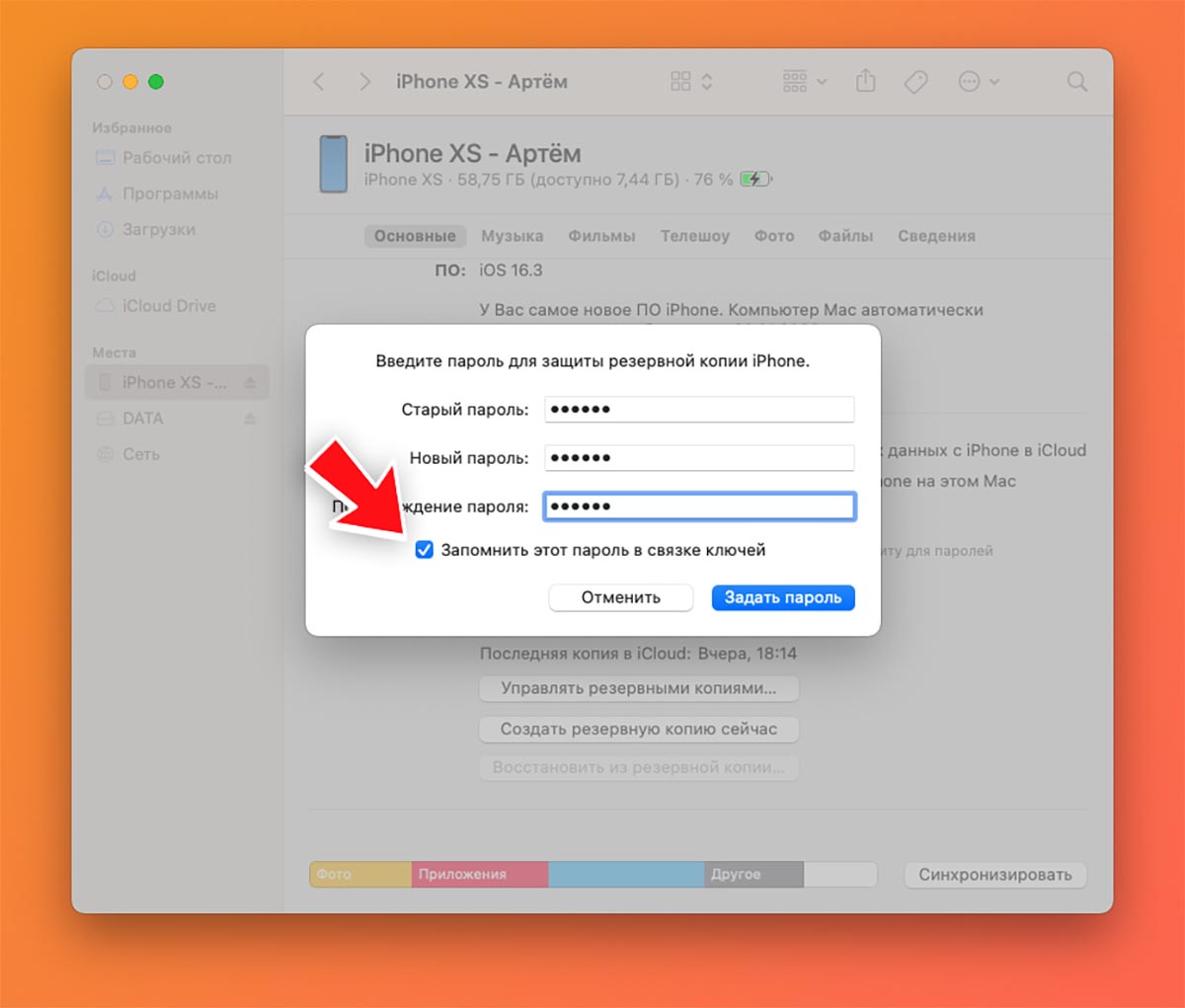
5. Включите фишку Зашифровать локальную копию. Если активировали тумблер ранее, убедитесь, что помните пароль.
В противном случае нужно отключить фишку, затем включить снова и сохранить новый пароль в Связке ключей.
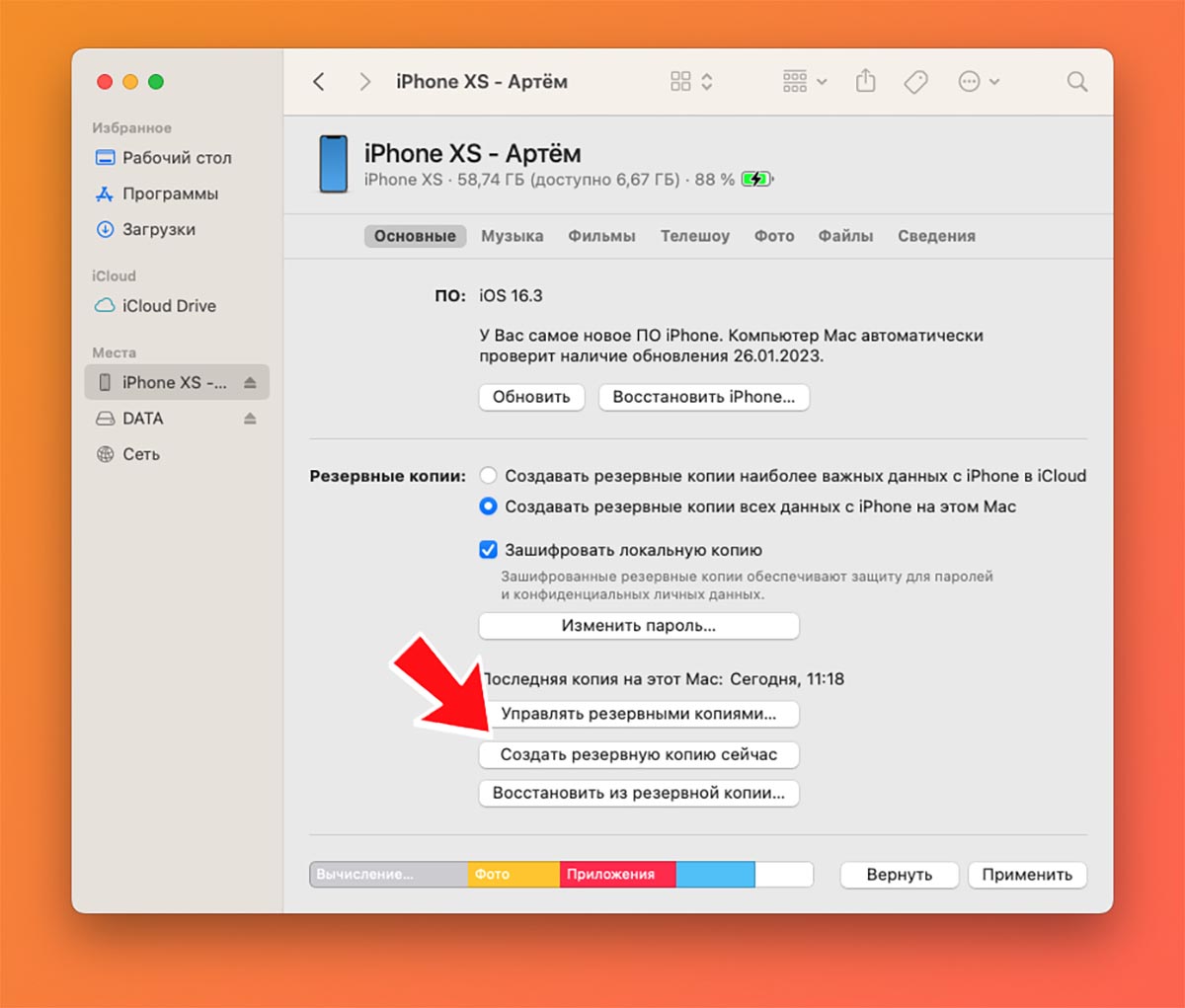
6. Нажмите Создать резервную копию сейчас, чтобы сделать полный бекап iPhone на компьютере.
Для этого потребуется достаточно свободного места на диске. Размер копии будет примерно равен занятому месту на накопителе смартфона.
Сделать первый бекап лучше именно на встроенном диске Mac, так сохранение данных пройдет быстрее всего. Если свободного места на диске не хватает, сразу переходите к следующему пункту.
7. Подключите внешний диск для хранения копии или сетевое хранилище к Mac.
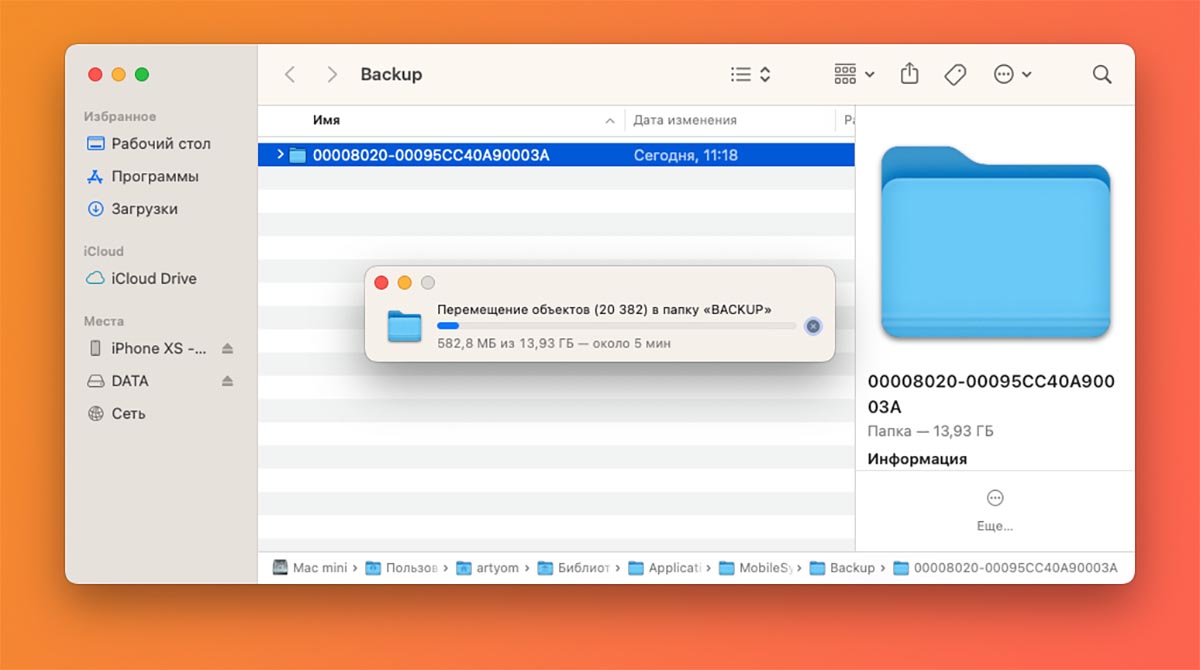
Если вы создавали копию данных на встроенном диске Mac, вручную перенесите её на внешний или сетевой диск в нужную папку.
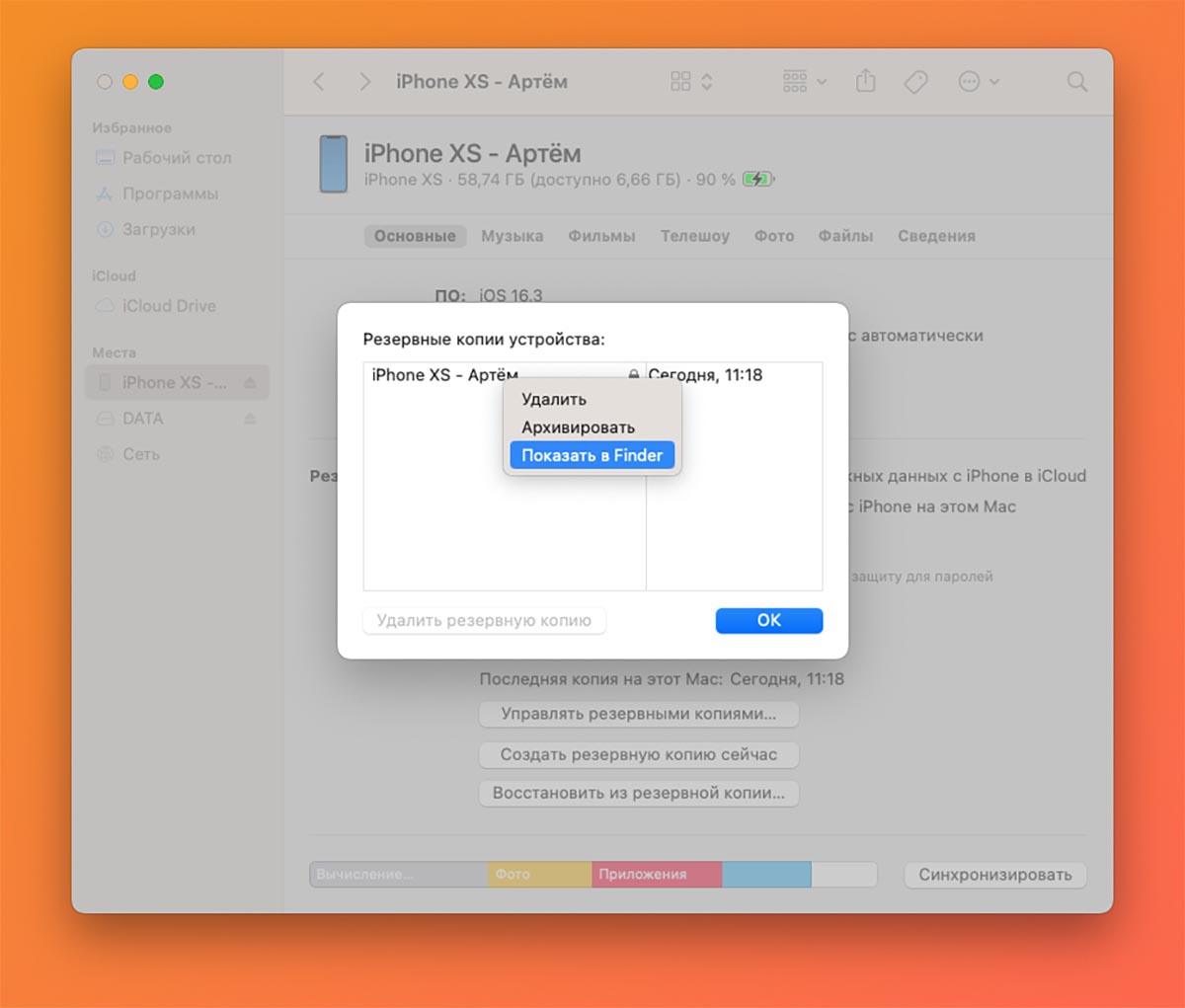
Чтобы найти место хранения копии, в Finder нажмите кнопку Управлять резервными копиями… и откройте контекстное меню бекапа. Там можно открыть папку с копией в проводнике.
8. Изменить место хранение бекапа можно через Терминал, либо при помощи стороннего ПО.
Первый способ не такой надежный, ведь купертиновцы в разных версиях macOS меняют путь к нужной папке. Если вы захотите сделать все “ручками”, вот наша подробная инструкция.
Есть и более простой путь, например, утилита iPhone Backup Extractor. Приложение платное, но нам хватит и триального 30-дневного периода.
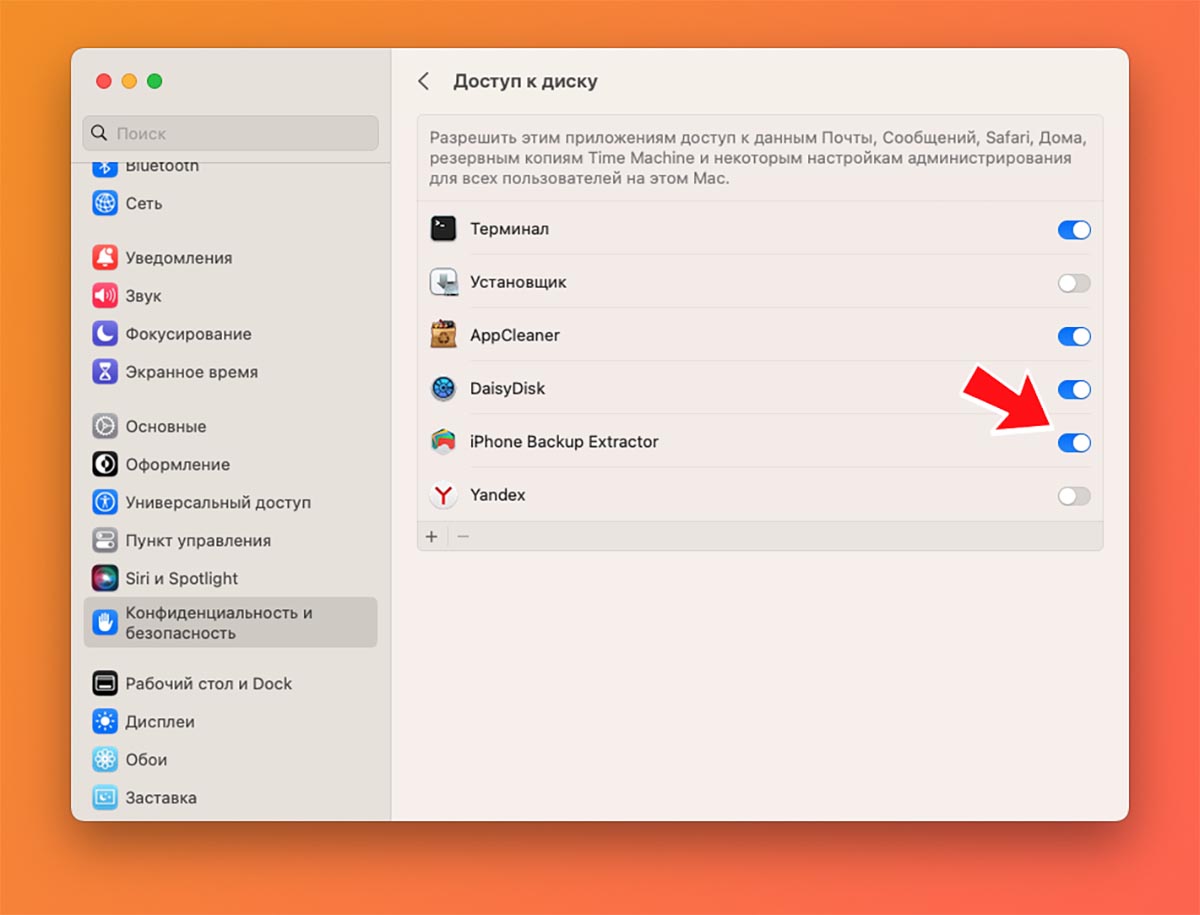
9. Установите и запустите приложение iPhone Backup Extractor (есть версия для macOS и Windows).
Перед первым запуском выдайте необходимое разрешение для работы программы по пути Системные настройки — Конфиденциальность и безопасность — Доступ к диску.
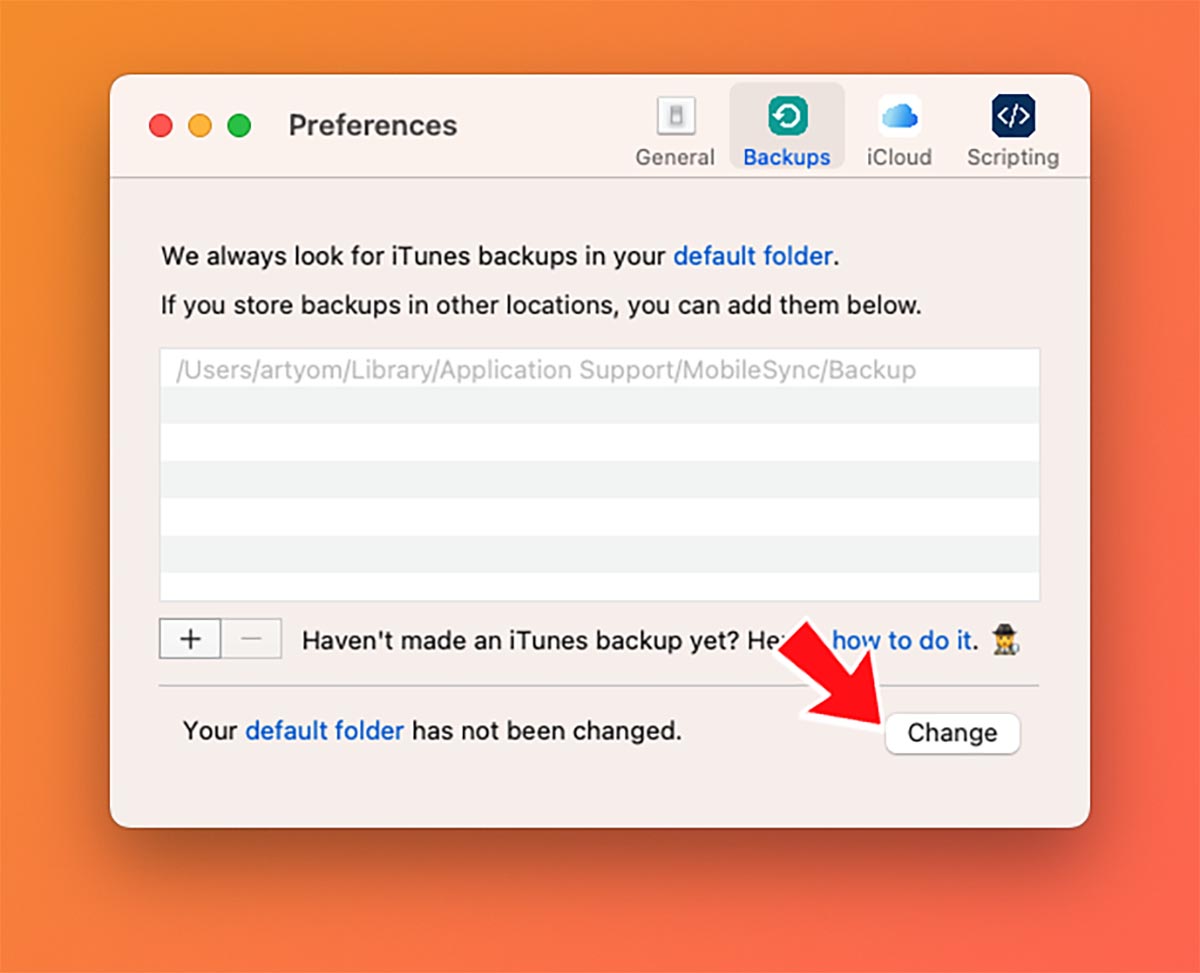
10. В настройках приложения на вкладке Backups нажмите кнопку Change и укажите желаемую папку для хранения бекапов.
Если в старой папке для копий будут храниться какие-то данные, их потребуется удалить.
11. Перезагрузите Mac для вступления изменений в силу.
Теперь можете создать обновленную копию данных подключенного iPhone. Если до этого переносили старый бекап с встроенного диска на внешний (пункт инструкции №6), то обновление копии займет около минуты. Если будете создавать новую копию, придется немного подождать.
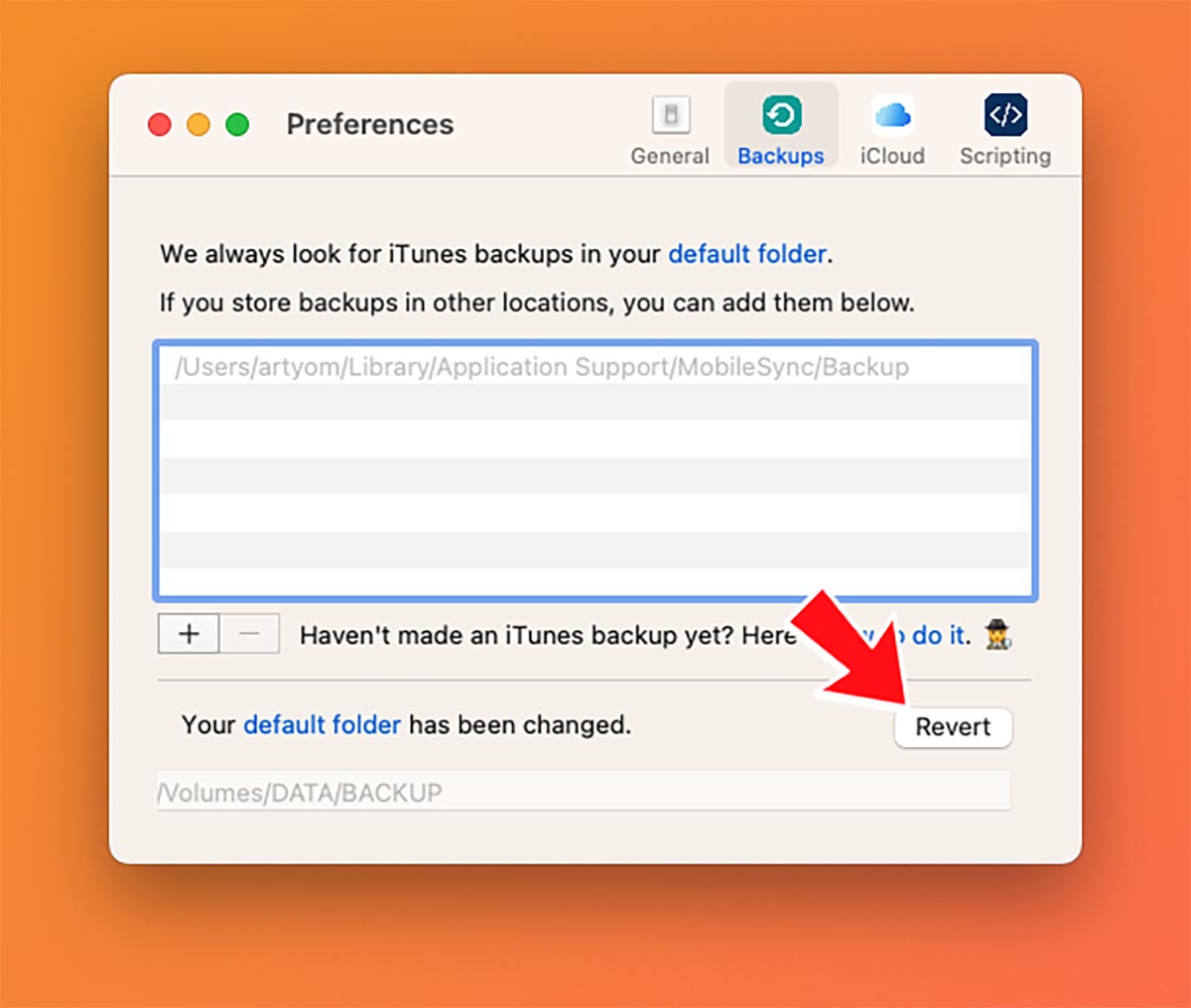
Сбросить место хранения копии на стандартное можно в том же разделе настроек iPhone Backup Extractor. Само приложение после внесенных изменений держать на компьютере необязательно.
Главное — не забывайте подключать сетевой или внешний диск перед созданием следующих копий. В противном случае бекапы начнут создаваться на встроенном диске Mac.
Как перенести локальную резервную копию iPhone на внешний диск
Хочу создать полную резервную копию iPhone на Mac, но на диске компьютера недостаточно свободного места. Можно ли перенести бекап на внешний диск?
Емкость накопителей в актуальных моделях iPhone может быть равной или даже превосходить объем накопителей на компьютерах Mac. Это делает проблематичным создание локальной резервной копии данных на компьютере.
Есть способ перенести место хранения бэкапов на внешний диск, который придется подключать во время резервного копирования.
Как изменить место хранения бекапа iPhone по умолчанию на Mac
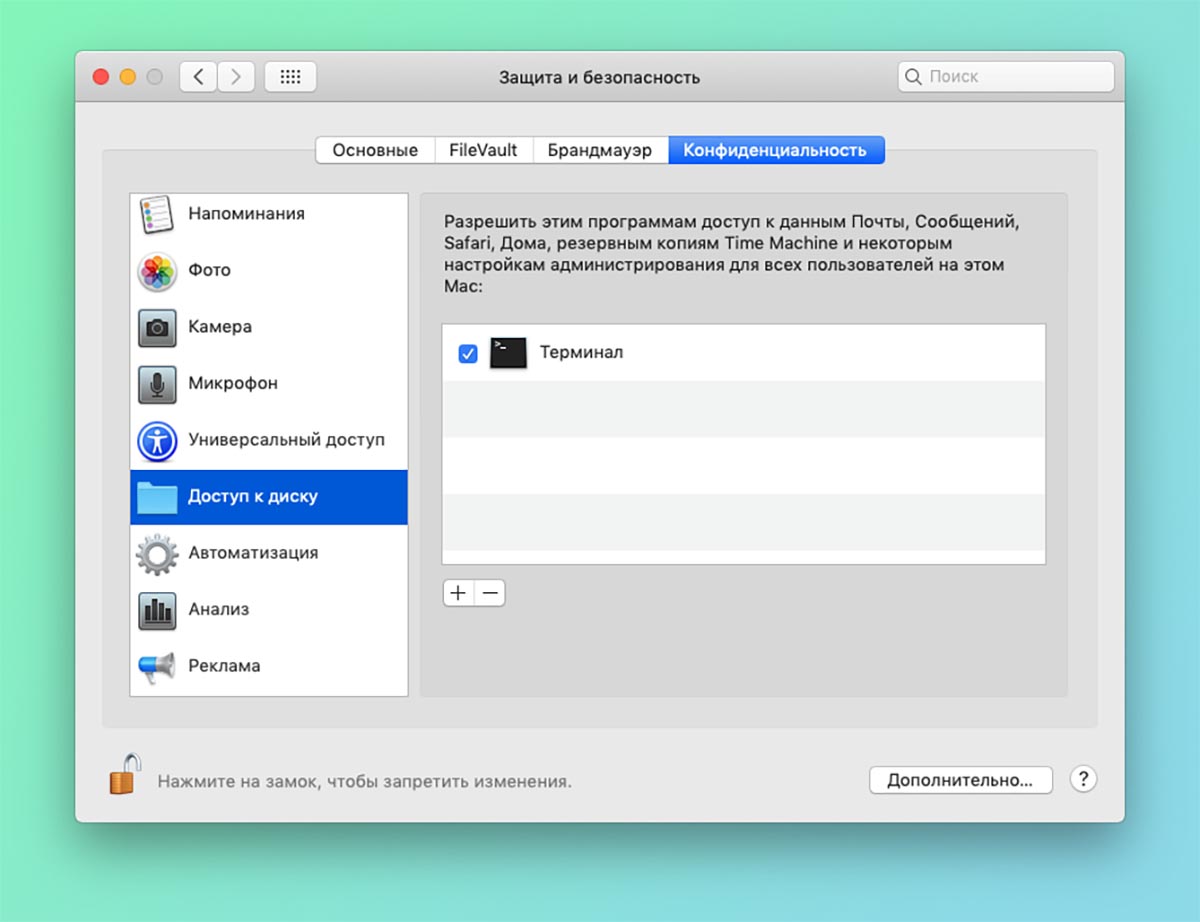
1. Перейдите в Системные настройки – Защита и безопасность – Конфиденциальность.
2. Нажмите на замок для получения доступа к изменению параметров и введите пароль администратора.
3. В боковом меню найдите раздел Доступ к диску, нажмите “+” и добавьте приложение Терминал.
4. Заранее удалите папку ~/Library/Application Support/MobileSync/Backup.
5. Запустите Терминал и введите следующую команду:
ln -s /Volumes/DRIVE/ios_backup ~/Library/Application Support/MobileSync/Backup
Где вместо DRIVE укажите имя подключенного накопителя.
Теперь копии будут создаваться по указанному в команде пути на съемном накопителе. Убедитесь, что он подключен к компьютеру во время создания бекапа и на нем достаточно свободного места.
Как изменить место хранения бекапа iPhone по умолчанию на Windows
В операционной системе от Microsoft нужно запустить командную строку и выполнить такую команду:
mklink /d «C:\Users\USER_NAME\AppData\Roaming\Apple Computer\MobileSync\Backup\» D:\Backup
Где USER_NAME – имя используемой учетной записи (рабочей папки пользователя), а D:\Backup – новое местоположение резервной копии.
Для вступления изменений в силу потребуется перезагрузить компьютер.
ТОП-2 Способа как изменить папку резервных копий iTunes
Всем категорический и пламенный привет! Давайте сразу перейдем к делу: совсем недавно у меня возникла небольшая проблема — закончилась свободная память на диске «C:\». Я долго и упорно ругался на Windows, но потом понял, что «корпорация добра» здесь ни при чём — во всём были виноваты резервные копии iPhone, которые занимали очень много места.
Нет, не так. Они занимали ОЧЕНЬ МНОГО МЕСТА!
И вот тут получается какая-то неразрешимая, на первый взгляд, дилемма. Удалять резервные копии нельзя (потому что… потому что просто нельзя!), а освобождать место ой как нужно — Windows ругается, негодует и настоятельно требует выделить ей хоть немного свободного пространства.
Думаю, ну я же умный! Сейчас просто возьму и поменяю папку хранения резервных копий в самой программе iTunes. Что может быть проще?
Смело и решительно открываю iTunes, начинаю искать нужную опцию и… ничего. Оказывается, в iTunes нельзя указать папку хранения резервных копий — вот где программа задумала (кстати, где?), там они и будут храниться!
Apple, ну ё-моё. Ведь я в тебя так верил!
И вот что теперь делать? Смириться с ограничениями?
Тем более, что проблему можно решить аж двумя способами! Какими? Сейчас всё расскажу…
Способ №1. Изменить папку хранения копий через командную строку
У операционной системы Windows есть замечательная штука:
Именно они помогут нам в переносе папки хранения резервных копий iTunes.
Если вкратце, то это почти как «ярлык», только одна папка будет ссылаться на другую. А программа (iTunes) при этом ничего не заподозрит.
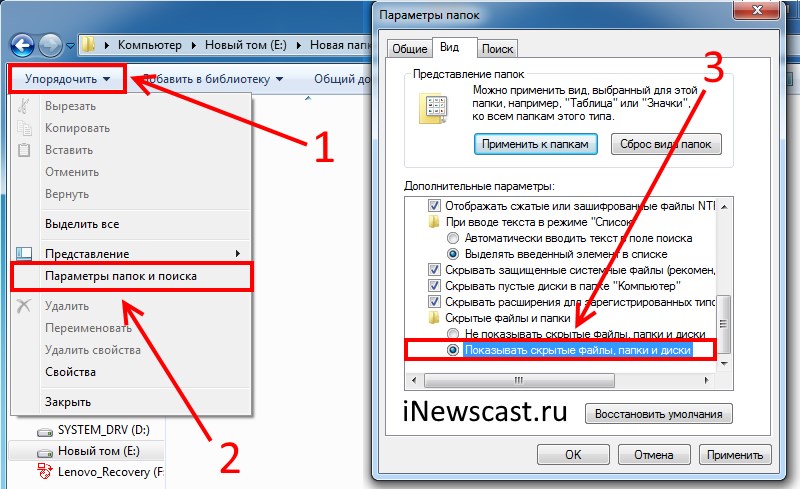
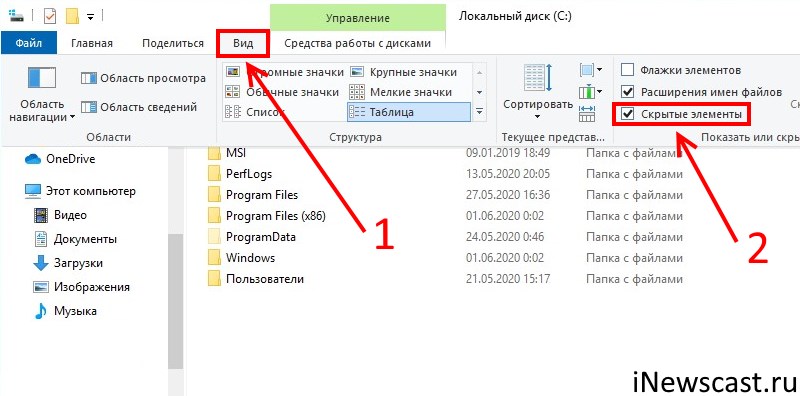
Важно! Перед началом всех манипуляций, необходимо включить «отображение скрытых файлов и папок» в Windows:
- Windows 7. Откройте любую папку, в левом верхнем углу будет надпись «Упорядочить». Нажимаете и ищете пункт «Параметры папок и поиска». Переходим на вкладку «Вид» и практически в самом низу нажимаем «Показывать скрытые файлы, папки и диски».
- Windows 8 и 10. Откройте любую папку и в самом верху перейдите на вкладку «Вид». Поставьте галочку напротив «Скрытые элементы».
Готово? Вот теперь точно поехали. Итак, что нужно сделать:
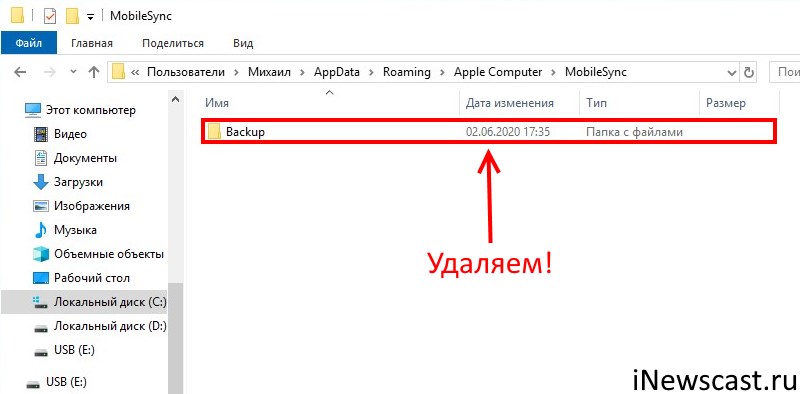
- Открыть место хранения резервной копии iTunes на компьютере (C:\Users\Здесь ваше имя пользователя\AppData\Roaming\Apple Computer\MobileSync) и найти там папку Backup.
- На всякий случай, скопировать папку Backup в надежное место (вдруг, что-то пойдёт не так?!).
- Обязательно! Удалить папку Backup из C:\Users\Здесь ваше имя пользователя\AppData\Roaming\Apple Computer\MobileSync.
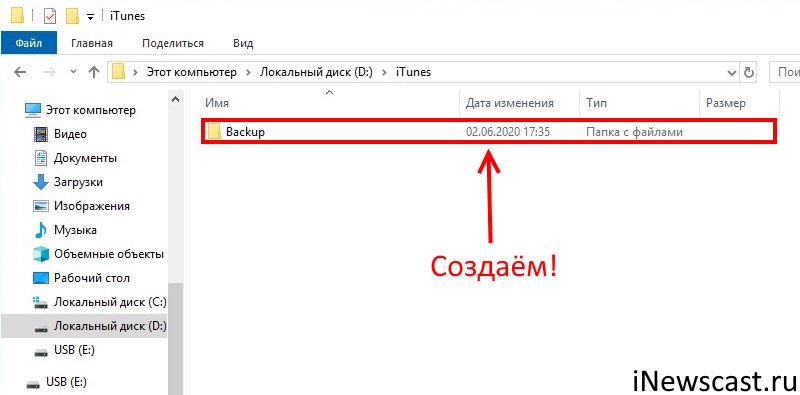
- Обязательно! Создать ту папку, куда вы хотите перенести копии (в данном примере я создал папку D:\iTunes\Backup\).
- Запустите командную строку (CMD.EXE) с правами администратора. Как это сделать? Нажимаем «Пуск — Найти программы и файлы — CMD.EXE». После того, как программа будет найдена, нажимаем на нее правой кнопкой мыши — «Запуск от имени администратора».
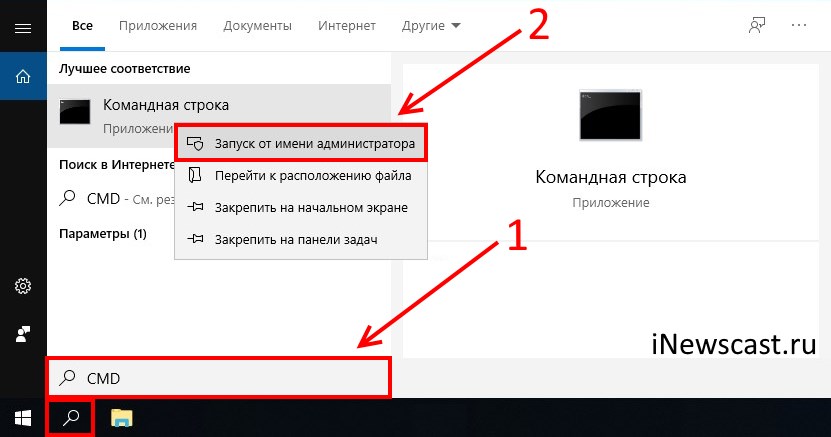
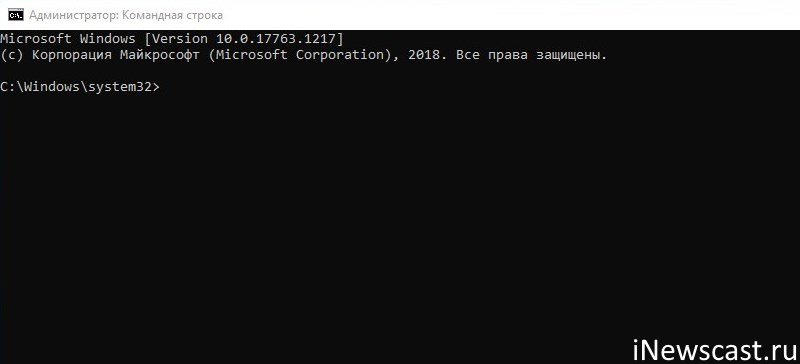
- Открывается страшное черное окно. Не боимся!
- Нам нужно ввести команду вида MKLINK /D «Старое место хранения резервной копии» «Новое место хранения резервной копии».
- В моё случае, это выглядит вот так MKLINK /D «C:\Users\Здесь ваше имя пользователя\AppData\Roaming\Apple Computer\MobileSync\Backup» D:\iTunes\Backup\
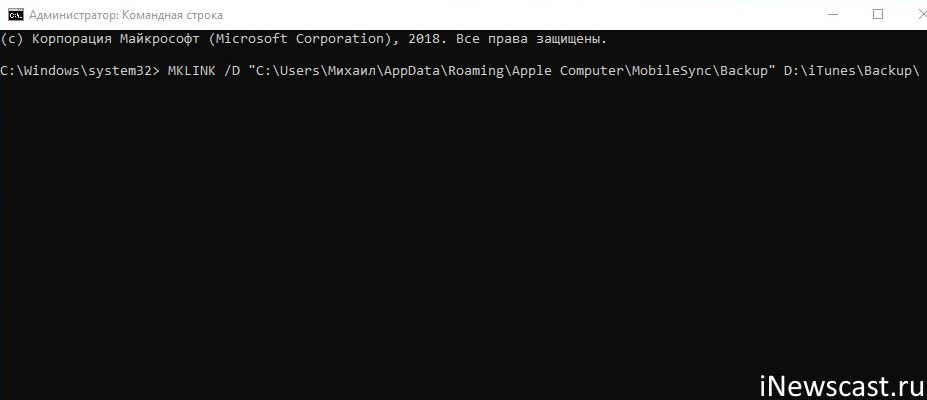
- Нажать Enter.
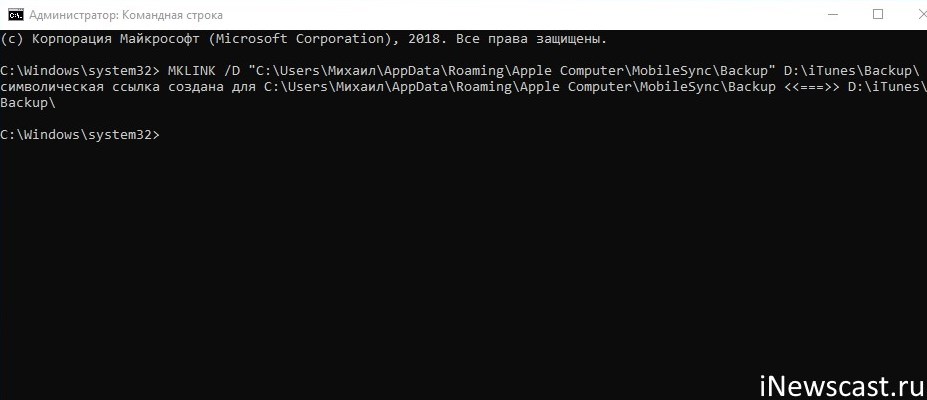
Всё! После этого, резервные копии iTunes будут храниться по адресу D:\iTunes\Backup\
Несколько важных уточнений:
- Не забывайте указывать своё имя пользователя вместо «Здесь ваше имя пользователя».
- Если в пути названий файлов и папок есть пробелы (как например, в C:\Users\Здесь ваше имя пользователя\AppData\Roaming\Apple Computer\MobileSync\Backup), то весь путь нужно заключить в кавычки.
- Ошибка «Невозможно создать файл, так как он уже существует» возникает из-за того, что вы не удалили изначальную папку хранения резервных копий (C:\Users\Здесь ваше имя пользователя\AppData\Roaming\Apple Computer\MobileSync\Backup).
- Ошибка «Недостаточно привилегий для выполнений этой операции» возникает из-за того, что CMD.EXE была запущена без прав администратора.
- Обновлено (спасибо тем людям, кто написал об этом в комментариях)! Используйте ту форму кавычек, которая указана на скриншотах («» — такие НЕ подходят).
Вот такая вот история. Сложно? Есть немного. Но главное — это работает!
Способ №2. Меняем папку хранения копий при помощи программы
Если все эти команды из предыдущего пункта кажутся вам слишком сложными, то всегда есть альтернатива. И имя ей:
Программы для создания символических ссылок.
Здесь не нужно запускать CMD.EXE, самостоятельно прописывать пути и заниматься другими безобразиями — всё сделает специальная программа.
Какая? Например, Link Shell Extension.
Где взять? На официальном сайте — вот ссылка.
В чем плюсы? Бесплатно и на русском языке.
Как работает?
- Загружаем и устанавливаем программу.
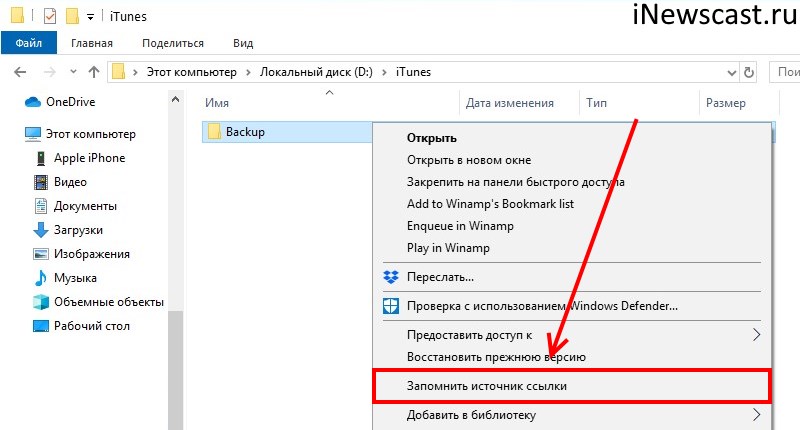
- Открываем то место (в моём случае — D:\iTunes\Backup\), где вы хотите сохранять резервные копии iTunes. Нажимаем на папку Backup правой кнопкой мыши и выбираем пункт «Запомнить источник ссылки».
- Переходим в то место (C:\Users\Здесь ваше имя пользователя\AppData\Roaming\Apple Computer\MobileSync\Backup), где резервные копии iTunes хранятся по умолчанию. Обязательно удаляем папку Backup!
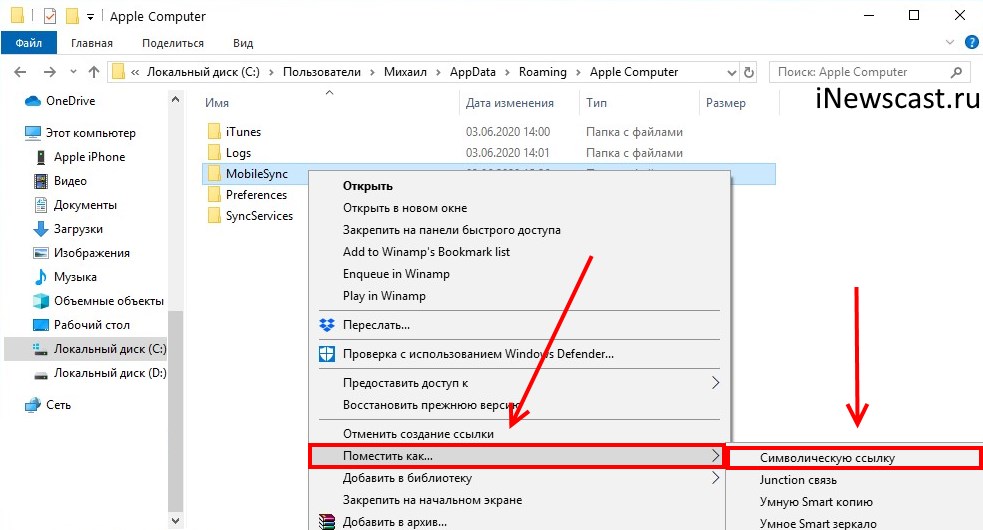
- Открываем C:\Users\Здесь ваше имя пользователя\AppData\Roaming\Apple Computer\MobileSync\, правой кнопкой мыши нажимаем на папку MobileSync и выбираем «Поместить как… Символическую ссылку».
- Можно создавать резервную копию — теперь все файлы будут располагаться по адресу D:\iTunes\Backup\
Напоследок отмечу, что я всё проверил — оба способа прекрасно работают. Резервные копии без каких-либо проблем создаются в новом месте и так же чудесно оттуда восстанавливаются. И это просто здорово, ведь теперь у меня достаточно места на диске «C:\»!
P.S. А каким способом воспользовались вы? Сделали всё вручную? Использовали программу? Личный опыт — это всегда круто, поделитесь им в комментариях! Лень что-то писать? Понимаю… тогда можно просто поставить «лайк»:)
P.S.S. Ничего не получилось? Остались какие-то вопросы? Обязательно пишите — все вместе мы постараемся решить вашу проблему!
Перенос резервных копий iPhone на другой диск
Все из вас знают, что SSD в Mac это очень быстро! Скорость работы Mac взлетает, программы запускаются очень быстро, а все массивные данные, будь то музыка, фото или видео, спокойно лежат на другом диске. Если SSD установлен в iMac или MacBook, то внутри, чаще всего, остается родной HDD с внушительным объемом. И вот бы все хорошо, только есть одна проблемка — резервные копии iPhone и iPad так же сохраняются на первичный накопитель (с которого грузится ОС), а он-то у нас хоть и быстрый, но весьма не большой. Если у вас подобная проблема, то я сейчас опишу, как произвести перенос резервных копий iPhone на другой диск.
Дополнение!
Спасибо всем, кто первый испробовал данную инструкцию! Я приношу извинения, что не совсем четко прописал шаги и не оставил очень важных комментариев (на момент написания инструкции, я думал, что все будет просто)!
Создание резервных копий
Как же создать резервную копию iPhone? Сделать это можно 2-я способами — через iCloud или при помощи iTunes. Если вы выбрали первый способ, то вероятнее всего вам понадобиться докупить место в iCloud или воспользоваться небольшим советом и уместить копию в 5 Гб. Если же вы, по каким-то соображениям, решили остановиться на втором способе, то вас будет поджидать интересный подводный камень — на сегодняшний момент, самые популярные модели iPhone и iPad имеют объем 32, 64 и 128 Гб, и если заполнить устройство под завязку, то и резервная копия будет занимать очень большой объем. Если у вас SSD на 250 или 500 Гб, то на это можно какое-то время закрывать глаза, но если системный диск на 128 Гб, то копия может просто не поместиться…
Все же, если вы хотите создать копию в iTunes, то вам понадобиться подключить свой iPhone или iPad к компьютеру и запустить iTunes. Далее, надо в левом верхнем углу нажать на иконку iPhone и в появившемся окне, справа посередине нажать на «Создать копию сейчас».

Так же iTunes задаст вопрос — «а стоит ли переносить копии программ?» — можно согласиться или нет, в зависимости от скорости интернета. Если у вас дома или в офисе шустрый интернет, то все программы у вас и так загрузятся заново из App Store и создавать копии на компьютере смысла нет.
Если вам не хватает места на диске, что бы вообще создать копию, то пока что пропустите этот шаг и смотрите ниже, как исправить положение дел!
Если вам не хватает для создания резервной копии всего пары гигабайт, то можно попробовать освободить место на диске. Вполне вероятно, что после данной операции у вас отпадет надобность в переносе резервной копии на другой диск ��
Перенос резервных копий на другой диск
Итак, для начала нам понадобиться избавиться от папки резервных копий на вашем Mac. Для этого надо зайти в папку Библиотеки/Library, в вашем пользователе. Самый простой способ попасть в эту папку это:
- находясь в Finder, нажать в верхнем менюбаре (это та менюшка, которая начинается со значка в левом верхнем углу) на пункт Переход.
- После этого надо нажать и держать клавишу Alt на клавиатуре.
- При нажатии и удержание кнопки Alt, из ниоткуда появится пункт Библиотеки. Надо нажать на него!
Так вот зайдя в Библиотеки, надо пройти по пути: Application Support/MobileSync/Backup:

Именно последнюю папку Backup и надо отправить в корзину, если она у вас там имеется. Учтите, что все резервные копии, ели они там есть будут удалены ! Если её нет, то просто запустите iTunes с подключенным iPhone, и такая папка мигом будет создана системой. Самое главное, что бы появилась папка MobileSync.
Когда вы удалите папку Backup, выключайте iTunes, иначе фокус может не пройти. Теперь, когда подготовительная работа завершена, необходимо придумать место, где будут лежать резервные копии. Для этого необходимо на другом диске (если у вас iMac или MacBook с 2-я дисками), или внешнем диске, создать папку под названием Backup, и поместить в любое удобное для вас место. Рекомендую создать её прямо в корне диска. Кстати, диск должен быть в файловой системе OS X Extended или ExFAT. Если все ваши диски в файловой системе NTFS, лучше, или отформатировать диск в нужную файловую систему, или найти другой диск. Лично я не люблю кастыли в виде всяких там Paragon NTFS!
Теперь запускаем ТЕРМИНАЛ! Не, ничего страшного, это я просто жуть навожу, хотя по сути все просто! �� Терминал можно открыть из папки Программы -> Утилиты (Служебные программы), или любым удобным вам способом. И в терминале написать следующее:
ln -s /Volumes/ExtDisk/Backup ~/Library/Application\ Support/MobileSync/
В данной строчке надо вместо ExtDisk написать название вашего диска! Перед знаком «~» надо поставить пробел. Можно упростить себе задачу, и использовать кнопку Tab на клавиатуре, что бы терминал дописывал за вас то или иное слово. Достаточно, как в строчке выше, после начала написания первых строк пути нажимать Tab, и тогда вместо vol…, табулятор допишет слово Volumes и так далее…
Сначала прописывается та папка, куда будет ссылаться папка, путь которой указан после пробела (простите за каламбур, но так и есть). Можете просто скопировать эту строку, только вместо ExtDisk надо написать название диска, НА который будет производиться перенос резервно копии. В моем случае, путь был такой:

где Mac — название моего внешнего диска.
Кстати, если зайти после этого в папку Библиотеки, то там вы увидите уже совсем другую картину:

Что же делает эта команда? Она создает символическую ссылку . То есть система думает, что перед ней то самое место, куда надо создавать резервную копию, хотя на самом деле данный путь ведет туда, куда нам надо. Отныне, все копии ваших гаджетов будут сохраняться именно на внешнем диске. Вот такой обман системы OS X ��
Кстати, данный трюк надо будет проделать вновь, если операционная система будет переустановлена или, если на компьютере несколько пользователей. Если же через какое-то время вам захочется удалить резервные копии, то следует удалять не папку Backup (вдруг она еще пригодится в будущем), а именно сами копии, которые лежат внутри. Определить их достаточно просто — это папки с очень странным названием, типа «c3ca62eea8094fa28d850cacde5e642a97c30045».
Если вы хотите максимально освободить свой диск от лишних данных, то можно сделать еще кое-что: перенести медиатеки iTunes и iPhoto на внешний диск, а так же просмотреть все тайные места на вашем Mac.
Еще раз спасибо всем, кто испробовал на себе данную инструкцию и поделился со мной своими проблемами! Надеюсь, что теперь, после исправлений, больше не возникнет сложностей с переносом резервных копий iPhone на другой диск!
Надеюсь, что теперь ваши резервные копии будут надежно храниться именно там, где вы и хотите! Если у вас остались какие-либо вопросы, можете задать их в комментариях ниже или на страницах Facebook или Вконтакте ��