Автоматическая расстановка переносов в тексте
Позвольте Publisher сделать некоторые работы за вас. Для дефисирования текста используйте автоматическую дефис.
- Щелкните текстовое поле или рамку таблицы с текстом, в который нужно вставить дефис.
- На вкладке «Формат» в группе «Текст» нажмите кнопку «Дефис».
- Чтобы автоматически включать в эту историю дефис, выберите его.
Примечание: Если выбрать текстовое поле, которое является частью статья, то текст во всех связанных текстовых полях также будет дефисом.
Ручной и автоматический перенос в документах Ворд
Чаще всего редакторами Word разных версий используется прием расстановки переносов в ручном и автоматическом режимах при написании и верстке рекламной продукции, книг, буклетов, журналов различной тематики, а также документов, имеющих особенный формат.
Чтобы не испортить проделанную работу, стоит отказаться от идеи расстановки дефисов в нужном месте, так как последующее форматирование может испортить документ. Лучше использовать для расстановки переносов специальные возможности редактора.
В редакторе Word имеется для этого специальный инструмент.
На видео: Как настроить перенос слов в Ворд 2010
Как настроить автоперенос слов в ворде
Для того, чтобы текст равномерно был распределен по странице, необходимо органично вписать его в ширину документа. Для того, чтобы осуществить это быстро и без усилий, необходимо активировать автоперенос слов в Word. Стоит отметить, что эта функция отключена разработчиками. Перенос берет за основу правила того или иного языка, при разбивке слова на 2 блока и простановке между ними дефиса, который располагает вторую часть слова строкой ниже. Автоматический перенос слов – считается одним из наиболее приемлемых способов экономии пространства, которое отводится программой. Некоторые слова могут быть достаточно длинными и не могут поместиться на одной строке.
Пошаговая инструкция как включить перенос слов в Word в автоматическом режиме
Откройте вкладку под названием «Разметка страницы». Она располагается на ленте настроек в разделе «Параметры страницы». Во вкладке необходимо выбрать кнопку «Расстановка переносов», и затем во всплывающем списке отметить пункт «Авто», с тем, чтобы потом программа выполняла расстановку переносов самостоятельно. После того, как пользователем были выполнены вышеперечисленные действия, каждое слово, которое не помещается в верхнюю строчку, будет подвергнуто переносу согласно правилам языка и разделено на 2 слога. Ручной режим переноса пользователь может применить в том случае, когда полученный вариант текста не вполне его устраивает или же необходимо изменить настройки для последующих глав. Перенос, осуществляемый в ручном режиме, позволяет пользователю самостоятельно подвергнуть корректировке каждое слово и применить перенос только в том случае, когда он действительно оправдан и был выделен определённый сегмент документа.
Для того, чтобы перейти в режим ручного переноса символов, нужно вручную выделить зону, в которой пользователь собирается работать, нажать кнопку «Расстановка переносов» и выбрать режим «Вручную». После этого редактор задаст вопрос, хотел ли бы пользователь использовать данный функционал при работе с другой частью документа. Кнопку «Нет» нужно нажать, если расставить переносы необходимо только в выделенной части документа.
Для того, чтобы воспользоваться настройками функции ручного переноса, необходимо выполнить ряд несложных действий:
- Перейти в меню «Параметры расстановки переносов».
- В возникшем окне необходимо отметить все требуемые пользователем функции или убрать флажки с тех, которые ему не нужны.
Так, например, нечасто используется функция переноса прописных символов или увеличивается ширина зоны переноса. Такие параметры лучше несколько раз протестировать, чтобы итоговый документ выглядел по-дизайнерски эстетично. Авторы инструкции протестировали указанные методы использования переносов на редакторах Microsoft Word версии 2007-2016. Для того, чтобы осуществить использование функционала переносов для Microsoft Word более ранних версий, необходимо перейти в меню настроек, отыскать раздел «Сервис», в пункте «Язык» активировать строку «Расстановка переносов». После того, как возникнет всплывающее окно с настройками функции, останется только отметить строчку «Автоматическая расстановка», чтобы пользоваться расстановкой переносов, осуществляемой в авторежиме.
Word 2007 и 2010
Используем вкладки — Разметка страницы, затем переходим в Расстановку переносов, и выбираем необходимый пользователю режим — ручной или автоматический. В Word версий 2007 и 2010 функционал ручного переноса расположен во вкладке «Разметка страницы».
Автоматическая и ручная расстановка переносов в Microsoft Word 2007, 2010, 2013
Если вам нужно расставить переносы в документе Word, перейдите на вкладку «Разметка страницы» и нажмите кнопку «Расстановка переносов».
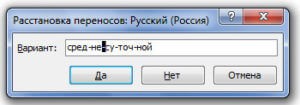
Далее в открывшемся списке выберете режим «Авто (автоматической расстановки)» – после этого программа будет расставлять переносы сама. Также есть возможность расставить переносы вручную — для этого выберите режим «Ручная «. В этом режиме Word будет последовательно предлагать вам варианты переноса для некоторых последних слов строк.

Также можно самостоятельно задать параметры расстановки переносов. Выберите в списке под кнопкой «Расстановка переносов» пункт «Параметры расстановки переносов» и в открывшемся окне задайте нужные параметры:
- Автоматическая расстановка переносов (да/нет);
- Переносы в словах из ПРОПИСНЫХ (ЗАГЛАВНЫХ) БУКВ (да/нет);
- Ширина зоны переноса — это интервал между правым полем страницы и последней буквой последнего слова в строке. Чтобы уменьшить количество переносов в тексте, необходимо увеличить этот интервал.
- Максимальное число последовательных переносов — позволяет задать максимальное количество строк, идущих подряд и заканчивающихся переносами.
Для сохранения параметров расстановки переноса нажмите кнопку «ОК».
Расстановка переносов в Ворде
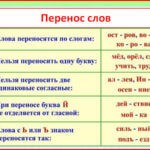
Хотя процессор Word Office выравнивает текст очень хорошо, по краям, по центру или по ширине, все равно некоторые пользователи остаются недовольны тем, что правый край текста выглядит неровно или в строках бросается в глаза неравномерность в плотности букв. Чтобы текстовый документ выглядел более красиво можно воспользоваться функцией расстановки переноса слов.
Казалось-бы, что главное в тексте не внешняя «красота», а содержание документа. Однако, на деле оказывается что проверяющие лица в первую очередь обращают внимание на оформление работы, аккуратность. Поэтому, при подготовке любых документов нужно уделять внимание и тому, как внешне выглядит текст.

Если в обычном тексте, располагаемом во всю ширину страницы неравномерность интервала между символами и словами в разных строчках не сильно заметна, то в узких графах таблиц такой текст выглядит не очень презентабельно. Поэтому, часто можно наблюдать, как в таблицах вставляют дефисы с целью обозначить перенос слов.

Расставлять переносы таким способом дело утомительное. К тому же эти слова будут выделяться как слова с ошибкой — красной волнистой линией, а даже при простом изменении размера шрифта эти «переносы» переместятся с конца строчек и останутся в словах лишние дефисы. Поэтому лучше воспользоваться специальным инструментом для расстановки переносов. Возможность автоматического переноса слов имеется во всех версиях программы Word Office.
Как сделать перенос в Word в автоматическом режиме
Для автоматической расстановки переносов нужно войти во вкладку «Разметка страницы», где в группе «Параметры страницы» отыскать кнопку «Расстановка переносов». При нажатии на нее мышью выпадает список, в котором нужно выбрать пункт «Авто». После этого в тексте документа будут автоматически проставлены знаки переносов. При последующем внесении изменений в содержание текста или изменении шрифта переносы будут также автоматически изменены.
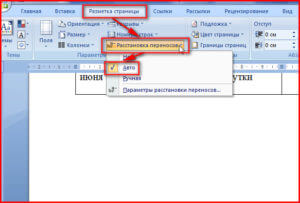
Удаляются переносы, вставленные в автоматическом режиме простым переходом по тому-же пути, что и выше и выбором пункта «Нет».
Переносы в части текста
В ручном режиме программа предлагает самому выбрать наиболее правильное расположение переносов в словах выделенного фрагмента текста. Расстановку переносов слов вручную лучше использовать для небольшой части документа. Так, для вставки знаков переноса в части документа нужно этот фрагмент сначала выделить, а затем выбрать пункт «Ручная», в выпадающем списке. После этого программа запросит проверку невыделенной части документа, и если переносы нам нужны только в выделенной его части, то от дальнейшей проверки нужно отказаться.
Удаление знаков переноса слов, проставленных вручную делается также как описано выше. Или при помощи инструмента «Заменить». Для этого нужно в главной вкладке ленты меню найти и нажать на кнопку «Заменить». Окно замены развернуть с помощью клика по кнопке «Больше» и разыскать там выпадающий список «Специальный».
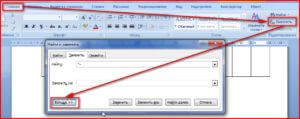
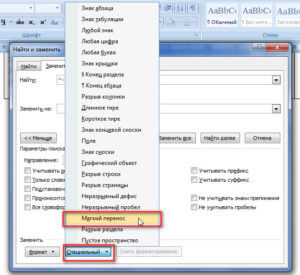
В этом списке нужно кликнуть по пункту мягкий перенос и, оставив поле «Заменить на» не заполненным, запустить процесс замены.
Параметры переносов
У функции расстановки переносов есть настраиваемые параметры. Где можно указать вставлять ли переносы в словах из прописных букв. Прописные буквы (заглавные) обычно используются для выделения заголовков, а знаки переносов здесь ни к чему.
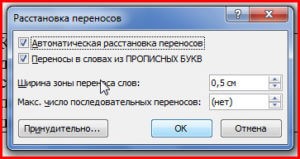
Также улучшению внешнего оформления документа способствует задание ширины зоны переноса. При увеличении этой зоны количество переносов в тексте станет меньше, зато при уменьшении размеров этой зоны текст будет выглядеть более ровно.
Таким образом, использование специального инструмента для расстановки переносов в словах помогает сделать текст документа более компактным и привлекательным за счет равномерного распределения букв и символов в строках.