Как сделать линейку в ворде?

Microsoft Word – один из самых популярных текстовых редакторов для Windows, который используется как на производствах, так и в быту. Это один из составляющих пакета программ Microsoft Office. Уже существует довольно много версий Microsoft Office (порядка 8 штук), в каждой из которых интерфейс взаимодействия с пользователем немного отличается. В связи с этим и возникают вопросы, как сделать линейку в ворде, а точнее в очередной его новой версии.
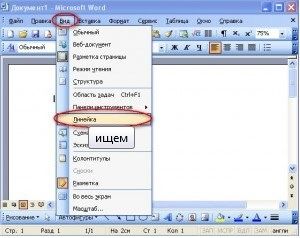
Для Microsoft Office 2003
В верхнем меню открыть раздел Вид и установить галочку напротив пункта Линейка и появится линейка в ворде.
Для Microsoft Office 2007 и 2010
Для этих версий офиса кардинальных различий в вопросах как сделать линейку в ворде 2010 и 2007 нет. Верхнее меню теперь расположено на вкладках. Находится вкладка Вид, и ставится галочка напротив надписи Линейка.
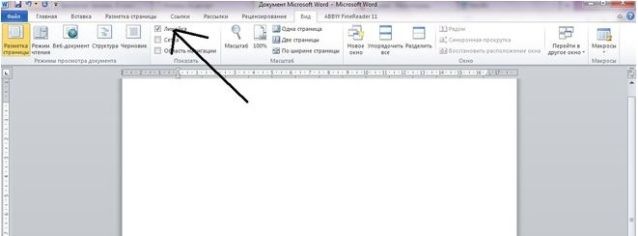
Также, начиная с версии 2007, в правом верхнем углу появляется значок линейки, при помощи которого ответ на вопрос как включить линейку в ворде становится еще проще. Нажимая на этот значок, можно в один клик включать и выключать линейку ворда.

Для Microsoft Office 2013
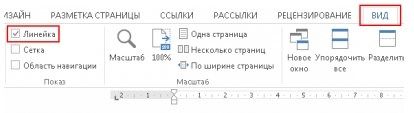
Ответ на вопрос как включить линейку в ворде 2013 не многим отличается от того, что было в версиях 2007 и 2010, но здесь несколько меняется интерфейс, поэтому у пользователей, перешедших на 2013 офис с более ранних версий, могут возникнуть сложности с включением линейки. Здесь все также можно поставить галочку напротив надписи Линейка во вкладке Вид верхнего меню.
Что еще стоит знать
На самом деле отображение линейки зависит от представления документа Microsoft Word в данный момент. Представления документа также выбираются во вкладке Вид верхнего меню. И если горизонтальная линейка присутствует для большинства представлений («Разметка страницы», «Веб-документ», «Черновик»), то вертикальная линейка будет только для режима разметки страницы (может называться макет страницы). Но и в этом режиме ее при желании можно отключить. Для этого достаточно открыть Файл -> Параметры -> Дополнительно, отыскать раздел Экран и снять галочку с пункта Показывать вертикальную линейку в режиме разметки.
Помимо этого можно изменить еще и единицы измерения, которые будут показываться на линейке. По умолчанию там выбраны дюймы, но есть возможность сделать сантиметры и еще несколько вариантов измерения. Для этого также надо открыть Файл -> Параметры -> Дополнительно, найти раздел Отображение, а затем в нем пункт Единица измерения и выбрать требующийся вариант измерения.
Как включить линейку в Word
Дорогой читатель, если тебе требуется включить линейку в какой-либо из версий Word, то ты попал по адресу. В этой статье — инструкция как включить линейку в Word 2007-2019, а также Word 2003.
Линейка в Word 2007-2019
Включение линейки в версиях Ворд начиная от версии 2007 почти одинаковое, поэтому инструкция будет основана на Word 2013.
Инструкция:

- Переходим на вкладку “Вид”(Верхнее меню, справа).
- Ставим галочку на пункте “Линейка”.
Линейка в Word 2003
Не уверен, что осталось много пользователей на этой старой версии Word, но если ты до сих пор используешь ее, то инструкция ниже.
Инструкция:

Нажимаем на пункт “Вид”, затем – в выпадающем меню нажимаем на “Линейка”.
Возможные проблемы — их решение
В Word есть разные режимы просмотра. Линейка отображается по-разному, в разных режимах, ниже примеры:
- Режим чтения (Нет линейки)

- Разметка страницы (Есть горизонтальная и вертикальная линейка)

- Веб-документ (Есть горизонтальная линейка)

- Структура (Нет линейки)

- Черновик (Есть горизонтальная линейка)

Нет вертикальной линейки
Решение:
- Для начала заходим в параметры. Для этого нажми на “Файл”, и потом соответственно на пункт “Параметры”.

- Теперь переходим в пункт “Дополнительно” и ищем блок “Экран” (Может называться иначе, например – отображение). Теперь поставь галочку для параметра «Показывать вертикальную линейку в режиме разметки».

Решение для Word 2003:
- В меню выбираем “Сервис”, далее “Параметры”.

- Теперь в блоке “Параметры режима разметки” ставим галочку для параметра “Вертикальная линейка (режим разметки)”.

Отключены поля между страницами
Решение:
- Переходим в параметры. Для этого нажимаем на “Файл”, и выбираем пункт “Параметры”.
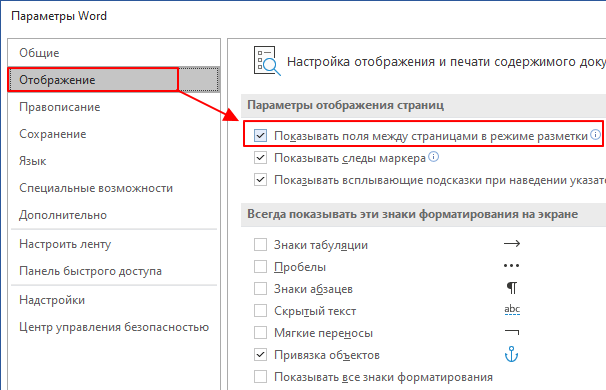
- Теперь переходим в пункт “Экран” ставим галочку для настройки “Показывать поля в режиме разметки страницы”.

Решение для Word 2003:
- В меню выбираем “Сервис”, а после “Параметры”.
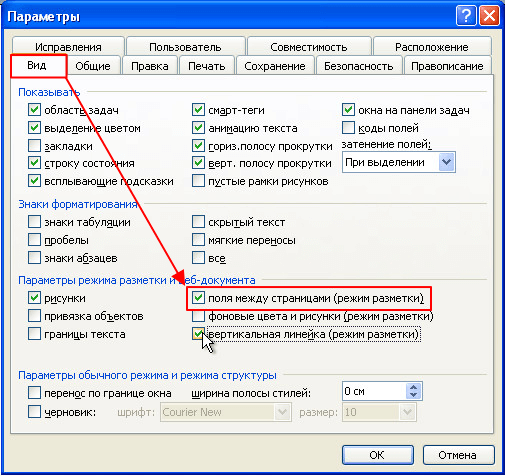
- Находим настройку “Поля между страницами (Режим разметки)” и ставим галочку.

Вот и все. Если остались вопросы/пожелания, пиши в комментарии.
Как включить линейку в Word
Линейка – один из самых удобных инструментов в текстовых редакторах Word. Линейка отображается сверху и сбоку документа и позволяет форматировать документ, соблюдая все необходимые отступы и выравнивания для текста и графических элементов страницы. Например, с помощью линейки можно задать отступы от краев листа, отступы в начале нового абзаца, а также расстояния между линиями в таблице.
К сожалению, в последних версиях Word линейка по умолчанию отключена и для того, чтобы она появилась ее нужно включать в настройках. В этой короткой заметке мы расскажем о том, как включить линейку в Word 2003, 2007, 2010, 2013, 2016 и 2019.
Как включить линейку в Word 2007, 2010, 2013 и 2016
Начиная с Word 2007 линейку можно включить несколькими способами. Например, вы можете просто нажать на кнопку линейки, которая находится в сверху справа от открытого документа.
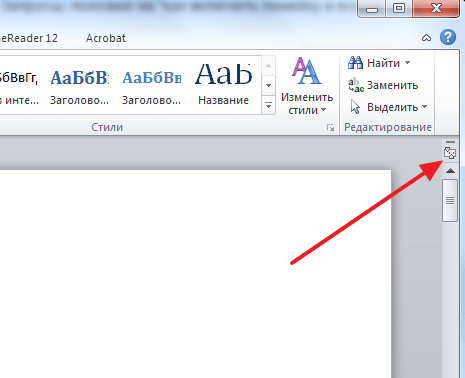
Если вы используете последнюю версию редактора Word, то данная кнопка у вас отсутствует. В этом случае для включения линейки нужно перейти на вкладку « Вид » и установить галочку напротив пункта « Линейка ».
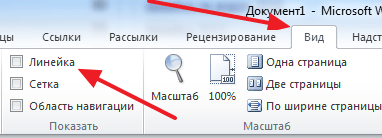
Включение линейки через вкладку « Вид » должно работать во всех современных версиях Word, начиная с Word 2007 и заканчивая Word 2019.
Как сделать линейку в Word 2003
В редакторе Word 2003 отсутствует указанная выше вкладка « Вид ». Здесь линейка включается с помощью выпадающего меню. Для этого откройте меню « Вид » и выберите пункт « Линейка ». После этого рядом с документом Word появится линейка.
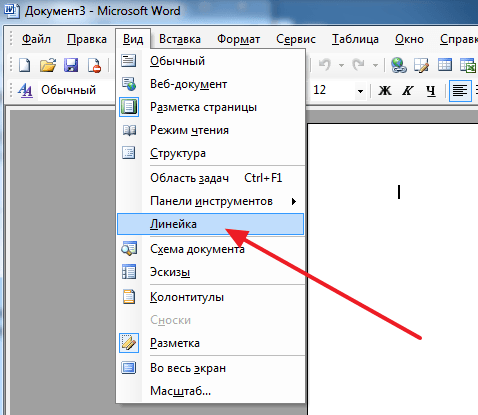
Для того чтобы отключить линейку в Word 2003 еще раз откройте меню « Вид » и снимите галочку напротив пункта « Линейка ».
Линейка не отображается в Word
В некоторых случаях с отображением линейки в Word могут возникать некоторые проблемы. Ниже мы опишем несколько самых частых случаев.
Режим «Разметка страницы»
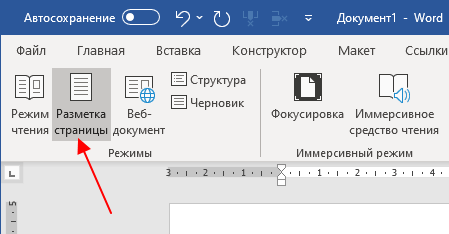
По умолчанию, в Word используется режим « Разметка страницы », в этом режеме отображается линейка, а также все остальные элементы интерфейса программы. При переключении в другие режимы отображения страницы (например, в режим « Чтение » или « Веб-документ ») часть элементов интерфейса может скрываться и вместе с ними исчезает и « Линейка ».
Для решения этой проблемы достаточно перейти на вкладку «Вид» и активировать режим « Разметка страницы ».
Вертикальная линейка в настройках
Если горизонтальная линейка присутствует, а вертикальная — нет, то возможно она просто отключена в настройках. Для решения этой проблемы нужно открыть меню « Файл » и перейти « Параметры ».
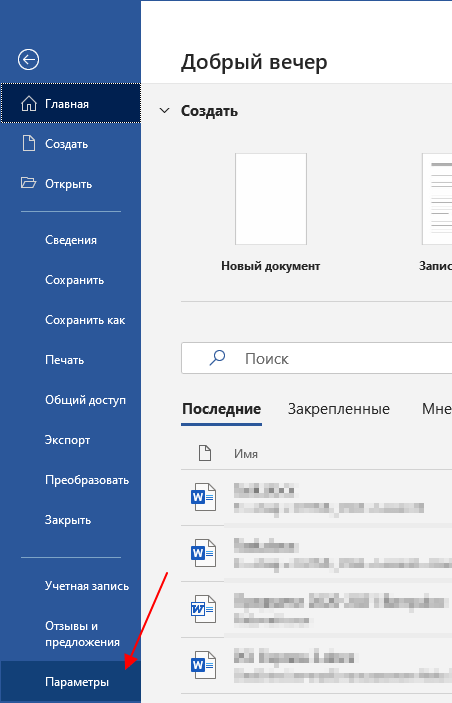
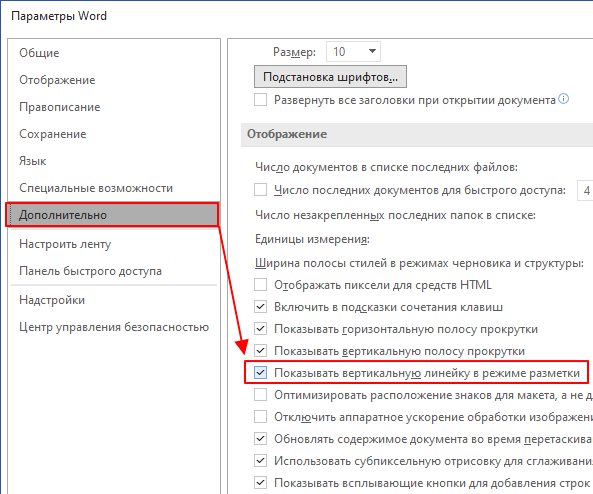
Здесь в разделе « Дополнительно », в блоке « Отображение » будет доступна опция « Показывать вертикальную линейку в режиме разметки ». После ее включения линейка должна появится.
В случае Word 2003 нужно открыть меню « Сервис », перейти в « Параметры » и открыть вкладку « Вид ».
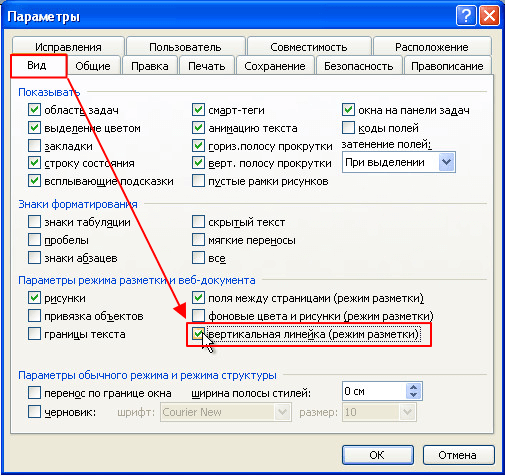
Здесь в блоке « Параметры режиме разметки и веб-документа » нужно включить опцию « Вертикальная линейка (режим разметки) ».
Отображение полей
Еще одна возможная причина проблем с отображением линейка — это опция показа полей. Если она отключена, то и линейка отображаться не будет. Для решения этой проблемы нужно открыть меню « Файл — Параметры », перейти в раздел « Отображение » и включить там опцию « Показывать поля между страницами в режиме разметки ».
В случае Word 2003 нужно открыть меню « Сервис — Параметры », перейти на вкладку « Вид » и активировать там опцию « Поля между страницами (режим разметки) », которая находится в блоке « Параметры режиме разметки и веб-документа ».
После этого проблема с отображением линейки в Word должна быть решена.
- Как перевернуть страницу в Word
- Как построить график в Excel
- Как сделать альбомную страницу в Word
- Как сделать вертикальный текст в Word
- Как закрепить область в Экселе
Создатель сайта comp-security.net, автор более 2000 статей о ремонте компьютеров, работе с программами, настройке операционных систем.
Остались вопросы?
Задайте вопрос в комментариях под статьей или на странице «Задать вопрос» и вы обязательно получите ответ.
Как включить линейку в Word
Некоторых пользователей интересует вопрос, как включить линейку в Word для выполнения измерений. В приложении Microsoft Word присутствует инструмент «Линейка», с помощью которого можно измерить отдельные элементы документа для форматирования, выравнивания, определения нужных границ, расстояний между абзацами, полями, колонками, отступами и т. п.
Текстовый редактор Microsoft Word — популярная программа для работы с документами, входящая в состав офисного пакета Microsoft Office. Программа Ворд служит для создания, просмотра и редактирования текстовых документов, сохраненных в форматы «.DOCX» и «.DOC».
В процессе работы в MS Word, у пользователей возникает необходимость привести документ к определенному внешнему виду оформления. Измерительные линейки в программе Word расположены вверху и слева от рабочей области (текстового поля). Вверху находится горизонтальная линейка, а слева располагается вертикальная линейка.
Обратите внимание на то, что вертикальная линейка отображается в документе Word только в режиме «Разметка страницы». Горизонтальная измерительная линейка отображается в большинстве режимов представления документа.
На линейке отображается шкала в различных единицах измерения: сантиметрах, миллиметрах, дюймах, пунктах и пиках.
При настройках по умолчанию, после открытия документа в Word, линейка не отображается в окне программы, начиная с версии Word 2007 (в программе Word 2003 измерительная линейка отображается по умолчанию).
Далеко не все пользователи профессионально работают с текстовым редактором MS Word, и знают все тонкости его работы. Поэтому пользователям приходится искать в интернете информацию, в нашем случае, как включить линейку в Ворде. О других полезных советах для работы в программе Word читайте в этой статье на моем сайте.
В этой статье мы рассмотрим, как включить линейку в документе Word, в разных версиях программы: Word 2016, Word 2013, Word 2010, Word 2007.
Как включить линейку в Ворде 2016
В текстовом редакторе Microsoft Word 2016 измерительная линейка включается из меню приложения.
В программе Word 2016 выполните следующие настройки:
- Откройте документ Word, перейдите во вкладку «Вид».
- В группе «Показать» поставьте флажок напротив пункта «Линейка».
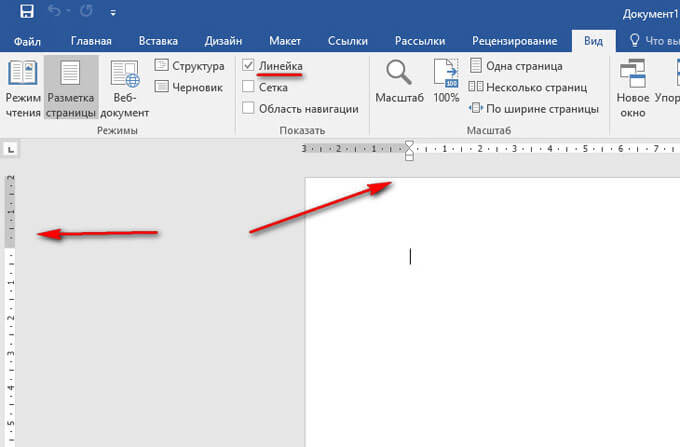
После этого, обе линейки (горизонтальная и вертикальная) будут отображаться по краям документа Ворд.
В том случае, если вертикальная линейка не отображается в окне Ворд 2016, значит, она отключена в настройках программы.
Для изменения настроек показа вертикальной линейки в MS Word 2016 выполните настройки:
- Войдите в меню «Файл», выберите «Параметры».
- В открывшемся окне «Параметры Word» откройте вкладку «Дополнительно».
- В разделе настроек «Экран» поставьте галку напротив пункта «Показывать вертикальную линейку в режиме разметка», а затем нажмите на кнопку «ОК».
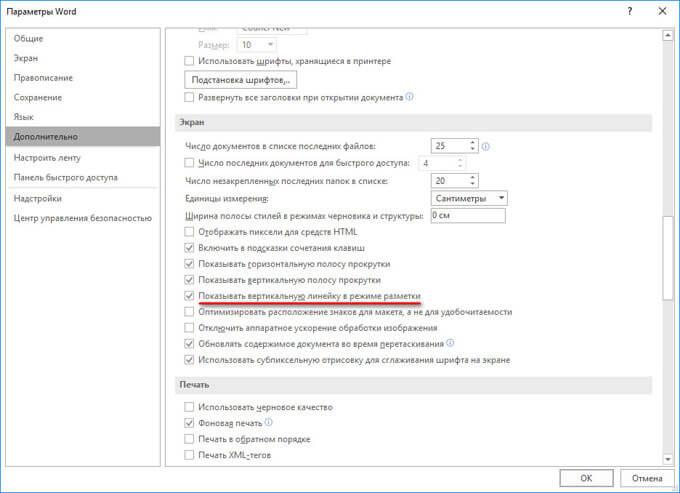
Соответственно, если, наоборот, у пользователя нет необходимости в отображении вертикальной линейки в открытом документе Word, снимите флажок напротив данного пункта настроек программы.
Как включить линейку в Ворде 2013
Для запуска отображения линейки в Microsoft Word 2013 потребуется войти в меню программы.
В окне Ворд 2013 произведите следующие действия:
- В окне программы Word 2013 войдите в меню «Вид».
- Перейдите в группу «Показ», поставьте галку напротив пункта «Линейка».
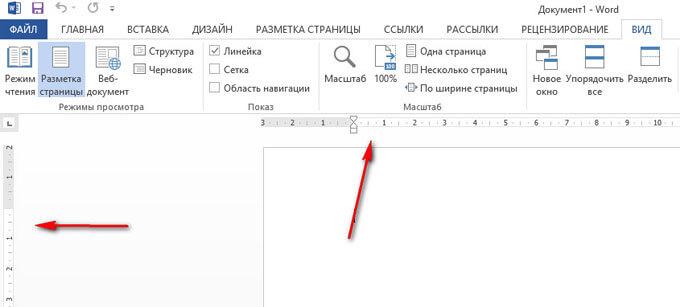
Для включения показа вертикальной линейки в MS Word 2013 из настроек приложения, в том случае, если этот параметр отключен в настройках, проделайте следующее:
- Из меню «Файл» нажмите на опцию «Параметры».
- В окне «Параметры Word» войдите во вкладку «Дополнительно».
- Прокрутите колесо прокрутки до раздела «Экран», поставьте флажок в пункте «Показывать вертикальную линейку в режиме разметки», нажмите на кнопку «ОК».
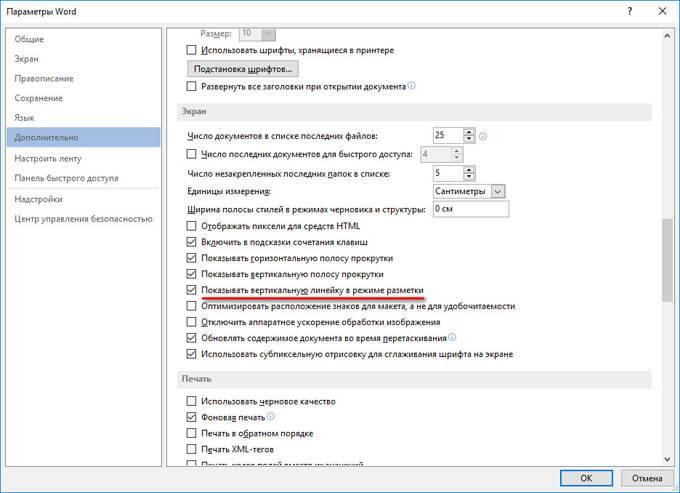
Если вертикальная линейка не нужна, снимите галочку напротив «Показывать вертикальную линейку в режиме разметки» в окне «Параметры Word».
Как включить линейку в Ворде 2010
Программа Microsoft Word 2010 имеет два способа включения показа измерительной линейки в открытом документе Ворд.
1 способ для включения линейки в MS Word 2010:
- После открытия документа Word, войдите в меню «Вид».
- В меню «Вид», в группе «Показать» поставьте галку напротив пункта «Линейка».
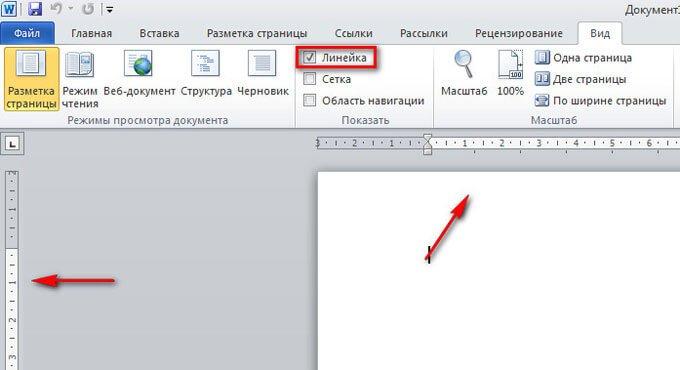
2 способ включения показа линейки в Ворд 2010:
В окне открытого документа Word, в правой части окна программы нажмите на кнопку «Линейка», расположенную над вертикальной полосой прокрутки.
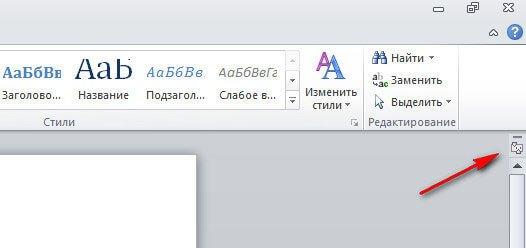
В том случае, если вертикальной линейки в окне Word 2010 нет, войдите в настройки приложения:
- Войдите в меню «Файл», нажмите на «Параметры».
- В окне «Параметры Word» войдите во вкладку «Дополнительно».
- В разделе «Экран» активируйте параметр «Показывать вертикальную линейку в режиме разметки», а потом нажмите на кнопку «ОК».
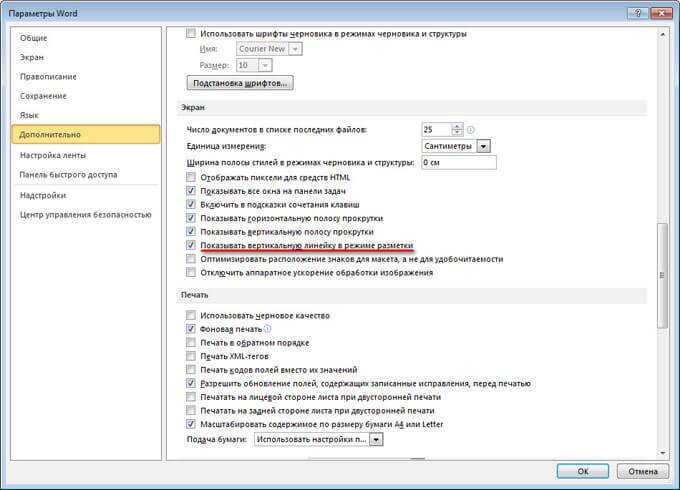
Для отключения вертикальной измерительной линейки снимите флажок в параметре «Показывать вертикальную линейку в режиме разметки».
Как включить линейку в Ворде 2007
В программе Microsoft Word 2007 включить показ измерительных линеек можно с помощью двух способов.
1 способ включения линейки в MS Word 2007:
В окне открытого документа Word кликните левой кнопкой мыши по кнопке «Линейка», которая находится над вертикальной полосой прокрутки.
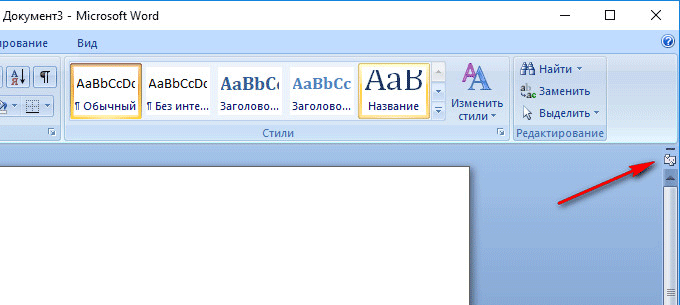
После этого, измерительные линейки (вертикальная и горизонтальная) появятся в окне приложения Ворд.
Вам также может быть интересно:
- Как сделать нумерацию страниц в Word
- Как удалить нумерацию в Word
- Как сделать подпись в Word — 3 способа
2 способ включение показа линейки в Ворд 2007:
- В окне открытого документа Word перейдите к вкладке «Вид».
- Во вкладке «Вид», в группе «Показать или скрыть» поставьте галку напротив параметра «Линейка».
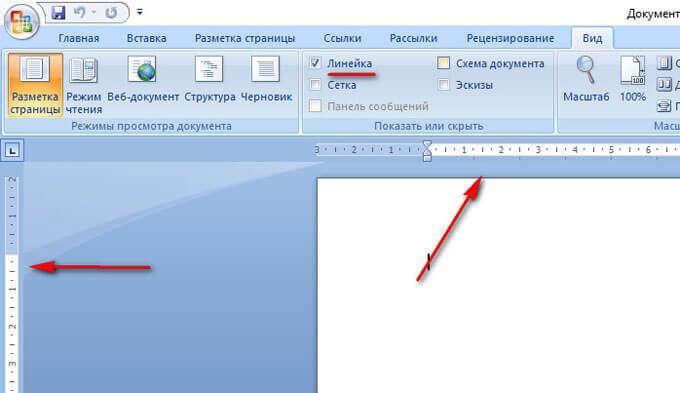
Если в документе Word 2007 вертикальная линейка не отображается, ее необходимо включить в настройках текстового процессора. Для этого, проделайте следующие шаги:
- Нажмите на кнопку «Microsoft Office».
- В меню «Microsoft Office» нажмите на кнопку «Параметры Word».
- В окне «Параметры Word» откройте вкладку «Дополнительно».
- В разделе «Экран» отметьте пункт «Показывать вертикальную линейку в режиме разметки», для применения настроек нажмите на кнопку «ОК».
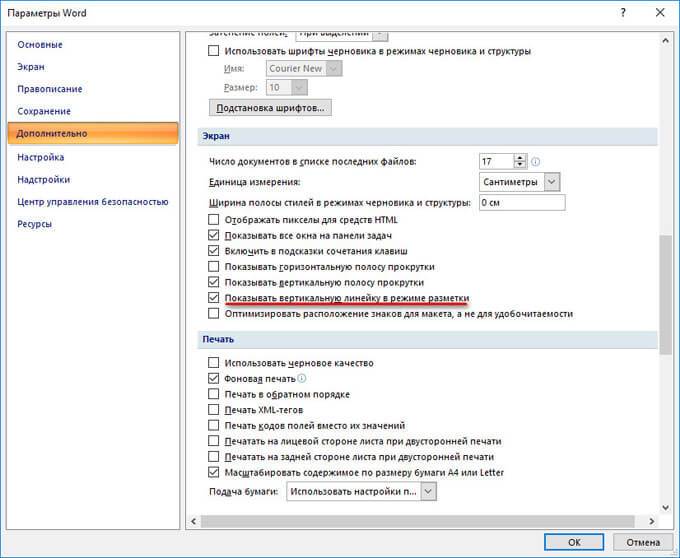
Если только требуется в Ворде включить линейку сверху, а вертикальную линейку не показывать, снимите галку в пункте настроек «Показывать вертикальную линейку в режиме разметки».
Выводы статьи
В программе Microsoft Word (Word 2016, Word 2013, Word 2010, Word 2007) пользователь может включить показ измерительной линейки (горизонтальной и вертикальной). Показ вертикальной линейки регулируется из настроек приложения.
Похожие публикации:
- Как посчитать количество символов в Word: все способы
- Конвертируем PDF в Word — 5 программ
- Как конвертировать Word в PDF — 9 способов
- Как сделать ссылку в документе Word
- Как поставить пароль на документ Word