Как начать нумерацию страниц в Word не с первой страницы
Word для Microsoft 365 Word для Microsoft 365 для Mac Word для Интернета Word 2021 Word 2021 для Mac Word 2019 Word 2019 для Mac Word 2016 Word 2016 для Mac Word 2013 Word 2010 Word для Mac 2011 Еще. Меньше
Удаление номера страницы с первой страницы
- На вкладке Вставка нажмите кнопку Верхний колонтитул или Нижний колонтитул и выберите пункт Изменить верхний колонтитул или Изменить нижний колонтитул.
- Установите флажок Особый колонтитул для первой страницы.
Примечание: Особый колонтитул для первой страницы можно применить не только к самой первой странице документа, но и к первой странице любого раздела в нем.
Совет: Чтобы нумерация второй страницы начиналась с 1 вместо 2, выберите Вставка > Номер страницы > Формат номеров страниц и присвойте параметру Начать с в разделе Нумерация страниц значение 0 вместо 1.
Начало нумерации страниц со страницы 3 — двусторонняя печать
Если первая страница в документе — титульная, вторая — оглавление, а на третьей странице должен отображаться номер 1, см. статью Начало нумерации страниц на странице 3 — двусторонняя печать.
Выберите вариант, наиболее соответствующий вашей ситуации.
Вам нужно, чтобы номер не отображался на титульной странице, а на второй странице отображался сразу номер 2.
Удаление номера страницы с первой страницы

- На вкладке Вставка нажмите кнопку Верхний колонтитул или Нижний колонтитул и выберите пункт Изменить верхний колонтитул или Изменить нижний колонтитул.
- Установите флажок Особый колонтитул для первой страницы.
Примечание: Особый колонтитул для первой страницы можно применить не только к самой первой странице документа, но и к первой странице любого раздела в нем.
Начало нумерации страниц со страницы 3 — двусторонняя печать
Если первая страница в документе — титульная, вторая — оглавление, а на третьей странице должен отображаться номер 1, см. статью Начало нумерации страниц на странице 3 — двусторонняя печать.
Удаление номера страницы с первой страницы
- Выберите Вставка >Колонтитулы.
- Выберите Параметры в правой части, а затем выберите Другая первая страница.

- Еще раз щелкните Параметры и выберите Удаление номеров страниц.
- Чтобы посмотреть номера страниц и проверить, удалился ли номер с первой страницы, выберите Вид >Режим чтения.
- Если все номера страниц удалены, перейдите в раздел Вставка >верхний колонтитул & нижний колонтитул и выберите Другие страницы слева. Нажмите Вставка >Номер страницы и выберите расположение номера.

Дополнительные сведения о номерах страниц см. в статье Нумерация страниц в Word.
См. также
Шаблоны пустых документов с нумерацией страниц без номера на первой странице:
Номера страниц в верхнем колонтитуле
- Предназначен для односторонней печати или просмотра в Интернете
- Предназначен для двусторонней печати
Номера страниц в нижнем колонтитуле
- Предназначен для односторонней печати или просмотра в Интернете
- Предназначен для двусторонней печати
Как сделать нумерацию страниц в Word


Если в вашем документе больше пяти страниц, их просто необходимо пронумеровать. Как добавить номера страниц в Word и настроить их параметры, расскажем в нашей статье.

Студентам и людям, которые много работают с текстом, часто приходится создавать большие документы. Чтобы не потеряться в содержании и не перепутать распечатанные страницы, их необходимо пронумеровать.
К счастью, этот процесс занимает немного времени и не требует особых навыков владения Word. Кроме того, алгоритм действий для нумерации страниц не зависит от версии офисной программы, установленной на вашем компьютере: и в Office 2007, и в 2010, и в 2016 процесс нумерации состоит из одних и тех же этапов.
Мы покажем, как пронумеровать страницы в Word, а также расскажем о различных параметрах нумерации. Все примеры из этой статьи сделаны в Microsoft Word 2010.
Как пронумеровать страницы в Word
Создайте документ в Word или откройте уже готовый. В верхнем меню перейдите на вкладку «Вставка». В разделе «Колонтитулы» кликните по строке «Номер страницы».

В выпадающем списке вы увидите четыре варианта расположения номера страницы: вверху, внизу, на полях или в текущем положении — там, где стоит курсор в данный момент. Оформление многих официальных документов, например дипломных работ, регулируется ГОСТом, поэтому выбор положения номеров страниц не должен поставить вас в тупик. Как правило, номер страницы проставляют в нижнем колонтитуле.
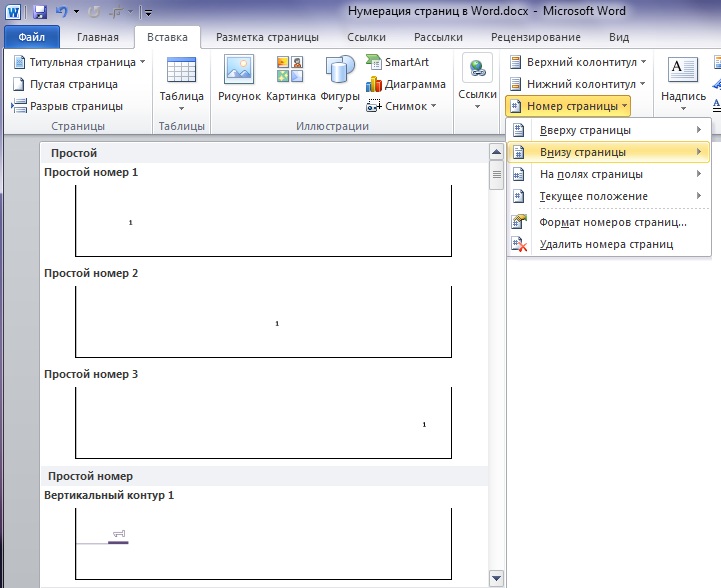
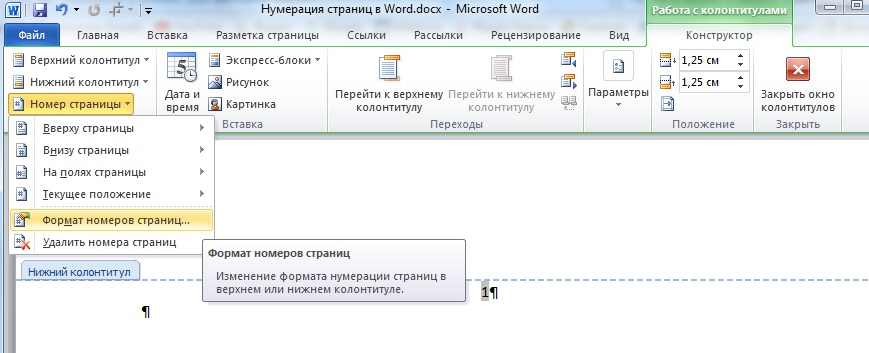
После того, как вы выберете положение номера, программа пронумерует все страницы, начиная с первой, а в верхнем меню откроется вкладка «Работа с колонтитулами».
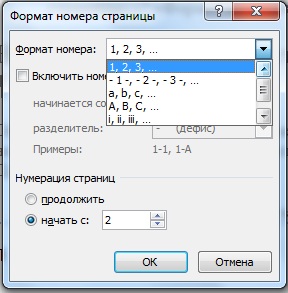
Чтобы настроить внешний вид номера, перейдите в раздел «Номер страницы» — «Формат номеров страниц».
В этом окне можно выбрать буквенный или цифровой формат номера, а также задать страницу, с которой начнется нумерация документа. Например, если в поле «начать с» вы поставите цифру 2, то первая страница документа получит второй номер.
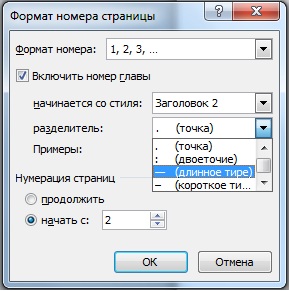
Если в вашем документе есть пронумерованные разделы, вы можете включить номер главы в нумерацию страниц. Если в качестве разделителя выбрать длинное тире, формат номера будет иметь вид «X — Y», где X — номер главы, а Y — номер страницы.
Как не нумеровать первую страницу в Word
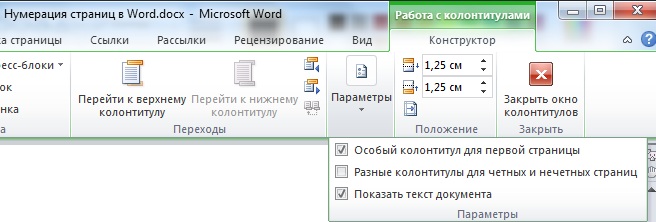
Первая страница, как правило, занята титульным листом, который нельзя нумеровать. Чтобы Word не проставлял номер на первой странице, сделайте следующее:
- Дважды кликните по колонтитулу, в котором находится номер страницы. В верхнем меню появится панель «Работа с колонтитулами».
- Во вкладке «Параметры» поставьте галку напротив функции «Особый колонтитул для первой страницы». Теперь титульная страница не будет пронумерована.
Кстати, в этой статье мы рассказывали, как начать нумерацию с любой страницы документа.
Читайте также:
- Как в Excel использовать функцию «ЕПУСТО»
- Как в Word правильно вводить подстрочные и надстрочные символы
- Как добавить комментарии в формулы Excel
Как сделать нумерацию страниц с 3 страницы в Word
При оформлении рефератов, курсовых или даже дипломных работ может возникнуть необходимость сделать нумерацию страниц без титульного листа и содержания, например, с третьей страницы документа. И если вы раньше не делали такой хитрой нумерации, то, скорее всего, без сторонней помощи у вас ничего не получится.
В этой статье мы расскажем о том, как в Word сделать нумерацию страниц с 3 страницы. Также статья будет полезна тем, кому нужно сделать нумерацию начиная с 4, 5 или любой другой страницы, поскольку принцип нумерации здесь аналогичный.
Статья будет актуальна для современных версий Word, то есть для Word 2007, 2010, 2013, 2016, 2019 и 2021.
Как начать нумерацию с 3 страницы в Word
Шаг № 1. Включаем отображение всех символов.
Для того чтобы сделать нумерацию страниц с 3 страницы мы будем использовать разрывы разделов. И чтобы было более удобно работать с этими разрывами лучше сразу включить отображение всех символов. Так мы сможем видеть установился ли разрыв раздела и где он находится.
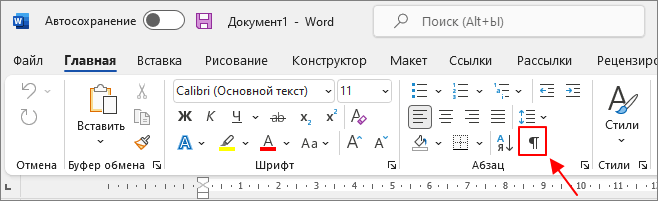
Для включения отображения всех символов нужно перейти на вкладку « Главная » и нажать на кнопку со знаком абзаца.
Шаг № 2. Вставляем разрыв раздела в конец второй страницы.
Теперь, когда в документе отображаются все символы, можно приступать к работе с разрывами раздела. Для того чтобы сделать нумерацию страниц с третьей страницы нам нужно вставить разрыв раздела в конце второй.
Поэтому установите курсор в конец второй страницы вашего документа, перейдите на вкладку « Макет » (или на вкладку « Разметка страницы » в старых версиях Word) и нажмите там на кнопку « Разрывы ». В результате откроется меню, в котором нужно выбрать вариант « Следующая страница ».
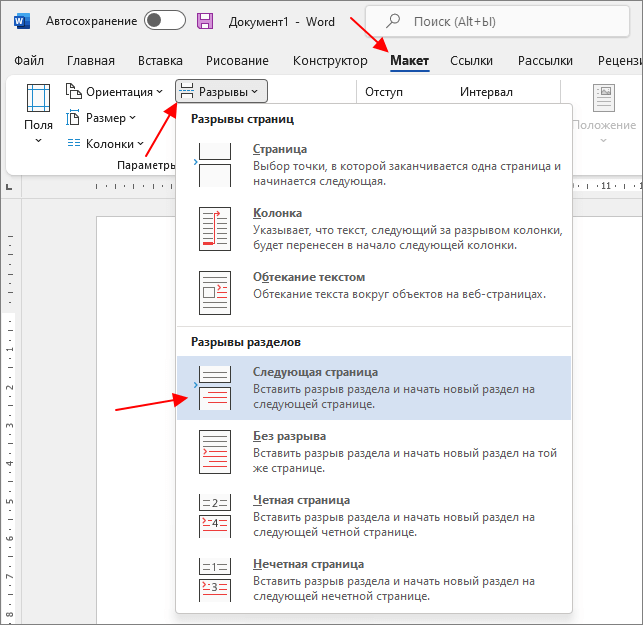
Если вы сделали все верно, то в самом конце второй страницы (после всего текста) у вас должен появится разрыв раздела.
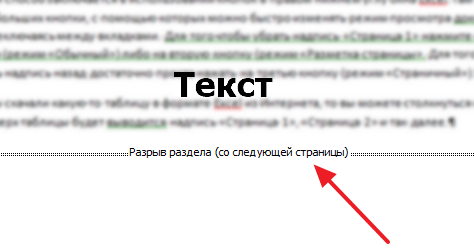
Если разрыв раздела появился внутри текста или в начале следующей страницы, то его нужно удалить и установить повторно. Чтобы удалить разрыв раздела, нужно установить перед ним курсор и нажать на клавишу Delete на клавиатуре.
Шаг № 3. Разделяем колонтитулы в разных разделах.
После установки разрыва раздела, в вашем документе Word образуется два раздела. Первый раздел – это первых две страницы, а второй – это все остальные. Для того чтобы можно было сделать нумерацию с 3 страницы, вам нужно разделить колонтитулы первого и второго раздела.
Для этого переходим к третьей странице документа и делаем двойной клик по тому колонтитулу, где должна размещаться нумерация. Например, если вы хотите сделать нумерацию внизу листа, то вам нужно перейти к третьей странице сделать двойной клик по нижнему колонтитулу.
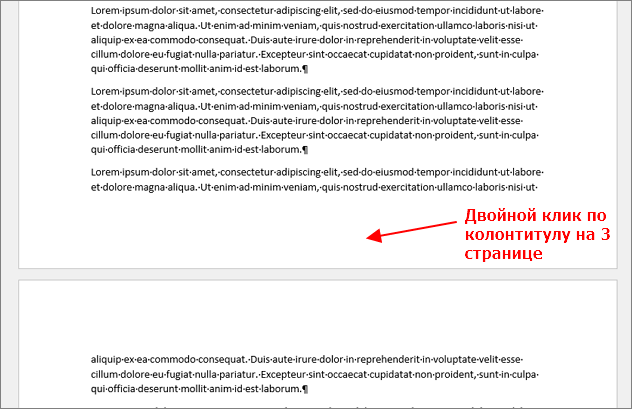
В результате такого двойного клика включится режим редактирования колонтитулов.
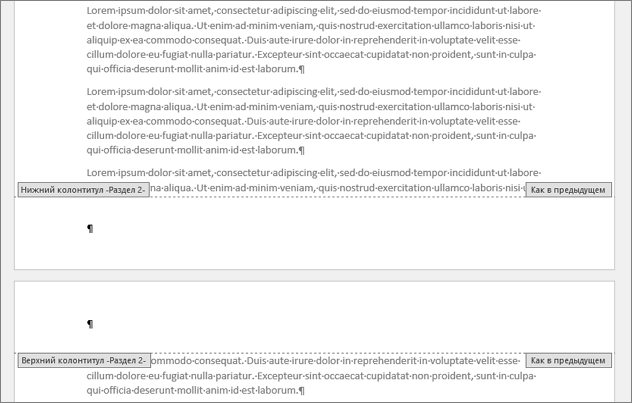
При этом в верхней части окна Word появится вкладка « Колонтитулы » (или вкладка « Конструктор » в старых версиях Word). Перейдите на эту вкладку и нажмите на кнопку « Как в предыдущем разделе », чтобы отключить данную функцию.
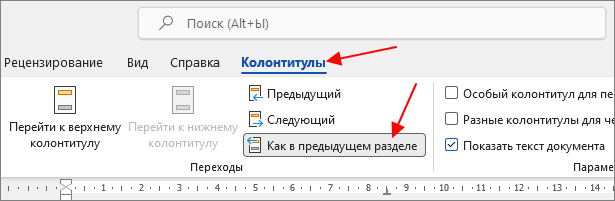
После отключения функции « Как в предыдущем разделе », нижние колонтитулы первого и второго раздела будут разделены и начнут обрабатываться отдельно, а значит теперь можно сделать отдельную нумерацию для первых двух и для всех остальных страниц начиная с третьей.
Шаг № 4. Создаем нумерацию страниц.
Теперь подготовка закончена и можно сделать нумерацию страниц с третьей страницы. Для этого перейдите на 3 страницу вашего документа Word и установите там курсор.
Дальше перейдите на вкладку « Вставка », нажмите на кнопку « Номер страницы » и выберите пункт « Формат номеров страниц ».
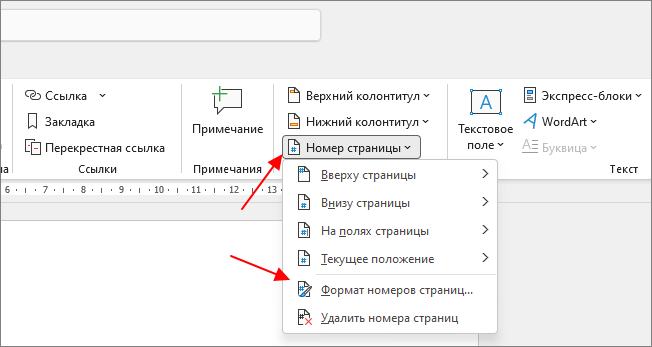
В результате появится небольшое окно с настройками нумерации. Здесь нужно переключится в режим « Начать с » и указать число, с которого должна начинаться нумерация страниц на третьей странице. Обычно выбирают число « 1 ». Если начать нумерацию с числа « 1 », то третья страница документа будет пронумерована как первая, четвертная как вторая и т. д.
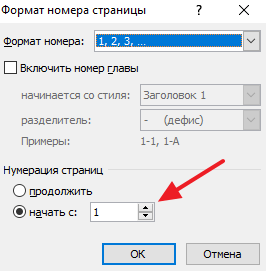
После того, как вы выбрали с какого числа должна начинаться нумерация, снова нажмите на кнопку « Номер страницы » и включите нумерацию.
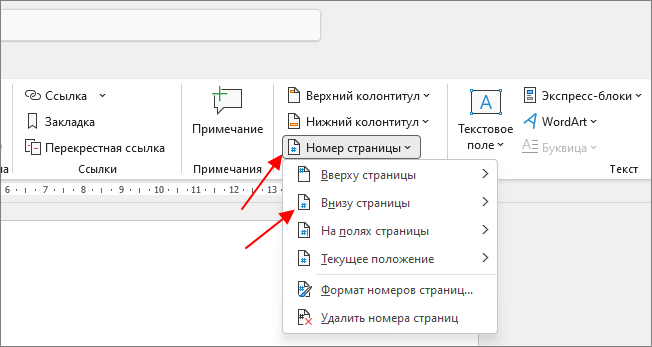
Нужно напомнить, что функция « Как в предыдущем разделе » работает отдельно для верхнего и нижнего колонтитула. Поэтому, если вы отключали ее для нижнего колонтитула, то и номер страницы нужно вставлять внизу страницы. Иначе нумерация получится сквозной, начиная с 1 страницы документа.
Дополнительно
Описанная выше инструкция позволяет начать нумерацию с любой страницы, с которой вам нужно. Это может быть 4, 5 или любая другая страница документа. Принцип нумерации будет аналогичным.
Например, для того чтобы начать нумерацию с 4 страницы, нужно установить разрыв раздела в конце 3 листа, открыть свойства колонтитула на 4 листе и отключить там функцию « Как в предыдущем разделе ». После этого нужно перейти на 4 лист, настроить нумерацию с числа « 1 » и вставить номер.
В результате нумерация начнется с 4 страницы и номера 1. Таким образом, меняя расположение разрыва раздела в документе можно сделать любую нумерацию.
- Нумерация страниц в Word
- Как сделать нумерацию страниц в Word
- Как убрать номера страниц в Word
- Как убрать нумерацию с первой страницы в Word
- Как автоматически пронумеровать строки в таблице в Word
Создатель сайта comp-security.net, автор более 2000 статей о ремонте компьютеров, работе с программами, настройке операционных систем.
Остались вопросы?
Задайте вопрос в комментариях под статьей или на странице «Задать вопрос» и вы обязательно получите ответ.
Как в ворде пронумеровать страницы
Оформление готового документа в «Ворде» требует проставления нумерации страниц, таковы правила и условия работы над проектами в высших учебных заведениях. Чтобы это сделать есть 4 основных варианта и их стоит изучить более детально.
Нумерация каждой страницы
Этот вариант идеально подходит для проставления нумерации работ, где использовался только сплошной текст, без дополнений. В этом случае на всю работу уйдет не более двух минут.
Начать стоит с открытия документа и перехода на вкладку «Вставка«. Клик на эту кнопку вызовет дополнительное меню, где есть подраздел »Колонтитулы». Здесь можно выбрать нумерацию сверху вниз и наоборот. С первой страницы документа номера будут проставлены в автоматическом порядке.
Работа в Word без титульного листа
Если в работе есть титульный лист, то его нумеровать не нужно. Сделать в «Ворде» нумерацию с титульным листом тоже не сложно, достаточно выполнить следующий алгоритм.
В том же, знакомому разделе «Вкладка» выбрать нумерацию всех страниц. На этом этапе, включая титульный лист все страницы получат свои номера. Чтобы убрать его с первого листа, нужно провалиться в «Колонтитулы« и выбрать пункт »Особый колонтитул для первой страницы». С этого момента, нумерация страниц сдвинется вниз на один лист.
Произвольная нумерация страниц
Произвольная нумерация страниц необходима для большинства видов студенческих работ. В частности, это могут быть курсовые, дипломные работы, где нумерацию нужно проставлять с 3 или 4 листа, минуя титульный лист и введение.
Весь процесс одинаков по первым двум пунктам, где через «Вставка« и «Колонтитулы» нужно поставить стандартную нумерацию всех страниц. Теперь следует этап с ручным проставлением номеров через раздел »Формат номеров страниц».
В открывшемся окне, в соответствующем подразделе «Нумерация страниц« нужно выбрать пункт »Начать с». В выпавшем окошке можно указать, вручную, номера страниц. Нумерация будет выставлена в том, порядке, как её укажет пользователь.
Нумерация страниц X из Y
Также в Microsoft Word возможно сделать нумерацию страниц X из Y. Тогда в нижней части документа будет указано, что это «Страница 1 из 10».
Выполнить это нужно по следующему алгоритму:
- Открыть рабочий документ.
- Перейдите в раздел «Вставка», далее к «Номер страницы».
- Выбрать расположение: например, внизу.
- Пролистать список возможных вариантов расположения. Нам нужен формат «Страница X из Y».
Тем самым, потраченное время на всю работу займёт не более пары минут.
Нужно ли нумеровать страницы
Студентам, готовящим проект или курсовую впервые, могут не знать о важности проставления нумерации. Такая работа может не пройти нормоконтроль и тогда будет возвращена на доработку и исправления.
Нумерация должна соответствовать ГОСТу и стандарту 7.32-2017 «Отчёт о научно-исследовательской работе». Такие методологической указания должны быть на каждой кафедре в открытом доступе, чтобы каждый студент мог ознакомится с ними и подготовить свой проект в соответствии с данным нормативов.
Важными моментами в оформлении нумерации принято считать:
- Использование арабских цифр;
- Учитывание каждой страницы, за исключением приложений, титульника и введение.
Студент может и должен проконсультироваться со своим преподавателем или научным руководителем, который будет отвечать за проверку работу, чтобы тот дал ему советы по оформлению и распределению нумерации страниц.
Какие работы должны иметь нумерацию
Не каждая работа студента, школьника или абитуриента должна содержать нумерацию. Если речь идёт о сочинении или изложении, то такие работы оформлять постранично не обязательно. Сюда же можно отнести и эссе. Если ставить в ряд такие работы как: доклад, исследование, курсовая, дипломная, реферат, то все они должны быть оформлены по ГОСТу или специальным методическим изданиям, которые пишутся специально для высших учебных заведений.
Структурированная работа с приложениями и дополнениями должна четко доносить до преподавательской комиссии весь материал, а чтобы было легко ориентироваться по тексту, необходимо соблюдать правила нумерации, именно в этом и заключается её основная задача.
Где должна быть нумерация
Ещё один вопрос, который может волновать студента, в каком месте должна располагаться цифра?
Есть определённый стандарт. Если говорить о курсовой работе, то нумерацию нужно проставлять в нижней центральной части листа. Однако, бывают и исключения.
Каждое учебное заведение вправе использовать методички с собственным изданием и советами по оформлению работ студентов, которые готовятся на кафедре данного ВУЗа. В этом случае стоит заранее запросить такую методичку, изучить её и на основе, полученной информации проставлять цифры. Например, номер может находиться в правом или левом нижнем углу, центральной верхней части или аналогично первому варианту, но только в верхней части листа.
Как убрать нумерацию
Ранее было сказано, что приложения в работе нумерации не подлежат. Так вот, если работа была возвращена на исправление и это исправление заключается в том, чтобы убрать номера страниц из приложений, то нужно заменить их на буквы русского алфавита, а разрыв постранично оформить в соответствии с методических изданием ВУЗа.
Если такой вариант не подошел, то на последней перед приложениями странице, нужно выбрать раздел «Страницы» и подраздел «Разрыв страницы». Кликнув на эту команду, можно оформить дальнейшие листы в отдельный раздел.
В завершении всего осталось выделить номера страниц и в открывшемся окне конструктора колонтитул и убрать отметку «Как в предыдущем разделе».
Нумерация отдельных приложений и элементов работы
В рабочем проекте должны быть пронумерованы не только отдельные станицы, но и все: формулы, графики, рисунки, таблицы. В зависимости от учебного пособия, которое является методикой по работе с курсовыми, ставить нумерацию можно в сквозной порядке или в пределах одного раздела.
Представленные элементы нумеруются только арабскими цифрами, это правило стоит знать.
Частые ошибки при оформлении
Студенты-первокурсники часто допускают ошибки при общем оформлении работ. Это связано с тем, что под нумерацию попадают листы введения и приложений. Ещё на этапе подготовки черновика необходимо обговорить это с научным руководителем или преподавателем, который курирует проект.
Некоторые работы могут, по незнанию, нумероваться латинскими цифрами, думая, что так печатный экземпляр будет выглядеть красивее, но это большая ошибка. В нашей стране все студенческие работы, как и проекты, дипломные работы, а также любые печатные издания, нумеруются арабскими цифрами. Это прописано в ГОСТ и соответствующих нормативных документах.
Используя данную информацию, можно значительно улучшить свои знания по оформлению готовых работ, что позволит избежать снижения итогового балла на защите.