Как начать нумерацию страниц в Word не с первой страницы
Word для Microsoft 365 Word для Microsoft 365 для Mac Word для Интернета Word 2021 Word 2021 для Mac Word 2019 Word 2019 для Mac Word 2016 Word 2016 для Mac Word 2013 Word 2010 Word для Mac 2011 Еще. Меньше
Удаление номера страницы с первой страницы
- На вкладке Вставка нажмите кнопку Верхний колонтитул или Нижний колонтитул и выберите пункт Изменить верхний колонтитул или Изменить нижний колонтитул.
- Установите флажок Особый колонтитул для первой страницы.
Примечание: Особый колонтитул для первой страницы можно применить не только к самой первой странице документа, но и к первой странице любого раздела в нем.
Совет: Чтобы нумерация второй страницы начиналась с 1 вместо 2, выберите Вставка > Номер страницы > Формат номеров страниц и присвойте параметру Начать с в разделе Нумерация страниц значение 0 вместо 1.
Начало нумерации страниц со страницы 3 — двусторонняя печать
Если первая страница в документе — титульная, вторая — оглавление, а на третьей странице должен отображаться номер 1, см. статью Начало нумерации страниц на странице 3 — двусторонняя печать.
Выберите вариант, наиболее соответствующий вашей ситуации.
Вам нужно, чтобы номер не отображался на титульной странице, а на второй странице отображался сразу номер 2.
Удаление номера страницы с первой страницы

- На вкладке Вставка нажмите кнопку Верхний колонтитул или Нижний колонтитул и выберите пункт Изменить верхний колонтитул или Изменить нижний колонтитул.
- Установите флажок Особый колонтитул для первой страницы.
Примечание: Особый колонтитул для первой страницы можно применить не только к самой первой странице документа, но и к первой странице любого раздела в нем.
Начало нумерации страниц со страницы 3 — двусторонняя печать
Если первая страница в документе — титульная, вторая — оглавление, а на третьей странице должен отображаться номер 1, см. статью Начало нумерации страниц на странице 3 — двусторонняя печать.
Удаление номера страницы с первой страницы
- Выберите Вставка >Колонтитулы.
- Выберите Параметры в правой части, а затем выберите Другая первая страница.

- Еще раз щелкните Параметры и выберите Удаление номеров страниц.
- Чтобы посмотреть номера страниц и проверить, удалился ли номер с первой страницы, выберите Вид >Режим чтения.
- Если все номера страниц удалены, перейдите в раздел Вставка >верхний колонтитул & нижний колонтитул и выберите Другие страницы слева. Нажмите Вставка >Номер страницы и выберите расположение номера.

Дополнительные сведения о номерах страниц см. в статье Нумерация страниц в Word.
См. также
Шаблоны пустых документов с нумерацией страниц без номера на первой странице:
Номера страниц в верхнем колонтитуле
- Предназначен для односторонней печати или просмотра в Интернете
- Предназначен для двусторонней печати
Номера страниц в нижнем колонтитуле
- Предназначен для односторонней печати или просмотра в Интернете
- Предназначен для двусторонней печати
Как скрыть нумерацию с первых двух страниц в Word 2007??
Номер первой скрывается через опцию «особый колонтитул для первой страницы». А как скрыть номер со со второй?
Лучший ответ
Открываешь заставку «ВСТАВКА», там есть «НУМЕРАЦИЯ СТРАНИЦ» оТКРЫВАЕШЬ, УСТАНАВЛИВАЕШЬ С КАКОЙ СТРАНИЦЫ ТЕБЕ НУМЕРОВАТЬ.
Остальные ответы
На второй странице поставьте разрыв раздела со следующей страницы.. . и так же для этого раздела можете в параметрах установить туже опцию, особый колонтитул для первой страницы.
1. На второй странице вставляете «разрыв раздела, начало нового раздела со следующей страницы».
2. Далее. . Вставка -> Нижний колонтитул -> Изменить нижний колонтитул — отжимаете нажатую по умолчанию кнопочку «как в предыдущем разделе».
3. На этой же ленте по работе с колонтитулами (слева) -> Номера страниц -> Внизу страницы — выбирайте расположение.
4. Наслаждаетесь.
Нумерация начнется с цифры «3».
Чтобы на третьей странице была цифра «1», проделываете еще один пункт:
5. На этой же ленте по работе с колонтитулами (слева) -> Номера страниц -> Формат номеров страниц -> Начать с — прописываете цифру 1, нажимаете «Ок».
1. Открываем вкладку Разметка страницы.
2. Кликаем на Значке быстрого вызова диалоговых окон Word 2007.
3. В открывшемся диалоговом окне открываем вкладку Источник бумаги.
4. Ставим галочку на Различать колонтитулы первой страницы.
Информатика в экономике и управлении
Свободное программное обеспечение для бизнеса и дома.
Страницы блога
понедельник, 2 января 2017 г.
Нумерация страниц в LibreOffice Writer
Если вы уже опытный пользователь, предварительные замечания можно опустить, так как я просто хочу сказать несколько слов, чтобы люди, которые только начинают работать в офисной программе, могли понимать, о чем я говорю.
- Предварительные замечания
- Вставка номеров страниц в LibreOffice Writer
- Не нумеровать первую страницу
- Начало нумерации не с первой страницы
- Смешанный тип нумерации
- Выравнивание нумерации по разным краям страницы
- Вставка «страница Номер из Число страниц»
- Нумерация альбомных страниц
Предварительные замечания
Для понимания дальнейшего рассказа необходимо знать несколько вещей. Во-первых, что такое колонтитул. Колонтитул – это строка, расположенная на краю набора, и содержащая служебную информацию о тексте. Например, название главы, автора, номер страницы. Колонтитул может быт верхний, тот что в верху страницы, и нижний, тот что внизу, иногда нужен также боковой колонтитул. Обычно колонтитул повторяет информацию на каждой странице главы, и отсутствует на страницах титульных листов и врезках. В LibreOffice Writer нет бокового колонтитула, и с этим могут быть связаны трудности, которые приходиться решать обходными путями.
То что обычный пользователь привык называть колонтитулам, в LibreOffice Writer имеет точную структуру, он состоит из поля отступа от края листа, строки колонтитула и отступа от колонтитула до области печати основного текста. Все эти свойства можно найти в стиле страницы (или её свойствах) на вкладках Верхний колонтитул, Нижний колонтитул и Страница. Writer позволяет полностью управлять тем, что обычный пользователь называет колонтитулом, в отличии от многих проприетарных продуктов.
Нумерация страниц – это условное обозначение, указывающее расположение страницы в тексте. Номерами страниц, как это неудивительно, может быть не только арабские цифры, но и римские и даже буквы алфавита (и не только латинского или кириллического). В данном вопросе, нумерация страниц в LibreOffice Writer очень гибкая, и позволяет реализовать практически любые фантазии автора. Номера страниц являются полями данных. Сама тема полей данных и их применения очень обширна. Но приложимо к данной статье, нам будет интересно знать, что номера страниц можно вставлять не только в колонтитулы, но и в любое место документа, кроме полей отступа от края страницы. Как я писал в философском рассуждении о стилях и прямом форматировании, вся работа в LibreOffice построена на стилях. Колонтитулы являются свойством стилей страниц, и полностью ими управляется. Конечно, вы можете игнорировать тот факт, что можно значительно облегчить себе работу используя стили. Но если вы работаете каждый день с документами, я бы рекомендовал вам обратить на это внимание.
Есть немного неожиданная для многих вещь, о которой я буду рассказывать ниже. Она не сразу понимается и принимается. Свойство страницы привязано к первому абзацу этой страницы. Поэтому некоторые свойства, например, начальный номер для нумерации, нужно искать не в стилях страницы, а в свойствах первого параграфа.
Вставка номеров страниц в LibreOffice Writer
Для того чтобы вставить номера страниц, в LibreOffice Writer сначала нужно создать желаемый колонтитул. Сделать это можно тремя способами:
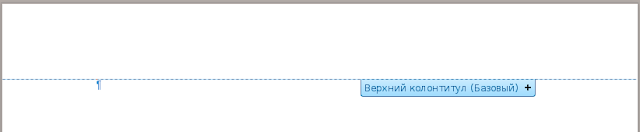
Через главное меню: Пройдите в главном меню Вставка → Колонтитулы → Верхний колонтитул и поставьте галочку Базовый. Для нижнего колонтитула: Вставка → Колонтитулы → Нижний колонтитул…
Через всплывающий элемент на странице:
- Щелкнете левой кнопкой мыши на поле отступа от края листа, после чего под ним появиться всплывающая кнопка.
- Нажмите на этой появившийся кнопке.
- Щелкните правой кнопкой мыши на названии стиля страницы и выберите пункт Изменить… в контекстном меню.
- Перейдите на вкладку необходимого колонтитула: Верхний колонтитул или Нижний колонтитул.
- Поставьте флажок Вк. нижний/верхний колонтитул.
- Нажмите кнопку ОК.
Данный способ пронумерует страницы имеющие один стиль страницы. Все страницы имеющий другой стиль, останутся без нумерации. Кроме того, если вы будете создавать новые страницы с другим стилем, они тоже останутся без нумерации, если вам на них нужны номера, повторите выше описанные действия.
Не нумеровать первую страницу
Часто в больших документах, таких как курсовые, рефераты, документация на продукт, первая страница является титульной. Естественно номера на ней бессмысленны. Сделать первую странице не нумерованной в LibreOffice Writer можно применив стиль Первая страница.

Поставьте курсор на первой странице и пройдите в боковой панели Стили → Стили страницы и дважды щелкните по стилю Первая страница.
Обратите внимание, что если вы не делаете разрыв страницы, то стиль следующей страницы будет Базовый. Если вам нужно иной стиль для страницы после первой, либо измените его в свойствах стиля: правой кнопкой мыши по стилю Первая страница и на вкладке Управление выбрать нужный стиль в поле Следующий стиль. Либо установите курсор в конце страницы где нужен разрыв, пройдите в меню Вставка → Разрыв, установите радио-кнопку на Разрыв страницы, в списке Стиль выберите необходимый стиль и нажмите OK.
Существует диалоговое окно, которое позволяет сделать сразу несколько действий для документа: преобразовать существующую страницу в титульную или вставить страницу как титульную, выбрать точку отсчета для страницы, которые идут сразу после титульной, и имеет кнопку Правка…, которая позволяет перейти к редактированию выбранного стиля для Титульных страниц. Обратите внимание на этот диалог, возможно он будет удобен, когда у вас уже есть «готовый» документ, и вы занимаетесь его оформлением.

Диалоговое окно создание титульной страницы достаточно многословно, так что я думаю вы сможете разобраться самостоятельно и создать титульную страницу, требуемую вашими обстоятельствами. Как не странно, этот диалог, на самом деле может создавать не только титульную страницу, но и страницы указателей, при условии что вы вставляете не одну страницу.
Начало нумерации не с первой страницы
- Установите курсор в первом абзаце страницы, с которой будет изменён порядок нумерации страниц, кликните правой кнопкой мыши на абзаце и откройте пункт Абзац. в контекстном меню.
- Перейдите на вкладку Положение на странице.
- Включите маркеры Вставить и Со стилем страницы в разделе Разрывы.
- В списке Положение выберите Перед.
- В списке Номер страницы укажите необходимый номер.
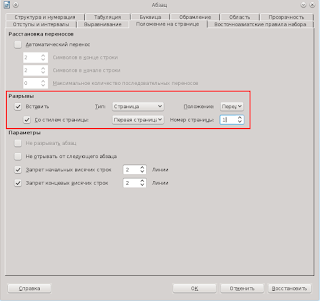
Хотел бы заметит, что в стилях абзацев есть такая же вкладка, с такими же полями, но работать она будет не совсем так как вы хотите. Нумерация будет применяться к каждому абзацу с таким стилем, кроме того, перед абзацем будет вставляться разрыв страницы. То есть, если у вас 20 абзацев Основным текстом и вы примените это способ к стилю Основной текст с началом нумерации с цифры 4, то получите 20 страниц пронумерованных цифрой 4. Однако, это может быть использовано для заголовков, когда документ имеет несколько разделов и каждый раздел должен иметь свою нумерацию. Но если вам нужно, чтобы какой-то стиль начинался всегда с новой страницы, то флажок Со стилем страницы не имеет смысла вставлять.
Кроме того, существует на первый взгляд несколько странное поведение: когда есть не нумеруемые страницы и номер начала новой нумерации отличается от четности номера страницы, то к общему количеству страниц, добавляется 1. То есть, общее число страниц, в том числе и в стоке состояния на одну больше, чем по факту. Особенно это критично, когда вы указываете общее число страниц в документе. Этот обескураживающий факт, объясняется тем что программа вставляет скрытые страницы для сохранения структуры документа.
Смешанный тип нумерации
- Войдите в колонтитул с нумерацией.
- Щелкните правой кнопкой мыши по номеру страницы. Там может выпасть одно из двух контекстных меню, в одном из них нет пункта Поля. У меня получается вызывать сразу нужное меню, если я щелкаю в левой части номера, почти на его краю.
- Выберите пункт Поля… в контекстном меню.
- В открывшемся диалоговом окне с права будет список Формат. В нём можно выбрать понравившийся стиль нумерации. Их там много, но обычно используют арабскую или римскую. Нажмите кнопку ОК.

Другой способ заключается в использовании стиля страницы:
- Щелкните правой клавишей мыши по стилю страницы и выберите Изменить…
- Перейдите на вкладку Страница и в выпадающем списке Номера страниц раздела Настройки разметки, выберите необходимый стиль нумерации.

Обратите внимание, что окно Редактирование полей является прямым форматированием, и преобладает над стилями, но его влияние не может быть убрано функцией Очистить прямое форматирование. Единственный способ убрать это влияние вернуть начальное значение (По стилю страницы) в диалоговом окне Редактирование полей.
Выравнивание нумерации по разным краям страницы
Если необходимо использовать выравнивание нумерации по разным краям страницы (левое и правое), то это достигается при помощи назначения стиля абзаца для поля. В предустановленных стилях уже есть стили страницы Левая страница и Правая страница, и также есть стили для нумерации Нижний колонтитул слева и Нижний колонтитул с права. Верхний — нижний, в данном случае это ошибка перевода, так же как ошибкой создание стиля для колонтитула справа является выравнивание по левому краю. Вообще, стандартные стили часто приходиться доводить до ума, так что я надеюсь вы используете шаблоны. Смысл в том, что применяются разные стили страниц и абзацев для разных страниц. Если вы откроете стиль страницы Левая страница, то увидите на вкладке Управление в поле Следующий стиль значение Правая страница. И на оборот, для Правой страницы будет указана Левая страница. Это создаёт череду страниц с автоматической сменой стилей. И естественно, для одного стиля нумерация будет одна, а для второго она может быть другая. Теперь осталось только применить нужный стиль абзаца к абзацу колонтитула (Нижний колонтитул слева и Нижний колонтитул с права).
Другой способ использовать кнопки выравнивания текста с панели инструментов. Но как вы понимаете, это прямое форматирование текста, со всеми вытекающими последствиями.
Эти методы можно также использовать когда нужно нумеровать через страницу, или страницы должны иметь разные колонтитулы, например левый название главы и номер страницы, а правый имя автора и номер страницы.
Вставка «страница Номер из Число страниц»
- Войте в колонтитул.
- Напишите стр.
- Пройти в главном меню Вставка → Номер страницы.
- Напечатайте пробел и из.
- И в конце выберите в главном меню Вставка → Поля → Количество страниц.
- Перейдите на последнюю страницу пронумерованной части документа и установите курсор в конец последнего абзаца.
- Пройдите в главном меню Вставка → Закладка…
- В открывшемся окне, если хотите можете указать имя закладки, например, Всего страниц, и нажмите кнопку Вставить.
- Войдите в колонтитул.
- Пройдите в главном меню Вставка → Поля… → Ещё поля…
- В открывшемся окне перейдите на вкладку Перекрёстные ссылки, выберите в поле Тип пункт Закладки, затем в поле Вставить ссылку на выберите пункт Страница, и в поле Выбор ту закладку которую вставляли на последней странице.
- Нажмите кнопку Вставить и затем кнопку Закрыть.
Нумерация альбомных страниц
Нумерация развернутых страниц (чаще всего альбомной ориентации) так, чтобы при печати нумерация по виду совпадала с нумерацией на других страницах, в LibreOffice Writer , по сути, отдельная тема. Сделать это в 2 клика можно только если у вас есть настроенные стили. В начале этой статьи я писал про то, что номер страницы может быть вставлен в любое место страницы, кроме полей, куда ничего нельзя вставить. Решением проблемы с нумерацией альбомных страниц является вставка таблицы с двумя столбцами, если один колонтитул, или тремя колонками, если используются два колонтитула. Ширина колонки, которая заменяет колонтитул должна быть равна высоте колонтитула плюс отступу от колонтитула до области текста. Текст можно повернуть в созданном для этого стиле, пройдя на вкладку Положение окна Стиль абзаца.
Наверное это всё, что стоит рассказать о нумерации. И я думаю, что если вы освоите то, что описано выше, до более сложные способы пронумеровать страницы сможете придумать самостоятельно, беря за основу базовые «фишки».
Дополнительная литература и источники:
- Уроки LibreOffice
- Философские размышления о стилях и шаблонах, или «Откуда растут ноги?»
- Онлайн Справка на LibreOffice по Номерам страниц
- Онлайн Справка на LibreOffice по Вставке номеров страниц в нижние колонтитулы
- Онлайн Справка на LibreOffice по Чередованию стилей страницы на нечётных и чётных страницах
- Статьи в wiki TDF по часто задаваемым вопросам нумерации страниц в LibreOffice Writer
Как убрать нумерацию с первых трех страниц в ворде
Краткая инструкция по работе с OpenOffice Writer в вопросах и ответах
Вы приходите на работу и у Вас множество поручений, которые необходимо выполнить в сжатые сроки. Конечно, без текстового редактора не обойтись. Но вместо привычного Microsoft Word перед Вами OpenOffice Writer. Вы не можете найти нужную вкладку, не знаете как пронумеровать страницы и т. д. Чтобы работа с OpenOffice Writer была более эффективной, предлагаем Вам ответы на наиболее часто задаваемые вопросы по использованию данного текстового редактора (версия 3.0.1).
Говорят, что в OpenOffice Writer все решают стили. А зачем они нужны?
Вы ошибаетесь, если думаете, что стили — это что-то непонятное и ненужное. На основе cтилей в OpenOffice Writer строится вся логика работы с документом и выполняются многие важные функции, например, нумерация страниц, изменение ориентации страницы, расстановка зеркальных полей и многое другое.
Умение работать со стилями в OpenOffice Writer значительно упрощает процесс форматирования документа. Теперь вместо того, чтобы каждый раз задавать требуемые параметры, например заголовка, — «Times New Roman, шрифт 16 пунктов, полужирный и т. д. — Вы просто выберите нужный стиль Абзаца. Открыть окно «Стили и форматирование» можно в Меню — «Формат» — «Стили» либо нажав F11. OpenOffice.org Writer имеет пять типов стилей:
— Стили абзаца затрагивают весь абзац;
— Стили символов затрагивают блок текста в абзаце;
— Стили страницы затрагивают форматирование страницы (размер страницы, поля и т. п.);
— Стили врезок затрагивают врезки и графику;
— Стили списков затрагивают пронумерованные и маркированные списки.
Стили можно также изменять и создавать собственные. Для этого в панели «Стили и форматирование» щелкните правой кнопкой мыши и выберите «Создать» или «Изменить», в появившемся окне выберите нужные параметры нового стиля либо измените существующие.
Как пронумеровать страницы?
Прежде чем начать нумерацию страниц необходимо их подготовить: для каждой страницы выбрать необходимый стиль либо для всех одинаковый. Сам процесс нумерации страниц состоит из двух этапов: вставка колонтитулов и вставка номера страницы.
Если нумерация должна начаться с первой страницы, то необходимо выполнить следующие действия:
1. Выбрать стиль страниц: Меню — «Формат» — «Стили» — «Стиль страницы» — «Обычный» (либо любой другой отличный от «Первая страница»).
2. Меню — «Вставка» — «Верхний колонтитул» или «Нижний колонтитул» (на выбор) — «Обычный», рядом с которым появится «галочка».
3. Курсор находится в вставленном колонтитуле, выбираем Меню — «Вставка» — «Поле» — «Номер страницы».
Если первая страница документа не должна нумероваться, то необходимо выполнить следующие действия:
1. Выбрать стиль первой страницы Меню — «Формат» — «Стили» — «Стиль страницы» — «Первая страница».
2. Меню — «Вставка» — «Разрыв» — «Разрыв страницы» — «Стиль» — «Обычный» (или любой другой отличный от «Первая страница»). Выполненные действия означают, что первая страница имеет стиль «Первая страница» и не будет нумероваться, а нумерация начнется со второй страницы.
3. Перейдите на вторую страницу. Выберите Меню — «Вставка» — «Нижний колонтитул» или «Верхний колонтитул» (на выбор) — «Обычный», рядом с которым появится галочка.
4. Выполните Меню — «Вставка» — «Поле» — «Номер страницы».
Если нумерация первой страницы должна начаться номером, отличным от 1, то необходимо выполнить следующие действия:
1. Меню — «Вставить» — «Нижний колонтитул»
2. Теперь курсор в нижнем колонтитуле. Для вставки номера страницы выполните Меню «Вставить» — «Поля» — «Номер страницы». Номер страницы будет равен 1.
3. Щелкните по первому абзацу текстовой области или введите текст абзаца.
4. Выберите Меню — «Формат» — «Абзац» (или щелкните правой кнопкой и из выпадающего меню выберите Абзац), чтобы отобразить окно Абзац.
5. На вкладке «Положение на странице», в секции «Разрывы», установите флажки «Добавить разрыв», «Со стилем страницы» и стиль страницы, используемый вами для первой страницы документа.
6. Теперь поле «Номер страницы» становится активным. Введите в него нужный вам начальный номер. Щелкните по кнопке OK, чтобы закрыть окно Абзац.
Примечание: OpenOffice Writer не может начать нумерацию страниц с 0.
После того, как номер появится на странице, стиль нумерации можно форматировать как обычный документ (Выделение («Жирный», «Курсив», «Подчеркнутый»), Выравнивание («По центру», «Слева», «Справа», «По ширине»)).
Если необходимо убрать нумерацию страницы:
1. Меню — «Вставка» — «Верхний колонтитул» или «Нижний колонтитул» — убрать поставленные «галочки»
2.На появившийся вопрос «Отключение колонтитулов вызовет удаление их содержания. Удалить текст?» ответить ДА.
Вместо номера страницы — «1, 2, 3, и т. д.» — вставляется «Номер страницы», что делать?
Просто измените Вид документа: Меню — «Вид» — «Поля» (убрать галочку).
Как изменить поля страницы?
Поля страницы можно изменить с помощью линеек либо вызвав панель форматирования страницы (Меню — «Формат» — «Страница»). Можно также щелкнуть правой кнопкой мыши в любом месте страницы и из контекстного меню выбрать «Страница», откроется тоже окно.
При вводе в таблицу цифр, OpenOffice Writer заменяет введенные цифры другими (например,убирает 0), как от этого избавиться?
Щелкните правой кнопкой мыши и в контекстном меню уберите галочку напротив «Распознавание чисел».
Где находится панель «Отступы и интервалы»?
Откройте Меню — «Формат» — «Абзац» — «Отступы и интервалы» или щелкните правой кнопкой мыши в любом месте страницы и из контекстного меню выберите «Абзац».
Как изменить ориентацию страницы?
Ориентацию страницы можно изменить в Меню — «Формат» — «Страница». Если Вам нужно, чтобы сначала страница имела книжную ориентацию, потом альбомную, а затем снова книжную, то Вам лучше воспользоваться стилями страницы. Откройте Меню — «Вставка» — «Разрыв» — «Разрыв страницы» — «Стиль» и выберите требуемый стиль. Если Вы выберите «Альбом», то страница будет иметь все параметры заданного стиля в том числе альбомную ориентацию. Затем осуществите ту же операцию (Меню — «Вставка» — «Разрыв» — «Разрыв страницы» — «Стиль»), только выберите стиль «Обычный» (или любой другой отличный от «Альбом») и страница снова будет иметь книжную ориентацию.
Где посмотреть статистику?
Статистику (количество страниц, абзацев, слов, символов) можно посмотреть в Меню — «Файл»- «Свойства» — «Статистика». Следует учитывать, что Openoffice Writer считает количество знаков с пробелами. Количество слов и символов можно также посмотреть в Меню — «Количество слов».
Как убрать рамки вокруг текстового блока и блока колонтитулов?
По умолчанию OpenOffice Writer выставляет рамки для текстового блока. Если вам это мешает убрать их можно в пункте Меню — «Вид» — «Границы текста». Но если Вы работаете с колонтитулами, то лучше рамки оставить для удобства восприятия (помогает отличить колонтитулы от основного текста).
Как вставить текст без форматирования?
Предположим вы написали многостраничный документ, но вам нужно добавить в файл информацию с сайта или другого документа. К сожалению, новая часть текста вставляется другим форматированием. Если вы хотите, чтобы он встал с форматированием уже имеющегося текста, используйте Меню — «Правка» — «Вставить как» — «Текст без форматирования».
Как выделить весь документ и вертикальный блок текста?
Для выделения всего текста откройте Меню — «Правка» — «Выделить все», для выделения вертикального блока текста: Меню — «Правка» — «Режим выделения» — «Блочная область».
Как создать нумерованный список?
Для работы со списками используйте значки Нумерованный список и Маркированный список на панели инструментов форматирования абзаца . С ее помощью Вы можете перемещать элементы вверх или вниз по списку, создать подпункты, и даже изменять стиль маркеров. Удобнее, конечно, если Вы воспользуетесь Стилями Списка (Меню — «Формат» — «Стили» — «Стили списка»).
Как сделать сноску?
Поместите курсор в том месте, где Вы хотите, чтобы была сноска. Потом откройте Меню — «Вставка» — «Сноска». Вы можете выбрать, где разместить сноску: в конце документа или в конце страницы. Чтобы непосредственно форматировать сноски, выберите Меню — «Сервис» — «Сноски». В диалоговом окне Настройка сносок, выберите требуемые параметры настройки.
Для подготовки материала использовались руководство по Writer (Перевод Дмитрия Чернова, Алексея Еременко и Дмитрия Смирнова) и статья Максима Иванова «OpenOffice.org Writer: секреты настройки и полезные советы» (http://www.zorych.ru/content/view/461/).
Более подробную информацию Вы можете найти в руководстве по работе с Open Office Writer (ftp://lic.ustu/pub/Doc/book/openoffice.org).
Руководства пользователя по работе с OpenOffice.org смотрите также на официальном сайте ООО «Инфра-Ресурс» http://www.i-rs.ru/Skachat.