Действия перед продажей, передачей, обменом компьютера Mac с доплатой или сдачей его на утилизацию
Если на вашем компьютере Mac есть функция «Стереть контент и настройки»
Если ваш компьютер Mac соответствует следующим требованиям, то на нем будет доступна функция «Стереть контент и настройки»:
- Это компьютер Mac с чипом Apple или компьютер Mac с чипом Apple T2 Security Chip.
- Также на нем должна быть установлена система macOS Monterey или более поздней версии.
Если ваш компьютер Mac соответствует этим требованиям, следуйте инструкциям, чтобы стереть контент и восстановить его заводские настройки.
Если на вашем компьютере Mac нет функции «Стереть контент и настройки»
Если функция «Стереть контент и настройки» недоступна на вашем компьютере Mac, то выполните следующие действия. Перед началом важно определить версию macOS, установленную на компьютере Mac.
1. Создайте резервную копию своих файлов или выполните их перенос
Если у вас нет текущей резервной версии, то вы можете выполнить резервное копирование файлов на внешнее устройство хранения или перенести свои файлы на новый компьютер Mac.
2. Выйдите из iTunes
Если вы используете macOS Catalina или более позднюю версию, можете пропустить этот шаг.
- В строке меню iTunes выберите «Учетная запись» > «Авторизации» > «Деавторизовать этот компьютер».
- Введите свой идентификатор Apple ID и пароль и нажмите «Деавторизовать». Узнайте больше о деавторизации.
3. Выйдите из iCloud
При выполнении следующих действий для выхода из iCloud вам потребуется подтвердить, что вы хотите сохранить копию своих данных iCloud на этом компьютере Mac. Гораздо быстрее будет просто сохранить копию, так как впоследствии вы удалите данные с компьютера Mac.
macOS Ventura или более поздней версии:
- Перейдите в меню Apple > «Системные настройки».
- Нажмите свое имя (идентификатор Apple ID) на боковой панели.
- Справа прокрутите вниз и нажмите «Выйти».
macOS Monterey, macOS Big Sur или macOS Catalina:
- Выберите меню Apple > «Системные настройки».
- Нажмите Apple ID.
- Выберите «Обзор» на боковой панели.
- Нажмите кнопку «Выйти».
Более ранние версии macOS:
- Выберите меню Apple > «Системные настройки».
- Нажмите iCloud.
- Нажмите кнопку «Выйти».
4. Выйдите из iMessage
- Откройте приложение «Сообщения».
- В строке меню в приложении «Сообщения» выберите «Сообщения» > «Настройки».
- Выберите вариант iMessage.
- Нажмите кнопку «Выйти».
5. Разорвите пары с устройствами Bluetooth (необязательно)
Если для компьютера Mac создана пара с клавиатурой, мышью или другим устройством Bluetooth, которое вы планируете оставить себе, можно разорвать пару. Этот необязательный шаг предотвращает случайный ввод, когда компьютер Mac и устройство принадлежат разным людям, но находятся так близко, что могут установить связь по Bluetooth.

Если вы выполните эти действия на компьютере Mac, у которого нет встроенной клавиатуры или трекпада, для выполнения оставшихся этапов потребуется подключить к нему USB-клавиатуру и мышь.
- Выберите меню Apple > «Системные настройки».
- Нажмите «Bluetooth».
- Наведите указатель на устройство, с которым вы хотите разорвать пару, затем нажмите кнопку «Отключить» или кнопку удаления (x) рядом с именем устройства.
6. Сотрите данные на компьютере Mac
- Выключите компьютер Mac.
- Запустите компьютер из раздела восстановления macOS, а затем воспользуйтесь «Дисковой утилитой» для удаления данных с компьютера Mac. Дополнительную информацию см. в статье стирание данных с компьютера Mac помощью «Дисковой утилиты».
- После завершения выйдите из «Дисковой утилиты», но не перезапускайте компьютер Mac.
7. Переустановите macOS
- В разделе восстановления macOS выберите «Переустановить macOS» и следуйте инструкциям на экране. Узнайте больше о том, как переустановить macOS из раздела восстановления macOS.
- После переустановки macOS компьютер Mac перезапустится в режиме Ассистента настройки. Нажмите клавиши Command-Q, чтобы выключить компьютер вместо продолжения настройки.
8. Выполните сброс параметров памяти NVRAM
- Если вы пользуетесь компьютером Mac с процессором Intel, то следуйте инструкциям, чтобы выполнить сброс памяти NVRAM. Все пользовательские настройки будут удалены из памяти, также будут восстановлены некоторые функции безопасности, параметры которых могли быть изменены.
- После сброса содержимого памяти NVRAM компьютер Mac снова запустит ассистент настройки. Чтобы оставить на компьютере Mac заводские настройки, не продолжайте настройку, а нажмите клавиши Command-Q, чтобы выключить компьютер.
Как обменять свой компьютер Mac с доплатой или сдать его на утилизацию
Независимо от модели или состояния Mac мы сможем найти решение, которое будет выгодно для вас и пойдет на пользу нашей планете: узнайте, как обменять Mac с доплатой или сдать его на утилизацию в рамках программы Apple Trade In.
Вход в учетную запись Apple ID или выход из нее на Mac

Выполнить вход в учетную запись со своим Apple ID можно в Системных настройках на Mac. После входа в учетную запись в разделе настроек Apple ID можно изменить личную информацию, настройки входа и безопасности, платежные данные, сведения для доставки и другие параметры.
Если у Вас еще нет Apple ID и Вы хотите его создать, см. раздел Создание Apple ID.
Важно! Если Вы забыли или хотите сбросить свой Apple ID или пароль, см. статью службы поддержки Apple Если Вы забыли свой идентификатор Apple ID или Если Вы забыли пароль учетной записи Apple ID.
Вход с помощью Apple ID

- На Mac выберите меню Apple
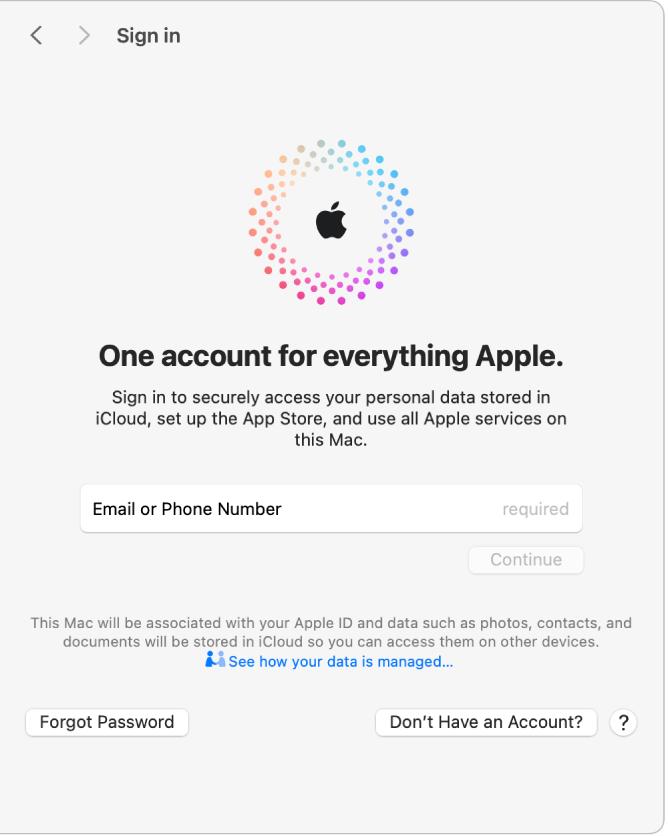
> «Системные настройки», затем нажмите «Вход с Apple ID» вверху бокового меню. Если отображается Ваше имя, вход в учетную запись уже выполнен. Открыть настройки Apple ID
Выход из учетной записи Apple ID
Выйдите из учетной записи Apple ID, чтобы другие пользователи не смогли получить доступ к информации Вашей учетной записи и сервисам Apple на Mac, например, если Вы решили продать или подарить компьютер. См. статью службы поддержки Apple Действия перед продажей, передачей, обменом компьютера Mac с доплатой или сдачей его на утилизацию.
-
На Mac выберите меню Apple
Информация о том, как изменить данные учетной записи Apple ID на веб-сайте Apple ID, приведена на странице Вашей учетной записи Apple ID.
Об изменении настроек учетной записи Apple ID с iPhone или iPad см. в разделе Вход на iPhone с Apple ID или Вход на iPad с Apple ID.
Пошаговый процесс выхода из iCloud
Для того чтобы все данные, которые находятся в облаке устройства Apple не потерялись после их загрузки, нужно правильно выйти из аккаунта:
• В меню «Настройки» необходимо перейти в раздел «Apple ID». Вход туда осуществляется по своим именем и фамилией.
• После нажатия откроется меню. В самом низу нужно найти кнопку «Выйти» и нажать на нее.
После завершения этих действий может появиться окно, где предлагается выбрать один из трех вариантов ответа на вопрос откуда выйти:
1. «Выйти из iCloud и Магазина».
Означает, что вы решили отвязать iPhone от учетной записи в облаке. Устройство автоматически выйдет из iTunes, App Store и т.д. Данные из этих сервисом можно сохранить или удалить по желанию.
2. «Выйти из системы iCloud».
В данном случае телефон отвяжется только от учетной записи в iCloud. Также есть выбор удалить или сохранить все данные.
3. «Выйти из Магазина».
Эта функция используется для выхода из App Store, iTunes и остальных сервисов.
Когда вы определились с вариантом, устройство предложит список информации, которую необходимо сохранить на iPhone. Для отключения функции «Найти iPhone» требуется ввести пароль. Теперь можно нажать кнопку «Выйти».
Устройство отвязано от учетной записи в iCloud, а также на нем отключена опция «найти iPhone». Теперь можно создавать новый аккаунт в облаке.
Выход из учетных записей электронной почты или их удаление на Mac

Ненужные учетные записи можно в любой момент удалить из приложения «Почта» на Mac. При этом с Mac также удаляются все письма, относящиеся к учетной записи. На почтовом сервере остаются копии сообщений, к которым можно получить доступ, например через веб-интерфейс.
Важно! Если Вы не уверены, что нужные Вам сообщения остались на почтовом сервере, перед удалением учетной записи из Почты переместите или скопируйте сообщения в почтовый ящик на Mac (почтовый ящик отображается в разделе «На моем Mac» в боковом меню Почты).
- В приложении «Почта» на Mac выберите меню «Почта» > «Настройки», затем нажмите «Учетные записи».
- Выберите учетную запись, затем нажмите кнопку «Удалить»
 .
.
Примечание. Если учетная запись используется другими приложениями на Mac, Вам будет предложено удалить ее в настройках раздела «Учетные записи интернета». Нажмите кнопку, чтобы открыть «Учетные записи интернета», затем выключите параметр «Почта» в настройках учетной записи. Чтобы перестать использовать учетную запись во всех приложениях, выделите ее и нажмите кнопку «Удалить» .