Неправильное преобразование десятичных разделителей тысяч при преобразовании из PDF в XLS
Проблема: неправильное преобразование десятичных разделителей тысяч (. и ,) при преобразовании из формата PDF в Excel в Acrobat
При экспорте PDF в формат Excel точки и запятые в ячейках распознаются неправильно.
Например, Если документ PDF содержит такие числа, как 71.328,57 (где «.» – это разделитель тысяч, а «,» – десятичный разделитель), то он сохраняется в электронной таблице Excel с преобразованием в 71.32857
Решение:
Поведение десятичного разделителя операционной системы зависит от локали операционной системы.
Например, Если файл экспортируется во французской версии операционной системы из французской версии Acrobat, экспортированные данные в MS Excel выглядят правильно.
Если мы работаем в локали ENU, то результат получится другим.
Этим можно управлят путем настройки как Acrobat так и Excel для обработки запятой в качестве десятичного разделителя.
Acrobat:

В Excel: Выберите «Файл» > «Параметры» > «Дополнительно» > снимите флажок «Использовать разделители операционной системы и установить в качестве десятичного разделителя , а разделителя тысяч .

Теперь при преобразовании файла в Acrobat в формат электронных таблиц Excel lfyyst будут выглядеть правильно.
Чтобы изменить или удалить разделитель сносок надо:
В Word предусмотрены средства автоматизации составления предметных указателей для документов. Указатель в текстовом редакторе предназначен для перечисления терминов и тем, о которых рассказывается в документе, с указанием страниц, на которых они упоминаются. Можно создать элемент предметного указателя для отдельного слова, фразы или символа, для фрагмента текста, занимающего несколько страниц. Предметный указатель может располагаться в любом месте текста и охватывать по выбору пользователя весь документ либо только его часть, помеченную закладкой. Кроме тог можно создать неполный указатель для некоторого диапазона букв. Создание элементов указателя. Элементы, подлежащие включению в предметный указатель, создаются при помощи специальных скрытых полей . Чтобы видеть на экране положение элементов предметного указателя, следует выбрать Сервис→ Параметры,в диалоговом окне Параметры на вкладке Вид установить флажок Скрытый текст. При составлении предметного указателя Word располагает его элементы в алфавитном порядке, объединяет ссылки на одинаковые элементы и указывает соответствующие номера страниц. Элементы предметного указателя и сам предметный указатель создается с помощью команды Вставка → Оглавление и указатели и в появившемся диалоговом окне (рис. 6) требуется установить нужные параметры. Также предметный указатель можно создать путем вставки в текст соответствующих кодов полей. . 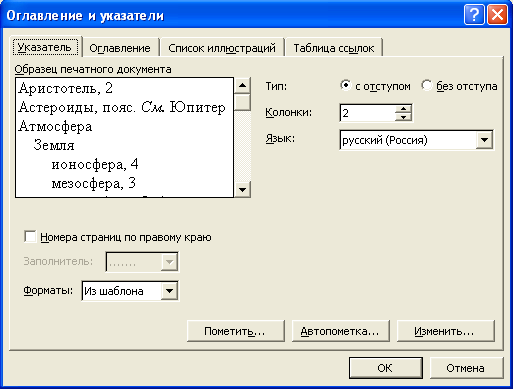 Рис.6 Чтобы создать предметный указатель, сначала нужно пометить элементы указателя в документе. Для этого необходимо выделить текст и присвоить ему имя элемента указателя; при этом Word вставит в текст документа специальное поле XE. Можно вручную пометить каждый элемент предметного указателя или автоматически помечать каждое вхождение элемента. Ч
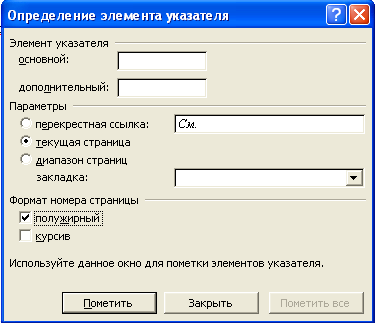 тобы ускорить процесс создания предметного указателя, можно использовать файл словаря для автоматической пометки нескольких элементов предметного указателя одновременно. Для форматирования элементов указателя при пометке (можно, например, подчеркнуть названия глав или выделить номера страниц полужирным шрифтом) надо: Рис.7
- Выделить текст, который следует использовать в качестве элемента указателя и нажать комбинацию клавиш Alt+ Shift+ X для вызова диалогового окна Определение элемента указателя (рис. 7).
- Выделить текст в поле Основной или Дополнительный, а затем нажать сочетание клавиш, предназначенное для форматирования символ.
- Чтобы отформатировать номера страниц необходимо установить флажок Полужирный или Курсив в группе Формат номера страницы.
- Нажать кнопку Пометить.
Изменение, форматирование или удаление элементов предметного указателя. Если элементы предметного указателя уже созданы, нужно изменить элементы указателя в документе. Не следует изменять элементы в собранном указателе; в противном случае все такие изменения будут потеряны при повторной сборке указателя. При добавлении, удалении, перемещении или изменении элементов указателя или другого текста документа следует обновить указатель вручную, нажав клавишу F6. Например, при изменении элемента указателя или перемещении его на другую страницу следует убедиться, что в указатель включен измененный элемент указателя и номер страницы.
Разделительная линия перед сноской в Worde 2007
У меня Word, правда, 2010-й, но со сносками вроде бы всё почти так же.
С пятой попытки получилось: сначала просто вставил линейку из буфера обмена в текст сноски, затем в режиме черновика выделил её уже там, в сноске, и вновь скопировал в буфер, переключился на «Разделитель сноски», удалил там старую линейку и вставил из буфера новую, после чего установил там же нулевой абзацный отступ для этой линейки.
А сначала тоже режим слетал с черновика на обычный.
Как вставить сноску в Word: простое решение

Всем привет на портале WiFiGiD.RU. В сегодняшнем уроке мы посмотрим, как в Ворде сделать сноску внизу или вверху страницы вашего документа. Обычно сноски нужны для читателей, чтобы уточнить некоторую информацию по слову или параграфу в тексте. Каждая сноска при этом имеет свою цифру. Ну, например, вы пишите текст и в нем есть какое-то определение или непонятное слово. К данному слову вы можете добавить сноску с пояснением, что именно обозначает этот термин.
Вставка сноски
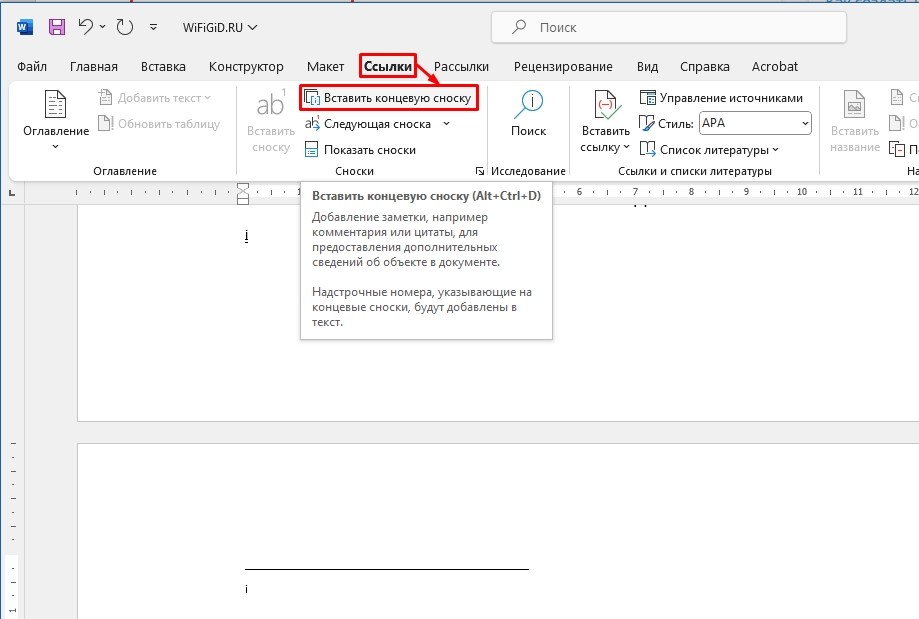
Давайте посмотрим на примере, как вставить сноску в Ворд документе. Для этого вам нужно перейти на вкладку «Ссылки». Далее находим раздел «Сноски». У несть есть два варианта вставки сносок. Первый – стандартный, когда сам блок с текстом будет расположен в конце странички. Для быстрой вставки вы можете воспользоваться горячими клавишами:
Alt + Ctrl + F
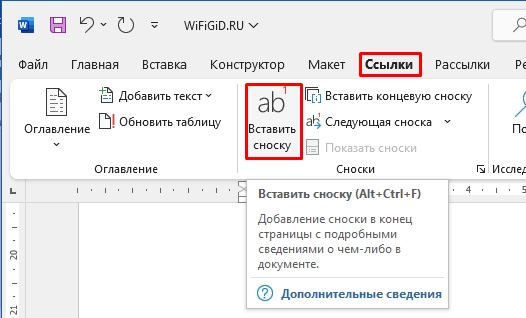
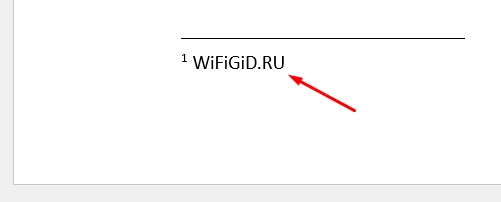
Теперь вам останется ввести текст. Вы аналогично можете добавить сюда ссылку, например, на список литературы или на любой другой блок. Обратите внимание, что каждая сноска прикреплена к цифре, которая также отображается в тексте.
Второй вариант – добавляет концевую сноску, которая, наоборот, расположена в начале листа. В обоих случаях работают они одинаково.
Изменение настроек и расположения сносок
Вы уже знаете, как в Word сделать сноску внизу или вверху страницы. Теперь давайте посмотрим, как их можно отредактировать и отформатировать под свои задачи. Нам нужно зайти в свойство настроек – для этого нажмите по квадратику со стрелочкой в правом нижнем углу экрана.
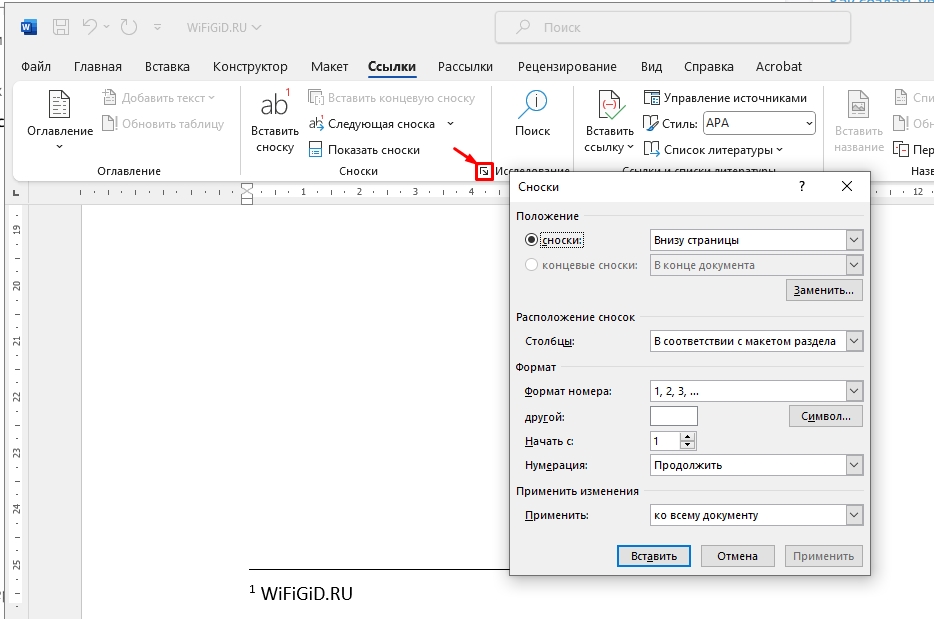
Давайте коротко рассмотрим все конфигурации:
- Сноски – тут можно изменить расположение и поставить блок сверху или снизу листа.
- Столбцы – один из вариантов добавить сразу несколько сносок, которые будут расположены в разных столбцах.
- Формат номера – можете выбрать нумерацию и поставить буквы. Есть возможность создать свой перечень символов, нажав по кнопке ниже.
- Начать с – возможность изменить начальные символы. Но я все же советую использовать стандартные цифры. Так читателю будет понятнее.
- Продолжить – изменение продолжения последовательности символов.
- Применить – сноску можно указать только для отдельных листов или даже страницы. Некоторые добавляют блоки только для первой странички.
Если сноска слишком большая
Вот вы вставили сноску, но обнаружили, что она слишком большая и имеет много текста. В таком случае она будет обрезана, но у читателя будет возможность прочесть полный текст блока. Правда для этого нужно добавить уведомление, что нужно прочесть полный текст сноски. Давайте я покажу, как добавить уведомление:
- На вкладке «Вид» включите режим «Черновик».
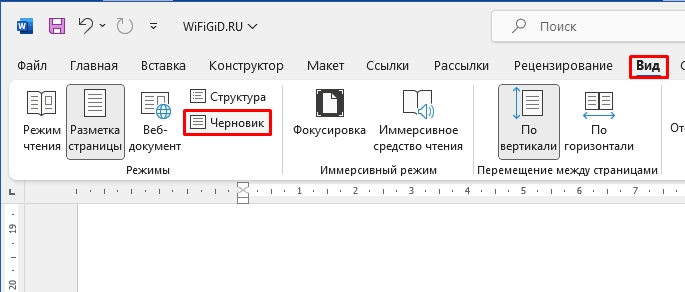
- Переходим в раздел «Ссылки» и жмем по кнопке «Показать сноски». Далее выберите ту сноску, к которой нужно прикрепить уведомление.
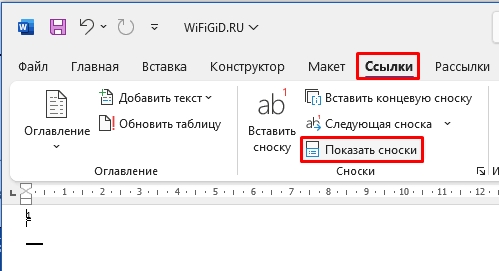
- Вам останется внизу включить режим «Уведомление о продолжении сноски».
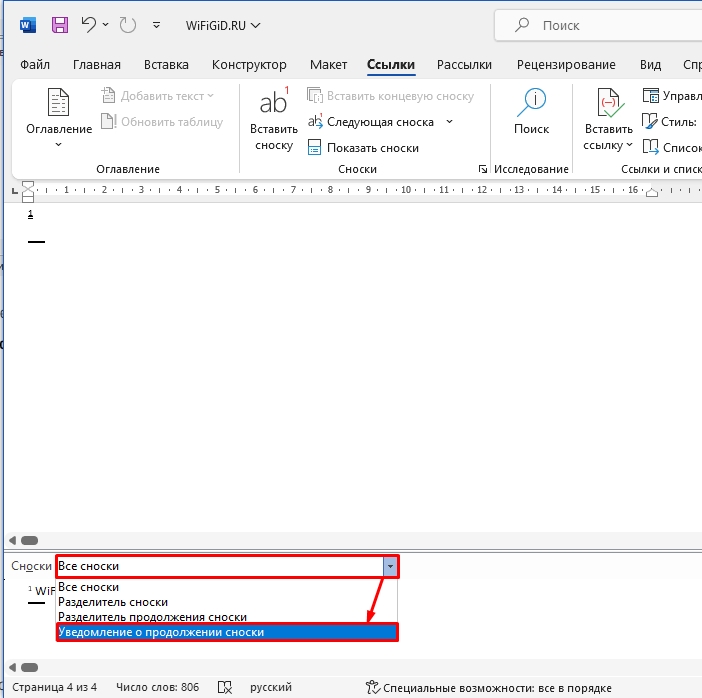
- В конце просто включите обратный режим на вкладке «Вид» – «Разметка страницы».
Как удалить разделитель сноски в Word?
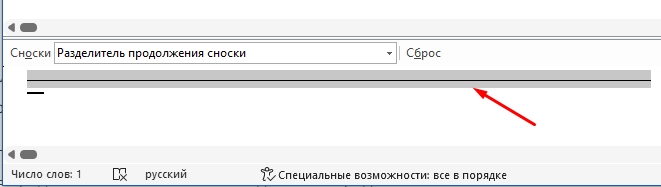
- Удаление разделителя или большой черты происходит в режиме «Черновик», как мы это делали в прошлой главе.
- Выберите «Разделитель продолжения сноски» в самом низу.
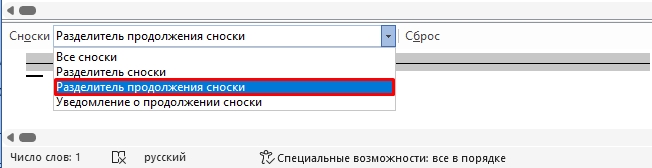
- Вам останется просто выделить саму линию с помощью левой кнопкой мыши и далее нажать по кнопке:
Как удалить сноску в Word?
Вы можете заметить, что сноска обычно привязана к номеру (или символу) в тексте. Вам достаточно просто выделить этот номер с помощью зажатой левой кнопкой мыши, а потом нажать: